PDF in Word ausdrucken – So wandeln Sie eine Word-Datei in ein PDF um

Bewerbungen schreibt man meistens mit Microsoft Word. Abschicken sollte man die Unterlagen aber im PDF-Format. So kann der Empfänger die Dateien zwar öffnen, aber nicht verändern. Wir zeigen, wie Sie eine Word-Datei ohne Probleme in ein PDF umwandeln – direkt in Word 2010 oder Word 2013.

Unter Word 2007 benötigen Sie dazu ein Plug-in. Auf der Microsoft-Webseite finden Sie dazu ein Tutorial.

1. Text-Dokument sichern

Bevor Sie aus der Word-Datei ein PDF erstellen, speichern Sie das fertige Dokument ab. Dazu klicken Sie entweder auf die Diskette im Eck oben links oder wählen im Menü Datei den Unterpunkt Speichern aus. Sollten Sie später einen Fehler entdecken, können Sie ihn so ohne Umstände beheben.

2. Speicherort auswählen

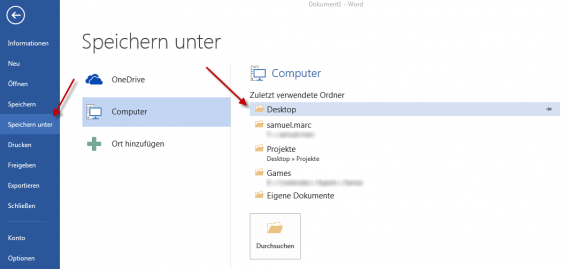
In Word lassen sich doc- oder docx-Dateien einfach als PDF abspeichern. Dazu klicken Sie auf das Menü Datei und wählen Speichern unter aus. Legen Sie jetzt den Speicherort für die PDF-Datei fest. In unserem Beispiel haben wir den Desktop als Speicherort gewählt.

Word in PDF umwandeln - Speicherort wählen

3. Word-Datei als PDF speichern

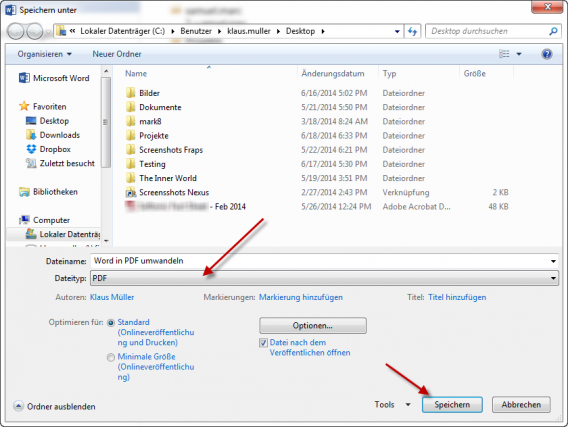
Sobald Sie auf den Speicherort klicken, öffnet Word ein neues Fenster. Hier geben Sie unter Dateiname einen Namen für das PDF an. Unter Dateityp wählen Sie außerdem PDF aus. Zusätzlich zum Dateinamen können Sie dem PDF-Dokument auch einen Titel geben, die Autoren bestimmen und Markierungen hinzufügen. Unter Optionen finden Sie weitere Einstellungen.

Word in PDF umwandeln - Als PDF speichern

Klicken Sie auf Speichern. Word sichert das Text-Dokument jetzt als PDF-Datei. Auch Links bleiben beim Speichern erhalten und funktionieren auch im PDF.

Und wie wird aus einer PDF ein Word-Dokument?

Wollen Sie allerdings eine PDF-Datei in ein Word-Dokument umwandeln oder bearbeiten, brauchen Sie dazu eine eigene Software. Hier eine Auswahl aus unserem Software-Katalog:

Mehr zum Thema:

Google Docs und Tabellen: Microsoft Office-Dokumente ohne Konvertierung bearbeiten

Google hat die Office-Apps Google Docs und Google Tabellen für Android aktualisiert. In der neuen Version lassen sich Microsoft Office-Dokumente direkt ohne Konvertierung bearbeiten und erstellen. Außerdem orientiert sich das neue Design an Android L und die Apps haben weitere Funktionen der Web-Version von Docs und Tabellen erhalten.

Google Docs und Google Tabellen für Android können jetzt Dokumente aus den Microsoft Office-Anwendungen direkt bearbeiten. Für Word und Excel ist also keine Konvertierung in Googles eigenes Format mehr erforderlich.

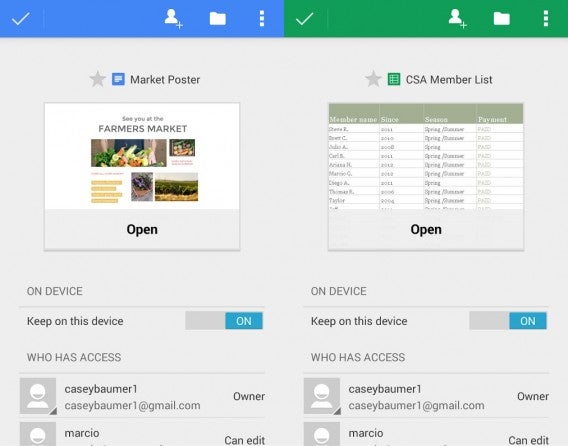
Beide Apps erhalten das neue flache Aussehen des Material Design von Android L, das Google auf der Entwicklerkonferenz I/O 2014 vorgestellt hat. Die neue Oberfläche bietet mehr Übersicht und einen schwebenden Button, mit dem sich jederzeit ein neues Dokument erstellen lässt.Google Docs und Tabellen: Microsoft-Office Dokumente ohne Konvertierung bearbeiten

Die Tabellenkalkulation unterstützt außerdem ab sofort die Listenauswahl bei der Eingabe von Formeln. Anwender müssen Formeln also nicht mehr auswendig eintippen. Weiterhin erhält die Android-Version die Funktion zum automatischen Ausfüllen von Zellen, Spalten oder Zeilen und kann jetzt auch Diagramme anzeigen, allerdings nicht bearbeiten.

Erst vor kurzem hat Google angekündigt, Quickoffice aus dem Play Store zu entfernen und durch Google Docs, Tabellen und Sheets zu ersetzen. Die neuen Funktionen machen Quickoffice für Android überflüssig. Wer die App installiert hat, kann sie auch in Zukunft weiter nutzen, Google wird aber keine Updates mehr veröffentlichen.

Dem Autor Jakob Straub auf Twitter und Google+ folgen.

Downloads

Passende Artikel

Quelle: Google

Microsoft Office Online: Die Web-Apps erhalten neue Funktionen und sind auch im Chrome Web Store erhältlich

Microsoft hat das Office Online-Paket aktualisiert. Die Web-Apps von Word, PowerPoint, Excel und OneNote erhalten alle Verbesserungen der Funktionalität. Zusätzlich bietet das Unternehmen Office Online jetzt auch im Chrome Web Store an und unterstützt damit den Browser Google Chrome und Notebooks mit Googles Betriebssystem Chrome OS.

Office ist das beliebteste Produkt von Microsoft, und der Software-Hersteller setzt nach wie vor auf den Ausbau auf allen Plattformen. Nach der Veröffentlichung von Office für iPad und der kostenlosen Version Office Mobile für Smartphones hat Microsoft jetzt die Sammlung der Office Web-Apps überarbeitet.

Die wichtigsten Verbesserungen in der Übersicht

  • Word Online: Fuß- und Endnoten lassen sich wesentlich leichter einfügen, und auch die Kommentarfunktion wurde verbessert und steht in verschiedenen Bearbeitungsmodi zur Verfügung. Das Einfügen von Listen wurde an die Desktop-Version angepasst, so dass kein Umlernen mehr nötig ist. Außerdem bietet Office Online die Option, Dokumente als PDF herunterzuladen und die PDF-Ausgabe im Internet Explorer und Google Chrome funktioniert besser.
  • Excel Online: Auch in der Tabellenkalkulation klappt das Kommentieren besser, und mit der praktischen Funktion TellMe können Nutzer Fragen zu Funktionen stellen.
  • PowerPoint: Hier funktioniert die Textvorschau besser, damit die einzelnen Folien der Präsentation schon beim Bearbeiten wie das fertige Produkt aussehen.
  • OneNote Online: Anwender können jetzt auch aus der Notiz-App drucken, und die Seitennavigation wurde verbessert, damit sich der verfügbare Bildschirmplatz besser ausnutzen lässt.

Microsoft OneNote Online Screenshot

Office Online im Chrome Web Store

Microsoft bietet Office Online jetzt auch im Chrome Web Store von Google an. Damit können die einzelnen Web-Apps direkt in Google Chrome ausgeführt werden. Besitzer eines Chromebooks mit Googles Betriebssystem Chrome OS können die Apps also auch nutzen. Word, PowerPoint und OneNote sind bereits verfügbar, in Kürze ist auch Excel im Chrome Web Store zu finden.

Im Februar 2014 hat Microsoft die Web-Apps des Office-Pakets unter Office.com zusammengefasst, wo sich Nutzer einfach mit ihrem Microsoft-Konto anmelden können.

Downloads

Passende Artikel

Quelle: Microsoft Office Blogs

Microsoft Office für iPad: Für wen das iOS-Office Sinn macht

Microsoft Office für iPad soll das Apple-Tablet zum leistungsfähigen Arbeitsgerät machen. Für den vollen Funktionsumfang wird aber ein Office 365-Abo fällig. Nicht für alle Anwender ist das Tablet-Office daher gleich interessant.

Office für das iPad: Kostenlos vs. Office 365 Abonnement

Office für iPad besteht momentan aus drei Gratis-Apps, Word für iOS, Excel für iOS und PowerPoint für iOS. Der Name der kostenlosen Version ist jedoch trügerisch. Mehr als einen Datei-Betrachter bekommt man damit nicht. Zum Bearbeiten und Erstellen von Dokumenten ist ein gültiges Office 365-Abonnement erforderlich.
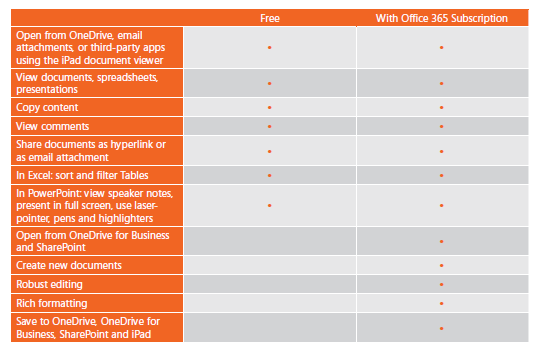
Office für iPad Funktionsvergleich: Gratis vs. Office 365 Abonnement

Gratis-Funktionen

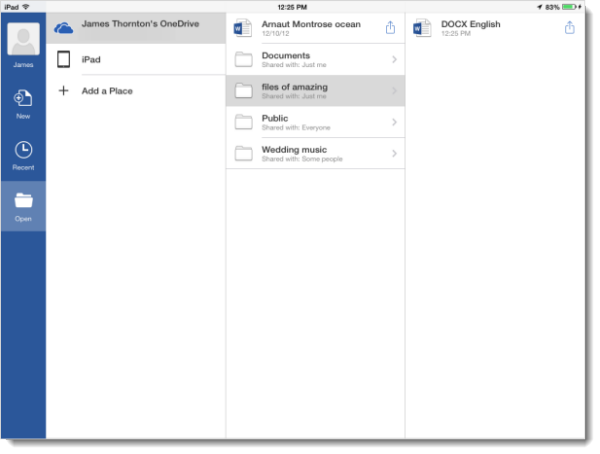
Alle Apps arbeiten mit OneDrive zusammen und zeigen dort hinterlegte Dokumente an. In Word für iOS können Sie Kommentare hinzufügen, während Sie mit Kollegen am gleichen Text arbeiten.
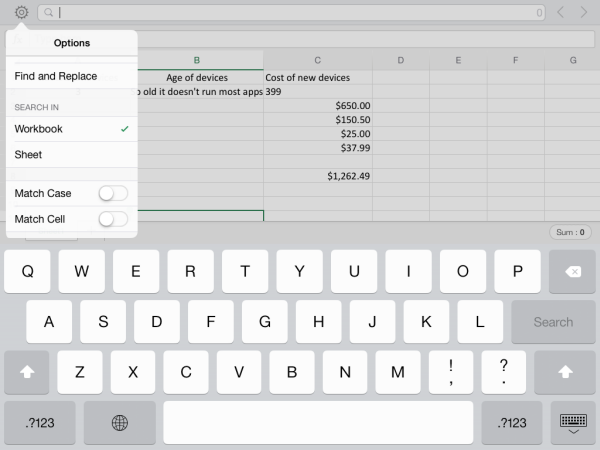
In Excel für iOS kann man zusätzlich zur Anzeige Tabellen durchsuchen, filtern und sortieren.
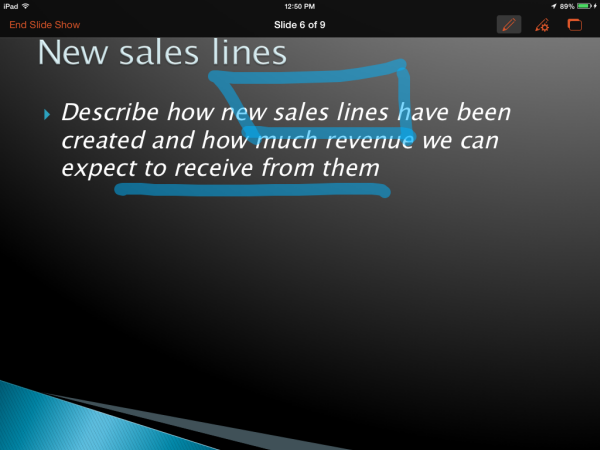
PowerPoint für iOS eignet sich zum Präsentieren und zeigt das Material entweder  im Vollbildmodus oder mit Notizen an. Während des Vortrags kann man mit Werkzeugen wie einem virtuellen Laserpointer und Markierstiften interessante Stellen hervorheben.
Als schlichte Gratis-Viewer sollten die Apps von Office für iOS zu der Grundausstattung jedes iPads gehören. Selbst wenn die Apps nicht viel können, zur korrekten Anzeige von Office-Dokumenten führt an Word, Excel und Powerpoint für iPad kein Weg vorbei.

Etwas ärgerlich sind die für simple Betrachter relativ großen Apps. PowerPoint schlägt mit 215 Megabyte zu Buche, Excel benötigt 233 Megabyte und Word gar satte 259 Megabyte. Nutzt man nur die Gratis-Version ohne Office 365-Abonnement, sind die anderen Funktionen einfach gesperrt.

Funktionsumfang mit Office 365 Abonnement

Mit einem vorhandenen Abonnement von Office 365 können Sie die Vollversion von Office für iPad nutzen. Für die kleinste Version Office 365 Home Premium sind hierfür 10 Euro pro Monat oder 100 Euro pro Jahr fällig.

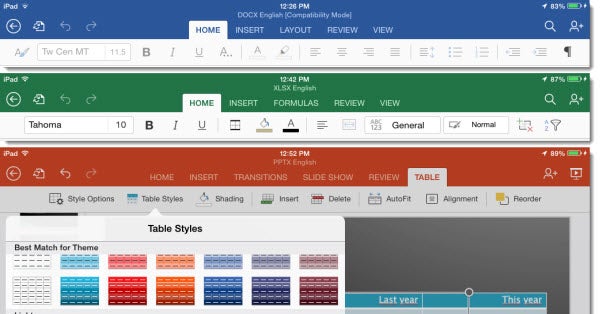
Die Oberfläche von Office für iOS ähnelt wie Office-Online stark an die Windows-Version. Auch auf dem iPad bedienen Sie die einzelnen Apps über die Ribbon-Bedienleiste.
Word für iOS

Word für iPad bringt fast alle Funktionen mit, die Sie von Word bereits kennen: Dokumentenvorlagen, Schriftarten und fortgeschrittene Layoutfunktionen. Mit Hilfe der geteilten Tastatur hat man auch auf einem kleinen Tablet genug Platz, um Dokumente komplett neu zu entwerfen und nicht nur vorhandenes Material zu überarbeiten.
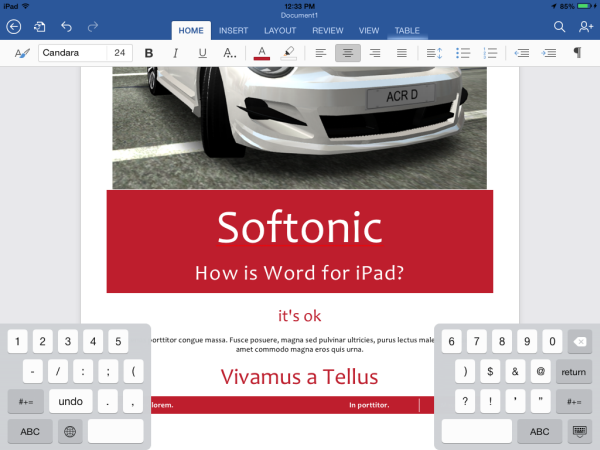
Das Formatieren von Text funktioniert problemlos und Sie erziehlen schnell gute Ergebnisse. Beim Einbetten von Elementen wie Bildern müssen Sie hingegen Abstriche machen. Die Ausrichtung mittig, links oder rechts oder frei können Sie nach dem Platzieren der Bilder nicht mehr ändern. Größe, Rotation und den Textfluss kann man aber gut anpassen.

Gemeinsames Bearbeiten von Dokumenten ist in Word für iOS ebenfalls kein Problem. Entsprechend geteilte Dokumente kann man gleichzeitig mit anderen in Echtzeit editieren.

Excel für iOS

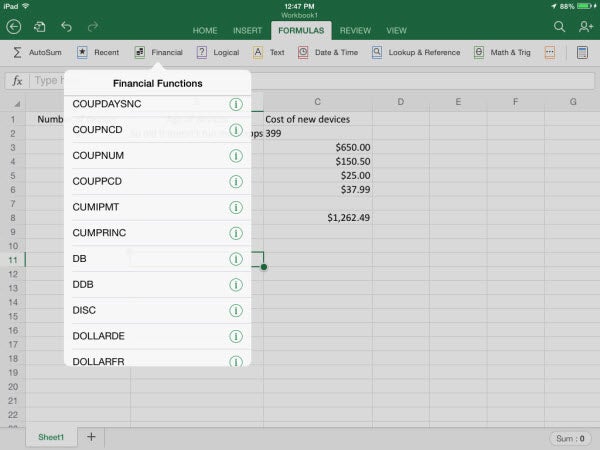
Bei Excel für iPad lässt sich Microsoft nicht lumpen und legt eine umfangreiche und sehr durchdachte App vor. Die Touch-Bedienung funktioniert überraschend gut. Die Auswahl von Zellen, Spalten und Zeilen gelingt leicht, und auch das Erstellen oder ändern von komplexen Formeln ist kein Problem.

Schwierigkeiten macht hier schon eher die beschränkte Displaygöße, doch hierfür kann Microsoft nichts. Große Tabellen sind auf dem iPad schlecht darstellbar. Um den Platz intelligent zu nutzen, wurde Excel für iPad für das Querformat optimiert. Hier erreichen Sie über die Menüleiste fast alle Funktionen, die Sie auch von Windows kennen.
PowerPoint für iOS

Auch PowerPoint für das iPad ist eine vollwertige App. Wie auf dem Desktop können Sie mit etwas Geduld ansprechende Prästentationen von Grund auf gestalten. Auch das Platzieren von Folien mit Bildern und Tabellen gelingt leicht per Fingertipp.
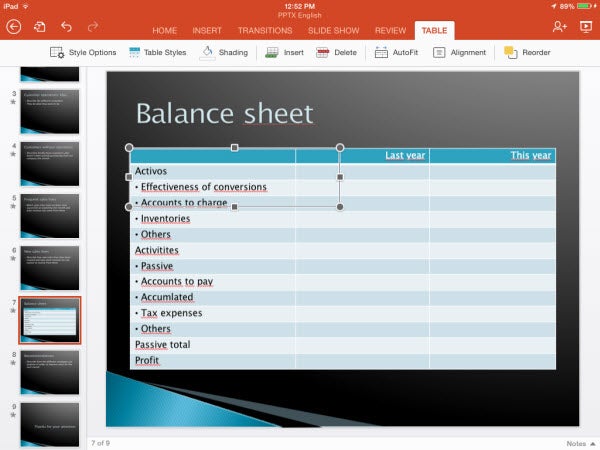
Für komplexe Präsentationen sollte man aber zur Windows-App greifen. Auf dem iPad fehlen zu viele Funktionen der inzwischen sehr ausgefeilten Windows-Version. Der wirkliche Nutzen von PowerPoint für iOS liegt aber woanders. Die App eignet sich ausgezeichnet, um halbfertigen Präsentationen den letzten Feinschliff zu geben und sie anschließend direkt vom iPad aus zu präsentieren.

Fazit: Office für iPad bringt Schwung in den Businessalltag

Office für iPad zielt auf Geschäftskunden und macht vor allem für diesen Kundenkreis Sinn. Wer noch kein Abonnement von Office 365 nutzt, wird für das iPad-Office sicher keines abschließen. Als Privatanwender ist Office für iOS aber auch zur simplen Anzeige von Dokumenten fast unerlässlich. Nur mit den Original-Apps von Microsoft sieht auch alles genau so aus, wie es soll.

PowerPoint nimmt hier eine Sonderrolle ein. Die ausgezeichnete Präsentations-App wird sicher den Büroalltag in vielen Firmen erobern, auch ohne Office 365 Abonnement. Eine fertige Präsentation direkt vom iPad abzuspielen ist praktisch und macht Eindruck.

Verwandte Artikel

Office Online: Das bietet Microsofts kostenlose Office-Version für den Browser

OneNote MX: Die erste Office Metro App mit Touch-Bedienung

Das sind die Neuerungen von Microsoft Office 2013

Fünf Alternativen zu Microsoft Office

Downloads

Microsoft Word für iOS herunterladen

Microsoft Excel für iOS herunterladen

Microsoft PowerPoint für iOS herunterladen

Microsoft OneDrive für iPone und iPad

Microsoft Office Mobile für Android herunterladen

Microsoft Office Mobile für iPhone herunterladen

Sicherheitslücke in Microsoft Word und Outlook gefährdet Nutzer

Microsoft hat eine Sicherheitswarnung für Microsoft Word veröffentlicht. Angreifer können eine bisher unbekannte Schwachstelle in der Textverarbeitungssoftware zum Ausführen von Schadsoftware benutzen. Durch die Vorschaufunktion für E-Mail-Anhänge betrifft das Sicherheitsproblem auch Microsoft Outlook.

Laut Microsoft konzentrieren sich Angreifer momentan auf Microsoft Word 2010. Durch ein speziell präpariertes Dokument im Rich-Text-Format (RTF) gelingt es, Schadsoftware auszuführen und die selben Rechte wie der Nutzer zu erlangen.

Die Sicherheitslücke betrifft die folgenden Software-Versionen:

  • Microsoft Word 2003
  • Microsoft Word 2007
  • Microsoft Word 2010
  • Microsoft Word 2013
  • Word Viewer
  • Office für Mac 2011

Die E-Mail-Anwendung Microsoft Outlook weist selbst keine Lücke auf, kann aber Angreifern bei einer Attacke behilflich sein. Beim Empfang einer E-Mail im Rich-Text-Format kann Outlook Microsoft Word zum automatischen Anzeigen des Inhaltes nutzen. Dadurch besteht eine zusätzliche Gefahr in Verbindung mit Outlook. In den folgenden Versionen ist Microsoft Word als Standard für RTF festgelegt:

  • Microsoft Outlook 2007
  • Microsoft Outlook 2010
  • Microsoft Outlook 2013

Microsoft arbeitet daran, die Sicherheitslücke zu schließen. In der Zwischenzeit können betroffene Nutzer das Problem umgehen, indem in Microsoft Word das Öffnen von Inhalten im Rich-Text-Format deaktiviert wird. Microsoft bietet einen entsprechenden Sofware-Patch zum Download an.

Passende Artikel

Quelle: Microsoft Security TechCenter