Microsoft Excel fügt Unterstützung für Pivot-Tabellen auf dem iPad hinzu

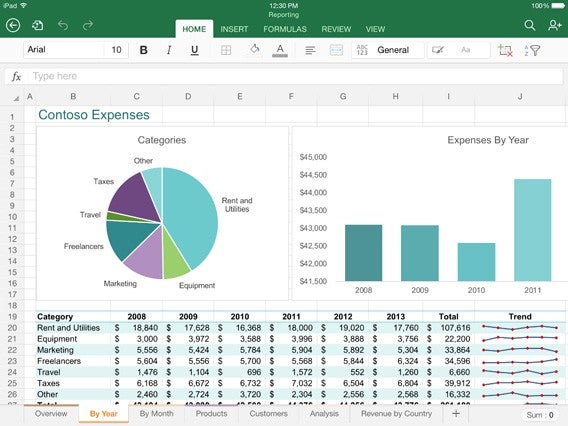
Der Service von Microsoft Excel auf dem iPad wird mit einer Neuerung verbessert, die den Nutzern des Apple-Tablets zugutekommt, da die Unterstützung für das Bearbeiten von Pivot-Tabellen über das digitale Gerät eingeführt wird. Auf diese Weise wird die Benutzererfahrung jedes iPad-Nutzers durch Excel verbessert und ein Fortschritt im Sinne des Verbrauchers innerhalb des Apfel-Ökosystems erzielt.

Microsoft Excel ist seit vielen Jahren ein grundlegendes Programm für Millionen von Unternehmen und Mitarbeitern, was es auch zu einem der Informationssysteme macht, die die Welt zusammenhält. Obwohl es für viele nicht sehr beliebt ist, ist es unbestreitbar, dass es ein Eckpfeiler vieler Arbeitsplätze und Unternehmen ist.
Excel Online Download

Verbesserungen in Excel für iPad

Obwohl es für einige vielleicht überraschend sein mag, wird Microsoft Excel auch auf Apple-Geräten häufig verwendet. Tatsächlich können sie auf dem iPad besonders nützlich im Arbeitsumfeld sein. Aus diesem Grund hat Microsoft Excel auf diesem Gerät verbessert, damit Pivot-Tabellen ordnungsgemäß funktionieren können.

Microsoft hat dies in einem Beitrag in seinem Blog geteilt, in dem es den Wert hervorhebt, dass iPads ab sofort Pivot-Tabellen nativ verarbeiten können. Dies ermöglicht eine viel effizientere Verwaltung in vielen Unternehmensumgebungen.
Copilot, die Hoffnung von Microsoft

Abgesehen von globalen Diensten wie Word oder Excel wurden viele andere Bereiche von Microsoft von den Benutzern viel weniger genutzt, vor allem wenn man bedenkt, dass Windows das am weitesten verbreitete Betriebssystem auf dem Planeten ist. Tatsächlich ist eines der Ziele von Copilot (die KI, die sie 2023 eingeführt haben) viele ihrer Anwendungen attraktiver zu machen, die normalerweise von der Community untergenutzt werden.

Ein Beispiel dafür ist Microsoft Edge, der den Internet Explorer in den Ruhestand versetzt hat und obwohl er als Browser sehr nützlich und effizient ist und standardmäßig auf Windows-Geräten installiert ist, wird er oft nur verwendet, um Chrome, Firefox, Opera oder den Browser, den der Benutzer bevorzugt, herunterzuladen. Tatsächlich fragt Microsoft sogar aktiv die Benutzer, warum sie Edge nicht verwenden möchten und sie verstehen nicht, warum die Benutzer weiterhin die Dienste der Konkurrenz wählen.

Excel Online Download

Microsoft Office für mobile Geräte ist ab sofort komplett kostenlos erhältlich

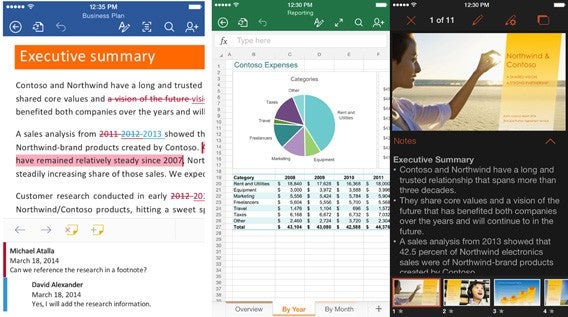
Microsoft stellt das Office-Paket für mobile Geräte ab sofort allen Nutzern kostenlos zur Verfügung. Auch ohne ein kostenpflichtiges Office 365-Abonnement können Sie jetzt auf dem iPad, iPhone, Android-Smartphone und bald auch Tablet Dokumente öffnen und bearbeiten. Außerdem hat das Unternehmen Details zu Microsoft Office für Windows-Tablets angekündigt.

Microsoft Office steht inzwischen auf nahezu allen Geräten zur Verfügung. Damit können Sie Office-Dokumente überall öffnen und ab sofort auch kostenlos bearbeiten. Das Editieren von Dokumenten in Microsoft Word, Excel und PowerPoint auf dem Smartphone oder Tablet erfordert kein Office 365-Abo mehr. Bestehende Office-Kunden profitieren weiterhin von Vorteilen wie unbegrenztem OneDrive-Speicherplatz und Dropbox-Integration

Microsoft Office für iPhone

Microsoft hat Office für iPhone aktualisiert und bietet auch auf dem Smartphone die selben Bearbeitungsmöglichkeiten wie auf dem iPad, und das kostenlos.Microsoft Office für mobile Geräte ist ab sofort komplett kostenlos ohne Office 365-Abo

Microsoft Office für iPad

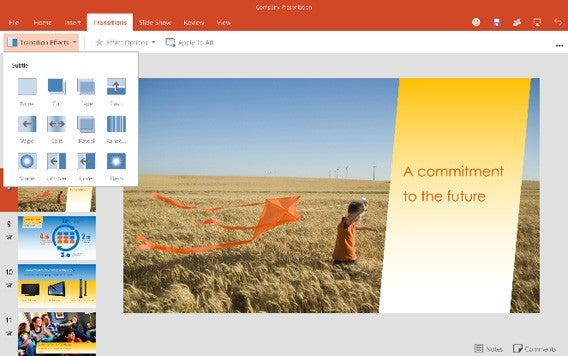
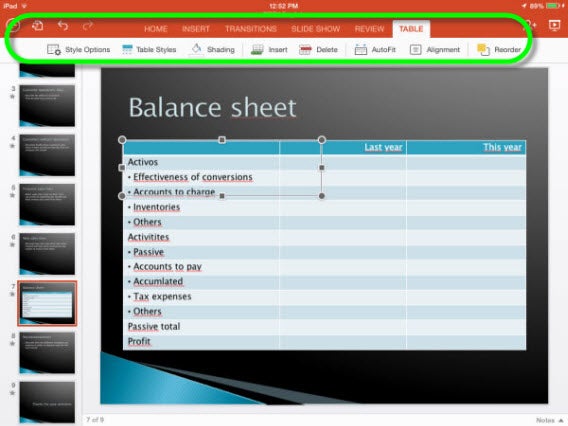
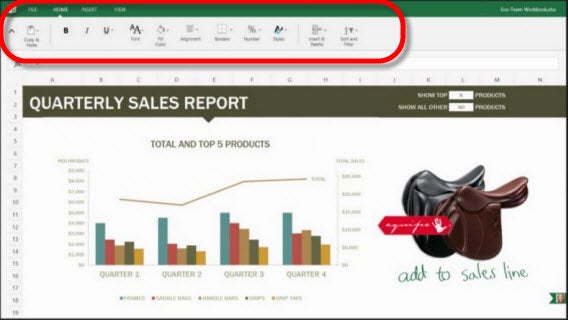
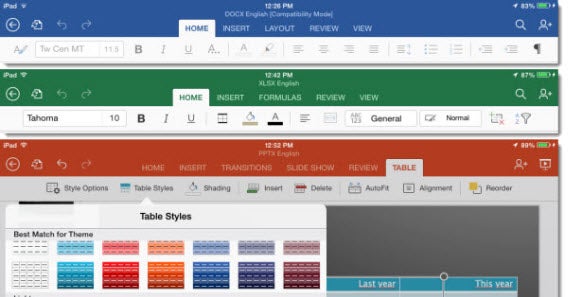
Auch die iPad-Version von Microsoft Office hat ein Update erhalten und neue Versionen von Word, Excel und PowerPoint stehen kostenlos für Apples Tablets zur Verfügung.Microsoft Office für mobile Geräte ist ab sofort komplett kostenlos ohne Office 365-AboMicrosoft Office für mobile Geräte ist ab sofort komplett kostenlos ohne Office 365-Abo

Microsoft Office für Android-Tablets

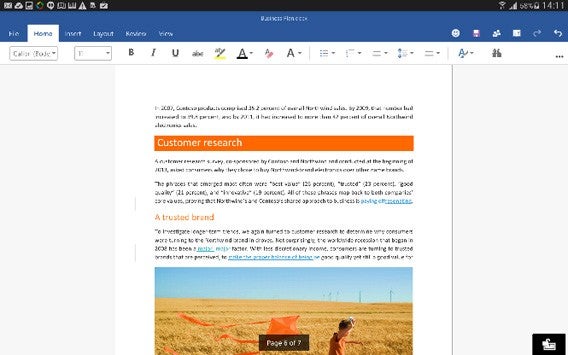
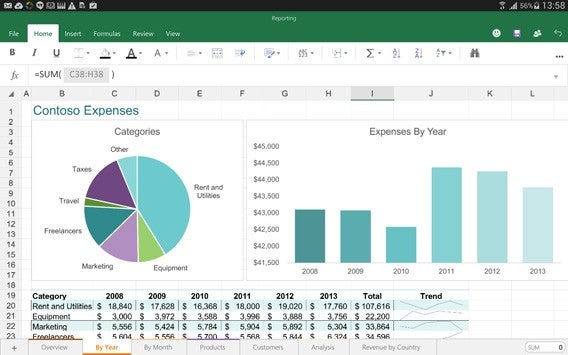
Microsoft arbeitet an der Umsetzung des Office-Pakets aus Word, Excel und PowerPoint für Android-Tablets. Eine Anmeldung zu einer Vorschau-Version ist bereits möglich. Die endgültige Version soll Anfang 2015 zur Verfügung stehen, vermutlich zum Zeitpunkt der Veröffentlichung von Windows 10.Microsoft Office für mobile Geräte ist ab sofort komplett kostenlos ohne Office 365-AboMicrosoft Office für mobile Geräte ist ab sofort komplett kostenlos ohne Office 365-AboMicrosoft Office für mobile Geräte ist ab sofort komplett kostenlos ohne Office 365-Abo

Microsoft Office für Windows-Tablets zusammen mit Windows 10

Microsoft will zusammen mit Windows 10 eine Touch-optimierte Version von Office für Windows vorstellen. Weitere Details sollen in Kürze folgen.

Microsoft Office für mobile Geräte ist ab sofort komplett kostenlos ohne Office 365-Abo

Quelle / Bilder: Microsoft Office Blogs

Downloads

Download Microsoft Word für iPad

Download Microsoft Excel für iPad

Download Microsoft PowerPoint für iPad

Download Microsoft Office Mobile für Android

Download Microsoft Office Mobile für iPhone

Passende Artikel

Microsoft Office für iPad: Für wen das iOS-Office Sinn macht

Microsoft Office für iOS und Android: Word, Excel und Powerpoint kostenlos für iPad und Android-Smartphones

Microsoft Office für Modern UI: Vorschau auf der BUILD 2014-Konferenz

Dem Autor Jakob Straub auf Twitter und Google+ folgen.

Word, Excel und PowerPoint: Die besten Tipps und Tricks für Microsoft Office

Microsoft Office ist sowohl zu Hause als auch im Büro eines der meistgenutzten Programme. Wer die grundlegenden Kniffe beherrscht, hat weniger Probleme mit Excel, PowerPoint und Word.

Wir präsentieren Ihnen die besten Tipps für das Office-Paket von Windows.

Drei Tutorials für alle Programme innerhalb des Office-Pakets

Die Microsoft-Office Suite 2013 bietet insgesamt acht verschiedene Programme.

Microsoft Office

1. Im ersten Tutorial zeigen wir Ihnen, wie Sie bei Excel und Word die Menüleiste optimal anpassen.

2. Mit den Office Tabs können Sie zudem mehrere Dokumente in einem Fenster öffnen. Die Option erspart Ihnen nerviges Hin- und Herklicken.

3. Office Online synchronisiert alle Office-Dateien in der Cloud. Unser Tutorial erklärt, wie Sie Ihre Office-Dokumente von einem anderen PC aus bearbeiten.

Word: Die Geheimnisse der Textverarbeitung

Durch die Automatisierung bestimmter Vorgänge können Sie bei Microsoft Word viel Zeit sparen. Wir erklären Ihnen, wie.

Microsoft Word

4. In unserem vierten Tutorial zeigen wir Ihnen, wie Sie in Microsoft Word die Seiten automatisch nummerieren.

5. Wussten Sie, dass es möglich ist mit einer Buchstabenkombination ganze Wörter oder Sätze zu ersetzen? Mit vorher festgelegten Buchstaben müssen Sie lange Wörter oder Sätze nicht mehr ausschreiben.

Excel: Lösungen für häufige Probleme

Die bekannte Tabellenkalkulation Excel bietet viele verschiedene Funktionen. Die meisten davon kennen wir oft gar nicht. Mit diesen Tutorials umgehen Sie geschickt häufig auftretende Probleme.

Microsoft Excel

6. Um zu vermeiden, dass Sie mehrere Zellen versehentlich ändern, können Sie ganz leicht bestimmte Zellen blockieren oder verriegeln.

7. Ein weiteres sehr hilfreiches Excel-Tutorial: Mehrere Zeilen in eine Zelle eingeben.

PowerPoint: Die Präsentationen werden zum Kinderspiel

PowerPoint ist nicht ganz so kompliziert wie Excel, jedoch birgt auch die Präsentations-Software einige weniger bekannte Funktionen.

Microsoft PowerPoint

8. Wir erklären Ihnen, wie Sie ein normales Word-Dokument in eine PowerPoint-Präsentation umwandeln.

Office hat viele versteckte Funktionen

Microsoft Office ist für viele von uns ein täglicher Begleiter. Damit uns nicht dieselben Probleme immer wieder nerven, haben wir kleine Hilfstutorials zusammengestellt. Diese acht Tutorials sollen Ihnen die Arbeit mit diesem Programm erleichtern.

Testen Sie das Microsoft Office. Ob einzeln oder im Paket:

Mehrere Zeilen in eine Excel-Zelle schreiben: So nutzen Sie den Zeilenumbruch

Fast täglich nutzen wir Microsoft Excel: in der Schule, im Büro oder in der Freizeit. Des Öfteren verlieren wir uns allerdings in der Suche nach der passenden Funktion.

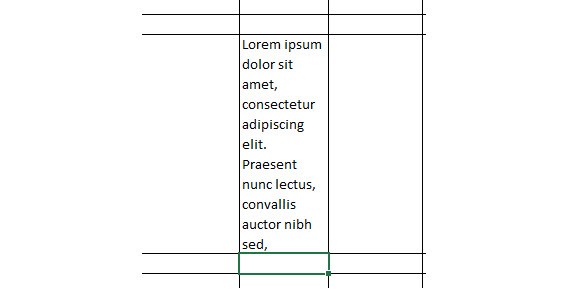
Excel ist nicht für lange Texte gemacht. Schreibt man einen Kommentar in eine Excel-Zelle, erstreckt sich der Text oft über mehreren Zellen. So verlieren Sie schnell den Überblick.

Long sentence Excel

Wir zeigen Ihnen, wie Sie den Text in eine Zelle packen und das übersichtliche Format behalten.

Alt Enter Excel

1. Zeilenumbruch

Geben Sie den Text in eine Zelle ein. Anschließend klicken Sie auf das Zeilenumbruch-Symbol, das aussieht wie ein zweigeteiltes Blatt Papier mit einem kleinen Pfeil. Das Symbol befindet sich unterhalb des Reiters Daten.Zeilenumbruch

2. Höhe der Zelle anpassen

Um die Höhe der Zelle anzupassen, gehen Sie mit der Maus auf den linken Rand der Excel-Tabelle. Klicken Sie mit der linken Taste auf den unteren Rand der entsprechenden Zeile und ziehen Sie das Kästchen nach oben oder nach unten in die gewünschte Größe.

Weitere interessante Artikel zum Thema:

Word, Excel und PowerPoint: Mehrere Dokumente in einem Fenster öffnen

Office Online: Excel-, Word- und PowerPoint-Dokumente auf mehreren Geräten bearbeiten

Microsoft Word: Mit Suchen und Ersetzen schneller tippen

Microsoft Office: Version 16 kommt mit einer dunklen Oberfläche und einem neuen Assistenten

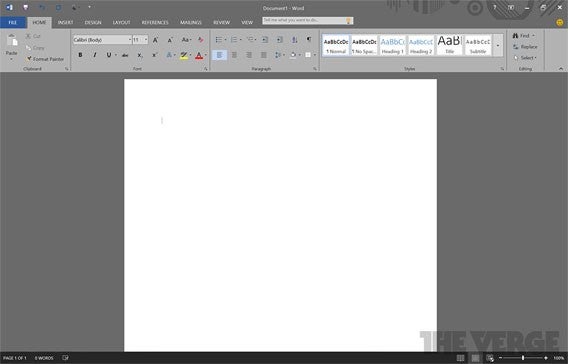
Neben einer Technischen Vorschau von Windows 9 arbeitet Microsoft auch an einer Technischen Vorschau zu Microsoft Office. Wie The Verge berichtet hat das Unternehmen bereits eine Vorab-Version Partnern und Testern zur Verfügung gestellt. Zu den Neuerungen zählen eine zusätzliche dunkle Benutzeroberfläche und ein virtueller Assistent.

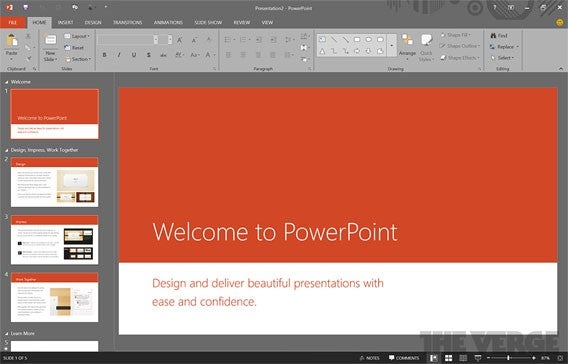
Microsoft hat die Benutzeroberfläche von Office in der Technischen Vorschau nicht grundlegend überarbeitet. Neu sind aber mehrere Farbvarianten, unter anderem ein dunkler Modus, der an den Dark Mode von Mac OS X Yosemite erinnert. Die abgedunkelte Variante ist nicht der Standard, schont im Gegensatz zur hellen Oberfläche aber die Augen. Nutzer von Microsoft Office 2013 haben sich am häufigsten für eine derartige Farbgebung als Verbesserung ausgesprochen.Microsoft Office: Die nächste Version kommt mit einer dunklen Oberfläche und einem neuen Assistenten

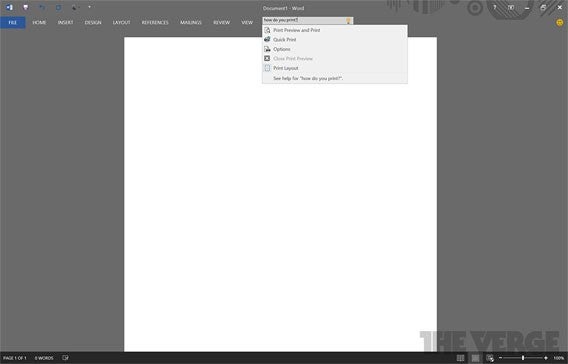
Die Desktop-Version von Microsoft Office soll einen virtuellen Assistenten erhalten, welcher der Tell Me-Funktion in Office Online ähnelt. Statt einem animierten Wesen in der Form von Karl Klammer besteht der Assistent aber aus einer Hilfe- und Suchfunktion, die schnelle Antworten auf Fragen zum Einfügen von Bildern oder sonstigen Funktionen bietet.Microsoft Office: Die nächste Version kommt mit einer dunklen Oberfläche und einem neuen Assistenten

Zu den weiteren Neuerungen der Technischen Vorschau von Microsoft Office zählen das automatische Rotieren von eingefügten Bildern. Office erkennt bei Fotos automatisch die Ausrichtung der Kamera, auf Wunsch ist ein manuelles Drehen möglich. Microsoft verbessert auch die E-Mail-Anwendung Outlook und bietet Nutzern mehr Optionen bei der Synchronisierung: Beim Herunterladen von Nachrichten stehen jetzt auch Möglichkeiten für einen, drei, sieben oder vierzehn Tage zur Auswahl. Aktuell synchronisiert Outlook mindestens einen Monat an E-Mails.Microsoft Office: Die nächste Version kommt mit einer dunklen Oberfläche und einem neuen Assistenten

Die Verbesserungen des Office-Pakets mit dem Code-Namen Office 16 fallen eher geringfügig aus, Microsoft bereitet aber gleichzeitig die Möglichkeit vor, Office 365 häufiger aktualisieren zu können wie es auch beim Windows-Update der Fall ist.

Quelle / Bilder: The Verge

Downloads

Microsoft Office Mobile für Android herunterladen

Microsoft Office Mobile für iPhone herunterladen

Microsoft Word für iOS herunterladen

Microsoft Excel für iOS herunterladen

Microsoft PowerPoint für iOS herunterladen

Passende Artikel

Microsoft Office für Modern UI: Vorschau auf der BUILD 2014-Konferenz

Gerücht: Microsoft veröffentlicht Office mit Touch-Steuerung für Windows 8 Modern UI erst nach Android

Microsoft Office Online: Die Web-Apps erhalten neue Funktionen und sind auch im Chrome Web Store erhältlich

Microsoft Office: Als Beta-Tester eine Vorab-Version der Office-Anwendungen ausprobieren

Microsoft Office für iPad: Für wen das iOS-Office Sinn macht

Dem Autor Jakob Straub auf Twitter und Google+ folgen.

Excel-Tabelle schützen: Zellen blockieren und entsperren

Microsoft Excel bietet viele praktische Funktionen. Das Sperren von Zellen ist eine davon.

Diese Funktion bringt zwei große Vorteile mit sich: Man läuft nicht Gefahr, den Zelleninhalt aus Versehen zu ändern und man teilt eine Excel-Tabelle mit Freunden oder Kollegen. Diese können die Zelle nur betrachten, aber nicht bearbeiten.

1. Excel-Datei schützen

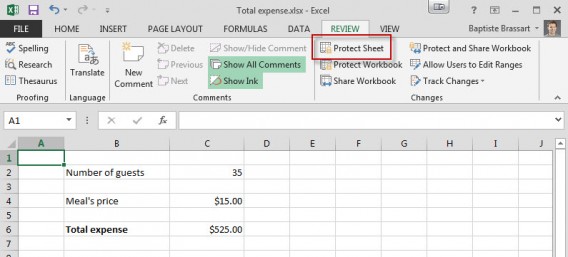
Sobald man eine Excel-Tabelle fertiggestellt hat, klickt man in dem Menüpunkt Überprüfen auf Blatt schützen.

Review Protect the sheet Excel

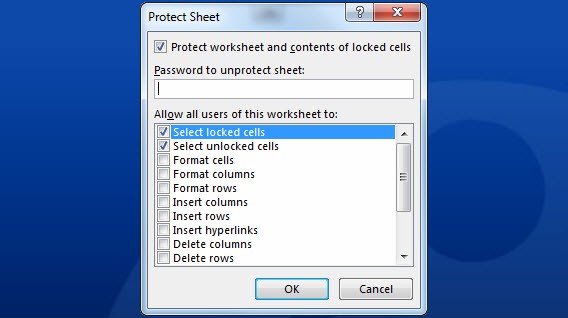
Dann öffnet sich ein Dialogfenster. Hier gibt man ein beliebiges Passwort ein. Damit lässt sich das Dokument in Zukunft nur durch diese Passworteingabe öffnen.

2. Bearbeitungsfunktionen auswählen

Darüber hinaus kann man gewisse Bearbeitungsfunktionen für Kollegen oder Freunde festlegen. Dafür setzt man vor der jeweiligen Funktion das Häkchen.

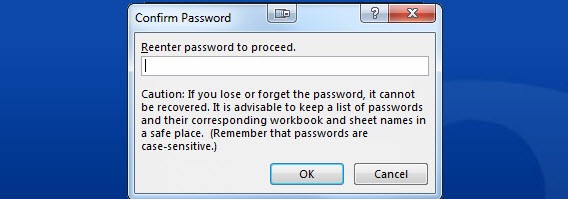
Protect SheetAnschließend muss man das Passwort noch einmal angeben.

Confirm Password

Anschließend sind alle Zellen im Dokument gesperrt. Andere Nutzer können das Dokument nicht oder nur eingeschränkt bearbeiten. Jedoch können andere Nutzer die Inhalte kopieren und in eine andere Excel-Tabelle einfügen.

3. Excel-Tabelle im Nachhinein verändern

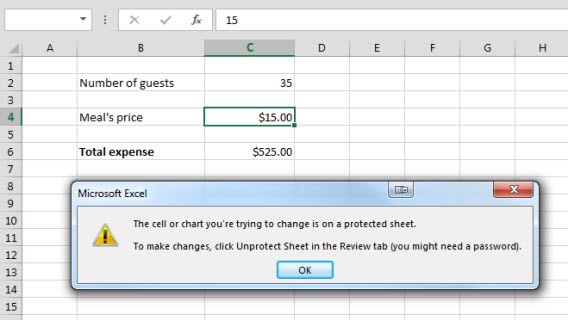
Versucht man den Inhalt später zu verändern, erhält der Nutzer auf dem Bildschirm eine Benachrichtigung.

Protected Sheet ExcelUm die Sperrung zu entfernen, klickt man im Reiter Überprüfen auf Blattschutz aufheben. Daraufhin gibt man das gewählte Passwort ein.

4. Einzelne Zellen entsperren

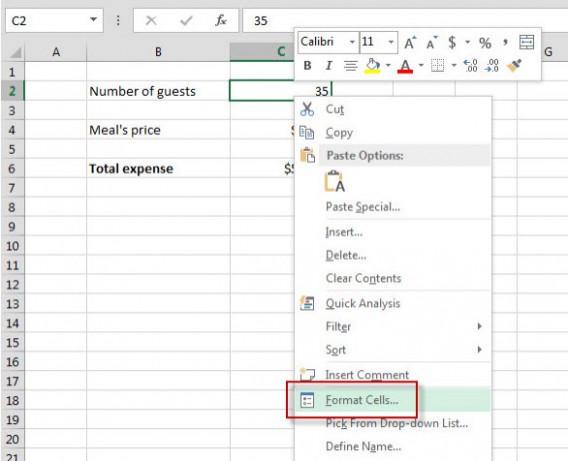
Man kann aber auch nur einzelne Zellen entsperren. Man markiert die entsprechende Zelle, drückt die rechte Maustaste und klickt auf Zellen formatieren.

Format CellsMan entfernt das Häkchen vor Gesperrt. So steht die Zelle wieder zur Bearbeitung frei.
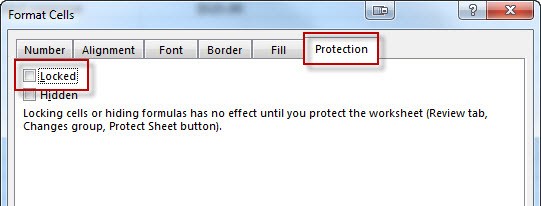
Protection Cells

Mit diesem kleinen Trick hat man seine Excel-Datei immer unter Kontrolle. Andere Nutzer können nur die Zellen bearbeiten, die man vorher freigibt.

Weitere interessante Artikel zum Thema:

Word, Excel und PowerPoint: Mehrere Dokumente in einem Fenster öffnen

Office Online: Excel-, Word- und PowerPoint-Dokumente auf mehreren Geräten bearbeiten

Microsoft Word: Mit Suchen und Ersetzen schneller tippen

Office Online: Excel-, Word- und PowerPoint-Dokumente auf mehreren Geräten bearbeiten

Sie sind gerade nicht zu Hause, aber müssen unbedingt ein Office-Dokument bearbeiten. Dies geht ganz einfach dank Office Online.

Egal ob Word, PowerPoint oder Excel – per Internetverbindung haben Sie die wichtigsten Dokumente überall schnell bei der Hand.

Office Online synchronisiert alle Office-Dateien in der Cloud. So bearbeiten Sie Ihre Office-Dokumente von einem anderen PC aus.

1. Online speichern

Am besten speichert man die gewünschten Dokumente in der Cloud in OneDrive, um diese später zu öffnen.

Sobald Sie mit der Bearbeitung des Word-Dokuments, der Excel-Datei oder der PowerPoint-Präsentation fertig sind, klicken Sie auf Speichern unter. Wählen Sie OneDrive aus und melden Sie sich unter Anmelden an.

Connect OneDrive

2. Microsoft-Konto erstellen

Haben Sie noch kein Microsoft-Konto, dann können Sie mit ein paar Klicks auf dieser Seite ein eigenes Konto erstellen. Ein Microsoft-Konto umfasst mehrere Dienste wie den Online-Speicher OneDrive und eine Outlook-E-Mail-Adresse. Außerdem können Sie Ihren PC mit Windows 8.1 oder dem Smartphone synchronisieren.

3. Anmeldung über OneDrive

Nachdem Sie sich mit Ihrem OneDrive-Konto angemeldet haben, reicht ein einziger Klick, um Ihre Office-Dokumente in der Microsoft-Cloud zu speichern.

4. Dokumente überall bearbeiten

Aber wie können Sie Ihre Dokumente auf einem anderen Computer bearbeiten? Ganz einfach: Sie öffnen den Webbrowser und gehen auf die Office-Homepage. Dann klicken Sie oben rechts auf Anmelden und geben Ihre E-Mail-Adresse und Ihr Passwort ein.

Email Office Online

Geben Sie Ihre Nutzerdaten ein und gelangen auf den Online-Speicher.

5. Dokument auswählen

Von hier aus können Sie auf Ihre Word-, PowerPoint– oder Excel-Dokumente zugreifen. Wählen Sie nun das gewünschte Programm aus.

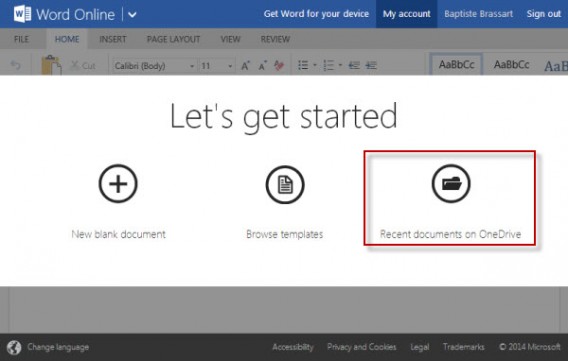
Wählen Sie Zuletzt verwendete Dokumente aus und öffnen das Dokument Ihrer Wahl. Zum Bearbeiten klicken Sie einfach auf das Dokument. Fertig!

Recent documents Office Online

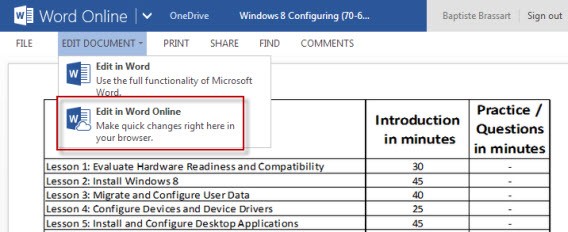
Edit in Word Online

Die Webseite präsentiert sich in einer Office 2013-ähnlichen Nutzeroberfläche. Die Dokumente werden automatisch gespeichert.

Auf Ihrem PC finden Sie dann alle Texte, Tabellen und Präsentationen so, wie Sie diese zuletzt abgespeichert haben.

Mit diesem kleinen Trick öffnen und bearbeiten Sie Ihre Dokumente zu Hause, im Büro oder unterwegs. Solange Sie auf dem Mac, PC oder Laptop eine Internetverbindung haben, ist das kein Problem.

Weitere interessante Artikel zum Thema:

Word, Excel und PowerPoint: Mehrere Dokumente in einem Fenster öffnen

Schneller tippen mit Word: Versteckte Funktionen richtig nutzen

Word, Excel und PowerPoint: Mehrere Dokumente in einem Fenster öffnen

Egal ob im Studium, bei der Arbeit oder zu Hause: An Microsoft Office kommt man nicht vorbei. Fast jeder arbeitet mit Word, Excel und Powerpoint.

Dabei hat man des Öfteren zwei oder drei Dateien gleichzeitig geöffnet. Um zwischen diesen hin und her zu wechseln, klickt man auf jedes einzelne Fenster oder auf die Anwendung in der Taskleiste. Das kostet Zeit und Nerven und geht viel einfacher.

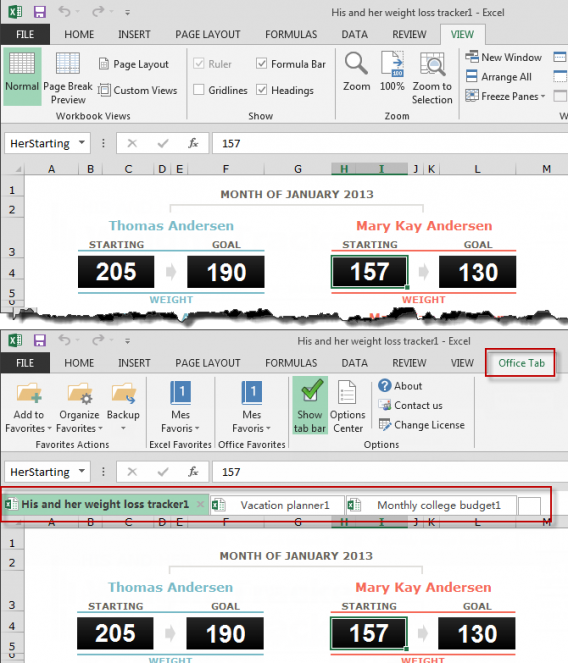
Um alle Dateien in einem Fenster zu nutzen, gibt es einen kleinen Trick: Eine Software namens Office Tab.

Diese Anwendung fügt dem geöffneten Word- oder Excel-Fenster ein Tab hinzu, ähnlich wie beim Web-Browser. In dem Tab erscheint das zweite Dokument. So hat man nur ein Fenster am Bildschirm geöffnet.

Die kostenlose Demo-Version von Office-Tab läuft für 30 Tage. Es gibt zwei Versionen der Software: Office Tab für Word, Excel und PowerPoint und eine Version für Unternehmen. Diese unterstützt alle Office-Anwendung aus dem Microsoft-Paket. So wenden Sie Office-Tab richtig an:

1. Download und Installation

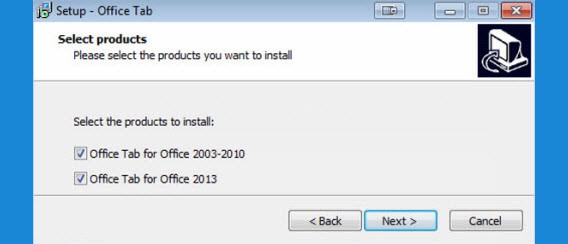
Laden Sie zunächst Office Tab herunter. Anschließend folgen Sie den Schritten im Installationsprozess. Unter Select products klicken Sie das erste Kästchen an für eine Office-Version, die älter als Office 2013 ist. Andernfalls klicken Sie auf die zweite Checkbox. Zum Schluss bestätigen Sie Ihre Wahl mit einem Klick auf Next.

Office Tabs 2010 2013

2. Tab für Excel, Word und PowerPoint auswählen

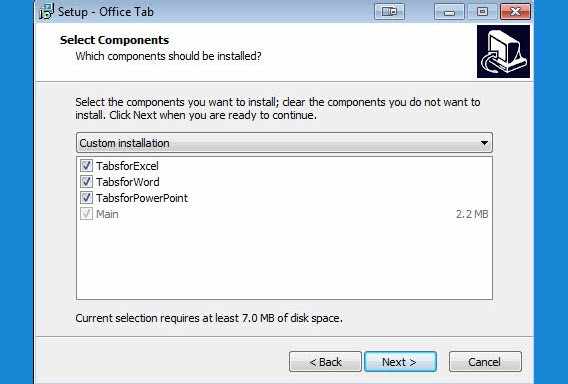
Als nächstes wählen Sie den Speicherort aus und die Anwendungen, für die Sie Office-Tab nutzen wollen. Wir empfehlen, die Software für Word, Excel und PowerPoint zu installieren. Die Anwendung benötigt nur wenig Speicherplatz und ist eine nützliche Hilfe.

Office Tabs programs

3. Anwendung

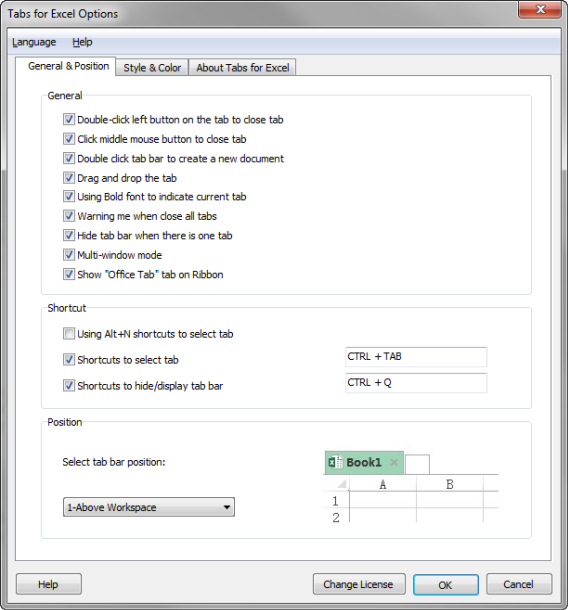
Bevor Sie mit der Installation fortfahren, schließen Sie alle geöffneten Office-Dokumente. Zum Ende des Installationsprozesses erscheint automatisch das Einstellungsfenster von Office-Tab.

Hier nehmen Sie die gewünschten Einstellungen vor. Probieren Sie einige Optionen einfach aus. Mit ein wenig Zeit finden Sie die passende Konfiguration.

Office Tabs options

4. Das Ergebnis

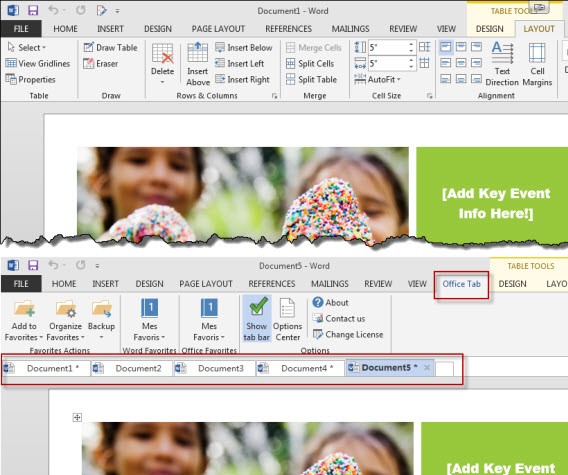
In dem folgenden Screenshot sehen Sie eine Word-Datei vor und nach der Installation von Office Tab.

Office Tab fügt sich oben rechts in die Menüleiste ein. Unterhalb der Menüleiste stellt die Anwendung die geöffneten Dokumente dar.

Word with or without Office Tabs

In Excel verhält sich Office Tab genauso wie in Word. Oben rechts in der Menüleiste sehen Sie die Anwendung und darunter die geöffneten Excel-Tabs.

Excel before and after having installed Office TabsDank Office Tab öffnen Sie mehrere Dokumente derselben Office-Anwendung zur Bearbeitung in nur einem Fenster. Das erleichtert den Umgang mit Word, Excel und PowerPoint.

Weitere interessante Artikel zum Thema:

PowerPoint Präsentationen: 6 Tipps für individuelle Slideshows

Schneller tippen mit Word: Versteckte Funktionen richtig nutzen

PDF in Word ausdrucken – So wandeln Sie eine Word-Datei in ein PDF um

Word-, Excel- und Powerpoint-Dateien einfach und kostenlos öffnen

Microsofts Touch-Office für Tablets: Alle Gerüchte und Fakten im Überblick

Microsoft arbeitet an einem Office Touch für Windows Tablets. Eine iPad-Variante gibt es bereits und für das hauseigene Windows muss Microsoft schnell nachlegen. Was wir von dem für Tablets optimierten Office erwarten können, verrät unser Faktencheck.

Microsoft Office 2013 bietet zwar einige Erleichterungen für die Fingereingabe. Auf Tablets ist die Software aber für richtig produktives Arbeiten ungeeignet. Diese Lücke soll Office Touch für Windows schließen.

Produktname und geplanter Erscheinungstermin

Über den künftigen Namen ist bislang nichts bekannt. Microsoft-Kenner Paul Thurrott nennt das Tablet-Office einfach Office Touch. Intern nutzt Microsoft momentan wohl den Codenamen Gemini. Als Erscheinungstermin wird momentan wie bei Windows 9 das Frühjahr 2015 gehandelt.

Offizielle und geleakte Screenshots

Bis zur Build-Konferenz im April war das geplante Touch Office nicht viel mehr als ein Gerücht. Dann zeigte Microsoft immerhin erste Screenshots von der kommenden PowerPoint-App.

Microsoft PowerPoint Touch für Windows, gezeigt auf der BUILD-Konferenz.

Diese ähnelt Office für iPad, die Menüzeile hat aber mehr Sektionen. Schon die erste Version von Office Touch für Windows wird wohl deutlich mehr Funktionen als die Varianten für iOS und Android anbieten. Dies würde auch die längere Entwicklungszeit erklären.

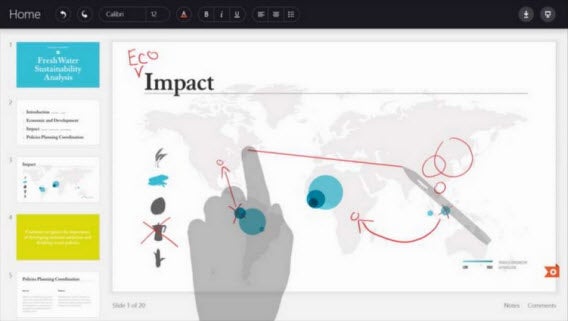
Weitere inoffizielle Bilder kamen mit einer im Mai geleakten internen Microsoft-Präsentation in Umlauf. Hier ist unter anderem die vom Desktop bekannte Ribbon-Oberfläche erkennbar.

Bei der von Microsoft Research stammenden Präsentation handelt es sich aber wohl um eine sehr alte interne Version von 2013 oder früher. Mit Home, Insert, View sind in der Ribbonleiste weniger sichtbar als im iPad Office. Trotzdem verdeutlicht das Bild, dass Microsoft auf ein ähnliches Bedienkonzept für alle Plattformen setzt.

Office Touch für Windows: Welche Apps sind mit dabei?

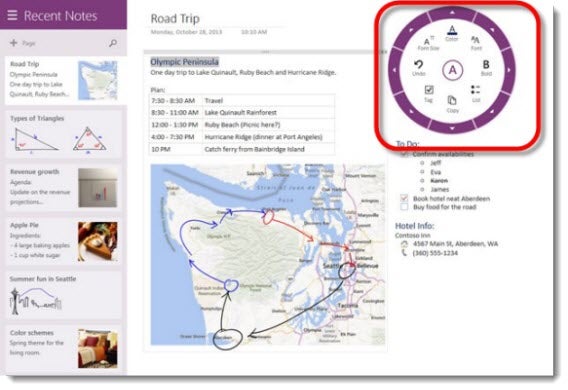
Nach Insiderberichten arbeitet Microsoft an Touch-Apps von allen wichtigen Office-Anwendungen. Dazu gehören Word, Excel, PowerPoint, OneNote, Outlook, Publisher und Lync. Von der bereits vorhandenen OneNote-App soll es eine zweite Version mit mehr Funktionen geben. Ob es das von der OneNote App bekannte kreisförmige Editierwerkzeug auch in Word, Excel und Co. geben wird, ist bislang unbekannt.

Das fingerfreundliche Radial Menu aus der bereits vorhandenen OneNote App.

DirectX für flüssige Grafikausgabe und Touch-Bedienung

Wie Kirk Koenigsbauer vom Office-Team auf der Build-Konferenz bekanntgab, arbeitet Office Touch für höhere Grafikleistung und gute Hardware-Unterstützung mit der Programmierschnittstelle DirectX. DirectX kommt bei Windows Store Apps eher bei aufwändigen Spielen zum Einsatz. Bei komplexen Anwendungen sorgt die Technologie für hohe Leistung und Stabilität auf unterschiedlichen Geräten. In Office Touch wird DirectX wohl eine flüssige Touchbedienung ohne Ruckeln sicherstellen.

Möglich: Erweiterte Bedienung durch kombinierte Eingabe mit Finger und Stylus

Die geleakte Präsentation von Microsoft Research illustriert ein kombiniertes Auswahlwerkzeug für Stylus und Fingereingabe mit der sowohl flüssiges als auch exaktes Arbeiten möglich wird. Ob das fertige Office Touch die Technik integriert, ist bislang unklar. Mit solch erweiterten Eingabetechniken könnte Microsoft das Touch Office für Windows deutlich von Konkurrenzanwendungen abgrenzen und auch das Surface Pro 3 mit dem dazugehörigen Stylus als Arbeitsgerät aufwerten.

Microsoft lässt sich mit Office Touch für Windows sehr lange Zeit. Bei seinem Flagschiff für Geschäftskunden wollen die Redmonder wohl nichts anbrennen lassen. Mit einer exzellenten Umsetzung für Tablets kann demnach gerechnet werden. Ob 2015 dann zu spät ist, werden die Kunden entscheiden. Mit Google Docs hat Office inzwischen einen ernstzunehmenden Konkurrenten.

Mehr zum Thema Office

Office Online: Das bietet Microsofts kostenlose Office-Version für den Browser

Microsoft Office für iPad: Für wen das iOS-Office Sinn macht

Lohnt sich Office 365 für mich?

Google Drive für Android: Word- und Excel-Dateien ohne Umwege bearbeiten

Die beste Büro-Suite für das iPad: Microsoft Office, iWork und Quickoffice im Vergleich

Google Slides für iOS und Microsoft Office-Dokumente ohne Konvertierung unter iOS bearbeiten

Google hat die Präsentations-App Google Slides für iOS veröffentlicht und die weiteren Google Drive-Apps Docs und Tabellen aktualisiert. Wie in der Android-Version auch können Nutzer jetzt ohne vorherige Konvertierung Microsoft Office-Dokumente bearbeiten.

Mit Slides komplettiert Google das Trio an Produktivitäts-Apps für iOS und ermöglicht Nutzern das plattformübergreifende Bearbeiten von Dokumenten. Alle mit einem iPhone oder iPad erstellten Änderungen synchronisieren sich mit Google und stehen auf den anderen Geräten ebenfalls zur Verfügung.Google Slides für iOS und Microsoft Office-Dokumente ohne Konvertierung mit Google Docs und Tabellen bearbeiten

Wie Google Docs und Tabellen bietet auch Slides für iOS die Möglichkeit, Dokumente offline ohne Internetverbindung zu bearbeiten. Dazu ist es lediglich nötig, die entsprechenden Dateien offline verfügbar zu machen.

Alle Möglichkeiten zur Konvertierung bleiben erhalten, aber ab sofort können Nutzer auch mit der iOS-Version der Google Drive-Apps Microsoft Office-Dokumente ohne vorherige Konvertierung direkt bearbeiten.

Damit bietet Google mehr als Microsoft: Die mobile Office-Version erfordert ein kostenpflichtes Office 365-Abo zum Bearbeiten von Dokumenten.

Quelle: Google Drive Blog

Downloads

Google Docs herunterladen: Android | iOS

Google Tabellen herunterladen: Android | iOS

Google Slides herunterladen: Android | iOS

Passende Artikel

Google Docs und Tabellen: Microsoft Office-Dokumente ohne Konvertierung bearbeiten

Google Docs: Die neuen Office-Apps von Google ersetzen Quickoffice

Das sind Googles neue Office-Apps für Android und iOS

Microsoft Office für iOS und Android: Word, Excel und Powerpoint kostenlos für iPad und Android-Smartphones

Die beste Büro-Suite für das iPad: Microsoft Office, iWork und Quickoffice im Vergleich

Dem Autor Jakob Straub auf Twitter und Google+ folgen.