Office-Dokumente mit OneDrive überall bearbeiten

Mit den richtigen Werkzeugen bearbeiten Sie Ihre Office-Dokumente von überall aus – egal ob auf PC, iPhone, Android-Smartphone oder Windows Phone.

Sei es Word, Excel oder PowerPoint – mit dem Cloud-Speicher OneDrive haben Sie Ihre wichtigsten Dateien immer mit dabei.

Das Office-Dokument in der Cloud speichern

Wenn Sie bisher noch keinen Cloudspeicherdienst genutzt haben, benötigen Sie einen Zugang. Für den Zugang zu OneDrive brauchen Sie ein Microsoft-Konto. Auf der offiziellen Homepage von Microsoft legen Sie ganz einfach ein Konto an.

Microsoft Office 2013

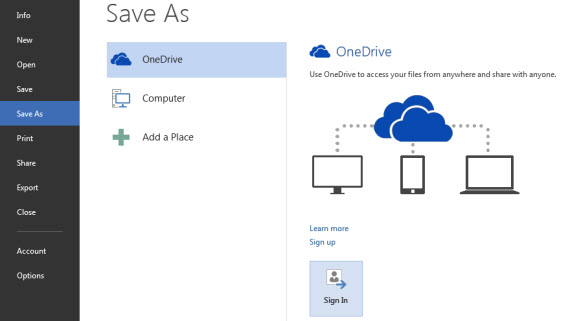
Mit der aktuellen Version der Office-Suite ist die Synchronisierung ganz einfach: Sie haben eine geöffnete Excel-, Word- oder PowerPoint-Datei vor sich. Klicken Sie einfach oben links auf Datei > Speichern unter > OneDrive. Hier müssen Sie sich dann mit Ihrem Microsoft-Konto anmelden.

Save as - Office 2013

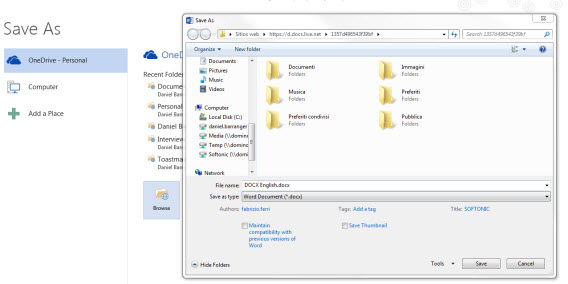
Unter OneDrive wählen Sie anschließend den gewünschten Ordner für die zu speichernde Datei und klicken auf Speichern.

Save document OneDrive from Office 2013

Ältere Microsoft Office-Versionen

Haben Sie eine ältere Office-Version als die von 2013, so speichern Sie die Dateien manuell auf OneDrive. Zuerst speichern Sie die Datei wie gehabt auf dem PC lokal ab und gehen anschließend auf die Homepage von OneDrive. Dort melden Sie sich an und laden die Datei in einen beliebigen Ordner hoch.

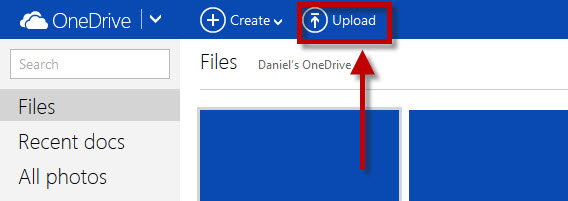
Login OneDrive

Ziehen Sie am besten die entsprechende Datei einfach auf die Webseite von OneDrive. Alternativ klicken Sie auf Hochladen oben in der Leiste. Daraufhin öffnet sich ein Fenster. Wählen Sie hier die zu speichernde Datei.

Das Dokument auf dem Smartphone öffnen und bearbeiten

Auf dem Windows Phone ist das am einfachsten, hier sind die nötigen Apps schon vorinstalliert. Nutzer anderer mobiler Betriebssysteme müssen sich Office Mobile (Android | iPhone) herunterladen. Über diese App greifen Sie auf Ihre Dateien im Cloud-Speicher zu.

Darüber hinaus empfiehlt es sich, zur Sicherheit die App OneDrive (Android | iPhone) herunterzuladen.

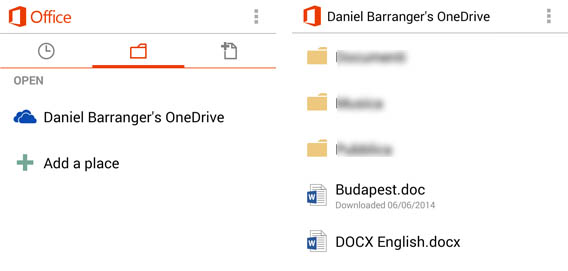
Office Mobile access files

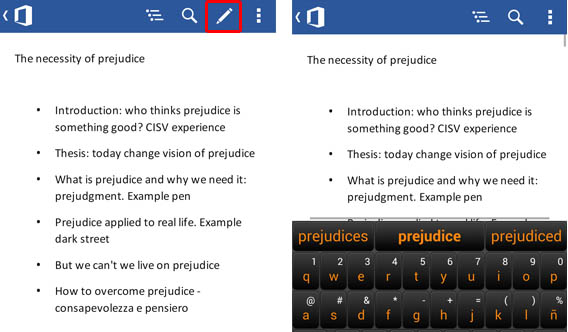
Öffnen Sie die App Office Mobile und tippen Sie auf das OneDrive-Symbol. Mit einem Fingertipp auf das gewünschte Dokument öffnen Sie dieses. Schließlich tippen Sie zum Bearbeiten auf das Bleistiftsymbol rechts oben.

Office Mobile edit file

Vom Desktop auf das Smartphone und umgekehrt

Sie können so nach Belieben ein Dokument abwechselnd auf dem Smartphone und auf dem Rechner bearbeiten. Über die Web-App von OneDrive können Sie all Ihre in der Cloud gespeicherten Dateien auf mehreren Geräten bearbeiten – zu Hause, im Büro oder auf dem PC eines Freundes.

Mehr zum Thema:

Office Online: Excel-, Word- und PowerPoint-Dokumente auf mehreren Geräten bearbeiten

Sicherheit in der Cloud: Diese Apps verschlüsseln Dropbox, OneDrive und Co.

Cloud-Speicher im Vergleich: Vier Dienste, ein Sieger

Fotos von verschiedenen Geräten in der Cloud vereint

Windows 10 Technical Preview: Update erleichtert die Bedienung mit neuen Touchpad-Gesten

Microsoft hat Windows 10 Technical Preview mit neuen Funktionen aktualisiert. In der Vorab-Version können Sie ab sofort die Buttons für Suche und Taskview ausblenden. Außerdem führt das Unternehmen die bereits angekündigten neuen Gesten für Touchpads ein sowie neue Animationen und grafische Verbesserungen.

Buttons ausblenden und neue Animationen

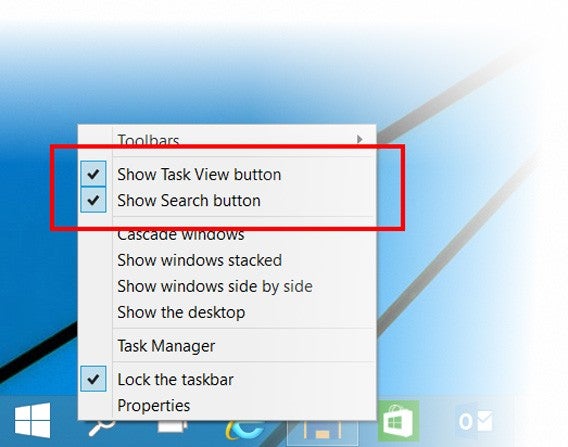
Microsoft reagiert auf Rückmeldungen von Nutzern und ermöglicht das Entfernen der Buttons für Suche und Taskview aus der Taskleiste. Ein Rechtsklick auf die Leiste öffnet ein Menü. Hier wählen Sie auch, welche Buttons Windows 10 anzeigen soll.Windows 10 Technical Preview: Update erleichtert die Bedienung mit neuen Touchpad-Gesten

Außerdem führt die neue Version von Windows 10 Technical Preview neue Animationen für das Minimieren von Anwendungen ein. Modern UI-Apps erhalten ein neues Menü: Statt drei Punkten gibt es ein klassisches Hamburger-Icon mit drei Linien.Windows 10 Technical Preview: Update erleichtert die Bedienung mit neuen Touchpad-GestenWindows 10 Technical Preview: Update erleichtert die Bedienung mit neuen Touchpad-Gesten

Neue Touchpad-Gesten zur leichteren Bedienung

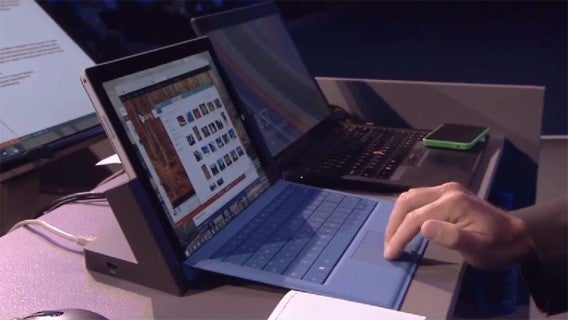
Auf der Microsoft-Konferenz TechEd Europe 2014 hat Joe Belfiore, der Vize-Präsident für PC, Tablets und mobile Geräte, die neuen Bedienungsmöglichkeiten bereits vorgestellt. Bei der Nutzung eines Touchpads auf dem Laptop erleichtern Ihnen neue Gesten den Umgang mit dem System:

  • Durch ein Drei-Finger-Wischen nach unten lassen sich alle offenen Fenster minimieren.
  • Die Geste in umgekehrter Reihenfolge, drei Finger wischen nach oben, öffnet alle Fenster wieder.
  • Bei bereits geöffneten Fenstern können Sie mit drei Fingern nach oben wischen, um Task View zu starten. Dadurch haben Sie schnellen Zugriff auf geöffnete Apps und virtuelle Desktops.
  • Durch ein Wischen nach rechts oder links mit drei Fingern können Sie zwischen Apps wechseln.

Windows 10 Technical Preview: Update erleichtert die Bedienung mit neuen Touchpad-Gesten

Weitere Verbesserungen

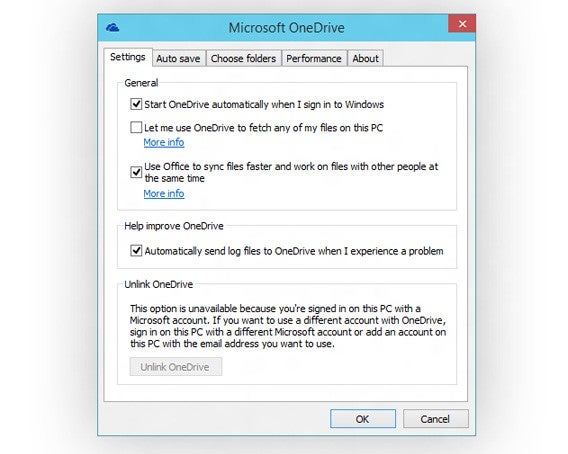
Das neueste Update für Windows 10 Technical Preview enthält auch eine neue OneDrive-Version. Dank der selektiven Synchronisation können Sie auswählen, welche Dateien Sie in der Cloud sichern wollen. Gleichzeitig stehen OneDrive-Inhalte auch offline zur Verfügung, so dass keine Internetverbindung zur Bearbeitung erforderlich ist.Windows 10 Technical Preview: Update erleichtert die Bedienung mit neuen Touchpad-Gesten

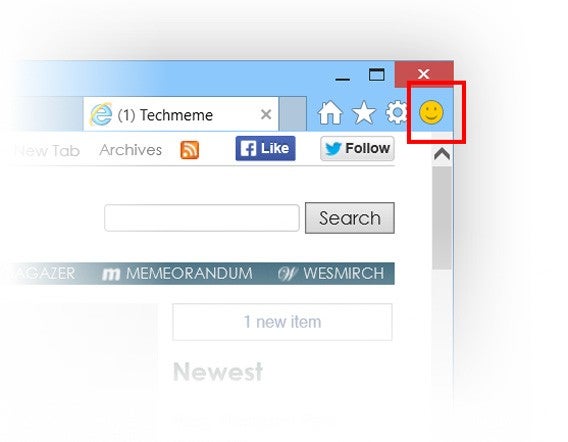
Der Browser Internet Explorer erhält in Windows 10 Technical Preview einen Smiley-Button, um Microsoft Rückmeldung zu Fehlern und fehlerhafter Darstellung von Internetseiten zu geben. Außerdem unterstützt Windows 10 Videos im MKV-Format.Windows 10 Technical Preview: Update erleichtert die Bedienung mit neuen Touchpad-Gesten

Die Insider-App informiert Sie über alle Neuerungen zum Microsoft Windows Insider-Programm. Teilnehmer des Programms erhalten die neue Version von Windows 10 Technical Preview automatisch über die Windows Update-Funktion. Die finale Version von Windows 10 soll im Laufe des Jahres 2015 auf den Markt kommen.

Quelle / Bilder: Microsoft Windows Blog

Downloads

Download Windows 10 Technical Preview

Passende Artikel

Windows 10: Leichtere Bedienung dank neuer Trackpad-Gesten im Stil von Mac OS X

Windows 10 Faktencheck: Alles, was Sie wissen müssen

Microsoft schließt mit dem November Update Sicherheitslücken in fast allen Windows-Versionen

Microsoft Office für mobile Geräte ist ab sofort komplett kostenlos erhältlich

Microsoft Office: Video der Touch-Version für Windows 10, iOS und Android-Tablets

Dem Autor Jakob Straub auf Twitter und Google+ folgen.

Mit Microsoft Xim ganz einfach Fotos und Bildergalerien teilen und präsentieren

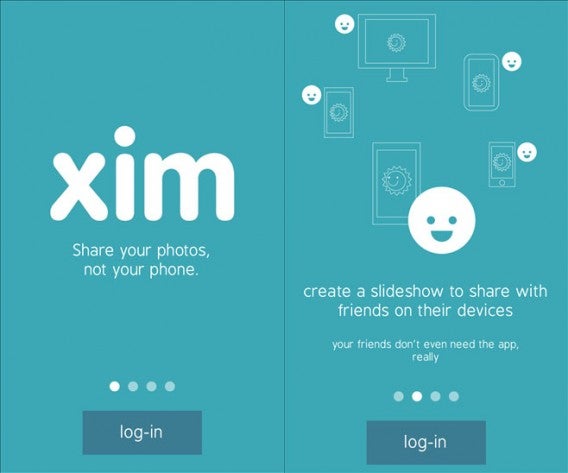
Microsoft erleichtert das Teilen und Präsentieren von Fotos und Bildern mit einer neuen App. Anstatt sich mit Freunden vor einem kleinen Smartphone-Bildschirm zu drängen, können Sie einfach ein Xim-Album erstellen und die entsprechenden Inhalte an die gewünschten Empfänger schicken. Der Clou von Xim: Zum Betrachten ist die App nicht erforderlich. Außerdem erlaubt der synchrone Präsentationsmodus das gemeinsame Blättern durch die Galerie.

Das Konzept von Microsoft Xim ist clever. Wir alle nutzen Smartphones und Tablets zum Aufnehmen und Betrachten von Fotos und Schnappschüssen. Wenn Sie aber in gemeinsamer Runde ein paar Bilder zeigen wollen, müssen Sie das Gerät herumreichen, da sich nicht alle gleichzeitig über das kleine Display beugen können. Mit Microsoft Xim kann jeder die Bilder eines zusammengestellten Albums auf seinem eigenen Gerät anschauen.Mit Microsoft Xim ganz einfach Bildergalerien und Fotoalben teilen und präsentieren

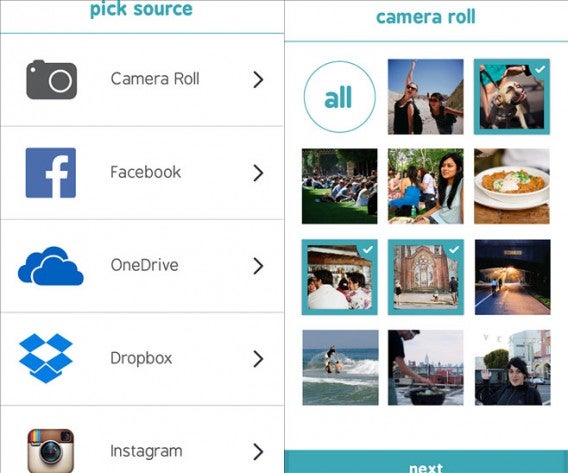
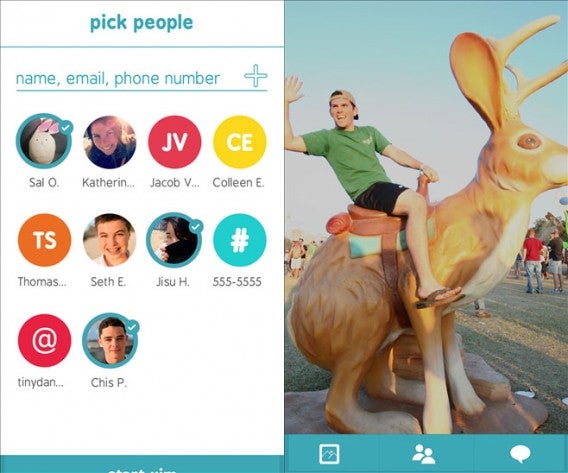
Mit der kostenlosen App für Windows Phone, Android und iOS erstellen sie eine Bildergalerie mit bis zu 50 Fotos. Diese können vom Smartphone stammen oder aus OneDrive, Dropbox, Facebook oder Instagram. Das fertige Album, auch Xim genannt, lässt sich mit Freunden und Bekannten teilen per E-Mail oder Mobilfunknummer. Diese können die empfangenen Xims auch ohne die App ganz einfach im Browser betrachten. Wer die App allerdings installiert hat, kann den Gruppenchat nutzen oder selbst eigene Fotos hinzufügen.Mit Microsoft Xim ganz einfach Bildergalerien und Fotoalben teilen und präsentieren

Xims sind in der Cloud abgelegt und benötigen daher keinen zusätzlichen Speicherplatz. Auch sind die sozialen Fotoalben nicht von Dauer: Nach einer gewissen Nutzungsdauer löscht Microsoft die Inhalte wieder, ähnlich wie bei den Messenger-Apps Snapchat oder Slingshot.Mit Microsoft Xim ganz einfach Bildergalerien und Fotoalben teilen und präsentieren

Ein besonderes Merkmal ist außerdem der Betrachtungsmodus von Microsoft Xim: Da das gemeinsame Anschauen von Alben im Vordergrund steht, sind alle Displays aufeinander abgestimmt. Jeder Xim-Teilnehmer sieht dasselbe Bild der Galerie. Die Steuerung ist ebenfalls synchronisiert, so dass ein Umblättern sich auf alle Teilnehmer auswirkt. Dadurch lässt sich Microsoft Xim ideal für Präsentationen nutzen, nicht nur für Urlaubsfotos, sondern auch für professionelle Bilder und Folien.

Microsoft Xim ist kostenlos für Windows Phone und Android erhältlich, eine iOS-Version soll in Kürze folgen.

Quelle: Microsoft Xim

Downloads

Download Microsoft Xim für Windows Phone

Download Microsoft Xim für Android

Passende Artikel

Inhalte mit dem Android-Smartphone, iPhone oder Windows Phone teilen

Softonic Ratgeber Instagram

Alles über Snapchat: Foto-Effekte, Verfallsdatum, Kontakte hinzufügen

Dem Autor Jakob Straub auf Twitter und Google+ folgen.

Windows 8.1: So entfernen Sie OneDrive komplett aus dem System

Seit Windows 8 ist OneDrive (früher SkyDrive) fester Bestandteil des Systems. Auch wenn Sie lieber Dropbox oder Google Drive nutzen, zwingt Microsoft Ihnen den eigenen Cloudspeicher quasi auf. Mit einer versteckten Einstellung können Sie OneDrive aber ganz leicht entfernen.

Windows nutzt OneDrive als Standardspeicherort in vielen Anwendungen. Wenn Sie lieber einen anderen Dienst nutzen, können Sie OneDrive komplett deaktivieren.

1. Editor für Gruppenrichtlinien starten

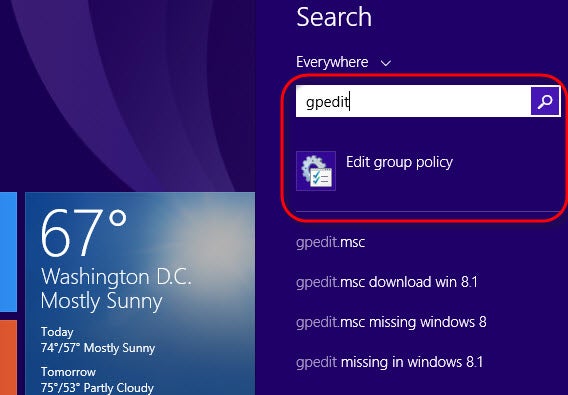
Tippen Sie auf dem Startbildschirm gpedit ein und klicken Sie den gefundenen Suchtreffer an. Dies öffnet den Editor für die Windows-Gruppenrichtlinien.

2. Einstellung für OneDrive öffnen

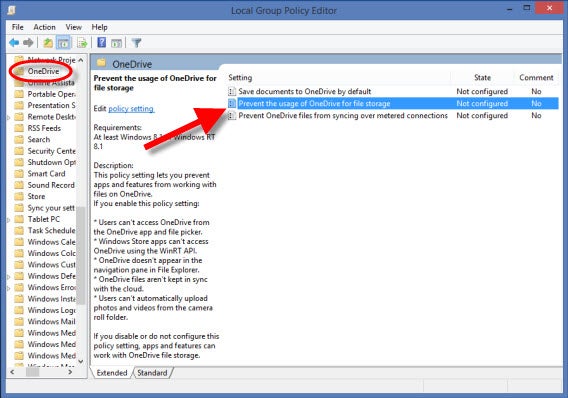
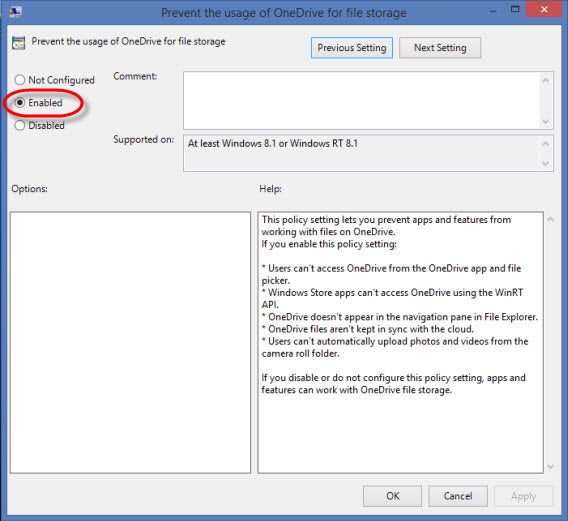
Wechseln Sie im linken Teilfenster zum Ordner Computer Configuration > Administrative Templates > Windows Components > OneDrive. Klicken Sie anschließend im rechten Teilfenster doppelt auf den Eintrag Prevent the usage of OneDrive for file storage.

3. OneDrive deaktivieren

Es öffnet sich ein Dialogfenster, in dem Sie OneDrive abschalten können. Klicken Sie hier auf enabled. Nach einem Klick auf OK oder Übernehmen wird OneDrive umgehend entfernt.

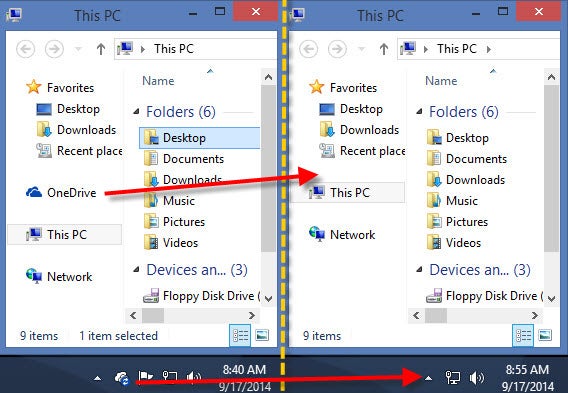
OneDrive taucht jetzt weder in der Seitenleiste noch als Tray-Symbol in der Windows Taskleiste auf.

Um OneDrive wieder zu aktivieren, machen Sie die beschriebene Änderung einfach wieder rückgängig.

Sie suchen weitere Tipps rund um Windows? Schauen Sie sich unsere Tricks und Tutorials rund um Windows an.

Folgen Sie mir bei Twitter @mkasanm

Office Online: Excel-, Word- und PowerPoint-Dokumente auf mehreren Geräten bearbeiten

Sie sind gerade nicht zu Hause, aber müssen unbedingt ein Office-Dokument bearbeiten. Dies geht ganz einfach dank Office Online.

Egal ob Word, PowerPoint oder Excel – per Internetverbindung haben Sie die wichtigsten Dokumente überall schnell bei der Hand.

Office Online synchronisiert alle Office-Dateien in der Cloud. So bearbeiten Sie Ihre Office-Dokumente von einem anderen PC aus.

1. Online speichern

Am besten speichert man die gewünschten Dokumente in der Cloud in OneDrive, um diese später zu öffnen.

Sobald Sie mit der Bearbeitung des Word-Dokuments, der Excel-Datei oder der PowerPoint-Präsentation fertig sind, klicken Sie auf Speichern unter. Wählen Sie OneDrive aus und melden Sie sich unter Anmelden an.

Connect OneDrive

2. Microsoft-Konto erstellen

Haben Sie noch kein Microsoft-Konto, dann können Sie mit ein paar Klicks auf dieser Seite ein eigenes Konto erstellen. Ein Microsoft-Konto umfasst mehrere Dienste wie den Online-Speicher OneDrive und eine Outlook-E-Mail-Adresse. Außerdem können Sie Ihren PC mit Windows 8.1 oder dem Smartphone synchronisieren.

3. Anmeldung über OneDrive

Nachdem Sie sich mit Ihrem OneDrive-Konto angemeldet haben, reicht ein einziger Klick, um Ihre Office-Dokumente in der Microsoft-Cloud zu speichern.

4. Dokumente überall bearbeiten

Aber wie können Sie Ihre Dokumente auf einem anderen Computer bearbeiten? Ganz einfach: Sie öffnen den Webbrowser und gehen auf die Office-Homepage. Dann klicken Sie oben rechts auf Anmelden und geben Ihre E-Mail-Adresse und Ihr Passwort ein.

Email Office Online

Geben Sie Ihre Nutzerdaten ein und gelangen auf den Online-Speicher.

5. Dokument auswählen

Von hier aus können Sie auf Ihre Word-, PowerPoint– oder Excel-Dokumente zugreifen. Wählen Sie nun das gewünschte Programm aus.

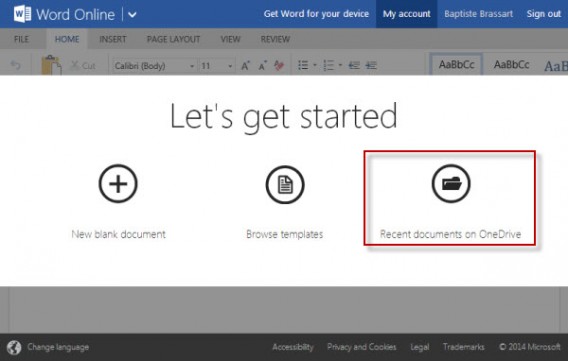
Wählen Sie Zuletzt verwendete Dokumente aus und öffnen das Dokument Ihrer Wahl. Zum Bearbeiten klicken Sie einfach auf das Dokument. Fertig!

Recent documents Office Online

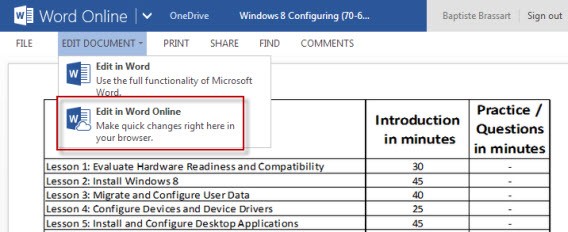
Edit in Word Online

Die Webseite präsentiert sich in einer Office 2013-ähnlichen Nutzeroberfläche. Die Dokumente werden automatisch gespeichert.

Auf Ihrem PC finden Sie dann alle Texte, Tabellen und Präsentationen so, wie Sie diese zuletzt abgespeichert haben.

Mit diesem kleinen Trick öffnen und bearbeiten Sie Ihre Dokumente zu Hause, im Büro oder unterwegs. Solange Sie auf dem Mac, PC oder Laptop eine Internetverbindung haben, ist das kein Problem.

Weitere interessante Artikel zum Thema:

Word, Excel und PowerPoint: Mehrere Dokumente in einem Fenster öffnen

Schneller tippen mit Word: Versteckte Funktionen richtig nutzen

News des Tages: MSN Messenger, Nokia Here Karten für Android, GTA V für PC

Microsoft stellt die Chat-Anwendung MSN Messenger am 31. Oktober 2014 endgültig ein, Nokia startet den Kartendienst Here für Android und entgegen hartnäckiger Gerüchte hat Rockstar Games die Arbeit an der PC-Version von Grand Theft Auto V nicht eingestellt oder unterbrochen – die News des Tages.

  • MSN Messenger: Die auch als Windows Live Messenger bekannte Chat-App geht in den Ruhestand. Microsoft hat den Dienst bereits in vielen Ländern eingestellt. Ab dem 31. Oktober 2014 muss MSN Messenger endgültig der Telefonie-App Skype weichen.
  • Sicherheitslücke in WLAN-Routern: Die WPS-Funktion erleichtert die Verbindung von WLAN-Routern und Endgeräten, stellt allerdings auch eine Sicherheitsschwachstelle dar. Sicherheitsexperten von Oxcite demonstrieren, wie sich die WPS-PIN hacken lässt.
  • Browservergleich der Stiftung Warentest: In einem Vergleich hat die Stiftung Warentest elf Internetbrowser auf Benutzbarkeit, Funktionen und Sicherheit getestet. Sowohl auf PC als auch auf dem Mac setzte sich Google Chrome durch.
  • Nokia Here für Android: Der Kartendienst Here Maps von Nokia ist für Android gestartet, steht allerdings zunächst nur auf Samsung Galaxy-Geräten zur Verfügung. Here deckt mehr als 200 Länder ab und bietet in mehr als der Hälfte davon Navigation an, außerdem gibt es einen Offline-modus.
  • Typing Writer: Nach der Schreibmaschinen-App Hanx Writer von Tom Hanks gibt es jetzt Typing Writer für das iPad. Im Gegensatz zum Spielzeug des Filmstars legt Typing Writer den Schwerpunkt aber auf wirkliche Produktivität und das Herunterschreiben von Texten ohne ständiges Bearbeiten.
  • Emojli: Für Internetnutzer sind Smileys und Emoji eine eigene Sprache, deshalb haben die beiden Entwickler Matt Gray und Tom Scott und die Chat-App Emojli für iOS veröffentlicht. Mit der Messenger-App können Nutzer jede Menge Smileys und nichts anderes verschicken.

Updates

  • Greenify für Android: Greenify hilft Android-Nutzern, wertvolle Akkulaufzeit zu sparen. Durch die Analyse laufender Apps lassen sich Hintergrundprozesse beschränken. Mit dem neusten Update profitieren auch Nutzer ohne Root von den Vorteilen der App.
  • OneDrive: Microsoft verbessert das eigene Cloudspeicher-Angebot OneDrive und entfernt die Begrenzung auf eine Dateigrößte von maximal zwei Gigabyte.
  • Photoshop Mix für iPad: Mit einer Aktualisierung von Photoshop Mix für iPad führt Adobe eine Undo-Funktion ein, die Ausgabe als JPEG- oder PNG-Datei sowie Unterstützung für Dropbox.

Spiele

  • Grand Theft Auto V für PC: Derzeit häufen sich Gerüchte, dass es bei Rockstar Games Probleme mit der Veröffentlichung der PC-Version von Grand Theft Auto V geben soll. Manche munkeln sogar, das Spiel werde nie erscheinen. Jetzt hat ein Angestellter von Rockstar Games im Forum alle Zweifel zerstreut.
  • Bau-Simulator 2015: Die neue Ausgabe der Simulationsreihe erscheint am 19. November 2014 für Windows und Mac. Ein Trailer bietet vorab einen ersten Eindruck in die Grafik und den Fuhrpark.
  • Criminal Case: Das beliebte Facebook-Rätselspiel ist für iOS erschienen. Criminal Case für iOS lässt den Spieler Tatorte auf Hinweise untersuchen, um Mordfälle und mysteriöse Verbrechen zu lösen. Das Spiel ist kostenlos mit In-App-Käufen.
  • Euro Truck Simulator 2: Der Hersteller SCS Software hat neue Bilder veröffentlicht, die das Skandinavien-Update für Euro Truck Simulator 2 zeigen.

Tweet des Tages

Dem Autor Jakob Straub auf Twitter und Google+ folgen.

Cloud-Speicher im Vergleich: Vier Dienste, ein Sieger

In den letzten Jahren hat sich das Speichern von Dateien im Netz zu einer gängigen  Praxis im Alltag entwickelt. Denn Online-Speicherdienste lösen zwei Probleme, die wir alle haben: Der Speichermangel auf unseren Computern und Smartphones und das Datenchaos durch doppeltes Abspeichern.

Aber woher wissen wir, welcher Service am besten zu unseren Anforderungen passt? Um diese Frage zu beantworten, haben wir uns die vier wichtigsten Cloud-Speicherdienste im Vergleich näher angesehen.

Unsere Kandidaten sind Dropbox, Google Drive, OneDrive (ehemals: SkyDrive) und iCloud.

Wir haben folgende Kriterien unter die Lupe genommen.

  • Größe und Einschränkungen beim Gratis-Speicher
  • Zahl und Qualität der Clients für Computer und Smartphone
  • Service
  • Sicherheit und Privatsphäre

Größe und Einschränkungen beim Gratis-Speicher

Dropbox: 22 GB

Der Gratisspeicher beträgt 2 GB. Für Dokumente allein reicht das völlig aus. Für umfangreiche Backups und Fotoalben benötigen Sie jedoch viel mehr Speicherplatz.

Hierzu gibt es verschiedene Möglichkeiten. Entweder kaufen Sie mehr Speicherplatz oder Sie laden Freunde zu Dropbox ein. Für jeden angenommene Einladung gibt es 500 MB extra, bis zu einer Grenze von 16 GB.

Dropbox Einladungen

Für die Eröffnung eines Mailbox-Kontos gibt es 1 GB extra.

Zudem sorgt das automatische Hochladen von Smartphone-Fotos über Dropbox oder die Foto-App Carousel für 3 GB zusätzlichen Speicherplatz. Insgesamt können Sie so bis zu 22 GB gratis Speicherplatz ergattern.

Die maximale Größe für jede Datei, die Sie über die Web-App hochladen, beträgt 10 GB. Nutzt man die Desktop-Anwendung oder die mobilen Apps, ist die Größe unbegrenzt.

Die verfügbare Bandbreite beträgt 20 GB Traffic pro Tag für kostenlose Konten und 200 GB pro Tag für die kostenpflichtigen – diese Einschränkung gibt es bei Google Drive und OneDrive nicht.

Google Drive: 15 GB

Google bietet 15 GB verteilt auf alle angeschlossenen Dienste mit Online-Speicherplatz wie unter anderem Google Mail.

Google-Drive

Videos unter 15 Minuten und Bilder bis 2048 x 2048 Pixel zählen hierbei nicht.

In Google Music speichern Sie bis zu 20.000 Songs. Diese zählen auch nicht zu den 15 GB.

Die maximale Größe für jede Datei beträgt 5 TB (bezahlte Konten speichern bis zu 16 TB an Daten). Die verfügbare Bandbreite an Traffic ist unbegrenzt.

OneDrive (vormals SkyDrive): 15 GB

7 GB ist die Grundausstattung an kostenlosem Speicherplatz bei Microsoft. Sie bekommen 3 GB kostenlos für ein Jahr dazu, wenn Sie das automatische Hochladen von Smartphone-Fotos aktivieren. 500 MB gibt es für jeden eingeladenen Freund bis zu einem Maximum von 5 GB extra. Der maximale kostenfreie Speicherplatz beträgt also 15 GB.
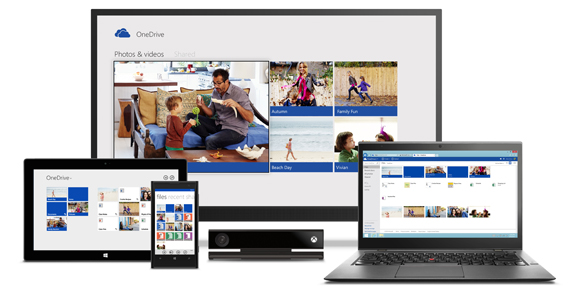
onedrive_devices

Die Maximalgröße pro Datei beträgt 2 GB, weniger als bei den Mitstreitern.

Nach 270 Tagen Inaktivität auf dem Konto werden die Dateien automatisch gelöscht. Die verfügbare Bandbreite des Traffics ist nicht begrenzt.

iCloud: 5 GB

Apple bietet 5 GB gratis für jedes Konto, das man für Backups von Geräten, App-Daten, Dokumente und iCloud-Mails verwendet. Der einzige Weg zu mehr Speicher führt über den Geldbeutel.
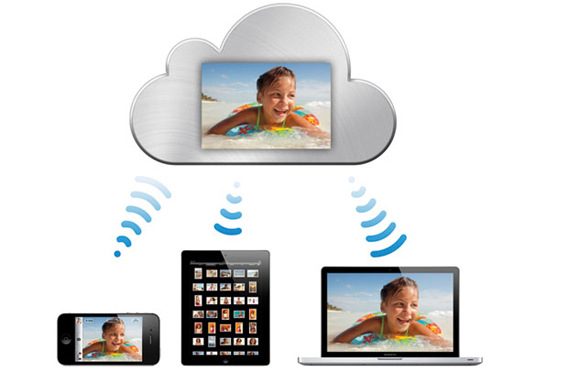
icloud1

Der Sieger dieser Disziplin

Bei der Größe des Speichers streiten sich Dropbox und Google Drive ums Zepter.

Es stehen bei Dropbox kostenlose 22 GB gegenüber 15 GB beim Google-Service. Dafür zählen bei letzerem Fotos unter 2048 x 2048 Pixel und Filme kürzer als 15 Minuten sowie die Musik von Google Music nicht mit.

Die Wertung in dieser Kategorie: ein Unentschieden.

Menge und Qualität der Clients für Computer und Smartphones

Dropbox

Dropbox bietet Clients für PC, Mac, Linux, iPhone, Android und BlackBerry.

Die Nutzung des Dienstes gestaltet sich recht intuitiv. Im Client für Mac, PC und Linux sehen Sie Ihre Dropbox-Ordner und verwalten diese auf dem Computer wie lokale Ordner. Sie fügen Dateien hinzu, entfernen und bearbeiten Dateien.

Dropbox - Client PC

Dropbox hat keinen eigenen Editor, aber per Computer und mit mobilen Geräten lassen sich Dateien mit den dafür vorgesehenen Anwendungen wie Word für den PC oder iPad bearbeiten.

Dropbox enthält auf dem Smartphone auch einen Viewer für fast alle gängigen Dateitypen wie PDF, Tabellen und Text-Dokumente. Außerdem spielt Dropbox MP3-Dateien und die gebräuchlichsten Videoformate ab.

Auch der Client für mobile Geräte ist so einfach zu bedienen, wie die Web-App – praktisch, einfach und funktionell.
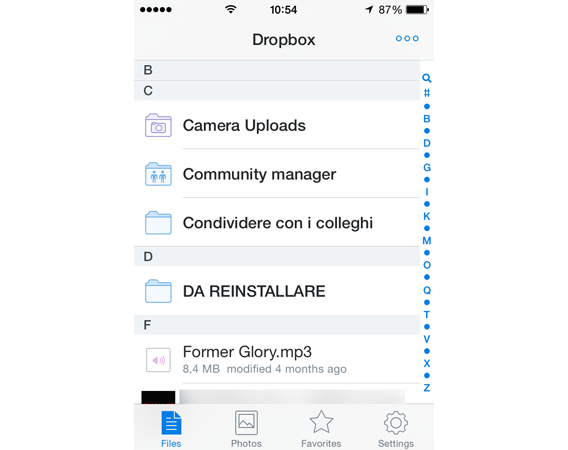
Dropbox - Client iPhone

Google Drive

Google Drive bietet Clients für PC, Mac, iOS und Android.

Wie bei Dropbox ermöglicht auch der PC- und Mac-Client von Google Drive das Verwalten des Speichers in einem Ordner.

Google Drive - Client PC

Darüber hinaus bietet die Client-Installation die Web-Apps und mobilen Anwendungen Google Tabellen, Google Präsentationen und Google Docs (Download für iOS | Android). Diese Apps öffnen und bearbeiten Dokumente direkt im Browser.

Die Oberfläche ist sehr nutzerfreundlich und mit der mobilen App laden Sie die mit Google Docs erstellten Dateien herunter, bearbeiten die Dateien offline und synchronisieren diese mit der Cloud.

OneDrive

OneDrive bietet Clients für PC, Mac, iOS, Android, Windows Phone, Xbox 360 und Xbox One.

Die Anwendung zeigt eine übersichtliche Oberfläche, ist zuverlässig, für jedermann verständlich und leicht bedienbar.

OneDrive - Client iPhone

iCloud

Der Apple-Service unterscheidet sich stark. Er ist in OS X und iOS integriert. Daher sprechen wir hier nicht von einem Client.

Die einzige Ausnahme ist der PC mit dem iCloud Control Panel. iCloud für Windows hat jedoch weniger Funktionen als iCloud für Mac.

iCloud Control Panel

Die Werkzeuge der iCloud sind ganz auf das Betriebssystem von Apple ausgelegt, im Fall des PC extrem eingeschränkt und für alle anderen Plattformen gar nicht vorhanden.

Der Sieger dieser Disziplin

Dropbox bietet Clients für die meisten Plattformen an.

OneDrive macht zwar eine gute Figur, doch die Organisation der Cloud für die Konsole hat weniger Funktionen als für Linux und Blackberry. Hinsichtlich der verfügbaren Werkzeuge gewinnt Dropbox, obwohl der Service keinen integrierten Datei-Editor hat.

Die rote Karte geht an iCloud. Dieser Dienst stellt nur für treue Apple-Nutzer eine gute Wahl dar.

Der Service

Dropbox

Dropbox ist wie eine echte Festplatte in der Cloud mit allen Funktionen.

Aber der Cloud-Speicher bietet unter anderem einen guten Dienst für die automatische Synchronisation von Smartphone-Fotos, so dass die Bilder immer auf allen Geräten zur Verfügung stehen.

Über den Service teilen Sie Dateien per Link mit wem immer Sie möchten. Der Empfänger benötigt dazu kein eigenes Dropbox-Konto.
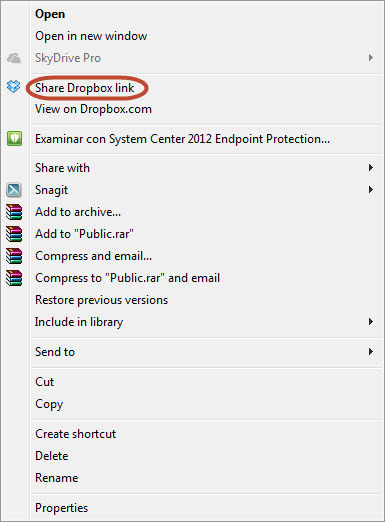
Dropbox Link

Über die Sharing-Option teilen Sie ganze Ordner. Im Client auf dem PC klicken Sie mit der rechten Maustaste auf den Ordner und wählen Share this folder.

In Dropbox können zwei Nutzer nie gleichzeitig dasselbe Dokument bearbeiten. Wenn mehr als eine Person zur gleichen Zeit daran arbeitet und es verändert, ergeben sich beim Speichern zwei separate Dokumente.

Ofizielle oder von der Community gestaltete Add-ons wie SendToDropbox erweitern das Service-Angebot.

Google Drive

Die Editoren zum Erstellen und Bearbeiten von Textdokumenten, Tabellen, Präsentationen, Formularen oder Vorlagen sind einer der Höhepunkte des Dienstes. Mit den Bearbeitungs-Werkzeugen bearbeiten auch mehrere Personen gleichzeitig dieselbe Datei.

Die Möglichkeiten, Daten zu teilen sind umfangreich. Sie können jeder Person unterschiedliche Bearbeitungsberechtigungen geben.

Zudem lässt sich eine automatische Synchronisierung der Smartphone-Fotos aktivieren und einstellen.

OneDrive (zuvor: SkyDrive)

Der Dienst ist in die Desktop-Version von Office sowie in Office Online integriert und ähnelt Google Drive sehr. Hier lesen Sie einen Vergleich der beiden Dienste. Mit diesem Programm arbeiten Sie flexibel, die Microsoft-Online-Suite ist kostenlos und für alle zugänglich.

Die Bedienung geht leicht von der Hand. Per Drag & Drop ziehen Sie lokale Ordner auf einen OneDrive-Ordner und synchronisieren diese.

Es gibt auch wie bei Dropbox einen öffentlichen Ordner, in dem Sie Dateien für alle Nutzer zugänglich machen können. Der Dienst integriert die wichtigsten sozialen Netzwerk. Zudem können Sie ganze Ordner als Zip-Datei mit einem Limit von 4 GB oder bis zu 65.000 einzelne Dateien herunterladen.

Mit OneDrive greifen Sie von überall aus auf Ihre Dateien mittels Fetch Files in den Programmeinstellungen zu. Dort wählen Sie Einstellungen > Allgemein > OneDrive zum Abrufen meiner Dateien auf diesem PC verwenden.

iCloud

Anders als bei seinen Konkurrenten gibt es bei iCloud keinen Ordner mit Drag & Drop-Funktion.

Der Speicherplatz ist an Apple-Geräte und -Produkte geknüpft und dient hauptsächlich als Backup-Möglichkeit für Mac und iOS-Geräte für Mails, Kontakte, Kalender, Notizen, Memos und Dokumente des Pakets iWork für iCloud.
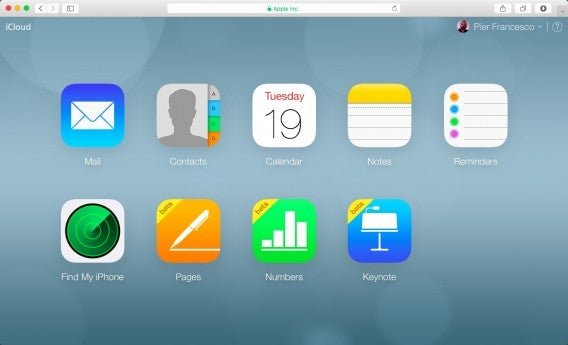
Dafür garantiert iCloud die vollständige Automatisierung der Synchronisation von vielen Apple-Anwendungen und -Diensten. Für Nutzer von Apple-Produkten ist das ein wirklich bequemer Service.

Doch auf der WWDC 2014 hat das Unternehmen bekannt gegeben, dass iCloud mit der Einführung von iOS und OS X 8 10.10 Yosemite im Herbst 2014 stark umgebaut und auf eine ähnliche Funktionsweise wie bei Dropbox & Co. eingerichtet wird.

Die Abschottung von iCloud von anderen Betreibern macht den Dienst für potenzielle Nutzer unattraktiv.

Der Sieger dieser Disziplin

Dieser Sieg geht an iCloud. Die Fülle der Leistungen und der Automatisierung ist bemerkenswert und die angekündigte Annäherung an die Philosophie von Dropbox wird den Dienst noch wettbewerbsfähiger machen.

Wie OneDrive und Google Drive, bietet auch iCloud mit iWork für iCloud leistungsstarke Bearbeitungstools für Texte, Tabellen und Präsentationen im Netz. Weitere Dienste sind Meine Freunde suchen, Mein iPhone suchen, iCloud Schlüsselbund, um Kennwörter auf allen Apple-Geräten zu synchronisieren, Mein Fotostream und iTunes Match.

Mit dem kostenpflichtigen iTunes Match speichern Sie Ihre Musik-Bibliothek in der Cloud bis zu einem Maximum von 25.000 Songs im AAC-Format mit 256 kbit / DRM-free und belegen damit nichts von dem 5 GB freien Speicherplatz.

Fotos von Mein Fotostream bleiben 30 Tage lange in dem Speicher archiviert, bevor die Bilder vom Stream entfernt werden.

OneDrive erhält für die Integration in Office Online und die Fetch Files-Funktion den zweiten Platz.

Sicherheit und Privatsphäre

Dropbox

Dropbox bietet eine Zwei-Schritt-Authentifizierung und eine automatische Verschlüsselung mit 256-Bit-AES. Im Laufe seiner Geschichte hat der Dienst unter einigen technischen Problemen gelitten, die ein Risiko für die Privatsphäre der Nutzerdaten darstellten. Dennoch können wir in der Regel von der Sicherheit des Dienstes und dem Respekt vor der Privatsphäre seiner Nutzer ausgehen.

Google Drive

Der Cloudservice von Google bietet eine AES mit 128 bit sowie eine Zweischritt-Authentifizierung. In Sachen Privatsphäre gilt für Drive die gleiche Richtlinie wie für alle Services.

OneDrive (früher SkyDrive)

Mit den AGBs akzeptiert der Nutzer, dass Microsoft die Daten nach Urheberrechtsverletzungen und Pornografie durchsucht. Das unterlässt Dropbox beispielsweise. Daher hinkt OneDrive den anderen Diensten in Sachen Privatsphäre hinterher.

In Bezug auf die Verschlüsselung bietet Microsoft SSL-Codierung der Daten beim Hoch- oder Herunterladen.

iCloud

Als Verschlüsselung der Daten kommt 128-Bit-AES zum Einsatz. Doch – wie Microsoft – scannt auch Apple die Dateien auf der Suche nach illegalem Material.

Der Sieger in dieser Disziplin

Es gibt keinen Zweifel: Dropbox liegt vor der Konkurrenz in Bezug auf Privatsphäre und Sicherheit. Der Dienst bietet eine leistungsfähigere Verschlüsselung und wühlt nicht im Material des Nutzers.

Der GesamtsiegerCloud Gesamtsieger
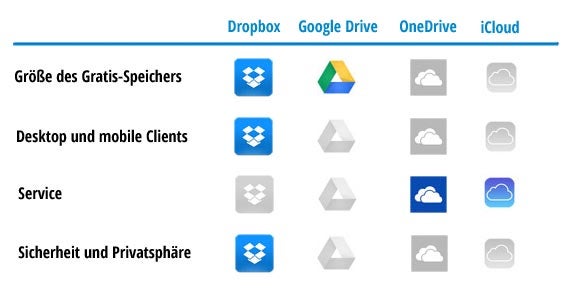
Google Drive bietet viel Platz, gleichzeitiges Bearbeiten von Dateien, eine hervorragende Infrastruktur und ist in eine breite und umfassende Umgebung integriert.

OneDrive verfügt über eine hervorragende Integration in den Microsoft Office-Programmen. iCloud bietet einen hohen Grad an Automatisierung von Backups und viele Funktionen, einschließlich der kostenlosen Online-Office-Suite iWork for iCloud.

Dropbox geht dank des Umfangs und der Zuverlässigkeit seines Dienstes letztendlich als Sieger hervor.

Welchen Cloud-Speicher verwenden Sie und warum? Schreiben Sie einen Kommentar.

Weitere interessante Artikel zum Thema:

Bezahlen mit dem Smartphone, Facebook sammelt (noch) mehr Daten und großes Google Maps-Update

Bezahlen mit dem Smartphone soll mit der Deutschen Telekom-App MyWallet endlich einfach werden, Facebook sammelt nach der Übernahme der Fitness-App Moves (noch) mehr Daten und Google Maps hat ein großes Update erhalten – der Nachrichtenüberblick.

  • Datenübergabe an Facebook: Ende April hieß es nach der Übernahme durch Facebook, dass die Fitness-App Moves eine eigenständige App bleibe. Nicht ganz zwei Wochen später hat das Unternehmen nun die AGBs geändert. Die Neuerung: Die Daten gehen ab sofort auch an das neue Mutterunternehmen. Facebook reagierte auf Anfrage von Softonic mit beschwichtigenden Worten und erklärte, dass man nicht vorhabe, die Moves-Daten mit Facebook zu vermischen. Die Weitergabe der Informationen sei notwendig, um der App bei der Weiterentwicklung zu helfen. Moves gibt es für Android und iOS.
  • Digitales bezahlen: Die Deutsche Telekom will das Bezahlen mit dem Smartphone in Deutschland etablieren. Veröffentlicht hat der Netzbetreiber dazu die MyWallet-App für iOS und Android. Zusammen mit einem NFC-fähigem Telefon oder einem NFC-Sticker kann man so an allen MasterCard PayPass-Akzeptanzstellen mit dem Smartphone bezahlen.
  • Soziales Radiohören: Die Radio-Streaming-App TuneIn baut ein eigenes soziales Netzwerk rund ums Radiohören auf. Wie die Entwickler mitteilen, soll der neue Dienst eine Art Twitter für das Radio werden. Während man einen der über 100.000 verfügbaren Sender hört, kann man Inhalte oder Gedanken mit anderen Zuhörern teilen. Die Echo genannte Funktion ist ab heute auf der Internetseite und in der Android– und iOS-App verfügbar.

Updates

Vazz-Update für iPhone bringt einen Abrufzähler und Freundeslisten.Das Vazz-Update bringt unter anderem Freundeslisten und einen Abrufzähler.

Google Maps: Die Android– und iOS-App von Google Maps hat ein großes Update erhalten und speichert jetzt Karten per Knopfdruck Offline. Außerdem gibt es Filter mit denen man Restaurants und Bars direkt in Google Maps erkunden kann.

OneDrive: Der Dropbrox-Konkurrent von Microsoft unterstützt in der neusten Android-Version endlich auch eine Teilen-Funktion. Dateien gibt man nun direkt in der App für Freunde frei. Außerdem kann man Dateien und Ordner verschieben und mehr als eine Datei gleichzeitig herunterladen.

Vazz: Das deutsche Video-Netzwerk Vazz hat ein Update für die iPhone-App veröffentlicht. Neben einer neuen Willkommensseite kann man Likes für Videos jetzt wieder zurücknehmen, der Offline-Modus unterstützt auch HD-Aufnahmen und der allgemeine Datenverbrauch wurde reduziert. Außerdem gibt es jetzt Freundeslisten und eine Anzeige dafür, wie häufig ein Video angezeigt wurde.

Spiele

Need for Speed macht Pause: 13 Jahre lang gab es jedes Jahr eine neue Version des Autorennklassikers Need for Speed. In diesem Jahr machen die Entwickler jedoch eine Pause. Die nächste Version erscheint erst 2015. Die Entwickler wollen sich mehr Zeit für die Entwicklung nehmen, was laut CEO Andrew Wilson der Qualität des Spiels dienen soll.

Tweet des Tages

Microsoft Office für iPad: Für wen das iOS-Office Sinn macht

Microsoft Office für iPad soll das Apple-Tablet zum leistungsfähigen Arbeitsgerät machen. Für den vollen Funktionsumfang wird aber ein Office 365-Abo fällig. Nicht für alle Anwender ist das Tablet-Office daher gleich interessant.

Office für das iPad: Kostenlos vs. Office 365 Abonnement

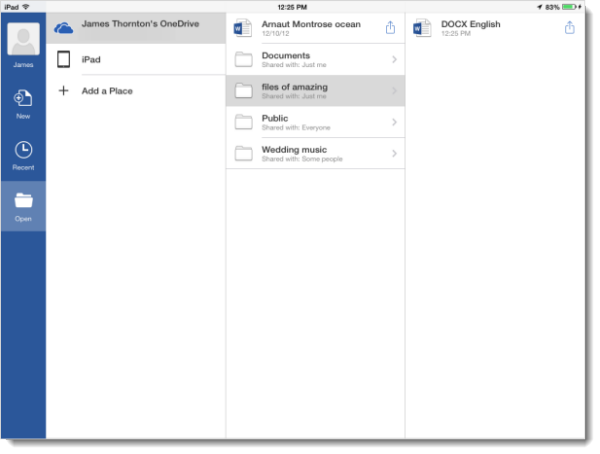
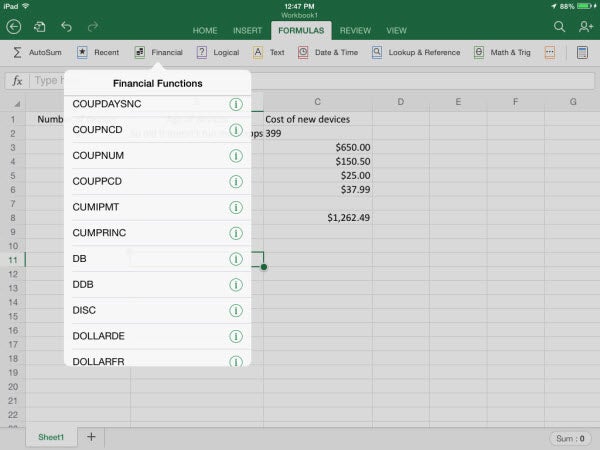
Office für iPad besteht momentan aus drei Gratis-Apps, Word für iOS, Excel für iOS und PowerPoint für iOS. Der Name der kostenlosen Version ist jedoch trügerisch. Mehr als einen Datei-Betrachter bekommt man damit nicht. Zum Bearbeiten und Erstellen von Dokumenten ist ein gültiges Office 365-Abonnement erforderlich.

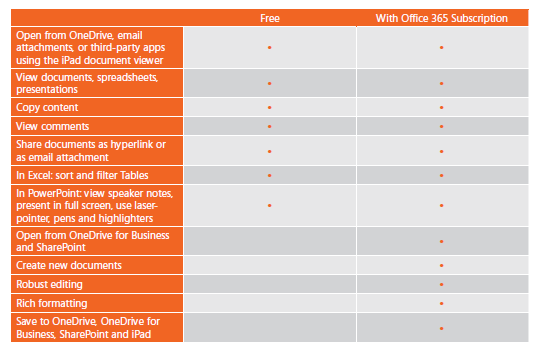
Office für iPad Funktionsvergleich: Gratis vs. Office 365 Abonnement

Gratis-Funktionen

Alle Apps arbeiten mit OneDrive zusammen und zeigen dort hinterlegte Dokumente an. In Word für iOS können Sie Kommentare hinzufügen, während Sie mit Kollegen am gleichen Text arbeiten.

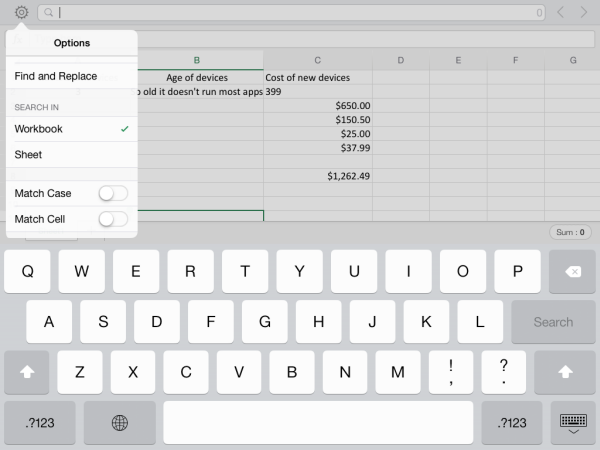
In Excel für iOS kann man zusätzlich zur Anzeige Tabellen durchsuchen, filtern und sortieren.

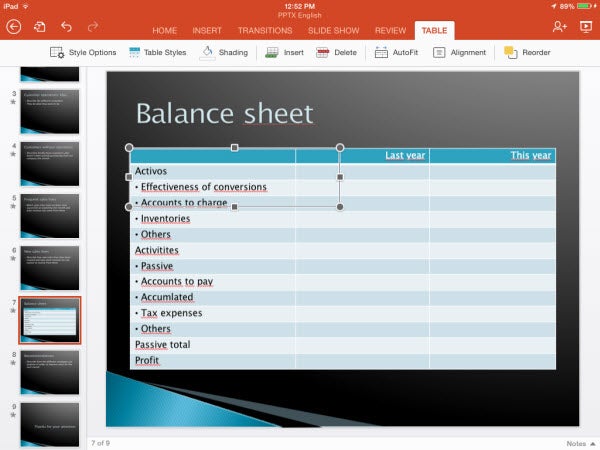
PowerPoint für iOS eignet sich zum Präsentieren und zeigt das Material entweder  im Vollbildmodus oder mit Notizen an. Während des Vortrags kann man mit Werkzeugen wie einem virtuellen Laserpointer und Markierstiften interessante Stellen hervorheben.

Als schlichte Gratis-Viewer sollten die Apps von Office für iOS zu der Grundausstattung jedes iPads gehören. Selbst wenn die Apps nicht viel können, zur korrekten Anzeige von Office-Dokumenten führt an Word, Excel und Powerpoint für iPad kein Weg vorbei.

Etwas ärgerlich sind die für simple Betrachter relativ großen Apps. PowerPoint schlägt mit 215 Megabyte zu Buche, Excel benötigt 233 Megabyte und Word gar satte 259 Megabyte. Nutzt man nur die Gratis-Version ohne Office 365-Abonnement, sind die anderen Funktionen einfach gesperrt.

Funktionsumfang mit Office 365 Abonnement

Mit einem vorhandenen Abonnement von Office 365 können Sie die Vollversion von Office für iPad nutzen. Für die kleinste Version Office 365 Home Premium sind hierfür 10 Euro pro Monat oder 100 Euro pro Jahr fällig.

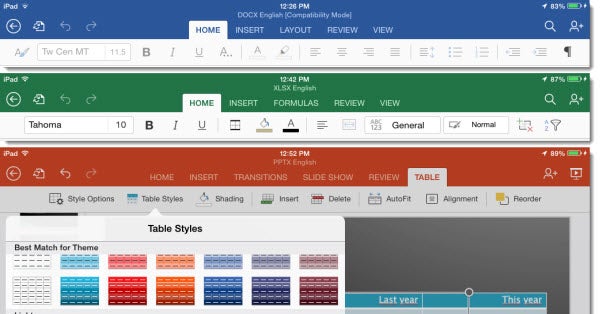
Die Oberfläche von Office für iOS ähnelt wie Office-Online stark an die Windows-Version. Auch auf dem iPad bedienen Sie die einzelnen Apps über die Ribbon-Bedienleiste.

Word für iOS

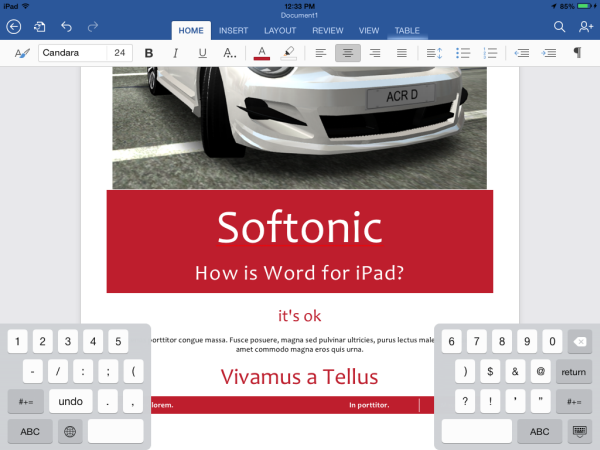
Word für iPad bringt fast alle Funktionen mit, die Sie von Word bereits kennen: Dokumentenvorlagen, Schriftarten und fortgeschrittene Layoutfunktionen. Mit Hilfe der geteilten Tastatur hat man auch auf einem kleinen Tablet genug Platz, um Dokumente komplett neu zu entwerfen und nicht nur vorhandenes Material zu überarbeiten.

Das Formatieren von Text funktioniert problemlos und Sie erziehlen schnell gute Ergebnisse. Beim Einbetten von Elementen wie Bildern müssen Sie hingegen Abstriche machen. Die Ausrichtung mittig, links oder rechts oder frei können Sie nach dem Platzieren der Bilder nicht mehr ändern. Größe, Rotation und den Textfluss kann man aber gut anpassen.

Gemeinsames Bearbeiten von Dokumenten ist in Word für iOS ebenfalls kein Problem. Entsprechend geteilte Dokumente kann man gleichzeitig mit anderen in Echtzeit editieren.

Excel für iOS

Bei Excel für iPad lässt sich Microsoft nicht lumpen und legt eine umfangreiche und sehr durchdachte App vor. Die Touch-Bedienung funktioniert überraschend gut. Die Auswahl von Zellen, Spalten und Zeilen gelingt leicht, und auch das Erstellen oder ändern von komplexen Formeln ist kein Problem.

Schwierigkeiten macht hier schon eher die beschränkte Displaygöße, doch hierfür kann Microsoft nichts. Große Tabellen sind auf dem iPad schlecht darstellbar. Um den Platz intelligent zu nutzen, wurde Excel für iPad für das Querformat optimiert. Hier erreichen Sie über die Menüleiste fast alle Funktionen, die Sie auch von Windows kennen.

PowerPoint für iOS

Auch PowerPoint für das iPad ist eine vollwertige App. Wie auf dem Desktop können Sie mit etwas Geduld ansprechende Prästentationen von Grund auf gestalten. Auch das Platzieren von Folien mit Bildern und Tabellen gelingt leicht per Fingertipp.

Für komplexe Präsentationen sollte man aber zur Windows-App greifen. Auf dem iPad fehlen zu viele Funktionen der inzwischen sehr ausgefeilten Windows-Version. Der wirkliche Nutzen von PowerPoint für iOS liegt aber woanders. Die App eignet sich ausgezeichnet, um halbfertigen Präsentationen den letzten Feinschliff zu geben und sie anschließend direkt vom iPad aus zu präsentieren.

Fazit: Office für iPad bringt Schwung in den Businessalltag

Office für iPad zielt auf Geschäftskunden und macht vor allem für diesen Kundenkreis Sinn. Wer noch kein Abonnement von Office 365 nutzt, wird für das iPad-Office sicher keines abschließen. Als Privatanwender ist Office für iOS aber auch zur simplen Anzeige von Dokumenten fast unerlässlich. Nur mit den Original-Apps von Microsoft sieht auch alles genau so aus, wie es soll.

PowerPoint nimmt hier eine Sonderrolle ein. Die ausgezeichnete Präsentations-App wird sicher den Büroalltag in vielen Firmen erobern, auch ohne Office 365 Abonnement. Eine fertige Präsentation direkt vom iPad abzuspielen ist praktisch und macht Eindruck.

Verwandte Artikel

Office Online: Das bietet Microsofts kostenlose Office-Version für den Browser

OneNote MX: Die erste Office Metro App mit Touch-Bedienung

Das sind die Neuerungen von Microsoft Office 2013

Fünf Alternativen zu Microsoft Office

Downloads

Microsoft Word für iOS herunterladen

Microsoft Excel für iOS herunterladen

Microsoft PowerPoint für iOS herunterladen

Microsoft OneDrive für iPone und iPad

Microsoft Office Mobile für Android herunterladen

Microsoft Office Mobile für iPhone herunterladen