Faille iOS : des hackers peuvent prendre possession de votre iPhone via des applications

« Masque Attack » est un nouveau type de virus qui remplace vos applications iOS par des applis corrompues. Vos données sont en danger.

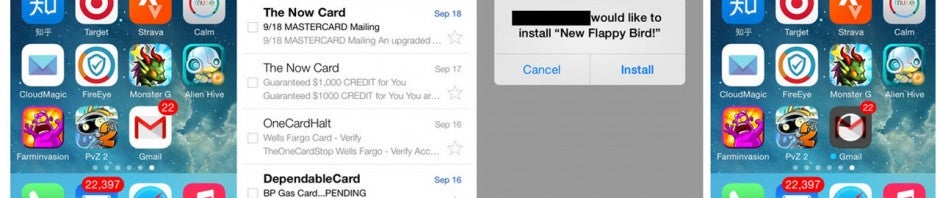
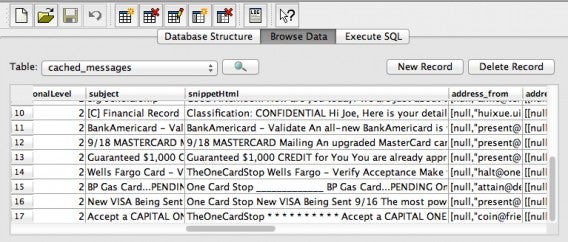
Le cabinet d’études en sécurité FireEye a publié aujourd’hui un rapport sur une nouvelle vulnérabilité d’iOS. Celle-ci permet à des personnes mal intentionnées de remplacer vos applications par certaines qui pourront ensuite vous voler vos informations. FireEye a signalé la faille de sécurité à Apple le 26 juillet dernier l’exhortant de patcher le problème. La réponse semble se faire attendre.

Cette attaque, appelée « Masque Attaque » par FireEye, utilise des identifiants bundle oubliés pour attirer sans méfiance les utilisateurs d’iOS et les pousser à installer de fausses applications. Depuis qu’iOS ne vérifie plus les certificats des applications avec les identifiants originaux, les apps dangereuses s’installent sans problème.

A lire:

Mac OS X 10.10 Yosemite maintenant disponible au téléchargement

Apple Pay disponible aux Etats-Unis le 20 octobre prochain

Suivez-moi sur Twitter: @zariaurore

Plus de SMS après le passage d’iOS à Android? Apple crée une page pour arrêter iMessage

Depuis plusieurs mois, de nombreux utilisateurs se plaignaient de ne plus recevoir de SMS dès lors qu’ils passaient du système d’exploitation mobile d’Apple, iOS, à un autre (Android ou Windows Phone) tout en conservant le même numéro.

iOS centralise tous les messages, dont les SMS, à travers sa propre application, iMessage. Le problème est qu’en changeant de système d’exploitation, les messages continuent d’arriver sur votre compte iMessage indisponible sur votre appareil actuel.

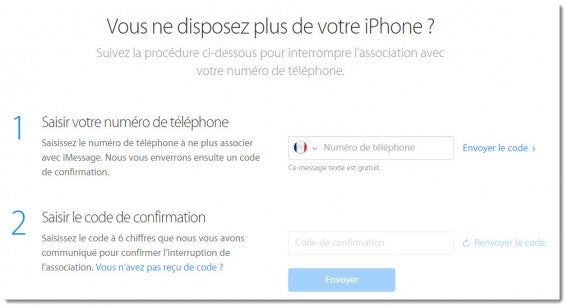
Pour régler ce problème, Apple vient de créer une page sur laquelle vous pouvez désactiver iMessage d’une manière très simple. Il suffit d’introduire le préfixe correspondant à votre pays, votre numéro de téléphone et vous recevez un code de confirmation. Une fois ce code reçu, vous le saisissez sur la page dédiée et le tour est joué.

iMessage désactivation

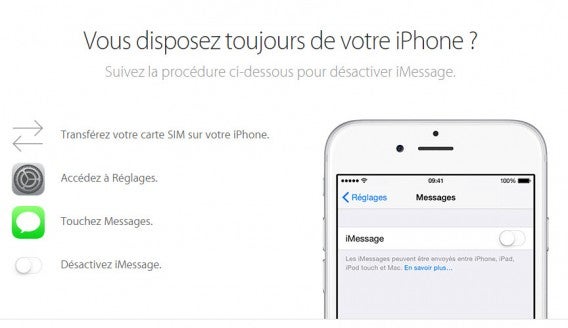
A noter que vous pouvez aussi désactiver iMessage si vous utilisez encore iOS:

iMessage iPhone

Apple, pour une fois, pense aussi aux utilisateurs qui l’ont quitté et on ne peut que se féliciter de cette initiative.

Pour Désactiver iMessage

A lire :

Continuity, c’est quoi? 3 nouveaux gestes entre iPhone, iPad et Mac

Suivez-moi sur Twitter: @xophe

Guide iTunes : comment installer iTunes et personnaliser son interface [Partie 1]

iTunes d’Apple mérite bien un guide complet! Voici la première partie dédiée à l’installation d’iTunes et à la personnalisation de son interface.

Dans ce guide, vous découvrirez au fil des articles comment :

  • installer iTunes et personnaliser son interface;
  • gérer sa bibliothèque multimédia;
  • synchroniser un dispositif Apple avec iTunes;
  • utiliser l’iTunes Store et nous présenterons les fonctionnalités de Cloud d’iTunes (iCloud et iMatch).

En résumé, vous allez tout savoir pour devenir un pro d’iTunes!

iTunes est le lecteur multimédia d’Apple, un véritable centre de divertissement tout-en-un distribué gratuitement aux utilisateurs Mac et Windows (32 bits et 64 bits). Bibliothèque multimédia, passerelle vers l’iTunes Store, vers le nuage iCloud ou vers sa musique iTunes Match, agrégateur de podcasts, outil pour synchroniser les dispositifs Apple (iPhone, iPad, iPod)… Beaucoup de fonctionnalités qui en font une application difficile à appréhender par certains utilisateurs. Mais pas de panique, Softonic est là pour vous éclairer sur toutes ces fonctionnalités! Suivez le guide!

Installer iTunes

Avant d’installer iTunes, veuillez consulter la configuration minimale requise sur Windows et Mac:

Configuration Windows requise

  • PC avec un processeur Intel ou AMD à 1 GHz et 512 Mo de RAM
  • Windows XP Service Pack 2 (ou version ultérieure), Windows Vista, Windows 7 ou Windows 8 (32 bits ou 64 bits)
  • 400 Mo d’espace disque disponible
  • Connexion Internet haut débit requise pour utiliser l’iTunes Store

Configuration Mac requise

  • Ordinateur Mac avec un processeur Intel Core
  • OS X 10.6.8 ou version ultérieure
  • 400 Mo d’espace disque disponible
  • Connexion Internet haut débit requise pour utiliser l’iTunes Store

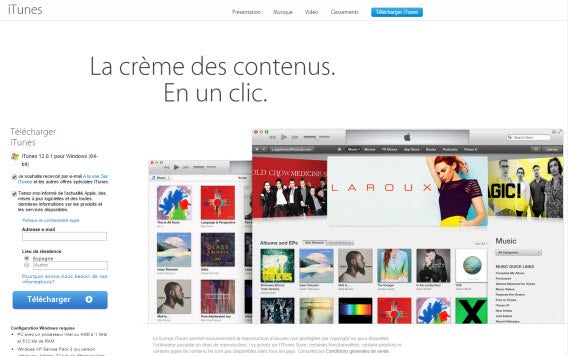
Les fichiers d’installation d’iTunes 11 sont disponibles sur Softonic à ces adresses:

Une fois les fichiers d’installation téléchargés, vous pouvez procéder à l’installation. Suivez l’assistant qui vous guidera pas à pas jusqu’à la fin de l’installation. Lorsqu’elle est terminée, vous pouvez aussitôt lancer iTunes.

L’interface d’iTunes 12

A l’ouverture d’iTunes 12, un écran de bienvenue s’affiche. L’application vous propose de regarder des vidéos de présentation des fonctionnalités introduites. Regardez-les, cela vous permettra de commencer à vous familiariser avec la nouvelle interface!

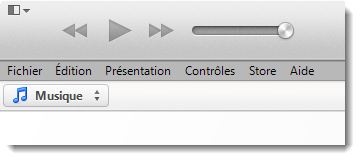
Si vous avez déjà utilisé iTunes avant sa version 12, vous remarquerez que l’application a subi un petit lifting. L’interface est plus claire, plus simple, et l’organisation a quelque peu changé. Le volet principal de navigation prend désormais toute la largeur de l’application. La barre latérale n’est plus là et se dissimule dans un menu déroulant situé en haut à gauche. Depuis ce menu, vous pouvez accéder aux différents contenus de votre bibliothèque (musique, films, séries TV, podcasts), au menu de partage à domicile et à vos bibliothèques partagées. La barre des menus a également fait les frais des modifications apportées par la version 11 et se limite à un bouton logé dans l’angle en haut à gauche.

Si ces modifications esthétiques d’iTunes ne vous plaisent pas, vous pouvez toujours revenir à une interface d’iTunes plus classique. Voyons voir comment dans la suite.

Comment afficher la barre des menus et la barre latérale d’iTunes

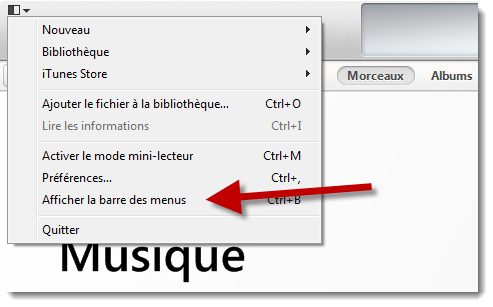
La barre des menus ne s’affiche plus par défaut, mais vous pouvez l’activer depuis le bouton en haut à gauche et en cliquant sur Afficher la barre des menus.


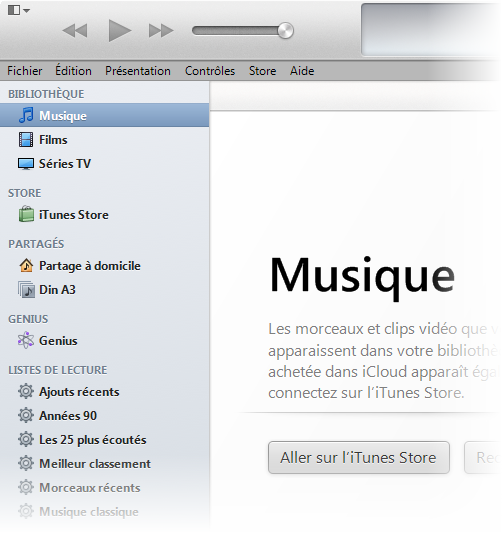
Cette barre des menus vous donne désormais un accès rapide à toutes les fonctionnalités de l’application. Quant à la barre latérale, qu’iTunes propose en fait en tant que barre horizontale en haut de l’interface, vous pouvez la faire apparaître en allant dans le menu Présentation et en sélectionnant l’option Afficher la barre latérale. L’aspect d’iTunes ressemblera alors beaucoup plus à celui auquel on était habitué.

La barre latérale donne accès à ces différents éléments: votre bibliothèque multimédia (musique, films, séries TV et podcasts), à l’iTunes Store, aux fonctionnalités de partage à domicile, à Genius et à vos listes de lecture. Lorsqu’un dispositif Apple est connecté à votre ordinateur, c’est ici qu’il s’affiche.

Modifier l’interface d’iTunes à votre goût: tout savoir sur les options de présentation

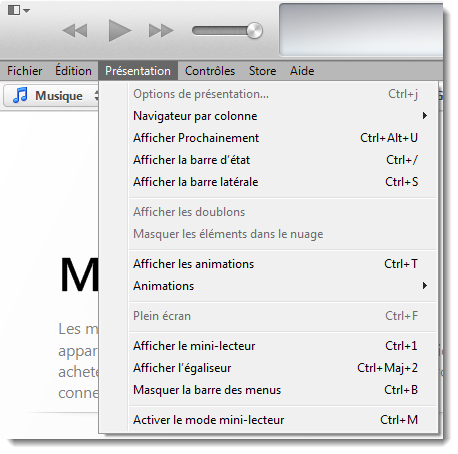
Pour opérer toute modification sur l’interface d’iTunes et sur les options d’affichage, il faut passer par le menu Présentation (la barre des menus doit être activée). Voyons voir à quoi servent les options proposées:

  • Options de présentation…: permet de spécifier les colonnes que vous souhaitez voir apparaître dans le volet de navigation d’iTunes (artistes, albums, genres, etc.).
  • Navigateur par colonne: permet d’afficher le navigateur par colonne et d’en régler les paramètres.
  • Afficher Prochainement: si vous activez cette fonctionnalité, un bouton dans le lecteur vous informera de la liste des morceaux prochainement à l’écoute lorsque vous écoutez de la musique.
  • Afficher la barre d’état: elle affiche des informations sur votre bibliothèque (par exemple le nombre total de morceaux de votre bibliothèque et l’espace disque qu’ils utilisent).
  • Afficher la barre latérale: comment nous l’avons vu précédemment, cette option permet de faire apparaître (ou masquer) l’ancienne barre latérale d’iTunes.
  • Afficher les doublons: iTunes reconnait automatiquement les doublons. Cette option permet de les localiser.
  • Masquer les éléments dans le nuage: pour n’afficher que les éléments stockés sur votre disque dur.
  • Afficher les animations: iTunes se transforme en boite de nuit!
  • Animations: permet de choisir entre les animations proposées et d’en ajouter de nouvelles.
  • Plein écran: iTunes s’affiche en taille XXL sur votre écran!
  • Afficher le mini-lecteur: le mini-lecteur contient l’essentiel pour contrôler les lectures en cours lorsque vous n’utilisez pas iTunes au premier plan. Il contient un bouton lecture, deux boutons reculer et avancer, les contrôles pour régler le volume, un bouton pour afficher les morceaux sur la playlist en cours de lecture et un moteur de recherche.
  • Afficher l’égaliseur: pour régler les paramètres audio d’iTunes avec des genres prédéfinis (classique, électronique, rock, etc.).
  • Afficher la barre des menus: faire apparaître la… barre des menus.
  • Activer le mode mini-lecteur: iTunes en version XS avec seulement l’essentiel à portée de clic!

 mode mini-lecteur : iTunes

iTunes est désormais installé et vous avez personnalisé son interface à votre goût.

A lire aussi les deux autres articles de notre guide spécial iTunes:


[Mise à jour d’un article publié le 25 novembre 2013]

Comment transformer son iPhone en routeur ou comment activer le partage de connexion sur son iPhone?

L’iPhone, l’iPad et l’iPod recèlent de trucs et astuces très peu connus qui vous permettent d’être plus productif avec votre appareil. Ces astuces présentes nativement permettent d’améliorer la prise en main de votre smartphone, tablette ou baladeur préféré.

Chaque semaine, Softonic vous propose de découvrir une nouvelle astuce. Aujourd’hui, voyons ensemble comment transformer son iPhone en routeur ou comment activer la fonction partage de connexion.

L’arrivée de Free sur le marché mobile a ouvert la voie légale au partage de connexion. Le partage de connexion permet de transformer son iPhone en routeur et ainsi de faire profiter de la connexion Internet de ce dernier à d’autres appareils (iPad, ordinateurs portables, smartphones…).

Pour activer le partage de connexion Internet et surfer sur le web, c’est très simple. Sachez tout d’abord que la manipulation est possible sur iPhone 3G, 3GS, 4 et 4S, et 5 fonctionnant sous iOS 4 minimum.

Activer la fonction Partage de connexion

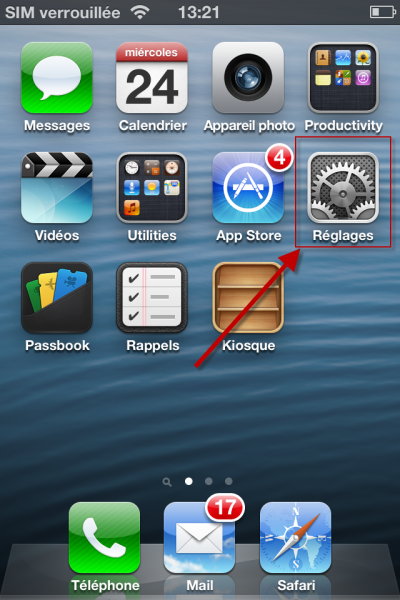
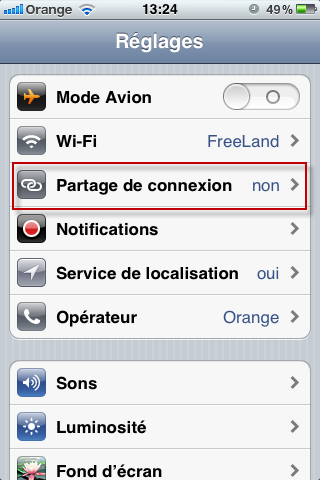
Rendez-vous dans la partie Réglages et entrez dans le sous-menu Partage de connexion.

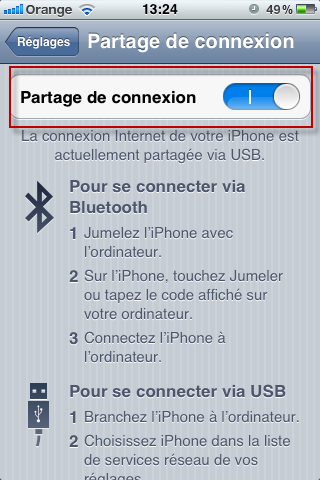
Cliquez ensuite sur le bouton Partage de connexion pour l’activer.

L’iPhone vous demande si vous souhaitez activer un partage de connexion via Wi-Fi ou Bluetooth. Indiquez Oui si vous voulez vous connecter en Wi-Fi avec votre tablette ou ordinateur et Non si vous préférez une connexion Bluetooth.

Connecter son ordinateur ou sa tablette à son iPhone

Pour profiter de la connexion, activez la fonction Wi-Fi ou Bluetooth de votre tablette et connectez-vous à votre iPhone. Vous êtes alors connectés et pouvez surfer sur le web.

Trouvez-vous cette astuce utile? N’hésitez pas à nous faire part dans les commentaires d’astuces que vous souhaiteriez connaître.

A lire aussi:

[Article mis à jour : 03 novembre 2014]

Anarchy en France : pourrez-vous sauver le pays?

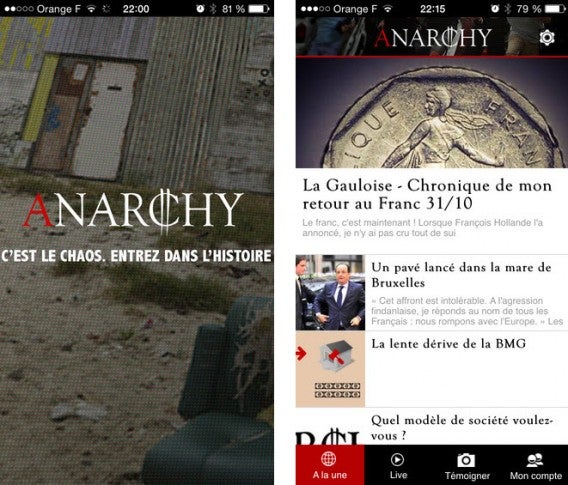
Joyeux bazar entre jeu, fiction, webapp et série télé, “Anarchy”, lancée le 30 octobre par France 4, est une expérience transmédia disponible sur le web, en direct sur la chaîne de télévision et via une application mobile (Android et iPhone).

L’histoire est simple : la France qui sort de l’euro du jour au lendemain, le 30 octobre 2014. Que va-t-il alors se passer? A vous d’imaginer et de construire la suite de l’histoire…

Anarchy - France 4

Anarchy, est une fiction collaborative entièrement gratuite. Cette fiction se décline à la fois sur le site Anarchy.fr, et dans une série télévisée diffusée tous les jeudis sur France 4 à 22h50. Anarchy.fr comprend trois parties essentielles : l’actualité de cette Anarchy sous forme d’articles de presse ; l’histoire des cinq Héros d’Anarchy que vous pouvez co-écrire et une infinité d’autres histoires, celles de personnages que vous pouvez créer de toute pièce.

Raboliot - Anarchy - Profil

Anarchy est donc une fiction mais dans laquelle vous pouvez être le héro. C’est à vous d’écrire une partie de l’histoire pour gagner des points, interagir avec les personnages de la série TV et pourquoi devenir “auteurs de la série”.

Anarchy est une expérience ambitieuse et un peu complexe aussi. Une FAQ permet heureusement de comprendre les règles du jeu et ce que l’on attend de vous. Alors, prêt pour l’Anarchy?

– Anarchy sur le web

– Anarchy sur Android

– Anarchy sur iOS

A lire:

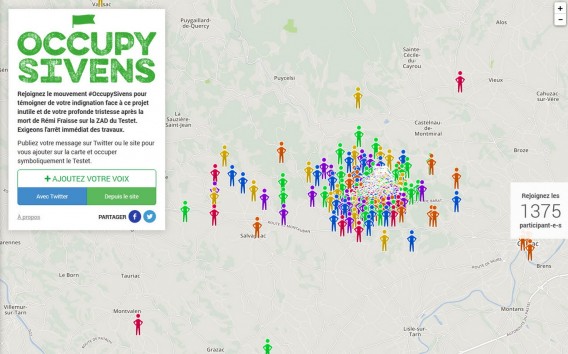
#OccupySivens : occupez virtuellement le site du barrage de Sivens avec Twitter et OpenStreetMap

Suivez-moi sur Twitter: @xophe

7 conseils de sécurité pour gérer votre compte en banque depuis votre téléphone

Si vous ne faites pas confiance à votre Smartphone pour consulter votre compte en banque, lisez attentivement ces conseils de sécurité: ils vous aideront à vaincre vos appréhensions pour pouvoir gérer votre compte en banque depuis le confort de votre téléphone mobile.

De plus en plus de clients utilisent leur Smarphone pour gérer leur compte en banque à distance, à travers les applis de banques pour mobile. C’est une méthode pratique, rapide et utilisable à n’importe quelle heure de la journée, sans se déplacer ni faire la queue au guichet.

Mais de nombreux utilisateurs ont encore des appréhensions: aux Etats-Unis par exemple, 70% des réfractaires aux applis bancaire déclarent avoir des doutes au niveau de la sécurité. C’est une enquête de 2014 réalisée par la réserve fédérale américaine qui le dit.

Mais vous savez quoi? Si vous suivez ces quelques conseils de sécurité, utiliser l’appli officielle de votre banque pour gérer votre compte bancaire en ligne peut être aussi sûr (voire même plus) que de le faire par téléphone ou en personne.

Connectez-vous à votre banque à travers des réseaux sécurisés

Pour que votre téléphone communique avec votre banque en ligne, une connexion internet sûre est indispensable. Les réseaux WiFi publics, comme ceux des aéroports ou des bars, sont dangereux: quelqu’un peut être à l’affût de vos communications. Si vous devez utiliser ce type de réseau, je vous recommande d’utiliser des applis qui simulent des tunnels de données qui dissimulent votre connexion. L’une des meilleures est Secure Wireless.

Secure Wireless crée un tunnel sécurisé pour vous connecter depuis des réseaux publics

Utilisez l’appli officielle de votre banque, pas la version web

Bien sûr, vous pourriez accéder à votre banque depuis le navigateur web du téléphone, mais en plus d’être peu pratique, cette méthode peut vous exposer à des fautes d’inattention, comme par exemple si vous oubliez de fermer votre session. Si votre banque dispose d’une appli officielle, il est conseillé de l’utiliser en lieu et place de la version web mobile. Et bien sûr, n’oubliez pas de vous déconnecter lorsque vous avez terminé.

Ne conservez pas d’informations bancaires dans le téléphone

Il est parfois tentant de prendre une photo de la carte de visite de votre banque ou de noter le code pin de votre carte dans le répertoire du téléphone. Mais vous devez éviter ces pratiques: elles pourraient se retourner contre vous en cas de vol ou de perte du téléphone. Si vous avez vraiment besoin d’un bloc-note, utilisez des applis comme SafePad (Android) ou Note Lock (iOS) qui permet de conserver des informations protégées par un mot de passe.

Si vous devez absolument prendre note de vos données bancaires, utilisez un bloc-note sécurisé

Installez un antivirus pour Android ou iPhone

Un antivirus pour votre Smartphone Android ou iPhone vous aide à vérifier que les applis installées et les sites webs visités sont conformes aux normes basiques de sécurité. Ils ne remplacent pas une bonne dose de sens commun, mais peuvent donner un coup de main, et pour certains, offrent un complément de sécurité bienvenu sur les systèmes d’exploitation mobile.

Activez la fonction antivol de votre téléphone (avec effaçage à distance)

Perdre son téléphone, ça ne signifie plus seulement perdre son répertoire téléphonique. Dans la plupart des cas, ça signifie aussi la perte du dispositif que votre banque utilise pour vérifier votre identité à distance, lorsque vous la contactez. Soyez préventifs et activez la fonction antivol sur Android, iPhone ou Windows Phone: ainsi, vous pourrez localiser votre téléphone et si besoin, l’effacer à distance.

Cerberus est un des meilleurs antivols pour Android

Activez le blocage de l’écran sur mobile

Si vous utilisez votre banque sur le téléphone, le blocage de l’écran avec un PIN ou un motif devient obligatoire. Si vous ne le faites pas, n’importe quelle personne qui trouve votre téléphone pourrait ouvrir l’application bancaire, et si votre session y est toujours ouverte, il sera possible de consulter des détails personnels comme les derniers mouvements ou le solde de vos comptes.

Actualisez le système et les applis du téléphone

Pour les hackers, les failles de sécurité de versions non mises à jours de vos applis sont une aubaine. Grâce à ces vulnérabilités, ils peuvent parfois dérober des données et de l ‘argent. Aussi ennuyeux que soit la mise à jour assidue de vos applis et du système, vous devez vous y plier pour éviter que des personnes mal intentionnées utilisent certaines failles.

En cas de doute, contactez votre banque

Le banques ont tout intérêt à ce que vous utilisiez leurs applis sans inconvénient et sans piratage de votre compte. Si vous contactez leurs services clients, elles feront leur possible pour vous informer et assurer la sécurité de votre compte. On n’en attendrait pas moins, avec les commissions qu’elles prélèvent. En cas de doute, n’hésitez pas et appelez votre banque si vous avez des questions sur la sécurité de leurs applis.

Vous sentez-vous en sécurité avec les applis de banques sur le téléphone?

Pour en savoir plus:

Article original de Fabrizio Ferri-Benedetti – Softonic.com. Traduit et adapté de l’espagnol.
9 applications spécial Halloween pour faire peur à vos amis

Avec ces 9 applications (iPhone, iPad ou Android), utilisez votre Smartphone pour vous transformer en monstre ou en zombie, faire apparaître des fantômes du néant et bien plus encore. Frissons garantis pour vos amis!

Que ce soit la période d’Halloween ou pas, on trouve toujours une bonne occasion de donner une petite touche terrifiante aux photos et aux vidéos prises avec votre Smartphone. Ainsi, vous pourrez pimenter un peu la routine de vos flux Instagram ou Facebook, ou bien donner une frayeur à vos amis et à vos proches.

Il existe de nombreuses applications effrayantes mais toutes ne sont pas de bonne qualité. Voici notre sélection de neuf applis indispensables pour les amateurs d’épouvante et de photo.

  1. A Monster Me Photo Fun: Libérez le monstre qui est en vous

    Se maquiller le visage pour se faire passer pour un monstre et donner la frousse à votre mère, c’est rigolo, mais ça peut être laborieux. Monster Me vous simplifie la tâche en permettant de retoucher facilement vos photos et de passer du statut de beau gosse à celui de monstre de l’enfer en quelques étapes.

    Yeux exorbités, bouche déformée par la terreur, cicatrices, coiffures d’un autre monde… L’appli propose des centaines d’accessoires que vous pouvez superposer à vos portraits et qui s’intègrent assez bien à vos images. Téléchargez A Monster Me Photo Fun pour iOS

  2. Monster-fy Photo Sticker Fun: Devenez un monstre de dessins animés

    Dans le même style que Monster Me, Monster-fy vous permet de retoucher vos photos pour leur donner un aspect monstrueux. L’appli est très facile à utiliser, et bien que ses accessoires semblent plus proche d’un dessin animé que d’un film d’horreur, les résultats sont très réussis et vous promettent une bonne partie de rigolade. Téléchargez Monster-fy Photo Sticker Fun pour Android

  3. ZombieBooth 1 y 2: Nous sommes tous des zombies


    Les sorcières, les fantômes et les vampires, c’est bien gentil, mais si quelqu’un a prouvé qu’il pouvait terroriser les foules ces dernières années, c’est bien le zombie. Zombiebooth vous aide à devenir un des leurs grâce à une formule simple: faites un selfie, indiquez où se trouvent les yeux et la bouche, et admirez le résultat.

    Contrairement à d’autres applis, Zombiebooth ne génère pas une image fixe, mais fait de vous un zombie en mouvement qui grogne, et même… qui mord! Si vous en voulez encore, vous pouvez télécharger sa deuxième version qui intègre quelques options supplémentaires.

  4. Paranormal Camera-Scary Ghost Prank: Cherchez l’intru sur vos photos

    Faites une bonne blague à vos amis avec cette appli qui vous permet d’ajouter des fantômes et autres créatures terrifiantes à vos photos. Le résultat est assez subtil pour paraître naturel, au point que les adeptes du paranormal pourraient bien croire que la photo que vous leur montrez est réellement hantée. Téléchargez Paranormal Camera-Scary Ghost Prank pour iOS

  5. Ghost Camera: Des fantômes, et bien plus encore

    Ghost Camera pour Android propose le même genre de fonctionnalité, permettant d’ajouter des effets effrayants à vos photos. L’appli offre d’autres options, comme un dictaphone permettant de capter des voix d’outre-tombe et un amusant puzzle sur le thème de l’horreur. Téléchargez Ghost Camera pour Android

  6. Horrorcam: Des photos horribles en quelques étapes

    Si vous voulez simplement transformer vos photos en affiches de films d’horreur, HorrorCam est faite pour vous. Cette application vous propose de nombreux filtres et effets pour donner à vos images un aspect lugubre.

    Ensuite, vous pouvez partager vos créations sur les réseaux sociaux classiques (Instagram, Facebook…) ou les envoyer sur la galerie intégrée à l’appli, où les utilisateurs partagent leurs meilleurs clichés. Téléchargez Horror Cam pour iOS

  7. Scary Cam Photo Editor: Le Instagram des ténèbres

    Adoptez le look lollipop!

    Android propose une appli similaire, Scary Camp, destinée aux fans d’Instagram. Cette application inclut des filtres et des cadres parfaitement adaptés au format d’image et caractéristiques du réseau social de partage de photos.

    Si vous en avez marre que toutes les photos d’Instagram aient le même style, Scary Cam pourrait bien vous intéresser. Téléchargez Scary Cam Photo Editor

  8. Ghost Lens : réalisez votre film de fantômes

    Il n’y a pas que des applis de photo pour les fans d’épouvante. Si vous êtes fan de films d’horreur, vous avez peut-être envie de réaliser le vôtre. C’est ce que permet plus ou moins cette application pour iPhone.

    Ghost Lens est une appli de capture de vidéo permettant de prendre plusieurs séquences et de les superposer, pour donner l’impression que vous interagissez avec votre propre fantôme. Grâce à ses options de retouche et la possibilité d’ajouter du son, les résultats sont parfois spectaculaires. Téléchargez Ghost Lens pour iOS

  9. Poppy Playtime

    En bonus, nous vous recommendons de télecharger Poppy Playtime, un nouveau jeu d’aventure et d’épouvante qui fait fureur.

Réveillez votre créativité la plus terrifiante

Toutes les applis de cette liste sont très faciles à utiliser. Et, avec un peu de créativité, elles permettent d’aller assez loin et peuvent créer des images et des vidéos des plus saisissantes.

Si vous avez apprécié cet article, en voici d’autres sur le thème des applis et de l’épouvante :

L’horreur débarque dans GTA, Minecraft, Skyrim, Goat Simulator! 12 mods pour transformer vos jeux préférés

Célébrez Halloween avec des jeux vraiment terrifiants

Halloween: 10 jeux de zombie indispensables pour iPhone/iPad

Article original de Maria Baeta – Softonic.com. Traduit et adapté de l’espagnol.
Netflix en France: le grand guide avec les meilleures astuces

Netflix est disponible en France depuis septembre 2014. Si vous ne connaissez pas ce service de SVoD (Subscription Video on Demand), ou pour le faire en français Vidéo à la demande avec abonnement (VàDA), voici toutes nos astuces pour en profiter au maximum.

Netflix est un service d’abonnement vidéo à la demande disponible en streaming. Leader mondial, ce service américain permet à ses abonnés de regarder des séries, des films, des dessins animés et des documentaires. Mais c’est surtout pour les séries que son offre est attractive, notamment avec ses propres productions comme House of Cards (non disponible pour son offre française) ou Orange is a new black.

Netflix démarrage automatique de l'épisode suivant

La vidéo à la demande en streaming est un service nouveau pour beaucoup de Français avec une utilisation possible sur plusieurs appareils en même temps. Voici donc nos meilleurs astuces et articles pour vous familiariser avec Netflix et la SVoD.

Les applications

Netflix est directement disponible via votre navigateur préféré. Mais vous pouvez aussi utiliser les applications disponibles pour les principaux appareils mobiles du marché : AndroidiOSWindows PhoneWindows 8

Bien débuter sur Netflix

L’ utilisation de Netflix nécessite un abonnement qui est gratuit durant un mois. Nous vous expliquons comment s’abonner au service et ce qu’il faut prendre en compte lors de l’inscription. Mais avant cela, voici deux articles à lire absolument:

Voici donc les conseils de base pour bien commencer avec Netflix. Rassurez-vous, ce n’est pas bien compliqué.

Pour une utilisation plus avancée de Netflix

Quelques petits raccourcis clavier pour bien améliorer votre expérience Netflix:

A lire aussi:

Alternatives à Netflix: voir des films gratuitement et en toute légalité, c’est possible!

Suivez-moi sur Twitter : @xophe

App du jour: Happn, le Tinder français qui facilite les rencontres amoureuses [iOS-Android]

Cette personne croisée dans la rue vous a tapé dans l’œil et vous aimeriez savoir si l’attirance est réciproque? Une application développée par la société parisienne FTW AND CO peut vous aider à faire le premier pas.

En effet, Happn, disponible exclusivement pour iOS, vous donne la possibilité de savoir si une personne croisée a un petit faible pour vous… ou non. Intriguant?

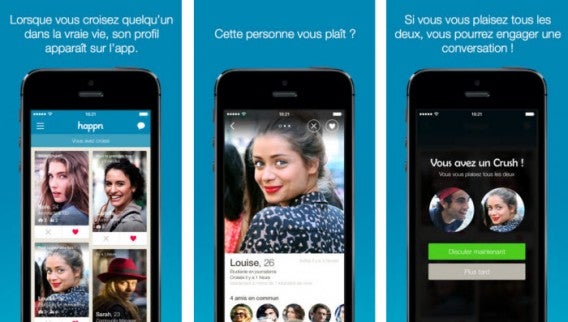
Pour que cela fonctionne, il faut que vous et la personne en question ayez installé Happn. Ensuite, tout repose sur la géolocalisation. Comme avec Tinder, l’application détecte les utilisateurs dans les environs, puis propose des suggestions en fonction des critères que vous avez définis (tranche d’âge, sexe…) au préalable.

Interface Happn

L’utilisateur peut alors choisir de liker ou non les profils proposés. S’il y a attrait mutuel entre deux utilisateurs, ils obtiennent un « match » et la communication peut être engagée.

Contrairement à d’autres applications concurrentes, Happn a recours aux achats in-app. S’ils ne sont pas obligatoires, il peut être pénalisant de passer outre.

  • Télécharger Happn pour iOS
  • Télécharger Happn pour Android

Découvrez aussi la dernière app du jour : simplifier l’utilisation des transports en commun avec SimplyBus [iOS]


Vous êtes développeur d’une application ou vous appréciez particulièrement une application que vous utilisez tous les jours ? N’hésitez pas à nous en faire part dans les commentaires ou sur notre email redactionfrance (at) softonic.com


Twitter: @YM_Brzc

Apple, Snapchat et Google Maps: l’actualité techno à retenir du jeudi 9 octobre

Apple officialise sa keynote pour le 16 octobre, Snapchat confirme l’arrivée de la publicité, Google Maps vous fait voyager à dos de dromadaire, Whaller s’attaque à Yammer avec une offre gratuite, Dragon Age: Origins pour PC est gratuit: voici les 5 infos techno à retenir de ce jeudi!

iPad Air 2, Macbook Air, Yosemite: Apple confirme sa keynote le 16 octobre

Contrairement aux rumeurs, Apple tiendra finalement sa prochaine keynote le 16 octobre prochain. La firme de Cupertino a en effet envoyé à la presse ses invitations pour sa keynote au Town Hall du campus d’Apple (19h heure française).

Notre avis: Mac OS X Yosemite et la prochaine génération d’iPad ou encore de nouveaux MacBook Air devraient être de la partie

Voyagez dans le désert arabe sur Google Maps à dos de dromadaire

Google a en cartographié dans Google Maps l’Oasis de Liwa aux Emirats Arabes Unis en plaçant une caméra Street View sur le dos d’un dromadaire.

Notre avis: Spectaculaire et bluffant. Merci monsieur Google.


La publicité arrive bientôt sur Snapchat selon son CEO Evan Spiegel

Comme plusieurs rumeurs le laissaient déjà entendre, Snapchat proposera bientôt de la publicité au sein de ses applications Android et iOS.

Notre avis: on pouvait s’y attendre mais la nouvelle est forcement décevante pour les utilisateurs

[Bon plan] Dragon Age: Origins pour PC est gratuit !

Dragon Age: Origins pour PC est en effet disponible gratuitement au téléchargement à parti d’aujourd’hui et ce jusqu’au 14 octobre.

Notre avis: voilà la bonne affaire du jour en matière de jeux-vidéo!

Réseau social d’entreprise : Whaller s’attaque à Yammer avec une offre gratuite

Whaller, une application française pour créer ses propres réseaux sociaux privatifs, s’attaque au marché des entreprises avec une offre gratuite et vient concurrencer Yammer, la solution de Microsoft.

Notre avis: ne dit-on pas “impossible n’est pas français”?

Les autres news sur les applications :

Suivez-moi sur Twitter: @pierrevitre