L’une des aventures indépendantes les plus douces et émouvantes de 2023 arrive sur iOS

Certains des jeux indépendants les plus intéressants parviennent à fonctionner sans exploser de la manière dont le font les grands succès. Ils se vendent bien, réussissent à être applaudis pour l’excellent travail qu’ils accomplissent, mais deviennent des jeux cultes. Une catégorie dont nous devrions commencer à parler davantage dans le jeu vidéo, comme on le fait dans le cinéma, car c’est sans aucun doute un bon endroit où regarder lorsqu’on cherche des jeux intéressants. Comme c’est le cas du jeu qui nous occupe. Space for the Unbound est un jeu du studio indonésien Mojiken Studio qui nous plonge dans le […]

Certains des jeux indés les plus intéressants parviennent à fonctionner sans exploser comme le font les grands succès. Ils se vendent bien, réussissent à être applaudis pour l’excellent travail qu’ils accomplissent, mais deviennent des jeux cultes. Une catégorie dont nous devrions commencer à parler davantage dans le domaine du jeu vidéo, comme c’est le cas dans le cinéma, car c’est sans aucun doute un bon endroit pour chercher des jeux intéressants. Comme c’est le cas du jeu qui nous intéresse ici.

A Space For The Unbound est un jeu du studio indonésien Mojiken Studio qui nous met dans la peau de deux lycéens vivant dans un petit village, amoureux et partageant un secret : elle possède d’étranges pouvoirs surnaturels. Toute cette situation se compliquera rapidement lorsque leur douce vie quotidienne se transformera en une histoire sur l’anxiété, la dépression, l’amour et ce que signifie devenir adulte.

Publié en 2023 pour toutes les consoles et PC, le jeu a été un succès modeste auprès de la critique et du public, séduisant ceux qui l’ont joué par son pixel art exquis, sa belle histoire, ses personnages charmants et la vivacité de sa musique. Et maintenant, il arrive sur iOS pour que vous puissiez en profiter de la manière la plus simple possible.

A Space For The Unbound est déjà disponible pour s’inscrire sur l’App Store, pour un téléchargement à une date encore à annoncer, offrant le premier chapitre entièrement gratuit. Si cela vous plaît, pour pouvoir jouer au reste du jeu, vous devrez effectuer un achat intégré pour débloquer le reste du contenu. Mais, croyez-nous : cela vaut la peine de l’essayer. Car si le premier chapitre d’Atma et Raya vous séduit, la suite est encore meilleure.

A Space for the Unbound TÉLÉCHARGER
4.7
A Space for the Unbound est un jeu d'exploration atmosphérique qui présente un style en pixel art. Il se déroule dans les années 1990 et raconte une histoire sur le dépassement de l'anxiété et de la dépression. Le jeu se concentre sur deux personnages, un garçon et une fille dotés de pouvoirs surnaturels, et la relation amoureuse entre les deux.

Le jeu de pêche et d’horreur le plus populaire de ces dernières années arrive sur vos mobiles

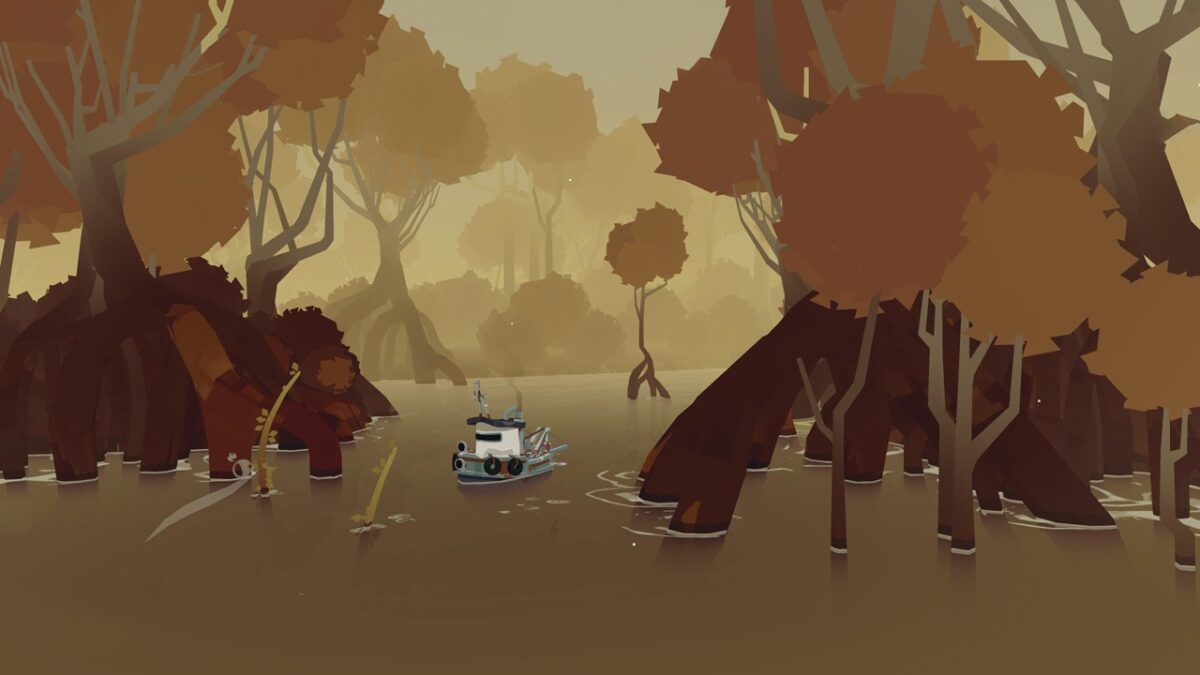
Parmi les jeux indépendants, très peu parviennent à se démarquer. Encore moins sont faciles à prévoir comme pouvant être un succès. Cela ne nous a pas empêchés, dès le début, de dire les choses clairement à propos de ce jeu : si un jeu sur la pêche dans une mer infestée de créatures d’un autre monde tout en essayant de comprendre les mystères de sinistres villages côtiers ne fonctionne pas, c’est que nous ne savons pas comment fonctionnent les jeux vidéo. Heureusement, il semble que nous sachions. Car Dredge a été un véritable succès. Développé par Black Salt Games, l’un des jeux qui était dans les pronostics des meilleurs jeux […]

Parmi les jeux indés, très peu parviennent à se démarquer. Et encore moins à être des succès. Cela ne nous a pas empêchés, dès le début, d’être clairs à propos de ce jeu : si un jeu sur la pêche dans une mer infestée de créatures d’un autre monde, tout en essayant de comprendre les mystères de sinistres villages côtiers, ne fonctionne pas, c’est que nous ne savons pas comment fonctionnent les jeux vidéo. Heureusement, il semble que nous le savons. Car Dredge a été un véritable succès.

Développé par Black Salt Games, l’un des jeux qui figurait parmi les favoris pour les meilleurs jeux de l’année était Dredge. Avec de bonnes ventes, une excellente réception de la critique et du public, et disponible à la fois sur PC et consoles, il a prouvé que ce mélange particulier de jeu de pêche et de terreur lovecraftienne fonctionnait à la perfection.

Un tel succès, qu’il franchit maintenant une étape supplémentaire en arrivant sur les appareils mobiles. Les utilisateurs d’iOS et d’Android pourront profiter de cette expérience terrifiante et tendue — bien que surprenamment relaxante par moments — à partir du 18 décembre prochain. Comme pourront également le faire les utilisateurs d’ordinateurs Mac, qui pourront enfin jouer au jeu grâce au fait qu’ils le portent également sur ce système à cette occasion.

Il est actuellement possible de s’inscrire sur la page de l’App Store pour les utilisateurs d’iOS, bien qu’il n’existe pas encore de page sur le Play Store pour les utilisateurs d’Android. Cela devrait être résolu dans les prochaines heures ou jours. Cependant, ce que la page du jeu sur l’App Store nous laisse comprendre, c’est qu’il s’agira d’un jeu free-to-play qui, probablement, exigera un paiement unique pour pouvoir vivre l’expérience complète.

En attendant de voir le jeu en action, Dredge est un jeu qui, en raison de ses particularités, peut être facilement adapté aux logiques du contrôle mobile. C’est pourquoi il peut être une addition intéressante à toute collection de jeux mobiles et, si vous ne l’avez pas encore essayé, ou même si vous l’avez déjà joué et souhaitez le rejouer, c’est peut-être l’occasion parfaite pour donner une chance à l’un des meilleurs jeux de 2023.

Dredge TÉLÉCHARGER
5
DREDGE est un jeu de pêche à la première personne conçu pour les joueurs en solo. Il propose de nombreux environnements uniques, ainsi que de nombreuses espèces de poissons différentes à attraper au fur et à mesure de la progression des joueurs. Il possède une histoire intrigante, bien qu'il manque un mode de jeu coopératif en ligne.

L’app du jour : e-constat auto pour déclarer un accident à votre assureur

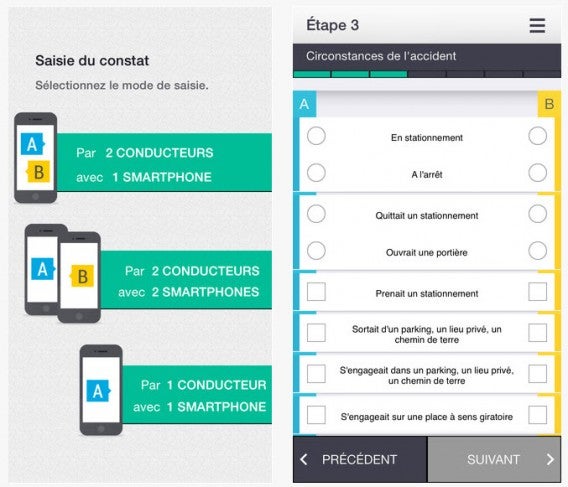
En voilà une bonne idée! L’application e-constat auto permet aux assurés, à partir d’un smartphone, de déclarer directement leurs accidents matériels à leurs assureurs, sur le modèle du constat amiable automobile papier. Fini la paperasse ou la recherche du constat en version papier qui, forcement, est introuvable dans la voiture quand on en a besoin.

Le grand intérêt de cette application e-constat auto est qu’elle peut remplacer totalement la déclaration traditionnelle et qu’elle est acceptée par tous les assureurs de l’Hexagone. Mais attention, si l’application concerne les accidents survenus à tous véhicules terrestres à moteur, immatriculés et assurés en France, il ne faut pas que l’accident ait entraîné de dommages corporels.

L’application permet de remplir son constat amiable en quelques minutes, en 7 étapes précisément. On peut y joindre un croquis et des photos de l’accident. On signe ensuite avec le doigt sur l’écran du smartphone et la déclaration est envoyée directement à son assureur. L’assuré reçoit alors par SMS la confirmation de la prise en compte de sa déclaration et, par mail, le pdf du constat amiable.


brightcove.createExperiences();

Cette application est une bonne idée pour simplifier les démarches administratives. C’est aussi une démarche pas complètement désintéressée de la part des assureurs qui vont ainsi économiser le traitement d’une partie des cinq millions de constats amiables papier rédigés chaque année .

Et vous, seriez-vous prêt à utiliser ce e-constat?

Télécharger e-constat auto sur Android et iPhone

Découvrez aussi la dernière App du jour: Moichef, pour devenir votre propre chef étoilé à domicile


Vous êtes développeur d’une application ou vous appréciez particulièrement une application que vous utilisez tous les jours ? N’hésitez pas à nous en faire part dans les commentaires ou sur notre email redactionfrance (at) softonic.com


Suivez-moi sur Twitter: @xophe
Crédit photo : AFA / F. Christophorides

Tutoriel: comment mettre une vidéo sur un iPhone ou iPad

Mettre une vidéo sur votre iPhone pour ensuite la lire depuis le téléphone tourne vite au cauchemar si vous ne suivez pas bien les étapes requises. Voici comment ajouter une vidéo sur votre iPhone.

Autant le système d’exploitation mobile d’Apple excelle dans de nombreux domaines, autant le simple fait d’ajouter une vidéo à votre iPhone ou iPad peut vite se réveler pénible. Conversion, synchronisaton, iTunes: le processus est pour le moins alambiqué comparé au simple copier-coller des téléphones sous Android. Softonic vous propose aujourd’hui un tutorial.

1. Ouvrez le logiciel iTunes (vous pouvez le télécharger gratuitement s’il n’est pas encore installé sur votre PC), puis affichez la barre des menus si celle-ci n’est pas visible.

Ouvrir iTunes

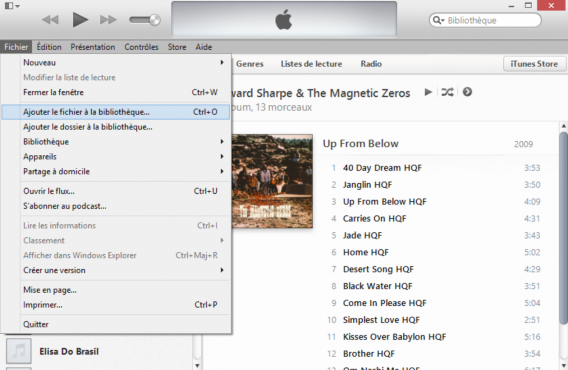
2. Cliquez sur Fichier, puis Ajouter le fichier à la bibliothèque.

Ajouter la vidéo

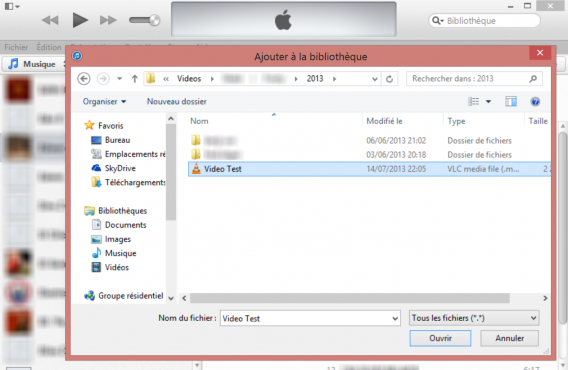
3. Sélectionnez la vidéo dans la boite de dialogue correspondante.

Ajouter le fichier à la bibliothèque

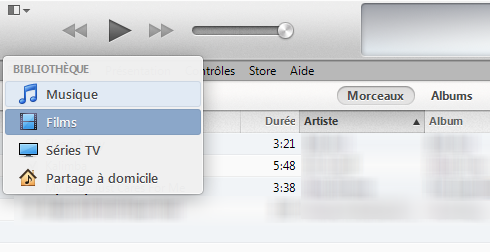
4. Une fois la vidéo ajoutée, vous pouvez la retrouver dans votre bibliothèque de vidéos iTunes. Pour s’y rendre, cliquez sur le menu déroulant en haut à gauche, puis sur Films.

Films iTunes

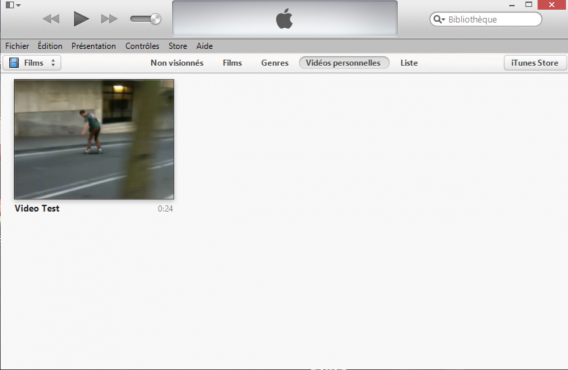
5. Votre vidéo devrait alors être classée dans Vidéos personnelles.

Vidéos personnelles iTunes

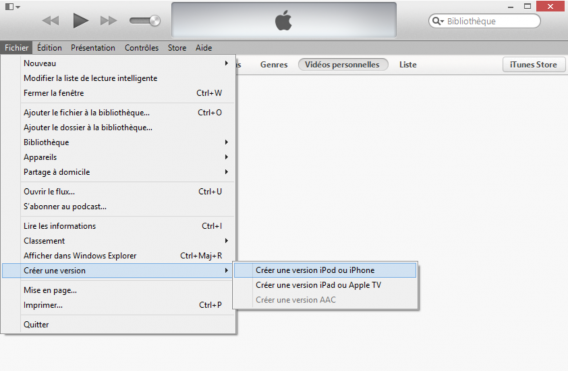
6. En l’état, la plupart des fichiers ne seront pas utilisables. En effet, l’iPhone et l’iPad ne reconnaissent que les vidéos MP4. Pour convertir n’importe quel clip au bon format, vous devez passer par l’option Fichier > Créer une version > Créer une version iPod ou iPhone.

Convertir vidéo iTunes

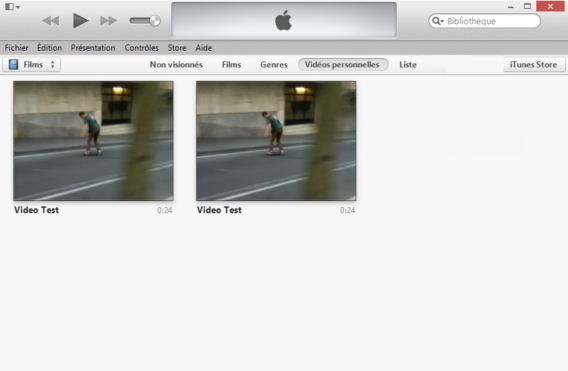
Voici donc deux vidéos, l’une au bon format, l’autre au format initial.

2 vidéos au format différent iTunes

7. Connectez maintenant votre iPhone à votre PC ou Mac. L’icône iPhone apparaît alors sur la barre des menus en haut à droite.

Icône iPhone iTunes

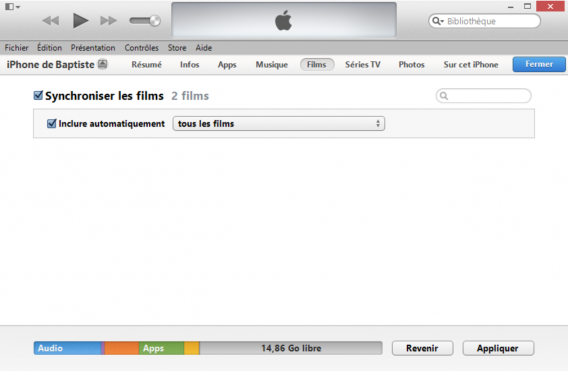
8. Cliquez dessus pour consulter le contenu du smartphone ou de la tablette. Cliquez sur l’onglet Films, puis lancez la synchronisation automatique.

Synchronisation iPhone iTunes

Deux options s’offrent: synchroniser uniquement les films de votre choix ou synchroniser l’ensemble de votre biliothèque de films iTunes.

9. Vous pouvez maintenant débrancher votre iPhone ou iPad. La vidéo que vous avez ajoutée peut désormais être lue depuis iTunes ou tout autre lecteur vidéo.

10. Vous ne trouvez pas votre vidéo dans iTunes pour iOS? Il s’agit probablement d’un problème de compatibilité. En plus des limitations de format, Apple pose également des contraintes en termes de qualité. Par exemple, en suivant ces étapes, vous ne pourrez jamais lire une vidéo de très mauvaise qualité. Apple ne l’autorise tout simplement pas. Pour plus de détails, consultez les limitations techniques imposées par la marque à la pomme sur leur site dans la rubrique TV et vidéo.

Avez-vous déjà transféré des vidéos sur votre iPhone/iPad? N’hésitez pas à nous faire part de vos expériences dans les commentaires

Article mis à jour le 19 Novembre 2014


//

iOS 8.1.1 va accélérer votre iPad 2 et votre iPhone 4s

Apple vient de sortir une mise à jour mineure d’iOS 8. Cette version 8.1.1. corrige des bugs, apporte des améliorations en termes de performances et de stabilité, et ce particulièrement pour les appareils les plus anciens tels que l’iPad 2 ou iPhone 4.

Les utilisateurs qui espéraient des changements majeurs seront déçus. iOS 8.1.1 n’apportera pas d’amélioration à Apple Maps par exemple ou à l’écran partagé multitâches. Ces caractéristiques devraient arriver dans une version future d’iOS 8.

iOS 8.1.1 est maintenant disponible au téléchargement. Pour obtenir la mise à jour, ouvrez l’application dans Réglages et regarder sous le menu Général. Tapez sur Mise à jour logicielle et vous verrez que l’update est prête à être téléchargée. Elle tourne autour de 65 Mo pour l’iPhone, mais celle de l’iPad est énorme avec ses 346MB.

Pendant le téléchargement, je vous invite à vous préparer à faire le grand saut en lisant l’analyse de Pico sur les étranges emprunts d’iOS 8 et d’OS X Yosemite, la prochaine version du système d’exploitation de la marque.

A lire aussi:

Suivre l’auteure sur Twitter : @zariaurore

L’application Wassup, Wasap, enfin Whatsapp… c’est quoi?

Le rachat de l’application WhatsApp par Facebook montre à quel point l’application est devenue un acteur majeur en matière de messagerie instantanée. Mais connaissez-vous exactement le fonctionnement de WhatsApp? Et toutes ses petites fonctionnalités?

WhatsAppWhatsApp, cela vous dit certainement quelque chose. Peut-être même que l’un de vos amis vous a déjà demandé de l’installer sur votre téléphone portable pour pouvoir chatter gratuitement sans dépenser un centime en SMS et en appels trop coûteux.

WhatsAPP Messenger est donc avant tout une application de messagerie – ou chat – réservée aux smartphones. Imaginez une sorte de MSN optimisée pour votre téléphone mobile avec envoi de votre position géographique ou encore ajout automatique des contacts à partir du répertoire. Quelle autre fonctionnalité propose WhatsApp? Pourquoi les gens autour de vous en font tout un plat? Voici les raisons du succès de cette application.

“WhatsApp” est un jeu de mots entre “What’s up” – une expression anglophone que l’on peut traduire par “Quoi de neuf?” – et “App” – l’abréviation anglaise du mot “application”. Prononcer à la française, toutes les variations deviennent possibles ou presque: Wassup, Wazup, Wassap, Wazap, Uassa, Wamachin, Wachose, …

    Télécharger WhatsApp

      L’application est gratuite. Enfin presque…

      Voici bien entendu l’une des raisons indéniables de son succès. Vous avez de la chance: l’application WhatsApp pour Android est gratuite… Ou presque. L’éditeur propose aussi une version pour les principaux systèmes d’exploitation (iPhone, Windows Phone, BlackBerrySymbian, Java).

      La première année, WhatsApp est totalement gratuite. Au bout d’un an d’utilisation, vous devez vous inscrire et payer une licence de…. 2 dollars par an! Un détail important: il faut également y ajouter les frais liés à la connexion 3G ou WiFi puisque WhatsApp ne fonctionne que si le terminal est connecté à la Toile. Ne vous en privez pas: les dépenses liées à la connexion Internet sont compensées par les économies de SMS et d’appels.

      Elle est disponible pour tous les smartphones

      WhatsApp est disponible pour tous les dispositifs mobiles

      L’une des questions qui revient très souvent sur la table: WhatsApp existe-t-elle pour Windows ou Mac?

      Les suppositions semblent infirmer l’hypothèse d’une version “Bureau”, bien qu’en théorie et en téléchargeant la version pour développeur de Windows 8, l’utilisateur doit être en mesure d’exécuter les applications de Windows Phone depuis le PC et donc WhatsApp… ou même peut-être depuis une tablette, si cette dernière embarque un lecteur de carte SD. Voici néanmoins deux solutions pour contourner le problème avec lémulateur Android YouWave ou avec Manymo.

      Pas besoin d’ajouter vos amis: ils sont déjà dans l’appli!

      Contacts WhatsApp : Pas besoin d'ajouter vos amis: ils sont déjà dans l'appli!

      WhatsApp ajoute automatiquement les contacts de votre répertoire lors de l’installation de l’appli. Evidemment, seules les personnes utilisant WhatsApp peuvent recevoir vos messages. Si vous souhaitez inviter des personnes, l’éditeur a pensé à tout: vous pouvez envoyer une invitation via SMS à vos amis.

      Si vos contacts ne sont pas connectés à la Toile ou ont éteint leur portable, la communication est tout de même enregistrée. WhatsApp conserve les messages dans le serveur.

      De fait, l’appli propose un système d’accusé de réception très malin: vous pouvez connaître l’état d’envoi de votre message en comptant le nombre de coches grises à côté du message. Une marque grise signifie que le texte est bien arrivé sur le serveur, deux marques grises indiquent que le message est bien arrivé à destination. Deux marques bleues indiquent que votre interlocuteur a ouvert la conversation et donc, fort probablement, lu votre message. Pour en savoir plus sur les statuts de lecture de l’application, vous pouvez consulter notre article à ce sujet.

      Un système de chat très complet

      Avec WhatsApp, vous pouvez également chatter à plusieurs (pratique pour donner rendez-vous à un groupe), envoyer des photos, des fichiers audio et même partager votre localisation géographique du moment. Vous pouvez aussi envoyer des messages audio et éditer et monter les vidéos que vous voulez envoyer… Le seul bémol de cette application: l’impossibilité de passer des appels téléphoniques.

      Côté sécurité, l’éditeur assure que la communication de WhatsApp entre votre téléphone et ses serveurs est entièrement cryptée. Il affirme que « les messages de chat sont considérées comme privés et ne sont stockés seulement que jusqu’à leur livraison ».

      D’accord mais… existe-t-il de bonnes alternatives à WhatsApp?

      WhatsApp fut la première à proposer ce type de service. Aujourd’hui, elle maintient sa place de leader grâce à sa facilité d’utilisation et à son nombre d’utilisateurs conséquent. La concurrence propose désormais des services similaires, voire meilleurs. Voici une liste des alternatives à WhatsApp:

      • Skype, le leader de la VoIP, permet de passer des appels, en WiFi ou en 3G, gratuitement depuis votre smartphone. Le logiciel est particulièrement populaire et ses tarifs de téléphonie VoIP le rendent très attractif.
      • Avec Nimbuzz, vous pouvez vous connecter à différents services de messagerie comme MSN ou encore Google Talk. Pratique pour appeler vos contacts connectés depuis un ordinateur, Nimbuzz supporte les appels via une connexion 3G et dispose d’une version PC.
      • Viber est un autre concurrent direct de WhatsApp. Tout comme son rival, Viber ajoute automatiquement vos contacts depuis le répertoire. Autre atout: l’application Viber permet de passer des appels en 3G ou en WiFi.
      • Tango est le seul concurrent de WhatsApp capable de réaliser des appels vidéo. Vous pouvez très facilement passer de la vidéo à l’audio et inversement. Pour couronner le tout, le service ne requiert aucune inscription préalable.
      • Les applications venues d’Asie: Line ou WeChat

      WhatsApp prêt à conquérir le cœur des français?

      Alors que WhatsApp domine des pays comme l’Espagne où les SMS ne sont pas gratuits, l’application a du mal encore à s’imposer dans l’Hexagone. Viber est déjà très implanté en France et d’autres applications aux dents longues comme Line ou WeChat sont prêtes à dépenser quelques millions en publicité pour se faire une place au soleil. En tout cas, si vous avez beaucoup d’amis qui vivent à l’étranger, WhatsApp peut être la bonne solution pour être en contact avec eux.

      De votre côté, êtes-vous fidèle à WhatsApp ou utilisez-vous ses concurrents?

      Liens utiles:

      A lire aussi sur WhatsApp:


      [Mise à jour de l’article le 18 Novembre 2014] Suivre @bbrassart

      Guide iTunes : comment synchroniser son iPhone, iPad ou iPod sans douleur [Partie 3]

      Le troisième et dernier volet de notre Guide spécial iTunes porte sur la synchronisation d’iTunes sur tous vos dispositifs Apple. Après avoir vu comment installer iTunes et personnaliser l’interface, puis, dans un second temps, comment gérer sa bibliothèque de contenus, il est maintenant temps de voir comment profiter du logiciel sur tous ses appareils.

      La synchronisation des appareils Apple (iPhone, iPad , iPod) avec iTunes  peut paraître un peu compliquée la première fois. Voici comment elle se réalise et comment régler les paramètres.

      La synchronisation, c’est quoi?

      La synchronisation permet de transférer du contenu de votre ordinateur vers votre dispositif Apple et vice-versa.

      Comment se réalise la synchronisation?

      Elle se réalise avec iTunes par câble USB ou Wi-Fi et de façon automatique ou manuelle.

      Que peut-on synchroniser avec iTunes?

      La synchronisation avec iTunes permet de transférer entre votre ordinateur et votre iPhone, iPad ou iPod: applications, musique, films et séries TV, podcasts, photos, contacts, calendriers, comptes Mail, signets et notes.

      Prêts à synchroniser iTunes sur tous vos dispositifs? Alors, c’est parti!

      Connectez votre iPhone, iPad ou iPod à votre ordinateur

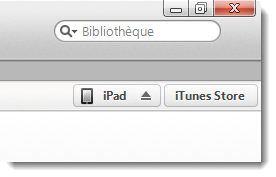
      Vous avez deux options pour synchroniser votre dispositif: la synchronisation USB ou la synchronisation Wi-Fi. Lorsque vous connectez votre dispositif Apple à votre ordinateur avec un câble USB, iTunes reconnait automatiquement votre appareil (une fois ses pilotes installés) et lance la connexion. L’appareil connecté apparaît en haut à droite de l’interface (image ci-dessous). Vous pouvez effectuer un clic sur son nom pour y accéder. Pour synchroniser votre iPhone, iPad ou iPod en Wi-Fi, les conditions suivantes doivent être remplies:
      1. Votre dispositif doit être branché à une source d’alimentation (pas forcément votre ordinateur).
      2. iTunes doit être ouvert.
      3. Votre dispositif doit être sur le même réseau Wi-Fi que votre ordinateur.

      La manipulation à effectuer pour activer la synchronisation Wi-Fi est la suivante:

      1. Connectez votre dispositif avec son câble USB.
      2. Allez sous l’onglet Résumé.
      3. Cochez: Synchroniser avec cet [nom du dispositif] en Wi-Fi.
      4. Cliquez sur Appliquer.

      Réglez les options de synchronisation

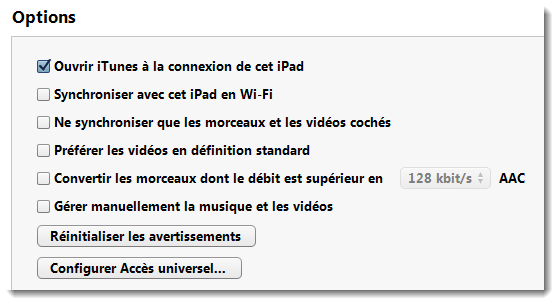
      Les options de synchronisation sont accessibles depuis l’onglet Résumé. Voici ce  qu’iTunes propose option par option:

      • Ouvrir iTunes à la connexion de cet [nom du dispositif]: iTunes se lance automatiquement lorsque vous connectez vos dispositifs et peut réaliser la synchronisation de façon automatique dans la foulée.
      • Synchroniser avec cet [nom du dispositif] en Wi-Fi: active la synchronisation sans fil (comme vu ci-dessus).
      • Ne synchroniser que les morceaux et les vidéos cochés: iTunes ne synchronisera pas toute votre bibliothèque mais seulement les éléments voulus.
      • Préférer les vidéos en définition standard: iTunes ne synchronisera avec votre dispositif que les vidéos de qualité SD (basse définition).
      • Convertir les morceaux dont le débit est supérieur en  … AAC: iTunes convertira automatiquement les titres dépassant un certain débit (niveau de qualité) avant de les synchroniser. Cette option est intéressante dans le cas où votre bibliothèque musicale serait importante.
      • Gérer manuellement la musique et les vidéos: vous avez le contrôle sur la synchronisation de ces contenus. iTunes ne s’occupe de rien tant que vous ne lui demandez pas.

      Lorsque vous modifiez l’une de ces options, n’oubliez pas de cliquer sur Appliquer en bas à droite de l’interface d’iTunes.

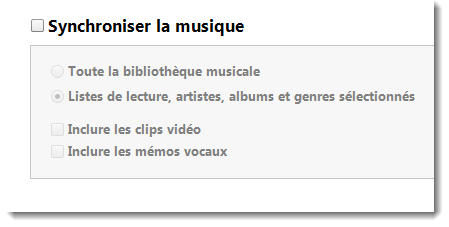
      Modifiez les options de synchronisation par contenu

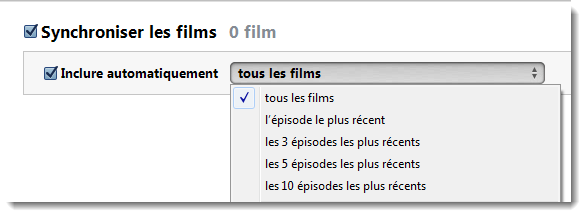
      Dans iTunes, vous pouvez régler les options de synchronisation pour chaque type de contenu. La barre de navigation (image ci-dessus) vous y donne un accès facile. Exemple avec la musique: iTunes vous propose des options propres à ce contenu. Même chose avec les films:

      Comment empêcher la synchronisation automatique de son iPhone, iPad ou iPod

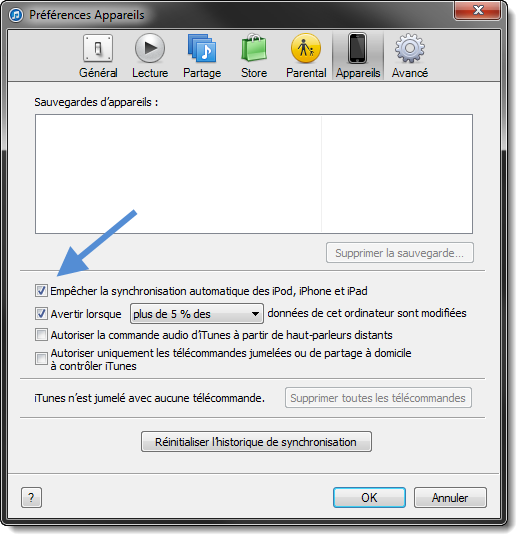
      Vous préférez avoir le contrôle sur la synchronisation de votre dispositif? Une option d’iTunes permet d’empêcher la synchronisation automatique.

      1. Allez dans les Préférences iTunes: Edition > Préférences
      2. Allez dans l’onglet Appareils et cochez la case Empêcher la synchronisation automatique des iPod, iPhone et iPad.

      Lancez la synchronisation

      Quand tout est prêt, il ne vous reste plus qu’à passer à l’action et à cliquer sur Synchroniser à côté de la barre d’état, en bas à droite de l’interface d’iTunes.

      Zoom sur les paramètres de votre iPhone, iPad ou iPod

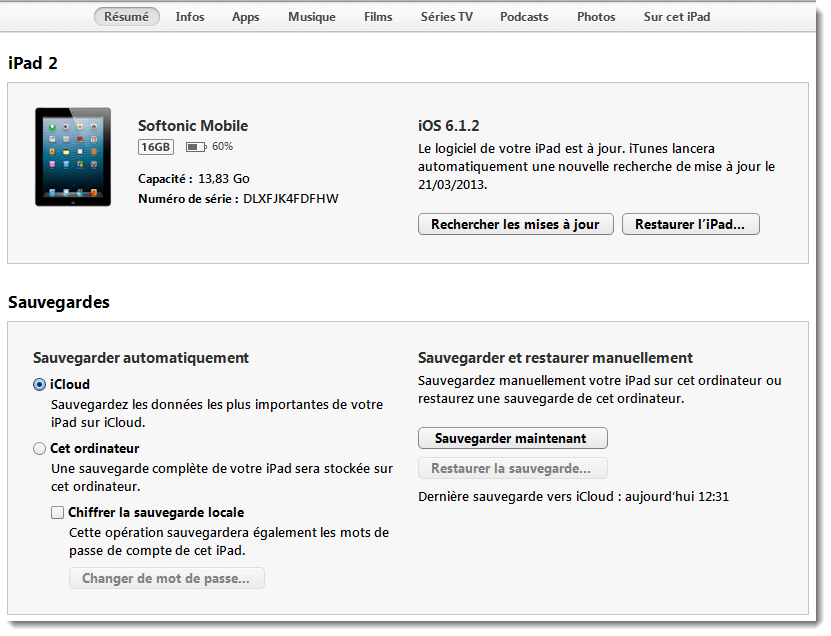
      Plus ou moins en relation avec la synchronisation, mais indispensables, ces options (accessibles depuis l’onglet Résumé) permettent de réaliser des actions bien pratiques:

      • Mettre à jour le logiciel de votre iPhone / iPad (mini) / iPod (touch): vous n’avez qu’à cliquer sur Rechercher les mises à jour.
      • Restaurer votre dispositif: cliquez sur Restaurer l'[nom de l’appareil]. La restauration est utile lorsque vous rencontrez un problème avec votre dispositif (plantage, démarrage impossible, etc.).
      • Réaliser des sauvegardes et restaurations de données de vos appareils: iTunes peut sauvegarder automatiquement ou manuellement les données les plus importantes de votre appareil ou tout son contenu. Réaliser une sauvegarde est essentiel pour récupérer vos fichiers en cas de coup dur!

      Vous savez désormais tout sur la synchronisation de votre produit Apple avec iTunes. Si vous avez des questions concernant la synchronisation, n’hésitez pas à les poser dans les commentaires ci-dessous.

      A lire aussi:

      [Mise à jour : 11 novembre 2014]