Des emoji sur vos dossiers d’applications: relookez l’écran d’accueil de votre iPhone!

Le saviez-vous? On peut renommer ses dossiers d’applications iOS en y collant des emoji. Une bonne idée, car les noms des dossiers affichés sur l’écran de l’iPhone ne brillent ni par la fantaisie ni par la créativité: productivité, jeux, musique… tout cela, à vrai dire, manque un peu de fun.

Alors, pourquoi ne pas donner une touche de vie et de couleur à la page d’accueil de son smartphone? Les emoji sont un bon moyen de personnaliser cet espace, d’y apporter un peu d’humour, mais aussi d’illustrer par une simple image le contenu d’un dossier.

Le processus, nous allons le voir, est très simple. Voici donc comment renommer ses dossiers à l’aide de symboles sympathiques. Nous vous donnons aussi quelques exemples qui vont sans doute vous inspirer.

Mais où sont ces emoji?

En général les systèmes d’exploitation d’Apple sont suffisamment bien organisés pour qu’on s’y retrouve facilement. Une exception à cette règle: le dossier des emoji, noyé dans l’arborescence des menus du système.

Les nouveaux utilisateurs d’iOS en ont souvent fait les frais: on veut coller un smiley dans un iMessage ou une bulle de WhatsApp, et pas moyen de mettre la main sur les fameuses figurines. Les coller sur les noms des dossiers est encore moins intuitif.

On va donc commencer par ajouter le clavier emoji à la liste des claviers de l’iPhone ou de l’iPad. Pour ce faire, allez sur Réglages > Généraux > Clavier > Claviers > Ajouter nouveau clavier et, à partir de la liste, choisir Emoji.
Ajouter le clavier Emoji à la liste des claviers disponibles

Et maintenant, modifions le nom des dossiers

Ensuite, revenez à la page d’accueil de l’iPhone, ouvrez le dossier à renommer et appuyez sur le nom pendant environ une seconde. La modalité d’édition s’ouvre.

La modalité d'édition s'ouvre

Appuyez sur la touche du Globe, en bas à gauche. Vous accéderez à la liste des claviers activés sur votre iPhone. Sélectionnez le clavier emoji dans la liste.

Sélectionnez le clavier Emoji

Maintenant, tapez sur la croix se trouvant à côté du nom actuel du dossier. Le nom s’efface et vous pouvez le remplacer par le symbole de votre choix. Dans notre exemple, nous avons utilisé l’icône de l’appareil photo pour donner un nouveau nom au dossier qui contient les applis photos.

Nouveau symbole pour le dossier Photos

C’est terminé! Vous pouvez revenir à l’écran d’accueil et répéter l’opération pour l’ensemble des dossiers.

Place à l’imagination…

Les emoji que vous choisirez dépendront de votre fantaisie, mais aussi d’autres facteurs. Par exemple, de votre pays d’origine. Pour les applications météo, le symbole ne sera pas le même si vous êtes italien, britannique ou finlandais.

Chez vous, il pleut, il vente ou il neige? Ça se verra tout de suite!

En ce qui concerne les outils de productivité, en revanche, c’est l’image que vous vous faites du travail qui va influencer (et même de manière significative) le choix de l’émoji à coller sur le dossier des applis de bureautique.

Le travail vous enthousiasme ou vous rebute? La réponse est claire!

Le dossier Musique, maintenant: là, tout peut dépendre du genre de musique que vous préférez écouter ou jouer. Un compositeur classique, un saxophoniste de jazz et un guitariste punk pourraient avoir des visions divergentes à cet égard.
Le dossier Musique: tout dépend de vos goûts

Souriez, vous avez un iPhone!

Lorsque vous créez un dossier iOS, rien ne vous oblige à conserver le nom que le système vous suggère. La machine ne va pas chercher midi à quatorze heures et choisit en fonction des applis que le dossier contient. Mais vous avez la possibilité d’en décider autrement et de vous amuser un peu! Une bonne manière aussi de personnaliser votre iPhone pour qu’il ne ressemble à aucun autre.

Vous voulez en savoir plus sur le fonctionnement de votre iOS 7? Nous l’avons analysé pour vous.

A lire aussi:

Article original de Pier Francesco Piccolomini – Softonic.com. Traduit et adapté de l’italien.


6 lanceurs d’applications pour modifier son Android en profondeur

Fans de la personnalisation, vous perdez un temps fou à télécharger et tester des thèmes, des fonds d’écran, des packs d’icônes, tout ça pour différencier votre Android du commun des portables. Vous êtes constamment à la recherche de la combinaison parfaite. Quand vous croyez l’avoir trouvée, vous ne vous en réjouissez pas pour autant: vous savez qu’elle ne va pas vous durer plus d’une semaine.

Plutôt que de butiner d’un thème à l’autre, pourquoi ne pas carrément installer un nouveau lanceur d’applications? Le lanceur modifie l’écran principal et l’organisation des applis, change profondément l’apparence et le comportement du smartphone. En définitive, vous donne la sensation d’avoir un mobile tout neuf et rien qu’à vous.

A force de fouiner dans les sites spécialisés, de télécharger, d’installer et de désinstaller ces applications, j’ai fini par établir une liste des meilleurs lanceurs que j’ai pu trouver. Parmi eux, bien sûr, mon préféré. Vous voulez savoir lequel c’est? Suivez-moi.

Les meilleurs lanceurs pour Android sont…

Nova Launcher – mettez au point les détails

Parmi mes préférés, il y a toujours Nova Launcher. L’avantage par rapport aux autres est qu’il laisse pratiquement inchangé le comportement de votre Android, tout en vous permettant d’en modifier l’aspect dans le détail: de l’écran principal aux commandes gestuelles dans le cadre de la version payante. En outre, l’application importe les affichages d’un autre lanceur si vous en aviez déjà installé un.

Téléchargez Nova Launcher ou Nova Launcher Prime pour Android

GO Launcher EX – le préféré des utilisateurs

Il s’agit probablement du lanceur d’applications le plus téléchargé de Google Play. Il a comme avantage une très grande quantité de thèmes personnalisés et des effets de transition très aboutis. Ajoutez à cela la variété des options et l’élégance du rendu et vous aurez de quoi satisfaire les utilisateurs les plus exigeants.

Téléchargez GO Launcher EX pour Android

Smart Launcher 2 – le design minimal

Modifier l’écran principal ne vous suffit pas? Vous voulez aller au-delà? Smart Launcher 2 ajoute des catégories sur la barre latérale afin de mieux vous orienter entre les applis que vous avez installées sur votre Android. Sur l’écran principal, en revanche, il ajoute un mini set d’icônes personnalisables, le tout présenté avec un design simple et minimaliste.

Téléchargez Smart Launcher 2 pour Android

Launcher 8 – pour les fans de Microsoft

Si, en tant système d’exploitation, Android a pour lui la personnalisation, Windows Phone a l’élégance de l’interface. Si vous pensez que le design des nouveaux produits Microsoft est irrésistible, Launcher 8 free est la solution qu’il vous faut. L’appli confère à votre Android toute l’esthétique d’un Windows Phone, ainsi qu’un large éventail de thèmes.

Téléchargez Launcher 8 gratuit (fake wp8) pour Android

Start – au-delà de l’écran home

Start n’est pas vraiment un lanceur, mais une application qui précède l’écran principal, mettant les applications dont vous avez besoin dans l’écran de blocage de votre téléphone portable. Au moment même où vous retirez la protection, vous pouvez décider instantanément quelle application ouvrir, sautant ainsi de fait un passage. Il se concentre en particulier sur les notifications, les informations et les réseaux sociaux, vous rendant l’accès à ces trois catégories encore plus rapide.

Téléchargez Start pour Android

… et mon préféré!

Yahoo Aviate Launcher- une organisation qui change

Après avoir testé tous les lanceurs, je suis resté avec Aviate ou mieux, j’y suis revenu, parce que j’avais abandonné l’appli: l’acquisition de la part de Yahoo!, qui a d’ailleurs horriblement enlaidi l’icône, m’avait agacé. Mais je lui ai quand même donné une seconde chance. J’ai bien fait! J’en suis tout entiché.

Sur l’écran principal, j’ai une photo des vacances d’il y a quelques années, sans icônes fastidieuses qui la recouvrent. Elles sont inutiles d’ailleurs, car il semblerait qu’on utilise finalement très peu d’applications en un seul mois. Si je glisse vers la droite, je dispose de widgets qui varient selon le lieu où je me trouve ou l’heure de la journée.

Interface Aviate

De droite à gauche: l’écran principal d’Aviate et les écrans successifs qui apparaissent en glissant vers la droite.

En revenant vers la gauche, je trouve les applications organisées par catégories (modifiables) ou l’ensemble des applications rangées par ordre alphabétique.

L'organisation des applis par Aviate

Les écrans d’Aviate en allant de l’écran principal vers la gauche.

J’ai ensuite associé le tout à un pack d’icones Moonshine, qui rend le smartphone encore plus élégant.

Téléchargez Yahoo Aviate Launcher pour Android

A chacun son lanceur!

Les goûts et les couleurs, on sait bien, pas la peine d’en discuter. A chacun ses préférences en matière de personnalisation. Aviate me plait, mais vous serez peut-être davantage séduit par Google Launcher EX, mieux noté sur Google Play et qui propose beaucoup plus de téléchargements.

Tous les lanceurs d’applications ont leurs avantages et leurs inconvénients, mais l’avantage de disposer d’un Android est justement la facilité avec laquelle il est possible d’installer et de désinstaller des applications. Rien ne vous empêche donc de les essayer tous, voire d’en changer de temps en temps.

A lire:

Article original de Daniel Barranger – Softonic.com. Traduit et adapté de l’italien.

Astuce Windows: personnaliser le menu Envoyer vers pour mieux gérer ses fichiers

Le système d’exploitation Windows regorge de trucs et astuces méconnus du grand public, mais qui, au quotidien, peuvent s’avérer très pratiques. Aujourd’hui, Softonic vous explique comment modifier et personnaliser les éléments proposés par le menu contextuel Envoyer vers, accessible à l’aide d’un clic droit sur un fichier.
Vous souhaitez trier vos photos et les déplacer dans les bons albums en un seul clic? Besoin de toutes les transférer sur votre disque dur externe? Ou tout simplement de copier des fichiers (musique, documents, vidéos, etc…) dans un dossier de destination précis de manière rapide?

La réponse se trouve peut-être sous le clic droit de votre souris. Grâce à cette petite manipulation, il vous est en effet possible d’ajouter autant de dossiers cibles que vous le souhaitez dans le menu Envoyer vers. On vous explique tout de suite comment faire.


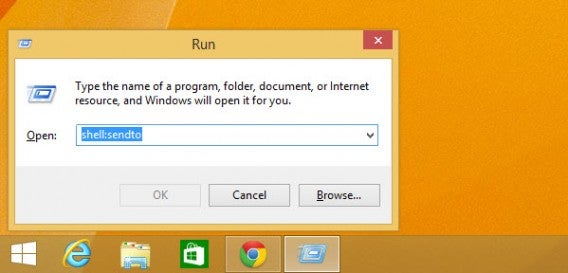
1. Tapez simultanément sur la touche Windows et R de votre clavier pour lancer la commande Exécuter. Si vous utilisez une version antérieure à Windows 8, vous pouvez aussi cliquer sur le bouton Démarrer de Windows, puis tapez Exécuter dans l’outil de recherche.

2. Tapez ensuite la commande shell:sendto dans le champ de saisie, puis validez avec OK.

Commande shell sendto


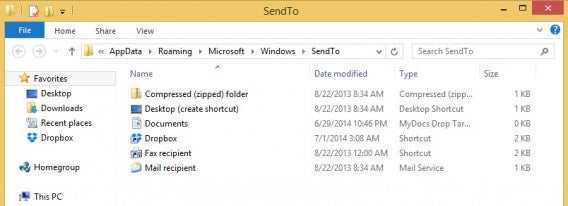
3. Le menu qui apparait alors à l’écran regroupe l’ensemble des entrées actuellement proposées par le menu Envoyer vers.

Menu SendTo


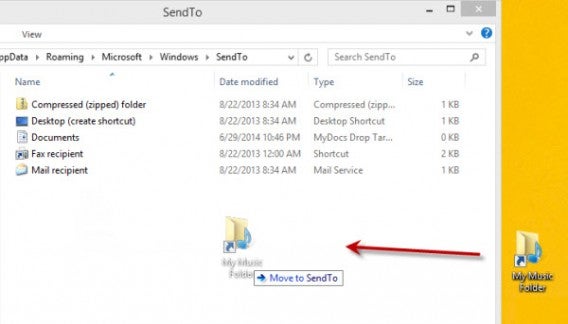
Pour ajouter un nouveau raccourci, effectuez un simple glisser-déposer du raccourci de votre choix dans ce menu.

Drag and drop SendTo


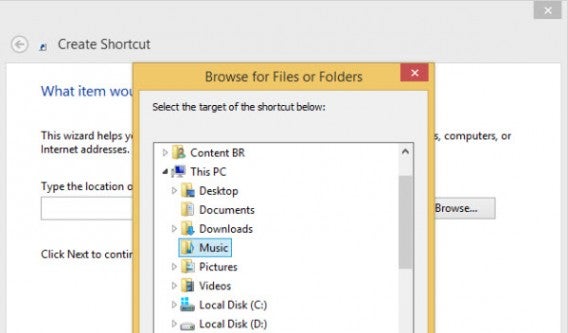
4. Vous pouvez bien entendu créer le raccourci de votre choix sur le Bureau pour ensuite le glisser dans le dossier SendTo. Pour ce faire, effectuez un clic droit sur le Bureau, puis cliquez sur Nouveau et Raccourci. Sélectionnez ensuite le dossier cible du raccourci.

Raccourci


Renommez le raccourci, puis glissez-déposez le fichier comme expliqué dans le point 3.


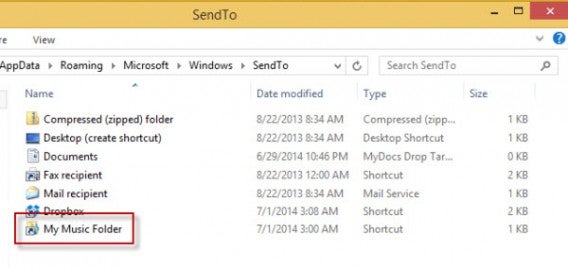
5. Pour finir, contrôlez que la nouvelle entrée soit bien ajoutée au menu Envoyer vers.

Menu SendTo My music folder


Vous savez maintenant comment modifier de fond en comble le menu contextuel Envoyer vers. Notez tout de même que ces changements n’agissent que sur la session de l’utilisateur à l’origine de la modification.


Vous adorez personnaliser votre PC? Retrouvez l’ensemble de nos trucs et astuces vidéo spécial Windows.

Suivez-moi sur Twitter @bbrassart

Astuce Windows: comment utiliser un fond d’écran animé

Le système d’exploitation Windows regorge de trucs et astuces méconnus du grand public mais qui, au quotidien, peuvent s’avérer très pratiques. Aujourd’hui, Softonic vous explique comment créer un fond d’écran animé ou plus exactement, comment faire de vos économiseurs d’écran des arrière-plans pour votre PC.

Les options de personnalisation de Windows semblent sans limites. Polices, fonds d’écran ou thèmes complets: le système d’exploitation de Microsoft doit une partie de son succès à ces possibilités de personnalisation. Parfois, une simple ligne de commande peut modifier du tout au tout l’apparence de votre ordinateur.

Softonic vous explique tout de suite comment utiliser les économiseurs d’écran installés par défaut comme fonds d’écran animés.

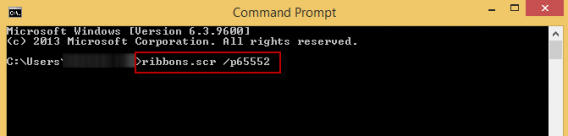
1. Lancez l’invite de commandes, puis tapez la ligne suivante: nom_de_l_economiseur.scr /p65552

Ligne de commande économiseur d'écran

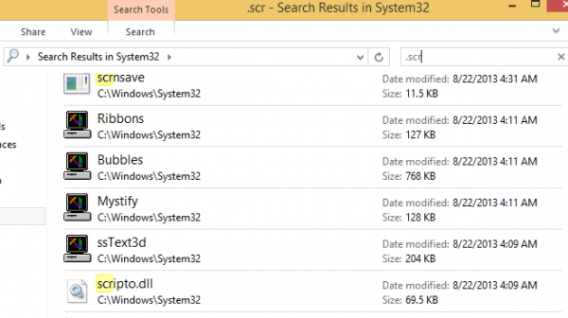
2. Voici une liste non-exhaustive des économiseurs d’écran que vous pouvez utiliser: Ribbons.scr, Bubbles.scr ou encore Mystify.scr.

Screensavers

3. Une fois que vous avez validé la ligne de commande, vous allez pouvoir continuer à travailler ou à naviguer à l’aide de votre PC comme si de rien n’était, tout en profitant de votre nouveau fond d’écran animé.

Économiseur d'écran

Comme vous pouvez le voir, la barre des tâches reste accessible, tout comme le bouton Démarrer si vous êtes sous Windows 7 ou Vista. Seul bémol: les icônes du Bureau sont cachées par l’économiseur d’écran. Pour accéder à ces dossiers et/ou fichiers, vous devez passer par l’explorateur de fichiers Windows.

4. Pour arrêter l’économiseur d’écran et revenir au fond d’écran de base, il vous suffit d’effectuer un clic droit sur l’icône de l’économiseur d’écran, puis de sélectionner Fermer la fenêtre.

Fermer la fenêtre

Cette petite astuce facile à réaliser devrait ravir tous ceux qui souhaitent personnaliser au maximum leur PC. Et le résultat a vraiment de quoi surprendre tous vos amis. À vous de jouer!

Vous adorez personnaliser votre PC? Retrouvez l’ensemble de nos trucs et astuces vidéo spécial Windows.

Suivez-moi sur Twitter @bbrassart

Facebook Messenger: comment épingler une conversation sur l’écran d’accueil Android

La mise à jour de Facebook Messenger du 3 avril permet désormais d’épingler une conversation de groupe à l’écran d’accueil des smartphones Android. Cette nouvelle fonctionnalité devrait très vite être proposée par les autres applis de messagerie instantanée tant elle s’avère être pratique.

Voici tout de suite comment créer un raccourci vers une conversation de groupe Facebook sur votre écran d’accueil Android.

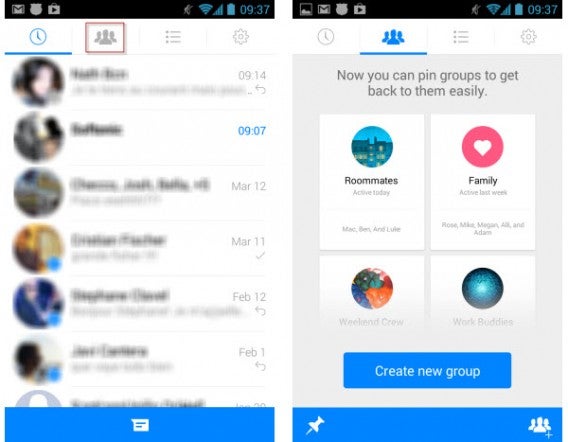
1. Ouvrez l’application Facebook Messenger pour Android puis rendez-vous sur l’onglet Groupes.

Onglet Groupes Facebook Messenger


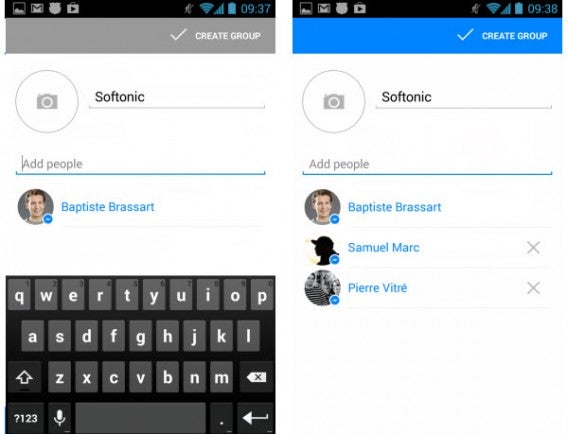
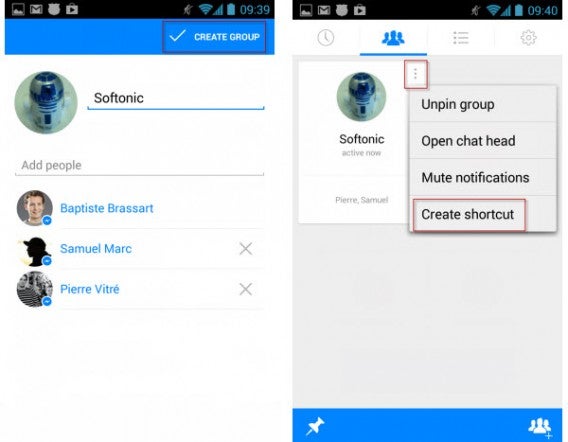
2. Créez ensuite un nouveau groupe, renommez-le en appuyant sur le champ correspond puis ajoutez au moins 2 personnes à la conversation. Cette fonctionnalité proposée par l’application Android ne fonctionne pour l’instant qu’avec les conversations de groupe.

Conversation de groupe Facebook


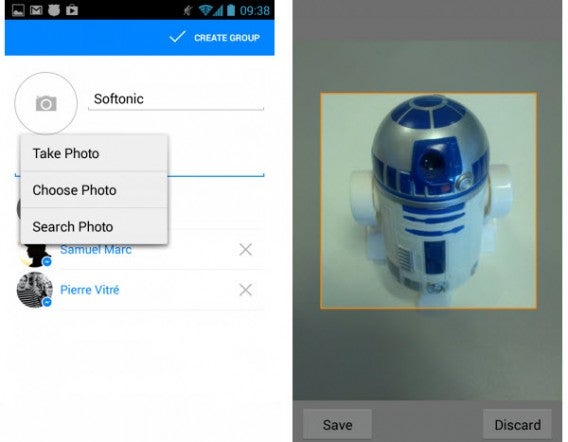
3. Vous avez également la possibilité d’ajouter une photo comme miniature. Plusieurs options s’offrent à vous: prendre une photo à l’aide de l’apparel photo du smartphone, choisir une photo de votre compte Facebook ou rechercher un cliché sur internet à l’aide de Bing.

Ajouter une photo miniature


4. Confirmez la création du groupe en appuyant sur Créer groupe. Sur l’écran suivant, faites apparaître les options liées à la conversation puis sélectionnez Créer raccourci.

Créer un raccourci Facebook Messenger


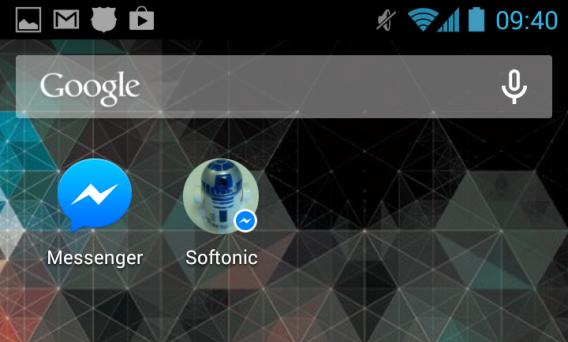
5. De retour sr l’écran d’accueil de votre smartphone, le chat devrait apparaître sous forme d’icône.

Ecran d'accueil Android


Envie d’en savoir plus sur les applis de chat? N’hésitez pas à consulter notre comparatif géant des messageries instantanées pour smartphones.

L’application Facebook Messenger est disponible sur Android, iOS, BlackBerry et Windows Phone.

WhatsApp comme vous le rêvez : 7 applications Android pour en profiter au maximum

WhatApp est l’application de messagerie instantanée la plus populaire du moment. Voici 7 autres applications qui vont améliorer grandement votre expérience de WhatApp.

Peut-être avez-vous entendu parler d’une application qui modifie les couleurs de WhatsApp. D’une autre qui permet de sauvegarder les messages. Ou encore d’un accessoire qui bloque certaines discussions. Tous ces outils existent en effet : ce sont les accessoires non officiels de WhatsApp pour Android. Si vous cherchez « WhatsApp » dans Google Play, vous obtiendrez des dizaines de résultats. La plupart de ces applications sont trompeuses ou de mauvaise qualité.

Les applications de qualité sont rares parce qu’il est difficile d’ajouter des extensions à WhatsApp de manière non officielle et parce que des individus sans scrupule désirent s’enrichir en s’associant à un nom prestigieux. Nous n’allons pas vous recommander des applications qui n’en valent pas la peine. Notre travail est d’identifier le top du top parmi les applications existantes, c’est pourquoi nous avons trouvé les meilleurs outils pour améliorer WhatsApp pour Android. Elles forment un ensemble formidable, un groupe qui améliore grandement votre expérience de WhatsApp.

Voici les 7 magnifiques (accessoires) de Whatsapp

WhatsBack Free

WhatsBack Free

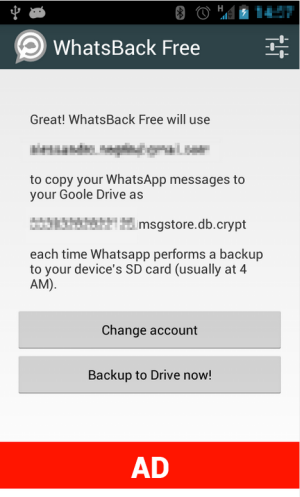
WhatsBack Free crée des sauvegardes de vos discussions sur WhatsApp sur votre compte Google Drive, dans le cloud donc. La sauvegarde de sécurité est automatique et s’effectue le mercredi et le samedi. Vous pouvez néanmoins le faire manuellement. Il est également possible de configurer le démarrage de WhatsBack ou pour qu’il travaille en arrière-plan.

WhatsBack Free pour converser vos conversations

Backup Text for WhatsApp

Backup Text for WhatsApp

Son objectif est le même que WhatsBack : Backup Text permet d’exporter les conversations ou les messages dans différents formats, tels que TXT, CSV, XLS ou HTML, qui peuvent être lus sans problème depuis n’importe quel ordinateur. Les fichiers peuvent être conservés dans la mémoire du téléphone, dans la carte SD ou peuvent être envoyés par courrier électronique en tant que pièces jointes. Il conserve également les émoticônes !

Backup Text for WhatsApp

WCleaner

WCleaner

WCleaner est un nettoyeur de fichiers pour WhatsApp. Avec WCleaner pour WhatApp, vous pouvez voir, conserver et effacer les vidéos, chansons et photos que vos amis ont partagé avec vous et gagner ainsi de l’espace sur votre appareil  Android. WCleaner vous affiche l’espace occupé par les fichiers téléchargés sur WhatsApp et les trie par type de contenu, sur une interface simple et très facile d’utilisation.

WCleaner

WhatStat

WhatStat

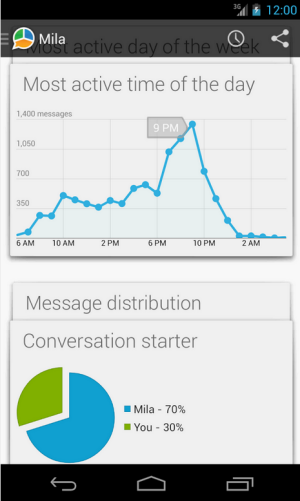
Si vous êtes accro à WhatsApp, WhatStat est essentiel puisqu’il compile toute sorte de statistiques curieuses : les personnes avec qui vous discutez le plus, quels jours et à quelle heure vous envoyez le plus de messages, la proportion de messages envoyés par rapport aux messages reçus, etc. WhatStat vous affiche des graphiques mensuels et hebdomadaires. L’application est indispensable pour savoir qui sont les personnes avec qui vous passez le plus de temps virtuellement. Pour les véritables accrocs à WhatsApp.

WhatStat

Lock for WhatsApp

Lock for WhatsApp

Si vous n’aimez pas bloquer votre téléphone, mais que vous souhaitez que vos conversations restent privées, Lock for WhatsApp est fait pour vous. Il s’agit d’un cadenas suivant un patron (un dessin de sécurité) qui protège l’accès à WhatsApp. Pour le désactiver, il vous faut évidemment un mot de passe. Ce n’est pas une mesure à l’épreuve des hackers, mais elle protégera vos discussions quelque temps.

Lock for WhatsApp

WhatsApp 2Date

WhatsApp 2Date

Vous souhaitez avoir toujours à disposition la dernière version de WhatsApp ? Avec WhatsApp 2Date, vous serez prévenu quand une nouvelle mise à jour est disponible pour pouvoir l’installer. Normalement, WhatsApp sera mis à jour avant l’application officielle sur Google Play. WhatsApp 2Date se charge de surveiller pour vous le site Internet de WhatsApp et vous informe quand des mises à jour sont disponibles pour que vous puissiez les installer directement depuis l’application.

WhatsApp 2Date

WhatsApp PLUS Holo

WhatsApp PLUS Holo

WhatsApp PLUS Holo est une extension du célèbre service de messagerie qui vous permet de changer l’aspect de vos discussions. Si vous l’installez, vous verrez apparaître le thème Holo, une apparence géniale synchronisée avec l’interface d’Android. Néanmoins, vous pouvez également faire des ajouts pour personnaliser WhatsApp à votre convenance.

WhatsApp PLUS Holo

Vous êtes prêt à améliorer WhatsApp ?

Il se produit un phénomène avec WhatsApp semblable à ce qui s’était passé avec Messenger en son temps : les accessoires prolifèrent. Mais faites attention au moment de les installer et renseignez-vous (par exemple, ici, sur Softonic) sur la fiabilité et la sécurité de l’application. Si vous installez des applications à la légère, vous pourrez être la cible de spam ou être infecté par un logiciel malveillant.

Nous vous recommandons également de faire attention aux promesses faites par ces applications. Par exemple, Whatsapp gratuit n’existe pas et n’existera jamais. Dans d’autres cas, demandez-vous si l’application s’intègre à WhatsApp ou si elle ne fait que récupérer du contenu que vous pouvez télécharger tout seul (images et sons).

Et surtout, demandez-vous si vous avez réellement besoin de cette extension ou accessoire. L’une des grandes qualités de WhatsApp est sa simplicité et surcharger son interface de boutons ou de fonctions intégrées n’est pas forcément un avantage.

Et vous, quels mods ou extensions installerez-vous sur votre Android ?

A lire aussi:

Article original écrit par Fabrizio Ferri-Benedetti – Softonic.com. Adapté de l’espagnol.

Astuce Windows: modifier toutes les icônes pour encore plus de personnalisation

Le système d’exploitation Windows regorge de trucs et astuces méconnus du grand public mais qui, au quotidien, peuvent s’avérer très pratiques. Aujourd’hui, Softonic vous explique comment personnaliser toutes les icônes du système Windows.

Bien qu’utiles, les icônes de Windows ne sont pas spécialement reconnues comme étant de grande qualité. Elles pourraient pourtant le devenir. Un exemple? Vous pouvez utiliser le portrait d’une personne comme icône de son dossier personnel. Voici la marche à suivre.


brightcove.createExperiences();

Avant de commencer, il est important de bien repérer quelles icônes peuvent être modifiées sans passer par des applications tierces ou une modification du Registre. Celles des dossiers, des raccourcis et toutes celles placées sur le Bureau ne posent pas de problème. Pour les icônes des logiciels et des bibliothèques, une petite astuce s’impose.

Pour modifier l’icône d’un raccourci ou d’un dossier, vous devez effectuer un clic droit sur cette dernière puis sélectionner “Propriétés”. Rendez-vous ensuite sur “Personnaliser” puis “Changer d’icône”. Apparaît ensuite à l’écran la bibliothèque DLL que Windows utilise pour stocker les icônes du système. Ce choix d’icônes très large devrait contenter la majorité des utilisateurs. Vous souhaitez encore plus d’options, encore plus d’icônes? Dans ce cas, vous devez accéder à un autre fichier DLL utilisé par Windows. Remplacez “SHELL32.DLL” par “IMAGERES.DLL” et vous voici en présence de dizaines et de dizaines d’images prêtes à être utilisées comme icônes.

Dans le cas des dossiers, vous pouvez aussi personnaliser l’image en sélectionnant quels documents contenus à l’intérieur du dossier apparaîtront en miniature dans l’icône. Cela peut par exemple être une photo du propriétaire du dossier.

Il est aussi possible de modifier les icônes présentes sur le Bureau comme la Corbeille ou l’Ordinateur. Cliquez droit sur le Bureau, sélectionnez “Personnaliser” puis, depuis cette fenêtre du Panneau de Configuration, cliquez sur “Changer les icônes du bureau”. Ordinateur, dossiers des utilisateurs, Réseau, Corbeille pleine ou vide: en cliquant sur “Changer d’icône”, le système vous propose toute une série d’images.

Dernière étape en matière de personnalisation: si aucune de ces icônes ne vous plait, sachez qu’il est possible de choisir n’importe quelle image grâce à l’option “Parcourir…”. Seul prérequis avant de pouvoir utiliser une image stockée sur votre PC ou trouvée sur Internet: l’image doit être convertie au format .ico. Le logiciel gratuit IcoFX fera parfaitement l’affaire. Il est capable de transformer n’importe quelle image en icône. De plus, il produit des icônes acceptées par Windows, c’est-à-dire entre 16 et 256 pixels. Vous pouvez même utiliser des images transparentes au format PNG.

Avec cette petite astuce, vous allez enfin être en mesure de personnaliser de A à Z votre Bureau Windows.

Connaissiez-vous cette astuce?

Articles associés

Astuces Windows en vidéo: nos meilleurs tutoriels pour bien utiliser son PC

Comment minimiser toutes les fenêtre inactives à l’aide d’un mouvement de souris

Comment changer le programme par défaut des fichiers

Article original écrit par Antoni Noguera Softonic.com. Adapté de l’espagnol.

Windows 8.1: toutes les nouvelles options de personnalisation

La sortie de Windows 8.1 marque un nouveau pas en matière de personnalisation de l’interface Moderne. L’occasion pour nous de revenir sur toutes ces nouvelles possibilités: les nouvelles tailles d’icônes, les différentes options d’affichage pour l’écran d’accueil, le nouveau menu de configuration et plus encore…

Windows 8.1 propose beaucoup de changements. Certaines d’entre elles sont très médiatiques – comme le retour du bouton Démarrer – et d’autres beaucoup moins. Dans tous les cas, elles ont toutes été conçues dans l’optique d’améliorer la cohabitation entre les 2 interfaces: l’éternel PC et le nouveau monde du tactile. Parmi les nouveautés les plus remarquées, on note la fonctionnalité de recherche intelligente, l’intégration de SkyDrive, le nouveau design de l’application Courrier ou le nouveau Windows Store. Ce qui est certain, c’est que les nouvelles options de personnalisation de l’écran d’accueil sont parmi les plus visibles.

Menu Configuration de l’Écran d’accueil

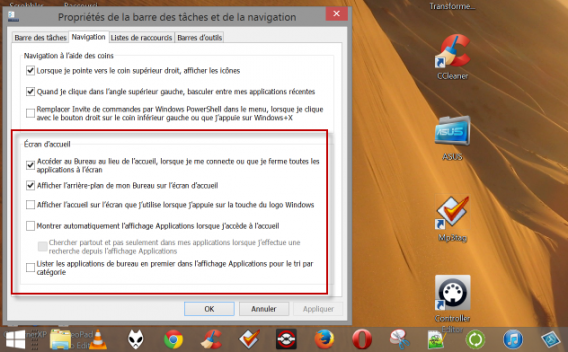
Windows 8.1 propose plusieurs options de personnalisation de l’Écran d’accueil, que vous pouvez retrouver depuis le menu Propriétés de la barre de tâches et de la navigation:

  • Accéder au Bureau au lieu de l’accueil: cette option, particulièrement demandée par les utilisateurs, peut être activée depuis ce menu.
  • Afficher l’arrière-plan de mon Bureau sur l’écran d’accueil: vous pouvez faire en sorte que le fond d’écran de votre bureau soit le même que celui de votre page de démarrage sur l’interface Metro.
  • Montrer automatiquement l’affichage Applications lorsque j’accède à l’accueil: vous pouvez choisir d’afficher la liste de vos logiciels installés plutôt que les icônes dynamiques lorsque vous accédez à l’interface Moderne.

Ecran d'accueil options

Personnaliser l’écran d’accueil

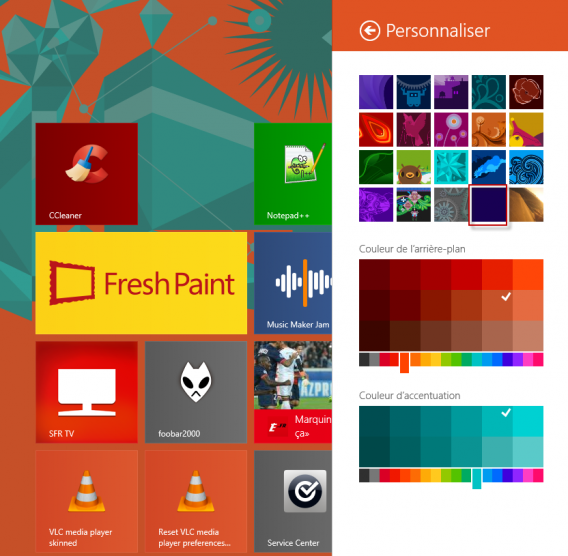
Windows 8.1 offre plusieurs options de personnalisation de l’écran d’accueil avec de nombreuses couleurs et styles de fonds d’écran à disposition: ouvrez la Charms Bar, entrez dans le menu “Paramètres” et sélectionnez “Personnaliser”. Vous pouvez choisir entre 20 styles de fonds d’écran différents et zoomer sur chacun d’entre eux.

Personnaliser Ecran d'accueil

Personnaliser l’écran de verrouillage

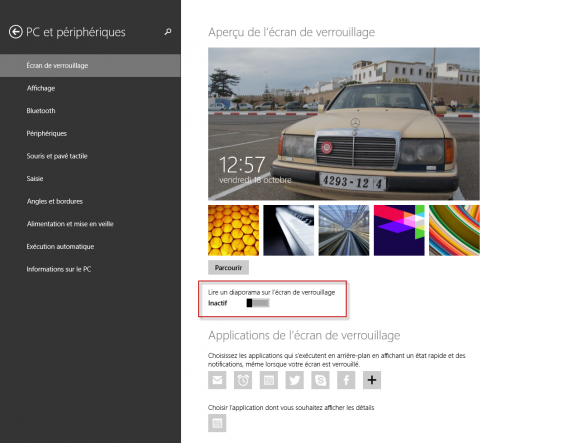
Windows 8 vous permettait de choisir 5 images pour votre écran de veille et d’utiliser une photo de votre choix. Avec Windows 8.1, vous pouvez également sélectionner un dossier d’images et les afficher en mode Diaporama. Votre dispositif se transforme alors en véritable cadre numérique. Ouvrez votre Charms Bar puis sélectionnez “Modifier les paramètres du PC” puis “PC et périphériques” > “Écran de verrouillage”.

Ecran de verrouillage

De nouvelles tailles pour les tuiles dynamiques

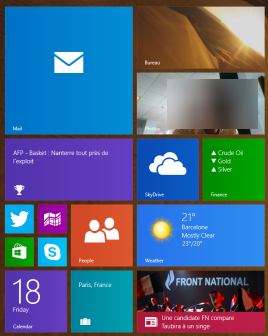
Live tiles

L’écran d’accueil de Windows 8 ne proposait que 2 tailles de live tiles: petites et grandes. Avec Windows 8.1, 4 dimensions s’offrent désormais à vous:: grande, large, moyenne et petite.

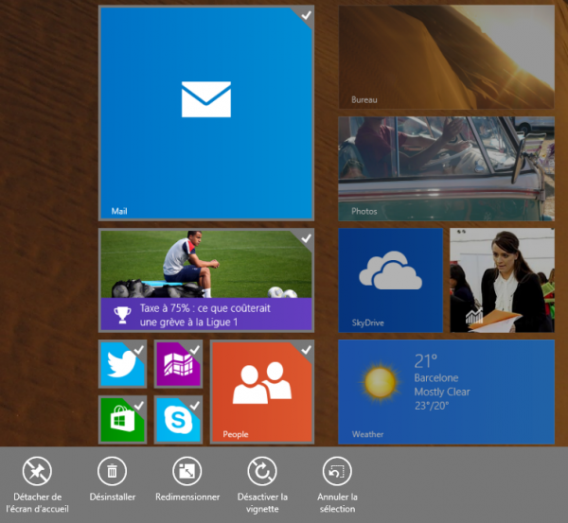
Pour modifier la taille d’une tuile, cliquez droit sur l’icône (ou glissez l’icône vers le bas sur les écrans tactiles) pour faire apparaître l’option “Redimensionner”. Vous pouvez modifier la taille d’une icône ou de plusieurs à la fois.


Plusieurs tiles


Déplacer plusieurs icônes à la fois

Sous Windows 8, si vous souhaitiez déplacer les icônes de l’écran d’accueil, vous deviez le faire une par une. Windows 8.1 vous permet de sélectionner toutes les icônes que vous souhaitez pour les déplacer d’un coup.

Épingler des applications à l’écran d’accueil

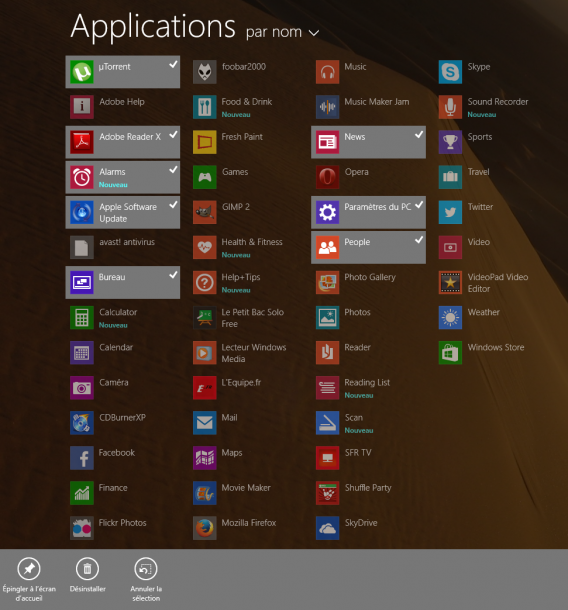
Sous Windows 8, à chaque fois que vous souhaitiez installer une nouvelle application depuis le Store, un accès direct se créait sur l’écran d’accueil. Désormais, avec Windows 8.1, ce n’est plus le cas mais vous pouvez le faire manuellement. Vous devez accéder à votre liste d’applications. Sur les écrans tactiles, faites glisser votre doigt de bas en haut. Sur les écrans non-tactiles, cliquez sur la flèche qui apparaît en bas à gauche de l’écran d’accueil. Ce menu “Applications” présente la liste de toutes celles installées récemment et vous permet de les épingler ou de les désinstaller toutes d’un coup.

Toutes les applis

Synchroniser vos préférences

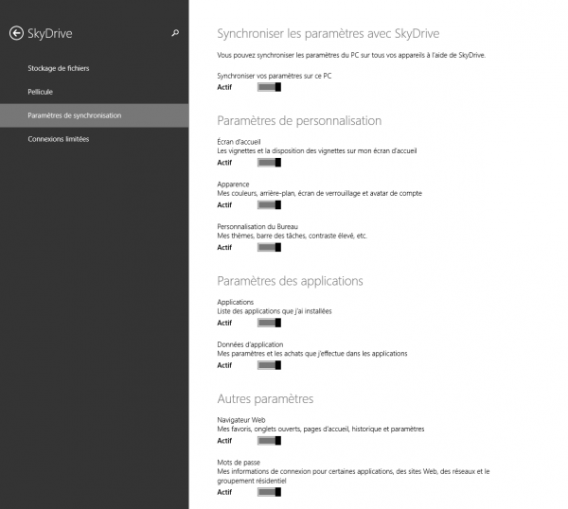
Et si vous avez pris la peine de personnaliser votre écran d’accueil à votre guise, l’idéal serait de pouvoir retrouver ces réglages lorsque vous accédez à votre compte depuis un autre appareil PC sous Windows 8.1. Le nouvel OS vous permet de synchroniser votre écran d’accueil depuis le menu “Paramètres” de la Charms Bar puis “Modifier les paramètres du PC” > “SkyDrive” > “Paramètres de synchronisation”. Vous pouvez choisir de synchroniser (ou non) les éléments suivants:

  • Les vignettes et leur disposition sur l’écran d’accueil
  • Les couleurs, arrière-plans, écrans de verrouillage et avatars de votre compte
  • Les thèmes et la barre de tâches de votre bureau
  • La liste des applications installées (vous devrez les réinstaller sur votre nouvel appareil)
  • Les données d’applications
  • Vos données de navigation sur Internet
  • Vos mots de passe

Synchronisation

Que pensez-vous des options de personnalisation de Window 8.1?


!function(d,s,id){var js,fjs=d.getElementsByTagName(s)[0],p=/^http:/.test(d.location)?’http’:’https’;if(!d.getElementById(id)){js=d.createElement(s);js.id=id;js.src=p+’://platform.twitter.com/widgets.js’;fjs.parentNode.insertBefore(js,fjs);}}(document, ‘script’, ‘twitter-wjs’);

Articles associés:

Retrouvez notre test complet de Windows 8.1 et téléchargez la version d’essai

Windows 8.1: la mise à jour depuis Windows 7 est-elle nécessaire?

Windows 8.1 : toutes les nouvelles applications en un clin d’oeil

Facebook lance son application sur Windows 8.1

Windows 8.1: tout savoir sur le mode Snap (Écran divisé)

Windows 8.1: comment mettre à jour depuis Windows 7, Vista ou XP

Windows 8.1: la nouvelle recherche intelligente

Article original écrit par Alberto CifuentesSoftonic.es. Adapté de l’espagnol.

Nouveau Gmail: comment activer la nouvelle interface?

Logo GmailGoogle vient de sortir une nouvelle version de la boîte de réception de Gmail avec un changement majeur : un système d’onglets sensé faire le tri automatiquement dans vos emails. Voici comment, pas à pas, activer cette nouvelle interface.
Si Gmail est un webmail qui s’améliore régulièrement, nous recevons toujours de plus en plus d’emails et leur gestion peut devenir rapidement un véritable chaos. Rater un message important peut survenir tous les jours, ce qui nous oblige à regarder tous les emails et à perdre un temps précieux.

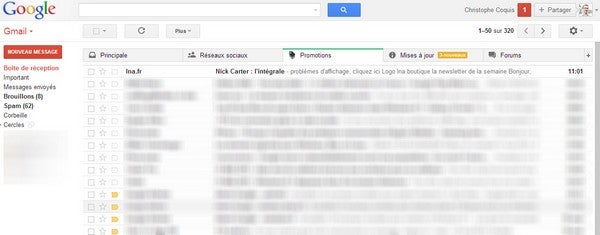
La nouvelle interface de Gmail a pour objectif de nous faciliter le tri de nos emails et de nous faire gagner du temps. Google veut améliorer votre gestion des emails avec une division de la boîte de réception en cinq onglets, Principal, Réseaux sociaux,  Promotions,  Mises à jour et Forum:

  • Dans la boîte principale vont arriver les emails de vos amis, famille, etc.Dans la section “Réseaux sociaux”, les courriels avec les avertissements liés aux réseaux sociaux y seront stockés.
  • L’onglet “Promotions” regroupe les offres commerciales des sites marchands et les services de “Daily Deal” (une offre par jour).
  • La section “Mises à jour” concerne les emails qui nécessitent plus d’importance: les factures à payer, les réservations de restaurant, les confirmations de vol…
  • Dans “Forums” nous recevrons tous les e-mails qui ont été générés par nos activités sur les différents forums internet.

La nouvelle interface sera automatiquement appliquée à tous les comptes dans les prochaines semaines. Mais il existe une façon de l’obtenir immédiatement! Voici le petit étape par étape.

La procédure pour activer la nouvelle interface de Gmail

1. Connectez-vous à votre webmail Gmail.

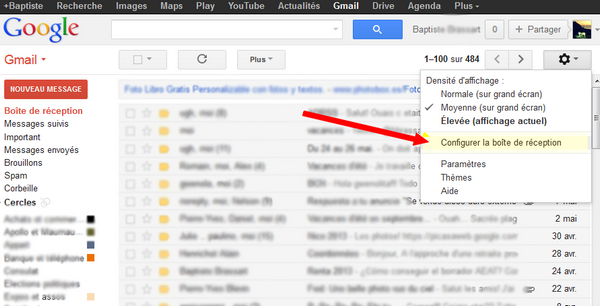
2. Ouvrez le menu Paramètres en haut à droite et sélectionnez Configurer la boîte de réception .

Gmail: configurer la boîte de réception

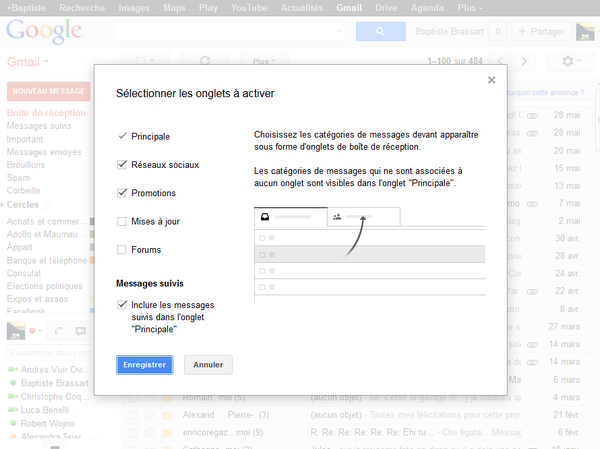
3. Cochez les cases Mises à jour et Forum et laissez le reste comme vous l’avez trouvé et cliquez sur Enregistrer .

Gmail: Sélection des onglets

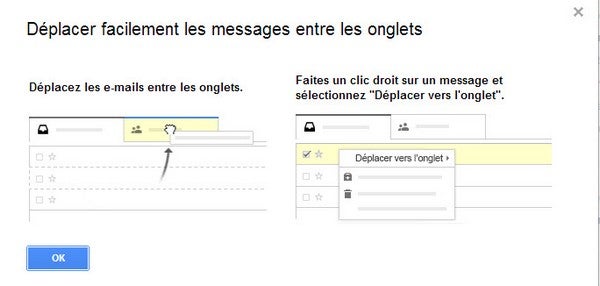
La procédure est terminée. Tous les anciens messages sont automatiquement importés dans l’onglet correspondant à leur contenu, et vous pouvez également déplacer manuellement les messages d’un onglet à l’autre.

Gmail gestion des emails

Voici la nouvelle interface

Nouvelle interface de Gmail

Deux précisions!

Le menu des paramètres du webmail de certains utilisateurs ne montre pas encore l’option Configurer la boîte de réception. Dans ce cas, pour utiliser la nouvelle interface vous devrez attendre quelques jours!

Autre précision: les filtres automatiques ne donnent pas un résultat 100% fiable. Il vous faudra peut-être manuellement déplacer certains emails d’un onglet à l’autre. Dans ce cas, Gmail vous demandera si vous voulez que les prochains messages de ce destinataire arrivent bien dans l’onglet que vous avez choisi.

Gmail déplacer un email d'un onglet à l'autre

Cette nouvelle fonction devrait aussi bientôt être déployée pour les versions Android et iOS.

Autres articles sur Gmail:

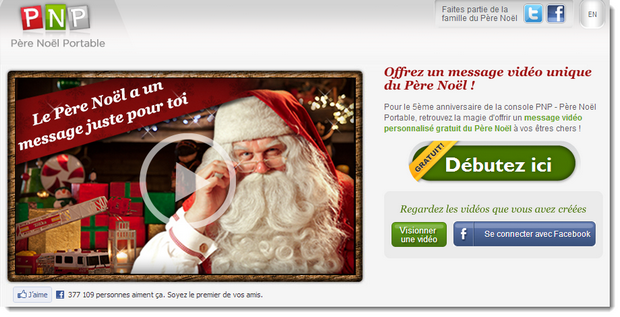
Vidéo personnalisée : la console du Père Noël Portable est de retour !

La console Père Noël Portable (PNP pour les intimes) est une solution web gratuite qui permet de créer un message vidéo de la part du Père Noël. L’occasion de faire perdurer la magie de Noël auprès de vos enfants… Continue reading “Vidéo personnalisée : la console du Père Noël Portable est de retour !”