Welches Betriebssystem läuft auf meinem Tablet?

Sie haben ein Tablet als Geschenk erhalten oder gekauft, aber wissen nicht, welches Betriebssystem auf dem Gerät läuft? Wir helfen Ihnen, das herauszufinden. Über das OS Bescheid zu wissen, ist wichtig beim Installieren neuer Apps und bei der Verwendung des Geräts.

Einsteiger begehen häufig den Fehler, die Marke des Geräts mit dem Betriebssystem OS zu verwechseln. Die Hardware, also das Gerät, und die Software, sprich das Betriebssystem, sind zwei sehr verschiedene Dinge.

Samsung, Apple, LG, Kindle sind Hardware-Hersteller. Darüber hinaus gibt es die Betriebssystem wie Android, iOS und Windows, die das Tablet erst zum Leben erwecken.

Anwendungen, die Sie auf Ihrem Tablet  installieren und die Bedienung hängen vom  Betriebssystem ab. Um Ihr Betriebssystem zu identifizieren, stellen wir Ihnen die gängigsten  samt Design und ihren Eigenschaften vor.

Außerdem zeigen wir Ihnen, wie Sie die jeweilige Version des Betriebssystems herausfinden. Einige Anwendungen oder Funktionen sind beispielsweise nur auf dem neuesten Betriebssystem verfügbar.

Android

Das am häufigsten verwendete Betriebssystem für Tablets ist Android, entwickelt von Google. Android läuft auf Geräten wie dem Samsung Galaxy Tab 2 und 3, Nexus 7.10 oder Kindle Fire und vielen anderen Modellen.

Das Logo von Android ist ein grüner Roboter. Wenn Sie ein Tablet mit diesem Betriebssystem haben, sollte auf dem Hauptbildschirm links oben das Wort “Google” stehen – wie in der Abbildung unten.

Um sicherzustellen, ob Sie ein Android-Tablet haben, können Sie gleich die Versionsnummer identifizieren. Es gibt zwei Möglichkeiten, das zu kontrollieren:

Methode 1

Surfen Sie mit ihrem Tablet auf whatismyandroidversion.com. Auf der sich öffnenden Seite sehen Sie die auf Ihrem Geraät installierte Version. Steht dort “Android not detected”, dann arbeitet Ihr Tablet mit einem anderen Betriebssystem.

Methode 2

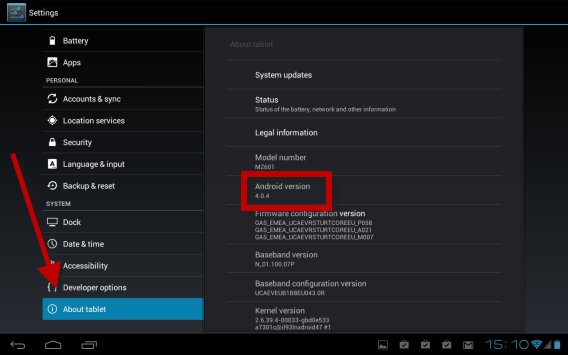
Rufen Sie auf dem Gerät die Einstellungen (Settings) auf.

Auf dem nächsten Bildschirm klicken Sie in der linken Spalte auf die Option Geräteinformation (About Tablet). Rechts sehen Sie unter Android version eine Nummer. Das ist die installierte Version von Android. Wer erfahren möchte, wie man die Version aktualisiert, liest diesen Artikel.
Die Firmware von Android

Auf Android-Geräten ist ein Update auf die neueste Version des Betriebssystems nicht immer verfügbar. Das hängt davon ab, ob die Firmware – der Code, der die Basis des Betriebssystems ist – vom Hersteller des Tablets “gebranded” ist. Dann bestimmt der Geräte-Hersteller, wann und ob man eine aktuelle Version des Systems bekommt.

iOS

Das Apple-Betriebssystem gibt es ausschließlich auf den iPad Tablets. Das Symbol dieses OS ist ein angebissener Apfel. Wenn Sie das Gerät einschalten und dieses Symbol sehen, haben Sie ein iPad mit iOS.

Wer sicher sein will, betrachtet den Hauptbildschirm, der wie unten aussehen sollte. Um die Versionsnummer des Betriebssystems iOS zu erfahren, tippen Sie auf das Symbol mit den Zahnrädern. Dort steht die Nummer unter Einstellungen (Settings).

Ein Fenster öffnet sich. Tippen Sie auf  Allgemeines (General) in der linken Spalte, dann auf Info (About) in der rechten Spalte.
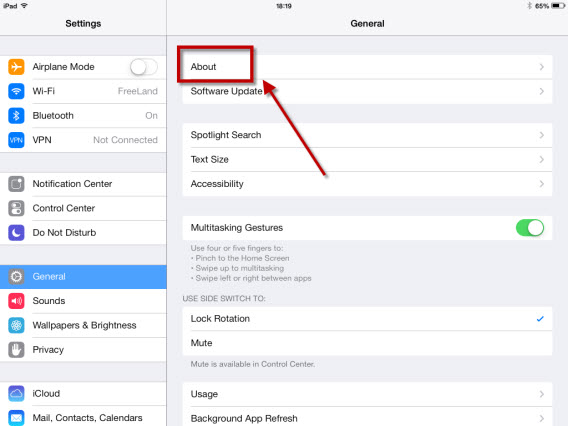
Auf der rechten Seite des neuen Bildschirms suchen Sie nach dem Element Version. Rechts steht eine Nummer, das ist die Version Ihres Betriebssystems.

Windows 8 und RT

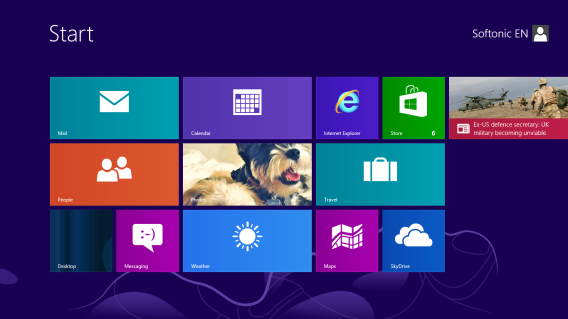
Mit der Veröffentlichung von Windows 8 ist Microsoft in die Welt der Tablets eingestiegen. Die Oberfläche ist identisch mit der PC-Version. Wer dieses Betriebssystem auf seinem Computer zu Hause installiert hat, erkennt es auch auf dem Tablet auf den ersten Blick. Wenn nicht, helfen wir weiter.

Einmal am Gerät über Ihr lokales Konto oder Windows Live angemeldet, sieht der Hauptbildschirm etwa so aus:
Die Version von Windows auf dem Tablet kann 8 oder RT sein, eventuell auf Windows 8.1 aktualisiert. Um das herauszufinden, wischen Sie einfach mit Ihrem Finger über den Bildschirm von rechts nach links, um die Seitenleiste – genannt Charms Bar – zu aktivieren. Tippen Sie auf das Lupensymbol.

Auf dem neuen Bildschirm “winver” eintippen und auf die Eingabetaste (Enter) drücken oder das Programm-Symbol auf der linken Seite tippen.
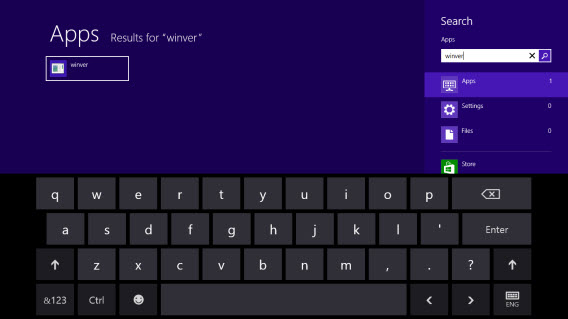
Das Programm leitet Sie auf die Desktop-Oberfläche weiter. Im geöffneten Fenster sehen Sie die Versionsnummer des Betriebssystems.

Bereit für die Nutzung

Nun wissen Sie, welches Betriebssystem Sie auf dem Tablet installiert haben – der erste Schritt zur Arbeit mit dem Gerät. Zusätzlich kennen Sie jetzt auch die Versionsnummer und welche Anwendungen Sie installieren können. Der zweite Schritt ist, sich mit dem Betriebssystem des Tablets vertraut zu machen.

Haben Sie weitere Fragen zu Ihrem Tablet-Betriebssystem?
Instagram leicht gemacht – So schießt man Fotos mit 10.000 Likes

In unserer Serie Instagram leicht gemacht zeigen wir Tipps und Tricks zur beliebten Foto-App Instagram. Im ersten Teil geben wir neun Tipps, wie man schöne Fotos macht, Fehler vermeidet und jede Menge Likes bekommt.

1. Nur ein Motiv pro Bild

Der häufigste Fehler ist das Fehlen eines erkennbaren Motivs. Einige Fotos haben gar kein Motiv, andere haben gleich zwei oder mehr. Das Ergebnis ist ein uninteressantes Bild, bei dem das Auge des Betrachters nicht weiß, wo es hinsehen soll. Deshalb: Das Foto muss einen Protagonisten haben.

Dabei muss es sich nicht unbedingt um eine Person handeln. Im Zentrum des Bildes kann auch eine Straße, die Fluchtlinien eines Gebäudes, ein Straßenschild, eine Herde von Zebras oder eine Menschenmenge auf einem Platz stehen.

Um ein Objekt oder eine Person als Hauptmotiv hervorzuheben, gibt es eine Reihe von Methoden. Zum Beispiel schießt man ein Foto ohne ablenkenden Hintergrund. Oder man füllt das komplette Bild mit dem Protagonisten, wie zum Beispiel bei einer Nahaufnahme. Schließlich kann man auch mit der Schärfentiefe spielen und nur das Hauptmotiv scharf stellen. Wie das geht, erklären wir unter Punkt 6.

2. Das Motiv im Drittel platzieren

Die Drittelregel ist die erste Technik, die man in Fotokursen lernt. Man teilt den Bildausschnitt mittels zweier horizontaler und zweier vertikalen Linien in neun gleiche Teile.

Le linee dei terzi Die Schnittpunkte der Linien sind die Stellen, auf die das Auge seine Aufmerksamkeit richtet. Das Hauptmotiv der Bilder sollte auf einem dieser Schnittpunkte liegen.
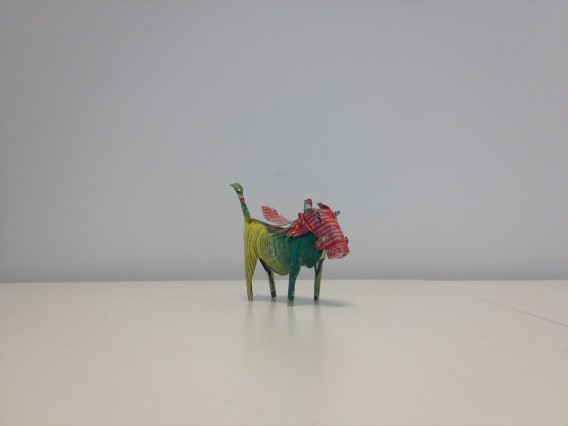
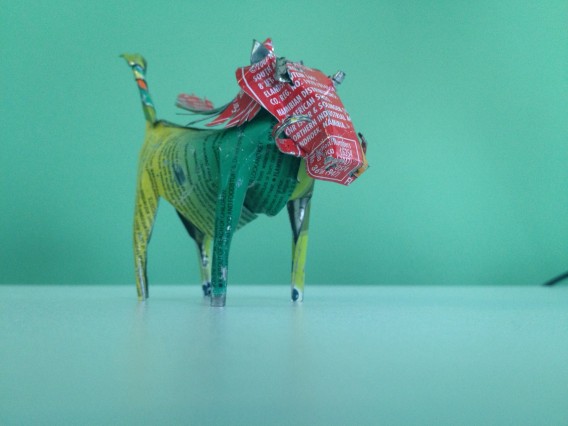
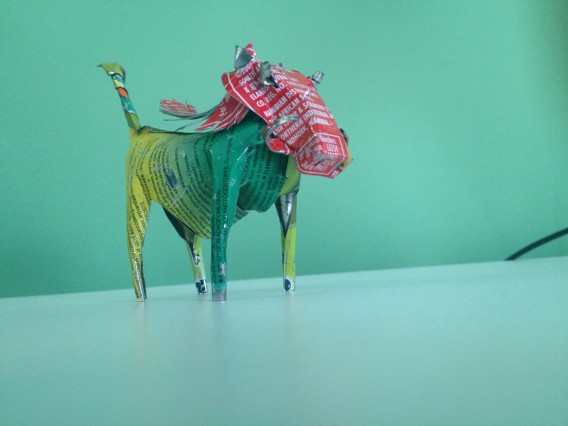
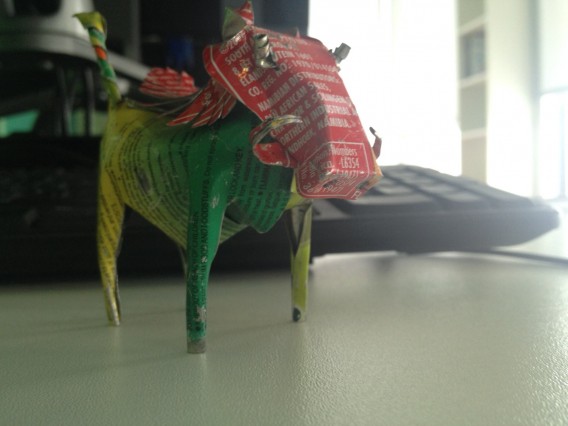
In den folgenden Motiven dient ein Zinn-Schwein als Motiv. Im ersten Foto befindet sich das Schwein in der Mitte des Bildes. Das Foto wirkt statisch und nicht sonderlich interessiert.

Terzi - Soggetto centrale Im zweiten Bild ist das Tier ein wenig auf die linke Seite verschoben und zwar auf einen der Schnittpunkte.
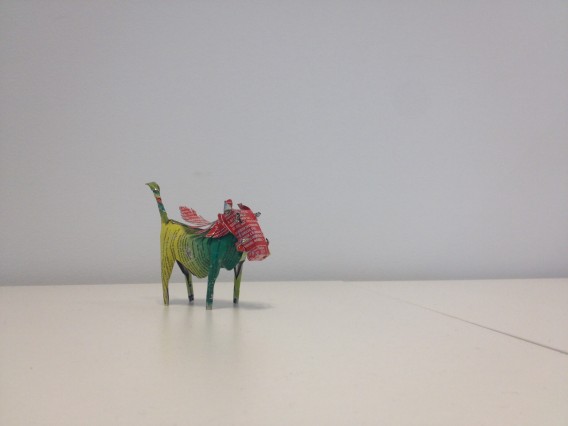
Terzi - Soggetto ok Diese Komposition wirkt deutlich interessanter. Die Blickrichtung des Objekts bringt zusätzliche Dynamik. Diese Regeln funktionieren auch bei den Followern.
3. Belichtung manuell setzen

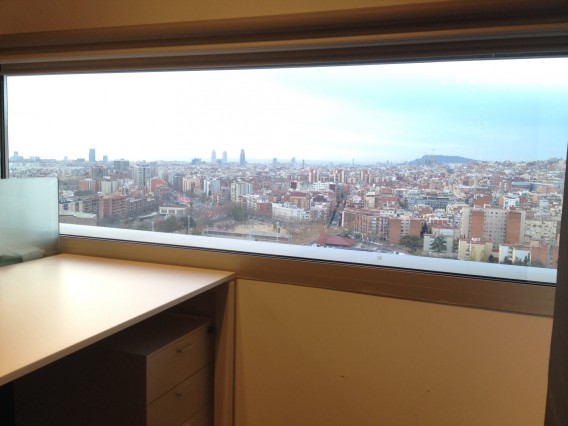
Ein Smartphone ermöglicht keine manuelle Belichtungseinstellung. Allerdings kann man die Stelle zur Belichtungsmessung im Bildausschnitt auswählen. Hin und wieder misst die Kamera die Belichtung an einem zu hellen oder zu dunklen Punkt. Das Ergebnis sind dann zu helle oder zu dunkle Bilder. Hier wird der Himmel dadurch schon weiß.

Esposizione sovraesposta Im zweiten Bild sind die hellen Bereiche richtig belichtet, doch die dunklen Stellen sind fast schwarz.
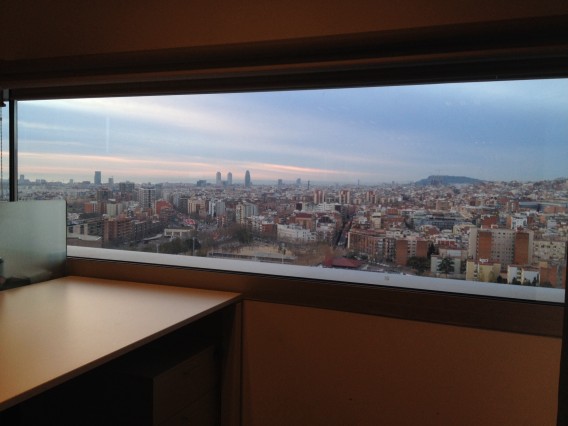
Esposizione sottoesposta Das Auge sieht aber alle Bereiche, deshalb muss man eine Belichtung wählen, mit der das Photo weder zu hell noch zu dunkel wird. Dazu tippt man auf den entsprechenden Punkt auf dem Bildschirm von iPhone und Android-Handy. Mit dem Punkt der Belichtungsmessung legt man bei Instagram auch gleichzeitig den Fokus fest.

Wenn man mit dem Resultat nicht zufrieden ist, versucht man es mit verschiedenen Punkten. Doch stets gilt: Die Regeln der Fotografie sind da, um sie zu brechen. Manchmal haben auch sehr dunkle oder extrem überbelichtete Fotos ihren Reiz. Wie das folgende Foto zeigt.

SwakompundSonnenuntergang in Swakopmund, Namibia
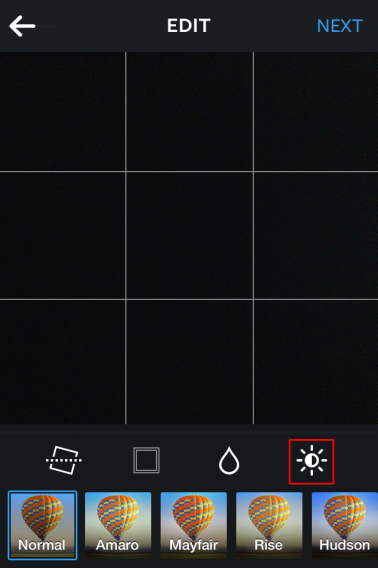
Sind Aufnahmen zu hell oder zu dunkel, bietet Instagram mit Lux ein Tool, um Belichtung und Kontrast im Nachhinein zu korrigieren.

Lux icona ok

Lux korrigiert automastisch Belichtungsfehler.

4. Blitz bei Tag anmachen

Der Blitz erzeugt übrigens häufig Tristesse im Bild. Gute Bilder in der Halle oder bei Nacht sind mit Blitz schwierig. Stattdessen bietet es sich an, bei Tag mit Blitz zu fotografieren. Beispielsweise lassen sich mit Blitz Schattenbereiche eines Gesichts aufzuhellen. Gerade bei einem Tag-Porträt dämpft man so den Kontrast zwischen Licht- und Schattenbereichen.

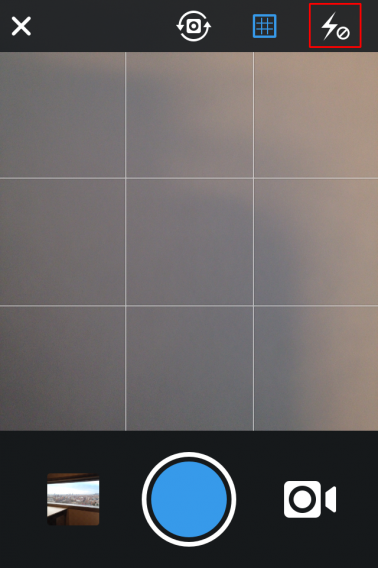
Den Blitz deaktiviert man in Instagram, indem man im Aufnahmemodus auf das Blitz-Symbol in der oberen rechten Ecke tippt. Die Optionen sind: Blitz aus, Blitz ein und Auto Flash. Letzterer aktiviert sich in Abhängigkeit zur Helligkeit.

Flash icona

5. Vorsicht mit schiefen Fotos

Viele Fotos von Amateuren sind nicht gerade ausgerichtet. Da fällt es schwer ein “Gefällt mir” zu vergeben. Das folgende Foto ist schief.

Storta

Dieses Foto ist gerade ausgerichtet.

Dritta

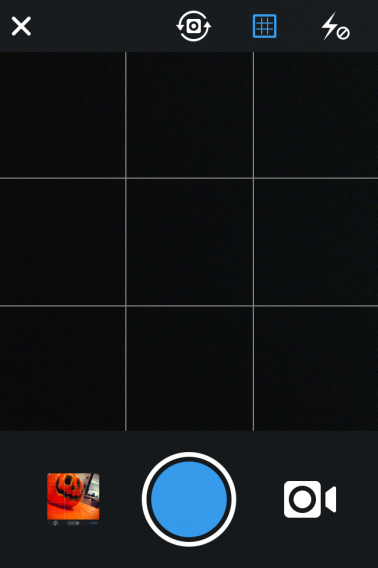
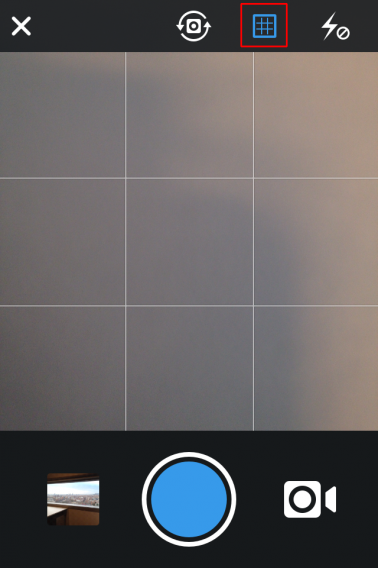
Wer schiefe Fotos vermeiden will, blendet das Gitternetz für die Drittel-Regel ein. Dazu tippt man in Instagram im Aufnahmemodus auf das kleine Symbol in der oberen rechten Ecke.

Inserisci griglia Alternativ kann man sich auch an Strukturen orientieren, etwa an Gebäuden oder am Horizont. Und wenn man sich entscheidet, ein schiefes Bild zu machen, sollte es auch wirklich schief sein.
6. Interessanten Blickwinkel finden

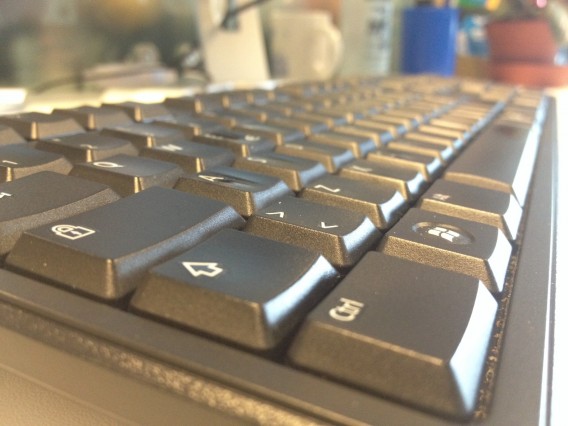
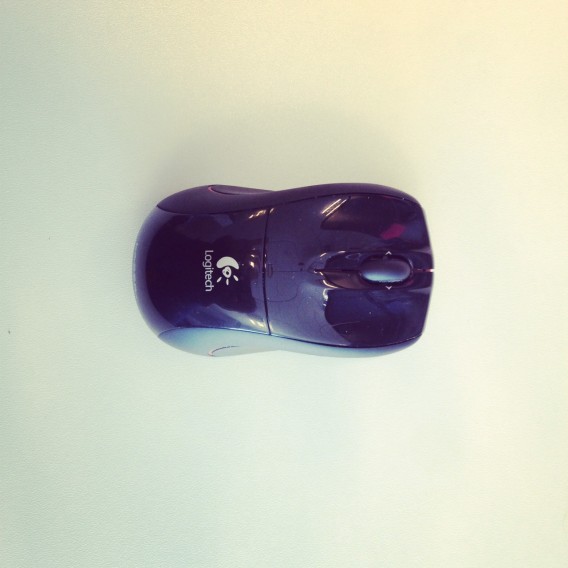
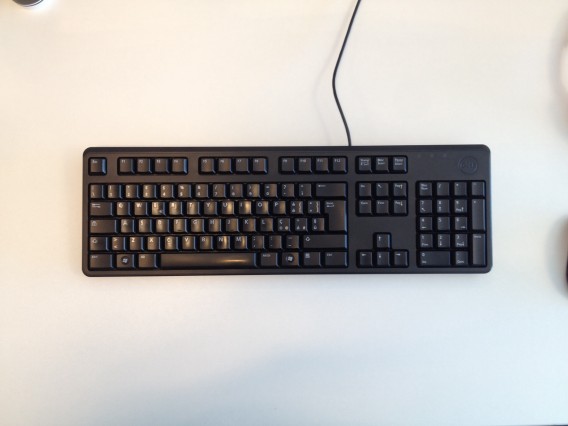
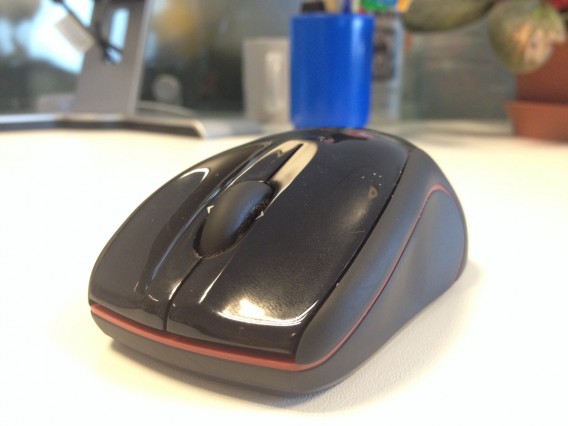
Der Blickwinkel hat beim Fotografieren entscheidenden Einfluss aufs Bild. Blickwinkel, die wir gewöhnt sind, wirken langweilig. Zum Beispiel sehen wir Kinder meistens von oben. Eine spannende neue Perspektive kann also sein, Kinder von unten zu fotografieren. Ein weiteres Beispiel sind diese Tastatur und Maus. Punto di vista - Mouse brutto Punto di vista - tastiera brutta Aus einem ungewohnten Blickwinkel sind diese alltäglichen Gegenstände schon wesentlich interessanter. Hier die Maus von schräg vorne und die Tastatur mit Fluchtpunkt weit hinten im Bild.Punto di vista - Mouse meglio Punto di vista - Tastiera bella Ein weiteres, interessantes Thema sind Details. Normalerweise übersieht man Details. Deshalb sind sie für den Fotografen ganz besonders interessant. Details können sehr interessant sein oder sogar eine ganz Geschichte erzählen.
7. Mit Schärfentiefe das Motiv hervorheben

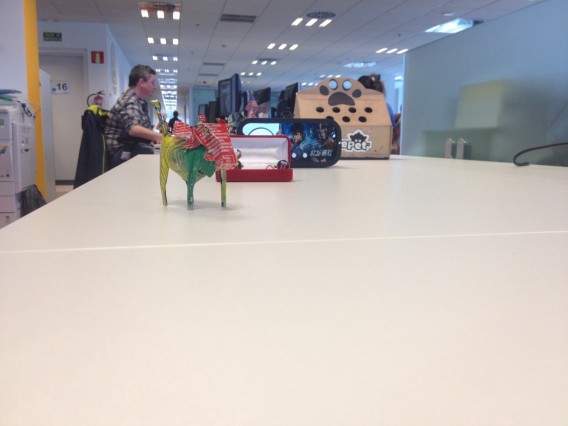
Um unser Hauptmotiv deutlicher hervorzuheben, können wir mit geringer Schärfentiefe arbeiten. Wenn der Rest des Bilds verschwimmt, wirkt das Hauptmotiv viel präsenter.

Sfondo sfocatoDie Elemente im Hintergrund sind unscharf und verlieren so an Bedeutung.
Was ist überhaupt Schärfentiefe? Dahinter verbirgt sich “ein Maß für die Ausdehnung des scharfen Bereichs” (Wikipedia). Bei professionellen und semi-professionellen Kameras lassen sich praktisch alle Parameter einschließlich der Verschlusszeit und Blende manuell einstellen. Smartphones stellen die Schärfentiefe automatisch ein. Die Linse unseres Handys ist ein Weitwinkelobjektiv und hat eine sehr kleine Brennweite – und damit eine große Schärfentiefe. Was können wir also tun?

Die Schärfentiefe kann man auf zwei Arten ändern: über die Entfernung vom Motiv oder über eine Nachbearbeitung mit Instagram. Je näher wir an das Motiv herantreten, desto geringer ist die Schärfentiefe. Das Motiv tritt in den Vordergrund und der Hintergrund verschwimmt. Das erste Bild weist eine große Tiefenschärfe auf, das zweite viel weniger.

Profondità di campo - Soggetto lontano no okViel Schärfentiefe durch große Distanz zum Hauptmotiv.
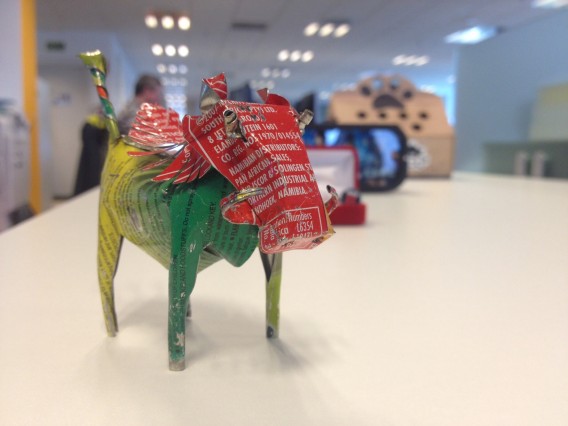
Profondità di campo - Soggetto vicino OKNah am Motiv – geringe Schärfentiefe.

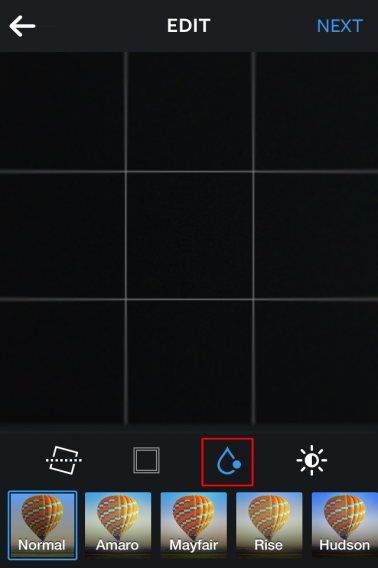
Die zweite Möglichkeit ist, in Instagram die Funktion Tilt-Shift zu verwenden. Damit lässt sich im Nachhinein die Schärfentiefe reduzieren. Dazu drückt man im Bearbeitungsmodus auf das Tropfensymbol am unteren Rand.Tilt shift icona In Tilt-Shift stehen zwei Methoden zur Wahl: radial und linear. Für unsere Zwecke eignet sich die zweite besser.
8. Filter machen Bilder bunt

Instagram bietet eine Reihe von Filtern, um Fotos einen nostalgischen Touch zu verleihen. Die Verwendung ist natürlich kein Muss, kann aber zu schönen Ergebnissen führen.

Filtri Vielleicht wird ja bald ein bestimmter Filter zum Markenzeichen Ihrer Fotos?

9. Probieren, probieren, probieren

Wie bereits erwähnt, ist in der Fotografie keine Regel in Stein gemeißelt. Dennoch zeigt die Erfahrung von Profis, dass Bilder von einigen Kniffen definitiv profitieren. Jetzt heißt es: Tipps auszuprobieren und sehen, ob mehr Nutzer die Bilder mit einem Like belohnen.

Im nächsten Teil dieser Serie zeigen wir, wie man die Privatsphäre des Instagram-Kontos schützt.

Mehr zu Instagram:

Windows 8.1 Benachrichtigungen: So verlängern Sie die Anzeigedauer

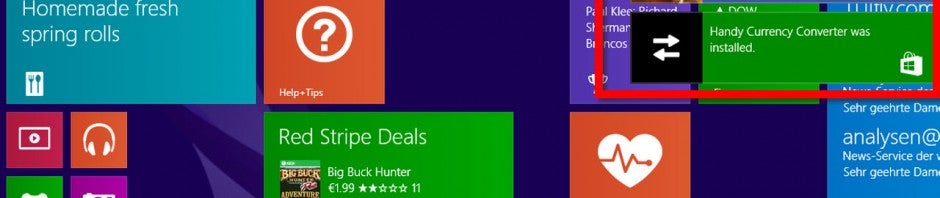
Die praktischen Benachrichtigungen unter Windows 8.1 sind nur wenige Sekunden sichtbar. Ändern Sie mit unserem Tipp die Anzeigezeit. So entgeht Ihnen künftig nichts mehr!

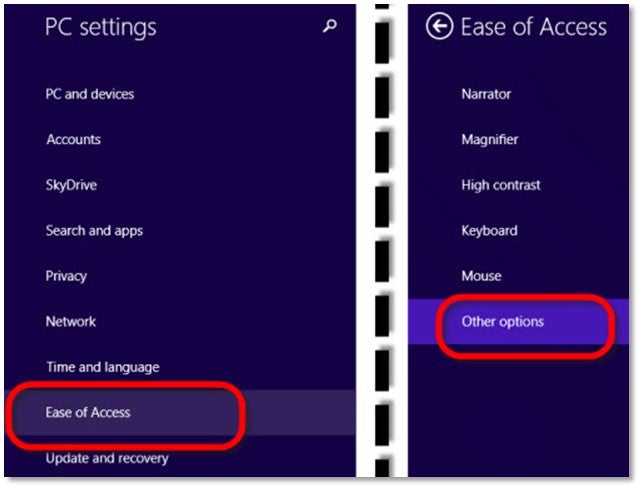
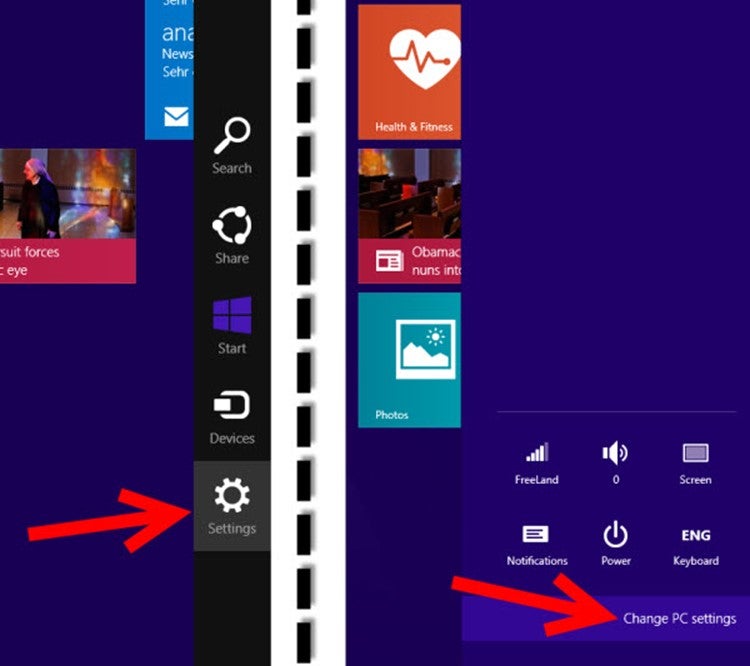
1. Öffnen Sie die PC-Einstellungen über die Charms-Bar

2. Wechseln Sie zu Erleichterte Bedienung -> Weitere Optionen

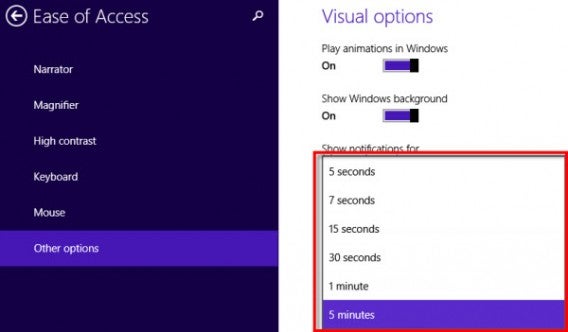
3. Wählen Sie bei Benachrichtigungen anzeigen die gewünschte Zeit aus

Benachrichtigungen entfernen

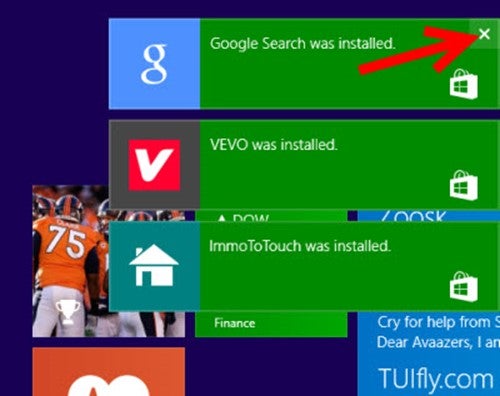
Die maximale Anzeigedauer für Benachrichtigungen sind fünf Minuten. Wenn Sie eine Benachrichtigung gesehen haben, können Sie diese manuell wegtippen oder wegklicken. Windows 8.1 zeigt nur drei Benachrichtigungen gleichzeitig an. Entfernen Sie eine Notiz, erscheint automatisch die nächste in der Warteschlange.


Mehr Windows-Tipps:

Das muss auf den Rechner – Aktuelle Software-Tipps 271

Avira PC Cleaner

Wer sich nicht sicher ist, ob der installierte Virenscanner auch alle Schädlinge findet, nutzt Avira PC Cleaner. Das kostenlose Tool funktioniert ohne Probleme neben einem schon installierten Virenscanner und überprüft das System auf Viren.

Die Software ist schnell installiert sowie deinstalliert, benötigt aber eine Internetverbindung. PC Cleaner ersetzt keinen vollwertigen Virenscanner.

Avira PC Cleaner für Windows herunterladen

Estranged: Act I

Estranged: Act I setzt auf Stimmung pur. Der kostenlose Half Life 2-Mod setzt den Spieler auf einer Insel voller Zombies ab. Dabei geizt Estranged: Act I mit Munition sowie Gegnern und erzeugt damit eine beklemmende und packende Stimmung.

Solide Grafik und starker Sound verstärken den Eindruck zusätzlich. Hilfreiche Hinweise machen den Einstieg einfach. Weg kommt man von der Insel allerdings so schnell nicht wieder.

Estranged: Act I für Windows herunterladen

Estranged: Act I für Mac herunterladen

CCleaner

CCleaner reinigt das System auf Knopfdruck von überflüssigen Dateien, veralteteten Registry-Einträgen oder Deinstallationsresten. Die neue Version 4.10.4570 verbessert vor allem die Reinigung in Firefox 26. Außerdem reinigt CCleaner jetzt auch Datenrückstände von Picasa 3, Spotify, Wondershare Video Converter Ultimate, Kingsoft Office 2013 und Sublime Text.

CCleaner für Windows herunterladen

Geschenkt: Carmagedon ist gerade kostenlos für Android, iPhone und iPad

Das sarkastisch brutale Autorennspiel Carmageddon ist gerade kostenlos für Android und iOS erhältlich. In Carmageddon erhält man, ähnlich wie bei GTA, für überfahrene Fußgänger und Kühe Punkte.

Als Rennfahrer rast man gegen 28, vom Hersteller als geistesgestört bezeichnete Gegner durch eine offene Landschaft. Das Ziel: Die Gegner müssen zerstört werden, damit man weitere Autos freischaltet. Alternativ kann man die Autos auch als In-App-Einkauf gegen echte Geld sofort bekommen.

Carmageddon für Android und iOS basiert auf der PC-Version aus dem Jahr 1997 und kostet normalerweise 1,79 Euro in deutschen Appstores. Im Rahmen einer eintägigen Promo-Version ist das Spiel in Version 1.1.326 (Android) bzw. 1.4 (iOS) gerade kostenlos.

Downloads

In der Kategorie Top-Angebot wählt die Softonic-Redaktion regelmäßig reduzierte oder kurzfristig kostenlose Apps aus und stellt diese vor. Habt auch ihr ein Angebot entdeckt? Lasst es uns wissen, in den Kommentaren, bei Facebook oder Twitter.

iWork-Update bringt Passwort-Schutz für geteilte Dokumente

Apple hat gestern die iWork-Apps Numbers, Keynote und Pages aktualisiert. Die Updates erschienen nach und nach für die Web-, iOS- und Mac-Apps. Die wichtigste Neuerungen der Office-Suite von Apple ist das Teilen von passwortgeschützten Dokumenten, welches jetzt auf allen Plattformen funktioniert.

Pages

Wie bei allen anderen Teilen der Office-Suite kann man in Apples Alternative zu Microsoft Word ab Version 2.1 (iOS) bzw. 5.1 (Mac) Dokumente sicher und kennwortgeschützt über die iCloud von Apple teilen. Kennwortgeschützte Dokumente kann man auch in das Docx-Format exportieren und die Zählung der Zeichenanzahl findet nun mit und ohne Leerzeichen statt. Auch den Export in das eBook-Reader-Format ePub hat Apple verbessert.

Numbers

Auch in Numbers funktioniert das Teilen von sicheren Dokumenten über iCloud.com. Version 2.1 (iOS) und 3.1 (Mac) führt darüber hinaus eine Anzeige im Querformat für das iPad und iPhone ein. Auch der Export von passwortgesicherten Dokumenten in das Office-Format XLSX ist jetzt möglich. Im Hinblick auf die aktuelle Version von Microsoft Excel (Download für Windows) hat Apple zudem die Kompatibilität verbessert.

Keynote

Apples Alternative zu PowerPoint erhält in Version 2.1 (iOS) bzw. 6.1 (Mac) zwei neue Übergänge für Folien: Tropfen und Gitter. Auch in Keynote hat Apple die Kompatibilität mit PowerPoint 2013 verbessert. Die wichtigste Änderung betrifft allerdings die Keynote Remote-App für iPhone und iPad. So hat Apple die Entwicklung einer eigenen Fernbedienungs-App für Präsentationen eingestellt. Die Fernbedienung ist nun Teil der normalen Keynote-Apps.

Langsamer Browser? Einfach zurücksetzen ohne Datenverluste

Ist der Web-Browser sehr langsam geworden? Einige Seiten lassen sich gar nicht mehr öffnen? Dann könnte es helfen, den Browser zurückzusetzen.

Der Browser ist bei vielen Nutzern die am häufigsten verwendete Software. Wir nutzen den Webbrowser, um nach Informationen und Services zu suchen, Musik zu hören und zu arbeiten.

Nach einiger Zeit kann es jedoch vorkommen, dass der Browser lahmt. Dann helfen mitunter einige einfache Maßnahmen: Neustart, Updaten, Leeren des Caches, Cookies löschen, oder Plugins zu deaktivieren.

Wenn gar nichts mehr geht, hilft ein Reset. Wir erklären, wie Sie Chrome, Firefox, Internet Explorer und Safari ohne Datenverluste zurücksetzen.

Google Chrome

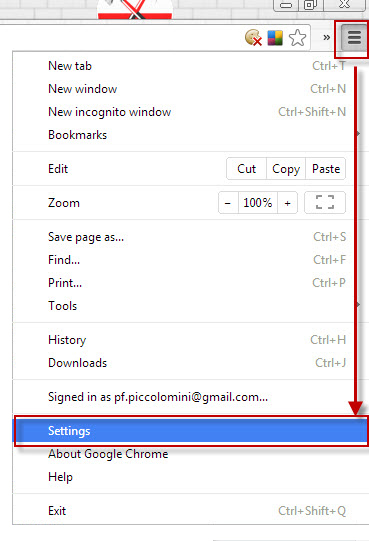
Um Chrome auf die Werkseinstellungen zurückzusetzen, öffnen Sie das Menü Einstellungen (Settings).

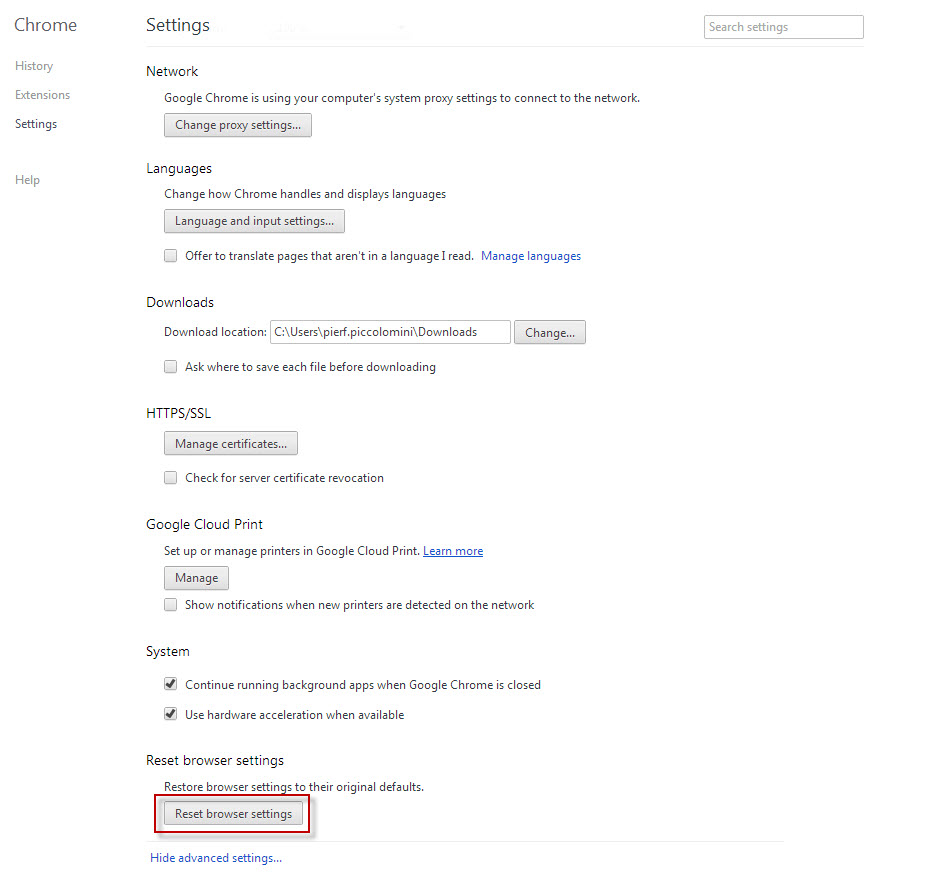
Chrome - Apri il menu Settings Scrollen Sie zum Ende der Seite und wählen Sie Erweiterte Einstellungen anzeigen. Ganz unten wählen Sie dann Browser-Einstellungen zurücksetzen. Chrome - Reset browser settings

Bei dieser Art von Reset werden die Bookmarks und die gespeicherten Passwörter nicht gelöscht und Erweiterungen nur deaktiviert.

Mozilla Firefox

Um Firefox zurückzusetzen, muss der Nutzer in der Menüleiste Hilfe aufrufen. Dann auf Informationen zur Fehlerbehebung klicken. In dem sich öffnenden Fenster klickt man nun auf der rechten Seite auf Firefox zurücksetzen. Firefox - Reset FirefoxDieser Reset löscht weder die Surfchronik, noch die gespeicherten Passwörter, Bookmarks oder Cookies.

Internet Explorer

Auch beim IE geht der Reset einfach. Sollte die Menüleiste versteckt sein, einfach die ALT-Taste drücken. Unter Extras wählt man Internetoptionen. Dann aktivieren Sie die Registerkarte Erweitert. Hier klickt man auf Zurücksetzen, dann auf Übernehmen.Explorer - Reset copy Dieser Reset deaktiviert alle Erweiterungen und Toolbars, löscht diese aber nicht. Durch Anklicken der entsprechenden Kästchen können Sie entscheiden, ob Sie auch temporäre Dateien, Cookies, Verlauf und Kennwörter löschen möchten.

Safari

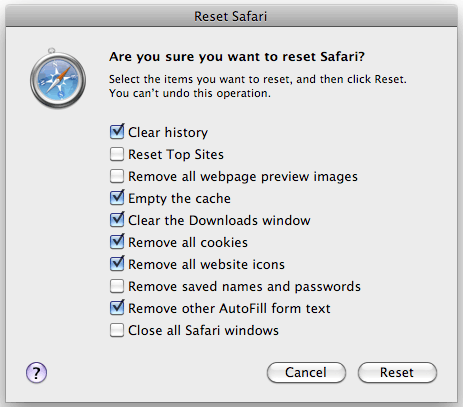
Bei Safari geht das Zurücksetzen am einfachsten. Einstellungsmenü mittels Klick auf das Zahnrad-Symbol oben rechts aufrufen und Safari  zurücksetzen wählen. In dem sich öffnenden Fenster können Sie wählen, welche Elemente eingeschlossen sind.Reset Safari

Reset ohne Bedenken

Die Wiederherstellung der Werkseinstellungen bei den Browsern bedeutet nicht, dass wichtige Daten wie Lesezeichen und Passwörter nicht verloren gehen.

Wissen Sie, welcher Browser am schnellsten ist? Wir verraten es Ihnen!

Originalartikel auf Italienisch

Minecraft-Update bringt brennende Büsche und Knöpfe an der Decke

Minecraft-Entwickler Mojang hat gestern einen neuen Snapshot vorgestellt. Das 14w04a Update der Prerelease-Version bringt einige Neuerungen für den Überlebens-Modus und diverse Bugfixes.

An der Decke und auf dem Fußboden kann man jetzt Knöpfe anbringen und Busch-Klötze können nun auch Feuer fangen und abbrennen. Tötet man einen Eisengolem oder Zombie, erhält man neuerdings auch Items für einen normalen Kill. Mit dem Werfer (Dispenser) erhält man ab Minecraft 1.8 14w04a zudem die Möglichkeit, Eisengolems, Schneegolems und Wither zu vermehren. Ebenfalls neu: Geheimen Änderungen, die Entwickler Mojang nicht weiter benennt.

Die komplette Liste der Änderungen sowie aller Bugfixes hat Mojang hier veröffentlicht.

Download

Mehr zum Thema

Minecraft-Update, WhatsApp-Trojaner und neue iWork-Funktionen – der Nachrichtenüberblick

Ein neuer Minecraft-Snapshot bringt brennende Dornenbüsche, eine Spam-Mail versucht mit einem WhatsApp-Versprechen Trojaner zu verbreiten und iWork-Funktionen für Mac, iOS und das Web erhält neue Funktionen. Der Nachrichtenüberblick vom 24. Januar 2014.

  • WhatsApp-Trojaner: Achtung bei vielversprechenden E-Mails, die WhatsApp für den PC versprechen. Laut giga.de kursieren gerade Spam-Mails im Internet, die damit locken, WhatsApp auf dem PC nutzen zu können. Die E-Mails sind mit Trojanern infiziert. WhatsApp kann man aber tatsächlich auf dem PC-Nutzen. Wie das funktioniert, erklären wir hier.
  • Ballmers Abschiedsgeschenk: Microsoft hat im vergangenen Quartal einen überraschend hohen Gewinn erziehlt. Erstaunlich aber wahr: Neben der Xbox One-Konsole bringt dem Konzern auch das Surface-Tablet Geld ein.
  • Sensible Daten: Den Zugriff zu einem Online-Account sollte man nie an Dritte weitergeben. Chip.de stellt den Fall der Kalender-App Sunrise aus dem App Store dar, die zum Einbinden des iCloud-Kalenders den Nutzernamen und das Passwort verlangt. Auch wenn man dem Hersteller bislang keine bösen Absichten unterstellen kann, sollte man bei jeder App-Abfrage eines Accounts misstrauisch sein.
  • Geburtstag: Der Mac-Computer wird heute 30. Softonic gratuliert dem Macintosh und empfiehlt jedem Nutzer, sich den Original-Werbespot von 1984 anzusehen.

Updates

Spiele

  • Minecraft-Snapshot: Mojang hat gestern einen neuen Minecraft-Snapshot veröffentlicht. Version 14w04a bringt einige Erweiterungen für den Survival-Mode, darunter mehr Items, wenn man Golems und Zombies tötet. Neu sind auch brennende Büsche. Den Download des Pre-Release für Windows findet ihr hier.
  • DayZ wird noch schwieriger: Der Spiele-Designer Dean Hall hat sich in einer Fragerunde zu DayZ geäußert und angekündigt, dass man den Schwierigkeitsgrad weiter erhöhen will. Laut PC Games kommen zudem Fahrzeuge hinzu, die dem Spieler das Leben in einigen Fällen auch erleichtern.

Oscars 2014: Apps für Cineasten

Die wichtigste Kinonacht der Welt rückt näher. Jetzt kann man sich mit den besten iOS- und Android-Apps für Cineasten darauf vorbereiten.

Die Oscar-Nominierungen stehen bereits fest. Alles ist für die am 2. März in Los Angeles stattfindende Preisverleihung bereit. Alles? Auch die Tablets und Smartphones?

Auf dem Markt gibt es unzählige Apps rund ums Kino, aber welche sind wirklich gut? Damit niemand im Cineasten-Strudel untergeht, haben wir im Folgenden diejenigen zusammengestellt, die unserer Meinung nach am besten auf die alljährliche Oscarnacht vorbereiten.

IMDb Cine & TV: Wikipedia des Kinos

IMDb ist ohne Zweifel die Bibel für Cineasten. Auch wenn die Web-Version schon mehr als komplett ist, ist die App nicht zu verachten. Einige Optionen sind allerdings gegenüber der Originalversion ein bisschen vereinfacht.

Auf der ersten Seite findet man das Wichtigste im Überblick: Premieren mit den dazugehörigen Trailern, alle Informationen über die erfolgreichsten Serien, Nachrichten über Stars und Sternchen, die letzten News aus der Filmbranche …

Für alle, die eine konkrete Information zu einem Film oder einer Serie suchen, ist IMDb ideal. Aber auch diejenigen, die über Neuigkeiten oder Kurioses aus der Filmwelt sowie Jubiläen und Geburtstage informiert werden wollen, kommen nicht zu kurz.

Diese App kann also (fast) alles.

IMDb Cine & TV für iPhone, für Android und für Windows Phone herunterladen

Trailer Addict: alle Trailer und Extras in HD

Für eine tägliche Dosis an Vorschauen in höchster Bildqualität ist Trailer Addict die App der Wahl.

Zwar hat auch IMDb Videos der nächsten Premieren, Trailer Addict ist hier aber ganz klar der Experte. Dies merkt man unter anderem daran, dass die Trailer ausschließlich in HD gezeigt werden, sowie an der Geschwindigkeit, in der sie online sind.

Mit Trailer Addict kann man nicht nur als erster Vorschauen in der Originalversion, sondern auch unzählige Extras wie kleine Clips oder das Making off sehen.

Trailer Addict für iPhone und für Android herunterladen

Miso: das soziale Netzwerk für Cineasten

Miso ist die beste App, um alle gesehenen Filme (und Serien) zu katalogisieren, zu bewerten und Freunden weiterzuempfehlen.
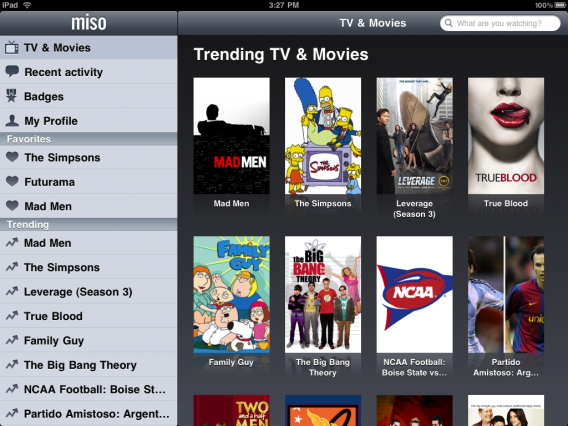

Die Miso-Kontakte erfahren hierbei, welchen Film man gerade sieht. Miso dient aber nicht nur dazu, schon Gesehenes zu verwalten, man kann auch neue Serien und Filme, die entweder zum Kassenschlager wurden oder mit den eigenen Vorlieben übereinstimmen, entdecken.

Miso für iPhone und für Android herunterladen

MoviePop: das Trivial Persuit für Kino-Liebhaber

Wer schon nach ein paar wenigen Bildausschnitten weiß, um welchen Film es sich handelt, wird von MoviePop begeistert sein. Ähnlich wie beim Vorgänger SongPop (Android/iPhone) muss man Filme, Schauspieler und Regisseure erraten.
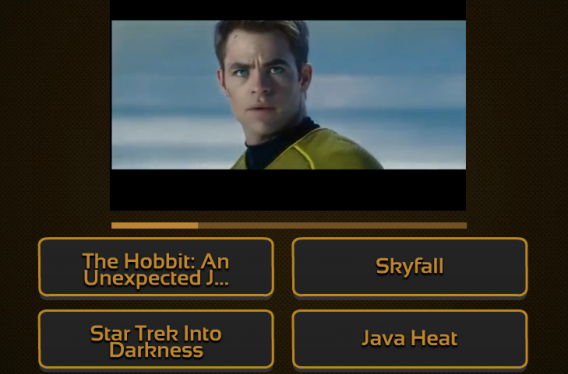
Doch es geht nicht nur darum, den Film zu erkennen. Schnelligkeit ist gefragt, will man den Rivalen ausstechen.

Hierbei verfügt MoviePop über verschiedene thematisch geordneten Listen wie Dramen, Musicals, Erfolge der 2000er Jahre, Familienkino und andere, die man mit vom Spiel ausgeteilten Münzen erhält.

MoviePop für iPhone und für Android herunterladen

Icon Pop Quiz: visuelles Pop-Gedächtnis

Melone und Schnurrbart? Richtig: Charlie Chaplin! Ein Schuh aus Glas? Disneys Aschenputtel, was sonst.

So funktioniert Pop Quiz, ein unterhaltsames Wiedererkennungsspiel, bei dem sich viele Aufgaben um die Filmkunst drehen.

Icon Pop Quiz zeigt ein Bild und man muss es mit einer berühmten Persönlichkeit, einem fiktiven Helden oder einem Film verbinden. Was einfach klingt, ist manchmal richtig schwer. Die äußerst ansprechend gestalteten Abbildungen sind nämlich nur teilweise klar, andere Male sind sie eher abstrakt gehalten.

Vorsicht: Fängt man erstmal an, hat das Spiel Suchtcharakter!

Icon Pop Quiz für iPhone und für Android herunterladen

Sofa, Decke … und Apps!

Mit all diesen Apps kann in der langen Kinonacht nichts mehr schief gehen. Bei Werbepausen oder langen Reden gibt es nichts Besseres, als das Cineasten-Gedächtnis ein wenig aufzufrischen oder den Trailer des gerade preisgekrönten Films zu sehen, oder?

Originalartikel auf Spanisch