Top Apps zur Verbesserung der eigenen Instagram Erfahrung

Instagram begleitet uns bereits seit vielen Jahren. Aber erst durch Facebook gelang dem Dienst der Durchbruch. Als das geschah, vermischte das soziale Netzwerk zwei Elemente: Es verbesserte die bereits vorhandenen Vorzüge und kopierte die besten Snapchat Ideen.

Dadurch gewann Instagram immer mehr Nutzer für sich: Inzwischen sind es ungefähr 1,000 Millionen Nutzer, von denen die Hälfte allein 2017 dazu kam.

Instagram DOWNLOAD
8

Und ein Ende des Erfolgs scheint nicht in Sicht. Darum zeigen wir Ihnen, wie Sie das beste aus der Plattform herausholen: Hier finden Sie die vier besten Apps zur Verbesserung Ihrer Instagram Erfahrung.

Ins Story Repost

Die Instagram Storys verfolgen eine Menge Leute. Sie sind ein sehr begehrter Inhalt für Nutzer, da sie sich einfach erstellen und verfolgen lassen. Jeder weiß, dass man persönliche Geschichten herunterladen kann. Doch wie sieht es mit denen von anderen Profilen aus?
Ins Story Repost +INFO
7

Auch, wenn es unmöglich erscheint, lässt es sich einrichten. Auf iOS gelingt das mit Stories Repost. Wenn Sie diese App herunterladen können, haben Sie einen Zugang zu allen Geschichten von Leuten, denen Sie folgen. Es gestaltet sich genau so einfach wie das Verlinken Ihres Kontos mit dem Programm. Sie sehen momentan verfügbare Geschichten. Wenn Sie eine herunterladen wollen, klicken Sie darauf und ta-da. Der Nachteil: Täglich lässt sich nur eine begrenzte Anzahl herunterladen.

Eine Alternative für Android finden Sie in Story Saver, was über dieselben Funktionen verfügt wie Stories Repost. Wenn Sie mehr über diese App erfahren möchten, klicken Sie einfach hier.

STORY SAVER FOR INSTAGRAM
Story Saver for Instagram +INFO
7

Repost or Regram

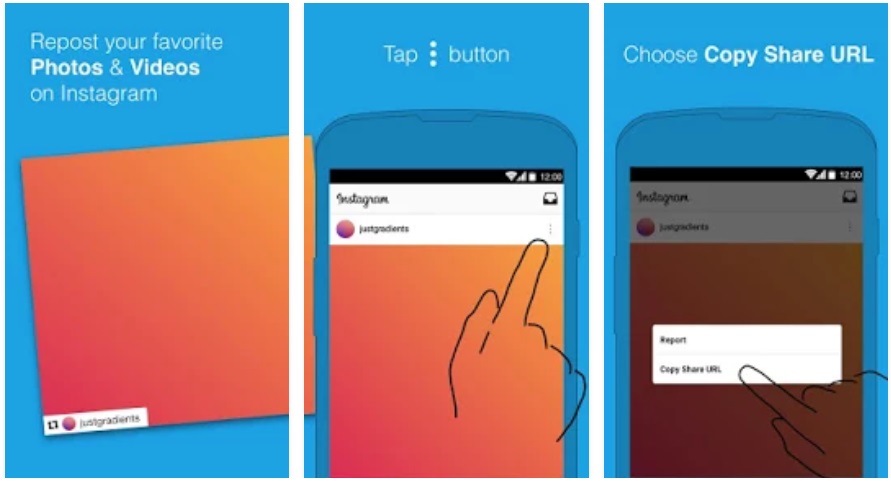
Auf Twitter oder Facebook müssen Sie nur auf Retweet bzw. Share klicken, damit Inhalte auf Ihrem Profil erscheinen. Aber wie funktioniert das auf Instagram? Hierfür laden Sie die App Repost or Regram herunter.

Respot for Instagram +INFO
7

Nach der Eingabe Ihres Nutzernamens und Ihres Passworts funktioniert Repost or Regram genauso wie Instagram. Der Unterschied? Ein kleiner Knopf mit dem Wort ist der Schlüssel für das “Retweeten.” Wenn Sie mit diesem Mechanismus ein Foto auf Ihrem Profil anzeigen möchten, klicken Sie darauf und Sie können loslegen.

Die unten rechts erscheinende Box zeigt an, wem das Foto gehört.
VSCO

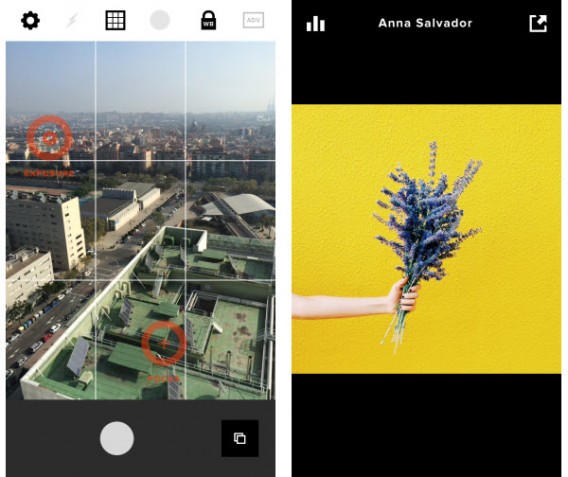
Instagram Filter sind sehr sinnvoll; Das ist die reine Wahrheit. Aber um das Beste aus den hochgeladenen Fotos herauszuholen, lohnt sich die App VSCO. Es ist möglicherweise das beste schnelle Ausbesserungswerkzeug, das Sie für mobile Geräte finden.

VSCO Android DOWNLOAD
6

Doch warum ist es so gut? Zuerst einmal verfügt die App über eine Menge Filter, aber darüber hinaus ermöglicht sie das Ausbessern zahlreicher Fotofelder: Sättigung, Licht, Helligkeit, Klarheit, Fokus sowie eine lange Liste weiterer Optionen. Wir empfehlen sie nicht nur für Instagram, sondern auch für alle Fotos, die Sie schnell und einfach online hochladen wollen.

Hyperlapse

Geschichten, Reposts, Bilder … und Videos. Wir werden diese Liste der unverzichtbaren Instagram-Apps mit Hyperlapse abschließen. Mit diesem Service erstellen Sie Spaßvideos mit Zeitraffer Effekten.

HyperLapse DOWNLOAD
10

Seine Optionen sind vielfältig, von Schneidrahmen, von denen Sie nicht ständig Wechsel der Geschwindigkeit vornehmen wollen. Sie können auch das finale Format für Instagram ändern.

Nun, da Sie alle diese Empfehlungen haben, vergessen Sie nicht, sie aus dem App Store herunterzuladen.


 

Was ist Apple Music?

Nach Apple TV ergänzt Apple sein Multimedia-Angebot mit Apple Music. Dieser Musikstreaming-Dienst soll anderen Namen wie Spotify mit einzigartigen Funktionen Konkurrenz machen.

Apple Music erscheint am 30. Juni 2015 in 100 Ländern. Wir haben den Streaming-Dienst schon einmal vorab unter die Lupe genommen.

Grundfunktionen wie bei Spotify

Mit Apple Music hören Sie Musik via Streaming auf dem PC, Mac, iPhone, Android oder Apple TV. Nach der Erstanmeldung können Sie den Dienst drei Monate lang gratis testen. Danach kostet Apple Music ähnlich wie Spotify 9,99 Dollar pro Monat. Aber auch Familien kommen nicht zu kurz. Für 14,99 Dollar im Monat nutzen Apple Music bis zu sechs Personen in einem Haushalt gleichzeitig.

Die Musikbibliothek von Apple Music umfasst mehr als 30 Millionen Lieder. Darüber hinaus greifen Sie über die Cloud auf Ihre bei iTunes gespeicherte Musik zu. Gefällt Ihnen ein Song besonders gut, fügen Sie diesen auf Wunsch einfach zu Ihrer iTunes-Bibliothek hinzu und speichern Musik zum Offline-Hören.

Personalisierte Musikvorschläge

Künstler sollen aus Apple Music ein kleines Paradies für Musikliebhaber machen. Neben dem herkömmlichen Musikstreaming haben Sie auch Zugriff auf Playlists. Musik-Experten und Künstler werden diese Wiedergabelisten erstellen. Basierend auf Ihren Musikgeschmack schlägt Apple Music Ihnen die ein oder andere Liste vor. Das bedeutet: Je mehr Sie Apple Music nutzen, desto intelligenter werden die Musik- und Playlist-Vorschläge.

Aber Ihnen stehen auch Playlisten zur Verfügung, die auf Aktivitäten basieren wie beispielsweise Laufen oder Entspannen.

24-Stunden Radio

Neben der vielfältigen Musiksammlung gibt es auch das Apple Music Radio. Der Haupt-Radiosender Beats 1 wird von  LA, New York und London aus 24 Stunden durchgehend senden. Neben Beats 1 soll es aber auch andere Sender geben, die sich auf gewisse Genres wie Rock, Indie oder Pop spezifizieren.

Die Radio-Funktion wird für alle Nutzer mit einer aktiven Apple-ID zur Verfügung stehen.  Nutzer mit einem Apple Music-Konto haben aber einige Vorteile. Gefällt Ihnen etwa ein Lied im Radio nicht, überspringen Sie den Song einfach.

Twitter für Musik

Über die soziale Komponente Connect teilen Musiker alles Mögliche mit ihren Fans. Ähnlich wie beispielsweise bei Twitter sehen Sie Statusmeldungen, Fotos, Videos oder Songs – Einfach alles, was der Künstler öffentlich teilt.

Darüber hinaus erhalten Sie auch Einblick in die Biographien und Diskographien des Sängers oder der Band.

Was ist mit Beats Music?

Apple Music basiert zum Teil auf Dr. Dre’s App Beats Music, welche Apple 2014 gekauft hat. Beats Music-Abonnenten verlieren ihre Musiksammlungen nicht, müssen aber zwangsläufig zu Apple Music wechseln.

Mehr zum Thema:

So funktioniert Spotify

Die besten Freizeit- und Lifestyle-Apps 2014

Die besten Rennspiele für Smartphones

Need for Speed, Forza, Mario Ka – Für PC und Konsolen gibt es jede Menge Rennspiele, aber der Spaß geht auch unterwegs weiter.

iOS, Android und Windows Phone sind exzellente Plattformen für mobile Spiele. Die folgenden sechs Spiele sind ein absolutes Muss für Rennspiel-Fans. Setzen Sie sich hinter das Lenkrad und drücken Sie auf das Gas!

Real Racing 3: Ein moderner Klassiker unter den Rennspielen

realracingDie Real Racing-Serie ist bereits ein Klassiker unter den mobilen Rennspielen. Der dritte Teil bietet mehr als 50 Autos von bekannten und renommierten Marken wie Porsche, Lamborghini oder Audi und legendären Rennstrecken wie Silverstone.

Real Racing 3 hat viele Solo- und Multiplayer-Modi mit einer technischen Qualität, die selbst Konsolenspiele blass aussehen lässt.

Real Racing 3 für Android herunterladen

Real Racing 3 für iPhone herunterladen

Real Racing 3

Asphalt 8 Airbone: Der Dauerbrenner unter den Rennspielen

asphalt-8Die Asphalt-Reihe stellt Real Racing allerdings in den Schatten. In der achten Auflage hat das Spiel fast fünfzig Autos zur Auswahl. Von Venedig über Tokia bis hin zu den Alpen bietet Asphalt 8 Airbone unterschiedlichste Rennstrecken der Welt.

Alle Fahrzeuge sind von bekannten Marken wie Ferrari, Lamborghini oder Bugatti. Sie können zwischen den Strecken-Modi von 80 Level und bis zu 180 Events auswählen. Für kurzweiligen Rennspaß können Sie Schnelle Rennen auswählen oder gegen bis zu sieben Spieler im Multiplayer-Modus online antreten.

Asphalt 8 Airbone für Android herunterladen

Asphalt 8 Airbone für iOS herunteladen

Asphalt 8 Airbone für Windows Phone herunterladen

Asphalt 8 Airbone

GT Racing 2: Ein sehr realistisches Rennspiel

gt-racing-2Gameloft ist der große Name hinter der Asphalt-Reihe wie auch GT Racing. Der zweite Teil von GT Racing bietet im Gegensatz zu Asphalt klassische Rennstrecken wie beispielsweise Laguna Seca mit Automarken wie Mercedes-Benz, Nissan Audi und Ford.

Mit dem Spiel können Sie Ihr realistisches Fahrverhalten auf mehr als 1.400 verschiedenen Events testen. Sie haben klassische Strecken, Eins gegen Eins, Zeitfahren und weitere Optionen zur Auswahl.

GT Racing 2 für Android herunterladen

GT Racing 2 für iPhone herunterladen

GT Racing 2 für Windows Phone herunterladen

GT Racing 2

Drag Racing: Ein einfaches Rennspiel

dragracingFür ruhige und ausgeglichene Autofahrer eignet sich Drag Racing besonders. In diesem Spiel steht das richtige Fahrverhalten über dem Spektakel.

In Drag Racing können Sie nur gegen andere Autos antreten. Strategische und technische Kenntnisse sind hier von Vorteil. Um ein Rennen zu gewinnen muss man beispielsweise den richtigen Schaltzeitpunkt erkennen.

Drag Racing für Android herunterladen

Drag Racing für iPhone herunterladen

Drag Racing für Windows Phone herunterladen

Drag Racing

Fast & Furious 6: Das Spiel – Vin Diesel-Fans, aufgepasst!

fastfuriousFast & Furious hat viele Rennauto-Fans begeistert. Auch das Spiel bietet spektakuläre Rennen und macht richtig Spaß.

Fast & Furious 6 bietet unterschiedliche Geschwindigkeitslevel. Zudem lassen sich die unterschiedlichsten Autos freischalten, darunter befinden sich auch echte Klassiker wie der 1970er Dodge Charger.

Fast & Furious 6: Das Spiel für Android herunterladen

Fast & Furious 6: Das Spiel für iPhone herunterladen

Fast and Furious 6

Trials Frontier: Das aufregendste Motocross-Spiel

trials-frontierIn unserer Auwahl darf natürlich kein Motorrad-Spiel fehlen: Trials Frontier ist schon für PC und Konsolen erschienen. Nun feiert das kostenlose Spiel sein Debüt auf den mobilen Geräten.


In einer post-apokalyptischen Welt stellen Sie in Frontier Trials Ihre Fähigkeiten unter Beweis: Sie überzeugen durch sehr gute Reflexe und meistern schwierige Strecken.

Trials Frontier für Android herunterladen

Trials Frontier für iPhone herunterladen

Erstklassige Rennspiele für mobile Geräte

Die neusten Versionen der mobilen Betriebssysteme beweisen, dass sich die Spiele stets verbessern. Die Rennspiele auf dem iPhone, den Android-Geräten und dem Windows Phone stehen den PC- oder Konsolen-Versionen in nichts nach. In der herausragenden Grafik und Technik der Spiele zeigt sich die Top-Qualität.

Sie sind auf der Suche nach weiteren Spielen für iOS, Android oder Windows Phone? In diesem Artikel finden Sie die besten Spiele für Ihr Smartphone.

Die Top 10 der kostenlosen Apps für iPhones

Der App Store bietet allerlei Apps für die verschiedensten Dinge im Alltag. Da fällt die Suche nach hilfreichen und praktischen Anwendungen für unser Apple-Gerät oft schwer. Wir präsentieren Ihnen unsere Auswahl.

Diese zehn Apps sind ein absolutes Muss für jeden iPhone-Besitzer.

VSCO Cam

VSCO CamBezüglich der Bildbearbeitung ist VSCO Cam eine der besten Apps auf dem Markt. VSCO Cam zeichnet sich besonders durch die Filter aus, mit denen die App die Konkurrenz in den Schatten stellt.

Die Anwendung bietet viele Bearbeitungsfunktionen wie Zuschneiden, den Kontrast verändern und weitere Möglichkeiten. VSCO Cam eignet sich hervorragend fü die Verbesserung der eigenen Aufnahmen.

VSCO Cam

VSCO Cam für iPhone herunterladen

Dropbox

DropboxMit Dropbox können Sie Daten online speichern und teilen. Seit 2008 vertrauen Millionen von Menschen diesem Dienst ihre Dokumente an.

Und das Geheimnis von Dropbox? Sie können nicht nur Daten in der Cloud speichern, sondern auch ganze Ordner mit Freunden teilen. Zudem haben Sie von überall aus Zugriff auf diese Daten. Der Datenaustausch wird somit erheblich erleichtert.

Dropbox für iPhone herunterladen

Yahoo News Digest

Yahoo! News Digest

Alle 12 Stunden bietet Ihnen die App Yahoo News Digest die wichtigsten Nachrichten der Tageshälfte. Yahoo! fasst Tweets und Informationen zu jedem Artikel aus anderen Quellen zusammen, um dann alles in einen Zusammenhang zu stellen. Durch die RSS-Feeds vereinfacht Yahoo News Digest den Informationsaustausch.

Die Nachrichten sind sorgfältig ausgewählt und nach Bedeutung aufgelistet. Leider gibt es die App zur Zeit nur in vier Versionen: USA, Großbritannien, Kanada und International. Wir würden Yahoo Digest News gerne auf Deutsch sehen.

Yahoo News Digest

Yahoo News Digest für iPhone herunterladen

1Password

1Password

Mit 1Password gehen Sie auf Nummer sicher. Die Sicherheits-App erfindet automatisch komplizierte Passwörter für Ihre Nutzerkonten und speichert diese ab.

Die App ist ein sehr praktischer Passwort-Verwalter für Ihre sensiblen Daten – egal ob Kreditkartennummer, Bankkonto oder Ihr Facebook-Konto. Sie müssen sich lediglich ein Masterpasswort für den Zugriff merken.

1Password für iPhone herunterladen

Inbox

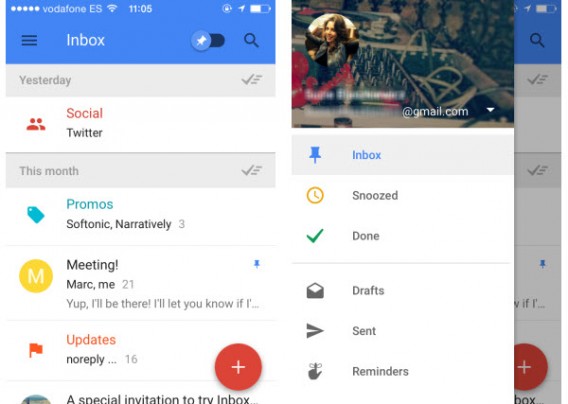
InboxDie neue App von Google hat die E-Mail-Verwaltung neu erfunden. Inbox verbindet alles in einem Programm: Erinnerungen, Ereignisse im Kalender, Aufgabenliste und den Chat-Verlauf.

Um Inbox nutzen zu können, benötigen Sie vorerst eine Einladung. Die App unterstützt allerdings nur Gmail-Konten. Das Design von Inbox ist wie alle anderen Google-Programme und ähnelt stark dem persönlichen Assistenten Google Now (auf iOS genannt Google). Einen Versuch ist die App allemal wert.

Inbox

Inbox für iPhone herunterladen

Pocket

PocketSie haben keine Zeit, eine bestimmte Webseite auf dem PC oder Mac zu lesen? Mit Pocket speichern Sie die gewünschten Seiten und lesen diese unterwegs im Bus oder in der U-Bahn.

Pocket ist intuitiv und nach wenigen Wochen kommen Sie ohne diese App nicht mehr aus. Allerdings benötigen Sie hierfür eine Erweiterung für den Firefox– oder Chrome-Browser. Mit dem Plug-In speichern Sie die zu lesenden Seiten und synchronisieren Ihr Smartphone damit.

Pocket für iPhone herunterladen

Path

Path

Mit der App Path findet ein weiteres soziales Netzwerk seinen Weg auf ein Smartphone. Path unterscheidet sich allerdings von Facebook und Twitter: Das Netzwerk ist vollkommen werbefrei und ist nur für mobile Geräte verfügbar.

Path für iPhone herunterladen

Replay Video Editor

Relay Video EditorReplay Video Editor wurde auf der iPad Conference 2014 vorgestellt und ist nicht die erste App, um Videos aus den eigenen Aufnahmen zu basteln. Der Vorteil von Replay Video Editor: Das Tempo der Verarbeitung.

Replay Video Editor zeichnet sich durch seine Einfachheit aus. Sie können Fotos oder Videos auswählen, aus drei Standardthemen wählen und kurze Urlaubs-Videos mit verschiedenen Effekten machen.

Replay Video Editor

Replay Video Editor für iPhone herunterladen

Sunrise Calendar

Sunrise

Sunrise Calendar verbindet Ihren Google-Kalender mit Ihren Facebook-Ereignissen und bietet eine einfache Bedienoberfläche. Auch Foursquare oder TrpIt lassen sich problemlos einbinden. So haben Sie alle Veranstaltungen und Termine auf einen Blick in einer App zusammengefasst.

Sunrise Calendar für iPhone herunterladen

Overcast

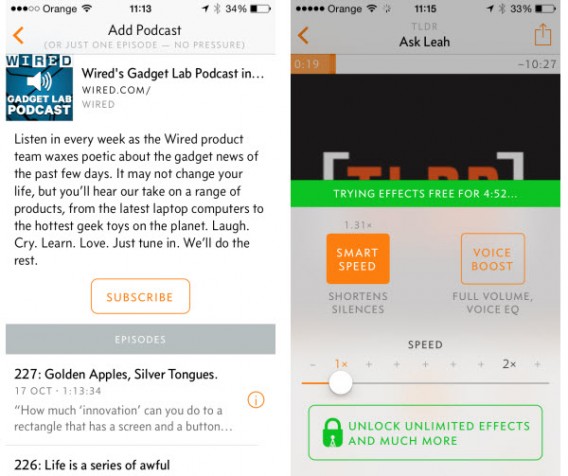
Overcast Overcast ist eine einfache, leistungsfähige App für Podcasts und zählt zu den besten Apps seiner Art. Overcast hebt sich vor allem durch die praktische Funktion Smart Speed hervor. Damit hören Sie den Podcast schneller bei gleichbleibender Klangqualität.

Overcast

Overcast für iPhone herunterladen

Ob für E-Mails, Fotografie, Medien oder andere Alltagsfreuden – mit diesen 10 Apps für iOS haben Sie die wichtigsten Programme, um Ihr iPhone noch leistungsstärker zu machen.

Mehr zum Thema:

Die besten Apps des Jahres 2014

Nexus 6, iPhone 6 Plus und Galaxy Note 4: Die 8 besten Apps für Phablets

Fotobearbeitung auf dem iPhone

iMessage: Aufhebung der iMessage-Registrierung bietet Lösung für verlorene SMS

Beim Wechsel von iOS zu Android oder einem anderen mobilen Betriebssystem kann es zu verlorenen Textnachrichten kommen. Bei Mitnahme der Rufnummer bleibt diese in vielen Fällen mit Apples Nachrichtensystem iMessage verknüpft. Apple bietet jetzt mit einer neuen Hilfeseite eine Möglichkeit, die Registrierung der Rufnummer auch ohne iPhone aufzuheben.

Apples Nachrichtensystem iMessage erlaubt iOS-Nutzern, kostenlos Nachrichten zwischen iPhones zu verschicken. Dazu findet eine Verknüpfung der Mobilfunknummer mit iMessage statt. Diese Registrierung bleibt bestehen, bis der Nutzer diese manuell aufhebt. Bei einem Gerätewechsel laufen manche iMessage-SMS von Kontakten daher ins Leere. Die Sender erhalten trotzdem eine Zustellungsbestätigung.iMessage: Apple bietet Lösung für verlorene SMS mit der Aufhebung der iMessage-Registrierung

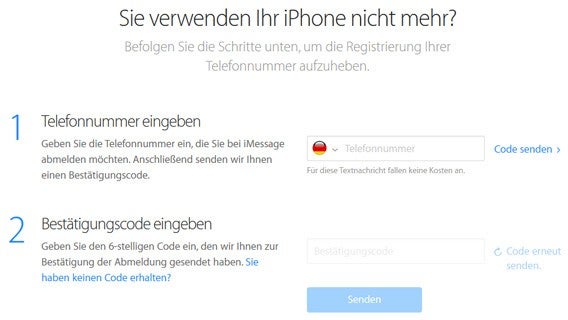
Bislang ließ sich die Verknüpfung einer Rufnummer mit iMessage nur auf dem entsprechenden Gerät aufheben. Dies hat vor allem Nutzern Probleme bereitet, die ihr iPhone verkauft haben und die Rufnummer behalten haben. Apple stellt jetzt eine Internetseite zur Verfügung, auf der Sie die Registrierung bei iMessage auch ohne iPhone aufheben können.iMessage: Apple bietet Lösung für verlorene SMS mit der Aufhebung der iMessage-RegistrierungiMessage: Apple bietet Lösung für verlorene SMS mit der Aufhebung der iMessage-Registrierung

Dazu geben Sie Ihre Mobilfunknummer ein und erhalten dann von Apple einen sechsstelligen Bestätigungscode, den Sie widerum auf der Internetseite eingeben. Danach sind iMessage und ihre Rufnummer nicht mehr verknüpft.

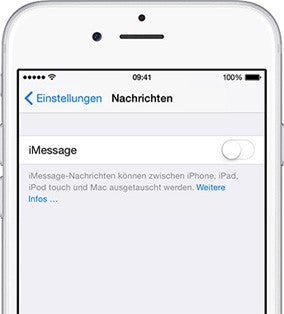
Das Aufheben der Registrierung mithilfe eines iPhones ist in den Einstellungen unter dem Punkt Nachrichten möglich. Dort lässt sich iMessage ausschalten.

Quelle: Apple

Passende Artikel

Das ist neu in iOS 8

Mac OS X 10.10 Yosemite: Das bringt Apples neues Betriebssystem

iOS 8.0.2: Apple bessert Fehler für iPhone 6 und iPhone 6 Plus aus mit neuem Update

Dem Autor Jakob Straub auf Twitter und Google+ folgen.

Die besten Apps für Geizhälse: Geld sparen mit Smartphone und Tablet

Mit den richtigen Apps werden Smartphones zu wahren Schnäppchenjägern. Wir präsentieren Ihnen unsere Liste der besten Apps zum Geld sparen.

Smartphones haben Ihr Juppie-Image verloren und sind inzwischen Gebrauchsgeräte für Jedermann. Ob armer Schlucker oder Pfennigfuchser, die folgenden Apps sollten Sie auf jeden Fall installieren.

Ebay

the best apps to save money

Mit der Ebay-App greifen Sie auf einen der größten Onlinemarktplätze zu. Neben den klassischen Versteigerungen finden Sie bei Ebay auch Festpreisangebote zu tausenden Produkten. Mit Hilfe des eingebauten Barcode-Scanners eignet sich die App perfekt für Preisvergleiche unterwegs. So wissen Sie sofort, ob ein Angebot wirklich hält, was der Händler vollmundig verspricht. Und für Gebrauchtware gibt es wohl keine bessere Fundgrube als Ebay.

Im Gegensatz zu nationalen Online-Händlern finden Sie bei Ebay auch leicht Angebote aus anderen Ländern mit Versand zu Ihrem Heimatort. Auf diese Art bekommen Sie viele Produkte oft deutlich billiger als in Ihrem Land.

Ebay App für iPhone und iPad herunterladen

Ebay App für Android herunterladen

Ebay App für Windows Phone herunterladen

Amazon

amazon logo Amazon ist einer der weltweit führenden Online-Händler mit Ablegern in vielen Ländern. Mit der Amazon-App greifen Sie auf alle Amazon Shops zu. Wie Ebay bringt auch die Amazon App einen Barcode-Scanner für spontane Preisvergleiche mit. Neben dem eigenen Produktkatalog finden Sie bei Amazon auch Angebote von anderen Anbietern.


Durch den nahezu perfekt gestalteten Onlineshop und erstklassigem Lieferservice sticht Amazon viele Mitbewerber aus. Auch bei Preisen spielt Amazon meist in der ersten Reihe mit. Wenn es Ihnen auf den wirklich niedrigsten Preis ankommt, sollten Sie aber Amazon und Ebay gleichzeitig nutzen.

Amazon App für iPhone und iPad herunterladen

Amazon App für Android herunterladen

Amazon App für Windows Phone herunterladen

Groupon

Groupon ist eine der besten Apps für Schnäppchenjäger. Groupon bietet täglich wechselnde Rabattangebote in den Bereichen Beauty, Wellness, Sport, Freizeit und Restaurants für Städte in 43 Ländern an. Die Deals kommen nur bei genügend Interessenten zustande.

Die Groupon-App eignet sich sehr gut für Spontankäufe mit Preisen weit unter Marktniveau. Wenn Sie die App täglich nutzen, ist es nur eine Frage der Zeit, bis auch etwas für Sie dabei ist.

Groupon App für iPhone und iPad herunterladen

Groupon App für Android herunterladen

Groupon App für Windows Phone herunterladen

Kayak

Kayak ist eine der besten Preissuchmaschinen für Flüge, Hotels und Mietwagen. Mit der App durchforsten Sie in Windeseile hunderte Reiseportale nach dem besten Angebot. Die Bedienung der App ist sehr einfach und macht richtig Spaß.

Das wichtigste bei Kayak ist aber die Unabhängigkeit. Im Gegensatz zu vielen Reisevermittlern findet Kayak tatsächlich meist den wirklich niedrigsten Preis.

Kayak App für iPhone und iPad herunterladen

Kayak App für Android herunterladen

Kayak App für Windows Phone herunterladen

My Data Manager

the best apps to save money - mydatamanager

Mobile Datenverbindungen mit Smartphone und Tablets gehen schnell ins Geld. My Data Manager überwacht für Sie den Datenverbrauch aller Apps bis ins Detail. Die App erfasst die Datennutzung über WLAN, mobiles Internet und Roaming getrennt.

Flexibel einstellbare Chart-Typen und Übersichten verschaffen einen detaillierten Überblick für den laufenden Monat, Wochen oder einzelne Tage. In Verbindung mit einer eingebauten Alarmfunktion ist die Optimierung der mobilen Datennutzung ein Leichtes.

My Data Manager App für iPhone und iPad herunterladen

My Data Manager App für Android herunterladen

Here Maps

the best apps to save money - here maps

Navigation und Online-Karten sind zwei der praktischsten Anwendungszwecke für Smartphones. Leider versenden Apps wie Google Maps im Online-Modus aber auch sehr viele Daten über das Mobilfunknetz.

Mit den kostenlosen Offline-Karten von Here Maps nutzen sie einen exzellenten Online-Atlas ganz ohne Internetverbindung und sparen damit auf lange Sicht Geld. Here Maps bietet regelmäßig aktualisierte Offline-Karten zum kostenlosen Download an. Im Gegensatz zu Google Maps sparen Sie sich das ständige manuelle Herunterladen von Kartenausschnitten.

Here Maps App für iPhone und iPad herunterladen

Here Maps App für Android herunterladen

Here Maps App für Windows Phone herunterladen

AppDeals

the best apps to save money

Auch bei Apps selbst können Sie sparen. Mit AppDeals finden Sie täglich viele Preisrabatte oder Gratis-Aktionen für kommerzielle Apps.

Gehen Sie einfach täglich die Liste an Sonderangeboten durch. Die Chancen stehen gut, dass auch einmal die Bezahl-Version einer Ihrer Lieblings-Apps dabei ist.

AppDeals App für Android herunterladen

AppDeals App für Windows Phone herunterladen

Dies sind einige der populärsten Apps für sparsame Nutzer. Gerade die Preisvergleiche per Barcode-Scan haben es in sich. Sie werden erstaunt sein, wie viele Produkte Sie damit deutlich billiger finden.

Mehr zum Thema Schnäppchenjagd und Sparen

Schnäppchenjäger aufgepasst! Geld sparen im Internet

Steam: So sparen Sie beim Spiele-Kauf

Apps zum Sparen: Auf Shopping-Tour mit dem Android

Meinung: Software als Abo ist Abzocke

Folgen Sie mir bei Twitter @mkasanm

OS X Yosemite: Verbindungsprobleme nach dem Update

Sie haben Ihren Mac auf OS Yosemite 10.10 aktualisiert und nun funktioniert die WLAN-Verbindung nicht mehr.

Die Verbindung ist langsam, sehr instabil oder Sie können sich gar nicht mit dem Drahtlosnetzwerk verbinden: Diese Probleme sind mit dem Update schon bei einigen Nutzern aufgetreten.

Wir zeigen Ihnen, wie Sie dieses Problem beheben und ganz einfach wieder über WLAN im Internet surfen.

WLAN-Dienst löschen und neu installieren

Zunächst müssen Sie Ihren Mac neustarten und die Internetverbindung trennen. Gehen Sie in die Systemeinstellungen > Netzwerk > WLAN. Anschließend klicken Sie auf das Zahnrad-Symbol in der linken unteren Ecke. Hier klicken Sie auf Dienst deaktivieren > Anwenden. Disattiva il servizio WiFiWählen Sie dann den abgeschalteten Dienst und löschen Sie mit einem Klick auf das Zeichen neben dem Minus-Symbol:


Nun müssen Sie Ihren Mac wieder neustarten. Danach gehen Sie erneut zu Systemeinstellungen > Netzwerk. Fügen Sie per Mausklick auf + eine neue WLAN-Verbindung hinzu. Benennen Sie diese mit einem neuen Namen und folgen dem Assistenten.

Zum Schluss klicken Sie auf Erstellen. Nun sollte Ihre WLAN-Verbindung wieder funktionieren. Haben Sie immer noch Probleme, dann lesen Sie weiter.

Dualband-Router

Scheinbar hat das neue Betriebssystem Probleme mit WLAN-Verbindungen bei 5 Gigahertz. Dualband-Router laufen normalerweise mit 2,5 GHz und 5 GHz. Haben Sie einen solchen Router, sollten Sie sich unbedingt die Anleitung Ihres Modells lesen. Denn jeder Router ist anders.

Alternativ können Sie Apple AirPort Extreme oder Time Capsule verwenden. Diese beiden Apple-Produkte kommunizieren problemlos mit allen anderen Apple-Geräten im Haus. Zusammen mit Ihrem WLAN-Router kommen Sie so zu einer stabilen Internetverbindung.

Löschen Sie die Datei Bluetooth.plist

Eine weitere Fehlerquelle bei Yosemite liegt in der Bluetooth-Verbindung Ihres Macs.

Achtung: Wenden Sie diesen Vorschlag nicht an, wenn Sie mit einer Bluetooth-Tastatur oder einer Bluetooth-Maus arbeiten!

Ist das nicht der Fall, löschen Sie die .plist-Datei des Dienstes. Wählen Sie im Finder das Menü Gehe zu > Computer > Macintosh HD > Bibliothek > Favoriten und löschen hier die Datei com.apple.Bluetooth.plist. Starten Sie Ihren Mac neu und überprüfen Sie den WLAN-Status.Elimina il file Bluetooth plist

PRAM-Reset

Der Parameter-RAM (PRAM) ist ein Speicherort, auf den OS X schnell zugreifen kann. Das Betriebssystem verwendet PRAM, um Einstellungen bestimmter Hardware-Komponenten zu speichern wie beispielsweise die Lautstärke des Starttons vom Mac.

Um den PRAM zurückzusetzen, schalten Sie den Mac aus. Drücken Sie anschließend den Einschalt-Knopf und halten gleichzeitig folgende Tastenkombination gedrückt:

cmd – alt – P – R

Der Mac startet anschließend neu. Halten Sie die Tasten so lange gedrückt, bis der Startton mindestens zweimal ertönt. Lassen Sie anschließend die Tasten los und Ihr Mac startet ganz normal. Yosemite setzt nun einige Parameter Ihres Macs zurück wie unter anderem die Lautstärke des Starttons, die Ortungsdienste, die Auflösung und die Bildschirmbeleuchtung, die Einstellungen von iCloud und die Geschwindigkeit des Mauszeigers. Überprüfen Sie, ob Ihr WLAN jetzt wieder funktioniert.

SMC-Reset

Eine weitere Möglichkeit, das Verbindungsproblem mit dem WLAN zu lösen, ist der Reset des System-Management-Controller (SMC). Auf der Apple Support-Seite finden Sie eine genaue Anleitung dazu. Folgen Sie der Anleitung Schritt für Schritt, um keine Fehler zu machen. Drucken Sie sich die Anleitung am besten aus, da Sie Ihren Mac neu starten müssen.

Handoff zurücksetzen

Eine letzte Möglichkeit für das WLAN-Problem ist Handoff. Mit dieser Technologie kommunizieren die mobilen iOS-Geräte mit dem Apple Betriebssystem OS X. Jedoch hat Yosemite manchmal Probleme mit Handoff.

Hierbei ist wichtig, dass auf dem iPhone oder iPad der Flugmodus deaktiviert ist. Gehen Sie auf Ihrem mobilen Gerät zu den Einstellungen > Allgemein > Handoff & Vorgeschlagene Apps. Überprüfen Sie nun, ob Sie sich auf dem Mac wieder mit dem Internet verbinden können.

Handoff - disattivazione

Problem gelöst

Nun sollten Sie wieder nach Lust und Laune im Internet surfen. Sollten weiterhin Probleme mit der WLAN-Verbindung auftreten, wiederholen Sie einfach den entsprechenden Vorgang. Verzweifeln Sie nicht, denn das nächste Update kommt bald und wird dieses Problem hoffentlich lösen.

Mehr zum Thema:

Meinung: Warum ich Yosemite (noch) nicht installiere

Continuity: Den Mac mit dem iPhone verbinden

Mac OS X 10.10 Yosemite: Das bringt Apples neues Betriebssystem

OS X 10.10 Yosemite: Den Mac auf das Update vorbereiten

Android, iOS und Windows Phone im Vergleich: Welches ist das sicherste Betriebssystem?

Laut einer Umfrage des Smartphone-Chipherstellers Qualcomm, bewerten die Verbraucher beim Kauf eines Smartphones oder Tablets vorzugsweise Aspekte wie Akkuleistung oder Bildschirmgröße. Jedoch wird die Sicherheit immer wichtiger.

Wir haben die drei mobilen Betriebssysteme iOS, Android und Windows Phone miteinander verglichen. Hier ist unser Ergebnis.

Ist die Sicherheit eines mobilen Betriebssystems wichtig?

Stellen Sie sich eine der folgenden Situationen vor:

  • Man stiehlt Ihnen Ihr Smartphone oder Sie verlieren das Gerät
  • Jemand greift auf das Telefon zu und stiehlt Ihre privaten Fotos
  • Ein Virus schleicht sich auf Ihr Telefon und klaut Ihre Zahlungsdaten
  • Das Smartphone ist beschädigt und Sie haben keine Sicherungskopie

Mit den richtigen Sicherheits-Apps vermeiden Sie diese Problem und sparen Geld sowie Nerven.

Die mobilen Betriebssystemeim Vergleich

Mehr als 95 Prozent der internetfähigen Mobiltelefone sind mit Android, iOS oder Windows Phone ausgestattet. Wir haben die folgenden Versionen der typischen Mobilgeräte analysiert:

  • Android 4.4.4 (KitKat) im Nexus 4
  • iOS 8 im iPhone 5S
  • Windows Phone 8.1 (Update 1) im Lumia 630

Für welches System gibt es weniger Viren oder schädliche Applikationen?

60% der Schadprogramme attackieren Android-Smartphones. Das Betriebssystem von Google ist das am häufigsten verwendete System und somit ein beliebtes Ziel für Hacker. Viren für das iPhone und Windows Phone sind kaum bekannt.

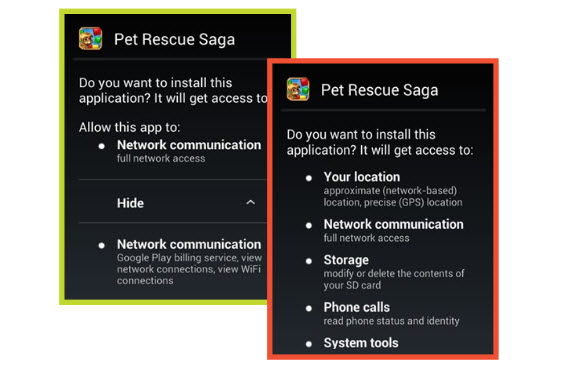
Dafür gibt es einen ganz einfachen Grund: Nur Android erlaubt die Installation von Anwendungen außerhalb des Play Stores. Deshalb sind Betrüger-Apps, offiziell oder legitim erscheinende Programme mit Viren oder Spam zuhauf vorhanden.

petrescue

In Grün das offizielle Spiel. In Rot das falsche Spiel mit mehr Fragen nach Berechtigungen. (Quelle: F-Secure)

iOS macht es hingegen dank seiner strengen Kontrollen für Anwendungen Viren und Betrüger-Apps unmöglich, das Smartphone zu besetzen. Bei Windows Phone ist es ähnlich. Auch hierfür gibt es jedoch jede Menge falsche Applikationen, welche Microsoft erst jetzt langsam aus dem Market Place entfernt.

Fazit: iOS besticht durch die gute Qualitätskontrolle und Anwendungssicherheit.

Entsteht durch ein verlorenes oder durch ein gestohlenes Smartphone ein größerer Schaden?

Alle drei Betriebssysteme bieten Anti-Diebstahl-Applikationen: Find my iPhone für iOS, Geräte Manager für Android und Find my Phone für Windows Phone. Mit diesen Programmen lokalisieren Sie Ihre Geräte aus der Distanz und senden Grundbefehle wie das Löschen von Daten oder das Auslösen eines Alarms.

Find my phone

Die Antidiebstahl-Apps von Android, iOS und Windows Phone.

iOS zählt auf die Blockierung der Aktivierung. Diese erfordert die Daten des Apple-Kontos im Moment der Verlustmeldung des iPhones. Diese Funktion hat erheblich zur Reduzierung der iPhone-Diebstähle beigetragen. Microsoft arbeitet an einer ähnlichen Blockier-Funktion für das Windows Phone.

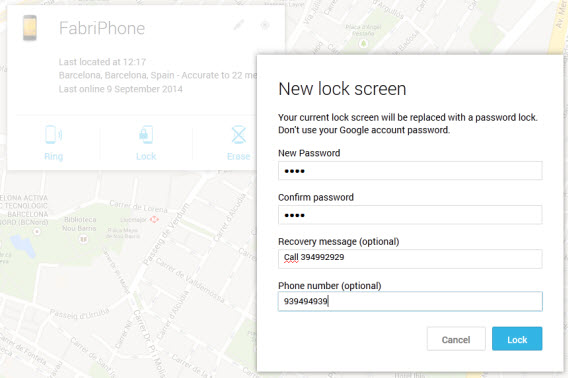
Android Lock screen

Bei Android blockieren Sie das Telefon mittels einer Nachricht sowie einer Telefonnummer.

Android hat ähnlich wie Apple bereits eine Blockierung mit Passwort. Hier gibt es die Option zum Hinzufügen der Telefonnummer.

Nur iOS zählt allerdings auf die komplette Verschlüsselung der persönlichen Daten: Bei Android ist das optional und bei Windows Phone wendet man die Verschlüsselung nicht auf Speicherkarte nicht an. Nur iOS garantiert die Datensicherheit im Falle des Diebstahls oder Verlusts.

Fazit: iOS liegt durch die standardmäßig vorhandene Datenverschlüsselung vorne.

Was lässt sich am einfachsten entriegeln und hat die bessere Sperre?

Laut eines Berichts von Trend-Micro sperren zwischen 30 und 60% der Nutzer ihr Mobiltelefon nicht. Da diese das Entriegeln oft als eine lästige Angelegenheit empfinden. Das ideale Blockiersystem erfüllt die folgenden zwei Anforderungen: Die Sperre ist unzerstörbar und einfach nutzbar.

Android zählt auf die größere Vielfalt von Blockiersystemen: Schieben, PIN-Code, Passwort, Muster- und Gesichtserkennung. Das Muster ist zur Verwendung und zur Erkennung am einfachsten und sorgt für eine hohe Sicherheit. iOS bietet Schutz über die PIN und das Passwort ebenso wie Touch ID, die Fingerabdruckerkennung. Windows Phone schützt nur über die Schiebefunktion und das Passwort.

Touch ID

Die Touch ID von Apple im Einsatz (Foto mit freundlicher Genehmigung von iPhoneWorld).

Unserer Meinung nach ist Touch ID das sicherste und bequemste System: Touch ID benötigt den Finger des Nutzers und die Entsperrung dauert nur ein paar Sekunden. Knapp danach folgt die robuste Mustererkennung von Android. Dieses System ist jedoch weniger zuverlässig als der Fingerabdruck. Das gilt besonders im Fall einer schwachen, vordefinierten Zeichnung.

Fazit: iOS geht dank Touch ID als Sieger hervor.

Welches System schützt die Kleinsten des Hauses am besten?

Eltern beunruhigt am meisten, dass ein Kind das Smartphone oder Tablet nutzt und teure Applikationen ohne Erlaubnis kauft oder sogar auf nicht für Kinder bestimmte Daten oder Fotos zugreift. Hier kommt die Kindersicherung ins Spiel.

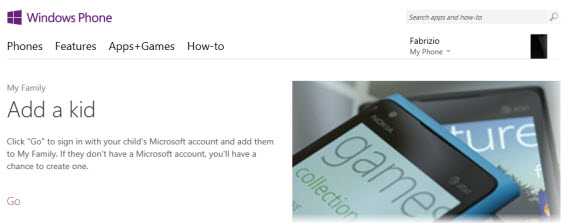
Bei einem Android-Handy aktiviert man in der Google Play Store-App einen Passwortschutz. Windows Phone unternimmt in diesem Bereich mehr mit der Option Meine Familie. Diese bestimmt für Kinder downloadbaren Apps und deren Kosten. Die Funktion kontrolliert lediglich die Installation von Anwendungen.

Windows Phone My Family

Meine Familie von Windows Phone erlaubt die Kontrolle des Kaufs und der Installation der App.

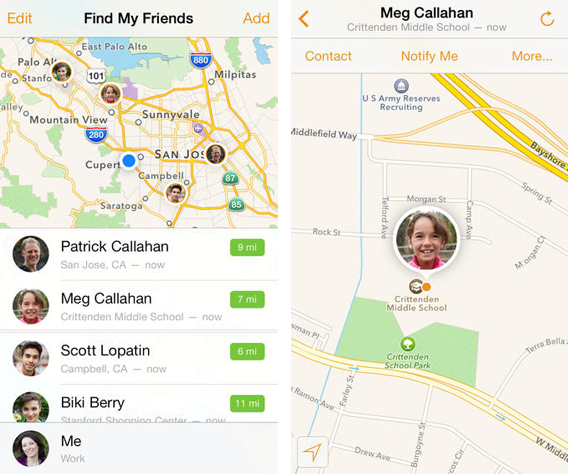
iOS 8 hat hierfür die meisten Optionen. Im Menü unter Beschränkungen besteht die Möglichkeit zur Deaktivierung von System-Anwendungen wie den Browser und zur Begrenzung der änderbaren Optionen. Mit Family Sharing gibt es auch eine Kindersicherung und Meine Freunde suchen setzt Freunde oder Familienmitglieder auf Ihre Karte.

Find My Friends

Mit Meine Freunde suchen für iOS macht man Familienmitglieder und Freunde auf der Landkarte ausfindig.

Fazit: iOS 8 gewinnt in dieser Kategorie wegen der Kindersicherung und der Option Meine Freunde suchen.

Welches System schützt bereits gelöschte Daten besser?

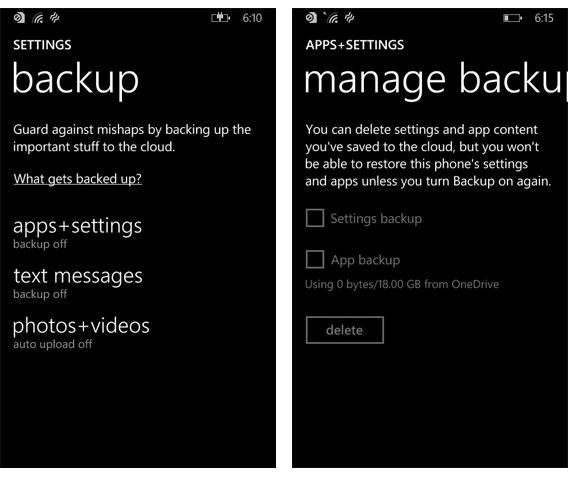
Bei Windows Phone aktivieren Sie Sicherungskopien, Fotos und Textnachrichten in der Cloud. Der freie Speicherplatz beträgt 18 Gigabyte und Windows Phone erinnert in regelmäßigen Abständen an die Notwendigkeit von Sicherungskopien.

windows-phone-backup

Das System der Sicherungskopien in der Cloud von Windows Phone nutzt OneDrive.

Android nutzt einen anderen Ansatz und speichert standardmäßig Einstellungen und Passwörter in der Cloud. Fotos, Videos und Dokumente speichert Android in getrennten oder optionalen Speichern wie Google Drive oder Google+.

iOS speichert alle Daten in der iCloud mit lediglich fünf Gigabyte Speicherplatz. Im Vergleich zu den 18 Gigabyte von Microsoft über OneDrive erscheint das wenig.

Fazit: Windows Phone punktet hier mit dem meisten Speicherplatz in der Cloud und der nutzerfreundlichen Bedienung.

Fazit: iOS ist am sichersten

Der dritte Platz geht an Android. Dort sind Sie für mehr Sicherheit zu verschiedenen Entscheidungen gezwungen und haben ein weniger konsequentes Sicherheitspanorama. Der zweite Platz geht an Windows Phone. Das System von Microsoft ist robuster und mit einer exzellenten Sicherheitskopie ausgestattet. iOS erhält wegen der gelungenen Mischung aus Sicherheit mit einfacher Bedienung den ersten Platz.

Mehr zum Thema:

Die besten Apps für mehr Sicherheit auf dem Android-Smartphone oder Tablet

8 praktische Sicherheits-Apps für Windows Phone 8.1

iPhone, iPad und iPod: Fotos, Nachrichten und andere Dateien wiederherstellen

Wer kennt die Situation nicht? Sie haben Fotos oder andere Dateien gelöscht, die nicht in der iCloud gesichert waren. Nun benötigen Sie diese Dateien wieder. Was tun?

Wir erklären Ihnen, wie Sie Ihre gelöschten Dateien leicht wiederherstellen können.

1. Installieren Sie Wondershare Dr. Fone für iOS

Dr. Fone für iOS ist auf das Wiederherstellen von Daten von Smartphones und Tablets spezialisiert. Mit der kostenlosen Testversion erhalten Sie einen Einblick in die App. Den vollen Funktionsumfang und uneingeschränkte Nutzung gibt es erst mit der Bezahl-Version.

2. Schließen Sie Ihr iPhone, iPad oder iPod an den PC an

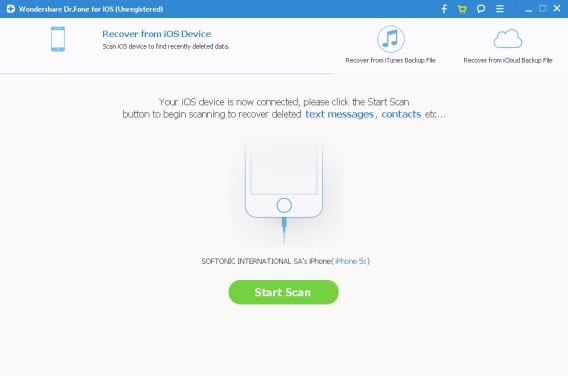
Nach der Installation schließen Sie Ihr Smartphone oder Tablet an den PC an. Für Dr. Fone benötigen Sie iTunes auf Ihrem Rechner. Dr. Fone aktiviert sich automatisch. Klicken Sie zum Start auf den grünen Knopf.Dr. Fone for iOS

3. Stellen Sie die von Dr. Fone gefundenen Dateien wieder her

Dr. Fone sucht einige Minuten nach gelöschten Dateien und ordnet diese nach Kategorien wie Fotos und Videos, Nachrichten und Anhänge, Kontakte und Anrufe, Sprachaufnahmen, Ereignisse und Notizen.

Dr. Fone for iOS

Markieren Sie Dateien, die Sie wiederherstellen möchten, indem Sie ein Häkchen setzen. Anschließend drücken Sie zum Wiederherstellen auf Recover.

Rüsten Sie auf iOS 8 auf, so bekommen Sie den Ordner für gelöschte Fotos

Zudem sollten Sie auf Ihrem iPhone oder iPad iOS 8 installieren. So erhalten Sie automatisch einen Ordner Zuletzt gelöscht. Über diesen holen Sie sich versehentlich gelöschte Fotos schnell wieder zurück. Der Ordner funktioniert wie ein Papierkorb und löscht Fotos erst nach 30 Tagen endgültig.

recentlydeleted

In iOS 8 kann man kürzlich gelöschte Fotos wieder aus dem Papierkorb holen (Quelle)

Egal welches iPhone-Modell Sie haben: Die iCloud oder andere Speicherdienste bieten zusätzliche Sicherheit. So verlieren Sie keine Fotos mehr.

Weitere Artikel zum Thema:

iOS 8 auf dem iPhone oder iPad installieren

So schützen Sie Ihr iPhone: Die besten Sicherheitsapps für iOS

Batteriefresser auf dem iPhone: So verlängern Sie die Akkulaufzeit

Das ist neu in iOS 8

Seit dem 17. September 2014 steht das neue mobile Betriebssystem iOS 8 für iPhones und iPads zum Download bereit.

Welche neuen Funktionen bringt iOS 8 mit? Wir präsentieren Ihnen die nützlichsten Neuerungen.

Nachrichten: Auf Wiedersehen WhatsApp, Viber, Skype, Snapchat…

Für die Kommunikation mit Freunden oder Familienmitgliedern verwenden wir Apps wie WhatsApp. Private Fotos versenden wir gerne über Snapchat. Kostenlose Telefonate führen wir über Viber oder Skype. Für jede Aktion gibt es eine eigene Anwendung.

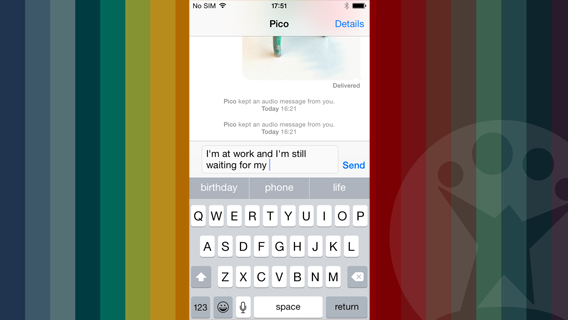
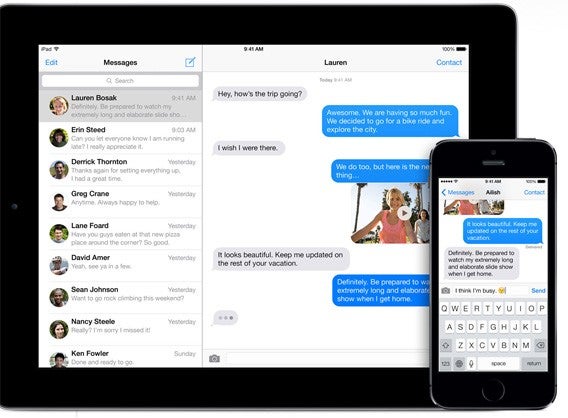
iOS 8 bietet eine praktische Alternative. Statt vieler einzelner Apps nutzt man einfach die eingebaute Nachrichten-App.

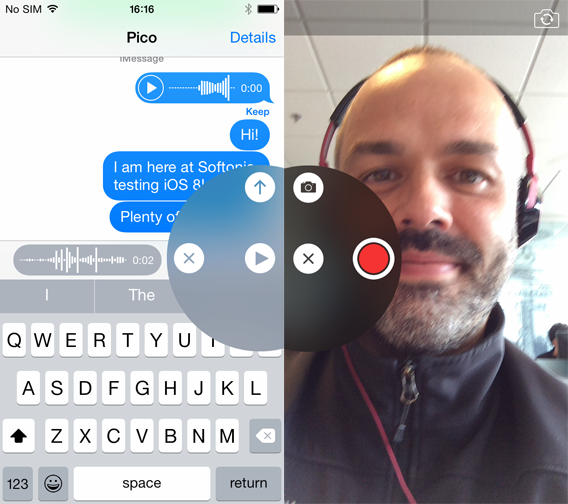
Unter Nachrichten versenden Sie selbst zerstörende SMS, führen Gruppen-Unterhaltungen, nehmen Sprach – oder Video-Nachrichten auf, greifen auf Audio- und Video-Telefonate von FaceTime zu und teilen Ihren Aufenthaltsort.

Messages - vocal messages and video messagesSprach- und Videonachrichten in der App Nachrichten.
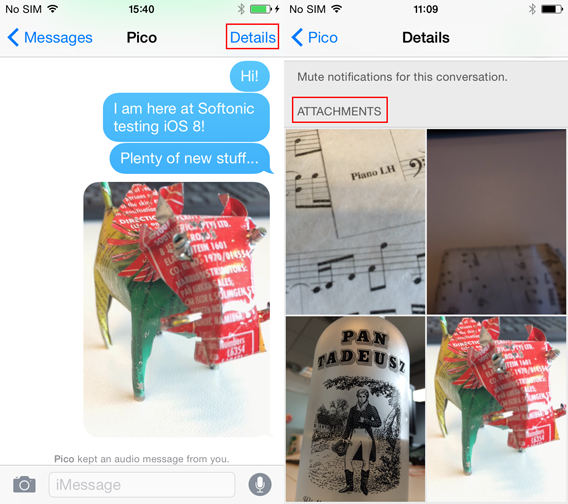

Gesendete Fotos oder Dokumente, die in einer Unterhaltung ausgetauscht werden, findet man leicht innerhalb des Chats wieder. Mit einem Klick auf Details oben rechts kommen Sie in den Bereich Anhang.

Messages - Attachments

Die Besitzer des neuen iPhone 6 Plus sehen im Querformat eine Doppelsäule mit den Kontakten auf der linken und den Nachrichten auf der rechten Seite.

iCloud Drive: Die Apple Wolke ist endlich verständlich

icloud_drive_icon

iCloud Drive hat eine klarere Struktur und eine nutzerfreundlichere Bedienoberfläche erhalten.

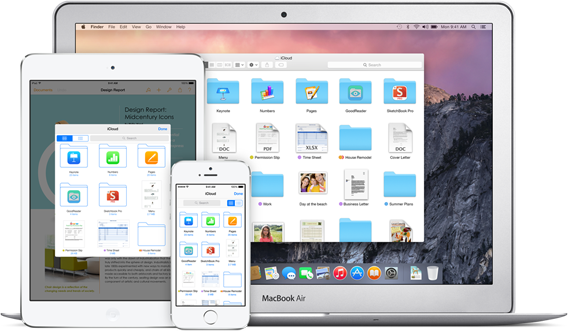
Der Dienst ist nun wie eine virtuelle Festplatte organisiert. Diese ist in Ordner unterteilt, ähnlich wie bei anderen Cloudspeicher-Diensten wie Dropbox.

Somit dient iCloud nicht mehr nur als Backup-Funktion, sondern ist ein zusätzlicher Speicherplatz für Fotos, Kontakte oder andere wichtige Dateien.

iCloud Drive

Handoff, das Herzstück der Funktion Continuity

continuity_icon

Mit Continuity verschmelzen Apples Betriebssysteme von iPhone, Mac und Apple Watch.

Alle iOS-Geräte mit demselben iCloud-Konto synchronisieren sich laufend untereinander.

So können Sie beispielsweise auf dem Mac einen Artikel lesen oder eine E-Mail schreiben. Später können Sie an derselben Stelle auf einem anderen Gerät damit weitermachen.

Mit der Handoff-Funktion nehmen Sie den Hörer ab, rufen jemanden an und senden sowie erhalten Nachrichten direkt auf dem Mac. Das iPhone lassen Sie dabei links liegen.

Siri hört zu

siri-icon

Eine weitere neue Funktion ist die Stimmaktivierung von Siri ohne Hände. Man verbindet das iPhone mit einer Stromquelle und aktiviert die digitale Sekretärin mit dem Befehl Hey Siri.

Die Stimmaktivierung ist besonders praktisch beim Autofahren. Siri verwaltet unter anderem die GPS Navigation mit TomTom, eingehende sowie ausgehende Anrufe.

Kundenspezifische Tastaturen und gute Tipps

Die neue iOS 8-Tastatur bietet ein mit SwiftKey Note identisches System: Intelligente Vorschläge helfen Ihnen beim schnellen Schreiben.

Keyboard suggestionsDie Standard-Tastatur des iPhone 6 Plus hat zusätzliche Tasten zur Beschleunigung der Eingabe sowie zum Ausschneiden, Kopieren und Einfügen.
Diese intelligenten Vorschläge passen sich Ihrem Stil und dem Empfänger an. Außerdem gibt es neue Tasten und eine Personalisierung.

Widgets und Erweiterungen: Macht und Anpassung

In iOS 8 arbeiten einige Apps besser miteinander. In der Kamera-App bearbeiten Sie beispielsweise Ihre Fotos mit den Werkzeugen aus VSCOcam. Das macht die Bildbearbeitung viel bequemer.

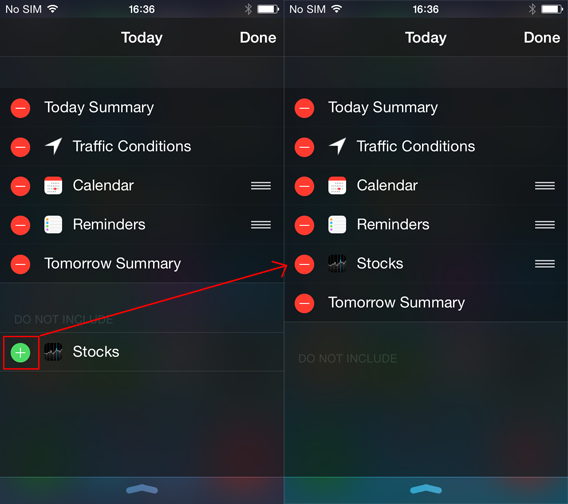
Die Widgets hingegen sind im Benachrichtigungszentrum zu installierende Erweiterungen. Diese lassen sich nach Belieben anpassen.

Add a widget

Einfaches Hinzufügen eines neuen Widgets.

Health

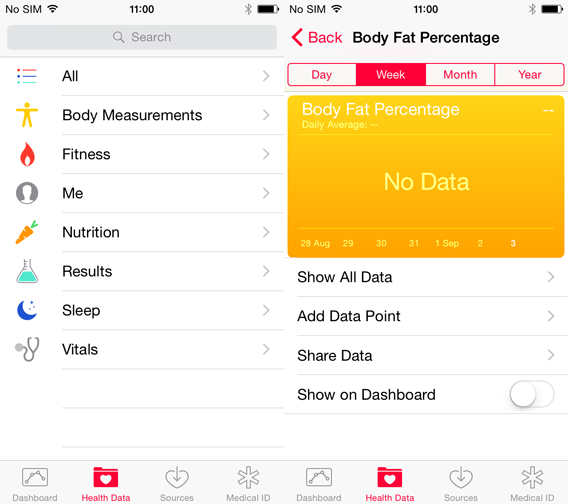
Health ist eine Art Kontrollzentrum aller Programme rund um Fitness, Sport, Gewichtskontrolle und Gesundheit.

Die damit verbundenen Applikationen sammeln unter anderem die Daten der verbrannten Kalorien, der körperlichen Aktivität sowie aufgenommener Nährstoffe. Eine Grafik stellt diese Daten für den Nutzer dar.

Health - Screenshots

Rasche Antworten mit den interaktiven Benachrichtigungen

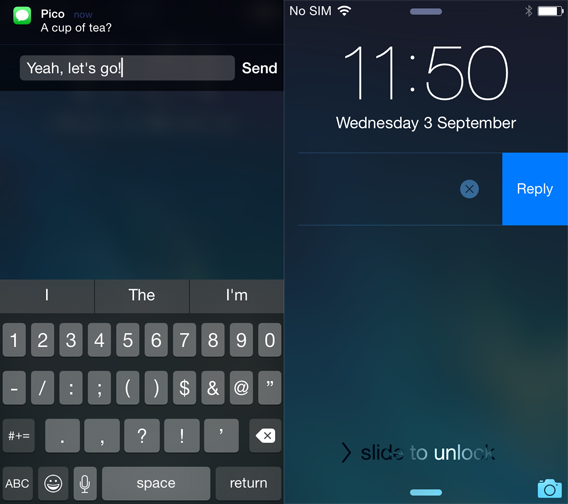
Sie erhalten für eine SMS oder E-Mail eine interaktive Benachrichtigung auf dem blockierten Bildschirm. Zum Beantworten ziehen Sie einfach mit dem Finger nach links und klicken auf Antworten. So müssen Sie den Bildschirm nicht erst entsperren.

Interactive notification - answer

Interaktive Nachrichten auf dem gesperrten Bildschirm.

Das funktioniert auch, wenn Sie sich gerade in einer anderen App aufhalten. So beantworten Sie schnell Ihre Nachricht oder E-Mail und sparen Zeit.

Foto-, Kamera-App und iCloud Fotobibliothek

Das Mobiltelefon ersetzt für viele von uns die normale Kamera.

iCloud sortiert alle Schnappschüsse und Videos nach Anlässen und archiviert diese automatisch in einem Ordner. Mit einer leistungsfähigen Suchmaschine findet iCloud die gewünschten Fotos schnell wieder.

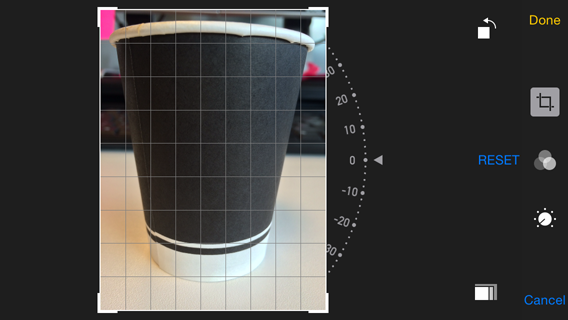
Zudem gibt es Option für Videos im Zeitraffer. Mit der Zeitlupen-Funktion gestaltet sich die digitale Fotografie bei iOS 8 origineller.

Camera - Straighten pic

Werkzeug zum Begradigen verwackelter Schnappschüsse.

Split-Screen Multitasking

Split screen multitasking

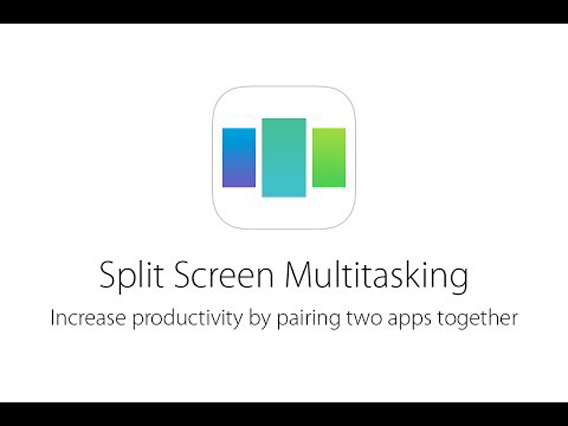
Mit der Funktion Split-Screen Multitasking können Sie zwei Apps auf einmal öffnen und nutzen. Jede Anwendung belegt dann eine Bildschirmhälfte.

Familien-Konto

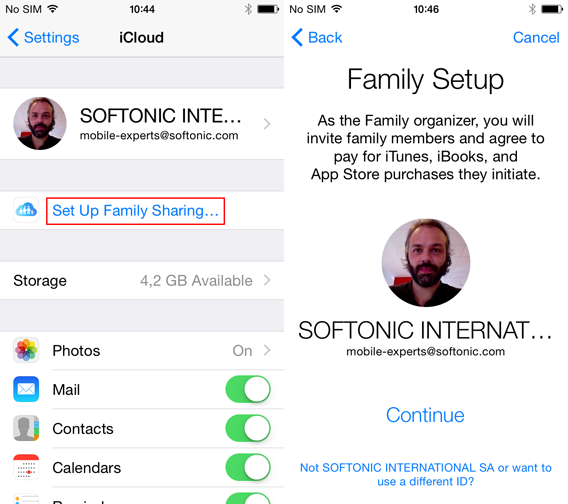
Mit der Familien-Einstellung unter iCloud teilen Sie Anwendungen, Musik, Bücher, Kalender sowie Fotos mit Ihrer Familie oder bestimmten Freunden. Diese benötigen jedoch ebenso ein iOS-Gerät.

Family Sharing

Beginn des Installationsprozesses für das Teilen innerhalb der Familie.

Zudem bestätigen Eltern direkt auf dem Gerät durch ihre Kinder getätigte Einkäufe im App Store und fragen jederzeit deren Standort ab.

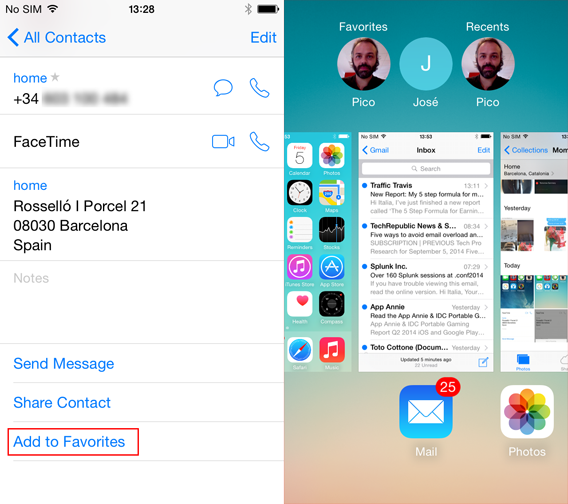
Die Lieblingskontakte per Doppelklick zur Hand

Die Kontakte, die Sie am häufigsten kontaktieren, setzen Sie nach Wunsch auf die Favoritenliste im Telefonbuch. Mit einem Doppelklick auf die Home-Schaltfläche des iPhones erscheinen die Favoriten auf dem oberen Rand des Bildschirms.

Add a contact to favorites

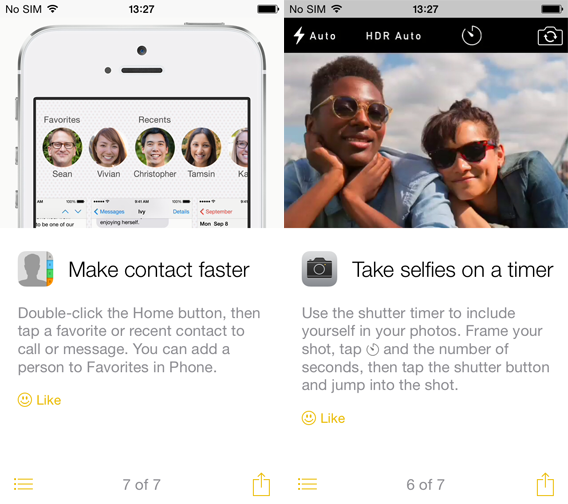
Tipp für Tipp

Unter der neuen Anwendung Tips finden Sie wöchentlich kleine Tipps zum Einstieg in iOS8.

Tips

Praktisch, einfach, gut

Das neue Betriebssystem iOS 8 bringt äußerst praktische Funktionen auf das iPhone und iPad. Apple-Nutzer haben unter anderem die wichtigsten Informationen schneller bei der Hand und können diese viel einfacher teilen.

Weitere interessante Artikel zum Thema:

Mac OS X 10.10 Yosemite: Das erwartet uns in Apples neuem Betriebssystem

So schützen Sie Ihr iPhone: Die besten Sicherheitsapps für iOS

Fotos, Videos, Musik oder Design: Die besten Apps für das iPhone und iPad

iCloud und Fotostream: So verwalten Sie Ihre iPhone-Fotos sicher