Tutorial: Google Kalender mit Android und iPhone einrichten

Google bietet Nutzern eines Google Accounts einen kostenlosen Online-Kalender. Man kann sowohl mit dem PC als auch mit dem Smartphone auf den Google Kalender zugreifen. Wir zeigen Ihnen, was Android- oder iPhone-Nutzer beachten müssen.

Google Kalender bei Android

Wenn Sie Ihr Android-Handy aktivieren, fordert Ihr neues Handy Sie zur Einrichtung eines Google-Kontos ein. Mit diesem Konto nutzen Sie Google-Dienste wie Google Play Store, Mail, Kontakte oder den Kalender. Nach der Anmeldung ist der Kalender bereits mit dem Google-Account verknüpft. Sie können weitere Google-Accounts hinzufügen. Termine unterschiedlicher Konten verwalten Sie im Kalender Ihres Android-Handys.

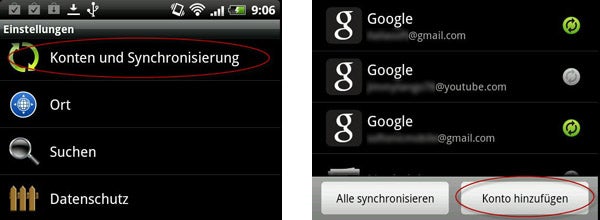
So fügen Sie ein weiteres Google-Konto hinzu: Gehen Sie in die Einstellungen bei Android und dann in das Menü Konten & Synchronisieren. Jetzt drücken Sie den Button Konto hinzufügen und wählen danach Google aus.
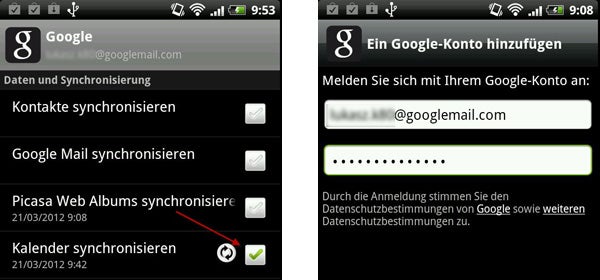
Jetzt entscheiden Sie in der Übersicht, mit welchen Google-Diensten Sie das Konto auf dem Handy synchronisieren. Zur Auswahl stehen neben dem Kalender auch Kontakte, Google Books und Google Mail. Neben den Kalender setzen Sie ein Häkchen.

Das Android-Handy synchronisiert nun die Kalender-App mit dem Ihrem Google-Konto. Dies kann einige Minuten in Anspruch nehmen. Danach übernimmt Ihr Smartphone alle Termine Ihres Google-Accounts.
Sie wollen das Google-Konto wieder entfernen? Wechseln Sie in das Menü Konten & Synchronisierung. Nun wählen Sie das überflüssige Konto. Anschließend führen Sie den Befehl Konto entfernen aus. Die Kalender-Einträge aus dem Google-Konto verschwinden wieder vom Handy.

Google Kalender auf dem iPhone

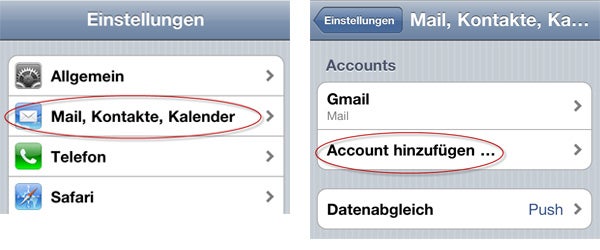
Auch iPhone-Nutzer können einfach und bequem ihre Kalendereinträge aus dem Google-Konto mit dem Apple-Gerät abgleichen. Das setzt einen Google-Account voraus. Wenn Sie ein entsprechendes Konto haben, gehen Sie mit dem iPhone in Einstellungen und anschließend auf Mail, Kontakte, Kalender.

Unter Accounts wählen Sie Account hinzufügen und drücken danach in der Übersicht den Knopf Google Mail. Geben Sie Ihre E-Mail-Adresse bei Google Mail und Ihr Passwort ein.
Standardmäßig synchronisiert das iPhone jetzt den Kalender und die E-Mails mit dem Google-Account. Sie können aber von Hand in jedem Account bestimmen, ob Sie nur auf den Kalender, die E-Mails oder beides zugreifen wollen. Um das Konto wieder zu entfernen, wählen Sie das gewünschte Konto aus und drücken anschließend den Befehl Account löschen.
Die besten kostenlosen Android-Spiele für Bus und Bahn

Bubble ShooEine längere Fahrt im Bus oder mit der Bahn steht an und man hat nichts zu lesen dabei. Warum dann nicht die Fahrtzeit mit einem Spielchen auf dem Handy verkürzen? Wir werfen einen Blick auf die fünf besten kostenlosen Android-Spiele, die sich ideal für eine kurze Bus- und Bahnfahrt anbieten.


Nicht jedes Handy-Spiel eignet sich für die beengten öffentlichen Verkehrsmittel. Gedrängt zwischen Sitznachbarn macht man sich keine Freunde, wenn man wild mit den Fingern gestikuliert und mit dem Handy herumfuchtelt. Die Spielrunden für Bus und Bahn sollten zudem nicht zu lange dauern. Das sind unsere Top 5 der kostenlosen Android-Spiele für unterwegs:
Continue reading “Die besten kostenlosen Android-Spiele für Bus und Bahn”

Was ist Spotify?

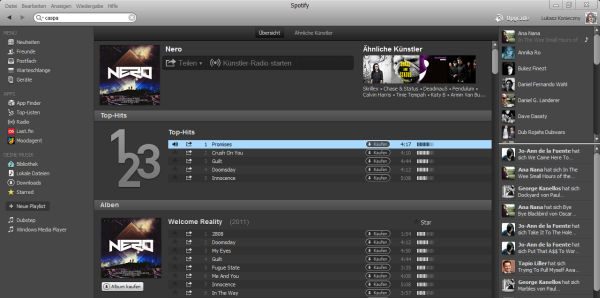
SpotifyDer Musik-Dienst Spotify (Windows/Mac) ist nun auch offiziell in Deutschland verfügbar und stellt sich der Konkurrenz wie Napster und simfy. Doch was steckt hinter dem Dienst und was ist das Besondere an Spotify?

Musik per Online-Streaming

Spotify ist ein so genannter Online-Streaming-Dienst. Etwa 16 Millionen Musikstücke stehen bereit. Die Songs werden dabei nicht heruntergeladen, sondern per Streaming-Verfahren über das Internet gesendet.

Der Nutzer besitzt damit die Songs nicht, sondern greift über den Dienst auf die Lieder zu. Wer Spotify verwenden möchte, braucht eine Internetverbindung. Zur Nutzung installiert man die Software auf dem Windows-PC oder Mac. Continue reading “Was ist Spotify?”

Notizen machen mit dem Android-Handy: Die 5 besten Apps

Als ständige Begleiter in der Hosentasche eignen sich Android-Handys als ideale Notizbücher für unterwegs. Dank Apps, die Daten im Internet abspeichern, bleiben Notizen selbst dann erhalten, wenn das eigene Smartphone verloren geht. Wir werfen einen Blick auf die fünf interessantesten und kostenlosen Android-Apps für Notizen.

EvernoteDie App Evernote ist bereits ein Klassiker. Das Online-Notizbuch speichert beliebige Texte, Bilder, Screenshots oder Tabellen ab. Bei Bedarf schießt man ein Foto direkt mit der App oder zeichnet eine Sprachnotiz auf. Über ein Nutzer-Konto speichert Evernote die Notizen im Internet ab. Der Nutzer kann damit dann die Daten am PC über den Browser lesen und bearbeiten.

SpringpadDer kostenlose und mit vielen nützlichen Funktionen ausgestattete Notizblock und Aufgabenplaner Springpad synchronisiert die Daten sehr gut mit einer dazugehörigen Web-App. Persönliche Notizen speichert man unter den Kategorien Notizen, Aufgaben oder Filme ab, bei Bedarf auch mit Erinnerungsfunktion. Der Hauptunterschied zum bekannten Mitbewerber Evernote liegt vor allem in der Optik: Springpad ist einfach schöner. Continue reading “Notizen machen mit dem Android-Handy: Die 5 besten Apps”

Android Market ist jetzt Google Play – Was hat sich geändert?

Der heutige Tag ist mit einer großen Überraschung für Android-Nutzer gestartet. Auf einmal gibt es den Android Market nicht mehr! Der Online-Store für mobile Apps wurde kurzer Hand umgetauft in Google Play.

Doch keine Panik: Für die Android-Nutzer ändert sich damit in Deutschland zunächst einmal nichts. Lediglich das Logo mit der Einkaufstüte und dem Androiden wurde durch ein vierfarbiges Dreieck ersetzt. Die Marke Google ist nun in den Vordergrund gerückt. Der Smartphone-Besitzer kann aber weiterhin wie gewohnt seine Android-Apps herunterladen und installieren. Continue reading “Android Market ist jetzt Google Play – Was hat sich geändert?”

“Es steckt in unserer DNA, immer das Beste aus einem Spiel herauszuholen”

Gameloft gehört seit einigen Jahren zu den größten Entwicklern und Herausgebern von mobilen Spielen. Wir haben im Rahmen des Mobile World Congress in Barcelona Cyril Guilleminot (Direktor für Frankreich und die Benelux-Länder) getroffen und  mit ihm über mobile Plattformen und die Strategie von Gameloft gesprochen.

OnSoftware: Welche Spiele sind die erfolgreichsten bei Gameloft?

Cyril Guilleminot: Wir haben nicht ein bestimmtes Spiel, dass an der Spitze steht, aber Fantasy Town ist sehr erfolgreich in Europa. Es ist ein Freemium-Spiel, das für den Massenmarkt entworfen wurde. Abgesehen davon hat Gameloft wirklich starke Franchise wie Order & Chaos, ein großes Online-Rollenspiel von Gameloft für iOS und Android. Einer der Blockbuster aus dem Paymium-Bereich ist Gangstar Rio: City of Saints. Wir haben viele erfolgreiche Spiele, mehr als 100 für iOS und mehr als 50 für Android.

Continue reading ““Es steckt in unserer DNA, immer das Beste aus einem Spiel herauszuholen””

Mobile World Congress 2012: Die besten Apps des Jahres

MWC 2012Der Mobile World Congress 2012 hat seine Pforten bis zum nächsten Jahr wieder geschlossen. Zeit für einen Blick zurück auf die interessantesten mobilen Applikationen der Messe. Hier eine Zusammenstellung der besten Apps des MWC 2012 nach Meinung von Industrievertretern, von uns befragten Ausstellern und nach unserem eigenen Geschmack.

Die Favoriten der Industrie

Jedes Jahr zeichnet die GSMA die besten mobilen Apps des letzten Jahres mit den Global Mobile Awards aus. Wirkliche Überraschungen tauchen unter den Gewinnern der Global Mobile Awards 2012 nicht auf. Dennoch lohnt ein Blick auf die Apps.

Continue reading “Mobile World Congress 2012: Die besten Apps des Jahres”

Installation von Android-Apps: Vorsicht bei Berechtigungen

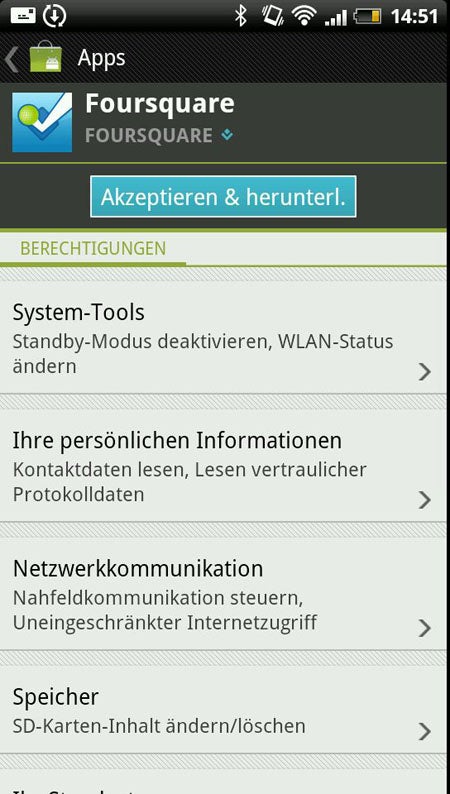
Bei der Installation von Apps fragt das Android-System immer nach, ob man der Software gewisse Berechtigungen auf dem Smartphone gewähren will. Diese Berechtigungen machen in den meisten Fällen Sinn, damit die jeweiligen Apps überhaupt richtig funktionieren.

Aber: Es gibt auch schwarze Schafe unter über 850.00 Apps im Google Play Store. Bei einigen Berechtigungen sollten Sie zweimal hinschauen, bevor Sie auf Akzeptieren & herunterladen klicken. Wir erklären, welche Berechtigungen besonders kritisch sein können.

Wo findet man die Berechtigungen?

Bevor Sie eine App aus dem Google Play Store endgültig auf Ihr Handy herunterladen und installieren, listet Android alle Berechtigungen auf, die die App erhalten soll. In der Regel sind die Berechtigungen notwendig, damit die App auch richtig funktioniert.  Bei einigen Berechtigungen sollten Sie jedoch wenigstens kurz darüber nachdenken, was die App auf Ihrem Smartphone anstellen kann.

Erhält die App Zugriff auf die Kontaktdaten, kann die Software alle Telefonnummern und Namen im Mobiltelefon auslesen. Darf die App zudem auf das Internet zugreifen, könnten diese Kontakte an unbekannte Empfänger weitergegeben werden.

Welche Apps brauchen welchen Berechtigungen?

Für Sie als Anwender ist es schwierig zu entscheiden, ob die App diese Berechtigungen wirklich braucht. Eine App wie Google Maps oder Foursquare benötigt den Zugriff auf den Standort des Handys. Ein einfaches Spiel aber nicht unbedingt. In so einem Fall sollten Sie daher überlegen, warum eine App Zugriff auf Ihren Standort haben will. Der Zugriff auf die SMS-Funktion macht bei Kommunikations-Applikationen wie WhatsApp Sinn, bei einem Taschenrechner dafür nicht.

Kritische Berechtigungen genau prüfen

Bei diesen Berechtigungen sollten Sie auf jeden Fall genauer hinschauen:

  • Netzwerkkommunikation: Damit greift die App auf das Internet zu. Wird häufig bei kostenlosen Spielen genutzt, um Werbung anzuzeigen. Daten können aber auch über das Internet verschickt werden.
  • Ihr Standort: Wichtig für Navigationsdienste. Kann die Position des Nutzers aber ausspionieren.
  • Speicher: Daten können auf die SD-Karte gespeichert oder gelöscht werden. Die App erhält Zugriff auf Daten des Mobiltelefons.
  • Ihre Nachrichten: Das Empfangen von SMS.
  • Kostenpflichtige Dienste: Damit kann die App kostenpflichtige SMS oder Anrufe tätigen, auch ohne dass Sie es bemerken. Bei Kommunikations-Apps wie WhatsApp macht es Sinn, bei anderen Programmen ist aber Vorsicht geboten. Hier besonders aufpassen!
  • Anrufe: Telefonstatus lesen und identifizieren. Diese Berechtigung benötigt die App, um zum Beispiel einen Anruf zu zulassen, während die App läuft.
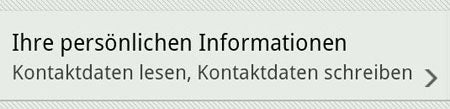
  • Ihre persönlichen Informationen: Die App greift damit auf alle Kontaktdaten zu. Apps wie Facebook prüfen damit, ob unter den eigenen Kontakten auch Freunde in dem sozialen Netzwerk zu finden sind. Problem: Die App kann die Kontaktdaten weitergeben.
  • Ihre Konten: Die Software verwendet mit dieser Berechtigungen die Authentifizierungsinformationen ihrer Konten.

Einen allgemeingültigen Ratschlag für die Erteilung von Berechtigungen kann man nicht geben. Überlegen Sie aber immer genau, warum eine App gerade auf diese Funktion von Android zugreifen möchte. Haben Sie ein schlechtes Gefühl bei einer App, dann lassen Sie lieber die Finger davon.

Schlechte Erfahrungen mit Apps gemacht? Schreiben Sie einen Kommentar!

(Artikel überarbeitet am 30. August 2013.)

Weitere Artikel zum Thema Android und Sicherheit:

Android-Handy als mobilen WLAN-Hotspot nutzen

Sie befinden sich auf Geschäftsreise und wollen eine längere E-Mail mit dem Notebook schreiben oder im Internet surfen, aber weit und breit gibt es kein WLAN. Was tun? Wenn Sie ein Android-Handy besitzen, aktivieren Sie damit einfach Ihren eigenen WLAN-Hotspot.
Seit Android 2.2 kann Googles mobiles Betriebssystem ein lokales WLAN-Netzwerk über die UMTS-Verbindung des Handys aufbauen. Wir zeigen Ihnen wie das geht.


Weitere Artikel zum Thema Android


Gehen Sie in die Einstellungen von Android und dann in das Untermenü Drahtlos und Netzwerke. Weiter unten finden Sie den Punkt Tethering und mobiler Hotspot. Continue reading “Android-Handy als mobilen WLAN-Hotspot nutzen”

Android-Apps löschen und auf SD-Karte kopieren

Ihr Android-Handy quillt über vor Apps? Wir zeigen in diesem Tutorial, wie Sie überflüssige Anwendungen löschen oder auf die SD-Karte auslagern. Es gibt zwei Wege, wie Sie Apps von Ihrem Android-Handy entfernen.

Apps vom Smartphone löschen

Um die Apps direkt vom Smartphone zu deinstallieren, müssen Sie unter Einstellungen das Menü Anwendungen aufrufen. Auf einigen Geräten heißt das Menü auch Apps. In diesem Menü wählen Sie Anwendungen verwalten. Continue reading “Android-Apps löschen und auf SD-Karte kopieren”