Vitamine, Kalorien, Nährwert: Die 5 besten Apps für gesunde Ernährung

Gesundes Essen bedeutet auch ein gesundes Leben, Zufriedenheit und Energie. Doch was genau ist eine ausgewogene Ernährung? Welche Zusatzstoffe sind schädlich? Welche Vitamine sind in welchem Obst und Gemüse?

Sei es ein iPhone, Android-Handy oder Windows Phone, mit den folgenden Gesundheits-Apps bekommen Sie die Antwort auf all diese Fragen direkt auf Ihr Smartphone geliefert.

E Food Additives: Gefährliche Zusatzstoffe auf den ersten Blick erkennen

E Food Additives

Nehmen wir ein Beispiel: Die meisten industriell hergestellten Orangensäfte enthalten E211. Dieser Zusatzstoff verschlimmert Asthma, verursacht Nesselsucht und schadet unseren Kindern. Diese Information entstammt der App E Food Additives.

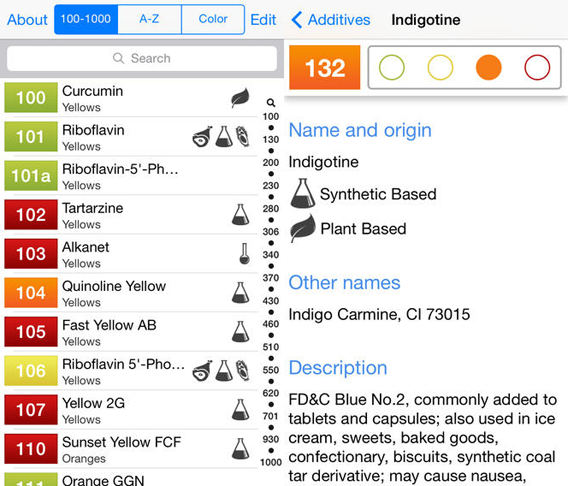
Die einfach zu bedienende iPhone-App zeigt die E-Zusatzstoffe in numerischer Reihenfolge und kennzeichnet die verschiedenen Inhalte nach deren Gefahrenpotenzial: Grün steht für nicht gefährlich, gelb für potenziell gefährlich, orange für gefährlich und rot für absolut zu vermeiden. Zusätzlich zur Markierung gibt es Erklärungen zum Nutzen oder Risiko des Inhaltsstoffes. So sind Sie immer gut informiert über Ihren Lebensmittelkauf.

E Food Additives für das iPhone und iPad herunterladen
E Food Additives screenshots

What Additives: Die gefährlichen Geheimnisse der “E”-Stoffe

What Additives

What Additives ist eine praktische Gesundheits-App für Android-Nutzer. Die App liefert unter anderem Informationen, ob bestimmte Inhaltsstoffe für Kinder schädlich sind.

Interessant für Veganer: Zusätzlich zeigt die App, ob ein Zusatzstoff tatsächlich vegan ist oder nicht. Die Datenbank ist nicht ganz vollständig und manchmal etwas ungenau. Insgesamt stellt What Additives jedoch eine nützliche Hilfestellung für eine gesunde Ernährung dar.

What Additives für Android herunterladen

What Additives screenshots

Fresh Fruit: Gute Ernährung im richtigen Monat

Fresh Fruit

Unser Körper braucht Vitamine, Proteine und Mineralien. Wer beim Essen nur die Kalorien zählt, nimmt zu wenige der notwendigen Stoffe auf.

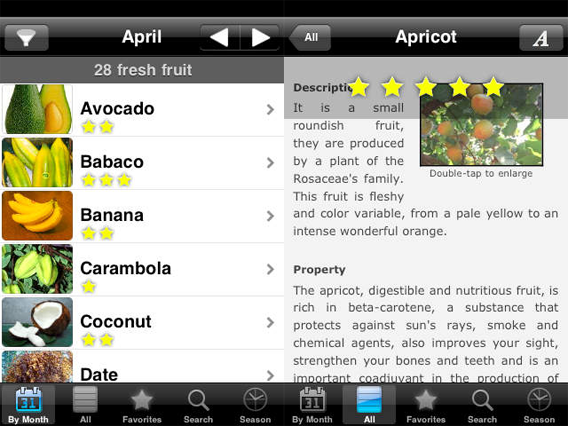
Fresh Fruit ist ein umfangreicher Pflanzenführer auf Englisch. Die App liefert zu jedem Obst und Gemüse eine Beschreibung mit Nährwertangaben, zugefügten Kalorien, Herkunftsländern und deren Saison. In der langen Liste entdecken Sie vielleicht so Früchte, die Sie noch nie gekostet haben.

Fresh Fruit für das iPhone und iPad herunterladen
Fresh Fruit screenshots

Vegetable juices with fruit: Vitamine im Glas

vegetable juices with fruit

Vitamine, Mineralien und Anti-Oxidantien im Überfluss und wenige Kalorien: Frische Gemüsesäfte unterstützen eine vollwertige Ernährung.

In dieser App finden Sie viele Rezepte verschiedenster Fruchtsäfte für zu Hause. Zudem versorgt Sie Vegetable juices with fruit mit Informationen zu einer empfohlenen Tagesration für jedes Obst und Gemüse sowie welche Nährstoffe jede Pflanze beinhaltet und vieles mehr.

Vegetable juices with fruit für das iPhone und iPad herunterladen

vegetable juices with fruit

Buycott: Den Strichcode scannen

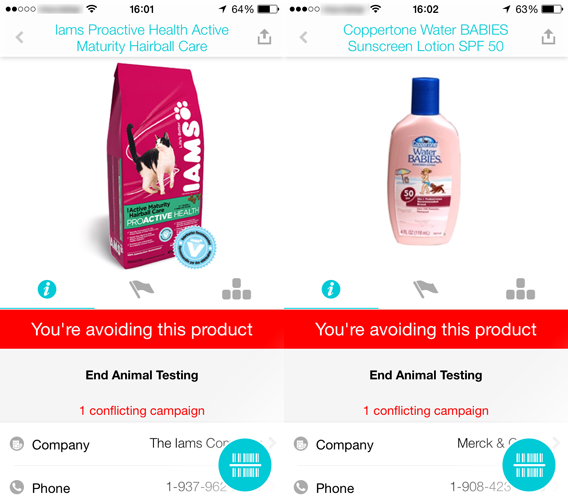
BuycottAus der Zutatenliste eines Produkts erfährt man noch nichts über die tatsächliche Herstellung. Buycott liefert wichtige Hintergrundinformationen über den Erzeuger einer Ware. Scannen Sie einfach den Strichcode des Produkts mit Ihrem Smartphone, um ein Datenblatt zu bekommen.

Wenn Sie die App zum ersten Mal nutzen, treten Sie mindestens drei der vorgeschlagenen Kampagnen bei, wie beispielsweise einer Aktion gegen Tierquälerei oder Nahrungsmittelverfälschung.

Mit der Mitgliedschaft stimmen Sie dem Erhalt von Push-Nachrichten über Neuigkeiten zum Kampagnenstatus zu.

Buycott für das iPhone und iPad herunterladen

Buycott für Android herunterladenBuycott screenshots
Eine gesunde Welt

Eine ausgewogene und vor allem bewusste Ernährung ist nicht nur fördernd für unsere Gesundheit, sondern auch von Bedeutung für unsere Umwelt.

Mit dem richtigen Essen fühlen Sie sich bald wohler, fitter und glücklicher. Diese Apps erleichtern verantwortungsbewussten Verbrauchern den Gang in den Supermarkt.

Mehr zum Thema:

Runtastic, Nexercise und Zombies, Run!: Die besten Sport-Apps für das Smartphone

Einfach abnehmen – mit der richtigen App

Die besten E-Mail-Apps für das iPhone

Elektronische Post lesen wir nicht nur auf unserem PC im Büro oder zu Hause. Mit dem iPhone lesen wir Nutzer unsere E-Mails überall. Sie müssen sich allerdings nicht mit der vorinstallierten Standard-App Mail zufrieden geben.

Wir empfehlen Ihnen drei kostenlose Apps zur Verwaltung Ihrer E-Mails auf dem iPhone, iPad und iPod Touch.

InboxCube

InboxcubeInboxCube ordnet alle eingehenden Nachrichten in verschiedenen Kategorien und hält so Ordnung in Ihrem Postfach.
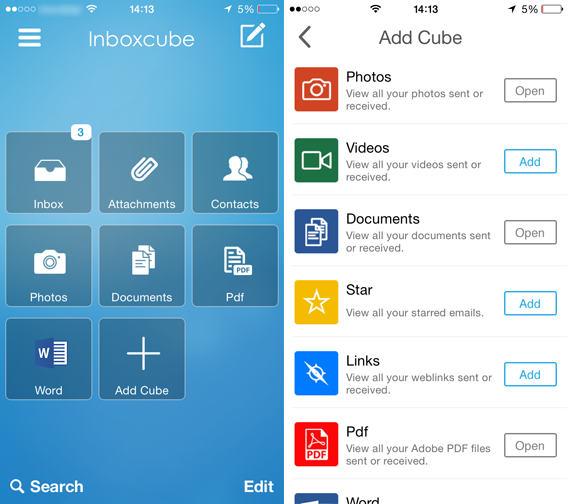
In der Ansicht erscheinen Würfel, die Ordner enthalten. Sie fügen selbst welche hinzu oder entfernen diese wieder nach Belieben.

Ein Würfel enthält beispielsweise Fotos oder auch Word Dokumente. Dort finden Sie dann alle Nachrichten mit Bildern oder Word-Dokumenten im Anhang. Sie können auch einen Favoriten-Ordner erstellen. Dort finden Sie die für Sie wichtigsten E-Mails.

InboxCube - Home e aggiunta cubi

Der Startbildschirm der App und die Seite mit hinzugefügten Würfeln.

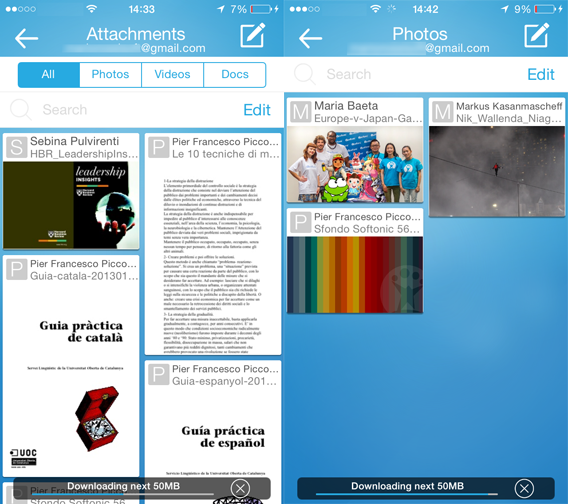
Die App bietet außerdem eine praktische Vorschau. Greifen Sie auf den Würfel Foto zu, sehen Sie als Nachrichtenvorschau beispielsweise direkt die angehängten Fotos. Mit einer geschickten Würfelwahl gestaltet sich die Suche nach interessanten Inhalten einfacher als bei der Standard-App.

InboxCube - Cubo Attachments e cubo Foto

Die Verwaltung der E-Mails erinnert an Mailbox: Zum Löschen ziehen Sie die E-Mail-Vorschau nach links. Zum Antworten, Weiterleiten oder Verschieben hingegen ziehen Sie diese nach rechts und wählen die entsprechende Option.

InboxCube - Swipe a sinistra e a destra

Für die Einrichtung des Kontos muss man etwas Zeit investieren. Das lohnt sich aber, wenn man den Dienst langfristig nutzt.

InboxCube verwaltet zudem mehrere Konten und präsentiert mit seinen praktischen Funktionen eine gute Alternative zur klassischen iPhone-App.

Inbox Cube herunterladen

AltaMail

AltaMail

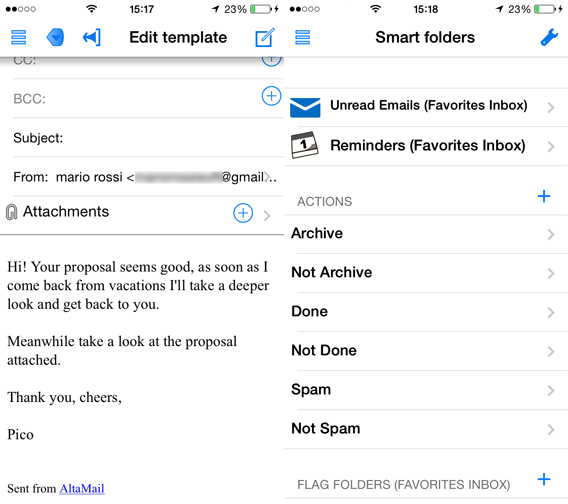
AltaMail verspricht, Ihren Posteingang immer geordnet zu halten. Mit unterschiedlichen Werkzeugen setzt man E-Mail-Filter. Zusätzlich richten Sie intelligente Ordner nach Ihren Bedürfnissen ein.

Die Organisation von AltaMail erinnert an Desktop-Clients für E-Mails wie unter anderem Outlook.

AltaMail - Edit template e smart folder

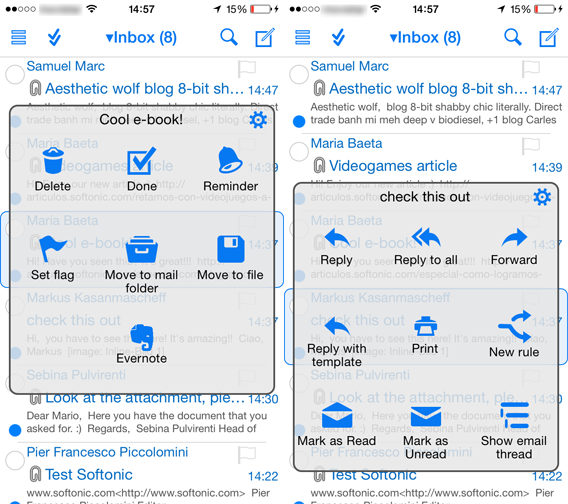
Außerdem können Sie mit weiteren Werkzeugen Anhänge komprimieren oder dekomprimieren, verschiedene Dateien in PDFs umwandeln oder Aktennotizen hinzufügen. Die Liste der Einstellungsvarianten ist lang. Daher ist etwas Einarbeitungszeit notwendig, bis Sie alle Funktionen kennen.

AltaMail - Swipe left e right

AltaMail herunterladen

CloudMagic

CloudMagic

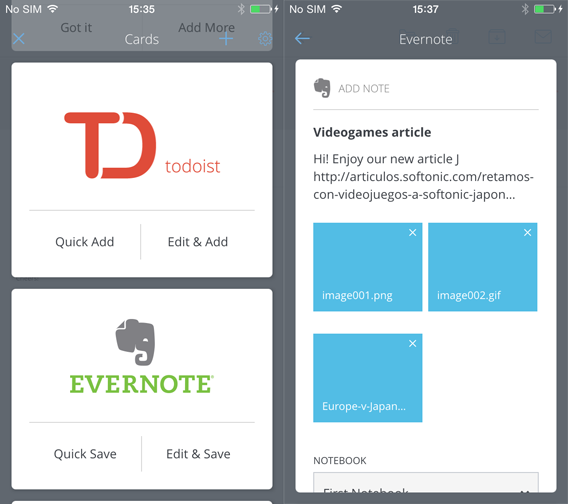
CloudMagic präsentiert sich mit einer ansehnlichen Grafik als nützlicher E-Mail-Client. Die App integriert zudem andere Apps wie Evernote, Pocket, OneNote und Trello.

So bewältigen Sie alle Nachrichten, E-Mails oder Notizen innerhalb einer App, ohne von einer Anwendung zur nächsten springen zu müssen.

CloudMagic - Addon e Evernote

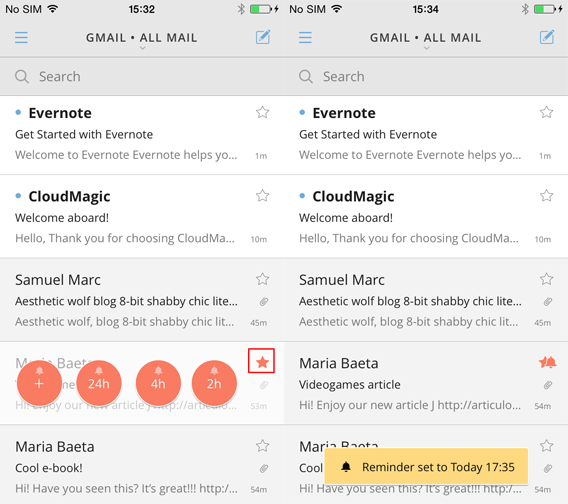
Außerdem können Sie mit CloudMagic den Nachrichtenverlauf überwachen, indem Sie sich einen Alarm stellen. So vergessen Sie beispielsweise keine wichtigen Termine mehr.

CloudMagic - aggiungi follow up

CloudMagic herunterladen

Kleiner Freund und Helfer

Trotz schneller WhatsApp-Chats und der Kommunikation über soziale Netzwerke wie Facebook gehört die E-Mail immer noch zu unserem ständigen Begleiter.

Auf dem iPhone oder iPad lässt sich der Posteingang schön und einfach ordnen, sodass man immer den Überblick behält. Die neue Funktion Kontinuität erleichtert die Verwaltung der E-Mails erheblich.

Mehr zum Thema:

Klartext: Wer ist schuld an der E-Mail-Flut?

Zwei-Faktor-Authentifizierung: So schützen Sie Ihr E-Mail-Konto richtig

Spam-E-Mails: So wehren Sie sich gegen unerwünschte Nachrichten

Die praktischsten Apps für das neue iPhone 6 und iPhone 6 Plus

OS X 10.10 Yosemite: Den Mac auf das Update vorbereiten

Der Countdown läuft: In wenigen Tagen steht der Download von OS X 10.10 Yosemite für den Mac im App Store zur Verfügung. Der 16. Oktober ist Stichtag.

Zu den wichtigsten Neuheiten zählen ein personalisierbares Nachrichtenzentrum, eine verbesserte und erweiterte Suche namens Spotlight und Kontinuität. Damit beginnen Sie beispielsweise eine E-Mail auf dem PC und schreiben diese auf dem iPad oder iPhone zu Ende. Das ermöglicht eine automatische Synchronisation des Macs mit den mobilen Geräten.

Für einen sicheren Übergang auf die neue Version des Betriebssystems haben Sie noch ein paar Dinge zu tun. Bereiten Sie Ihren Mac vor und riskieren keinen Datenverlust.

Erster Schritt: Sicherstellung der Kompatibilität des eigenen Macs mit Yosemite

Nicht alle Mac-Modelle sind mit dem neuen Betriebssystem kompatibel. Hier sehen Sie die Mac Modelle, auf denen Sie OS X 10.10 Yosemite installieren können.

  • MacBook Air (Ende 2008 oder später)
  • MacBook (Modell Aluminium, Ende 2008 oder später)
  • MacBook Pro (Mitte 2007 oder später)
  • iMac (Mitte 2007 oder später)
  • Mac Mini (Anfang 2009 oder später)
  • Mac Pro 9 (Anfang 2008 oder später)
  • Xserve (Anfang 2009)

Die technischen Mindestanforderungen an den Rechner sind ein 2 GB großer Arbeitsspeicher und mindestens 8 GB auf der Festplatte. Für eine optimale Funktion des Betriebssystems empfehlen wir allerdings 4 GB RAM und 50 GB auf der Festplatte.

Zweiter Schritt: Machen Sie eine Sicherheitskopie der Festplatte

Bevor Sie Ihren Mac auf den neuesten Stand bringen, sollten Sie unbedingt eine Kopie der gesamten Festplatte machen. Sicher ist sicher.

Öffnen Sie das Programm Time Machine und klicken auf Optionen > Sichern. Fertig! Weitere Informationen finden Sie auf der Seite des Apple Kundendienstes.

Alternativen zu  Time Machine

superduper-7 SuperDuper ist eine praktische Mac App und lässt sich leicht bedienen. Daher eignet sich die Software hervorragend für Einsteiger. Die kostenlose Testversion hat gegenüber der Vollversion wenige Einschränkungen.

ccc-logo Carbon Copy Cloner (CCC) erstellt bootfähige Sicherheitskopien. Kommt es zu einem Problem, starten Sie so direkt aus der Sicherungskopie. Innerhalb weniger Minuten nehmen Sie den normalen Betrieb wieder auf.

paragon-drive-copy-04-100x100Eine dritte Alternative zu Time Machine ist Paragon Drive Copy. Das Programm befindet sich noch in der Beta Phase und steht zum kostenlosen Test bereit. Diese Software bietet Festplatten-Kopien in virtuellen Containern, die Sie dann mit Hilfe von Virtualisierungssoftware wie VMware oder VirtualBox starten.

OS X Yosemite und iOS 8: eine Familienangelegenheit

Apple veröffentlicht OS X 10.10 Yosemite parallel zu dem mobilen Betriebssystem iOS 8 und macht einen entscheidenden Schritt in Richtung einer vollständigen Integration der beiden Betriebssysteme.

Mehr zum Thema:

Mac OS X 10.10 Yosemite: Das erwartet uns in Apples neuem Betriebssystem

Das neue Design von OS X Yosemite: Der schönste Mülleimer der Welt – und mehr

So aktivieren Sie den neuen Dark Mode in OS X Yosemite

Das ist neu in iOS 8

Seit dem 17. September 2014 steht das neue mobile Betriebssystem iOS 8 für iPhones und iPads zum Download bereit.

Welche neuen Funktionen bringt iOS 8 mit? Wir präsentieren Ihnen die nützlichsten Neuerungen.

Nachrichten: Auf Wiedersehen WhatsApp, Viber, Skype, Snapchat…

Für die Kommunikation mit Freunden oder Familienmitgliedern verwenden wir Apps wie WhatsApp. Private Fotos versenden wir gerne über Snapchat. Kostenlose Telefonate führen wir über Viber oder Skype. Für jede Aktion gibt es eine eigene Anwendung.

iOS 8 bietet eine praktische Alternative. Statt vieler einzelner Apps nutzt man einfach die eingebaute Nachrichten-App.

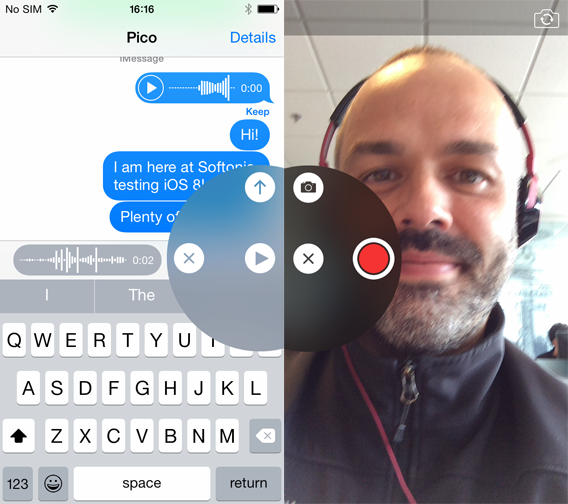
Unter Nachrichten versenden Sie selbst zerstörende SMS, führen Gruppen-Unterhaltungen, nehmen Sprach – oder Video-Nachrichten auf, greifen auf Audio- und Video-Telefonate von FaceTime zu und teilen Ihren Aufenthaltsort.

Messages - vocal messages and video messagesSprach- und Videonachrichten in der App Nachrichten.
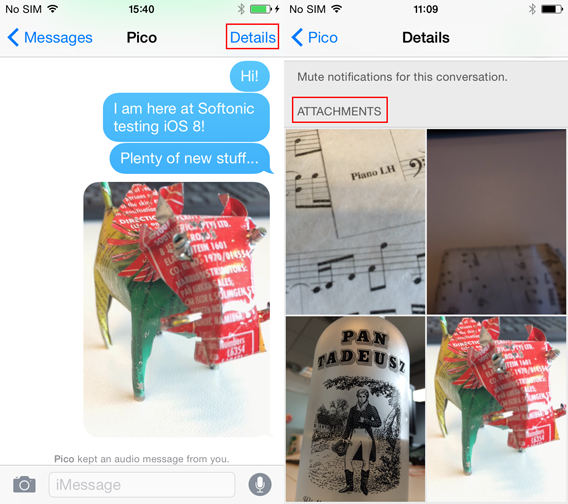

Gesendete Fotos oder Dokumente, die in einer Unterhaltung ausgetauscht werden, findet man leicht innerhalb des Chats wieder. Mit einem Klick auf Details oben rechts kommen Sie in den Bereich Anhang.

Messages - Attachments

Die Besitzer des neuen iPhone 6 Plus sehen im Querformat eine Doppelsäule mit den Kontakten auf der linken und den Nachrichten auf der rechten Seite.

iCloud Drive: Die Apple Wolke ist endlich verständlich

icloud_drive_icon

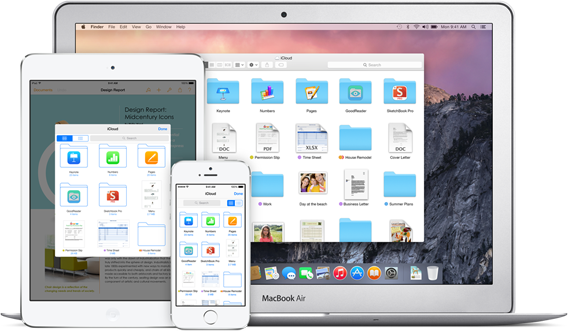
iCloud Drive hat eine klarere Struktur und eine nutzerfreundlichere Bedienoberfläche erhalten.

Der Dienst ist nun wie eine virtuelle Festplatte organisiert. Diese ist in Ordner unterteilt, ähnlich wie bei anderen Cloudspeicher-Diensten wie Dropbox.

Somit dient iCloud nicht mehr nur als Backup-Funktion, sondern ist ein zusätzlicher Speicherplatz für Fotos, Kontakte oder andere wichtige Dateien.

iCloud Drive

Handoff, das Herzstück der Funktion Continuity

continuity_icon

Mit Continuity verschmelzen Apples Betriebssysteme von iPhone, Mac und Apple Watch.

Alle iOS-Geräte mit demselben iCloud-Konto synchronisieren sich laufend untereinander.

So können Sie beispielsweise auf dem Mac einen Artikel lesen oder eine E-Mail schreiben. Später können Sie an derselben Stelle auf einem anderen Gerät damit weitermachen.

Mit der Handoff-Funktion nehmen Sie den Hörer ab, rufen jemanden an und senden sowie erhalten Nachrichten direkt auf dem Mac. Das iPhone lassen Sie dabei links liegen.

Siri hört zu

siri-icon

Eine weitere neue Funktion ist die Stimmaktivierung von Siri ohne Hände. Man verbindet das iPhone mit einer Stromquelle und aktiviert die digitale Sekretärin mit dem Befehl Hey Siri.

Die Stimmaktivierung ist besonders praktisch beim Autofahren. Siri verwaltet unter anderem die GPS Navigation mit TomTom, eingehende sowie ausgehende Anrufe.

Kundenspezifische Tastaturen und gute Tipps

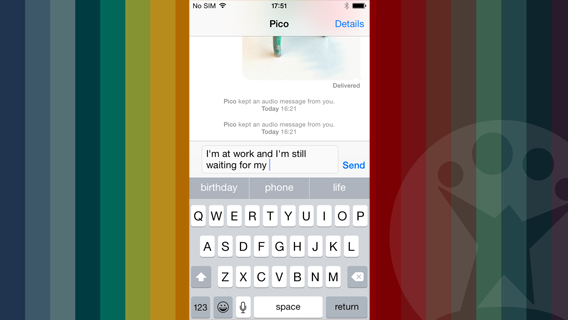
Die neue iOS 8-Tastatur bietet ein mit SwiftKey Note identisches System: Intelligente Vorschläge helfen Ihnen beim schnellen Schreiben.

Keyboard suggestionsDie Standard-Tastatur des iPhone 6 Plus hat zusätzliche Tasten zur Beschleunigung der Eingabe sowie zum Ausschneiden, Kopieren und Einfügen.
Diese intelligenten Vorschläge passen sich Ihrem Stil und dem Empfänger an. Außerdem gibt es neue Tasten und eine Personalisierung.

Widgets und Erweiterungen: Macht und Anpassung

In iOS 8 arbeiten einige Apps besser miteinander. In der Kamera-App bearbeiten Sie beispielsweise Ihre Fotos mit den Werkzeugen aus VSCOcam. Das macht die Bildbearbeitung viel bequemer.

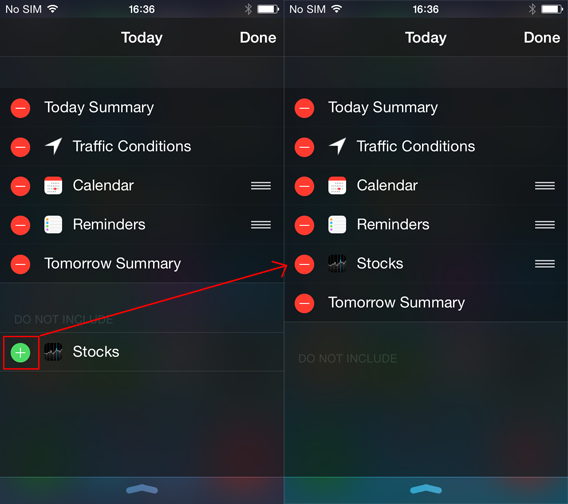
Die Widgets hingegen sind im Benachrichtigungszentrum zu installierende Erweiterungen. Diese lassen sich nach Belieben anpassen.

Add a widget

Einfaches Hinzufügen eines neuen Widgets.

Health

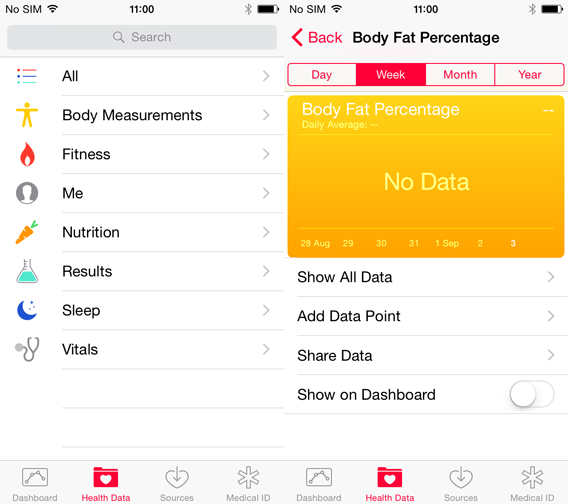
Health ist eine Art Kontrollzentrum aller Programme rund um Fitness, Sport, Gewichtskontrolle und Gesundheit.

Die damit verbundenen Applikationen sammeln unter anderem die Daten der verbrannten Kalorien, der körperlichen Aktivität sowie aufgenommener Nährstoffe. Eine Grafik stellt diese Daten für den Nutzer dar.

Health - Screenshots

Rasche Antworten mit den interaktiven Benachrichtigungen

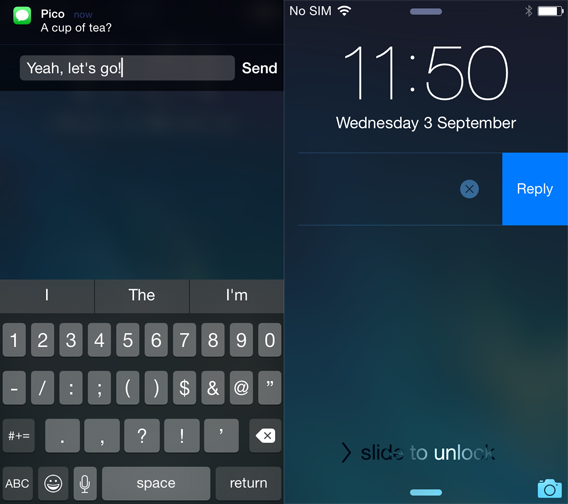
Sie erhalten für eine SMS oder E-Mail eine interaktive Benachrichtigung auf dem blockierten Bildschirm. Zum Beantworten ziehen Sie einfach mit dem Finger nach links und klicken auf Antworten. So müssen Sie den Bildschirm nicht erst entsperren.

Interactive notification - answer

Interaktive Nachrichten auf dem gesperrten Bildschirm.

Das funktioniert auch, wenn Sie sich gerade in einer anderen App aufhalten. So beantworten Sie schnell Ihre Nachricht oder E-Mail und sparen Zeit.

Foto-, Kamera-App und iCloud Fotobibliothek

Das Mobiltelefon ersetzt für viele von uns die normale Kamera.

iCloud sortiert alle Schnappschüsse und Videos nach Anlässen und archiviert diese automatisch in einem Ordner. Mit einer leistungsfähigen Suchmaschine findet iCloud die gewünschten Fotos schnell wieder.

Zudem gibt es Option für Videos im Zeitraffer. Mit der Zeitlupen-Funktion gestaltet sich die digitale Fotografie bei iOS 8 origineller.

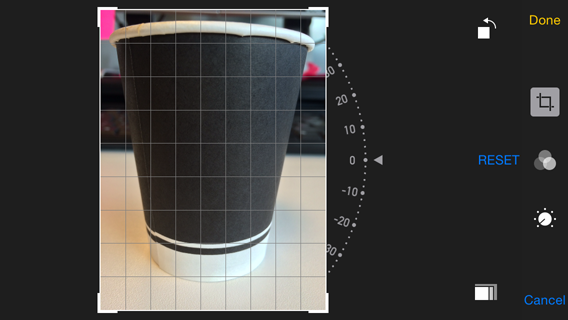
Camera - Straighten pic

Werkzeug zum Begradigen verwackelter Schnappschüsse.

Split-Screen Multitasking

Split screen multitasking

Mit der Funktion Split-Screen Multitasking können Sie zwei Apps auf einmal öffnen und nutzen. Jede Anwendung belegt dann eine Bildschirmhälfte.

Familien-Konto

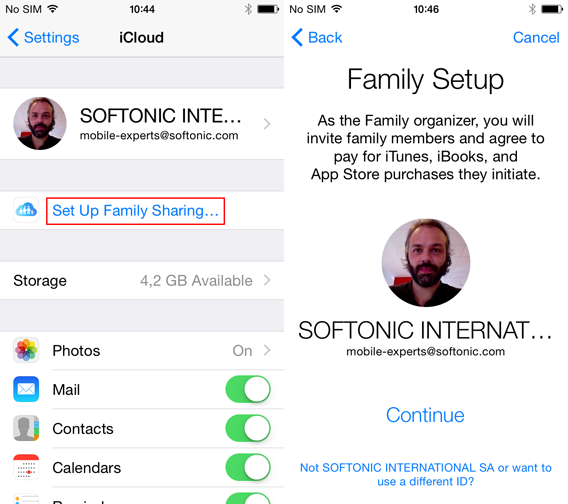
Mit der Familien-Einstellung unter iCloud teilen Sie Anwendungen, Musik, Bücher, Kalender sowie Fotos mit Ihrer Familie oder bestimmten Freunden. Diese benötigen jedoch ebenso ein iOS-Gerät.

Family Sharing

Beginn des Installationsprozesses für das Teilen innerhalb der Familie.

Zudem bestätigen Eltern direkt auf dem Gerät durch ihre Kinder getätigte Einkäufe im App Store und fragen jederzeit deren Standort ab.

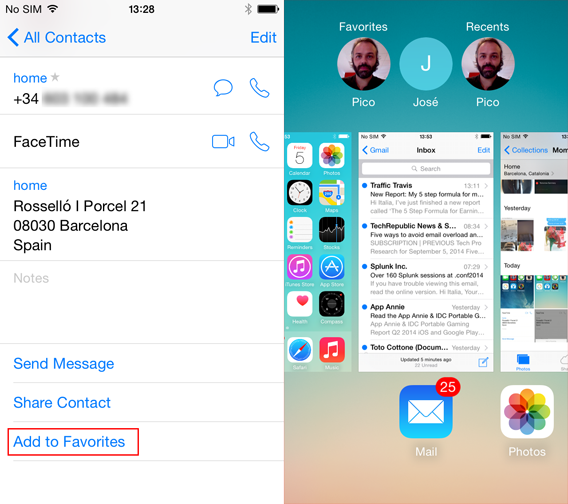
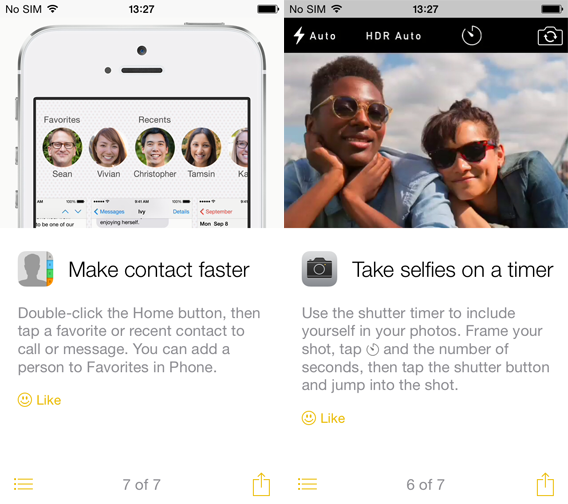
Die Lieblingskontakte per Doppelklick zur Hand

Die Kontakte, die Sie am häufigsten kontaktieren, setzen Sie nach Wunsch auf die Favoritenliste im Telefonbuch. Mit einem Doppelklick auf die Home-Schaltfläche des iPhones erscheinen die Favoriten auf dem oberen Rand des Bildschirms.

Add a contact to favorites

Tipp für Tipp

Unter der neuen Anwendung Tips finden Sie wöchentlich kleine Tipps zum Einstieg in iOS8.

Tips

Praktisch, einfach, gut

Das neue Betriebssystem iOS 8 bringt äußerst praktische Funktionen auf das iPhone und iPad. Apple-Nutzer haben unter anderem die wichtigsten Informationen schneller bei der Hand und können diese viel einfacher teilen.

Weitere interessante Artikel zum Thema:

Mac OS X 10.10 Yosemite: Das erwartet uns in Apples neuem Betriebssystem

So schützen Sie Ihr iPhone: Die besten Sicherheitsapps für iOS

Fotos, Videos, Musik oder Design: Die besten Apps für das iPhone und iPad

iCloud und Fotostream: So verwalten Sie Ihre iPhone-Fotos sicher

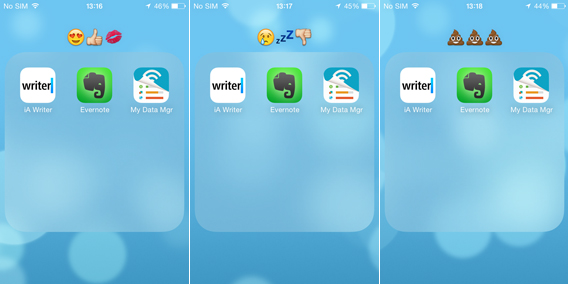
iPhone: Emoji-Symbole als Ordnernamen nutzen

Viele Apps organisiert man auf dem iPhone am besten in Ordnern und behält so den Überblick. Statt aber einfach nur langweilige Ordnernamen zu vergeben, kann man auch Emojis als Namen benutzen.

Mit diesen Smileys und Symbolen verleihen Sie Ihren Ordner auf dem iPhone einen ganz besonderen Charakter. Wir erklären, wie Sie Emojis als Ordnernamen nutzen.

Wo befinden sich die Emojis?

Zunächst fügt man die Emoji-Tastatur zur Tastatur auf dem iPhone oder iPad hinzu.

Dafür gehen Sie zu Einstellungen > Allgemein > Tastatur > Tastaturen > Tastatur hinzufügen und wählen in der Liste Emoji-Symbole. Eine ausführliche Anleitung finden Sie hier.

Aggiungi tastiera degli Emoji

Den Namen eines Ordners ändern

Danach kehren Sie auf den Startbildschirm des iPhones zurück, öffnen den gewünschten Ordner und berühren dessen Namen für circa eine Sekunde. Schon wechseln Sie in den Bearbeitungsmodus.

Cartella in modalità editing

Berühren Sie die Taste mit dem Globus-Symbol. Von dort aus erreichen Sie alle in iOS aktivierten Tastaturen und wählen im Verzeichnis die Emoji-Tastatur.

Seleziona tastiera Emoji

Nun löschen Sie den aktuellen Namen durch einen Klick auf das danebenstehende Kreuz und ersetzen diesen mit dem gewählten Symbol. Unsere Entscheidung fällt in diesem Fall auf das Symbol mit dem Fotoapparat. Damit geben wir dem Ordner mit den Foto-Apps einen Namen.

Nuovo nome cartella Foto

Dies wiederholen Sie für alle gewünschten Ordner.

Denkanstöße und Anregungen zur Benennung der Ordner

Für die Wetterapplikation gibt es viele unterschiedliche Optionen. Je nach Wetterlage können Sie Ihrer Phantasie freien Lauf lassen.

Cartella Meteo rinominata

Für den Ordner Produktivität können die Emoji beispielsweise den Grad Ihrer Arbeitszufriedenheit widerspiegeln.

Cartella Lavoro rinominata

Für Ihren Musikordner haben wir folgende Vorschläge: Ein Klassik-Fan, ein Jazzsaxofonist und ein Punkgitarrist haben auch bei den Emojis sicherlich unterschiedliche Vorstellungen.

Cartella Musica rinominata

Spaß für iPhone-Besitzer

Verleihen Sie Ihren iPhone-Ordnern ein individuelles Aussehen mit lustigen Emojis. Die kleinen Bildchen sorgen für mehr Spaß und sind außerdem auch praktisch.

Spam-E-Mails: So wehren Sie sich gegen unerwünschte Nachrichten

Ein Wundermittel zur Genesung von Krankheiten, ein todsicheres Gewinnspiel, ein Börsenmakler braucht dringend Ihre Hilfe – Spam-Mails überfluten täglich unseren Posteingang.

E-Mail-Anbieter wie beispielsweise Gmail oder Outlook bieten zwar hervorragende Spam-Filter in Ihrem Konto. Trotzdem landen immer wieder lästige Nachrichten in Ihrem elektronischen Postfach.

Mit den folgenden Tipps und Tricks reduzieren Sie diese Spam-Flut erheblich.

Einweg-E-Mail-Adressen erstellen

Sobald Spammer Ihre E-Mail-Adresse in die Finger bekommen haben, haben Sie ein Problem. Diese freundlichen Herrschaften handeln mit E-Mail-Adressen und verschicken ungeniert Spam.

ChiocciolaEinweg-Adressen können hier eine Lösung sein. Diese Adressen leiten die erhaltenen Nachrichten an Ihre echte E-Mail-Adresse weiter. So bleibt diese für Spam-Versender unbekannt.

Um sich beispielsweise bei einem Online-Dienst anzumelden, nutzen Sie eine dieser besagten Adressen. Gelangt die Einweg-Adresse an einen Spam-Verteiler, löschen sie diese einfach.

Zahlreiche Firmen wie Spamex bieten die Dienstleistung zur Erstellung solcher Wegwerf-Adressen an. Spamex steht 30 Tage kostenlos zur Verfügung und hat zahlreiche Optionen zur Personalisierung. YOPmail ist ein kostenloser Service. 33mail hingegen bietet drei unterschiedliche Kontoarten – ein kostenloses und zwei Bezahl-Konten.

HTML im Postfach deaktivieren

Über HTML-Codes in der E-Mail erfährt der Absender, sobald Sie die Nachricht öffnen. Ab diesem Moment weiß der Spammer Bescheid, dass dieses Konto existiert und aktiv ist und verkauft die Adresse eventuell weiter.

Sie sollten also den HTML-Code in der Nachricht deaktivieren.

Als Outlook-Nutzer gehen Sie auf Datei > Optionen > Trust Center > Trust Center Einstellungen > E-Mail Sicherheit und klicken auf das Kontrollkästchen Alle Standardnachrichten nur im Text-Format lesen. Dieser Schritt bietet zusätzlichen Schutz.

Read email in plain text

Zu offensichtliche elektronische Postadressen vermeiden

Die Adressen mit namenachname@irgendetwas.com machen einen seriösen und professionellen Eindruck, sind aber auch leichter zu finden.

Spam-Versender geben nach dem Zufallsprinzip oft vorkommende Namen ein und senden die Nachrichten an die meistgenutzten Domains wie @gmail.com, @web.de oder @outlook.com.

Für einen Namen wie Name Hans Müller empfehlen wir Ihnen eine Adresse wie h.mueller@irgendwas.com oder auch h_mueller@irgendwas.com eher als hansmueller@irgendwas.com. Nach den ersten beiden Versionen sucht man weniger. Daher sind diese auch um einiges sicherer.

Spammern nicht antworten

Many mails

Auf unerwünschte Nachrichten zu antworten ist eine schlechte Idee. Befindet sich in dem angeblichen Newsletter ein Link zum Abmelden, sollten Sie auch diesen nicht anklicken. Denn so wissen die Spammer wieder über die Aktivität des Kontos Bescheid uns verkaufen Ihre E-Mail-Adresse an andere Spammer weiter.

Verlorener Kampf gegen Spammer

Unternehmen Sie keinen Versuch zur Rache an Ihren Spammern. Dienstleister wie MailBait fluten zwar die Posteingänge Ihrer Spammer. Ob Sie mit einer Gegenattacke tatsächlich Erfolg haben, ist äußerst zweifelhaft.

Ein hilfreiches Mittel

Zum Schutz gegen Spam-Mails eignen sich am besten Anti-Spam-Programme wie SPAMfighter für Windows-Rechner. Dieser basiert auf gesammelten Hinweisen der großen Nutzer. Alternativ kann man Programme wie Kaspersky Internet Security benutzen, einen umfassenden PC-Schutz mit zusätzlichem Spam-Filter.

Für Mac-Nutzer eignet sich SpamSieve. Dieses intelligente Anti-Spam-Programm verbessert seinen Spam-Filter kontinuierlich.

Mit gesundem Menschenverstand und einigen guten Hilfsmitteln halten Sie Ihr E-Mail-Konto frei von unerwünschten Nachrichten.

Haben Sie weitere Tipps gegen Spam? Schreiben Sie einen Kommentar.

Weitere interessante Artikel zum Thema:

Spam, Phishing, Junk Mail – so erkennen Sie üble Betrüger-Mails

Pro App und Gerät ein Passwort: So schützen Sie Ihr Google-Konto effektiv

Wegwerf-Adressen schützen vor Spam-Mails

Video-Stabilisator für das iPhone: Nie wieder verwackelte Filme

Mit dem iPhone gefilmte Videos wären schön, wenn die Filme nicht ständig unscharf wären. Mit entsprechender Software lassen sich verwackelte Clips vermeiden. Wir stellen vier erdbebensichere Videostabilisatoren vor, mit denen Ihr iPhone-Film garantiert ein Erfolg wird.

Hyperlapse

hyperlapse icon

Die Instagram-Anwendung hat zwei Funktionen: Die App stabilisiert selbstgedrehte Videos und wandelt diese in wunderschöne Videos im Zeitraffer um.

Was ist das? Das sind Videos mit einer sehr niedrigen Aufnahmefrequenz. Sobald Sie das Filmmaterial in einer normalen Geschwindigkeit abspielen, wirkt der Clip schneller als ursprünglich.

In diesem Modus lässt man beispielsweise eine Blume innerhalb von wenigen Sekunden im Zeitraffer erblühen.

Während des Videodrehs zeigt Hyperlapse Ihnen die tatsächliche Dauer des Videos. Nach dem Ende des Drehs wählen Sie die Abspielgeschwindigkeit und speichern das Ergebnis. Entscheiden Sie sich für 1X, dann stabilisieren Sie den Film lediglich.

Wählen Sie eine der anderen Optionen zwischen 2X bis zu 12X, sehen Sie das stabilisierte Video auch im Zeitraffer. Das Endergebnis speichern Sie auf dem iPhone und teilen den Clip bei Bedarf auf Instagram und Facebook. Möglich ist das Speichern von Videos mit einer Dauer von 45 Minuten.

Die Qualität der Stabilisierung hängt von den Lichtverhältnissen der gedrehten Szene ab. Im Allgemeinen ist der Effekt jedoch zufriedenstellend.

Hyperlapse für das iPhone herunterladen

Hyperlapse

Emulsio

Emulsio-icon

Emulsio ist ebenfalls ein Videostabilisator. Die App vollbringt bei verwackelten Filmen mit dem iPhone wahre Wunder. Emulsio importiert Video direkt auf das mobile Gerätes und unterstützt eine maximale Dauer von 15 Minuten.

Die App bietet viele personalisierbare Parameter an. Mit der entsprechenden Taste teilen Sie die Szene in zwei diagonale Abschnitte, reproduzieren im oberen Abschnitt das stabilisierte Video und im unteren das ursprüngliche. So stellen Sie ein zufriedenstellendes Ergebnis sicher.

Die Bearbeitung richtet keinen Schaden an und die Anwendung unterstützt auch Videos in 120 FPS. Mit der kostenlosen Version exportieren Sie Videos mit einer Höchstdauer von 30 Sekunden. Mit dem In-App-Kauf des Pro Pack hebt sich die Begrenzung auf.

Emulsio für das iPhone herunterladen

Emulsio

ZeroShake

zeroshake-icon

Der Entwickler dieser Anwendung wirbt mit dem Spruch “das virtuelle Stativ”. Das trifft jedoch nicht ganz zu. In der Tat bietet der Dienst außer einem raffinierten Bildstabilisator auch andere nützliche und unterhaltsame Effekte an. Diese sogenannten „Theatervorhänge“ fügen Sie dem Beginn und dem Ende des Films hinzu.

Darüber hinaus wählen Sie die Auflösung der Aufnahme, die Nutzung der digitalen Vergrößerung bis zu 6x, den fortlaufenden Autofokus während der Aufnahme sowie die Intensität der Stabilisierungsfunktion.

Die Anwendung funktioniert sowohl mit der Front- als auch mit der Hauptkamera und auch das Filmen mit dem angeschalteten Blitz ist möglich. Jeder dieser Befehle und Funktionen befindet sich gut sichtbar auf der unkomplizierten Bedienoberfläche.

Die kostenlose Version wendet ein Wasserzeichen an. Das Importieren der Videos ist nicht möglich, die Aufnahme auf 30 Sekunden begrenzt. Diese Begrenzungen heben Sie durch den Kauf der Anwendung auf.

ZeroShake für das iPhone und für das iPad herunterladen

ZeroShake

Steady Camera – Stabilisierung und Zeitlupe

Steady Camera icon

Eine einfache und trotzdem fähige Anwendung ist Steady Camera. Hiermit nehmen Sie Videos auch in Zeitlupe auf, stabilisieren das Bild und speichern das Ergebnis.

Bei der Registrierung haben Sie die Wahl zwischen den Formaten 1:1 oder 16:9. Als iPhone 5S Besitzer können Sie in Zeitlupe eine Bildfrequenz von 120 FPS nutzen. Für das iPhone 5 und 5C hingegen beträgt diese 60 FPS. Zudem unterstützt die App weder iPads noch iPod Touch.

Genau wie in der iOS 7 eigenen Anwendungen für Fotos und Videos stabilisieren Sie mit Steady Camera in der Bearbeitungsphase den für den Zeitlupeneffekt vorgesehenen Videoabschnitt.

Auch in diesem Fall hängt das Endergebnis von der Belichtung ab. Die Benutzeroberfläche ist makellos.

Steady Camera für das iPhone herunterladen

Steady Camera

Ruhiges Händchen

Der Unterschied zwischen einer verwackelten und einem stabilisierten Video-Aufnahme ist unendlich groß. Diese Apps helfen Ihnen, auch virtuell ein ruhiges Händchen zu bewahren.

Nutzen Sie noch andere Apps zum Stabilisieren von Videos? Schreiben Sie uns einen Kommentar.


Mac OS X: Festplatte oder USB-Stick für Mac und Windows-PCs formatieren

Sie wollen eine Festplatte oder einen UBS-Stick sowohl auf einem Mac als auch auf einem PC nutzen? Mit OS X bringen Sie Ihren Speicher schnell in das richtige Format.

Wir sind alle auf externe Datenträger wie Festplatten oder USB-Sticks angewiesen. Diese funktionieren im optimalen Fall auf Mac ebenso wie auf Windows PCs. Mit OS X formatieren den Speicher so, dass den Datenträger auf beiden Betriebssystemen funktioniert.

1. Datenträger verbinden und Festplattendienstprogramm öffnen

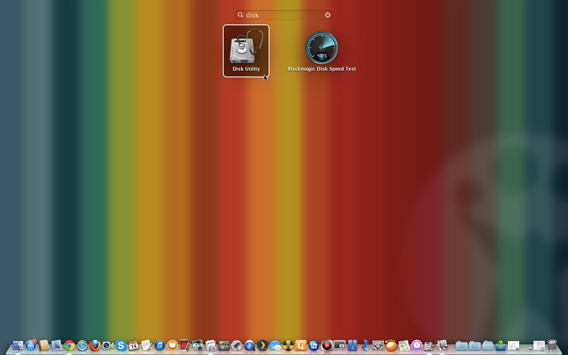
Schließen Sie die Festplatte oder das USB Laufwerk an den Mac an und öffnen Sie dann die Anwendung Festplattendienstprogramm. Diese finden Sie unter Programme > Dienstprogramme > Festplattendienstprogramm.

Apri Utility Disco

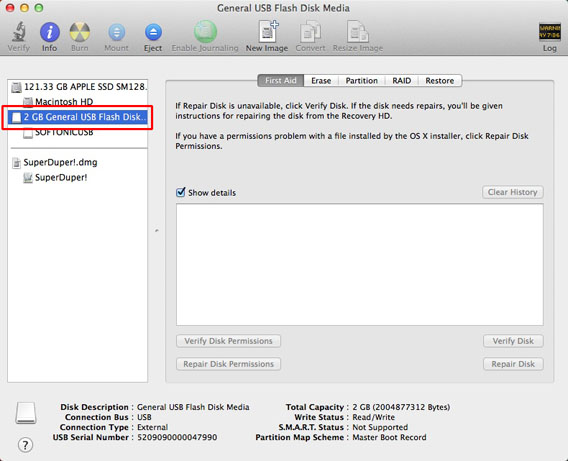
2. Den zu formatierenden Datenträger wählen

Wählen Sie auf der linken Seite durch einen Klick den für Mac und den Rechner zu formatierenden Datenträger.

Seleziona disco

3. Das Format wählen

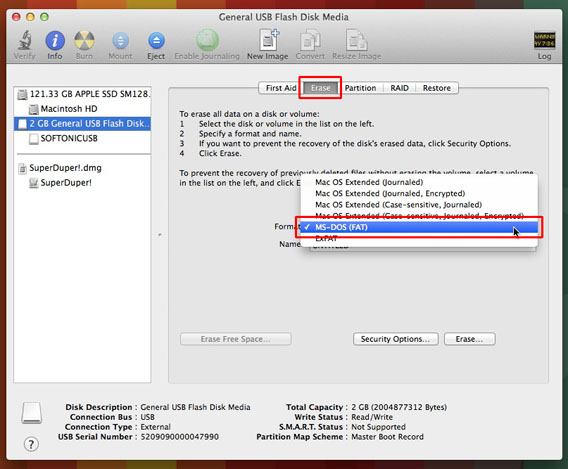
Öffnen Sie den Tab Löschen. Aus dem Drop-Down-Menü Format wählen Sie MS-DOS (FAT). Es handelt sich dabei um ein unter dem Namen FAT32 bekanntes Format.

Scegli formato

4. Einen Namen für den Speicher aussuchen

Unter dem Namen des Formats befindet sich das Kästchen mit dem Namen des Speichers. Sie können einen 11 Zeichen langen Namen vergeben.

Scegli formato

5. Löschen und formatieren

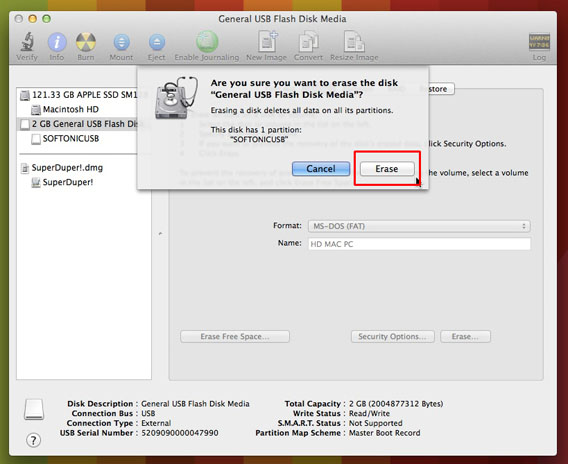
Klicken Sie auf Löschen und bestätigen Sie den Vorgang im folgenden Fenster.

Achtung: Auf diese Art löschen Sie alle gegenwärtig auf dem Datenträger befindlichen Dateien. Dokumente, die Sie behalten wollen, kopieren Sie vorher auf Ihren Mac oder eine anderen externen Festplatte.

Erase

Nun ist es vollbracht. Sowohl ein Mac als auch ein Windows PC können den so formatierten Datenträger lesen.

Probleme bei einer in FAT32 formatierten HD

Bei diesem Format sind beide Betriebssysteme OS X und Windows in der Lage, ohne die Hilfe von Drittanbieter-Anwendungen die Festplatte zu lesen oder zu beschreiben.

Allerdings hat das Format FAT32 einige Einschränkungen:

  • FAT32 unterstützt keine Dateien die größer sind als 4 GB.
  • FAT32 bietet nicht die Möglichkeit zur Einrichtung von Zugriffsberechtigungen für Dateien. Das macht das Format unsicherer als das NTFS.
  • FAT32 ist weniger effizient. Das heißt, auf einer FAT32 formatierten Festplatte finden im Vergleich zu einer NTFS formatierten Festplatte mit der gleichen Gesamtgröße weniger Dateien Platz.

Für den täglichen Datenausgleich ist diese Lösung praktisch und erfolgreich. Das trifft beispielsweise zu, wenn Sie auf der Arbeit einen PC und zu Hause einen Mac nutzen.

Andere Optionen zum Datenaustausch zwischen Mac und einem Rechner stellen die virtuellen Online Festplatten ohne Kompatibilitätseinschränkungen dar. Hierzu zählen Anbieter wie Dropbox oder Google Drive.

So synchronisieren Sie Ihr Android-Smartphone mit dem PC

Für das Synchronisieren von Android-Smartphones oder Tablets mit dem Computer stehen viele Modi und Anwendungen zur Verfügung: USB, WLAN, Cloud, Bluetooth.

Manche funktionieren bei allen Android-Smartphones, andere wiederum nur bei bestimmten Modellen. Wer zum Beispiel ein Samsung Galaxy hat, muss bestimmte Tools benutzen, Besitzer eines HTC Desire andere und solche eines LG-Gerätes wiederum andere.

Der folgende Artikel stellt die besten Lösungen vor.

AirDroid: Kontakte, Fotos und Musik mit dem PC oder Mac via WLAN synchronisieren

AirdroidFür alle Android-Modelle.

AirDroid ist sehr einfach zu bedienen und ermöglicht das Übertragen des Smartphone-Inhalts auf den PC und umgekehrt. Dazu muss man lediglich die App auf das Smartphone laden, sie starten und den Anweisungen auf dem Display folgen. Mit der neuesten AirDroid-Version kann man sogar Daten auf das Android laden, selbst wenn man das Smartphone nicht dabei hat. In der kostenlosen Version ist die zu übertragende Datenmenge limitiert.

AirDroid für Android herunterladen

G Cloud Backup: den gesamten Inhalt des Android online synchronisieren

gfive-gcloudFür alle Android-Modelle.

Mit G Cloud Backup kann man SMS, Kontakte, Fotos, Videos, Musik, Dokumente, das Anrufregister und Systemeinstellungen online synchronisieren. Dafür stehen einem 1 GB Gratis-Speicherplatz zur Verfügung. Diesen kann man aber gegen eine Gebühr aufstocken.

G Cloud Backup für Android herunterladen

Kies Air und Samsung Kies: die Klassiker unter den Samsung-Synchronisierungs-Apps

kies-air1Für Samsung Galaxy S, Samsung Galaxy S2, Samsung Galaxy ACE, Samsung Galaxy Mini.

Kies Air ermöglicht das Synchronisieren des Samsung-Gerätes mit  dem PC via WLAN. Dazu muss man das Hilfsprogramm lediglich auf dem Android starten und die auf dem Browser vorgesehene IP-Adresse eintragen.

Nun lädt die Seite auf einem einzigen Bildschirm Kontakte, Fotos, SMS, und den restlichen Inhalt des Smartphones. Man kann selbst entscheiden, ob man die Bilder auf dem PC speichern oder sie direkt auf der Benutzeroberfläche löschen möchte.

Kies Air für Android herunterladen

samsung-kies2Mit Samsung Kies kann man nach dem Herunterladen des Programms auf den PC, das Samsung-Smartphone mit dem Computer verbinden und Musik, Fotos, Videos und Podcasts übertragen. Auch Daten-Backups oder das Updaten des Telefons mit der neusten Firmware sind möglich. Die Verbindung kann über ein USB-Kabel, Bluetooth oder WLAN hergestellt werden. Im Programm ist außerdem ein Medienplayer integriert, mit diesem kann man Musik hören oder Videos ansehen. Das Programm funktioniert zwar, ist aber nicht zuverlässig. Also besser für eine andere Option entscheiden.

Samsung Kies für PC herunterladen

HTC Sync: via USB synchronisieren

HTC-SyncFür HTC Sensation, Evo, Wildfire, Desire S, Z, HD ChaCha.

HTC Sync ist eine Suite zum Verwalten und Synchronisieren von Daten auf dem PC und dem HTC-Smartphone. Mit der äußerst intuitiven Benutzeroberfläche geht das Übertragen und Verwalten von Daten einfach und schnell.

Die Startseite der Software ist dabei nach Kategorien unterteilt: Musik, Fotos, Kalender, Lesezeichen und Dokumente. Einfach die Kategorie öffnen und die zu übertragende Datei auswählen. Danach auf den Sync-Button klicken und schon wird synchronisiert.

HTC Sync für PC herunterladen

LG PC Suite: via USB und Bluetooth synchronisieren

lg-pc-suite1Für LG-Smartphones.

Mit LG PC Suite kann man den Smartphone-Inhalt über USB-Kabel oder Bluetooth synchronisieren.

Die Benutzeroberfläche des Programms zeigt alle synchronisierbaren Inhalte an: Kontakte, Notizen, Kalender, Fotos und Musik. Das Besondere der Software: On Screen Phone. Diese App zeigt in Echtzeit auf dem Computerbildschirm, was auf dem Smartphone passiert. Ein Muss für alle LG-Handy-Besitzer.

LG PC Suite für PC herunterladen

Aber die Synchronisierungsmöglichkeiten enden nicht hier

Auch Mac-Anwender können ihr Android-Smartphone mit dem Computer synchronisieren. Dieser Artikel erklärt ausführlich, wie man Kontakte, Kalender, Musik, Videos und Dateien mit OS X Mavericks synchronisiert.

Wer nur Fotos synchronisieren und damit ein bisschen Speicherplatz auf dem Smartphone schaffen will, kann schließlich auf ShoeBox zurückgreifen.

Fazit: Es gibt unzählig viele Synchronisierungstools für Android und PC oder auch Mac. Jedes von ihnen lässt sich leicht an den eigenen Bedarf anpassen.

Der einzige Rat: Nehmen Sie die Sache nicht auf die leichte Schulter. Nicht synchronisieren ist ein Fehler. Wir haben so viele Daten auf dem Handy, diese nicht auf einem zweiten Gerät zu sichern, ist ein Risiko.

Fotovideos präsentieren: Die 5 besten iOS-Apps für Ihre Urlaubsbilder

Die Ferien neigen sich dem Ende zu und was bleibt, sind schöne Erinnerungen und eine Unmenge an Fotos auf dem iPhone oder iPad. Doch wie präsentieren Sie diese Bilder nun am besten Ihren Freunden?

Am schönsten ist da ein digitales Fotoalbum in Form eines Videos. Untermalen Sie Ihre Videos mit Musik wie Ihren Lieblingsliedern oder Songs, zu denen Sie im Urlaub getanzt und gefeiert haben.

Die folgenden fünf Apps für iPhone und iPad basteln Ihnen tolle Fotovideos.

InstaVideo – slideshow for Instagram

InstaVideo slideshow for Instagram iconMit dem kostenlosen Programm zaubern Sie aus Fotos und Musik aus Ihrer Bibliothek oder Ihrem Instagram-Konto eine Präsentation. Sie können der Slideshow sowohl Fotos als auch Videos hinzufügen. Die App beschränkt Sie dabei nicht mit Zeitlimits. Die Bedienoberfläche zeigt sich in einem eleganten und funktionalen 2D-Stil. Das Teilen des fertigen Werks über YouTube, Facebook oder E-Mail gehört zur Standardausrüstung.

InstaVideo slideshow for Instagram screenshot combo

Download InstaVideo-slideshow for Instagram

ProShow Web Slideshow Creator

ProShow Web Slideshow Creator iconNehmen Sie Fotos aus Ihrer Bibliothek oder auch von Facebook, Instagram, Flickr, 500px und SmugMug. Die kostenlose Applikation bietet auch eine große Musikbibliothek. Die Musik ist von hervorragender Qualität und Sie können die Lieder für Ihren Urlaubsfilm frei nutzen. Darüber hinaus bietet die App spezielle Effekte für Ihre Foto-Slideshow.

ProShow Web Slideshow Creator läuft flüssig, während Sie Bilder oder Videos hinzufügen, entfernen, umstellen oder die Musik verwalten. Zur Erstellung von HD Filmen benötigen Sie jedoch die kostenpflichtige Pro Version der Anwendung.

ProShow Web Slideshow Creator combo

Download ProShow Web Slideshow Creator

Perfect Video – Video Editor and Slideshow builder (Lite)

Perfect Video iconPerfect Video ist eine vollständige Anwendung zur Videobearbeitung. Die App lässt sich leicht bedienen. Sie stellen Fotos in einer Präsentation einfach zusammen und statten diese mit der gewünschten Musik und Untertiteln aus. Zudem können Sie die Videos in der kostenlosen App langsamer oder schneller ablaufen lassen, Abschnitte ausschneiden sowie Klang- und visuelle Effekte hinzufügen. Das Ergebnis sehen Sie dann im HD-Format (1920×1080).
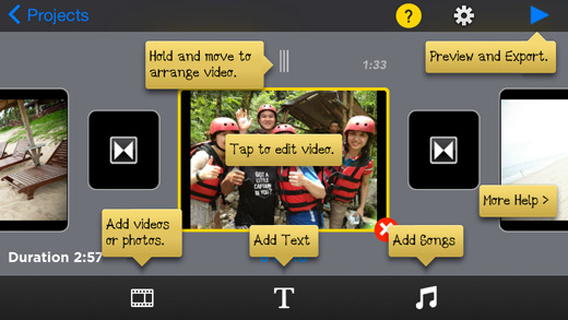
Perfect Video screenshot

Download Perfect Video

Flipagram

Flipagram icon

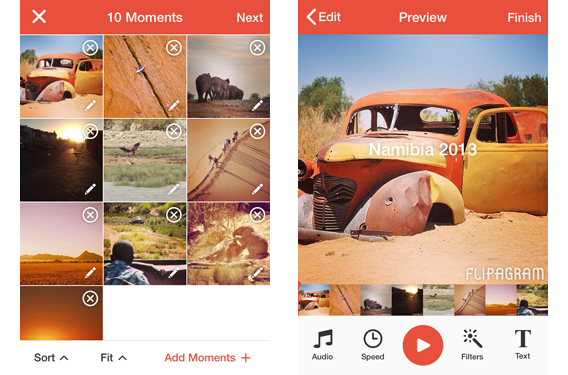
Diese kostenlose App greift auf Ihre Fotos von Instagram, Facebook und der eigenen Bibliothek zu. Anschließend bearbeiten Sie die Bilder mit einem Fingertipp. Sie fügen beispielsweise Lieder aus der eigenen Musikbibliothek oder von Flipagram hinzu. Flipagram bietet sowohl Gratis-Musikproben als auch eine große Auswahl an Songs gegen Bezahlung. Außerdem können Sie über eine Sprachaufnahme das Fotovideo kommentieren und fügen nach Belieben Texte hinzu. Zum Schluss teilen Sie Ihren Film auf Instagram, Facebook, Twitter, YouTube, Tumblr, Pinterest, WhatsApp oder LINE oder verschicken diesen per E-Mail an Ihre Freunde und Familie.

Flipagram combo

Download Flipagram

Magisto

Magisto iconMit lediglich fünf Fotos bereitet Magisto Ihnen schon ein tolles Video. Der Großteil des Prozesses verläuft automatisch und schnell. Das Resultat ist qualitativ hochwertig. Die kostenlose Applikation ist mit einem guten Bildstabilisator ausgestattet und bietet eine direkte Videoaufzeichnung über Magisto. Mit dem Premium-Abo profitieren Sie neben den üblichen Funktionen auch vom unbegrenzten Speicherplatz für Videos in der Cloud.
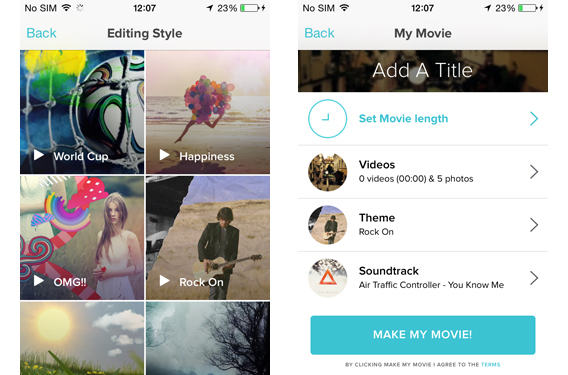
Magisto combo

Download Magisto

Videos leicht gemacht

Diese Apps für Fotovideos eignen sich für Einsteiger, Hobby-Fotografen und Fortgeschrittene. Mit zusätzlichen Optionen wie Musik hinzufügen können Sie sich kreativ austoben und Ihre Fotovideos beleben.

Legen Sie gleich los und zaubern ein schönes Erinnerungsvideo Ihres Sommerurlaubs. Zur Entlastung des Speicherplatzes Ihres iPhones oder iPads können Sie die Slideshows auch in der Cloud speichern.

Weitere interessante Artikel zum Thema: