iOS 8.1.1 und Mac OS X 10.10.1 Yosemite: Beschleunigung und das Ende von WLAN-Problemen

Apple hat iOS 8.1.1 und Mac OS X 10.10.1 Yosemite veröffentlicht. Die Updates für mobile Geräte und Desktop-Rechner beseitigen Fehler und Leistungsprobleme. Mit der neuen iOS-Version laufen iPhone 4S und iPad 2 wieder flüssig. Unter Mac OS X setzt Apple WLAN-Verbindungsproblemen ein Ende.

iOS 8.1.1 beschleunigt iPhone 4S und iPad 2

Die neue Version iOS 8.1.1 dient vor allem der Fehlerbehebung. Die älteren Smartphone- und Tablet-Modelle iPhone 4S und iPad 2 profitieren von einer Beschleunigung durch das Update und Probleme mit verzögerter Reaktion und Ruckeln sollen damit der Vergangenheit angehören. Mit iOS 8.1.1 bringen beide Geräte wieder die selbe Leistung wie unter iOS 7.iOS 8.1.1 und Mac OS X 10.10.1 Yosemite: Beschleunigung für alte Geräte und das Ende von WLAN-Problemen

Das Update auf iOS 8.1.1 ist Over-the-Air erhältlich und lässt sich in den Einstellungen > Allgemein unter dem Punkt Software Update abrufen. Eine Installation über iTunes ist ebenfalls möglich. Wir geben Ihnen eine ausführliche Anleitung zur Installation.

Mac OS X 10.10.1 Yosemite mit stabileren WLAN-Verbindungen

Das Update auf Mac OS X 10.10.1 Yosemite beseitigt Probleme mit instabilen WLAN-Verbindungen. Abhängig von der Netzwerk-Hardware konnte es in einigen Fällen zu Schwierigkeiten beim Verbinden mit dem Netzwerk kommen. Apple verbessert ebenfalls den Austausch mit einigen E-Mail-Anbietern und Microsoft-Exchange-Servern mit der neuen Version von Mac OS X. Verbesserungen gibt es auch bei der Anwendung Back to My Mac für Fernzugriff sowie bei den Widgets der Mitteilungszentrale.iOS 8.1.1 und Mac OS X 10.10.1 Yosemite: Beschleunigung für alte Geräte und das Ende von WLAN-Problemen

Apple empfiehlt allen OS X-Nutzern die Aktualisierung, aber nur wer vorher Verbindungsprobleme hatte, wird einen wirklichen Unterschied merken. Das Update auf Mac OS X 10.10.1 Yosemite erfolgt über die Softwareaktualisierung des Betriebssystems. Wir erklären Ihnen, wie Sie Ihren Mac auf das Update vorbereiten.

Quelle: Apple

Passende Artikel

iOS 8: Apple veröffentlicht die neue Version des mobilen Betriebssystems

Das ist neu in iOS 8

iOS 8 auf dem iPhone oder iPad installieren

Mac OS X 10.10 Yosemite: Das bringt Apples neues Betriebssystem

OS X 10.10 Yosemite: Den Mac auf das Update vorbereiten

Dem Autor Jakob Straub auf Twitter und Google+ folgen.

OS X Yosemite: Verbindungsprobleme nach dem Update

Sie haben Ihren Mac auf OS Yosemite 10.10 aktualisiert und nun funktioniert die WLAN-Verbindung nicht mehr.

Die Verbindung ist langsam, sehr instabil oder Sie können sich gar nicht mit dem Drahtlosnetzwerk verbinden: Diese Probleme sind mit dem Update schon bei einigen Nutzern aufgetreten.

Wir zeigen Ihnen, wie Sie dieses Problem beheben und ganz einfach wieder über WLAN im Internet surfen.

WLAN-Dienst löschen und neu installieren

Zunächst müssen Sie Ihren Mac neustarten und die Internetverbindung trennen. Gehen Sie in die Systemeinstellungen > Netzwerk > WLAN. Anschließend klicken Sie auf das Zahnrad-Symbol in der linken unteren Ecke. Hier klicken Sie auf Dienst deaktivieren > Anwenden. Disattiva il servizio WiFiWählen Sie dann den abgeschalteten Dienst und löschen Sie mit einem Klick auf das Zeichen neben dem Minus-Symbol:

Nun müssen Sie Ihren Mac wieder neustarten. Danach gehen Sie erneut zu Systemeinstellungen > Netzwerk. Fügen Sie per Mausklick auf + eine neue WLAN-Verbindung hinzu. Benennen Sie diese mit einem neuen Namen und folgen dem Assistenten.

Zum Schluss klicken Sie auf Erstellen. Nun sollte Ihre WLAN-Verbindung wieder funktionieren. Haben Sie immer noch Probleme, dann lesen Sie weiter.

Dualband-Router

Scheinbar hat das neue Betriebssystem Probleme mit WLAN-Verbindungen bei 5 Gigahertz. Dualband-Router laufen normalerweise mit 2,5 GHz und 5 GHz. Haben Sie einen solchen Router, sollten Sie sich unbedingt die Anleitung Ihres Modells lesen. Denn jeder Router ist anders.

Alternativ können Sie Apple AirPort Extreme oder Time Capsule verwenden. Diese beiden Apple-Produkte kommunizieren problemlos mit allen anderen Apple-Geräten im Haus. Zusammen mit Ihrem WLAN-Router kommen Sie so zu einer stabilen Internetverbindung.

Löschen Sie die Datei Bluetooth.plist

Eine weitere Fehlerquelle bei Yosemite liegt in der Bluetooth-Verbindung Ihres Macs.

Achtung: Wenden Sie diesen Vorschlag nicht an, wenn Sie mit einer Bluetooth-Tastatur oder einer Bluetooth-Maus arbeiten!

Ist das nicht der Fall, löschen Sie die .plist-Datei des Dienstes. Wählen Sie im Finder das Menü Gehe zu > Computer > Macintosh HD > Bibliothek > Favoriten und löschen hier die Datei com.apple.Bluetooth.plist. Starten Sie Ihren Mac neu und überprüfen Sie den WLAN-Status.Elimina il file Bluetooth plist

PRAM-Reset

Der Parameter-RAM (PRAM) ist ein Speicherort, auf den OS X schnell zugreifen kann. Das Betriebssystem verwendet PRAM, um Einstellungen bestimmter Hardware-Komponenten zu speichern wie beispielsweise die Lautstärke des Starttons vom Mac.

Um den PRAM zurückzusetzen, schalten Sie den Mac aus. Drücken Sie anschließend den Einschalt-Knopf und halten gleichzeitig folgende Tastenkombination gedrückt:

cmd – alt – P – R

Der Mac startet anschließend neu. Halten Sie die Tasten so lange gedrückt, bis der Startton mindestens zweimal ertönt. Lassen Sie anschließend die Tasten los und Ihr Mac startet ganz normal. Yosemite setzt nun einige Parameter Ihres Macs zurück wie unter anderem die Lautstärke des Starttons, die Ortungsdienste, die Auflösung und die Bildschirmbeleuchtung, die Einstellungen von iCloud und die Geschwindigkeit des Mauszeigers. Überprüfen Sie, ob Ihr WLAN jetzt wieder funktioniert.

SMC-Reset

Eine weitere Möglichkeit, das Verbindungsproblem mit dem WLAN zu lösen, ist der Reset des System-Management-Controller (SMC). Auf der Apple Support-Seite finden Sie eine genaue Anleitung dazu. Folgen Sie der Anleitung Schritt für Schritt, um keine Fehler zu machen. Drucken Sie sich die Anleitung am besten aus, da Sie Ihren Mac neu starten müssen.

Handoff zurücksetzen

Eine letzte Möglichkeit für das WLAN-Problem ist Handoff. Mit dieser Technologie kommunizieren die mobilen iOS-Geräte mit dem Apple Betriebssystem OS X. Jedoch hat Yosemite manchmal Probleme mit Handoff.

Hierbei ist wichtig, dass auf dem iPhone oder iPad der Flugmodus deaktiviert ist. Gehen Sie auf Ihrem mobilen Gerät zu den Einstellungen > Allgemein > Handoff & Vorgeschlagene Apps. Überprüfen Sie nun, ob Sie sich auf dem Mac wieder mit dem Internet verbinden können.

Handoff - disattivazione

Problem gelöst

Nun sollten Sie wieder nach Lust und Laune im Internet surfen. Sollten weiterhin Probleme mit der WLAN-Verbindung auftreten, wiederholen Sie einfach den entsprechenden Vorgang. Verzweifeln Sie nicht, denn das nächste Update kommt bald und wird dieses Problem hoffentlich lösen.

Mehr zum Thema:

Meinung: Warum ich Yosemite (noch) nicht installiere

Continuity: Den Mac mit dem iPhone verbinden

Mac OS X 10.10 Yosemite: Das bringt Apples neues Betriebssystem

OS X 10.10 Yosemite: Den Mac auf das Update vorbereiten

Windows Tipp: So finden Sie Ihr WLAN-Passwort mit wenigen Klicks

Ob für ein neues Tablet, oder gute Freunde mit Smartphone: Wenn Sie Ihr eigenes WLAN-Passwort benötigen, können Sie es ganz einfach unter Windows nachsehen.

Wenn das WLAN-Passwort gebraucht wird, kommen im Normalfall kleine Merkzettel zum Einsatz. Fehlen diese, führt dies meist zu Verrenkungen in Zimmerecken. Denn dort hängt oft der WLAN-Router und auf der Rückseite steht im Normalfall das Passwort. Schauen Sie das Passwort besser an einem Windows-Rechner nach. Das ist praktischer! Denn wenn Sie es von dort per Email oder Chatnachricht an ein Smartphone senden, spart dies unangenehme Tipparbeit.

1. Netzwerkverbindungen anzeigen

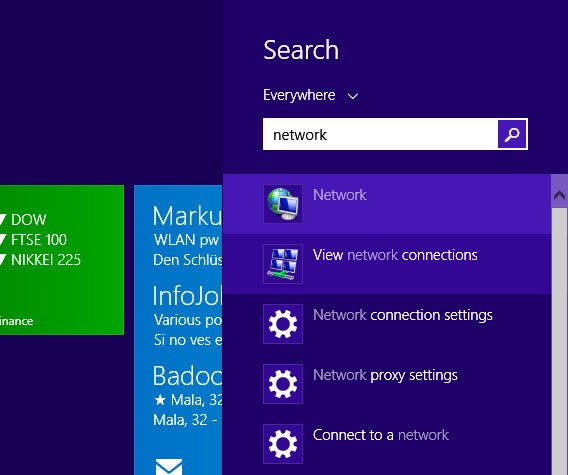
Tippen Sie auf dem Startbildschirm Netzwerke ein und klicken Sie auf den Suchtreffer Netzwerkverbindungen anzeigen.

2. Gewünschte WLAN-Verbindung auswählen

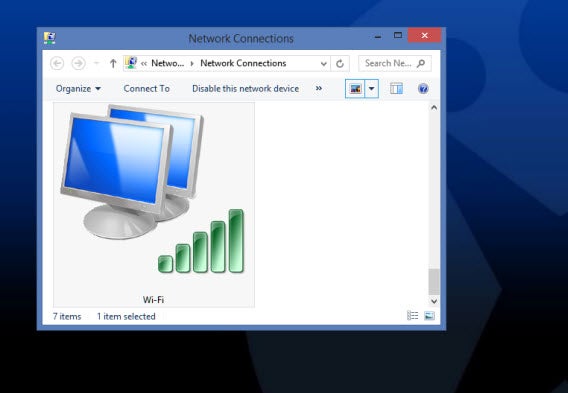
Suchen Sie in der Übersicht nach dem Namen des gewünschten WLAN-Zugangspunktes. Im Normalfall ist dies der Netzwerkname Ihres heimischen WLAN-Routers.

3. Details der WLAN-Verbindung anzeigen

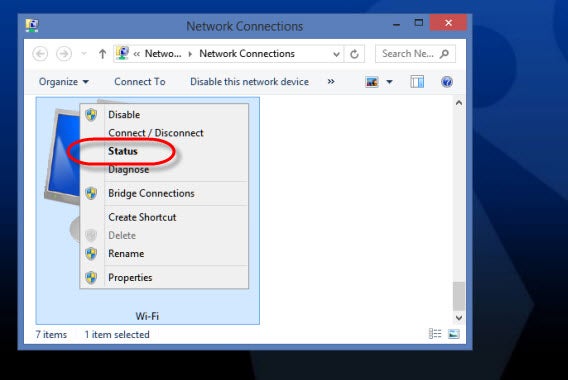
Klicken Sie mit der rechten Maustaste auf das Symbol und anschließend auf Status.

windows - find out wifi password

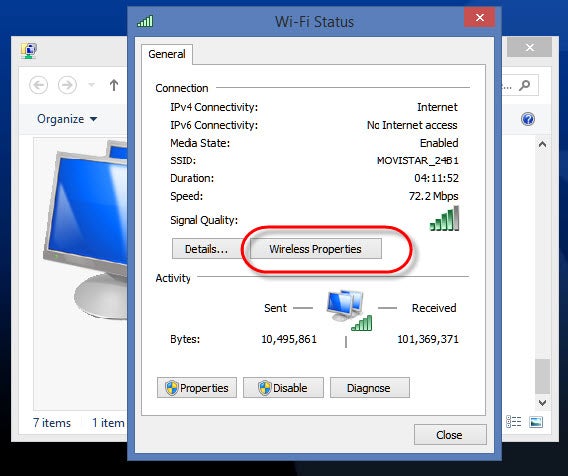
Klicken Sie anschließend mit der rechten Maustaste auf den Namen des gewünschten WLAN-Netzwerks. Es öffnet sich ein Dialogfenster. Klicken Sie hier auf Drahtloseigenschaften.

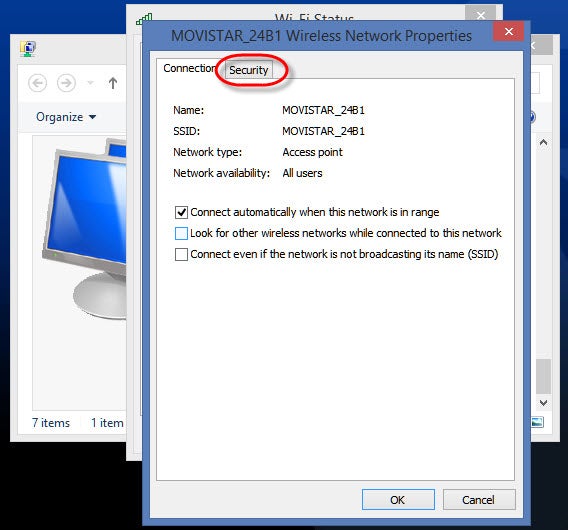
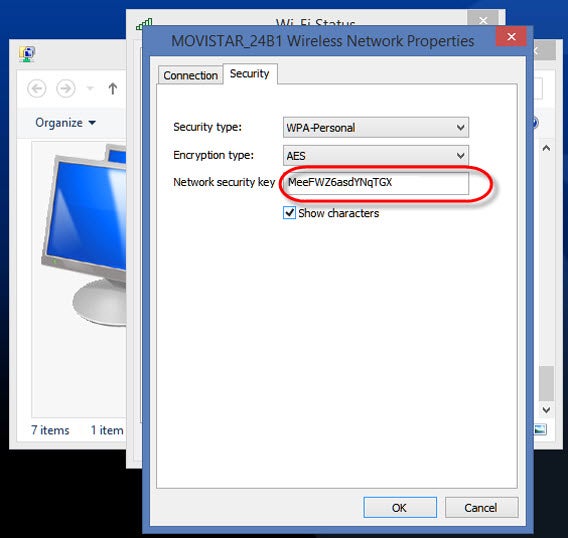
Es öffnet sich ein weiteres Dialogfenster mit dem Namen Drahtloseigenschaften. Klicken Sie oben auf die Registerkarte Sicherheit.

3. WLAN-Passwort anzeigen

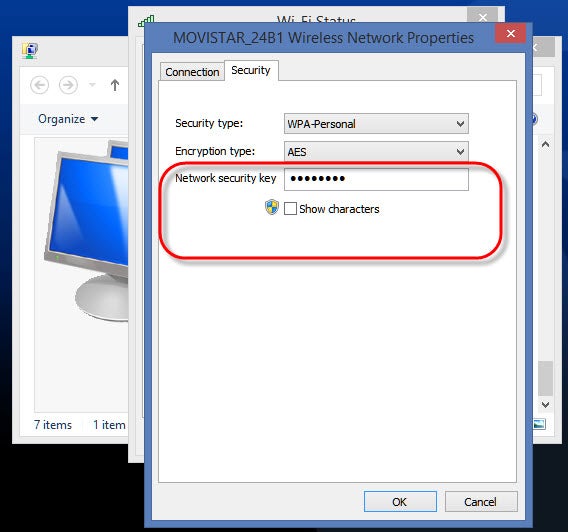
Bei Sicherheitsschlüssel sehen Sie statt des Passworts eine Reihe von Punkten. Markieren Sie die Klickbox Zeichen anzeigen um den WLAN-Zugangscode sichtbar zu machen.

Ihr WLAN-Schlüssel erscheint nun an der Stelle, wo vorher die Punkte waren.

Vorsicht: Wie Sie sehen, kann jeder mit Zugriff auf Ihrem Rechner ohne großen Aufwand das WLAN-Kennwort auslesen. Achten Sie deshalb darauf, wem Sie die Nutzung Ihres PCs gestatten!

Sie suchen weitere Tipps rund um Windows? Schauen Sie sich unsere Tricks und Tutorials rund um Windows an.

Folgen Sie mir bei Twitter @mkasanm

News des Tages: Apple iCloud-Hack, WPS-Sicherheitslücke in WLAN-Routern, Minecraft 1.8

Apple reagiert auf den iCloud-Hack und kündigt eine Untersuchung an, FRITZ!Box-Router des Herstellers AVM sind nicht von einer WPS-Sicherheitslücke mit PINs betroffen und Mojang veröffentlicht die offizielle Version von Minecraft 1.8 – die News des Tages.

  • Apple und iCloud: Apple reagiert auf den Foto-Skandal mit gestohlenen Bildern von Hollywood-Prominenten. Das Unternehmen hat angekündigt, den angeblichen iCloud-Hack zu untersuchen. Sicherheitsexperten sind der Meinung, dass eine einfache Zwei-Faktor-Authentifizierung den Angriff hätte abwehren können.
  • Windows 9: Microsoft hat Windows 9 noch nicht offiziell gezeigt oder angekündigt. Die chinesische Abteilung des Unternehmens hat auf der Blogging-Plattform Weibo aber ein Bild veröffentlicht und Neuigkeiten zu Windows 9 in Kürze angekündigt sowie die Rückkehr des Start-Menüs anklingen lassen.
  • Google gegen alte Browser: Google will Nutzer zum Aktualisieren ihrer Browser anregen. Wer beispielsweise noch Safari 5.1 oder Opera 12 verwendet, bekommt eine alte Version der Google Suche und Dienste zu sehen. Nach Angabe von Google handelt es sich nicht um einen Fehler, sondern um eine bewusste Maßnahme.
  • Mitfahr-Apps: Das Landgericht Frankfurt hat gegen den Mitfahrdienst Uber eine einstweilige Verfügung erlassen auf Grundlage eines Verstoßes gegen das Personenbeförderungsgesetz. Der Beschluss könnte zum Präzedenzfall für ähnliche Beförderungs-Apps werden.
  • WPS-Sicherheitslücke in WLAN-Routern: Der FRITZ!Box-Hersteller AVM gibt bekannt, dass die eigenen Router nicht von einer WPS-Sicherheitslücke betroffen sind. Die AVM-Router nutzen keine WPS-PIN sondern einen Push-Button, außerdem deaktiviert sich die WPS-Funktion nach Benutzung automatisch.

Updates

  • Car2go: Der Carsharing-Anbieter Car2go will sein Angebot vereinfachen. In Zukunft können Nutzer Autos mit der Smartphone-App für Android und iOS aufschließen. Die Mitnahme der Mitgliedskarte ist dann nicht mehr erforderlich.
  • Telegram Messenger: Die Messenger-App für Windows Phone hat neue Funktionen erhalten. Nutzern stehen jetzt Chat-Listen, Sprachnachrichten in geheimen Chats und eine PIN zum Schutz geheimer Chats und Listen zur Verfügung. Außerdem startet die App schneller.

Spiele

  • Minecraft 1.8: Nach drei Vorab-Versionen von Minecraft 1.8 hat der Hersteller Mojang die offizielle Version für den 2. September 2014 angekündigt. Die neue Version führt viele Verbesserungen und neue Funktionen des Aufbauspiels ein.
  • Assassin’s Creed Unity: Die neue Ausgabe der Assassin’s Creed-Reihe beinhaltet die Option für In-App-Käufe, um zusätzliche Inhalte im Spiel zu erwerben. Ubisoft verteidigt diese Entscheidung und erklärt, wie die Mikro-Transaktionen von Assassin’s Creed: Unity vor sich gehen.
  • Modern Combat 5: Der Shooter Modern Combat 5 hat ein Update mit neuen Multiplayer-Funktionen erhalten. Die Verbindung von Spielern und das Starten funktionieren besser, außerdem können Spieler ihren Namen ändern und Freunde entfernen.

Tweet des Tages

Dem Autor Jakob Straub auf Twitter und Google+ folgen.

News des Tages: MSN Messenger, Nokia Here Karten für Android, GTA V für PC

Microsoft stellt die Chat-Anwendung MSN Messenger am 31. Oktober 2014 endgültig ein, Nokia startet den Kartendienst Here für Android und entgegen hartnäckiger Gerüchte hat Rockstar Games die Arbeit an der PC-Version von Grand Theft Auto V nicht eingestellt oder unterbrochen – die News des Tages.

  • MSN Messenger: Die auch als Windows Live Messenger bekannte Chat-App geht in den Ruhestand. Microsoft hat den Dienst bereits in vielen Ländern eingestellt. Ab dem 31. Oktober 2014 muss MSN Messenger endgültig der Telefonie-App Skype weichen.
  • Sicherheitslücke in WLAN-Routern: Die WPS-Funktion erleichtert die Verbindung von WLAN-Routern und Endgeräten, stellt allerdings auch eine Sicherheitsschwachstelle dar. Sicherheitsexperten von Oxcite demonstrieren, wie sich die WPS-PIN hacken lässt.
  • Browservergleich der Stiftung Warentest: In einem Vergleich hat die Stiftung Warentest elf Internetbrowser auf Benutzbarkeit, Funktionen und Sicherheit getestet. Sowohl auf PC als auch auf dem Mac setzte sich Google Chrome durch.
  • Nokia Here für Android: Der Kartendienst Here Maps von Nokia ist für Android gestartet, steht allerdings zunächst nur auf Samsung Galaxy-Geräten zur Verfügung. Here deckt mehr als 200 Länder ab und bietet in mehr als der Hälfte davon Navigation an, außerdem gibt es einen Offline-modus.
  • Typing Writer: Nach der Schreibmaschinen-App Hanx Writer von Tom Hanks gibt es jetzt Typing Writer für das iPad. Im Gegensatz zum Spielzeug des Filmstars legt Typing Writer den Schwerpunkt aber auf wirkliche Produktivität und das Herunterschreiben von Texten ohne ständiges Bearbeiten.
  • Emojli: Für Internetnutzer sind Smileys und Emoji eine eigene Sprache, deshalb haben die beiden Entwickler Matt Gray und Tom Scott und die Chat-App Emojli für iOS veröffentlicht. Mit der Messenger-App können Nutzer jede Menge Smileys und nichts anderes verschicken.

Updates

  • Greenify für Android: Greenify hilft Android-Nutzern, wertvolle Akkulaufzeit zu sparen. Durch die Analyse laufender Apps lassen sich Hintergrundprozesse beschränken. Mit dem neusten Update profitieren auch Nutzer ohne Root von den Vorteilen der App.
  • OneDrive: Microsoft verbessert das eigene Cloudspeicher-Angebot OneDrive und entfernt die Begrenzung auf eine Dateigrößte von maximal zwei Gigabyte.
  • Photoshop Mix für iPad: Mit einer Aktualisierung von Photoshop Mix für iPad führt Adobe eine Undo-Funktion ein, die Ausgabe als JPEG- oder PNG-Datei sowie Unterstützung für Dropbox.

Spiele

  • Grand Theft Auto V für PC: Derzeit häufen sich Gerüchte, dass es bei Rockstar Games Probleme mit der Veröffentlichung der PC-Version von Grand Theft Auto V geben soll. Manche munkeln sogar, das Spiel werde nie erscheinen. Jetzt hat ein Angestellter von Rockstar Games im Forum alle Zweifel zerstreut.
  • Bau-Simulator 2015: Die neue Ausgabe der Simulationsreihe erscheint am 19. November 2014 für Windows und Mac. Ein Trailer bietet vorab einen ersten Eindruck in die Grafik und den Fuhrpark.
  • Criminal Case: Das beliebte Facebook-Rätselspiel ist für iOS erschienen. Criminal Case für iOS lässt den Spieler Tatorte auf Hinweise untersuchen, um Mordfälle und mysteriöse Verbrechen zu lösen. Das Spiel ist kostenlos mit In-App-Käufen.
  • Euro Truck Simulator 2: Der Hersteller SCS Software hat neue Bilder veröffentlicht, die das Skandinavien-Update für Euro Truck Simulator 2 zeigen.

Tweet des Tages

Dem Autor Jakob Straub auf Twitter und Google+ folgen.

WLAN-Passwörter der Standard-Router von O2 und Alice sind nicht sicher

Eine Sicherheitslücke in Standard-Routern von O2 (früher Alice) betrifft rund eine halbe Millionen Nutzer. Das voreingestellte WLAN-Passwort drei verschiedener Modelle kann innerhalb von Minuten geknackt werden. O2 hat heute damit begonnen, seine Kunden zu benachrichtigen. Ein selbst gewähltes WLAN-Passwort schafft sofortige Abhilfe.

Betroffen sind die drei Router 6431, 4421 und 1421. Diese Modelle gehören zum Standard bei O2 und kamen auch schon beim Internetanbieter Alice zum Einsatz. Das Problem: Das automatisch genierte WLAN-Passwort ist nicht sicher. Von Werk aus befindet der voreingestellte Schlüssel sich auf einem Aufkleber auf der Unterseite der Geräte. Viele Nutzer vergeben daher kein eigenes Passwort.

Sicherheitsexperten von Heise Security haben den Algorhithmus zur Generierung der Standard-Passwörter analysiert. Befindet sich ein Angreifer in Reichweite des Funknetzes, kann er mithilfe der übertragenen Signale die Anzahl der möglichen Schlüssel drastisch reduzieren. Auf diese Weise lässt sich das Router-Passwort innerhalb von Minuten knacken. Dadurch kann der Datenverkehr ausgespäht und manipuliert werden, übertragene Passwörter und Daten sind nicht sicher.

O2 ist über das Problem unterrichtet. Nach Angaben des Unternehmens sind etwa eine halbe Millionen Nutzer betroffen. Die Kunden werden entweder per Schreiben oder E-Mail informiert. Eine eigene Informationsseite unterstützt Betroffene bei der Umstellung des Passwortes. Die Sicherheitslücke lässt sich ganz einfach durch die Vergabe eines sicheren, eigenen Passwortes schließen.

Voreingestelle Passwörter für Router und WLAN sollten grundsätzlich geändert werden. Wir geben weitere Tipps zur Sicherung des Heimnetzes.

Passende Artikel

Quelle: O2 Online

Via: Heise

Der nette Spitzel von nebenan

WLAN ist in. Ohne Kabelsalat surft man über das drahtlose Netz bequem vom Sofa oder Bett aus. Man ist auch unterwegs mobil und kann jederzeit vom Hotspot-Café die eigenen Mails abrufen, im Netz surfen oder Nachrichten verschicken. Mit WLAN-Initiativen wie FON teilt man solidarisch den eigenen Netzzugang mit anderen Gelegenheitssurfen und nutzt selbst bei Bedarf fremde WLAN-Netze unterwegs. Soweit zur Sonnenseite des drahtlosen Internetzugangs.

Die Schattenseite liegt auf der Hand: Ungeschützte WLAN-Verbindungen laden so genannte Hacker geradezu zum Missbrauch ein. Mangelnde Kenntnis und etwas Leichtsinn verwandeln viele private Netze in offene Scheunentore. Wozu früher Spitzelprofis noch einen halben Wandschrank an Technik brauchten, genügt heutzutage ein mittelmäßig ausgestatteter PC. Freeware für Hacker gibt es zuhauf im Internet. Continue reading “Der nette Spitzel von nebenan”