Google Fotos: Der Meister unter den Foto-Apps

Googles neue Foto-App Google Fotos ist der neue Spielplatz für Hobbyfotografen. Damit speichern Sie all Ihre Fotos und Videos auf Ihrem Smartphone. Die App ordnet Ihre Schnappschüsse automatisch und stellt andere Programme wie etwa Fotos von Apple, Dropbox oder Lightroom in den Schatten. 

Google Fotos steht für Android, iOS sowie als Web-App zur Verfügung.

Wir erklären Ihnen, warum Google Fotos besser als die Konkurrenz ist.

Grenzenlos

Google Fotos kennt im Gegensatz zu anderen Apps des Hauses keine Grenzen und eignet sich für die meisten Plattformen. Die App integriert sich hervorragend in Android-Smartphones und -Tablets sowie iOS-Geräte. Zudem zählt das Programm mit einer WebApp, auf die man von jedem Gerät mit einer Internetverbindung aus zugreifen kann. Die WebApp hat allerdings nicht alle Funktionen wie die mobile App-Version.

Keine Probleme mit Speicherplatz

Google Fotos bietet unbeschränkten Speicherplatz in der Cloud und speichert alle Fotos kostenlos in HD-Qualität. Einen kleinen Haken gibt es: Die Fotos werden nicht in Originalgröße gesichert. Dafür stehen Ihnen allerdings immer noch 4.1 Gigabyte Speicherplatz zur Verfügung.

Google Foto verwenden

Auch für Fotografen der alten Schule

Google Fotos ist zwar dafür gedacht, alle Fotos auf dem Smartphone oder Tablet stets zur Hand zu haben. Aber zur Nutzung sind Sie trotzdem nicht auf Mobilgeräte angewiesen.

Wenn Sie kein Smartphone haben oder lieber mit einer Digitalkamera knipsen, greifen Sie einfach auf dem PC oder Mac auf die WebApp zurück.

Filter, Rahmen und Effekte

Instagram hat uns in eine Ära der schnellen und leichten Fotobearbeitung katapultiert. Google Fotos stellt sich auch als einfacher Foto-Editor zur Verfügung. Auch wenn Sie kein Photoshop-Vollprofi sind, werden Sie mit den Optionen bald zurechtkommen.

Nach Lust und Laune schneiden Sie die Schnappschüsse zurecht und fügen Filter sowie Lichteffekte hinzu. Für den Gebrauch im Alltag eignet sich die Bearbeitungsfunktion hervorragend.

editing

Videos, Animationen und Geschichten

Unter anderem bietet Google Fotos klassische Funktionen wie Fotoalben und Collagen. Darüber hinaus ermöglicht die App auch Fotogeschichten und Videos.

Die Ergebnisse lassen sich ganz leicht nachbearbeiten und Sie fügen Beschreibungen sowie Filter hinzu. Der Video-Editor lässt sich per Drag&Drop extrem leicht bedienen. Die kreativen Kurzfilmchen und Geschichten teilen Sie anschließend auf Facebook, WhatsApp oder per E-Mail mit Ihren Freunden. Diese Option ist allerdings nur auf mobilen Geräten verfügbar.

Fotogeschichten

Das Überraschungsei unter den Foto-Apps

Google Fotos geht noch einen Schritt weiter und erstellt auch automatisch spontane Videos, Geschichten und Animationen. Die Anwendung erkennt über Details wie Orte, Daten oder Gesichter, welche Fotos zusammengehören.

Technologie oder doch Zauberei

Der wahre Zauber von Google Fotos steckt allerdings in der Suche. Sie geben einen beliebigen Suchbegriff ein und die App liefert die passenden Ergebnisse. Beispielsweise habe ich “Grünes Kleid” eingegeben und die Suche hat die Fotos in der Abbildung unten ausgespuckt.

Das System ist noch nicht ganz perfekt und liefert manchmal falsche oder gar keine Ergebnisse. Aber Google arbeitet noch an der Verbesserung dieser Option.

Darüber hinaus suchen Sie bei Bedarf auch nach Gesichtern, Orten oder Dingen. So wird die Gestaltung von Fotoalben und Collagen zum Kinderspiel.

green dress

Einfach für jeden geeignet

Um Google Fotos zu nutzen, müssen Sie kein Vollprofi sein. Die Bedienung ist sehr intuitiv und bietet trotzdem fortgeschrittene Optionen in der Fotoverwaltung sowie -bearbeitung. Sie müssen auch nicht lange Fotos ordnen, denn das macht die App automatisch.

Egal ob fortgeschrittener Nutzer oder blutiger Anfänger – Google Fotos erleichtert das Leben der Smartphone-Fotografen erheblich.

Mehr zum Thema:

Google Camera: So nutzen Sie Panorama und Photo Sphere

Die Top 10 der kostenlosen Apps für iPhones

Bildbearbeitung: Verwackelte Bilder gerade rücken

Sie machen gerne Fotos mit Ihrem Smartphone, doch sind nicht ganz zufrieden mit Ihren Ergebnissen? Meistens fehlt nur die geeignete App zur Fotobearbeitung für den letzten Schliff.

Wir zeigen Ihnen, wie Sie Ihre Schnappschüsse wieder gerade machen.

Das Foto der Woche

Unser Anwendungsbeispiel: Ein Foto des Kinkaku-ji Tempels in Kyoto. Das Problem: Das Foto ist schön, aber schief.

Tempio storto

Foto drehen

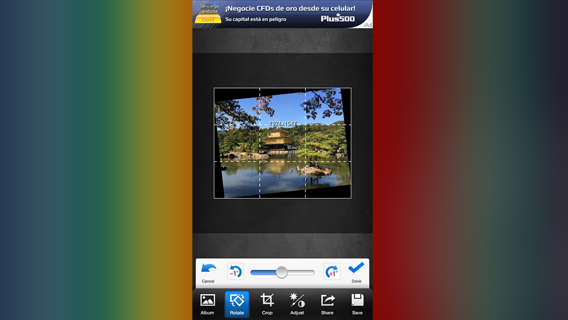
Photo Rotate & CropBei dem riesigen Angebot an verschiedenen Apps zum Drehen von Fotos fällt die Wahl oft schwer. Für das iPhone empfehlen wir Photo Rotate & Crop. Die Anwendung ist überaus nutzerfreundlich. Man wählt das zu drehende Bild und klickt in den Werkzeugen unten auf Rotate.

Strumento Rotate

Nun drehen Sie das Bild auf dem Touchscreen mit zwei Fingern. Alternativ bedient man sich der Tasten +1° und -1°.

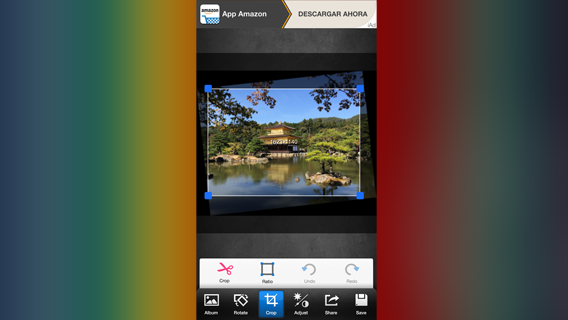
Sobald das Foto wieder gerade ist, können Sie auch die Kanten nachbessern. Mit Photo Rotate & Crop wählen Sie die Funktion Crop und entfernen nur das Nötigste.

Strumento Crop

Wenn Sie mit dem Ergebnis zufrieden sind, speichern Sie das Bild.

Tempio dritto

Das korrigierte Foto.

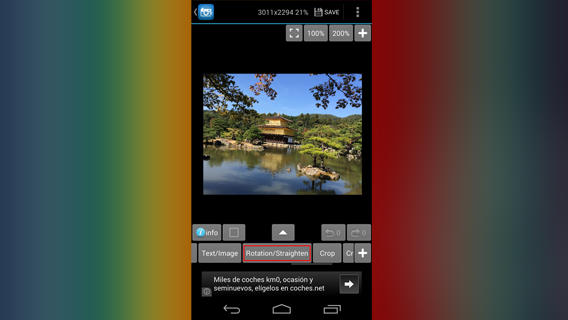
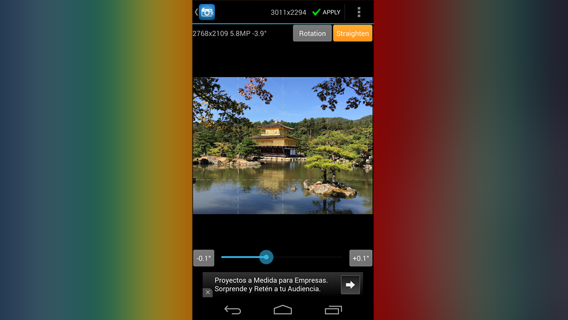
Photo EditorFür Android empfehlen wir Photo Editor. Nach der Auswahl des Fotos wählt man im Menü die Option Rotation/Straighten und dreht das Bild anschließend mit den Fingern in die gewünschte Position. Alternativ verwendet man die Schaltflächen +0.1° und -0.1°. Tasto Rotation Straighten

Der überflüssige Rand verschwindet beim Photo Editor automatisch und in Echtzeit. Per Fingertipp auf die Schaltfläche Anwenden beenden Sie den Vorgang und speichern das Foto.Foto dritta

Mehr zum Thema:

Bildbearbeitung: Fotos zuschneiden auf Android und iPhone

Bildbearbeitung: Objekte aus einem Foto entfernen

Bildbearbeitung: Objekte aus einem Foto entfernen

Sie machen gerne Fotos mit Ihrem Smartphone, doch sind nicht ganz zufrieden mit Ihren Ergebnissen? Meistens fehlt nur die geeignete App zur Fotobearbeitung für den letzten Schliff.

Wir zeigen Ihnen, wie aus Ihren Schnappschüssen professionelle Fotos werden. So löschen Sie Gegenstände oder fremde Personen ganz einfach aus Ihrem Bild.

Das passende Werkzeug zur Hand

TouchRetouch TouchRetouch eignet sich am besten zum Entfernen unerwünschter Motive auf dem Bild. Die App bietet hierfür alle nötigen Werkzeuge wie Pinsel für die Retusche oder Video-Tutorials innerhalb der Anwendung.

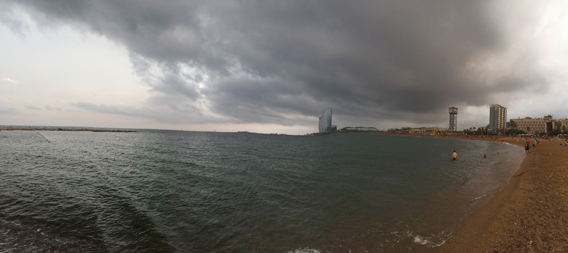
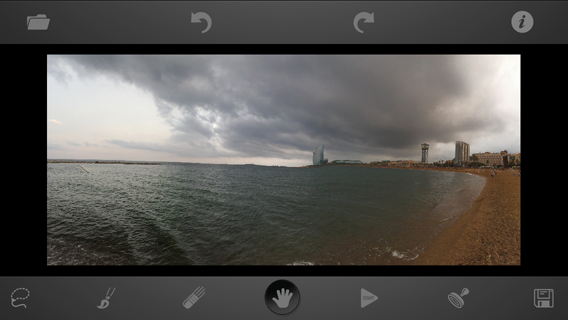
An diesem Beispiel zeigen wir Ihnen, was TouchRetouch kann.

Barceloneta panorama

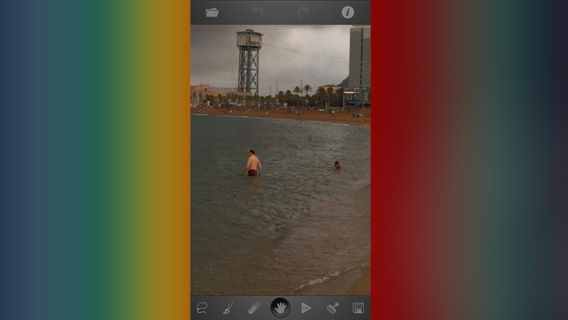
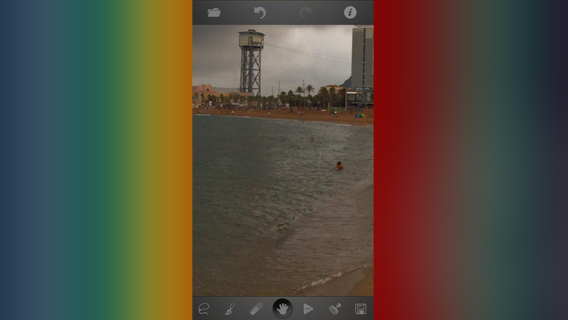
Zunächst vergrößern Sie den zu bearbeitenden Bereich mit einer einfachen Ziehbewegung mit den Fingern.

Zoom

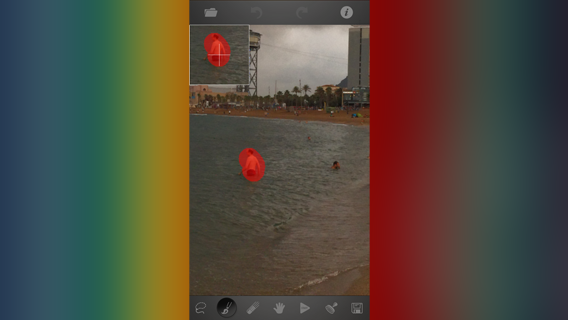
Anschließend wählen Sie per Fingertipp das zweite Werkzeug aus der unteren Leiste. Mit diesem Pinsel markieren Sie das störende Objekt in dem Bild.

In der oberen linken Ecke zeigt Ihnen TouchRetouch eine Vergrößerung des rot markierten Bereichs. Zudem wählen Sie nach Belieben die Pinselgröße aus.

Werkzeug wählen

Danach wählen Sie das fünfte Symbol aus der unteren Leiste. Auf dem Dreieck steht Start. In einigen Sekunden überschreibt und löscht die App den unerwünschten Bereich. TouchRetouch nutzt für die Korrektur den Bereich um das gelöschte Objekt herum.

Objekt gelöscht

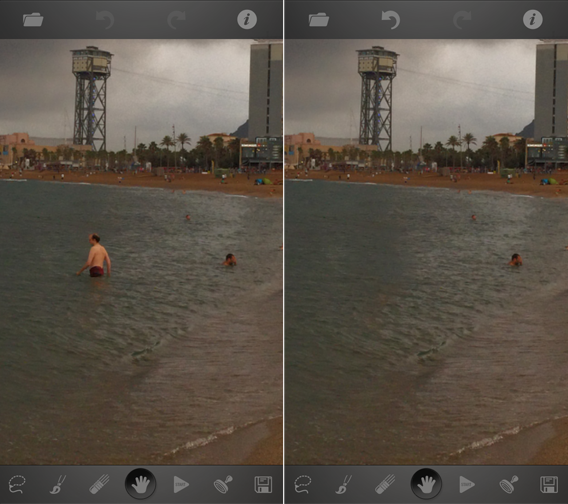
Sehen Sie hier den Vergleich des Fotos vor und nach der Retusche.

Confronto prima dopo

Den Vorgang können Sie auf einem Bild beliebig oft wiederholen. So bleibt nur das auf dem Foto, was Sie auch wirklich sehen möchten.

La foto corretta come appare nell'app

Wenn Sie mit dem Ergebnis zufrieden sind, tippen Sie zum Speichern auf das Disketten-Symbol rechts unten.

Barceloneta panorama corretto

TouchRetouch für iPhone und iPad herunterladen

TouchRetouch für Android herunterladen

Mehr zum Thema:

Bildbearbeitung: Fotos zuschneiden auf Android und iPhone

ProCapture Free, Focal und A Better Camera: Kamera-Apps für Android im Vergleich

Retrica: Die vier besten Funktionen der Foto-App

Fünf Foto-Apps im Vergleich: Die besten Apps für iPhone und Android-Smartphones

Facebook Messenger: Update für iOS verbessert die Möglichkeiten zur Bildbearbeitung vor dem Versenden

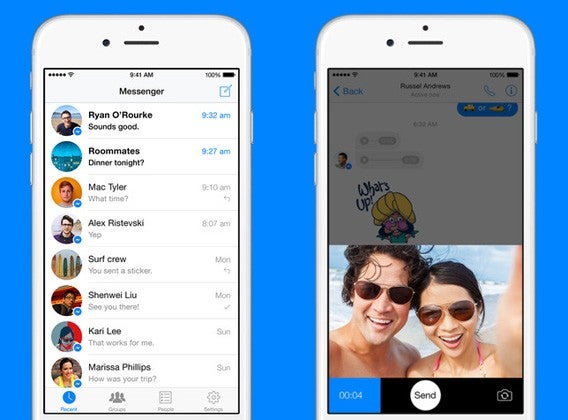
Facebook Messenger für iOS hat ein Update erhalten. Das soziale Netzwerk verbessert die Möglichkeiten zur Bildbearbeitung in der App. Dadurch können Sie Ihre Schnappschüsse vor dem Versenden besser bearbeiten.

Das soziale Netzwerk hat die eigenständige Messenger-App für iOS auf die Version 16 aktualisiert. Neu sind Einstellungsmöglichkeiten für Fokus und Belichtung, so dass Sie Ihre Aufnahmen direkt in Facebook Messenger überarbeiten können. Die Neuerungen ergänzen die bereits vorhandenen Optionen, mit denen Sie Fotos mit Bildunterschriften und Zeichnungen versehen können.Facebook Messenger: Update für iOS verbessert die Möglichkeiten zur Bildbearbeitung vor dem Versenden

Außerdem behebt Facebook Messenger 16 für iOS Fehler beim Versenden von Nachrichten. Das Update steht ab sofort zur Verfügung, die App erfordert mindestens iOS 7 oder höher.

Quelle: Facebook Messenger

Downloads

Download Facebook Messenger für iOS

Download Facebook Messenger für Android

Download Facebook Messenger für Windows Phone

Passende Artikel

Facebook: Chat-Funktion lässt sich in der Facebook-App für Android wieder ohne Facebook Messenger nutzen

Messenger-Apps im Test: Wer von WhatsApp, BBM und Skype bietet Sicherheit und Datenschutz?

Facebook Messenger: Bilder vor dem Verschicken mit Skizzen und Text versehen

Dem Autor Jakob Straub auf Twitter und Google+ folgen.

Fotos in WhatsApp bearbeiten

Die beliebte Nachrichten-App WhatsApp bietet eine praktische Foto-Funktion. Wenn Sie einem Freund oder Bekannten ein Bild schicken möchten, können Sie dieses innerhalb der App vorher noch schnell bearbeiten.

Den Schnappschuss können Sie aus dem Smartphone-Fotoalbum heraus importieren oder Sie knipsen einfach ein neues Foto. Wir zeigen Ihnen, wie die Bildbearbeitung mit WhatsApp funktioniert.

1. Die Unterhaltung öffnen und auf die Optionen zugreifen

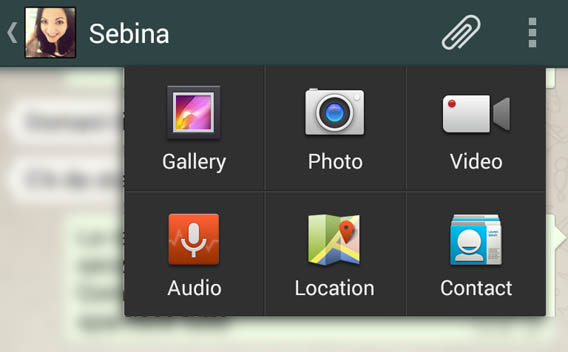
Öffnen Sie zunächst den Chat mit der entsprechenden Person oder den Gruppenchat in WhatsApp und anschließend die Optionen. Unter Android finden Sie die Optionen über die drei Punkte oben rechts. Auf dem iPhone tippen Sie auf den nach oben zeigenden Pfeil unten links.

WhatsApp - chat options

2. Foto schießen oder importieren

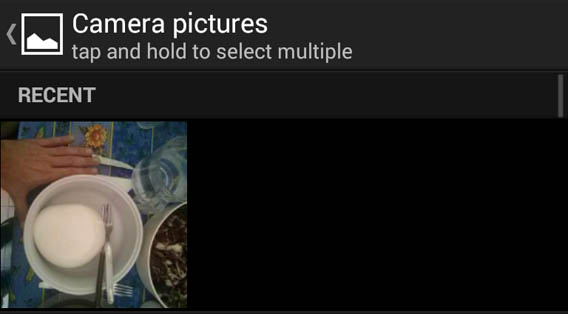
Anschließend haben Sie die Wahl: Entweder schießen Sie ein neues Foto oder laden ein Bild aus dem Album hoch. In beiden Fällen lässt sich das Foto bearbeiten.
WhatsApp - Select picture

3. Zuschneiden, drehen oder Text hinzufügen

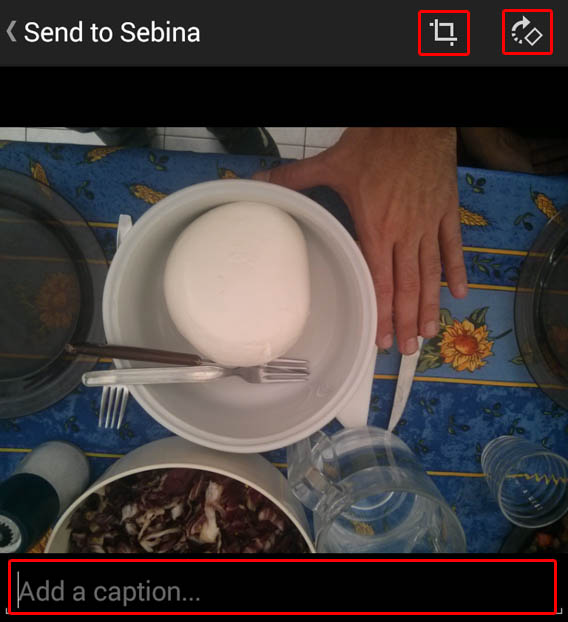
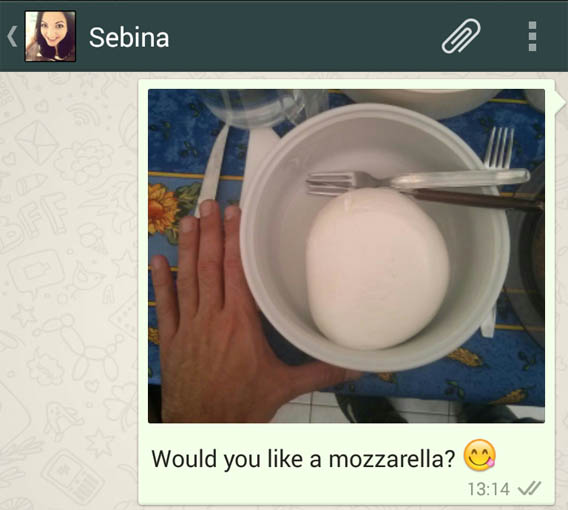
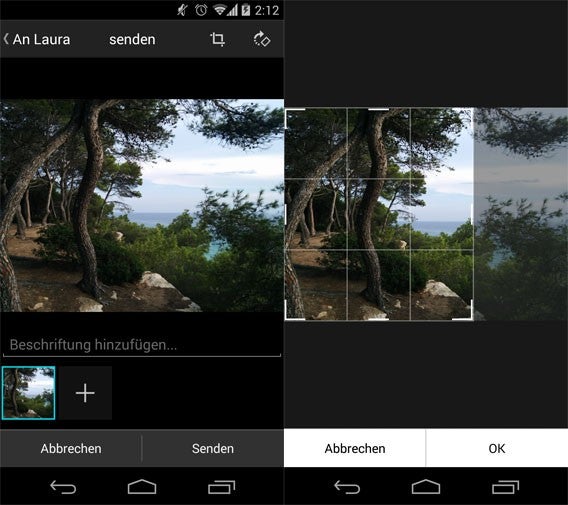
Im nächsten Schritt bearbeiten Sie das Foto nach Belieben. Sie schneiden das Bild zurecht, drehen es um 90 Grad und fügen unterhalb des Fotos eine Beschriftung hinzu.

Edit image WhatsApp

So schneiden Sie ein Foto zurecht: Tippen Sie auf das quadratische Symbol. Sowohl Android als auch das iPhone verwenden das gleiche Zeichen. Auf dem Foto erscheint ein quadratisches Gitter. Dieses können Sie mit dem Daumen und dem Zeigefinger auf die gewünschte Größe ziehen. Mit dem Zeigefinger allein schieben Sie das Quadrat auf den gewünschten Bereich und tippen schließlich auf OK.

Cut image WhatsApp

Unter dem Foto befindet sich eine Textzeile. Mit einem Fingertipp auf die Zeile können Sie eine Beschreibung oder Bildunterschrift hinzufügen.

Add text to WhatsApp photo

4. Ein bearbeitetes Foto versenden

Sie haben ein Foto geknipst oder hochgeladen und bearbeitet. Zum Abschluss tippen Sie nur noch auf Senden und das Foto erscheint zusammen mit der Bildunterschrift im entsprechenden WhatsApp-Chat.

WhatsApp - edited image

Nach der Bearbeitung versenden Sie das Foto an den gewünschten Kontakt.

Ein besseres WhatsApp

WhatsApp hat sich in den letzten Jahren ständig weiterentwickelt. Angefangen bei den Sprachnachrichten über die Möglichkeit zum Nummernwechsel bis hin zum Verstecken des eigenen Status. Mit der direkten Bildbearbeitung innerhalb der Anwendung wird WhatsApp um einen Schritt praktischer.

Hat Ihnen dieser Artikel geholfen? Hier finden Sie weitere interessante Tipps und Tricks rund um WhatsApp.

Instagram-Update ermöglicht das nachträgliche Bearbeiten von Bildbeschreibung und Standort

Instagram hat die App für Android und iOS aktualisiert. In der neuen Version können Sie jetzt auch nachträglich eine Bildunterschrift oder den Standort einer Aufnahme ändern. Außerdem bietet Instagram neue Funktionen zum Entdecken interessanter Fotos.

Bearbeiten von Bildunterschriften und Standort-Informationen

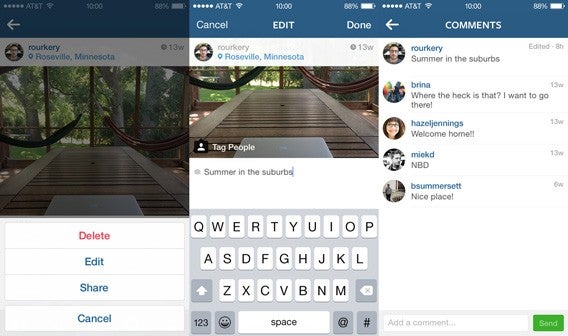
Bisher konnten Sie auf Instagram veröffentlichte Bilder nachträglich nicht mehr verändern. Mit dem neuen Update der App für Android und iOS können Sie Ihre Aufnahmen auch im Nachhinein noch mit einer Bildunterschrift versehen oder eine vorhandene Beschreibung korrigieren. Ebenso können Sie den Standort später noch hinzufügen, ändern oder eine Standortangabe entfernen. Im Menü unterhalb einer Aufnahme finden Sie mit der neuesten Instagram-Version einen Edit-Button zum Bearbeiten.Instagram-Update ermöglicht das nachträgliche Ändern von Bildbeschreibung und Standort

Neue Funktion zum Entdecken

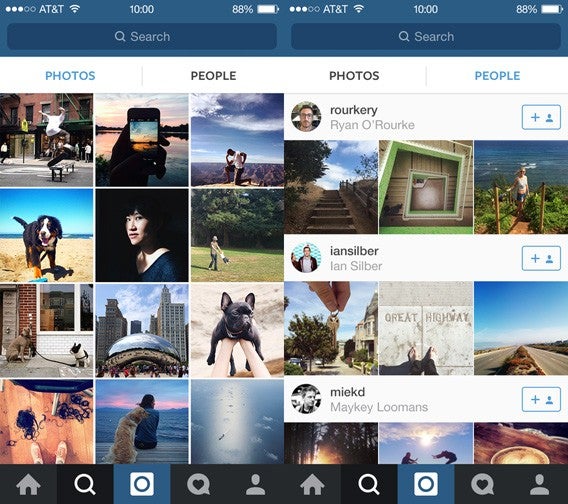
Instagram hat die Seite zum Entdecken von Inhalten überarbeitet. Ab sofort können Sie noch einfacher interessante Nutzer finden. Der entsprechende Button zeigt jetzt ein neues Icon mit einer Lupe, um die Suche hervorzuheben. Dabei unterscheidet Instagram ab sofort zwischen Bildern und Personen. Die Foto-Übersicht ist gleich geblieben, auf der Nutzerseite stellt Instagram Ihnen interessante Profile vor.Instagram-Update ermöglicht das nachträgliche Ändern von Bildbeschreibung und Standort

Die soziale Fotoplattform Instagram verzeichnet inzwischen 200 Millionen aktive Nutzer. 2012 hat Facebook den Dienst übernommen.

Default player.


brightcove.createExperiences();

Quelle / Bilder: Instagram Blog

Downloads

Download Instagram für Android

Download Instagram für iOS

Download Instagram für Windows Phone

Passende Artikel

Ratgeber Instagram

Ist Instagram eine romantischere Methode zur Partnerfindung als Lovoo und Tinder?

Mit Microsoft Xim ganz einfach Fotos und Bildergalerien teilen und präsentieren

Dem Autor Jakob Straub auf Twitter und Google+ folgen.

Halloweenify: Mit Google+ können Sie Ihre Fotos mit gruseligen Zombie-Effekten zu Halloween versehen

Zu Halloween bietet Google spezielle Foto-Spielereien in Google+. Dank der Auto Awesome-Funktion können Sie Ihre Fotos und Bilder mit gruseligen oder lustigen Effekten versehen und diese mit Ihren Freunden und Kreisen teilen.

Die Auto Awesome-Funktion ist Teil der Möglichkeiten zur Bildbearbeitung in Googles sozialem Netzwerk und bietet verschiedene automatische Verbesserungen oder Erweiterungen Ihrer Bilder. Passend zur Jahreszeit stehen immer wieder auch zeitlich begrenzte Filterfunktionen zur Auswahl, etwa Schnee- und Lichteffekte zu Weihachten.Halloweenify: Mit Google+ können Sie Ihre Fotos mit gruseligen Zombie-Effekten zu Halloween versehen

Zu Halloween können Sie dieses Jahr alle Ihre Aufnahmen in gruselig-düstere Bilder und Porträt-Fotos in lustige oder schaurige Zombie-Gesicher verwandeln. Google+ erkennt automatisch Gesichter in den Bildern und schminkt diese entsprechend, entweder mit Blut und Zombie-Makeup oder als lustiges Katzen-Gesicht.Halloweenify: Mit Google+ können Sie Ihre Fotos mit gruseligen Zombie-Effekten zu Halloween versehen

Die Effekte stehen in der Google+-App zur Verfügung oder im Browser auf der Halloweenify-Seite von Google+. Unter dem Hashtag #Halloweenify können Sie Ihre umgestalteten Bilder teilen und sich die Werke andere Nutzer anschauen. Von Google gibt es keine Angabe, wie lange die Zombie-Verwandlung zur Verfügung steht, bis kurz nach Halloween sollte die Aktion aber andauern.

Quelle: Google auf Google+

Downloads

Download Google+ für Android

Download Google+ für iOS

Passende Artikel

Neue Fotofunktionen von Google+: Mehr Speicherplatz und Sofortbearbeitung

Kostenlose Bildbearbeitung: So funktionieren die Foto-Werkzeuge von Google Plus

Gmail: Google zwingt neue Nutzer nicht mehr zu einem Google+-Profil

Dem Autor Jakob Straub auf Twitter und Google+ folgen.

WhatsApp: Beta-Version für Android mit Funktionen zur Bildbearbeitung

WhatsApp Messenger erhält erstmals Möglichkeiten der Bildbearbeitung. Mit der Beta-Version der Messenger-App für Android ist das Zuschneiden, Drehen und Beschriften von Fotos möglich.

Noch sind die Werkzeuge zur Bildbearbeitung in WhatsApp recht rudimentär: Mit der Version 2.11.388 für Android können Nutzer vor dem Verschicken Fotos aus der Galerie oder direkte Aufnahmen auf Format zuschneiden, drehen oder mit einer Bildunterschrift versehen. Effekte und Filter wie bei Instagram fehlen noch. WhatsApp scheint aber erkannt zu haben, dass viele Nutzer ihre Schnappschüsse vor dem Teilen gerne bearbeiten. Warum also nicht gleich direkt in der Messenger-App?WhatsApp: Beta-Version für Android mit Bildbearbeitungsfunktion

Die Bildbearbeitungsfunktionen stehen derzeit nur in der Beta-Version der App zur Verfügung, welche direkt von WhatsApp erhältlich ist. Wann die neuen Werkzeuge auch in der regulären Version im Google Play Store ankommen ist noch unklar.

Quelle: WhatsApp

Downloads

WhatsApp für Android herunterladen

WhatsApp für iOS herunterladen

Passende Artikel

WhatsApp: Telefonfunktion taucht erneut in der iOS-Version auf

WhatsApp für Android und iOS setzt die Einstellungen zur Privatsphäre zurück

WhatsApp für iOS 8: Zeitlupen-Aufnahmen, Standort-Senden und Daten-Sparfunktion

Bekommt WhatsApp eine Gelesen-Mitteilung wie BBM und Facebook Messenger?

Neue Smileys und Emoji inklusive Mittelfinger für Chat-Apps wie WhatsApp und Telegram

Dem Autor Jakob Straub auf Twitter und Google+ folgen.

Fünf Foto-Apps im Vergleich: Die besten Apps für iPhone und Android-Smartphones

Foto-Apps wie Instagram, VSCO Cam, Pixlr Express, Aviary (Android/iPhone) und Snapseed verwandeln Ihr Smartphone in eine professionelle Kamera. Doch welche App ist die beste?

Wir haben diese Apps für iPhone und Android miteinander verglichen.

Folgende Kriterien waren im Test ausschlaggebend: Nutzerfreundlichkeit, Anzahl und Qualität der Filter, Bearbeitungsfunktionen sowie Export-Optionen. Hier ist unser Ergebnis:

Nutzerfreundlichkeit

Instagram (iOS | Android)

Instagram ist ein soziales Netzwerk mit Schwerpunkt auf Fotos. Die App bietet jedoch auch Bearbeitungsfunktionen für digitale Bilder. Der Startbildschirm zeigt die Bilder der Nutzer, denen man folgt. Sobald man ein Foto gemacht oder in die App importiert hat, erscheinen die Bearbeitungsfunktionen. Für weitere Funktionen tippt man auf das Schraubenschlüsselsymbol.

Mit dem intuitiven Aufbau eignet sich Instagram auch für Einsteiger.

VSCO Cam (iOS | Android)

VSCO Cam richtet den Fokus auf soziale Netzwerke, Bearbeitungsfunktionen und die Bildergalerie. Allgemeine Änderungen können nur in einem geringen Umfang vorgenommen werden. Die App erfordert zudem etwas Einarbeitungszeit.

Hat man die App erst mal im Griff, eignet sich VSCO Cam allerdings hervorragend für die Bildbearbeitung.

Pixlr Express (iOS | Android)

Anstatt kleiner Symbole gibt es bei Pixlr Express kleine rechteckige Schaltflächen. So bietet die App einen größeren Funktionsumfang.

Die große Funktionsauswahl erschwert aber auch den Einstieg.

Aviary (iOS | Android)

Die Bildbearbeitung teilt sich in drei Bereiche: Bildaufnahme, -bearbeitung und -export. Jeder Bereich hat eine eigene Oberfläche. Die Funktionen stehen in einem Dropdown-Menü am unteren Bildschirmrand zur Verfügung – einfach, praktisch und effektiv.

Snapseed (iOS | Android)

In Snapseed bearbeitet man die Fotos mit Wisch-Bewegungen. Man wischt nach oben oder unten, um eine Funktion auszuwählen. Die Oberfläche von Snapseed wirkt statisch und monoton. Für den Einstieg muss man jedoch ein wenig Zeit mitbringen.

Fazit: Nutzerfreundlichkeit

Aviary besticht in der Kategorie durch die übersichtliche Oberfläche. Das gilt sowohl für Einsteiger als auch für Profis.
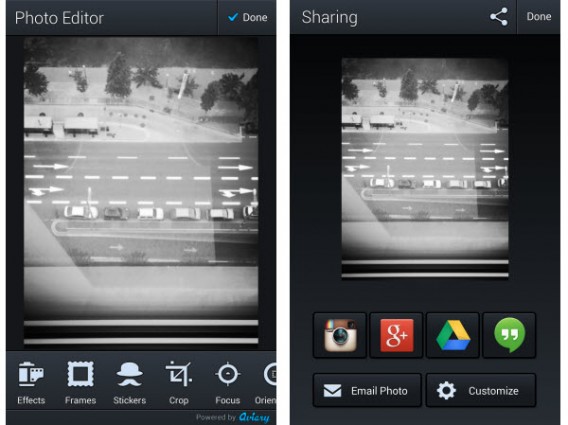
Aviary interfaceDie Oberfläche von Aviary bietet eine einfache Navigation.

Anzahl und Qualität von Filtern

Instagram

Man wählt aus 19 unterschiedlichen Filtern wie beispielsweise Schwarz-Weiß, Sepia sowie Toaster. Mit einem Doppel-Tippen auf ein Symbol stellt man die Intensität des Filters auf einer Skala zwischen 0 und 100 ein.

Variabel, personalisierbar und qualitativ – die Instagram-Filter erfüllen ihren Zweck. Sie verbessern unabhängig von der Bildqualität die Fotodarstellung.

VSCO Cam

VSCO Cam hingegen bietet Voreinstellungen, sogenannte Presets. Die meisten Filter lehnen sich an bekannte Filme oder Kamera-Objektive an. Zehn Einstellungen stehen standardmäßig zur Verfügung. Weitere Voreinstellungen lädt man extra herunter.

Pixlr Express

In Sachen Filter deckt Pixlr Express eine wesentlich größere Auswahl ab als seine Konkurrenten. Es stehen mehr als 100 kostenlose Filter zur Verfügung. Zusätzlich stellt man deren Intensität ein.

Trotzdem wirkt die App nicht überladen. Der Trick: Die Filter lädt man in einem separaten Schritt als Erweiterungen herunter. Das Ergebnis ist eine riesige Auswahl an exzellenten Filtern.

Aviary

Die zwölf Filter von Aviary unterscheiden sich von den Filtern der anderen Apps. Diese befinden sich alle im Menü für Effekte. Einige wie der Dean-Filter verzerren stark das Original und eignen sich hauptsächlich für Bilder, die mit einer qualitativ schlechten Kamera gemacht wurden.

Auch bei Aviary legt man die Filterintensität auf einer Skala zwischen 0 und 100 manuell fest. Allerdings bietet die App nur einige wirklich nützliche Filter.

Snapseed

Snapseed zählt nicht zu den bekannten Bildbearbeitungs-Apps. Snapseed bietet neun Effekte, die man miteinander kombiniert. Abgesehen von der Intensität bietet jeder Effekt verschiedene anpassbare Optionen.

Fazit: Filter

Als Sieger gehen hier Pixlr Express und Instagram hervor, gefolgt von VSCO Cam.
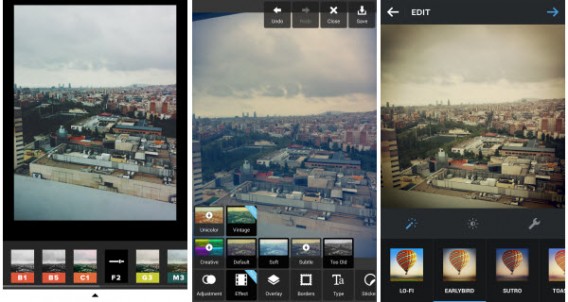
Filters VSCO Cam Instagram Pixlr ExpressVon links nach rechts: die Filter von VSCO Cam, Pixlr Express und Instagram.

Bearbeitungsfunktionen

Instagram

Insgesamt bietet Instagram wenige Funktionen zur Bildbearbeitung. Man bearbeitet die Helligkeit über einen eigenen Knopf. Unter dem Schraubenschlüsselsymbol findet man weitere Funktionen wie Kontrast oder Sättigung.

Das Format lässt sich jedoch nicht ändern und man kann auch keine Dateien wie Texte oder Sticker hinzufügen.

VSCO Cam

VSCO Cam bietet die typischen Bearbeitungsfunktionen wie Belichtung, Farbtemperatur, Größenanpassung, Kontrast oder Sättigung. Besonders erwähnenswert ist die Schattenfunktion. Die feinen Einstellungen ergeben sehenswerte Effekte.

Auch hier lässt sich kein Text zu einem Bild hinzufügen.

Pixlr Express

In dem Reiter Anpassen befinden sich die typischen Bildbearbeitungsfunktionen. Zudem sind mit dieser App Montagen und Ebenen-Bearbeitung möglich. Man fügt einem Foto Text, Sticker und Rahmen hinzu.

Aviary

Rahmen, Sticker und Text gibt es auch bei Aviary. Die App verfügt über eine große Auswahl an Tools. Aviary verwandelt ein durchschnittliches Bild in einen echten Hingucker auf Facebook oder Instagram.

Snapseed

Wer bei der Bildbearbeitung nicht ins Detail gehen möchte, findet bei Snapseed automatische Tools zur Bildverbesserung. Per Wisch-Gesten personalisiert man die Funktionen.

Fazit: Bearbeitungsfunktionen

Pixlr Express gewinnt diesen Vergleich. Die App bietet eine große Auswahl an Funktionen. Mit der App bearbeitet man in wenigen Schritten die eigenen Bilder, optimiert das Format, fügt Text hinzu oder verändert das Original komplett.
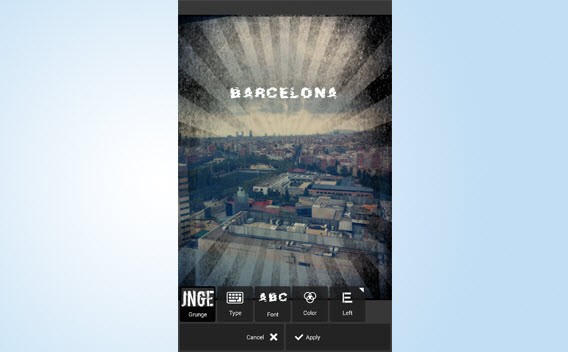
Pixlr Express editing optionsPixlr Express bietet eine umfangreiche Auswahl an Bearbeitungsfunktionen.

Exportfunktionen

Instagram

Mit Instagram exportiert man seine Fotos in das Instagram-Netzwerk, Facebook, Twitter, Tumblr und Flickr. Nach der Bearbeitung stellt man das Bild zuerst online. Anschließend speichert man dieses auf dem Smartphone.

Die Dateigröße lässt sich nicht ändern. Instagram legt es darauf an, Bilder möglichst schnell online zu veröffentlichen.

VSCO Cam

Hat man die Bearbeitung abgeschlossen und das Bild gespeichert, kehrt man zur Galerie zurück. Dort wählt man die zu exportierenden Fotos aus und tippt auf das Export-Symbol – ein Quadrat mit einem Pfeil in der rechten oberen Ecke.

VSCO Cam legt bearbeitete Bilder nicht automatisch in der Galerie ab. Daher darf man nicht vergessen, am Ende das Bild zu speichern. Über die Netzwerke Instagram, Facebook, Twitter und Google+ teilt man die Ergebnisse.

Pixlr Express

Bevor man ein Foto auf das Handy exportiert, legt man die Dateigröße fest. Praktisch, wenn man wenig Speicherplatz hat. Danach kann man sein Ergebnis lediglich auf Facebook und Twitter teilen.

Aviary

Mit der Backup-Funktion speichert Aviary bearbeitete Bilder automatisch ab. Anschließend teilt man das Foto im sozialen Netzwerk seiner Wahl.

Snapseed

Über den Reiter Export speichert und veröffentlicht man seine Bilder, wo man möchte. Tippt man auf Öffnen mit, erscheinen verschiedene Export-Optionen. Der Nutzer öffnet sein Bild aus Snapseed mit anderen Foto-Apps auf seinem Smartphone.

Fazit: Export-Funktionen

Auch in dieser Kategorie findet sich kein eindeutiger Gewinner. Hier teilen sich Aviary und Pixlr Express den ersten Platz.
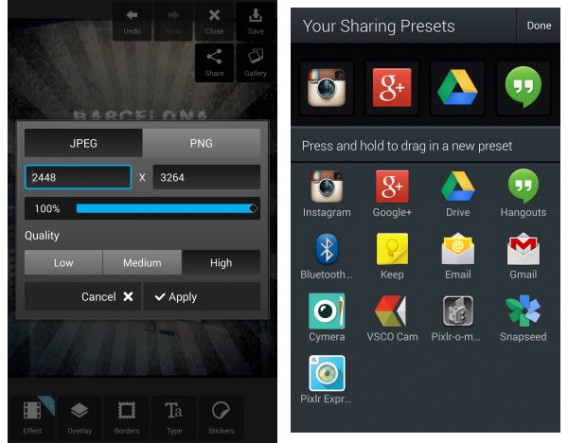
Aviary Pixlr Express exportVerändern der Bildgröße mit Pixlr Express (links). Veröffentlichen mit Aviary.

Der Gewinner steht fest
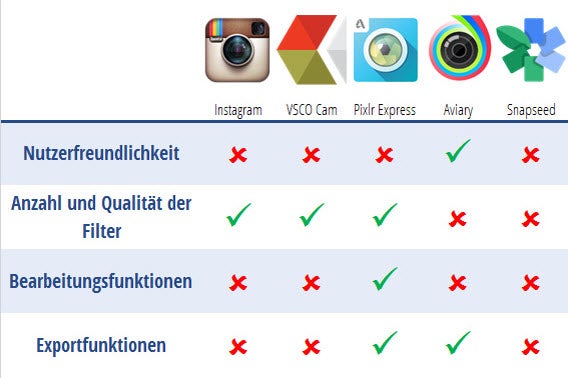
Photo-Apps

Der Sieger unseres großen Vergleichs heißt Pixlr Express. Die App bietet eine gute Balance zwischen Profi-Funktionen und einer intuitiven Benutzeroberfläche. Mit der Vielzahl an Bearbeitungsfunktionen erzielt man mit dieser App qualitativ gute Foto-Ergebnisse.

Weitere interessante Artikel zum Thema:

Instagram leicht gemacht: Videos aufnehmen, bearbeiten und veröffentlichen

Alles über Snapchat: Foto-Effekte, Verfallsdatum, Kontakte hinzufügen

Instagram: 20 Profi-Apps zum Fotografieren mit dem Smartphone

Apple ersetzt Aperture und iPhoto durch Photos von Mac OS X Yosemite

Apple hat mit Mac OS X Yosemite auch die neue Foto-Anwendung Photos vorgestellt. Jetzt hat das Unternehmen bestätigt, in Zukunft sowohl iPhoto als auch Aperture durch die neue App zu ersetzen. Apple will beide Anwendungen nicht mehr weiterentwicklen.

Apple will mit Photos eine Anwendung bieten, welche die Lücke zwischen professioneller Bildbearbeitung und einfacher, schneller Aufbereitung von Schnappschüssen schließt. Ein Sprecher des Unternehmens hat sich wie folgt geäußert:

“Mit der Vorstellung der neuen Photos-App und der iCloud Foto-Bibliothek, die das Speichern aller Bilder in der iCloud sowie Zugriff von überall ermöglicht, werden wir Aperture nicht mehr weiter entwickeln … Zum Start von Photos im nächsten Jahr können Anwender ihre bestehenden Aperture-Sammlungen zu Photos für OS X umziehen.”

Aperture soll zwar auch unter OS X Yosemite funktionieren, Apple wird die aber Weiterentwicklung einstellen und keine Updates mehr veröffentlichen. In Zusammenarbeit mit Adobe will man Aperture-Anwendern den Umzug zu Adobe Photoshop Lightroom erleichtern.

Trotz des Aus für iPhoto und Aperture versichert Apple, die Musik-Software Logic Pro und die Anwendung zum Bearbeiten von Fideos Video Final Cut Pro auch in Zukunft weiter zu entwickeln.

Dem Autor Jakob Straub auf Twitter und Google+ folgen.

Downloads

Passende Artikel

Quelle: TechCrunch