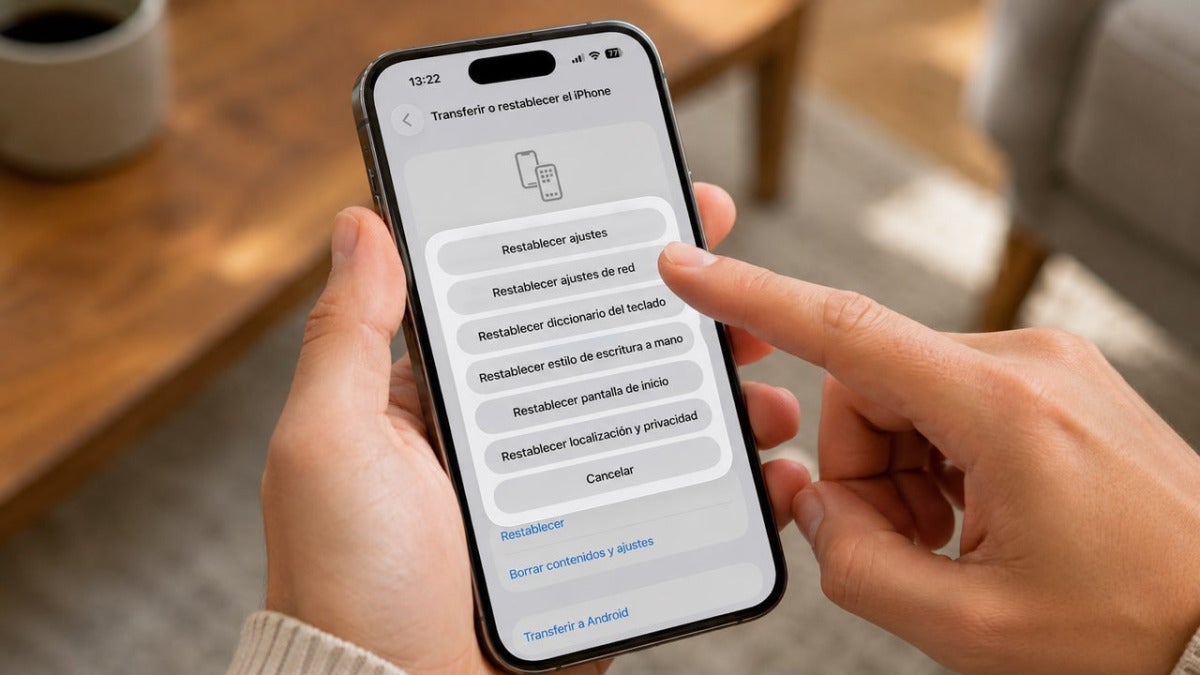
Apple nennt das Zurücksetzen der Netzwerkeinstellungen auf iPhone und iPad als gezielte Hilfe, wenn es mit WLAN, Mobilfunk oder einer eSIM hakt. Als ersten Griff empfiehlt Apple die Funktion aber nicht. Zuerst sollen die üblichen Basics dran sein: kurz den Flugmodus ein- und wieder ausschalten, das Gerät neu starten und außerdem prüfen, ob Router oder Mobilfunkanbieter die Ursache sind. Entscheidend dabei: Gelöscht werden nach Apples Angaben keine Fotos , Apps, Dokumente oder sonstige persönliche Inhalte, sondern nur Daten rund um Verbindungen.

Netzwerkeinstellungen auf iPhone und iPad
Auf dem iPhone führt der Weg laut Apple über Einstellungen > Allgemein > iPhone übertragen/zurücksetzen > Zurücksetzen > Netzwerkeinstellungen. Danach verlangt das iPhone meist noch den Code und eine Bestätigung. Auf dem iPad läuft es fast genauso, dort über Einstellungen > Allgemein > iPad übertragen/zurücksetzen > Zurücksetzen > Netzwerkeinstellungen. Bei iPads, die nur WLAN unterstützen, gibt es logischerweise keine Mobilfunkeinstellungen; bei Cellular-Modellen werden sie Apple zufolge mit zurückgesetzt. Das sollten Sie nicht mit Alle Inhalte & Einstellungen löschen verwechseln.
Was der Reset löscht
Beim Netzwerk-Reset verschwinden laut Apple gespeicherte WLANs inklusive Passwörtern, Bluetooth-Kopplungen, VPN- und APN-Einstellungen sowie weitere anbieterspezifische Konfigurationen. Das iPhone oder iPad fliegt dabei auch aus dem Netzwerk, mit dem es gerade verbunden ist. Fotos, Nachrichten, Apps und Dateien bleiben laut Apple dagegen unangetastet. Der Schritt zielt also auf Verbindungsprobleme, die sich nicht so leicht erklären lassen, ohne dass dabei persönliche Daten verloren gehen.
Mögliche Nebenwirkungen
Apple weist auch auf ein paar Begleiterscheinungen hin. WLAN wird während des Vorgangs automatisch deaktiviert und danach wieder eingeschaltet. Zertifikate, die Sie manuell als vertrauenswürdig markiert haben, können Apple zufolge wieder als nicht vertrauenswürdig eingestuft werden. Datenroaming kann ausgeschaltet sein, und selbst der Gerätename springt mitunter auf einen Standard wie „iPhone“ zurück.
Wann sich der Schritt lohnt
Sinnvoll ist der Reset vor allem dann, wenn WLAN, Bluetooth, Mobilfunk, VPN oder die eSIM-Aktivierung zicken, besonders nach Updates von iOS oder iPadOS. Legen Sie vorher am besten WLAN-Passwörter und, falls nötig, auch die Daten für Ihr VPN bereit. Meist ist der Vorgang in weniger als einer Minute durch, danach müssen Sie aber häufig einiges von Hand neu einrichten. Bekannte WLANs tauchen über den iCloud-Schlüsselbund teils wieder auf, teils sind sie komplett weg.
Was Sie danach prüfen sollten
Nach dem Reset müssen Sie sich in der Regel erneut ins WLAN einwählen und das Passwort noch einmal eingeben. Auch Bluetooth-Zubehör , also etwa Kopfhörer oder Freisprechanlagen, muss oft neu gekoppelt werden. Wenn Sie ein Firmen-VPN oder spezielle APN-Einstellungen nutzen, sollten Sie direkt danach nachsehen, ob alles noch stimmt.
Apple Watch: anderer Weg
Für die Apple Watch gibt es laut Apple keinen gleichlautenden Menüpunkt. Wenn es dort Netzwerkprobleme gibt, können Sie zuerst ein bestimmtes WLAN vergessen oder die Apple Watch entkoppeln und neu einrichten. Bei Cellular-Modellen lohnt außerdem ein Blick in die Mobilfunk-Einstellungen der Watch-App. Bleiben Aktivierungs- oder Verbindungsprobleme bestehen, verweist Apple als nächsten Ansprechpartner oft auf den Mobilfunkanbieter.
Apple sammelt diese Hinweise in seinen Support-Dokumenten für iPhone und iPad.
