AVG Antivirus Free ist einer der besten kostenlosen Virenwächter. Doch auch ein guter Virenscanner will richtig eingestellt werden. Wir zeigen, wie Sie die Software für optimalen Schutz anpassen.
AVG Antivirus Free 2015 bringt eine Reihe sinnvoller Standardeinstellungen mit. Doch nicht für jeden Rechner sind diese Voreinstellungen optimal. Passen Sie deshalb die Optionen nach der Installation besser auf Ihre Bedürfnisse an. Mit unserem kleinen Leitfaden ist dies ein Kinderspiel und dauert auch nicht besonders lange.
1. Einstellungen öffnen
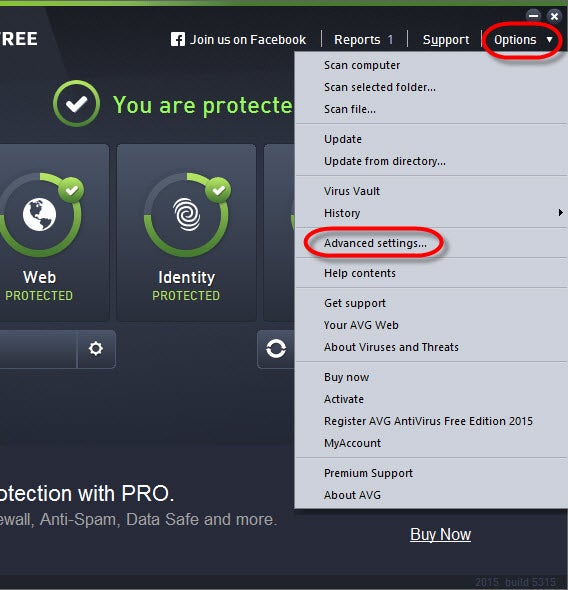
Die Oberfläche von AVG suggeriert mit großen Knöpfen Einfachheit. Über die großflächigen Schalter erreichen Sie wichtige Optionen. Für optimalen Schutz sollten Sie aber die erweiterten Einstellungen nutzen. Klicken Sie dazu oben rechts auf Options und dann auf Advanced Settings.
2. Schutzschild anpassen
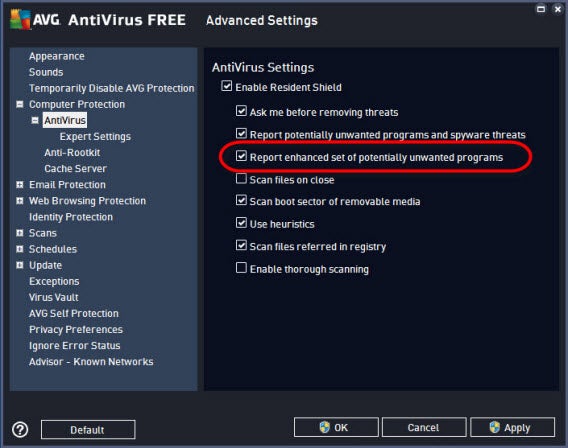
Klicken Sie in den Einstellungen im linken Menü auf AntiVirus. Dies öffnet die Optionen für den Schutzschild, welcher alle Dateiaktionen Ihres Systems im Hintergrund überwacht.
Hier sind die wichtigsten Schutzmechanismen bereits aktiviert. Wir empfehlen Ihnen aber zusätzlich die Option Report enhanced set of potentially unwanted programs einzuschalten. Damit schützt die AVG nicht nur vor tatsächlichen Gefahren, sondern auch vor störender Software. Störende Programme sind beispielsweise unabsichtlich installierte Toolbars im Webbrowser oder ein Hilfsprogramm, welches sich ungewollt bei der Installation von anderer Software auf Ihren Rechner schmuggelt.
Enable thorough scanning ganz unten müssen Sie nicht aktivieren. Damit warnt AVG vor oft nicht mehr aktuellen Gefahren in alter Software. Wenn Sie Ihr System immer aktuell halten, erhöht dies nicht unbedingt Ihren Schutzfaktor. Falls Sie aber alte Software wie Windows XP nutzen oder Ihr System nicht über automatische Updates aktuell halten, kann diese Funktion zusätzlichen Schutz bringen.
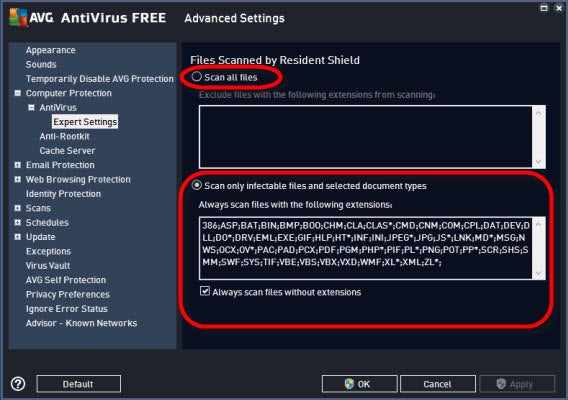
Das Untermenü Expert Settings können Sie ignorieren. Mit der Option Scan all files könnten Sie AVG zwingen, alle Dateien bei Lade- und Schreibvorgängen zu überprüfen. In der Standardeinstellung beschränkt sich AVG auf als infizierbar bekannte Dateitypen und schließt etwa Musikdateien und Videos aus. Dadurch verlangsamt der Virenscanner ihren Computer weniger stark.
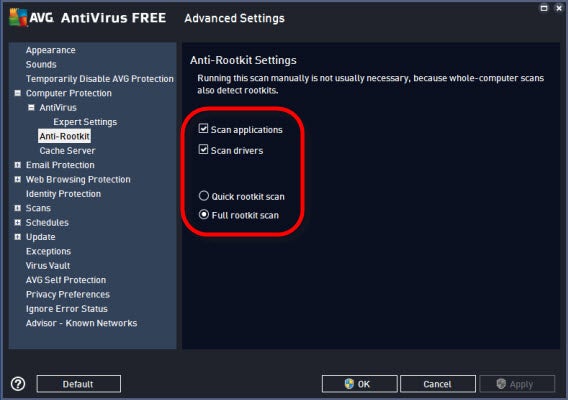
Auch der Rootkit-Blocker unter Anti-Rootkit ist bereits gut eingestellt. Hier sollten Sie nichts ändern. Eine gute Beschreibung von Rootkits finden Sie bei Wikipedia.
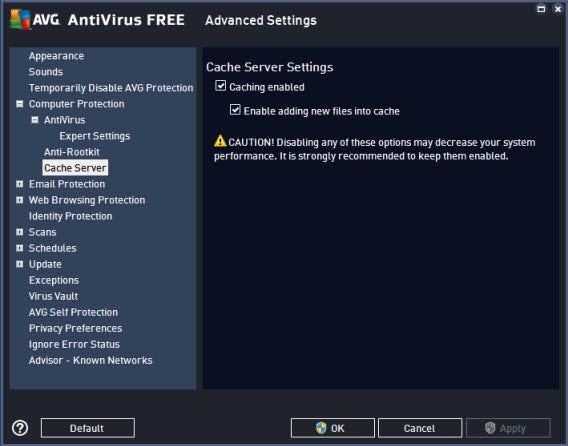
Die Option Cache Server sollten Sie ebenfalls nicht anfassen. Mit dieser Funktion markiert AVG bestimmte Dateien als sicher und scannt sie nicht jedes Mal neu. Das spart Systemleistung. Erst wenn eine Datei verändert wird oder für neu entdeckte Viren relevant sein könnte, scannt AVG sie erneut.
3. E-Mail Virenschutz einstellen
Mit dem Modul Email Protection überwacht AVG E-Mail Programme und schützt vor gefährlichen Anhängen in Nachrichten. Viele Anwender benutzen aber gar keine E-Mail-Software mehr und setzen vollkommen auf Webmail-Dienste wie Google Mail oder Yahoo! Mail.
Sie benutzen nur Webmail-Konten?
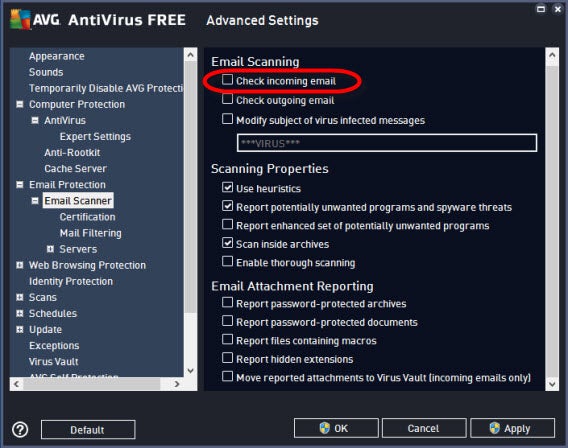
In diesem Fall können Sie das Modul vollkommen abschalten oder einfach ignorieren. Den Haken bei Check incoming email können Sie aber auf jeden Fall entfernen. Sollten Sie E-Mail Programme installiert haben, überwacht AVG die Programme dann nicht mehr im Hintergrund.
Optimale Einstellung für E-Mail Programme
Falls Sie ein E-Mail-Programm nutzen, empfehlen wir für vollen Schutz die folgenden Optionen zu aktivieren. Anschließend müssen Sie AVG Free Antivirus dann noch mit Ihrem E-Mail Programm verbinden.
Check outgoing email überprüft Email-Anhänge vor dem Absenden. Damit schützen Sie den Empfänger vor Schadsoftware.
Modify subject of virus infected messages fügt in der Betreffzeile einer eventuell gefährlichen Mail den Text ***VIRUS*** ein. Auf diese Art können Sie die E-Mail im Email-Programm leicht identifizieren.
Report enhanced set of potentially unwanted programs ist die gleiche Funktion wie oben im Schutzschild und warnt vor eventuell störender Software in E-Mail-Anhängen wie etwa Toolbars. Die Funktion ist sinnvoll. Berücksichtigen Sie aber, dass damit auch Mails mit solchen Anhängen von AVG mit dem Kürzel ***VIRUS*** in der Betreffzeile markiert werden.
Enable thorough scanning sollten Sie ebenfalls aktivieren. Wie beim Schutzschild oben bereits erklärt, warnt AVG damit vor oft nicht mehr aktuellen Gefahren in alter Software. Im E-Mail Scanner bietet dies einen zusätzlichen Nutzen: Auch wenn Sie ein top-aktuelles System haben, können Sie gegebenenfalls den Absender oder Empfänger von E-Mails vor eventuellen Gefahren warnen. Nicht jeder hält sein System so aktuell wie Sie.
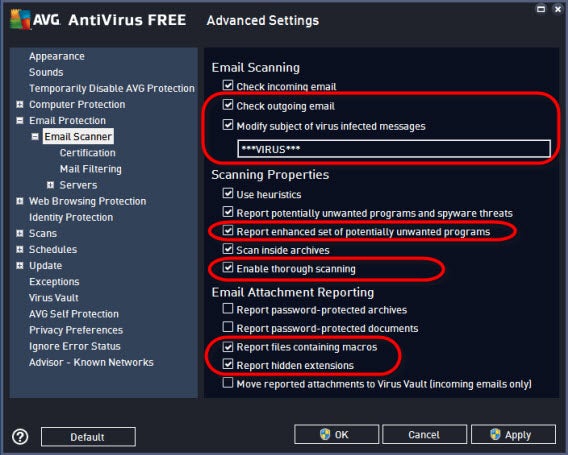
Optional können Sie auch Report files containing macros und Report hidden extensions aktivieren. Damit informiert AVG vor bestimmten Dateien mit Programmcode. Diese sind zwar meist nicht gefährlich. Wenn Sie eine solche E-Mail erhalten, können Sie den Absender aber gegebenenfalls nach Details fragen und dann entscheiden, ob Sie der Datei vertrauen oder nicht.
Wichtig: Die Optionen Report enhanced set of potentially unwanted programs, Enable thorough scanning, Report files containing macros und Report hidden extensions erhöhen zwar den Schutzfaktor. Wenn AVG Alarm schlägt, handelt es sich nicht immer um eine tatsächliche Gefahr. Fragen Sie im Fall einer Warnmeldung beim Absender der Mail oder einem Experten nach.
4. Servereinstellungen
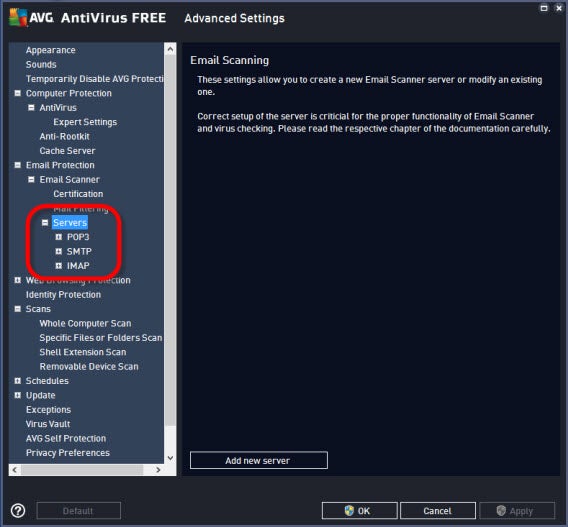
Damit der E-Mail-Schutz funktioniert, müssen Sie AVG zwischen Ihr E-Mail-Programm und den Server eines E-Mail-Anbieters wie zum Beispiel Google Mail schalten.
- Richten Sie AVG unter POP3, SMTP oder IMAP so ein, als wäre der Virenscanner das E-Mail-Programm.
- In der E-Mail-Software selbst legen Sie AVG als E-Mail-Server statt des tatsächlichen Anbieters fest.
Die dafür nötigen Angaben finden Sie auf den Hilfeseiten von AVG.
5. Scan-Einstellungen
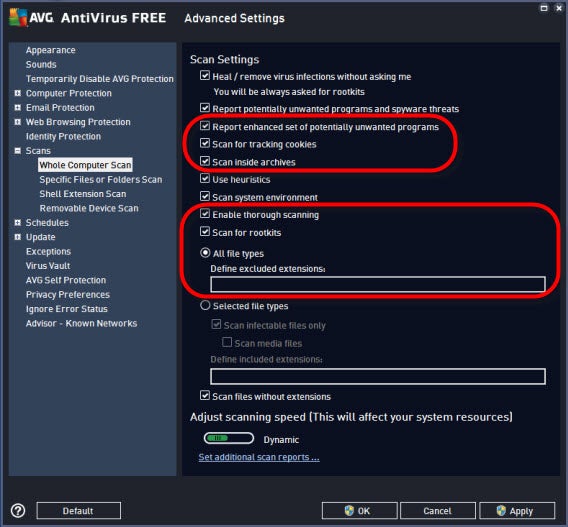
Unter Scans/Whole Computer Scan legen Sie die Einstellungen für den Virenscan der Festplatte fest. Im Gegensatz zum Schutzschild untersucht der Scan nicht nur Dateien, wenn Sie geladen werden. Vielmehr untersucht der Scan alle auf dem Computer abgelegte Dateien der Reihe nach.
Markieren Sie die bereits oben beschriebene Funktion Report enhanced set of potentially unwanted programs für Toolbars und andere störende Software sowie optional den Scan for Tracking cookies, falls Sie die Datensammelei von Webseiten unterbinden wollen. AVG findet diese Cookie-Dateien beim Scan-Durchlauf und löscht diese von der Festplatte.
Wichtig: Manche Webseiten merken sich personenbezogene Daten oder Einstellungen mit Hilfe dieser Tracking-Cookies, damit Sie diese nicht bei jedem Besuch neu eingeben müssen. Nach dem Löschen der Tracking-Cookies bei einem Scan-Durchlauf sind diese Daten weg. Die Webseite erscheint in Ihrem Webbrowser dann so, als ob sie sich auf einem fremden Rechner oder ganz neu darauf anmelden.
Mit Scan inside archives untersucht AVG auch in ZIP- oder RAR-Archiven gepackte Dateien. Für optimalen Schutz sollten Sie diese Option aktivieren. Das verlängert zwar die Scan-Dauer, weil alle Dateien entpackt werden müssen. Jedoch sollten Sie beim Scan nicht auf Geschwindigkeit sondern auf Gründlichkeit setzen.
Die oben erklärte Funktion Enable thorough scanning können Sie hier ebenfalls aktivieren, wenn Sie sich nicht sicher sind, ob Ihr System immer aktuell ist.
Auch der beim Schutzschild beschriebene Rootkit-Schutz ergibt hier Sinn. Aktivieren Sie Scan for rootkits! Wir empfehlen darüber hinaus beim Scan die Option All file types auszuwählen. Dies verlängert die Scan-Durchläufe zwar deutlich. Wenn Sie die weiter unten gezeigte Planungsfunktion sinnvoll einsetzen, dürfte Sie eine lange Scandauer aber kaum stören.
6. Virenschutz für USB-Sticks und andere Wechselmedien
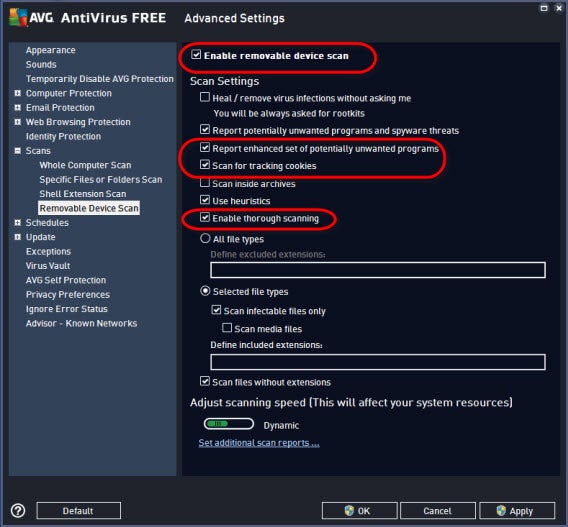
Aktivieren Sie den so genannten Removable Device Scan. AVG untersucht dann automatisch USB-Sticks und andere Wechseldatenträger, sobald sie mit dem PC verbunden werden.
Achten Sie darauf, die Option Heal/remove virus infections without asking me nicht zu aktivieren. AVG könnte damit ungewollt Dateien von fremden USB-Sticks löschen, und das könnte Ärger geben.
Die bereits beschriebenen Optionen Report enhanced set of potentially unwanted programs, Scan for tracking cookies und Enable thorough scanning können Sie hier ebenfalls aktivieren. Scan inside archives für gepackte Dateien macht bei Wechseldatenträger weniger Sinn, weil damit der Scan bei USB-Datenträgern extrem lange dauert. Geschützt sind sie trotzdem dank des immer aktiven Schutzschilds.
7. Scans sinnvoll planen
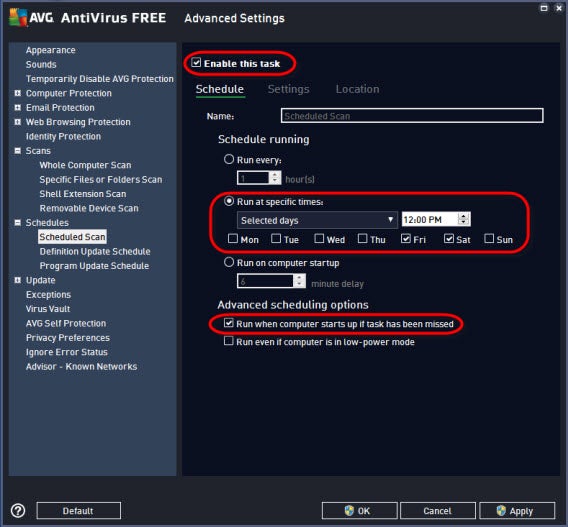
Unter Schedules/Scheduled Scan sollten Sie Enable this task anklicken. Dies aktiviert den Scan-Planer.
Mit den oben beschriebenen Einstellungen für besonders gründliche Scans empfehlen wir einen Scan pro Woche. Wählen Sie bei Run at specific times einen Wochentag und eine Uhrzeit aus, bei dem Sie den Rechner weniger dringend brauchen.
Mit dem Schalter Run when computer starts up if task has been missed wird der geplante Scan auch dann ausgeführt, wenn der Rechner zum festgelegten Zeitpunkt nicht läuft. AVG Antivirus Free startet den Scan dann einfach später, wenn Sie den Rechner danach wieder einschalten. Sollte Sie der Scan zu diesem Zeitpunkt stören, etwa bei der Arbeit, können Sie Ihn manuell wie weiter unten gezeigt abbrechen oder pausieren.
8. Taskleistensymbol
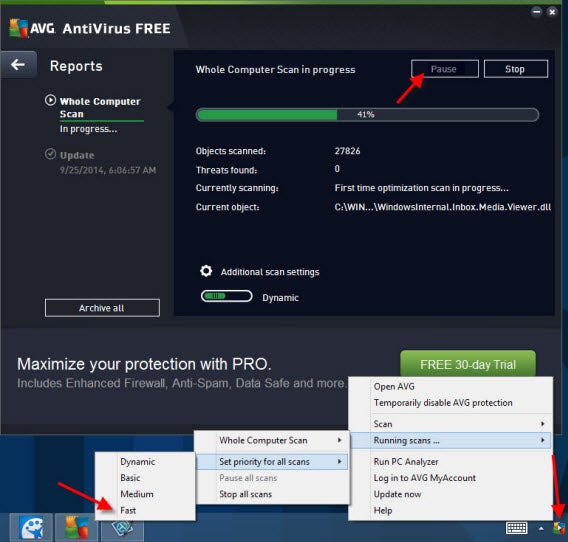
Ob AVG Ihre Festplatte gerade scannt, erkennen Sie am mit einem weißen Dreieck markierten AVG Symbol in der unteren rechten Ecke. Sollte Ihr Rechner durch den sehr intensiven Scan zu langsam werden, können Sie notfalls die Scan-Geschwindigkeit anpassen, den Scan pausieren oder gar komplett abbrechen.
Pausieren/Abbrechen: Klicken Sie das kleine Symbol doppelt an und im Scan-Fenster oben rechts auf Pause/Stop.
Scan verlangsamen: Klicken Sie mit der rechtem Maustaste auf das kleine AVG-Symbol und dann auf Running Scans / Set priority for all scans.
- Dynamic: AVG Free passt die Scan-Geschwindigkeit automatisch an.
- Basic: Der Scan dauert lange aber bremst das System weniger aus.
- Fast: Der Scan läuft so schnell wie möglich, verlangsamt den Rechner aber spürbar.
Mit diesen Einstellungen haben Sie Ihr System optimal geschützt. Der ständig aktive Schutzschild verlangsamt das System nicht übermäßig und dank der sehr intensiven Scans findet AVG nicht nur besonders viele Gefahren, sondern auch störende Programme.
Seien Sie sich aber darüber im Klaren, dass nicht jede Warnmeldung gleich eine Vireninfektion bedeutet. AVG informiert ziemlich genau, was die Software gefunden hat. Im Notfall hilft eine kurze Internetrecherche weiter.
Mehr zum Thema Sicherheit und Antivirus:
Der große Antivirus-Test 2013: Dies sind die besten Programme
Truecrypt-Alternative BitLocker: Komplettes Windows-System mit Bordmitteln verschlüsseln
Truecrypt-Alternative BitLocker: Festplatten mit Windows-Bordmitteln verschlüsseln
Sicherheit in der Cloud: Diese Apps verschlüsseln Dropbox, OneDrive und Co.
Pro App und Gerät ein Passwort: So schützen Sie Ihr Google-Konto effektiv
Folgen Sie mir bei Twitter @mkasanm