Sicherheit beim Online-Banking auf dem Smartphone

Online-Banking ist bequem, schnell und jederzeit verfügbar. Nutzer ersparen sich somit den Gang zur Bank und kostbare Zeit. Allerdings stehen viele Smartphone-Nutzer den offiziellen Bank-Apps äußerst kritisch gegenüber.

Wenn Sie die folgenden Sicherheitsvorkehrungen treffen, führen Sie Ihre Bankgeschäfte online genauso sicher durch wie am Telefon oder persönlich in einer Filiale.

Verbindung über sichere Netze aufbauen

Am wichtigsten ist eine sichere Internetverbindung. Öffentliche WLAN-Netze in Cafés oder am Flughafen sind gefährlich. Wer diese Netze dennoch nutzen möchte, sollte sogenannte Tunnel-Apps wie Secure Wireless verwenden. Diese Apps verbergen die eigene Internetverbindung.

Secure Wireless

Secure Wireless schafft einen sicheren Tunnel für die Verbindung mit öffentlichen Netzen.

Offizielle Bank-App statt Web-Version

Mit dem Smartphone haben Sie die Wahl zwischen der offiziellen App Ihrer Bank und dem Zugriff über den normalen Web-Browser. Der Browser ist allerdings viel langsamer und oft treten Sicherheitsfehler auf. Die Bank-App ist in jedem Fall die sicherere Wahl.

Keine Bankdaten im Smartphone speichern

Speichern Sie auf keinen Fall Ihre Bankdaten auf dem Smartphone. Wenn Sie sich Ihre Daten nicht merken können gibt es durch Kennwörter geschützte Notizapps wie SafePad für Android oder Note Lock für iPhones.

SafePad

Nutzen Sie eine sichere Notizapp für Ihre geheimen Daten.

Antivirusprogramm für Android oder iPhone installieren

Mit einem Antivirusprogramm für Android oder iPhone kontrollieren Sie, ob die installierten Apps oder genutzten Websites die Mindestkriterien für Sicherheit erfüllen. Diese Anwendungen sind eine gute Ergänzung zu den bestehenden Sicherheitsvorkehrungen der mobilen Betriebssysteme.

Diebstahlschutz mit Remote-Löschfunktion im Smartphone aktivieren

Wenn Sie das Telefon verlieren, sind nicht nur die Kontakte weg. In vielen Fällen sind somit auch sensible Daten verschwunden. Aktivieren Sie daher am besten die Diebstahlsicherung in Ihrem Android, iPhone oder Windows Phone. So können Sie Ihr Gerät ausfindig machen und bei Bedarf Daten aus der Entfernung löschen.

Cerberus

Cerberus ist eine der besten Diebstahlsicherungen für Android

Apps und Betriebssysteme auf dem neuesten Stand

Aktualisierungen schließen Sicherheitslücken. Hacker erhalten über solche Lücken Zugriff auf wichtige Daten wie beispielsweise Ihre Kontodaten. Halten Sie also sowohl Ihr Betriebssystem als auch die genutzte Bank-App immer auf dem aktuellen Stand.

In Zweifelsfällen mit der Bank reden

Die Banken haben Interesse an Ihrer Sicherheit und daran, dass Sie die App auch benutzen. Wenden Sie sich bei Fragen also direkt an den Angestellten Ihres Vertrauens. Auch über die Servicenummer Ihrer Bank erhalten Sie wichtige Informationen zum Thema Sicherheit und Online-Banking.

Nutzen Sie die App Ihrer Bank und wie sicher fühlen Sie sich dabei?

Mehr zum Thema:

Privat: So schützen Sie Ihre Fotos auf dem Smartphone

Für immer weg: Dateien vollständig vom Android-Smartphone löschen

Truecrypt: So verschlüsseln Sie das komplette Windows-System

E-Mails und Privatsphäre: So schützen Sie sich vor Schnüfflern

WhatsApp: Lesebestätigung deaktivieren mit der Beta-Version der Messenger-App für Android

Wie wir in unserem Exklusiv-Bericht beschrieben haben, hat sich eine Deaktivierung der Lesebestätigung in WhatsApp bereits angekündigt. Jetzt erhalten Android-Nutzer die Möglichkeit, mit der neuesten Beta-Version der Messenger-App die blauen Haken und damit die Gelesen-Mitteilung auszuschalten. Apple-Nutzer müssen auf die iOS-Version noch warten.

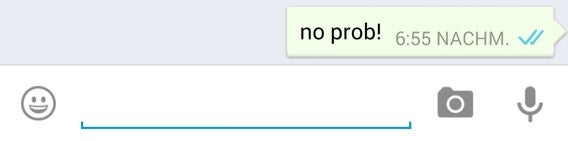
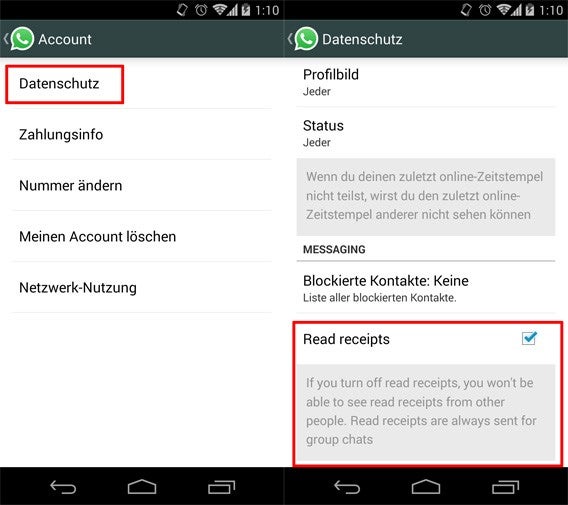
Anfang November 2014 hat WhatsApp die Lesebestätigung eingeführt: Zwei blaue Haken hinter einer Nachricht signalisieren, dass der Empfänger die Botschaft gelesen hat. Die neue Funktion ließ sich bislang nicht ausstellen. Jetzt bietet die Beta-Version für Android erstmals die Möglichkeit, in den Datenschutz-Einstellung die sogenannten Read Receipts zu unterdrücken.WhatsApp: Lesebestätigung deaktivieren mit der neuen Beta-Version der Messenger-App

Mit der neuen Option können Sie wie auch bei der Sichtbarkeit von Zuletzt online wählen, ob WhatsApp eine Lesebestätigung an den Empfänger übermitteln soll. Aber auch hier gilt: Wer keine Bestätigung schickt, kann auch eine von anderen Nutzern erhalten.WhatsApp: Lesebestätigung deaktivieren mit der neuen Beta-Version der Messenger-App

Die Beta-Version von WhatsApp für Android steht auf der Internetseite des Anbieters zur Verfügung. Die Installation erfolgt als APK-Datei. Dazu ist es nötig, Unbekannte Quellen in den Systemeinstellungen zuzulassen. Die Update der regulären Version sowie eine iOS-Ausgabe sollten in Kürze erhältlich sein.

Quelle: WhatsApp

Downloads

Download WhatsApp Beta für Android

Download WhatsApp für Android

Download WhatsApp für iOS

Download WhatsApp für Windows Phone

Passende Artikel

Softonic Exklusiv: WhatsApp-Update bringt Deaktivierung der Lesebestätigung

WhatsApp: Der Messenger-Dienst führt eine Lesebestätigung für Nachrichten ein

WhatsApp: Keine Pläne für Werbung in der App, Telefonfunktion kommt erst 2015

Dem Autor Jakob Straub auf Twitter und Google+ folgen.

Windows 8.1 mit der Installations-DVD reparieren

In Windows 8.1 können Sie den Rechner auffrischen oder in den Werkszustand zurücksetzen. Wenn der Rechner gar nicht mehr hochfährt, klappt dies notfalls auch mit der originalen Installations-DVD.

Für den Fall der Fälle sollten Sie immer einen USB-Stick als Rettungsmedium zur Hand haben. Damit können Sie Windows notfalls auffrischen. Ist dies nicht möglich, benötigen Sie sich eine Windows 8.1 Installations-DVD. Die zur Auffrischung von Windows 8 nötigen Schritte sind fast die gleichen.

1. Von der Installations-DVD starten

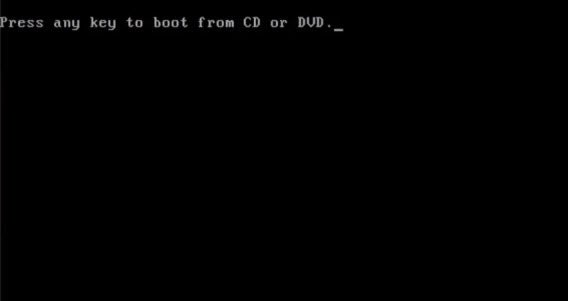
Legen Sie die Windows 8 oder Windows 8.1 DVD in das Laufwerk ein und starten Sie den Rechner neu. Drücken Sie eine beliebige Taste, sobald Sie die folgende Meldung sehen. Dann startet der Rechner von der Installations-DVD.

How to repair Windows 8 from the installation disk

2. Startbildschirm überspringen

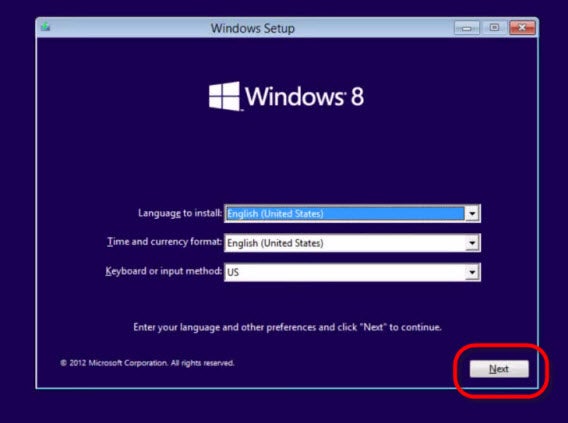
Auf dem Startbildschirm des Installationsprogramms klicken Sie auf Weiter. Bei Bedarf passen Sie vorher noch die Systemsprache an.

How to repair Windows 8 from the installation disk

4. Reparaturmodus starten

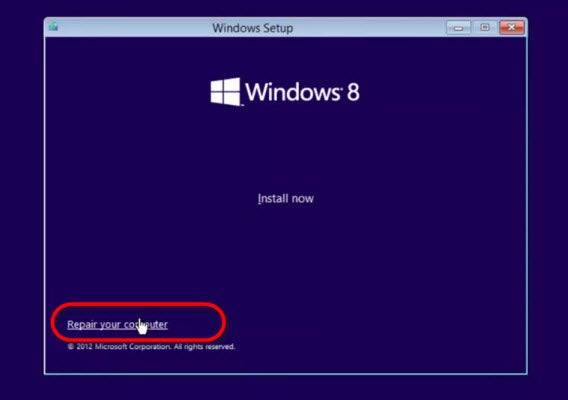
Auf dem nächsten Bildschirm sehen Sie unten etwas versteckt den Hinweis Repair your computer. Klicken Sie darauf, um die Windows 8 Reparaturkonsole zu starten.

How to repair Windows 8 from the installation disk

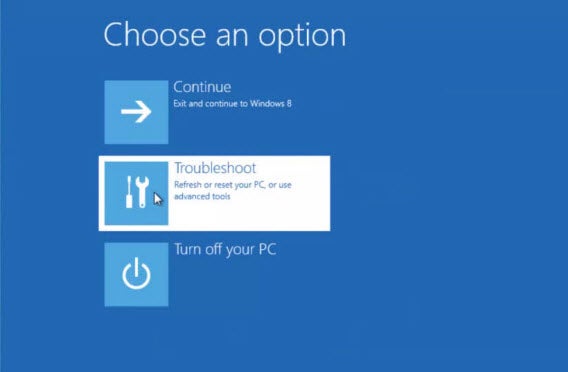
Klicken Sie anschließend auf Problembehandlung.

How to repair Windows 8 from the installation disk

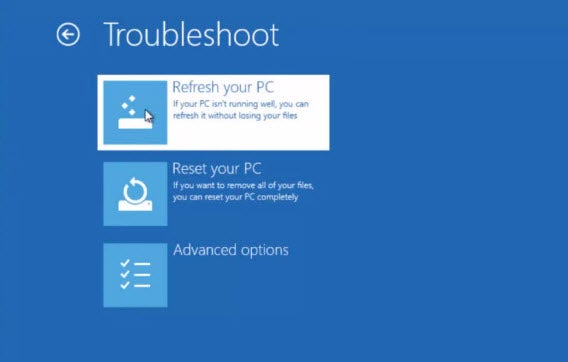
Bei der Problembehandlung haben Sie die zwei Optionen PC auffrischen und Originaleinstellung wiederherstellen. Probieren Sie es zunächst mit PC auffrischen und lesen Sie bei Zweifeln unsere detaillierte Beschreibung zu beiden Methoden durch.

How to repair Windows 8 from the installation disk

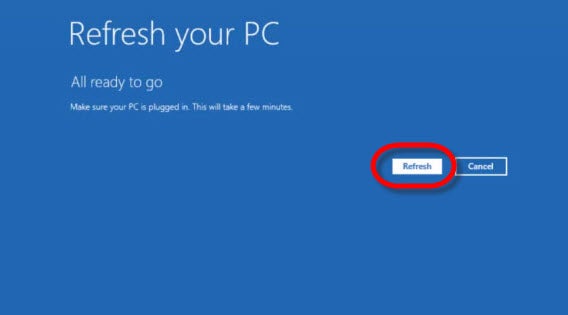
Mit einem Mausklick auf Auffrischen beginnt dann die automatische Wiederherstellung.

How to repair Windows 8 from the installation disk

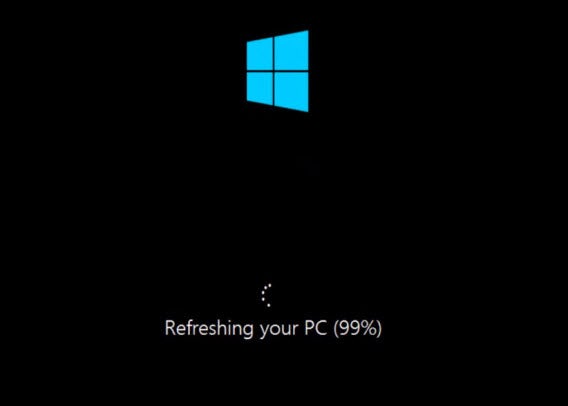
Der Vorgang dauert im Normalfall nicht mehr als fünfzehn Minuten. Bei alten und langsamen Rechner kann es etwas mehr sein.

How to repair Windows 8 from the installation disk

11. Systemstart des Reparierten Windows 8.1 Systems

Nach dem Auffrischen von Windows 8 sehen Sie wieder Ihren gewohnten Startbildschirm. Ihre Nutzerkonten und persönlichen Daten sind weiterhin verfügbar.

How to repair Windows 8 from the installation disk

Das Auffrischen von Windows 8 ist eine praktische Methode, um nicht mehr startende Rechner wieder fit zu machen. Achten Sie aber darauf, anschließend alle verfügbaren Windows Updates zu installieren. Wenn Sie eine Windows 8-DVD zur Reparatur einsetzen, müssen Sie ebenfalls das große Windows 8.1 Update erneut installieren.

Sie suchen weitere Tipps rund um Windows? Schauen Sie sich unsere Tricks und Tutorials rund um Windows an.

Folgen Sie mir bei Twitter @mkasanm

Messenger-Apps im Test: Wer von WhatsApp, BBM und Skype bietet Sicherheit und Datenschutz?

Die Organisation Electronic Frontier Foundation (EFF) hat eine Vielzahl von Chat- und Messenger-Apps wie WhatsApp und Facebook Messenger getestet. Bei der Beurteilung spielten vor allem die Kriterien Sicherheit, Datenschutz und Privatsphäre eine Rolle. Wir stellen Ihnen die Gewinner und Verlierer der Auswahl vor.

Sieben Sicherheitskriterien

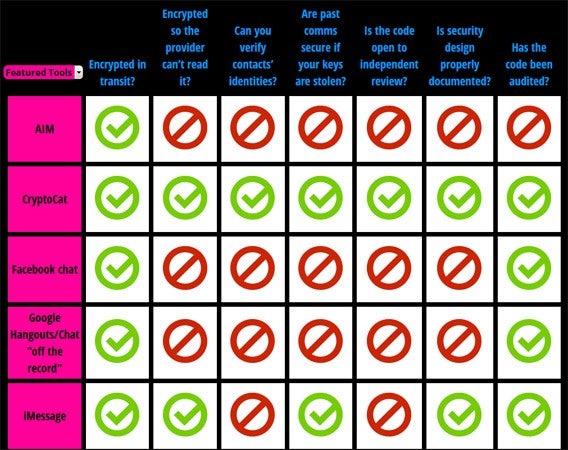
Die EFF hat alle Apps anhand von sieben Kriterien beurteilt:

  • Findet eine verschlüsselte Datenübertragung statt?
  • Hat der Anbieter selbst keine Möglichkeit, die übertragenen Daten mitzulesen?
  • Lässt sich die Identität der Kontakte verifizieren?
  • Ist der Chat-Verlauf geschützt im Fall eines Diebstahls der Sicherheitsschlüssel?
  • Ist der Quellcode offen?
  • Sind die Sicherheitsvorkehrungen ausreichend dokumentiert?
  • Fand eine unabhängige Überprüfung des Quellcodes statt?

Messenger-Apps im Test: Wer von WhatsApp, Facebook Messenger und Skype bietet Sicherheit, Datenschutz und Privatsphäre?

Die sichersten Messenger-Apps

Die folgenden Apps schnitten am besten ab und konnten die EFF in allen sieben Punkten überzeugen:

  • Chatsecure: Die kostenlose Messenger-App ist für Android und iOS erhältlich. Die Anmeldung ist mit einem Facebook-Profil sowie Google- oder Jabber-Konto möglich.
  • Cryptocat: Diese Messenger-App zählt zu den flexibelsten dank der plattformübergreifenden Unterstützung. Die kostenlose App Cryptocat ist als Browser-Erweiterung für Chrome, Firefox, Safari und Opera erhältlich sowie als App für iOS und OS X. Eine Android-Version gibt es allerdings noch nicht.
  • Signal, RedPhone und Textsecure: Dieses Trio stammt vom Hersteller Whisper Systems und erhielt eine Top-Bewertung der EFF. Signal bietet iOS-Nutzern verschlüsselte Kommunikation, RedPhone funktioniert auf Android-Geräten. Die Messenger-App TextSecure für Android ergänzt das Angebot.
  • Silent Phone und Silent Text: Silent Circle bietet diese beiden Apps an. Die Apps für Android und iOS ermöglichen verschlüsselte Telefongespräche und sind kostenlos erhältlich, erfordern aber ein Abonnement für die dauerhafte Nutzung.

Die bekanntesten Messenger-Apps sind nicht die sichersten

WhatsApp, Facebook Messenger, Google Hangouts und Skype schneiden weniger gut ab und erreichen alle nur zwei von sieben Punkten.

Diese Messenger-Apps fallen durch

Die folgenden Apps können keines oder lediglich ein einziges der EFF-Sicherheitskriterien erfüllen:

AOL Instant Messenger, BlackBerry Messenger, Ebudy XMS, Hushmail, Kik Messenger, Mxit, QQ, Secret, Viber, Yahoo! Messenger.

Secret bezeichnet sich selbst als anonymes soziales Netzwerk, bekommt im EFF-Test aber den Schwarzen Peter zugeschoben. Während die anderen Messenger-Apps keine Datenschutz-Behauptungen aufstellen, stellt Secret die eigene App als sicher dar.

Nicht im Test dabei die deutsche Messenger-App Sicher. Weitere verschlüsselte WhatsApp-Alternativen aus der EU haben wir in einer Übersicht für Sie zusammengestellt.

Quelle / Bilder: EFF

Downloads

Passende Artikel

Threema, SIMSme und Sicher: Verschlüsselte WhatsApp-Alternativen aus der EU

Deutsche App “Sicher” konkurriert mit WhatsApp: Verschlüsselte Nachrichten mit Selbstzerstörung

Datenschutz: Stiftung Warentest überprüft 5 Messenger-Apps und beurteilt WhatsApp als sehr kritisch

Dem Autor Jakob Straub auf Twitter und Google+ folgen.

Verschlüsselung in Microsoft Office: Word und Excel als Datensafe nutzen

Mit dem eingebauten Passwortschutz von Microsoft Office schützen Sie private Daten auf die elegante Art. Auch in E-Mails und Cloud-Diensten wie Dropbox sind die verschlüsselten Dokumente aus Word, Excel und Co. sicher.

Beim Schutz Ihrer privaten Dokumente haben Sie die Qual der Wahl. Sie können Daten auf mit BitLocker verschlüsselten Laufwerken abspeichern oder gleich das komplette Windows-System verschlüsseln, verschlüsselte Zip-Dateien als Datensafe nutzen oder mit Spezial-Apps Cloudspeicher wie Dropbox und OneDrive sicher nutzen.

Eine oft unterschätzte und genauso sichere Alternative ist die gezielte Verschlüsselung von Office-Dateien. Im Gegensatz zu anderen Methoden steht die Passworteingabe nur beim Öffnen der jeweiligen Dokumente an. Die Dateien selbst können Sie aus diesem Grund ohne technische Hürden frei kopieren und teilen.

Wichtig: Die eingebaute Verschlüsselung ist nur ab Microsoft Office 2007 wirklich sicher. Auch frühere Office-Versionen boten einen ähnlichen Passwortschutz an. Dieser ist jedoch relativ leicht zu knacken. Wenn Sie Office 2007, 2010 oder 2013 verwenden, können Sie die praktische Funktion aber bedenkenlos einsetzen.

1. Verschlüsselung und Passwortschutz aktivieren

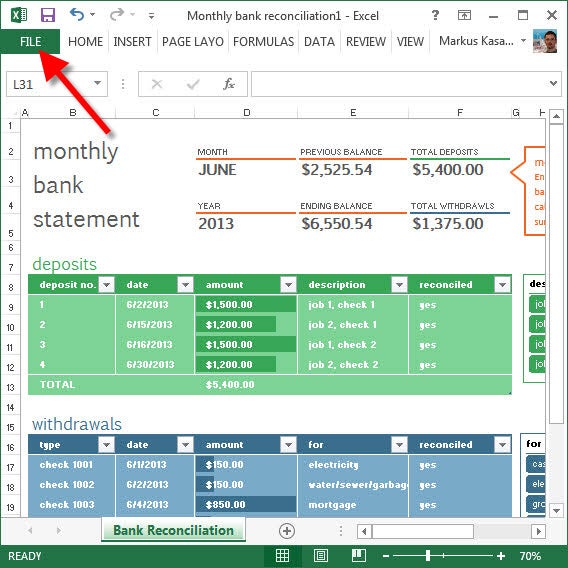
In Microsoft Office 2010 und Microsoft Office 2013 klicken Sie oben links zunächst auf Datei.

Microsoft Office how to protect and encrypt your files with passwords

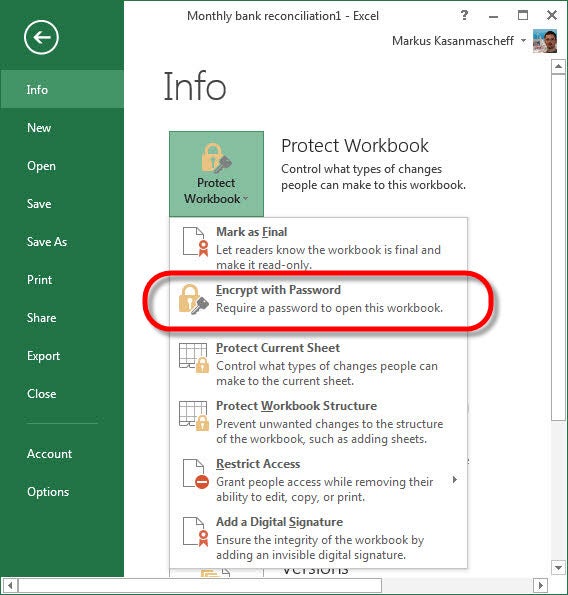
Unter Info klicken Sie anschließend auf Arbeitsmappe schützen und wählen dann Verschlüsselung mit Passwort aus.

Microsoft Office how to protect and encrypt your files with passwords

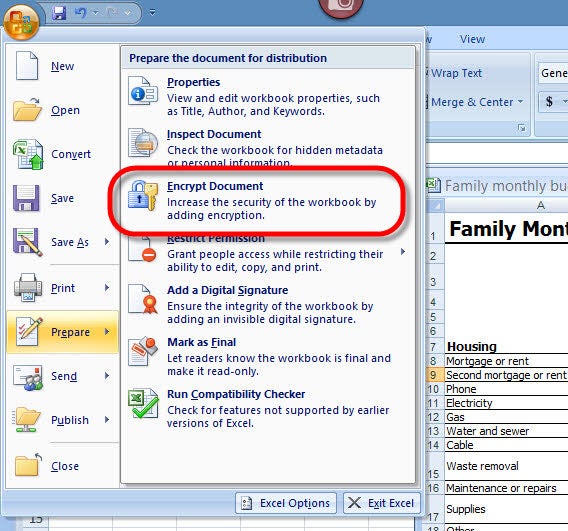
Sollten sie noch Microsoft Office 2007 nutzen, finden Sie die gleiche Funktion über den Office-Button unter Vorbereiten.

Microsoft Office how to protect and encrypt your files with passwords

2. Kennwort eingeben

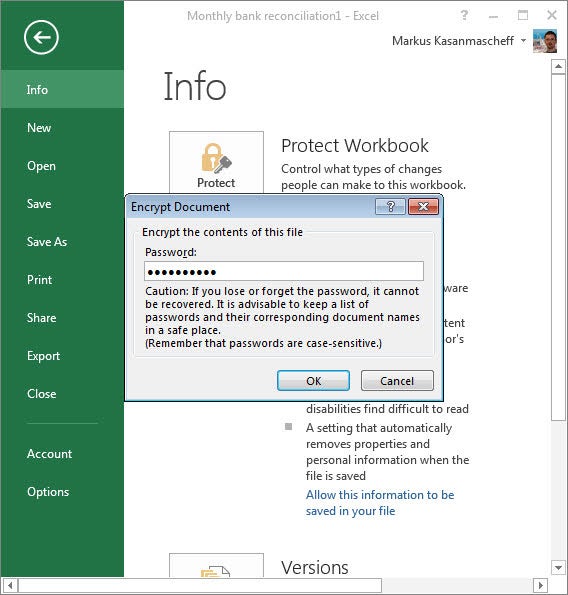
Geben Sie anschließend ein sicheres Kennwort ein und klicken Sie OK. Achten Sie darauf, ein besonders sicheres Passwort zu wählen. Weitere Tipps zur Handhabe finden Sie hier.

Microsoft Office how to protect and encrypt your files with passwordsIhr Dokument ist jetzt sicher verschlüsselt und kann nur mit dem entsprechenden Passwort geöffnet werden. Sie können mit der Office-Verschlüsselung geschützte Dateien bedenkenlos auf USB-Sticks, in Ihrem E-Mail Postfach oder auf einem Online-Cloudspeicher wie Dropbox ablegen.

Mehr zum Thema Privatspäre und Verschlüsselung

Was ist Verschlüsselung?

Sicherheit in der Cloud: Diese Apps verschlüsseln Dropbox, OneDrive und Co.

ZIP-Verschlüsselung für Dateien und E-Mails macht Datenschutz einfach

Truecrypt-Alternative BitLocker: Festplatten mit Windows-Bordmitteln verschlüsseln

Truecrypt-Alternative BitLocker: Komplettes Windows-System mit Bordmitteln verschlüsseln

Folgen Sie mir bei Twitter @mkasanm

AVG Antivirus 2015 Free: So stellen Sie den Virenwächter richtig ein

AVG Antivirus Free ist einer der besten kostenlosen Virenwächter. Doch auch ein guter Virenscanner will richtig eingestellt werden. Wir zeigen, wie Sie die Software für optimalen Schutz anpassen.

AVG Antivirus Free 2015 bringt eine Reihe sinnvoller Standardeinstellungen mit. Doch nicht für jeden Rechner sind diese Voreinstellungen optimal. Passen Sie deshalb die Optionen nach der Installation besser auf Ihre Bedürfnisse an. Mit unserem kleinen Leitfaden ist dies ein Kinderspiel und dauert auch nicht besonders lange.

1. Einstellungen öffnen

Die Oberfläche von AVG suggeriert mit großen Knöpfen Einfachheit. Über die großflächigen Schalter erreichen Sie wichtige Optionen. Für optimalen Schutz sollten Sie aber die erweiterten Einstellungen nutzen. Klicken Sie dazu oben rechts auf Options und dann auf Advanced Settings.
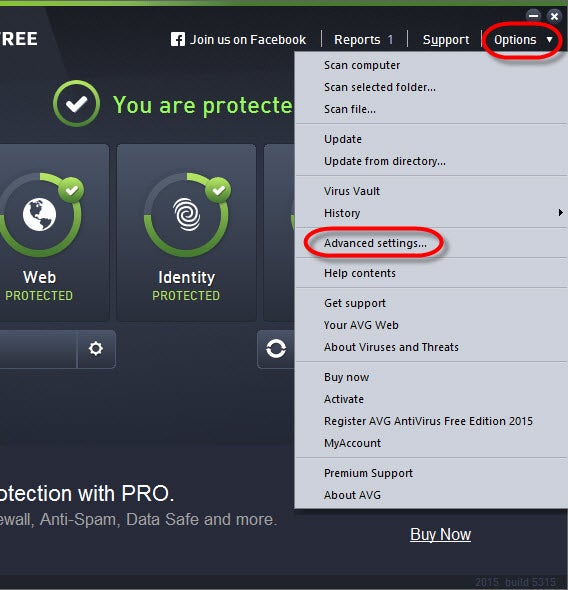
AVG open advanced settings 00

2. Schutzschild anpassen

Klicken Sie in den Einstellungen im linken Menü auf AntiVirus. Dies öffnet die Optionen für den Schutzschild, welcher alle Dateiaktionen Ihres Systems im Hintergrund überwacht.

Hier sind die wichtigsten Schutzmechanismen bereits aktiviert. Wir empfehlen Ihnen aber zusätzlich die Option Report enhanced set of potentially unwanted programs einzuschalten. Damit schützt die AVG nicht nur vor tatsächlichen Gefahren, sondern auch vor störender Software. Störende Programme sind beispielsweise unabsichtlich installierte Toolbars im Webbrowser oder ein Hilfsprogramm, welches sich ungewollt bei der Installation von anderer Software auf Ihren Rechner schmuggelt.

Enable thorough scanning ganz unten müssen Sie nicht aktivieren. Damit warnt AVG vor oft nicht mehr aktuellen Gefahren in alter Software. Wenn Sie Ihr System immer aktuell halten, erhöht dies nicht unbedingt Ihren Schutzfaktor. Falls Sie aber alte Software wie Windows XP nutzen oder Ihr System nicht über automatische Updates aktuell halten, kann diese Funktion zusätzlichen Schutz bringen.
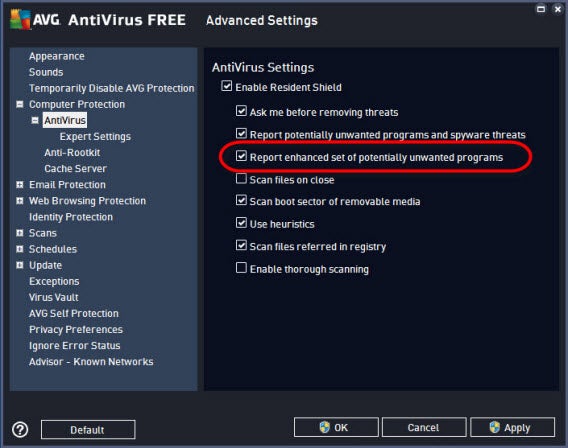
AVG settings - antivirus

Das Untermenü Expert Settings können Sie ignorieren. Mit der Option Scan all files könnten Sie AVG zwingen, alle Dateien bei Lade- und Schreibvorgängen zu überprüfen. In der Standardeinstellung beschränkt sich AVG auf als infizierbar bekannte Dateitypen und schließt etwa Musikdateien und Videos aus. Dadurch verlangsamt der Virenscanner ihren Computer weniger stark.
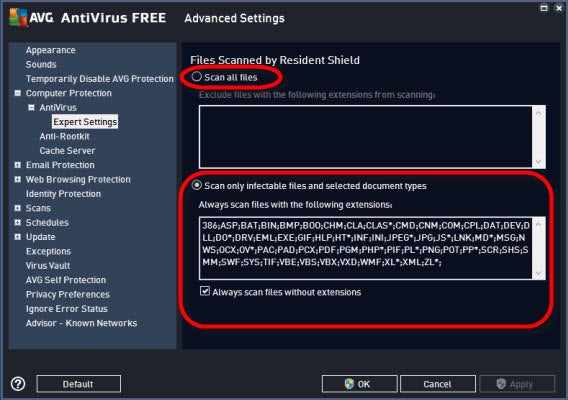
AVG settings - antivirus - expert settings

Auch der Rootkit-Blocker unter Anti-Rootkit ist bereits gut eingestellt. Hier sollten Sie nichts ändern. Eine gute Beschreibung von Rootkits finden Sie bei Wikipedia.
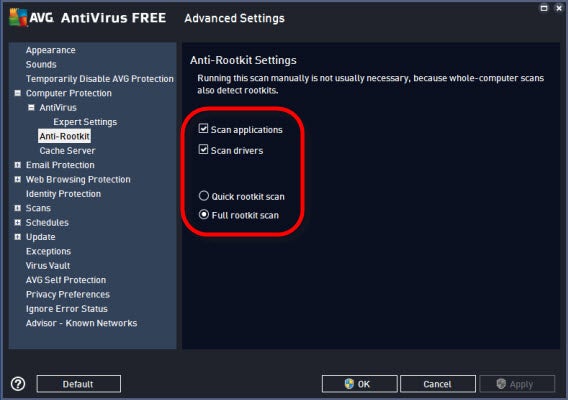
AVG settings - anti-rootkit

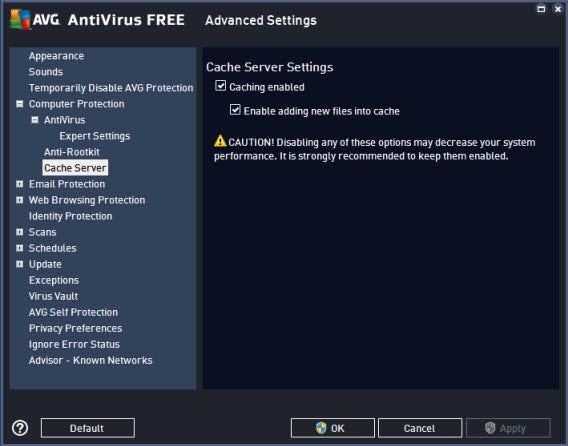
Die Option Cache Server sollten Sie ebenfalls nicht anfassen. Mit dieser Funktion markiert AVG bestimmte Dateien als sicher und scannt sie nicht jedes Mal neu. Das spart Systemleistung. Erst wenn eine Datei verändert wird oder für neu entdeckte Viren relevant sein könnte, scannt AVG sie erneut.
3. E-Mail Virenschutz einstellen

Mit dem Modul Email Protection überwacht AVG E-Mail Programme und schützt vor gefährlichen Anhängen in Nachrichten. Viele Anwender benutzen aber gar keine E-Mail-Software mehr und setzen vollkommen auf Webmail-Dienste wie Google Mail oder Yahoo! Mail.

Sie benutzen nur Webmail-Konten?

In diesem Fall können Sie das Modul vollkommen abschalten oder einfach ignorieren. Den Haken bei Check incoming email können Sie aber auf jeden Fall entfernen. Sollten Sie E-Mail Programme installiert haben, überwacht AVG die Programme dann nicht mehr im Hintergrund.
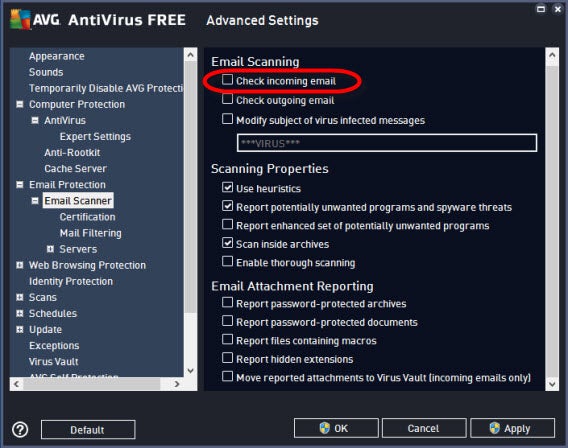
AVG settings - email protection - email scanner webmail

Optimale Einstellung für E-Mail Programme

Falls Sie ein E-Mail-Programm nutzen, empfehlen wir für vollen Schutz die folgenden Optionen zu aktivieren. Anschließend müssen Sie AVG Free Antivirus dann noch mit Ihrem E-Mail Programm verbinden.

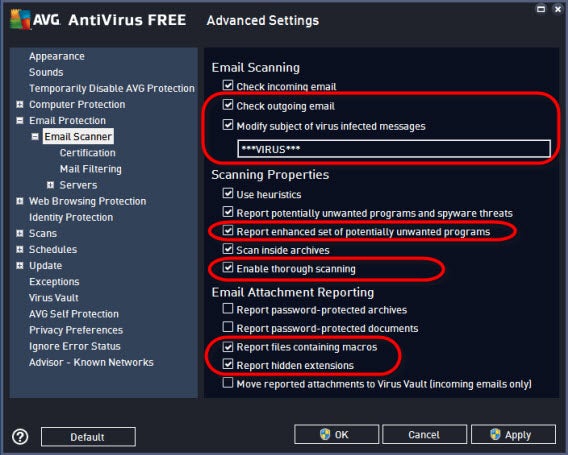
Check outgoing email überprüft Email-Anhänge vor dem Absenden. Damit schützen Sie den Empfänger vor Schadsoftware.

Modify subject of virus infected messages fügt in der Betreffzeile einer eventuell gefährlichen Mail den Text ***VIRUS*** ein. Auf diese Art können Sie die E-Mail im Email-Programm leicht identifizieren.

Report enhanced set of potentially unwanted programs ist die gleiche Funktion wie oben im Schutzschild und warnt vor eventuell störender Software in E-Mail-Anhängen wie etwa Toolbars. Die Funktion ist sinnvoll. Berücksichtigen Sie aber, dass damit auch Mails mit solchen Anhängen von AVG mit dem Kürzel ***VIRUS*** in der Betreffzeile markiert werden.

Enable thorough scanning sollten Sie ebenfalls aktivieren. Wie beim Schutzschild oben bereits erklärt, warnt AVG damit vor oft nicht mehr aktuellen Gefahren in alter Software. Im E-Mail Scanner bietet dies einen zusätzlichen Nutzen: Auch wenn Sie ein top-aktuelles System haben, können Sie gegebenenfalls den Absender oder Empfänger von E-Mails  vor eventuellen Gefahren warnen. Nicht jeder hält sein System so aktuell wie Sie.
AVG open advanced settings 00

Optional können Sie auch Report files containing macros und Report hidden extensions aktivieren. Damit informiert AVG vor bestimmten Dateien mit Programmcode. Diese sind zwar meist nicht gefährlich. Wenn Sie eine solche E-Mail erhalten, können Sie den Absender aber gegebenenfalls nach Details fragen und dann entscheiden, ob Sie der Datei vertrauen oder nicht.

Wichtig: Die Optionen Report enhanced set of potentially unwanted programs, Enable thorough scanning, Report files containing macros und Report hidden extensions erhöhen zwar den Schutzfaktor. Wenn AVG Alarm schlägt, handelt es sich nicht immer um eine tatsächliche Gefahr. Fragen Sie im Fall einer Warnmeldung beim Absender der Mail oder einem Experten nach.

4. Servereinstellungen

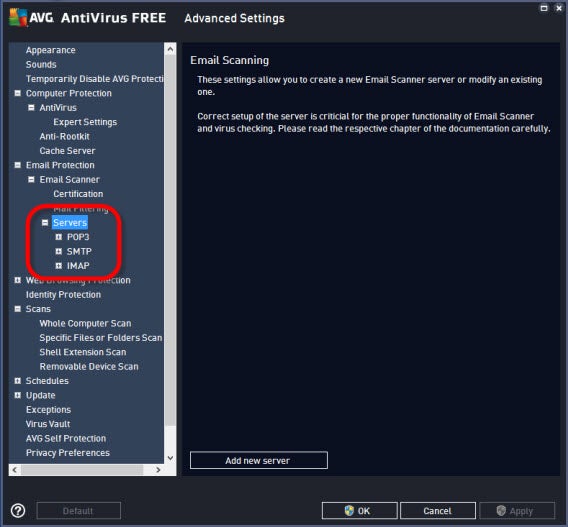
Damit der E-Mail-Schutz funktioniert, müssen Sie AVG zwischen Ihr E-Mail-Programm und den Server eines E-Mail-Anbieters wie zum Beispiel Google Mail schalten.

  • Richten Sie AVG unter POP3, SMTP oder IMAP so ein, als wäre der Virenscanner das E-Mail-Programm.
  • In der E-Mail-Software selbst legen Sie AVG als E-Mail-Server statt des tatsächlichen Anbieters fest.

Die dafür nötigen Angaben finden Sie auf den Hilfeseiten von AVG.
AVG settings - email protection - email scanner - servers

5. Scan-Einstellungen

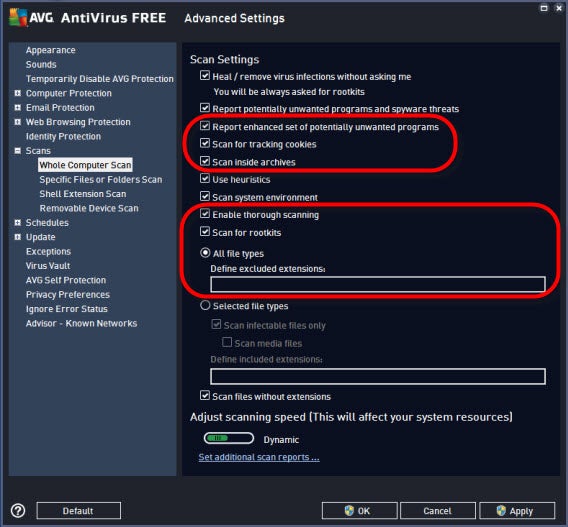
Unter Scans/Whole Computer Scan legen Sie die Einstellungen für den Virenscan der Festplatte fest. Im Gegensatz zum Schutzschild untersucht der Scan nicht nur Dateien, wenn Sie geladen werden. Vielmehr untersucht der Scan alle auf dem Computer abgelegte Dateien der Reihe nach.

Markieren Sie die bereits oben beschriebene Funktion Report enhanced set of potentially unwanted programs für Toolbars und andere störende Software sowie optional den Scan for Tracking cookies, falls Sie die Datensammelei von Webseiten unterbinden wollen. AVG findet diese Cookie-Dateien beim Scan-Durchlauf und löscht diese von der Festplatte.

Wichtig: Manche Webseiten merken sich personenbezogene Daten oder Einstellungen mit Hilfe dieser Tracking-Cookies, damit Sie diese nicht bei jedem Besuch neu eingeben müssen. Nach dem Löschen der Tracking-Cookies bei einem Scan-Durchlauf sind diese Daten weg. Die Webseite erscheint in Ihrem Webbrowser dann so, als ob sie sich auf einem fremden Rechner oder ganz neu darauf anmelden.

Mit Scan inside archives untersucht AVG auch in ZIP- oder RAR-Archiven gepackte Dateien. Für optimalen Schutz sollten Sie diese Option aktivieren. Das verlängert zwar die Scan-Dauer, weil alle Dateien entpackt werden müssen. Jedoch sollten Sie beim Scan nicht auf Geschwindigkeit sondern auf Gründlichkeit setzen.

Die oben erklärte Funktion Enable thorough scanning können Sie hier ebenfalls aktivieren, wenn Sie sich nicht sicher sind, ob Ihr System immer aktuell ist.

Auch der beim Schutzschild beschriebene Rootkit-Schutz ergibt hier Sinn. Aktivieren Sie Scan for rootkits! Wir empfehlen darüber hinaus beim Scan die Option All file types auszuwählen. Dies verlängert die Scan-Durchläufe zwar deutlich. Wenn Sie die weiter unten gezeigte Planungsfunktion sinnvoll einsetzen, dürfte Sie eine lange Scandauer aber kaum stören.
AVG settings - scans - whole computer scanl

6. Virenschutz für USB-Sticks und andere Wechselmedien

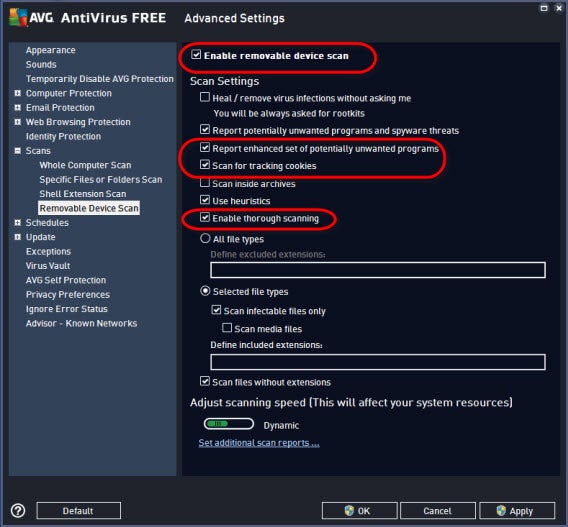
Aktivieren Sie den so genannten Removable Device Scan. AVG untersucht dann automatisch USB-Sticks und andere Wechseldatenträger, sobald sie mit dem PC verbunden werden.

Achten Sie darauf, die Option Heal/remove virus infections without asking me nicht zu aktivieren. AVG könnte damit ungewollt Dateien von fremden USB-Sticks löschen, und das könnte Ärger geben.

Die bereits beschriebenen Optionen Report enhanced set of potentially unwanted programs, Scan for tracking cookies und Enable thorough scanning können Sie hier ebenfalls aktivieren. Scan inside archives für gepackte Dateien macht bei Wechseldatenträger weniger Sinn, weil damit der Scan bei USB-Datenträgern extrem lange dauert. Geschützt sind sie trotzdem dank des immer aktiven Schutzschilds.
AVG settings - scans - removal device scanl

7. Scans sinnvoll planen

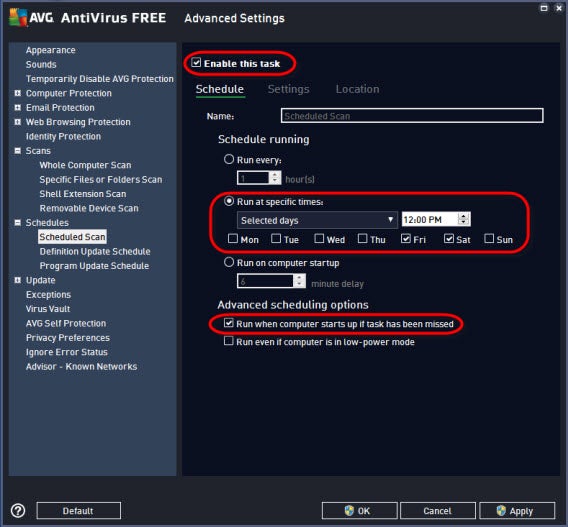
Unter Schedules/Scheduled Scan sollten Sie Enable this task anklicken. Dies aktiviert den Scan-Planer.

Mit den oben beschriebenen Einstellungen für besonders gründliche Scans empfehlen wir einen Scan pro Woche. Wählen Sie bei Run at specific times einen Wochentag und eine Uhrzeit aus, bei dem Sie den Rechner weniger dringend brauchen.

Mit dem Schalter Run when computer starts up if task has been missed wird der geplante Scan auch dann ausgeführt, wenn der Rechner zum festgelegten Zeitpunkt nicht läuft. AVG Antivirus Free startet den Scan dann einfach später, wenn Sie den Rechner danach wieder einschalten. Sollte Sie der Scan zu diesem Zeitpunkt stören, etwa bei der Arbeit, können Sie Ihn manuell wie weiter unten gezeigt abbrechen oder pausieren.
AVG settings - schedules - scheduled scan

8. Taskleistensymbol

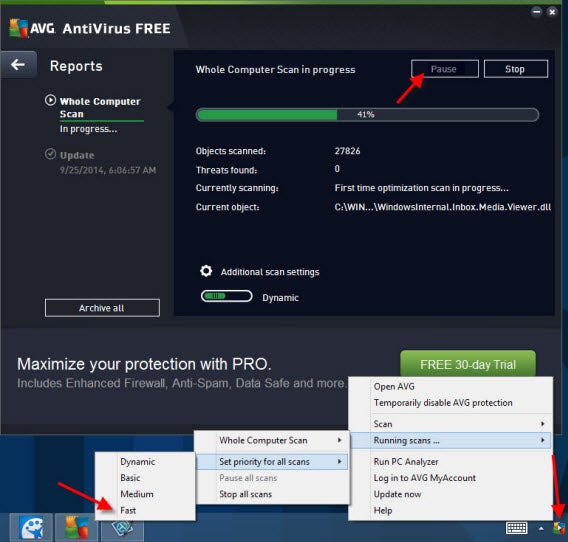
Ob AVG Ihre Festplatte gerade scannt, erkennen Sie am mit einem weißen Dreieck markierten AVG Symbol in der unteren rechten Ecke. Sollte Ihr Rechner durch den sehr intensiven Scan zu langsam werden, können Sie notfalls die Scan-Geschwindigkeit anpassen, den Scan pausieren oder gar komplett abbrechen.

Pausieren/Abbrechen: Klicken Sie das kleine Symbol doppelt an und im Scan-Fenster oben rechts auf Pause/Stop.

Scan verlangsamen: Klicken Sie mit der rechtem Maustaste auf das kleine AVG-Symbol und dann auf Running Scans / Set priority for all scans.

  • Dynamic: AVG Free passt die Scan-Geschwindigkeit automatisch an.
  • Basic: Der Scan dauert lange aber bremst das System weniger aus.
  • Fast: Der Scan läuft so schnell wie möglich, verlangsamt den Rechner aber spürbar.
AVG settings - tray icon settings

Mit diesen Einstellungen haben Sie Ihr System optimal geschützt. Der ständig aktive Schutzschild verlangsamt das System nicht übermäßig und dank der sehr intensiven Scans findet AVG nicht nur besonders viele Gefahren, sondern auch störende Programme.

Seien Sie sich aber darüber im Klaren, dass nicht jede Warnmeldung gleich eine Vireninfektion bedeutet. AVG informiert ziemlich genau, was die Software gefunden hat. Im Notfall hilft eine kurze Internetrecherche weiter.

Mehr zum Thema Sicherheit und Antivirus:

Der große Antivirus-Test 2013: Dies sind die besten Programme

Truecrypt-Alternative BitLocker: Komplettes Windows-System mit Bordmitteln verschlüsseln

Truecrypt-Alternative BitLocker: Festplatten mit Windows-Bordmitteln verschlüsseln

Sicherheit in der Cloud: Diese Apps verschlüsseln Dropbox, OneDrive und Co.

Pro App und Gerät ein Passwort: So schützen Sie Ihr Google-Konto effektiv

Folgen Sie mir bei Twitter @mkasanm

AVG settings – email protection – email scanner – servers

8 praktische Sicherheits-Apps für Windows Phone 8.1

Windows Phone ist ein sehr sicheres mobiles Betriebssystem und eignet sich mit den richtigen Apps perfekt zur Ablage sensibler Daten. Mit diesen App-Tipps holen Sie noch mehr aus Windows Phone.

Anders als bei Android oder iOS gibt es bei Windows Phone keine Hintertürchen wie root oder jailbreak. Cyberkriminelle konzentrieren sich wegen des geringen Marktanteils eher auf andere Plattformen. Mit diesen Sicherheits-Apps für Windows Phone erhöhen Sie den Sicherheitsfaktor erheblich und nutzen Ihr Mobilgerät als tragbaren Daten-Tresor.

Keeper

Keeper ist zugleich Passwort-Manager und Daten-Tresor für Windows Phone. In der durch ein Master-Passwort geschützten App verwalten Sie Zugangsdaten, Kreditkartennummern und andere sensiblen Informationen. Mit einem Passwortgenerator erzeugen Sie schnell hochsichere Zugangscodes und speichern diese in Keeper ab. Im Browser meldet Sie Keeper auf Wunsch mit den gespeicherten Zugangscodes automatisch auf Webseiten an. Dank nur über die App zugänglichen Ordnern können Sie Dateien sicher abspeichern. Keeper schützt alle Daten mit AES-256 Bit Verschlüsselung vor Langfingern.

Keeper für Windows Phone herunterladen

eWalletGo

eWalletGo arbeitet ähnlich wie Keeper, spezialisiert sich aber rein auf sensible Daten, Passwörter, Zugangscodes und Kreditkartendaten. Auch eWalletGo schützt alle Informationen mit AES-256 Bit Verschlüsselung und schützt die Daten mit einem App-Passwort. Als Extra können Sie Ihre Daten in verschlüsselter Form  als Backup bei Google oder Dropbox abspeichern. Bei Verlust des Geräts ist dies eine wertvolle Hilfe.
eWalletGo für Windows Phone herunterladen

Enpass Password Manager & Information Keeper

Auch Enpass Password Manager & Information Keeper ist ein mobiler Datensafe und verwaltet Zugangsdaten, Pin-Nummern und Passwörter. Wie Keeper bringt die App einen Passwortgenerator sowie eine Auto-Anmeldefunktion für Webbrowser mit und schützt alle Daten mit AES-256 Bit Verschlüsselung. Über Dropbox oder OneDrive synchronisieren Sie die Zugangsdaten auf Wunsch mit anderen Geräten. Dank einer Importfunktion für Keeper und andere populäre Datenverwalter wie mSecure, Datavault, 1Password, LastPass, RoboForm, Keepass ist der Umstieg und die Zusammenarbeit mit anderen Plattformen hier besonders einfach.

Enpass Password Manager & Information Keeper für Windows Phone herunterladen

AVG Family Safety

AVG Family Safety 8 schützt als hochsicherer und für Kinder geeigneter Webbrowser vor gefährlichen Webseiten, Cyberkriminellen und jugendgefährdenden Inhalten. Als Webbrowser in der Kinderecke von Windows Phone geben Eltern ihren Kindern mit AVG Family Safety 8 eingeschränkten Zugriff auf Webseiten. Die Bedienung ist nahezu identisch mit der von Internet Explorer.
AVG Family Safety für Windows Phone herunterladen

Best Phone Security

Mit Best Phone Security erhöhen Sie den Sicherheitsfaktor Ihres Windows Phones noch einmal deutlich. Die App ersetzt den Standard-Sperrbildschirm und wird entweder per Sicherheitscode oder Entsperrmuster bedient. Bei fehlerhafter Eingabe des Zugangscodes spielt Best Phone Security auf Wunsch einen lauten Alarmton ab und speichert den per GPS ermittelten Standort der gescheiterten Anmeldung ab.

Best Phone Security für Windows Phone herunterladen

Lock & Hide

Mit Lock & Hide speichern Sie Bilder statt im normalen Bilderordner in geschützten Alben ab. Nur nach Eingabe eines Passworts können Sie die derart geschützten Alben öffnen und betrachten. Zur Sicherheit verschlüsselt Lock & Hide alle Dateien zusätzlich. Eine Importfunktion für vorhandene Bilderalben erleichtert den kombinierten Einsatz mit ungeschützten Bilderalben.
Lock & Hide für Windows Phone herunterladen

Unit Converter

Unit Converter ist eine als Einheitenumrechner getarnte Variante von Lock & Hide. Über eine versteckte Menüfunktion erreichen Sie die wie in Lock & Hide geschützt gespeicherten Bilder. Doch nur Sie wissen, dass sich auf Ihrem Telefon überhaupt gesperrte Bilder befinden. Für Langfinger oder schnüffelnde Angehörige ist die App schlicht ein langweiliger Umrechner für Währungen und andere Einheiten.

Unit Converter für Windows Phone herunterladen

Kaspersky Safe Browser

Kaspersky Safe Browser schützt wie AVG Family Safety vor gefährlichen oder bedenklichen Webseiten. Über Filter wie Gewalt, Pornografie, Waffen, Glücksspiel oder Spiele können Sie die Sparten der unerwünschten Webseiten zusätzlich auswählen. Auch Kaspersky Safe Browser eignet sich damit gut für die Kinderecke von Windows Phone.
Kaspersky Safe Browser für Windows Phone herunterladen

Mit diesen Anwendungen werten Sie Ihr Windows-Gerät nochmal zusätzlich auf und haben auch unterwegs leicht Zugriff auf Zugangscodes und Passwörter. Mit den Daten-Tresor-Apps können Sie ruhig schlafen, auch wenn Ihr Telefon irgendwo liegen bleibt oder gestohlen wird.

Weitere interessante Artikel zu Windows Phone:

Neuerungen in Windows Phone 8.1: Endlich gleichauf mit Android und iOS!

Windows Phone: So funktioniert Microsofts Smartphone-Oberfläche

So bedient man Windows Phone: Die wichtigsten Aktionen

So wechseln Sie von Android zu Windows Phone

So wechseln Sie von iOS zu Windows Phone

Erweiterte Funktionen von Windows Phone für Profis

Folgen Sie mir bei Twitter @mkasanm

Pro App und Gerät ein Passwort: So schützen Sie Ihr Google-Konto effektiv

Mit Ihren Google-Zugangsdaten haben Hacker Zugriff auf alle Dienste und das auf allen Endgeräten. Mit App- oder gerätespezifischen Passwörtern ziehen Sie einen zusätzlichen Schutzwall ein.

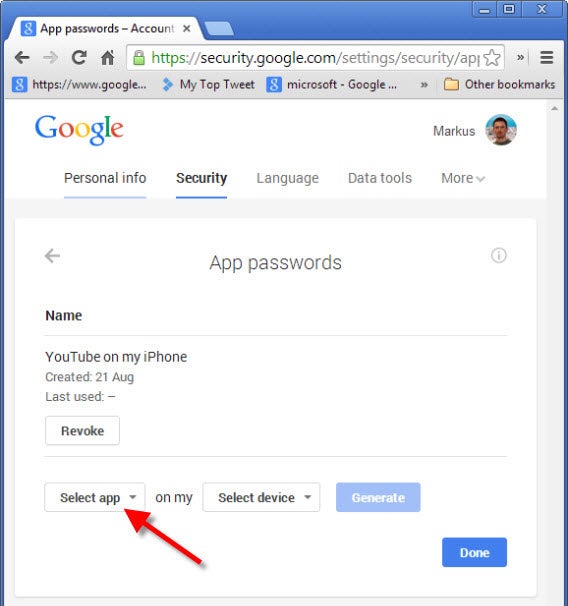
Google bietet als zusätzlichen Schutzmechanismus die Bestätigung in zwei Schritten an. Zusätzlich zum Passwort müssen Sie sich dann mit einem per SMS verschickten Code legitimieren. Diese Codes funktionieren jedoch mit einigen Apps und Geräten nicht, z. B. Gmail auf dem iPhone und iPad oder Thunderbird und Outlook. In diesem Fall helfen Ihnen App-Passwörter weiter.

Praktisch an App-Passwörtern ist darüber hinaus, dass Sie diese im Notfall von Ihrem Google-Konto aus wiederrufen können. Google meldet sich automatisch aus der entsprechenden App ab. So sichern Sie sich bei Diebstahl oder Verlust auch aus der Ferne ab. Hier unsere Anleitung zur Einrichtung von App-Passwörtern.

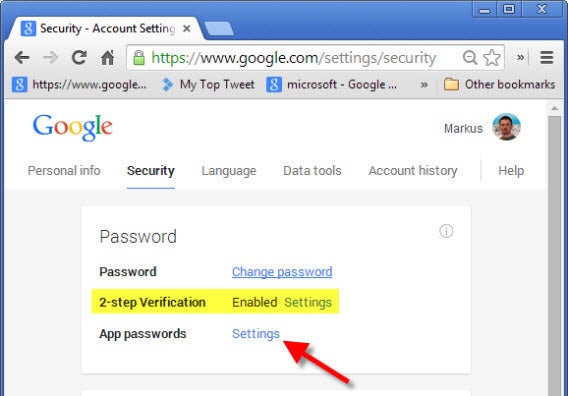
1. Google Sicherheitsseite aufrufen und Einstellungen für App-Passwörter öffnen

Öffnen Sie im Webbrowser die Seite https://www.google.com/settings/security. Stellen Sie sicher, dass Sie die Bestätigung in zwei Schritten aktiviert haben. Eine genaue Anleitung dazu finden Sie bei Google. Ist die Funktion aktiv, klicken Sie bei App-Passwörter auf Einstellungen.

2. App wählen anklicken

In diesem Fenster legen Sie für einzelne Apps oder ganze Endgeräte wie Android-Tablets individuelle Passwörter fest. Klicken für beide Fällen auf App wählen.

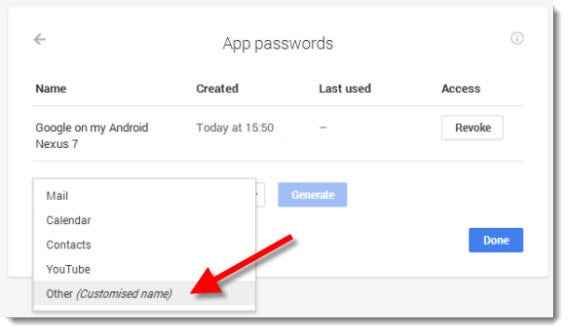
3. App oder benutzerdefinierten Namen auswählen

In dieser Liste können Sie aus den vier wichtigsten Google Apps eine auswählen, oder selbst einen Namen angeben. Lassen Sie sich hier nicht verwirren. Bei dieser Auswahl legen Sie nur eine Bezeichnung für das später erzeugte Passwort fest. Mit welcher App oder auf welchem Gerät Sie dieses zusätzliche Passwort später einsetzen, bleibt Ihnen überlassen.

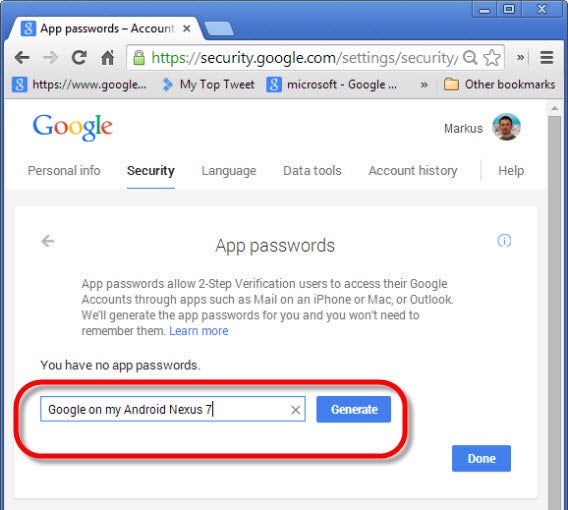
5. Optional: Namen angeben

Wenn Sie selbst eine Bezeichnung für das Passwort angeben, sollten Sie sowohl die App und das verwendete Gerät angeben. Unter Android nutzen Sie automatisch ein Passwort für alle installierten Google-Apps. In diesem Fall können Sie etwa Google für mein Android Tablet oder ähnliches angeben.

Auf manchen Endgeräten und Systemen melden Sie sich in den verschiedenen Google-Apps jeweils einzeln an. In dem Fall sollten Sie auch pro App ein Passwort erstellen. Dafür geben Sie hier dann auch einen entsprechenden Namen mit App und Gerätenamen an.

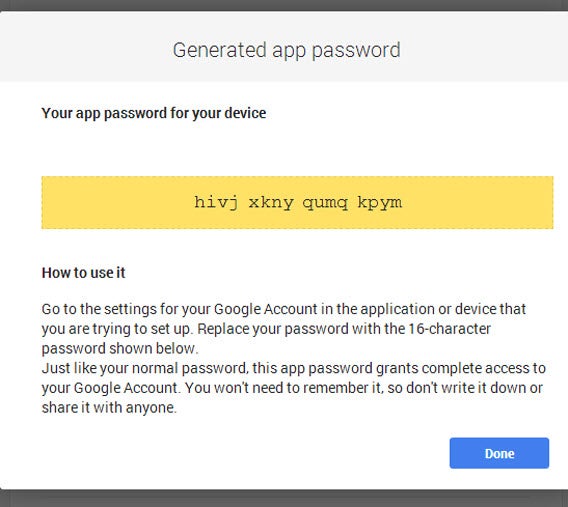
6. Von Google erzeugtes Passwort notieren

Google erzeugt jetzt ein individuelles Passwort für die entsprechende App oder das entsprechende Gerät. Notieren Sie sich das Passwort. Wenn Sie das andere Gerät wie etwa ein Tablet oder Smartphone zur Hand haben, lassen Sie die Ansicht auf dem Bildschirm aktiv.

7. Neues Passwort in gewünschter App oder Hardware aktivieren

Wechseln Sie zum Endgerät bzw. zu jener App, für die Sie das spezifische Passwort aktivieren wollen. Melden Sie sich bei Ihrem Google-Konto ab und mit Hilfe des von Google erzeugten Passworts wieder an.

Fazit

App-Passwörter sind eine praktische Sache. Sie erfordern keine SMS-Bestätigung wie die Bestätigung in zwei Schritten und ermöglichen die gezielte Verwaltung aller Endgeräte, auf denen Sie Google-Dienste nutzen. Abhängig von den genutzten Geräten und Apps, ist entweder die eine oder andere Sicherheitsfunktion praktischer.

Mehr zum Thema Sicherheit

Klartext: Und wie heißt Ihr Passwort?

Sicherheit in der Cloud: Diese Apps verschlüsseln Dropbox, OneDrive und Co.

Klartext: Warum ich Microsoft, Google und Co. nicht vertraue

Spam, Phishing, Junk Mail – so erkennen Sie üble Betrüger-Mails

Klartext: Microsofts schwachsinnige Empfehlung für unsichere Passwörter
Folgen Sie mir bei Twitter @mkasanm

Sicherheit in der Cloud: Diese Apps verschlüsseln Dropbox, OneDrive und Co.

Cloud-Festplatten wie Dropbox sind praktisch, aber auch sehr riskant. Über die Anmeldedaten hat jeder Langfinger Zugriff auf Ihre Dateien. Mit speziellen Apps sichern Sie Ihre Privatsspäre aber auch in der Cloud.

Cloud-Dienste erfordern beim Thema Verschlüsselung einen speziellen Ansatz. Die Daten müssen nicht nur vom heimischen PC sondern auch von verschiedenen Endgeräten aus erreichbar sein. Die folgenden Apps machen genau dies möglich.

Boxcryptor

Boxcryptor verschlüsselt automatisch alle Dateien in einem eigenen virtuellen Laufwerk. Im System genutzte Cloud-Dienste wie OneDrive, Dropbox und Google Drive erscheinen automatisch im Boxcryptor-Laufwerk. Sie können aber auch manuell Ordner anderer Dienste hinzufügen. Per Rechtsklick verschlüsselt die App dort ausgewählte Dateien und Ordner automatisch mit dem AES-256 Bit Algorithmus oder dem RSA Standard mit 3072 Bit langen Schlüsseln.

Außerhalb von Boxcryptor sind Dateinamen und die Daten nicht auslesbar. Ohne das von Ihnen in der App festgelegte Passwort kann so keiner mit den kodierten Dateien etwas anfangen, auch nicht der Betreiber des Cloud-Dienstes. Mit Hilfe verschiedener Apps für alle wichtigen Systeme haben Sie auch unterwegs Zugriff auf Ihre Daten.

Download Boxcryptor für Windows

Download Boxcryptor für Windows 8 / Windows RT

Download Boxcryptor für Mac OS X

Download Boxcryptor für iOS

Download Boxcryptor für Android

Download Boxcryptor für Windows Phone

Download Boxcryptor für Blackberry

Download Boxcryptor für Google Chrome (Beta)

Viivo

Wie Boxcryptor arbeitet Viivo mit einem Verschlüsselungs-Ordner welchen Sie in einem Cloud-Laufwerk platzieren können. Theoretisch unterstützt die App Viivo damit alle Anbieter. Dropbox, Box, Microsoft OneDrive und Google Drive erkennt Viivo aber automatisch und arbeitet besser mit diesen Diensten zusammen.

Durch automatische Kompression aller verschlüsselten Daten spart Viivo zusätzlich wertvollen Speicherplatz in der Cloud. Eine Freigabe der Dateien ist nur für andere Viivo-Nutzer möglich. Viivo setzt auf den AES-256 Bit Algorithmus, und bei geteilten Dateien auf den sichereren RSA Standard mit 2048 Bit.

Download Viivo für Windows

Download Viivo für Mac OS X

Download Viivo für iOS

Download Viivo für Android

Cloudfogger

Auch Cloudfogger arbeitet nach einem ähnlichen Prinzip wie Boxcryptor und verschlüsselt alle Daten vor dem Upload auf die Server von OneDrive und Co. Bei der Installation erkennt Cloudfogger wichtige Cloud-Dienste wie OneDrive, Dropbox und Google Drive.

Mit einer speziellen Funktion können Sie verschlüsselte Dateien mit anderen Cloudfogger-Nutzern teilen, ohne Ihr eigenes Passwort zu verraten. Zum Einsatz kommt auch hier die AES 256 Bit Verschlüsselung.

Download Cloudfogger für Windows

Download Cloudfogger für Mac OS X

Download Cloudfogger für iOS

Download Cloudfogger für Android

Sookasa

Sookasa beschränkt sich auf Dropbox und ist für diesen Dienst optimiert. Die App klinkt sich automatisch in den Dropbox-Ordner ein und verschlüsselt alle Daten in einem sicheren Sookasa-Unterordner mit AES 256 Bit.  Verschlüsselte Dateien können Sie per Download-Link mit beliebigen Personen teilen.

Mit einer Funktion für Sookasa-Arbeitsgruppen verwalten Sie aber auf Wunsch Berechtigungen auch für viele Personen, ohne den Überblick zu verlieren. Im Notfall können Sie den Datenzugriff für bestimmte Geräte solcher Arbeitsgruppen aus der Ferne sperren.

Download Sookasa für Windows

Download Sookasa für Windows Mac OS X

Download Sookasa für iOS

Download Sookasa für Android

Safemonk

Auch Safemonk beschränkt sich auf Dropbox und setzt auf AES 256 Bit Verschlüsselung. Der Dienst setzt ebenfalls auf einen Dropbox-Unterordner, in dem alles automatisch verschlüsselt wird. Im Gegensatz zu Sookasa können Sie Dateien mit anderen Safemonk-Nutzern besonders leicht über Dropbox selbst teilen. Die Freigabe von Downloadlinks für Kontakte ohne Safemonk ist über die Safemonk-Webseite möglich.

Download Safemonk für Windows XP

Download Safemonk für Windows Vista, 7, 8

Download Safemonk für Mac OS X

Download Safemonk für iOS

Download Safemonk für Android

Wie Sie sehen können, ist komfortable Verschlüsselung auch in der Cloud möglich. Welcher Dienst für besonders gut geeignet ist, hängt von Ihren Ansprüchen ab.

Boxcryptor ist beispielsweise der einzige Dienst mit Apps für Windows Phone und Blackberry. Viivo komprimiert die verschlüsselten Daten und Sookasa macht die Dateifreigabe mit beliebigen Personen möglich. Alle Dienste bieten mit mindestens AES 256 Bit Verschlüsselung ausreichend Sicherheit und sind kostenlos.

Mehr zum Thema

Was ist Verschlüsselung?

ZIP-Verschlüsselung für Dateien und E-Mails macht Datenschutz einfach

Truecrypt-Alternative BitLocker: Festplatten mit Windows-Bordmitteln verschlüsseln

Truecrypt-Alternative BitLocker: Komplettes Windows-System mit Bordmitteln verschlüsseln

Übersichtsseite: PC & Internet: Alles zu Sicherheit, Privatsphäre und Anonymität