Google Chrome: Mit der Version 36 einzelne Cookies im Browser löschen

Vor kurzem hat Google den Browser Chrome auf die Version 36 aktualisiert und damit Sicherheitslücken geschlossen. Neu ist aber auch eine Funktion, mit der sich einzelne Cookies in Google Chrome löschen lassen. In den Einstellungen ließen sich bisher nur alle gespeicherten Cookies auf einmal löschen.

Cookies sind Dateien, die Browser beim Surfen im Internet automatisch anlegen. Die gespeicherten Daten können dazu dienen, dass sich Anwender beim wiederholten Besuch einer Internetseite nicht erneut anmelden müssen. Cookies können aber auch ausführliche Informationen zum Surfverhalten dokumentieren, die Internetseiten dann ungefragt auslesen. Anwender können den Verlauf von Cookies von besuchten Internetseiten in allen gängigen Browsern löschen.Google Chrome: Mit der neusten Version einzelne Cookies im Browser löschen
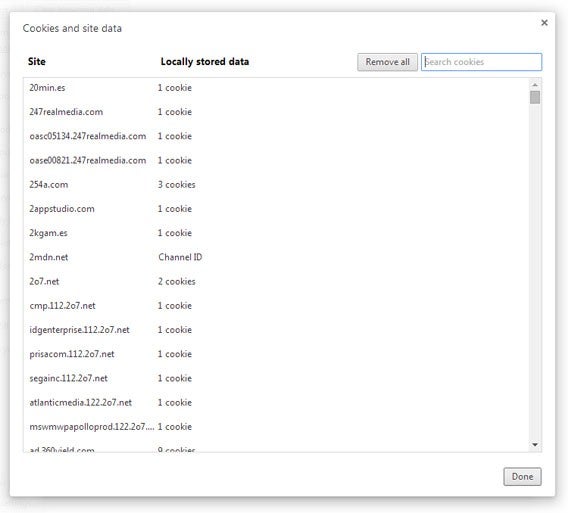
Neu in Google Chrome ist jetzt die Möglichkeit, gezielt einzelne Cookies zu entfernen. Die Eingabe von

chrome://settings/cookies

in der Adresszeile des Browsers öffnet eine alphabetisch sortierte Liste aller noch nicht abgelaufenen Cookies. Diese lassen sich durchsuchen und einzeln löschen, was beispielsweise bestimmte Anmeldedaten einer Internetseite entfernt oder einen Warenkorb beim Online-Shopping leeren kann.

Das Löschen aller gespeicherten Cookies, Passwörter, des Browserverlaufs sowie der Formulardaten ist in den Einstellungen unter Privatsphäre möglich. Die Tastenkombination aus Steuerung, Shift und Entfernen gleichzeitig öffnet den selben Dialog. Weitere Informationen zu den Sicherheitsupdates in Google Chrome 36 haben wir in unserer Mitteilung zum Update zusammengefasst.

Quelle: Google Chrome Blog

Downloads

Google Chrome für Windows herunterladen

Google Chrome für Mac herunterladen

Chrome für Android herunterladen

Passende Artikel

Google Chrome: Sicherheitsupdate für den Browser in Version 36

Google Chrome: Ein Fehler im Browser für Windows erhöht den Akkuverbrauch

Google Chrome: Video-Chats über Hangouts ohne Plugin-Installation im Browser

Google blockiert inoffizielle Chrome-Erweiterungen im Browser für Windows

Google Chrome: Verbesserung der Geschwindigkeit, Sicherheit und Stabilität dank 64-Bit-Version

Dem Autor Jakob Straub auf Twitter und Google+ folgen.

Adobe Flash Player: Kritisches Sicherheitsupdate verhindert den Datendiebstahl bei eBay

Adobe hat Adobe Flash Player für Windows, Mac und Linux aktualisiert und schließt damit eine kritische Sicherheitslücke. Angreifer könnten diese ausnutzen, um Authentifizierungs-Cookies von Internetseiten wie eBay, Instagram oder Tumblr zu stehlen und damit Zugang zu Nutzerdaten und Konten zu erlangen. Adobe empfiehlt allen Nutzern die Installation des Updates.

Rosetta Flash-Angriff

Der Sicherheitsexperte Michele Spagnuolo hat demonstriert, wie sich die Schwachstelle in Adobe Flash Player ausnutzen lässt. Der sogenannte Rosetta Flash-Angriff verwendet eine präparierte Flash-Datei, um JavaScript-Befehle an Internetseiten zu senden. Dadurch können Angreifer Cookies zur Identifizierung auslesen und somit Zugang zu Nutzerkonten erlangen.

Zu den betroffenen Internetseiten, bei denen solch ein Angriff möglich ist, zählen eBay und Instagram, aber auch viele andere Seiten, die Adobe Flash Player und Javascript verwenden. Bis vor kurzem waren auch Twitter, Tumblr und eine Vielzahl an Google-Diensten anfällig für diese Art von Angriff. Die Unternehmen haben ihre Angebote aber gegen die Rosetta Flash-Methode abgesichert.

Adobe empfiehlt allen Anwendern die Aktualisierung

Folgende Versionen von Adobe Flash Player sind betroffen:

  • Windows und Mac: Version 14.0.0.125 und älter.
  • Linux: 11.2.202.378 und älter.
  • Adobe Air: Version 14 und älter sowie die Android-Version 14 und älter.

Nach Aussage von Michele Spagnuolo ist die Sicherheitslücke seit längerem bekannt. Viele Anbieter haben ihren Dienst aber noch nicht immunisiert, weil bislang niemand die Möglichkeit zur Ausnutzung der Schwachstelle aufgzeigt hat. Adobe empfiehlt allen Nutzern die Aktualisierung von Flash Player auf die neuste Version.

Installation der Updates

Die Aktualisierung von Adobe Flash Player für Internet Explorer unter Windows erfolgt über die Windows Update-Funktion. Die Erweiterung für Google Chrome und Mozilla Firefox wird über die Update-Funktion des Browsers auf die neueste Version gebracht. Die Laufzeitumgebung AIR ist von Adobe erhältlich. Die Adobe Flash Player-Seite gibt Aufschluss über die aktuell auf dem System installierte Version der Software.

Dem Autor Jakob Straub auf Twitter und Google+ folgen.

Downloads

Passende Artikel

Quelle: Adobe

Via: Michele Spagnuolo

Was sind eigentlich Cookies?

Cookies sind in aller Munde. Aber wofür sind Cookies eigentlich da, wo kommen sie her und sind sie gefährlich? Dieser Artikel beantwortet die häufigsten Fragen der Softonic-Leser rund um die mysteriösen kleinen Datensätze.

Was ist eigentlich ein Cookie?

Ein Cookie ist eine Notiz, die eine Webseite auf dem Computer speichert. Ein Cookie sieht aus wie ein Textarchiv.

Typische Cookies

Nur die Webseite, welche die Cookies platziert hat, kann die Cookies auch lesen – außer es handelt sich um sogenannte tracking cookies, die öffentlich sind.

Wofür brauche ich Cookies?

Webseiten verwenden Cookies, um sich “erinnern” zu können, welchen Rechner sie kontaktiert haben und was der Rechner will. Die Daten sind wertvoll für das reibungslose Funktionieren der Webseiten.

Ohne Cookies funktioniert kein Warenkorb.
Einige Dinge, die Sie dank Cookies tun können:

  • einen virtuellen Warenkorb füllen
  • Browsereinstellungen ändern
  • Webseiten ohne Passwort öffnen
  • Webseiten personalisieren
  • Werbung gemäß Ihren Interessen ansehen

Wo werden Cookies gespeichert?

Cookies werden auf der Festplatte oder in einem Speicher abgelegt. Cookies sind dabei sehr klein: Ein Cookie brauch je maximal 4 KB Speicherplatz. Die meisten laufen nach einer bestimmten Zeit aus und sind danach nicht mehr gültig.

Sind Cookies Viren oder Spyware?

Nein. Cookies enthalten keine ausführbaren Codes und können daher den Daten auf dem Rechner nicht schaden.

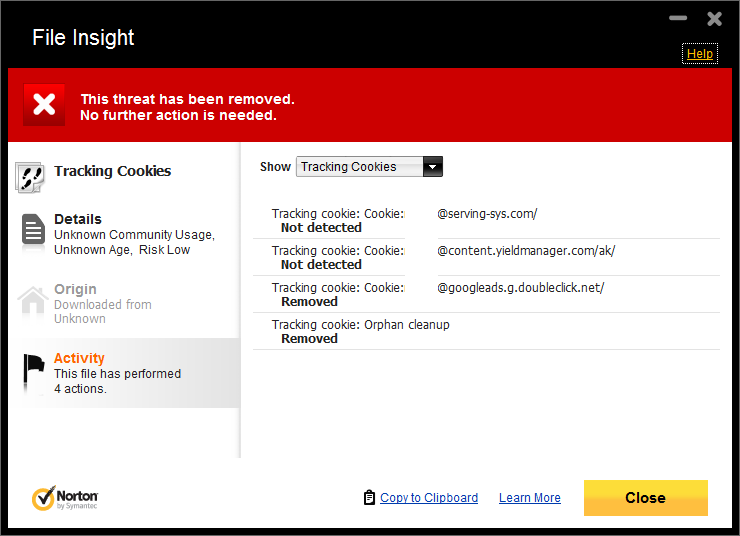
Das Antivirenprogramm Norton erkennt tracker cookies und eliminiert sie.

Einige Cookies sind ein Problem für die Privatsphäre, sodass einige Antivirenscanner sie als verdächtig melden.

Was verraten Cookies über mich?

Ein Cookie kann nur Informationen enthalten, die man freiwillig zur Verfügung stellt oder die in den Browser-Optionen gespeichert sind. Dazu gehören:

  • Nutzernamen, Mail und Passwörter, die der Nutzer zur Verfügung stellt
  • Browserversion und Betriebssystem

Nur Cookies von Drittanbietern oder Tracer speichern, welche Webseiten man besucht hat. Diese Cookies werden von Werbetreibenden genutzt.

Wie kann ich verhindern, dass Cookies genutzt werden?

Um zu wissen, wer Cookies setzt und was sie enthalten, ist die Do Not Track-Option der meisten Browser nützlich.

So aktiviert man Do Not Track im Firefox.

Do Not Track verrät nicht nur mit, welche Cookies eine Seite gespeichert hat, sondern verhindert auch, dass Cookies gesetzt werden. In Firefox findet man die Do Not Track-Option in den Einstellungen unter Datenschutz. Dort aktiviert man Webseiten mitteilen, dass ich nicht verfolgt werden will.

Wer seine Surfgewohnheiten nicht an Werbetreibende verraten will, ohne auf Cookies zu verzichten, deaktiviert Cookies von Drittanbietern

Sollte man Cookies löschen?

Normalerweise nicht. Löscht man Cookies, dann gehen auch gespeicherte Passwörter und persönliche Einstellungen von Webseiten verloren. Der Nutzer muss sich selbst nochmal einloggen und die Webseite den eigenen Ansprüchen anpassen.

Das Reinigungsprogramm CCleaner erkennt und bewahrt nützliche Cookies.

Andererseits werden Cookies bei Einkäufen im Internet interessant: Manche Webseiten merken sich Suchanfragen von Nutzern und erhöhen mit jedem Besuch den Preis, wie dieser Reiseblog berichtet. Wechselt man den Browser oder löscht die Cookies, findet man wieder einen niedrigeren Preis vor.

Kann man auch ohne Cookies surfen?

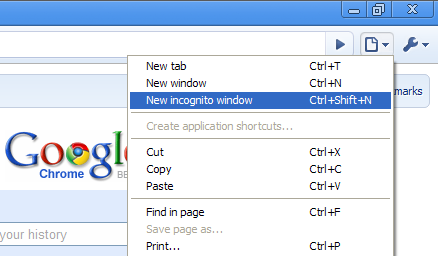
Ja. Durch privates oder anonymes Browsen lässt sich das Web durchstöbern, ohne Spuren zu hinterlassen. Alle modernen Browser haben einen Private-Browsing-Modus. Hier erklären wir, wie Sie den privaten Modus nutzen.

Aktivieren des Privaten Modus in Google Chrome

Mehr zu Cookies und Privatsphäre im Internet:

Haben Sie noch weitere Fragen zu Cookies?

Originalartikel auf Spanisch von Softonic-Redakteur Fabrizio Ferri-Benedetti