Opera, Firefox oder Chrome: Android-Browser im Vergleich

Der Browser ist eine der meistgenutzten Apps auf unserem Smartphone. Mit diesem Navigator surfen wir im Netz, lesen Artikel, sehen Bilder oder suchen nach unterschiedlichen Informationen – genauso wie auf dem PC.

Unser Navigator soll dabei möglichst schnell, stabil, sicher und kostenlos sein.
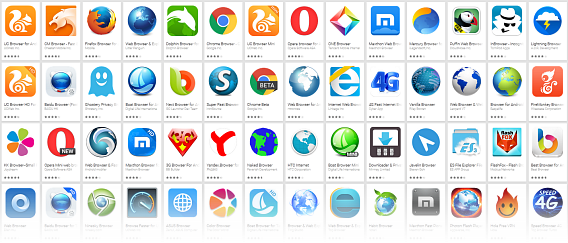
Mobile Browser für AndroidDie App Stores bieten hunderte von mobilen Browsern für Android.

Jeden Tag kommt ein neuer Android-Browser auf den Markt. Alle Marken, bis auf Internet Explorer, bieten eine mobile Version als App im Google Play Store an. Doch welcher Browser ist der beste? Wir haben neun verschiedene Anbieter getestet.

Hier ist unser Ergebnis:

Neun Browser, neun Stile

Für den Test haben wir die beliebtesten Browser aus dem Google Play Store genommen. Neben bekannten Marken wie Chrome, Firefox, Opera, und Opera Mini müssen sich auch kleine, unabhängige Web-Navigatoren wie etwa Javelin Browser unserem Test unterziehen. Jeder Navigator kommt mit seinen eigenen Vor- und Nachteilen.

chromelogoChrome Browser

Chrome ist zwar der offizielle Browser von Google, ist aber nicht unbedingt die beste Alternative. Der Navigator befindet sich auf allen Android-Smartphones mit OS 4.4 oder höher. Die Besonderheit von Chrome ist die Daten-Synchronisierung zwischen den verschiedenen Geräten, auf denen man Chrome nutzt.
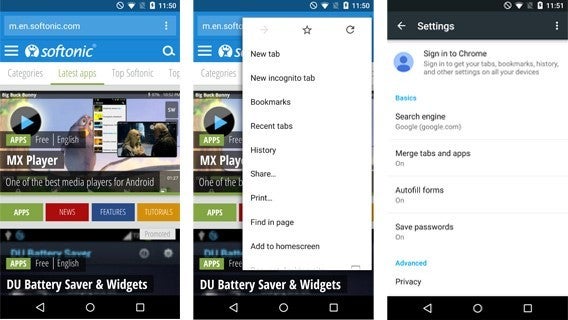
Google Chrome für AndroidWettbewerbsvorteil von Chrome aus dem Hause Google.

Analysierte Version: 41.0.2272

Kompatibel mit: Android 4.0 oder höher

Belegter Speicherplatz: 73 Megabytes

Download-Anzahl über Google Play: 500.000.000 – 1.000.000.000

operalogoOpera und Opera Mini

Opera war einer der ersten mobilen Browser. Die langjährige Erfahrung spiegelt sich auch in der Qualität wider. Für Android gibt es zwei verschiedene Versionen. Für unseren Vergleich analysieren wir die normale Version sowie die Mini-Ausgabe Opera Mini.
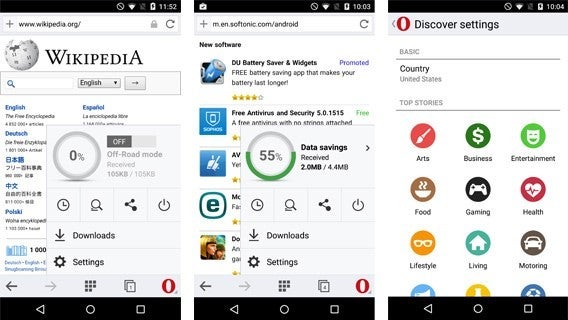
Opera für Android

After the latest update, Opera and Opera Mini look practically identical

Analysierte Version: 28.0.1764 (normal) und 8.0.1807 (mini)

Kompatibel mit: Android 4.0 oder höher (normal) und Android 2.3 oder höher (mini)

Belegter Speicherplatz: 24,9 Megabytes (normal) and 12,8 Megabytes (mini)

Download-Anzahl über Google Play: 50.000.000 – 100.000.000

firefoxlogoFirefox Browser

Den Mozilla-Browser ist der Shooting Star unter den Browsern im Google Play Store. Firefox verwendet eine andere Technologie als die meisten seiner Konkurrenten. Die zusätzlichen Erweiterungen und Werkzeuge machen Firefox Browser zu einer ernsthaften Konkurrenz für Opera und Chrome.
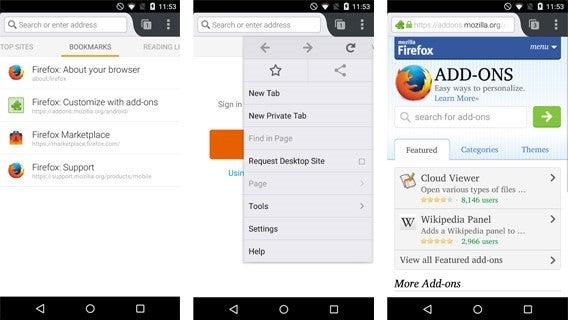
Firefox für AndroidFirefox Browser ist kein schwacher Gegner für Opera und Chrome.

Analysierte Version: 37.0.1

Kompatibel mit: Android 2.3 oder höher

Belegter Speicherplatz: 44,7 Megabytes

Download-Anzahl über Google Play: 100.000.000 – 500.000.000

ucbrowserUC Browser

Nach den bekannten Namen reiht sich UC Browser zu den meist heruntergeladenen Navigatoren. Auch diese App bietet unterschiedliche Versionen, für den Test verwenden wir allerdings die Standard-Version. UC Browser bietet hier einzigartige Funktionen wie den Nacht-Lese-Modus und Themes. Darüber hinaus unterstützt UC Browser im Gegensatz zu vielen anderen Flash.
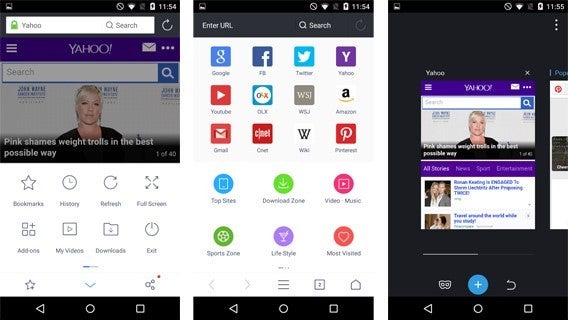
UC Browser für AndroidUC Browser zeigt sich in schönem Design mit praktischen Funktionen.

Analysierte Version: 10.3.0

Kompatibel mit: Android 2.2 oder höher

Belegter Speicherplatz: 47,4 Megabytes

Download-Anzahl über Google Play: 100.000.000 – 500.000.000

dolphinbrowserlogoDolphin Browser

Dolphin Classic ist einer der ersten alternativen Browser für Android. Diese Browser-App läuft stabil, sieht gut aus und bietet eine ganze Reihe an Plug-Ins. Mit Themes personalisiert man die Oberfläche nach dem eigenen Geschmack. Bei Bedarf installiert man das Dolphin Jetpack und spielt somit Spiele im Internet mit hoher Qualität.

Dolphin

Dolphin bietet Erweiterungen, Datensynchronisierung und Flash-Support.

Analysierte Version: 11.4.4

Kompatibel mit: Android 4.0 oder höher

Belegter Speicherplatz: 43,6 Megabytes

Download-Anzahl über Google Play: 50.000.000 – 100.000.000

puffinwebbrowserPuffin Web Browser

Puffin ist besonders beliebt bei iPhone-Nutzern. Da der Browser Flash unterstützt, eignet er sich sehr gut für Open-Source-Onlinespiele. Besonders interessant ist hierbei das virtuelle Trackpad. So spielt man auf dem Android-Gerät wie auf dem Laptop. In der kostenlosen Browser-Version erscheint ab und zu Werbung auf dem Display.

Puffin

Puffin öffnet Webseiten wie auf dem PC, einschließlich der Flash-Animationen.

Analysierte Version: 4.1.4

Kompatibel mit: Android 2.3 oder höher

Belegter Speicherplatz: 24 Megabytes

Download-Anzahl über Google Play: 5.000.000 – 10.000.000

cmbrowserlogoCM Browser: The most secure Android browser

Auch die Entwickler von Clean Master warten mit einem eigenen Web-Browser auf. Firmenphilosophie ist Sicherheit und Privatsphäre: CM Browser scannt alle Downloads mit einem herausragenden integrierten Antivirus-Programm und blockiert als gefährlich eingestufte Webseiten.

CMBrowser

Die Stärke von CM Browser liegt in der Sicherheit mit einem ausgezeichneten integrierten Antivirus-Programm.

Analysierte Version: 5.1.80

Kompatibel mit: Android 4.0 oder höher

Belegter Speicherplatz: 7,2 Megabytes

Download-Anzahl über Google Play: 50.000.000 – 100.000.000

javelinbrowserlogoJavelin Browser

Javelin hebt sich durch einzigartige Funktionen von anderen Android-Browsern ab. Der Navigator zeigt sich in einem einzigartigen Design und bietet einen herausragenden Lese-Modus.

Javelin

Javelin ist anders als alle anderen von uns getesteten Browser.

Analysierte Version: 4.1.10

Kompatibel mit: Android 4.0 oder höher

Belegter Speicherplatz: 16,5 Megabytes

Download-Anzahl über Google Play: 100.000 – 500.000

Leistung und benötigter Speicherplatz

Für den Test haben wir ein Nexus 5 mit OS Android 5.1 verwendet und das Smartphone auf seine Werkseinstellungen zurückgesetzt.

Um den belegten Speicherplatz zu messen, sind wir zu den App-Einstellungen gegangen. Für die Analyse haben wir folgende Seiten in einzelnen Tabs geladen: Google.com, Yahoo! Weather, eBay, Reddit und Softonic.

Leistung

Opera Mini macht seinem Namen alle Ehre und belegt bei fünf geöffneten Tabs mit 100 MB am wenigsten Speicherplatz. UC und Firefox kommen kurz danach.

Anschließend haben wir die Testkandidaten zu SunSpider und Browsermark geschickt. Ähnlich wie ein Auto in der Werkstatt unterlaufen die Browser hierbei verschiedene technische Checks. Dabei wird unter anderem berücksichtigt, wie schnell die Seiten laden, Suchanfragen senden und Seitengrößen an den Bildschirm anpassen.

Sunspider: Je weniger Punkte, desto besser. Browsermark: Je mehr Puntke, desto besser.

In der Tabelle erkennt man, dass bei Browsermark Browser mit der sogenannten WebKit Engine wie beispielsweise Chrome die ersten Plätze belegen. Hingegen gewinnt im Sunspider-Benchmark Puffin, gefolgt von Firefox.

Nimmt man alle drei Testkomponenten zusammen, kommen wir auf folgendes Ergebnis. Die besten Browser hinsichtlich Leistung und Speicherplatzverbrauch sind UC Browser, Firefox und Opera.

Das muss ein Browser können

Leseratten legen viel Wert auf einen guten Lesemodus, Online-Gamer achten mehr auf Browser mit Flash-Support. In dieser Tabelle haben Sie unsere Browser mit den wichtigsten Funktionen aufgelistet.

Funktionsvielfalt

Dolphin und UC Browser decken hier die meisten Funktionen ab. Dann fügt sich Firefox in die Reihe der Alleskönner. Chrome muss sich mit grundlegenden Funktionen hinten anstellen.

Unser Ergebnis

Der beste Browser für Android hängt am Ende noch vom Nutzer ab. Legen Sie Wert auf einen leichten und schnellen Browser oder möchten Sie möglichst viele Funktionen? Oder wollen Sie von beidem ein bisschen was? Wir haben eine Empfehlung für jeden Typ.

Die meisten Funktionen: Dolphin Browser

Dolphin bietet im Vergleich zu seinen Kollegen viel mehr Funktionen, die allesamt besser in den Browser integriert sind. Zwar ist UC Browser um ein Feature reicher, sinkt aber in der Leistung stark ab.

Dolphin Browser unterstützt Flash, synchronisiert Daten zwischen den Geräten, bietet Add-Ons und hat einen eigenen Web App Store.

Dolphinlight

Die HD-Version von Dolphin Browser eignet sich ideal für Next-Gen-Tablets.

Der leichteste Browser: Opera Mini

Bei langsamer Internetverbindung oder schwachem Akku ist man mit Opera Mini an der richtigen Adresse. Zwar stehen Ihnen nur grundlegende Funktionen zur Auswahl, aber dafür arbeitet der Browser schnell und zuverlässig. So verliert man keine unnötigen Daten und hat trotzdem schnelles Internet.

operamini8

Opera Mini sieht seinem großen Bruder Opera Browser sehr ähnlich.

Gewinner in der Gesamtkategorie: Firefox

Publikumsliebling Firefox legt allerdings Wert auf die gesunde Mischung zwischen Funktionsvielfalt und Zuverlässigkeit. Die mobile Version integriert sich außerdem perfekt in die PC-Ausgabe. Auch in unserem Special für PC-Browser Firefox, Chrome, Internet Explorer und Opera: Welcher ist der schnellste Browser? weiß Mozilla am besten zu überzeugen.
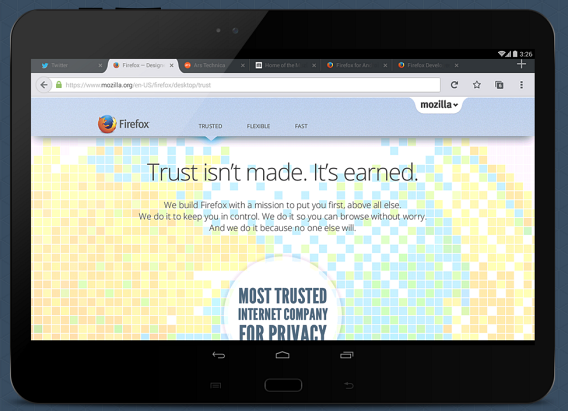
Firefox winner

Welchen Browser verwenden Sie auf Ihrem Smartphone? Schreiben Sie uns einen Kommentar.

Mehr zum Thema:

Sicher surfen: So nutzen Sie den privaten Modus von IE, Firefox, Chrome und Opera

Firefox, Chrome, Internet Explorer und Opera: Welcher ist der schnellste Browser?

Die besten Launcher-Apps für Android

Nervige GIF-Animationen auf Webseiten stoppen und blockieren

Empfinden Sie die inzwischen fast überall aufblinkenden GIF-Animationen als störend? Dann greifen Sie am besten zur GIF-Abschaltfunktion von Internet Explorer, Firefox oder Google Chrome.

Animierte GIFs sind gehörig in Mode. Die bunten Mini-Animationen tauchen inzwischen überall auf. Im Internet Explorer können Sie die Clips zum Glück von Haus aus stoppen. In Mozilla Firefox und Google Chrome blockieren Sie animierte GIFs mit Hilfe von Browser-Erweiterungen.

Internet Explorer

Im Internet Explorer beenden Sie GIF-Animation bei Bedarf mit der ESC-Taste. So können Sie die Filmchen zunächst ansehen und dann gezielt stoppen. Für einen Neustart laden Sie einfach die entsprechende Seite neu.

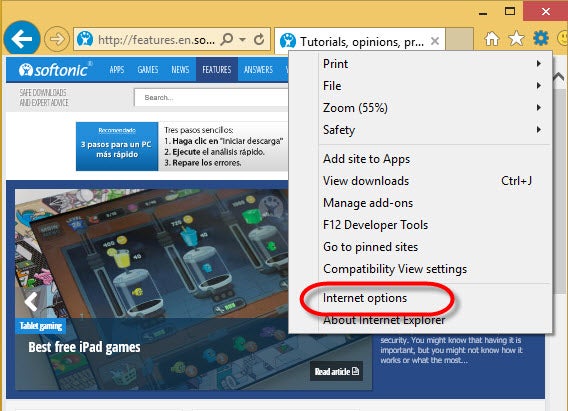
In den Optionen können Sie GIF-Animationen auch komplett blockieren. Klicken Sie auf das Einstellungsrädchen in der Symbolleiste und anschließend auf Internetoptionen.

how to block or stop animated gifs on webpages

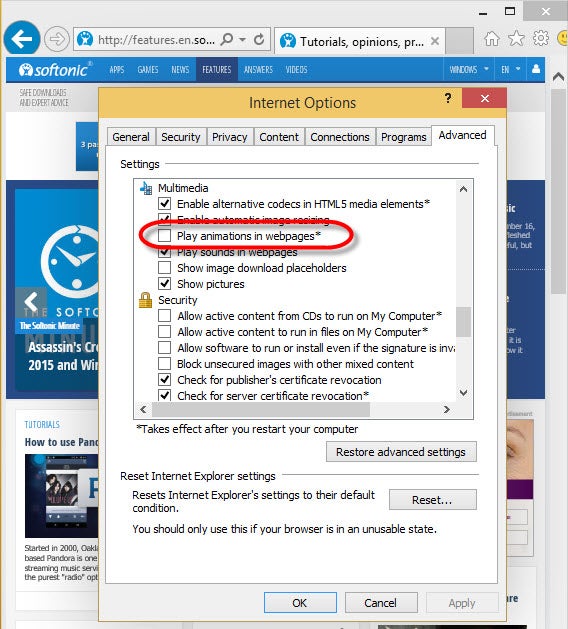
Wechseln Sie zu Erweitert und entfernen Sie das Häkchen bei Multimedia die Option Animationen in Webseiten wiedergeben.

how to block or stop animated gifs on webpages

Google Chrome

In Google Chrome können Sie den Abspielstopp per ESC-Taste mit der Erweiterung Stop Animations nachrüsten. Neben GIF-Animationen beenden Sie per Tastendruck ebenfalls Flash- und Javascript-Abläufe.

Mozilla Firefox

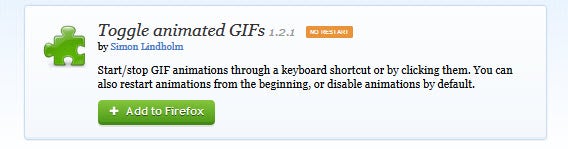
In Mozilla Firefox können Sie die Erweiterung Toggle animated GIFs verwenden. Mit diesem Plugin pausieren Sie ein GIF per Mausklick statt mit der ESC-Taste. Alternativ verwenden Sie die Tastenkombination STRG + M. Mit einem erneuten Klick oder über das Tastenkürzel Hochstelltaste + M starten die Clips erneut.

block gifs in firefox addon - toggle animated gifs

GIFs lenken oft vom Lesen ab. Gerade wenn der Online-Artikel besonders lang ist, erweisen sich die GIF-Stopper als recht praktisch. Das muss dann jeder Leser für sich entscheiden.

Sie suchen weitere Tipps rund um Windows? Schauen Sie sich unsere Tricks und Tutorials rund um Windows an.

Folgen Sie mir bei Twitter @mkasanm

Mozilla Firefox: Yahoo! ersetzt Google als Standard-Suchmaschine im Browser

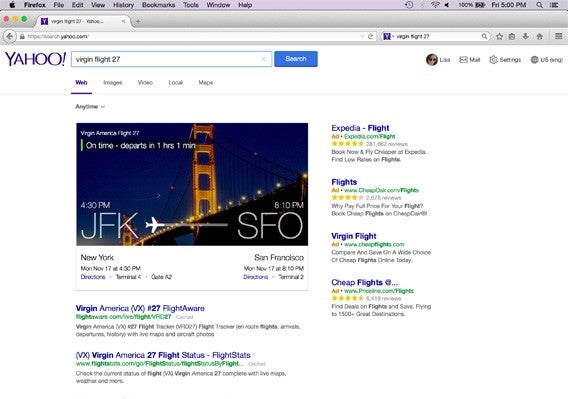
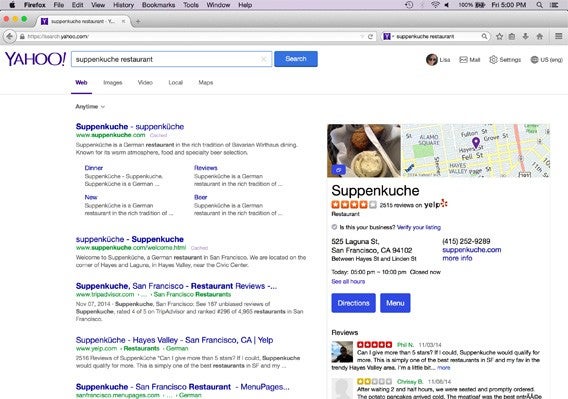
Mozilla ersetzt Google durch Yahoo! als Standard-Suchmaschine in Firefox. Bereits im Dezember 2014 findet die Umstellung im Browser statt, sowohl in der Desktop-Version als auch in der mobilen Ausgabe. Zunächst sind allerdings nur Nutzer in den USA betroffen.

Mozilla: Weg von einer globalen Strategie

Mozilla-Chef Chris Beard hat eine fünfjährige Partnerschaft mit Yahoo! bekanntgegeben. Google ist seit 2004 die Standard-Einstellung für Suchanfragen gewesen. Nach zehn Jahren plant Mozilla eine neue Strategie: Statt einem globalen Standard für die Suche richtet sich das Unternehmen lokal aus und will sich damit auf Auswahl und Innovation konzentrieren. Die Partnerschaften sind daher von Land zu Land unterschiedlich.Mozilla Firefox: Yahoo! ersetzt Google als Standard-Suchmaschine im Browser

Yahoo! in den USA

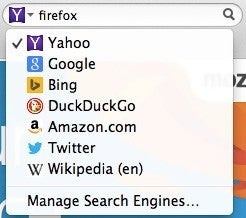
US-Amerikanische Nutzer erhalten Yahoo! als Standard-Suchmaschine in Mozilla Firefox. Nach wie vor lassen sich andere Anbieter wie Google, Bing, DuckDuckGo, Amazon, Wikipedia oder Twitter festlegen. Das Hinzufügen weiterer Suchmaschinen ist möglich. Yahoo! unterstützt ebenfalls die Einstellungen zur Unterdrückung der sogenannten Tracking (Do Not Track) in Firefox.Mozilla Firefox: Yahoo! ersetzt Google als Standard-Suchmaschine im BrowserMozilla Firefox: Yahoo! ersetzt Google als Standard-Suchmaschine im Browser

Internationale Einstellungen

Mozilla will international in Firefox noch mehr Suchoptionen anbieten. Insgesamt stehen in 88 verschiedenen Sprachen 61 Suchmaschinen zur Auswahl. Google bleibt nach wie vor eine davon in Firefox. Auch stellt Google weiterhin die Möglichkeit des Sicheren Surfens und Standortfunktionen zur Verfügung. Mozilla Firefox: Yahoo! ersetzt Google als Standard-Suchmaschine im Browser

In Russland wird Yandex zur Standard-Suchmaschine, in China Baidu. Für Deutschland gibt es bislang keine länderspezifische Ausnahme. Seit Firefox 33.1 stellt Mozilla aber DuckDuckGo als eine zusätzliche Auswahlmöglichkeit bereit. Mozilla sucht nach weiteren Partnern, um die Suchmöglichkeiten und Privatsphäre-Einstellungen in Firefox zu verbessern.

Quelle / Bilder: Mozilla Blog

Downloads

Mozilla Firefox für Windows herunterladen

Mozilla Firefox für Mac herunterladen

Mozilla Firefox für Android herunterladen

Passende Artikel

Firefox 33.1.1 behebt ein Problem mit Abstürzen beim Start des Browsers

Mozilla Firefox 33.1 mit Vergessen-Button und DuckDuckGo-Suche für mehr Privatsphäre

Mozilla Firefox mit Tor-Integration für anonymes Surfen und mehr Privatsphäre im Internet

Mozilla Firefox: Mehr Datenschutz mit dem kostenlosen Privacy Coach für Android

Mozilla Firefox 33.0.2 beseitigt Problem des schwarzen Bildschirms nach dem Start von Firefox

Dem Autor Jakob Straub auf Twitter und Google+ folgen.

Der Hobbit: Die Schlacht der fünf Heere als kostenloses Browserspiel

Google hat das Chrome Experiment zu Der Hobbit aktualisiert. In der neuen Ausgabe Die Schlacht der fünf Heere können Sie in einem Strategiespiel gegen Freunde antreten. Das Spiel lässt sich kostenlos im Browser spielen, zusätzlich stehen Karten und Erklärungen zu Mittelerde bereit.

Bereits letztes Jahr hat Google ein Chrome Experiment zu Der Hobbit: Smaugs Einöde gestartet. Im Stil von Google Maps können Sie Mittelerde bereisen und wichtige Orte interaktiv erkunden. Mit der neuen Ausgabe Der Hobbit: Die Schlacht der fünf Heere fügt Google jetzt einen Kampf-Modus hinzu.Der Hobbit: Die Schlacht der fünf Heere als kostenloses Browserspiel

Helms Klamm, Der Einsame Berg, Minas Tirith, Düsterwald und Das Schwarze Tor stehen zur Auswahl. Sie entscheiden sich für die gute oder böse Seite und verbannen die Dunkelheit oder stärken die Schatten. Die Guten können zwischen Zwerg, Mensch oder Elb wählen, als Vertreter des Bösen können Sie nur als Ork kämpfen. Mit der Maus bewegen Sie Ihre Spielfigur in der Übersichtskarte. Auftauchende gegnerische Figuren können Sie zum Kampf herausfordern.Der Hobbit: Die Schlacht der fünf Heere als kostenloses Browserspiel

Zusätzlich können Sie die Reise der Helden nachvollziehen und interessante Orte in Mittelerde interaktiv erkunden.Der Hobbit: Die Schlacht der fünf Heere als kostenloses Browserspiel

Was sind Chrome Experimente?

Mit den sogenannten Chrome-Experimenten zeigt Google in Zusammenarbeit mit Partnern, welche Möglichkeiten Webtechnologien heutzutage bieten. Die teilweise sehr aufwendigen Chrome-Projekte bestehen daher aus Programmen, welche die Entwickler ausschließlich auf Basis von HTML5, JavaScript, Canvas, WebGL und WebRTC schreiben.

Quelle: Der Hobbit

Downloads

Download Google Chrome für Windows

Download Google Chrome für Mac

Passende Artikel

Google Maps für Mittelerde zu Hobbit – Smaugs Einöde veröffentlicht

LEGO Der Hobbit: Zurück auf Mittelerde und ein bisschen Minecraft

LEGO The Hobbit: Alle Spielfiguren freischalten

Die Siedler von Catan als kostenloses Browserspiel Catan Anytime von Microsoft

Assassin’s Creed Pirates als kostenloses Browserspiel

Dem Autor Jakob Straub auf Twitter und Google+ folgen.

Google Chrome 39 für Desktop: Sicherheitsupdate und 64-Bit-Unterstützung für Mac

Google hat Chrome für Windows, Mac und Linux auf die Version 39 aktualisiert. Die neue Ausgabe des Browsers schließt insgesamt 42 Sicherheitslücken. Chrome für Mac OS X unterstützt ab sofort auch 64-Bit-Systeme.

Chrome 39 bringt die üblichen Stabilitäts- und Leistungsverbesserungen, um den Browser schneller und zuverlässiger zu machen. Die neue Version des Browsers für Desktop-Rechner unterstützt neue Programmierschnittstellen für Apps und Erweiterungen sowie 64-Bit-Systeme unter Mac OS X.

Google behebt außerdem ganze 42 Sicherheitslücken in Chrome, die teilweise auch externe Sicherheitsforscher entdeckt haben. Unter anderem schließt das Update eine Möglichkeit, Internetseiten in der Adressleiste vorzutäuschen. Google gibt ausführliche Sicherheitshinweise zu Chrome 39.Google Chrome 39 für Desktop: 64-Bit für Mac und Sicherheitslücken

Wegen der behobenen Schwachstellen ist die Aktualisierung von Google Chrome für alle Nutzer empfehlenswert. Die neueste Version können Sie über die Update-Funktion des Browsers installieren. Dazu wählen Sie im Menü den Punkt Über Google Chrome aus. Der Browser führt dann eine Überprüfung und gegebenenfalls ein Update aus.

Quelle: Google Chrome Releases

Downloads

Download Google Chrome für Windows

Download Google Chrome für Mac

Passende Artikel

Google Chrome: Update schließt Sicherheitslücken im Browser für Windows, Mac, Android und iOS

Google Chrome Bookmark Manager bietet optische Lesezeichen und automatische Organisation

Browservergleich der Stiftung Warentest: Chrome ist der Gewinner

Dem Autor Jakob Straub auf Twitter und Google+ folgen.

Werbung in der Firefox-Startseite deaktivieren

Mit Firefox 33.1 hat Mozilla die im August angekündigte Werbung in der Startseite eingeführt. Auch wenn Mozilla verspricht, dass die Werbung unaufdringlich ist und dem Nutzer einen Mehrwert bieten soll, stören sich zahlreiche Nutzer daran.

Dieser Artikel erklärt Ihnen, wie Sie die Werbung auf der Firefox-Startseite mit zwei Klicks deaktivieren.

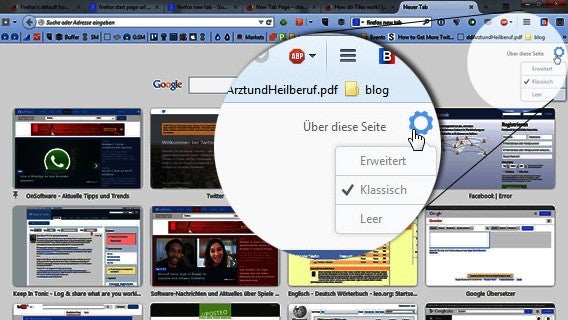
Klassisch statt Erweitert

Deaktivieren von Werbung auf der Mozilla Startseite

Zum Deaktivieren der Werbung wählen Sie einfach den Modus Klassisch aus.

Bei der Namensgebung der neuen Werbung hat sich Mozilla kreativ gezeigt: Die Werbekacheln erscheinen immer im Erweitert-Modus. Um diesen zu deaktivieren, klicken Sie auf das Zahnrad oben rechts in der Ecke und dann auf Klassisch. Firefox zeigt dann keine Werbung mehr an.

Tracking deaktivieren

Datenschutzhinweis der Firefox Startseite.Auch für die einfachen Kacheln auf der Startseite sammelt Firefox Daten über das Surfverhalten des Nutzers. Auch wenn Mozilla im Bereich Über diese Seite darüber informiert, ist diese Überwachung der Firefox-Nutzung vielen Menschen nicht bewusst. Das Tracking können Sie allerdings sehr einfach deaktivieren: Klicken Sie auf das Zahnrad und wählen Sie den Modus Leer. Firefox sammelt nun keine Daten mehr über Ihr Surfverhalten.


Freundliche Werbung

Mozilla macht es dem Nutzer sehr einfach, die Werbung auf der Startseite zu deaktivieren. Zusammen mit der frühzeitigen Ankündigung der Werbung zeigt Mozilla, dass trotz Werbung der Nutzer im Vordergrund stellt. Wem die Anzeigen nicht gefallen, deaktiviert sie mit wenigen Klicks. Das ist transparent und schafft Vertrauen.

Was halten Sie von der Mozilla-Werbung? Störend, problemlos oder sehen Sie einen dreisten Eingriff in Ihre Internetnutzung?

Firefox 33.1.1 behebt ein Problem mit Abstürzen beim Start des Browsers

Mozilla hat Firefox auf die Version 33.1.1 aktualisiert und behebt ein Problem mit Abstürzen des Browsers. Aufgrund eines Fehlers im Zusammenhang mit älteren Grafiktreibern kann es beim Start von Firefox zu Abstürzen kommen.

Seit dem Sart von Firefox 33 hat Mozilla mehrere Fehler und Probleme mit Treibern für ältere Grafikkarten beseitigt. Firefox 33.1.1 behebt in diesem Zusammenhang Abstürze beim Ausführen des Browsers. Ursache ist eine neue Funktion, mit der sich die Reaktionsgeschwindigkeit des Browsers erhöhen lässt.

Nach wie vor bestehen unter Windows Probleme mit einigen Kombinationen aus Hardware und Grafiktreibern, so dass es zu einer flackernden Darstellung des Browsers kommen kann.

Mozilla Firefox 33.1.1 ist für Windows, Mac und Linux erhältlich, die aktuelle Version von Firefox für Android ist 33.1.

Quelle: Mozilla

Downloads

Mozilla Firefox für Windows herunterladen

Mozilla Firefox für Mac herunterladen

Mozilla Firefox für Android herunterladen

Passende Artikel

Mozilla Firefox 33.1 mit Vergessen-Button und DuckDuckGo-Suche für mehr Privatsphäre

Mozilla Firefox mit Tor-Integration für anonymes Surfen und mehr Privatsphäre im Internet

Mozilla Firefox: Mehr Datenschutz mit dem kostenlosen Privacy Coach für Android

Dem Autor Jakob Straub auf Twitter und Google+ folgen.

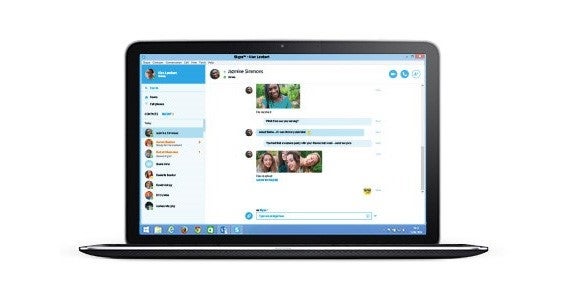
Skype for Web: Microsoft startet Skype im Browser für Gespräche ohne Installation

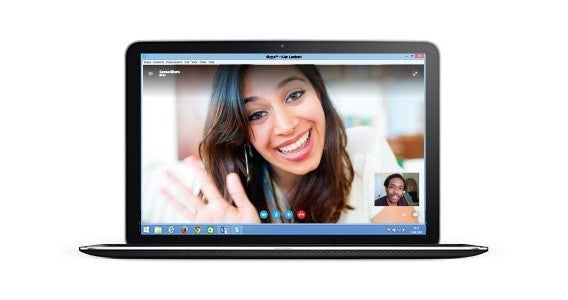
Microsoft hat mit Skype for Web die Videotelefonie im Browser gestartet. Damit können Sie auch ohne Installation der Anwendung Skype direkt aus dem Browser heraus nutzen. In einer anfänglichen Testphase erfordert das Angebot eine Einladung.

Mit Skype for Web steht Ihnen Skype schnell und problemlos nahezu überall zur Verfügung. Sie melden sich auf Skype.com mit Ihrem bestehenden Konto an und haben Zugriff auf Videogespräche und Chat-Nachrichten, ohne dass eine App-Installation erforderlich ist. Ob im Internet-Café, im Hotel oder am Computer eines Bekannten, Skype for Web lässt sich unabhängig von vorhandener Software nutzen.Skype for Web: Microsoft startet Skype im Browser für Gespräche ohne Software-Installation

Skype for Web funktioniert mit Internet Explorer, Google Chrome für Windows sowie Mozilla Firefox und Safari. Microsoft testet das Angebot in einer Beta-Phase zunächst mit ausgewählten Nutzern. Diese erhalten eine Einladung für Skype for Web. Anfangs erfordert die Videotelefonie im Browser noch ein eigene Erweiterung. In Zukunft will Microsoft aber den Web-Standard für Echtzeitkommunikation nutzen (WebRTC), den auch Mozilla für Firefox hello verwendet.Skype for Web: Microsoft startet Skype im Browser für Gespräche ohne Software-Installation

Quelle: Skype

Downloads

Skype für Windows herunterladen

Skype für Mac herunterladen

Skype für Android herunterladen

Skype für iOS herunterladen

Skype für Windows Phone herunterladen

Passende Artikel

Skype Translator: Microsoft startet die automatische Übersetzung in Echtzeit für Windows 8.1

Skype: Update für Windows und Mac mit größeren Smileys und neuem Design

Skype Qik: Microsoft startet eine neue App für zeitversetzte Video-Nachrichten

Dem Autor Jakob Straub auf Twitter und Google+ folgen.

Mozilla Firefox: YouTube-Videos in HD-Qualität abspielen

YouTube-Videos mit 60 Bildern pro Sekunde (BpS) – auf Englisch frames per second (FPS) – kann man offiziell nur mit dem Browser Google Chrome anschauen. Wir zeigen Ihnen einen Trick, wie Sie auch mit Firefox in den Genuss von HD-Videos kommen.

Videos mit viel Bewegung wirken sehr oft unscharf. Aber bei einer Geschwindigkeit von 60 BpS verschwindet die Unschärfe und Sie können jedes Detail im Video sehen.

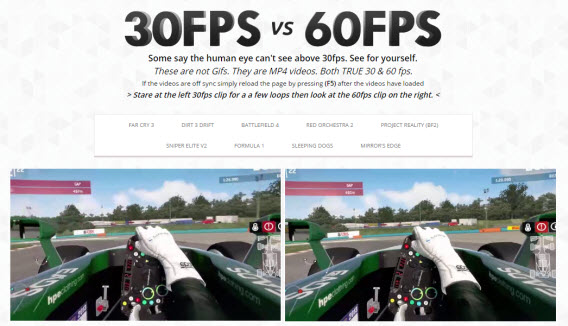
30vs60

Auf 30vs60.com können Sie die Auflösung bei 30 und 60 BpS vergleichen.

Firefox bietet die Technologie für die Wiedergabe von HD-Videos mit 60 BpS. Sie müssen nur Ihre Einstellungen im Web-Browser Mozilla Firefox richtig anpassen.

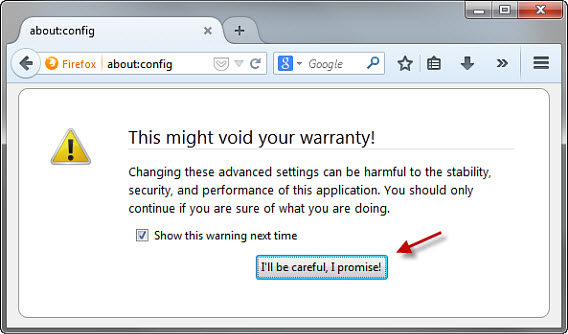
1. Die erweiterten Einstellungen in Firefox öffnen

Geben Sie in die Adressleiste von Firefox about:config ein und bestätigen Sie die Eingabe. So erscheint eine Tabelle mit vielen Spalten und Zeilen.

Firefox - About:config

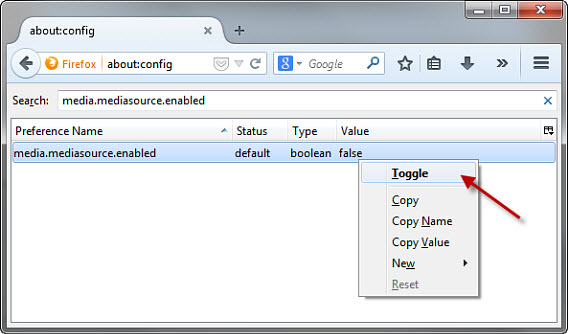
2. Den Wert von media.mediasource.enabled ändern

Geben Sie im Suchfeld media.mediasource.enabled ein. Anschließend klicken Sie mit der rechten Maustaste auf false > Umschalten. Alternativ ändern Sie den Wert mit einem einfachen Doppelklick auf den Wert. So ändern Sie den Wert auf true.

Enabling media.mediasource.enabled in Firefox

Firefox übernimmt die Änderungen sofort und ohne Neustart.

3. “60 BpS” einfügen, um Videos zu suchen

YouTube bietet keinen Suchfilter für Videos mit 60 BpS. Daher müssen Sie neben dem gesuchten Namen die Bildrate extra einfügen.

Search 60 fps videos on YouTube

Es gibt bereits Tausende Videos mit 60 Bildern pro Sekunde. Die meisten davon sind Spiele-Videos.

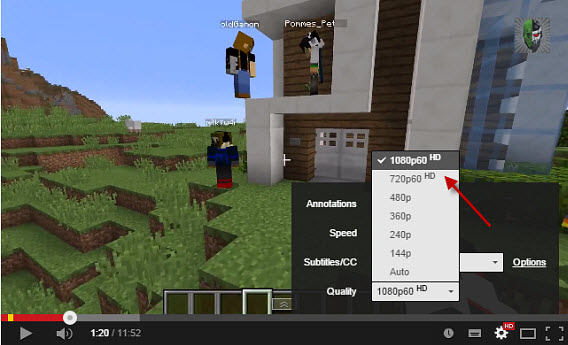
4. Die Auflösung auswählen: 1080p60 oder 720p60

Öffnen Sie das gewünschte Video und klicken anschließend auf das Zahnrad-Symbol unten rechts. Unter Qualität wählen Sie eine der beiden Auflösungen mit HD. Nach einem kurzen Moment lädt Firefox das Video in gestochen scharfer HD-Qualität.

YouTube at 60 fps

Minecraft mit 60 Bildern pro Sekunde. (Quelle)

Videos in HD genießen

Die Unterstützung für Videos mit 60 BpS über MediaSource ist bei Firefox noch in der Experimentierphase. In der Test-Version des Browsers Firefox Aurora gehören Videos in HD schon zu den Standardeinstellungen. Mit diesem kleinen Trick genießen Sie schon jetzt Videos in HD mit Mozilla Firefox.

Mehr zum Thema:

Welcher Browser ist schneller? IE 11, Firefox 22, Chrome 28 und Opera 15 im Benchmark-Vergleich

Langsamer Browser? Einfach zurücksetzen ohne Datenverluste

Firefox, Chrome: Den Browser als Notizzettel verwenden

Mozilla Firefox Multi-Language: Die Sprache ohne Neuinstallation wechseln

Wie gut ist Opera? Der Browser im Vergleich mit Google Chrome

Mozilla Firefox mit Tor-Integration für anonymes Surfen und mehr Privatsphäre im Internet

Mozilla arbeitet mit dem Anonymisierungsdienst Tor zusammen. Der Browser Firefox soll eine Tor-Integration für anonymes Surfen erhalten und mehr Sicherheitsfunktionen. Mit zusätzlichen Servern will Mozilla außerdem helfen, das Tor-Netzwerk zu beschleunigen.

Mozilla bündelt mit der Polaris Initiative ab sofort die Arbeit an mehr Möglichkeiten zum Schutz der Privatsphäre im Internet. Dazu zählt auch die Zusammenarbeit mit dem Anonymisierungsdienst Tor. Damit bestätigt sich das Gerücht einer Zusammenarbeit der Tor-Entwickler mit Mozilla.Mozilla Firefox mit Tor-Integration für anonymes Surfen und mehr Privatsphäre im Internet

Mozilla will dem Anonymisierungsdienst Tor schnelle Server spendieren, um das Angebot zu beschleunigen. Im Gegenzug helfen die Tor-Entwickler an der Arbeit von neuen Firefox-Sicherheitsfunktionen. Mozilla testet derzeit eine Option für mehr Privatsphäre, die das sogenannte Tracking unterbinden soll. Internetseiten sollen das Surfverhalten des Nutzers nicht verfolgen können, gleichzeitig soll werbefinanzierten Seiten kein Nachteil entstehen.

Mozilla testet die neue Tracking-Sperre zuerst in der Vorab-Version Firefox Nightly. Einen Starttermin der Funktion für die finale Version für alle Nutzer gibt es noch nicht.

Quelle: Mozilla

Downloads

Mozilla Firefox für Windows herunterladen

Mozilla Firefox für Mac herunterladen

Mozilla Firefox für Android herunterladen

Passende Artikel

Mozilla Firefox: Forget-Button zum schnellen Löschen des Browserverlaufs und Tor-Integration

Mozilla Firefox 33.1 mit neuem Vergessen-Button und DuckDuckGo-Suche für mehr Privatsphäre

Mozilla Firefox: Mehr Datenschutz mit dem kostenlosen Privacy Coach für Android

Dem Autor Jakob Straub auf Twitter und Google+ folgen.