Mozilla Firefox: Mehr Datenschutz mit dem kostenlosen Privacy Coach für Android

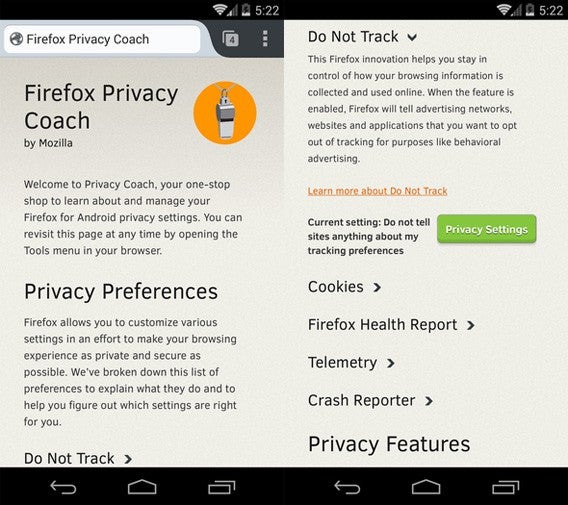
Mozilla bietet mit Privacy Coach eine kostenlose Browser-Erweiterung für Android zum Schutz der Privatsphäre. In einer Übersicht finden Sie alle Datenschutz-Einstellungen zusammengefasst und können diese nach Ihren Bedürfnissen anpassen. Außerdem bringt Privacy Coach bereits einige Voreinstellungen zum Schutz Ihrer Daten mit.

Privacy Coach lässt sich als Browser-Erweiterung für die Android-Version von Firefox installieren. Das kostenlose Add-On deaktiviert sechs Einstellungen des Browsers. Die ausgeschaltete Aktivitätenverfolgung unterdrückt das sogenannte Tracking durch Internetseiten und Privacy Coach blockiert Cookies von Drittanbietern. Zusätzlich schaltet die Erweiterung den Absturz- und Statusbericht sowie Standort- und Telemetrie-Funktionen zur Übertragung von Nutzungsdaten aus.Mozilla Firefox: Mehr Datenschutz unter Android mit dem Privacy Coach

Weiterhin überprüft der Privacy Coach, ob Suchmaschinen das sichere HTTPS-Protokoll für Anfragen verwenden und gibt gegebenenfalls einen Warnhinweis. Ein Button erlaubt das Ändern der Einstellungen für die Standard-Suchmaschine.

Privacy Coach steht als kostenlose Browser-Erweiterung für Android zur Verfügung. Ab der Desktop-Version 33.1 von Firefox bietet Mozilla einen Vergessen-Button zum schnellen Löschen der Browser-Chronik an. Weitere Hinweise zur Privatsphäre und Datenschutz fasst der Hersteller auf einer eigenen Seite zusammen.

Quelle: Mozilla

Downloads

Download Mozilla Firefox Privacy Coach für Android

Mozilla Firefox für Android herunterladen

Mozilla Firefox für Windows herunterladen

Mozilla Firefox für Mac herunterladen

Passende Artikel

Mozilla Firefox 33.1 mit neuem Vergessen-Button und DuckDuckGo-Suche für mehr Privatsphäre

Mozilla Firefox mit DuckDuckGo als Suchmaschine im Browser für mehr Privatsphäre und Datenschutz

Mozilla Firefox 33.0.2 beseitigt Problem des schwarzen Bildschirms nach dem Start von Firefox

Dem Autor Jakob Straub auf Twitter und Google+ folgen.

Softonic Exklusiv: WhatsApp-Update bringt Deaktivierung der Lesebestätigung

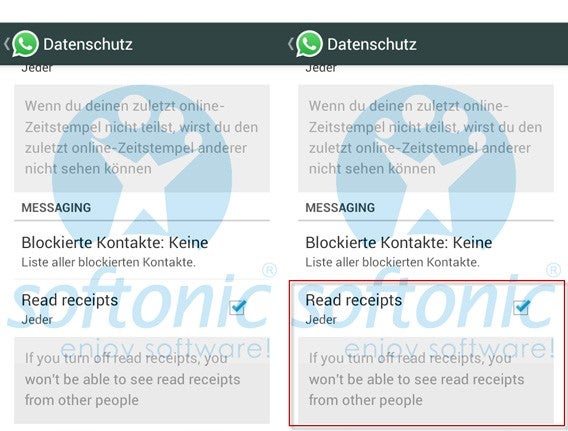
WhatsApp Messenger hat erst vor kurzem eine Lesebestätigung für Nachrichten eingeführt, allerdings lässt sich die Funktion nicht deaktivieren. Ein Screenshot-Leak einer Beta-Version der Messenger-App zeigt jetzt, dass Sie die Gelesen-Mitteilung in Zukunft unterdrücken können.

Mit der neuen Lesebestätigung von WhatsApp im Stil von Facebook Messenger signalisieren zwei blaue Haken, dass der Empfänger eine Nachricht gelesen hat. Die Übermittlung dieser Gelesen-Information lässt sich momentan nicht ausstellen. Viele Nutzer würden diese Mitteilung aber gerne unterdrücken so wie die Sichtbarkeit des Online-Status. Diese Funktion soll in Kürze zur Verfügung stehen.

Der WhatsApp-Tester Ilhan Pektas hat Softonic einen Screenshot einer nicht öffentlichen Beta-Version der Messenger-App zukommen lassen, auf dem die entsprechende Option in den Datenschutz-Einstellungen der App zu sehen ist. So wie die Sichtbarkeit von Zuletzt online können Sie dann wählen, ob WhatsApp eine Lesebestätigung an den Empfänger übermitteln soll. Wie beim Online-Status gilt aber auch hier: Wer keine Bestätigung schickt, kann auch eine von anderen Nutzern erhalten.WhatsApp: Screenshot zeigt die mögliche Deaktivierung der Lesebestätigung

Vom Anbieter WhatsApp selbst gibt es keine Angabe, wann die Deaktivierung der Lesebestätigung allen Nutzern zur Verfügung stehen wird. Der Screenshot zeigt die Einstellung momentan noch auf Englisch, es ist also davon auszugehen, dass WhatsApp die Funktion erst noch übersetzen wird.

Quelle: Ilhan Pektas

Downloads

Download WhatsApp für Android

Download WhatsApp für iOS

Download WhatsApp für Windows Phone

Passende Artikel

WhatsApp: Der Messenger-Dienst führt eine Lesebestätigung für Nachrichten ein

WhatsApp: Keine Pläne für Werbung in der App, Telefonfunktion kommt erst 2015

WhatsApp Abzocke: Vorsicht vor Abofalle und gefälschten Hinweisen auf Ablauf Ihres Abos

Dem Autor Jakob Straub auf Twitter und Google+ folgen.

Gmail-Hack: Sicherheitsexperten zeigen Möglichkeit zum Ausspähen von Nutzerdaten und Apps

Sicherheitsforscher haben eine Sicherheitslücke in Googles E-Mail-Dienst Gmail ausfindig gemacht. Nach ihrer Aussage ist es möglich, unter Android, iOS und Windows Phone vertrauliche Daten wie Nutzernamen, Passwörter und Kreditkarteninformationen auszuspähen. Die Methode nutzt den gemeinsamen Arbeitsspeicher für Apps des Smartphones und ist zu 92 Prozent erfolgreich.

Die Forscher der University of California in Riverside und der University of Michigan zeigen, dass sich Apps unter Android, iOS und Windows Phone gegenseitig ausspionieren können. Bisher lautete die allgemeine Annahme, dass sich Apps nicht ohne weiteres beeinflussen können.

So funktioniert der Gmail-Hack

Damit der Gmail-Hack Erfolg hat, muss der Nutzer zuerst eine vermeintlich gutartige App installieren, die Schadsoftware enhält. Die installierte Anwendung kann ohne außergewöhnliche App-Berechtigungen auf die Prozess-Statistiken anderer Anwendungen zugreifen. Die App beobachtet nun im Hintergrund den gemeinsamen Arbeitsspeicher und verbindet dortige Veränderungen mit entsprechender Nutzeraktivität wie etwa dem Anmelden beim E-Mail-Provider. Durch präzises Timing täuscht die Schadsoftware ein Anmeldefenster vor und fragt so Nutzerdaten wie Adresse und Passwort ab.

Für eine erfolgreiche Täuschung ist es notwendig, dass das Abfangmanöver zum richtigen Zeitpunkt stattfindet, außerdem darf der Nutzer von der Umleitung nichts merken. Bei Gmail und dem Online-Banking einer amerikanischen Bank hatten die Forscher eine Erfolgsrate zwischen 82 und 92 Prozent. Im Fall der Amazon-App sank die Quote auf 48 Prozent.

Schutz vor Spähversuchen

Die Empfehlung der Sicherheitsexperten lautet, bei der Installation unbekannter Apps Vorsicht walten zu lassen und die App-Berechtigungen zu überprüfen. Bei der Eingabe von Nutzerdaten im Browser ist es wichtig, durch einen Blick in die Adresszeile sicherzustellen, dass keine Weiterleitung auf eine betrügerische Internetseite stattgefunden hat.

Wir geben weitere Tipps und Hinweise zum Schutz von Nutzerkonten und erklären zusätzliche Sicherheitsmaßnahmen wie die Zwei-Faktor-Authentifizierung.

Quelle: University of California

Via: C|Net

Passende Artikel

Gmail-App: Update bringt neue Funktionen zur Anbindung von Google Drive

Google führt verschlüsselte Verbindungen für Gmail ein

E-Mail und Co.: So schützen Sie Ihre Nutzerkonten vor Hackern

Checkliste zum Datenklau: So machen Sie Ihre E-Mail und Passwörter wieder sicher

Passwort-Diebstahl: Tipps und Tricks für maximalen Datenschutz

Dem Autor Jakob Straub auf Twitter und Google+ folgen.

Sicherheit in der Cloud: Diese Apps verschlüsseln Dropbox, OneDrive und Co.

Cloud-Festplatten wie Dropbox sind praktisch, aber auch sehr riskant. Über die Anmeldedaten hat jeder Langfinger Zugriff auf Ihre Dateien. Mit speziellen Apps sichern Sie Ihre Privatsspäre aber auch in der Cloud.

Cloud-Dienste erfordern beim Thema Verschlüsselung einen speziellen Ansatz. Die Daten müssen nicht nur vom heimischen PC sondern auch von verschiedenen Endgeräten aus erreichbar sein. Die folgenden Apps machen genau dies möglich.

Boxcryptor

Boxcryptor verschlüsselt automatisch alle Dateien in einem eigenen virtuellen Laufwerk. Im System genutzte Cloud-Dienste wie OneDrive, Dropbox und Google Drive erscheinen automatisch im Boxcryptor-Laufwerk. Sie können aber auch manuell Ordner anderer Dienste hinzufügen. Per Rechtsklick verschlüsselt die App dort ausgewählte Dateien und Ordner automatisch mit dem AES-256 Bit Algorithmus oder dem RSA Standard mit 3072 Bit langen Schlüsseln.

Außerhalb von Boxcryptor sind Dateinamen und die Daten nicht auslesbar. Ohne das von Ihnen in der App festgelegte Passwort kann so keiner mit den kodierten Dateien etwas anfangen, auch nicht der Betreiber des Cloud-Dienstes. Mit Hilfe verschiedener Apps für alle wichtigen Systeme haben Sie auch unterwegs Zugriff auf Ihre Daten.

Download Boxcryptor für Windows

Download Boxcryptor für Windows 8 / Windows RT

Download Boxcryptor für Mac OS X

Download Boxcryptor für iOS

Download Boxcryptor für Android

Download Boxcryptor für Windows Phone

Download Boxcryptor für Blackberry

Download Boxcryptor für Google Chrome (Beta)

Viivo

Wie Boxcryptor arbeitet Viivo mit einem Verschlüsselungs-Ordner welchen Sie in einem Cloud-Laufwerk platzieren können. Theoretisch unterstützt die App Viivo damit alle Anbieter. Dropbox, Box, Microsoft OneDrive und Google Drive erkennt Viivo aber automatisch und arbeitet besser mit diesen Diensten zusammen.

Durch automatische Kompression aller verschlüsselten Daten spart Viivo zusätzlich wertvollen Speicherplatz in der Cloud. Eine Freigabe der Dateien ist nur für andere Viivo-Nutzer möglich. Viivo setzt auf den AES-256 Bit Algorithmus, und bei geteilten Dateien auf den sichereren RSA Standard mit 2048 Bit.

Download Viivo für Windows

Download Viivo für Mac OS X

Download Viivo für iOS

Download Viivo für Android

Cloudfogger

Auch Cloudfogger arbeitet nach einem ähnlichen Prinzip wie Boxcryptor und verschlüsselt alle Daten vor dem Upload auf die Server von OneDrive und Co. Bei der Installation erkennt Cloudfogger wichtige Cloud-Dienste wie OneDrive, Dropbox und Google Drive.

Mit einer speziellen Funktion können Sie verschlüsselte Dateien mit anderen Cloudfogger-Nutzern teilen, ohne Ihr eigenes Passwort zu verraten. Zum Einsatz kommt auch hier die AES 256 Bit Verschlüsselung.

Download Cloudfogger für Windows

Download Cloudfogger für Mac OS X

Download Cloudfogger für iOS

Download Cloudfogger für Android

Sookasa

Sookasa beschränkt sich auf Dropbox und ist für diesen Dienst optimiert. Die App klinkt sich automatisch in den Dropbox-Ordner ein und verschlüsselt alle Daten in einem sicheren Sookasa-Unterordner mit AES 256 Bit.  Verschlüsselte Dateien können Sie per Download-Link mit beliebigen Personen teilen.

Mit einer Funktion für Sookasa-Arbeitsgruppen verwalten Sie aber auf Wunsch Berechtigungen auch für viele Personen, ohne den Überblick zu verlieren. Im Notfall können Sie den Datenzugriff für bestimmte Geräte solcher Arbeitsgruppen aus der Ferne sperren.

Download Sookasa für Windows

Download Sookasa für Windows Mac OS X

Download Sookasa für iOS

Download Sookasa für Android

Safemonk

Auch Safemonk beschränkt sich auf Dropbox und setzt auf AES 256 Bit Verschlüsselung. Der Dienst setzt ebenfalls auf einen Dropbox-Unterordner, in dem alles automatisch verschlüsselt wird. Im Gegensatz zu Sookasa können Sie Dateien mit anderen Safemonk-Nutzern besonders leicht über Dropbox selbst teilen. Die Freigabe von Downloadlinks für Kontakte ohne Safemonk ist über die Safemonk-Webseite möglich.

Download Safemonk für Windows XP

Download Safemonk für Windows Vista, 7, 8

Download Safemonk für Mac OS X

Download Safemonk für iOS

Download Safemonk für Android

Wie Sie sehen können, ist komfortable Verschlüsselung auch in der Cloud möglich. Welcher Dienst für besonders gut geeignet ist, hängt von Ihren Ansprüchen ab.

Boxcryptor ist beispielsweise der einzige Dienst mit Apps für Windows Phone und Blackberry. Viivo komprimiert die verschlüsselten Daten und Sookasa macht die Dateifreigabe mit beliebigen Personen möglich. Alle Dienste bieten mit mindestens AES 256 Bit Verschlüsselung ausreichend Sicherheit und sind kostenlos.

Mehr zum Thema

Was ist Verschlüsselung?

ZIP-Verschlüsselung für Dateien und E-Mails macht Datenschutz einfach

Truecrypt-Alternative BitLocker: Festplatten mit Windows-Bordmitteln verschlüsseln

Truecrypt-Alternative BitLocker: Komplettes Windows-System mit Bordmitteln verschlüsseln

Übersichtsseite: PC & Internet: Alles zu Sicherheit, Privatsphäre und Anonymität

Truecrypt-Alternative BitLocker: Komplettes Windows-System mit Bordmitteln verschlüsseln

Die beliebte Verschlüsselungssoftware TrueCrypt wird nicht mehr weiterentwickelt. Um ein komplettes Windows-System zu verschlüsseln, ist deshalb BitLocker von Microsoft die erste Wahl.

Wie Sie mit BitLocker zusätzliche Laufwerke wie externe Festplatten und USB-Sticks verschlüsseln, haben wir Ihnen bereits gezeigt. Die Absicherung der Systemfestplatte mit BitLocker ist ein klein wenig komplizierter.

BitLocker gehört in den Ultimate und Enterprise Editionen von Windows Vista und Windows 7 sowie in Window 8 Pro oder Windows 8 Enterprise zum Systemumfang. Wenn Sie eine Standardversion von Windows haben, müssen Sie diese erst noch auf Windows 8 Pro upgraden. Das Upgrade erfordert keine Installation, Microsoft schaltet die Zusatzfunktionen im System nur frei.

Und so funktioniert die Verschlüsselung mit BitLocker:

1. BitLocker für Datenträger auswählen

Klicken Sie mit der rechten Maustaste auf das Symbol des Systemlaufwerks und dann auf BitLocker aktivieren.
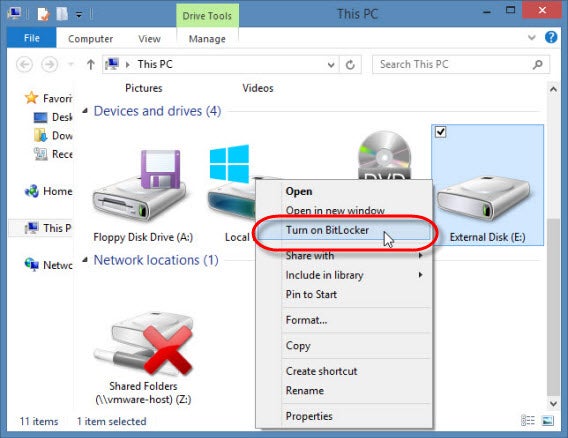
Sehen Sie die folgende Fehlermeldung machen Sie bei Schritt 2 weiter. Ansonsten können Sie direkt zu 5. Entsperrmethode beim Systemstart wählen springen.
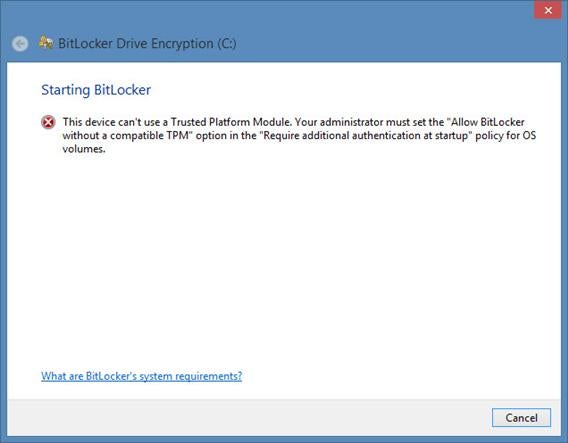
2. Öffnen Sie den Group Policy Editor

BitLocker nutzt normalerweise zur Verschlüsselung ein so genanntes TPM-Modul (Trusted Platform Module). Dies ist ein auf neueren Rechnern fest verbauter Chip auf der Hauptplatine. Im Group Policy Editor können Sie BitLocker auch für Rechner ohne ein solches Modul aktivieren.
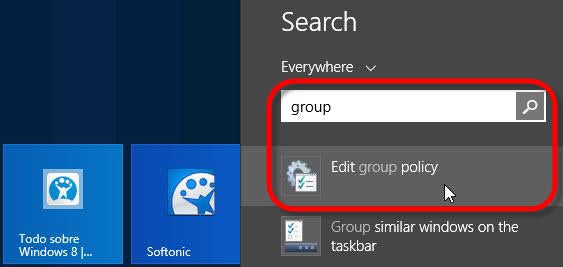
3. Die BitLocker-Einstellungen im Group Policy Editor öffnen

Wechseln Sie im linken Teilfenster zu Local Computer Policy > Computer Configuration > Administrative Templates > Windows Components > BitLocker Drive Encryption > Operating System Drives.

Danach öffnen Sie im rechten Teilfenster per Doppelklick den Eintrag Require additional authentication at startup. Achten Sie darauf, die richtige Option zu wählen. Es gibt einen ähnlichen Eintrag mit der Ergänzung (Windows Server….) im Namen.
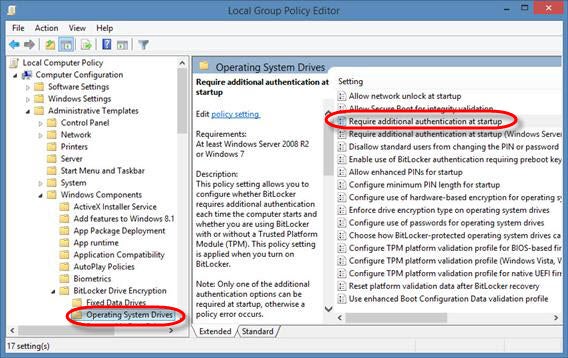
4. Trusted Platform Module-Sicherheitsprüfung (TPM) für BitLocker deaktivieren

Klicken Sie oben links bei Require additional authentication at startup auf Enabled. Aktivieren Sie die Checkbox Allow BitLocker without a compatible TPM (requires a password or a startup key on a USB flash drive). Schließen Sie das Fenster mit einem Klick auf OK.

Gehen Sie jetzt zurück zum ersten Schritt – 1. BitLocker für Datenträger auswählen
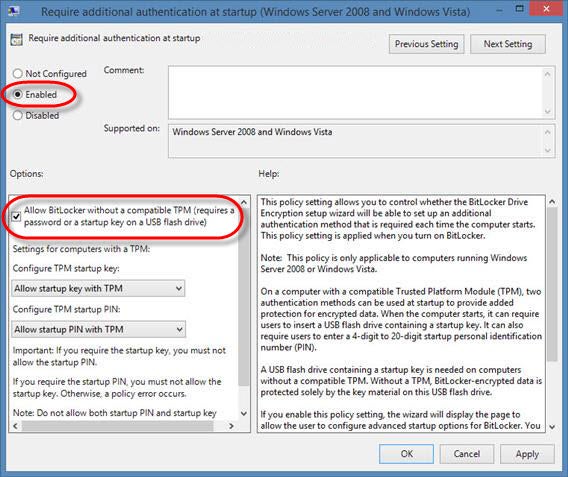
5. Entsperrmethode beim Systemstart wählen

BitLocker schützt verschlüsselte Festplatten zusätzlich zum Windows-Nutzerkennwort mit einem Sicherheitsmechanismus. Erst nach erfolgreicher Legitimierung werden die Daten auf dem Laufwerk lesbar.

Den Freischaltcode können Sie entweder auf einem USB-Stick speichern oder ein Verschlüsselungs-Passwort angeben. Wir empfehlen die Passwort-Option. Der USB-Stick könnte verloren gehen oder beschädigt werden.
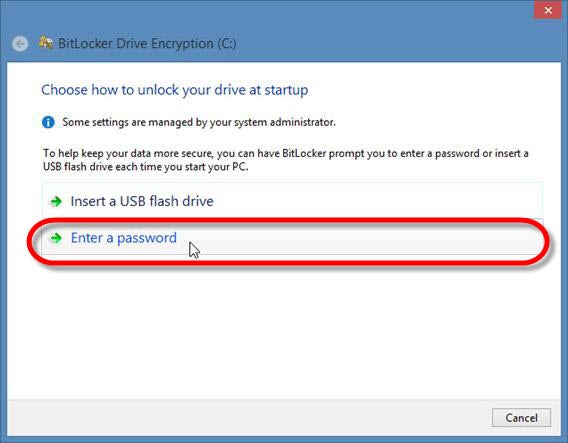
Wählen Sie ein nicht zu kurzes Kennwort mit einer Kombination aus Groß- und Kleinbuchstaben, Zahlen und Sonderzeichen. Werfen Sie am Besten kurz einen Blick auf unsere Passwort-Tipps.
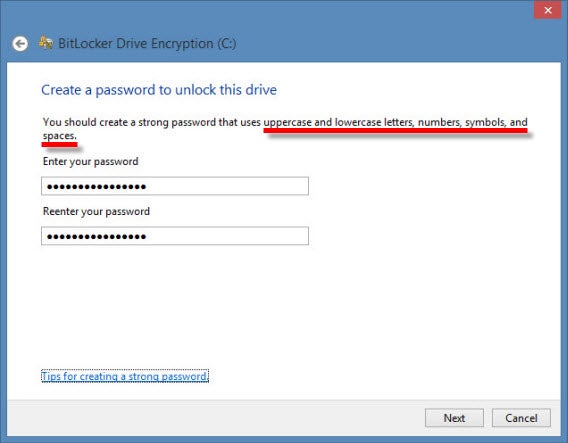
6. Notfall-Schlüssel zur Wiederherstellung speichern

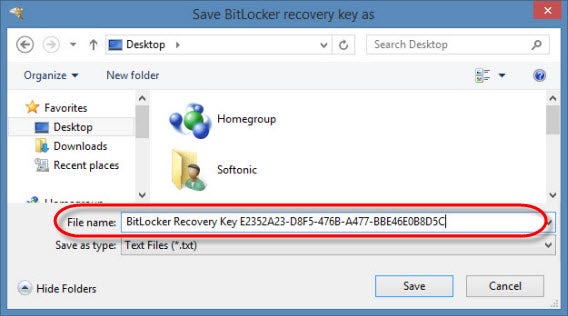
Im nächsten Schritt erstellen Sie einen Rettungs-Schlüssel. Falls Sie später das Passwort vergessen oder verlieren, hilft nur noch dieser Notfall-Code weiter. Wir empfehlen Ihnen diesen Schlüssel entweder als Datei oder auf Papier an einem sicheren Ort zu archivieren.
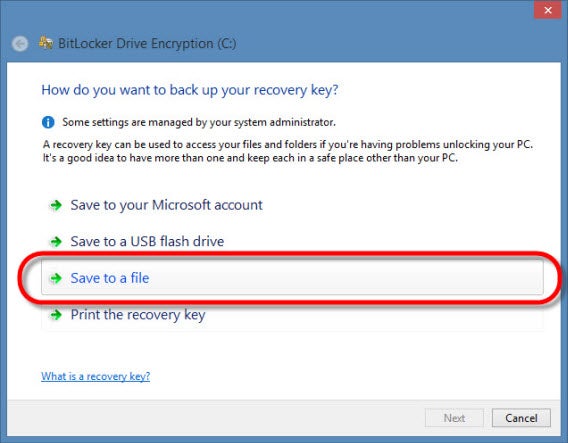
Bei dem Notfall-Schlüssel handelt es sich um eine einfache Textdatei mit zwei längeren Codes.
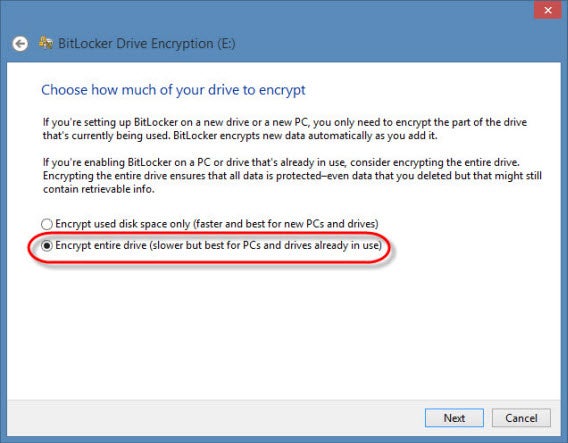
7. Verschlüsselung aktivieren

Im nächsten Schritt starten Sie die Verschlüsselung der Daten. Für größtmögliche Sicherheit sollten Sie die zweite Option verwenden. Die erste Option verschlüsselt nur aktuell genutzten Speicherplatz. Datenreste von gelöschten Dateien bleiben dadurch unberücksichtigt und könnten mit spezieller Software ausgelesen werden. Die zweite Prozedur dauert zwar etwas länger, aber Sie müssen die Aktion ja nur einmal durchführen.
Vor der Verschlüsselung bietet Ihnen BitLocker noch einen Testlauf an, ob mit Ihrer Festplatte alles stimmt und die Sicherheitsschlüssel beim Systemstart problemlos gelesen werden können. Nutzen Sie diese Option und klicken Sie auf Run BitLocker system check und dann auf Continue.
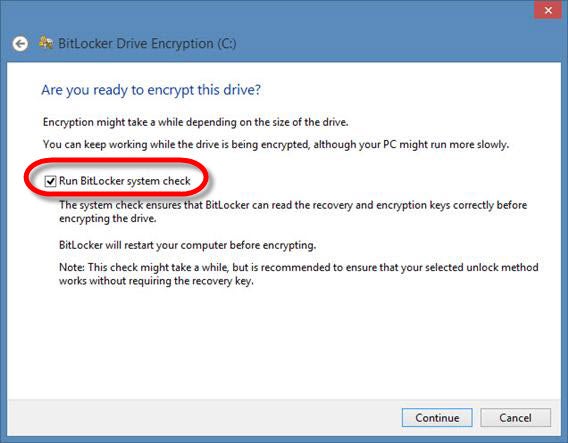
8. Rechner neu starten und Verschlüsselung durchführen

Windows bittet Sie mit einem kleinen Infosymbol um einen Rechner-Neustart.
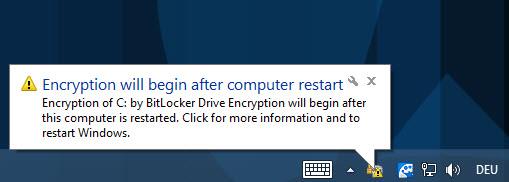
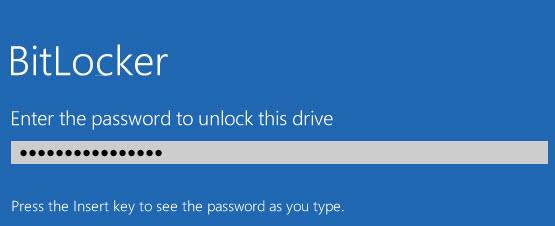
Beim Neustart müssen Sie noch vor dem eigentlichen Windows-Bootvorgang das von Ihnen gewählte Passwort eingeben.
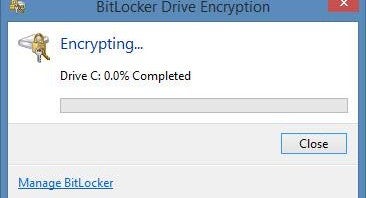
Danach melden Sie sich wie gewohnt bei Windows an. BitLocker verschlüsselt das Systemlaufwerk jetzt im Hintergrund. Ein kleines Infosymbol informiert Sie über den Status.
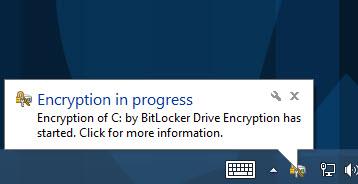
Nach einem Klick auf die Meldung können Sie den Fortschritt der Verschlüsselung einsehen.
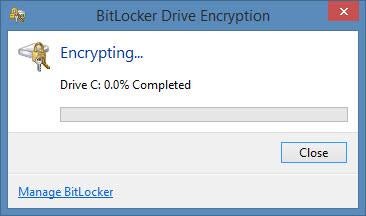
BitLocker ist jetzt eingerichtet. Achten Sie darauf, den Notfall-Code nicht zu verlieren. Falls Sie das Passwort vergessen, können Sie Ihre Daten notfalls damit wieder entschlüsseln. Ansonsten sind die Dateien für immer verloren.

Mehr zum Thema

Truecrypt-Alternative BitLocker: Zusätzliche Laufwerke und USB-Sticks mit Windows-Bordmitteln verschlüsseln

Was ist Verschlüsselung?

ZIP-Verschlüsselung für Dateien und E-Mails macht Datenschutz einfach

Truecrypt: So verschlüsseln Sie das komplette Windows-System

Übersichtsseite: PC & Internet: Alles zu Sicherheit, Privatsphäre und Anonymität

Was sind eigentlich Cookies?

Cookies sind in aller Munde. Aber wofür sind Cookies eigentlich da, wo kommen sie her und sind sie gefährlich? Dieser Artikel beantwortet die häufigsten Fragen der Softonic-Leser rund um die mysteriösen kleinen Datensätze.

Was ist eigentlich ein Cookie?

Ein Cookie ist eine Notiz, die eine Webseite auf dem Computer speichert. Ein Cookie sieht aus wie ein Textarchiv.

Typische Cookies

Nur die Webseite, welche die Cookies platziert hat, kann die Cookies auch lesen – außer es handelt sich um sogenannte tracking cookies, die öffentlich sind.

Wofür brauche ich Cookies?

Webseiten verwenden Cookies, um sich “erinnern” zu können, welchen Rechner sie kontaktiert haben und was der Rechner will. Die Daten sind wertvoll für das reibungslose Funktionieren der Webseiten.

Ohne Cookies funktioniert kein Warenkorb.
Einige Dinge, die Sie dank Cookies tun können:

  • einen virtuellen Warenkorb füllen
  • Browsereinstellungen ändern
  • Webseiten ohne Passwort öffnen
  • Webseiten personalisieren
  • Werbung gemäß Ihren Interessen ansehen

Wo werden Cookies gespeichert?

Cookies werden auf der Festplatte oder in einem Speicher abgelegt. Cookies sind dabei sehr klein: Ein Cookie brauch je maximal 4 KB Speicherplatz. Die meisten laufen nach einer bestimmten Zeit aus und sind danach nicht mehr gültig.

Sind Cookies Viren oder Spyware?

Nein. Cookies enthalten keine ausführbaren Codes und können daher den Daten auf dem Rechner nicht schaden.

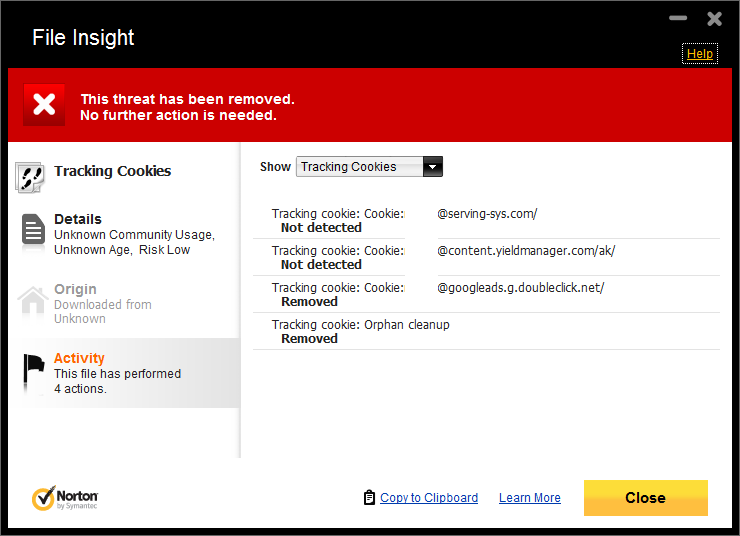
Das Antivirenprogramm Norton erkennt tracker cookies und eliminiert sie.

Einige Cookies sind ein Problem für die Privatsphäre, sodass einige Antivirenscanner sie als verdächtig melden.

Was verraten Cookies über mich?

Ein Cookie kann nur Informationen enthalten, die man freiwillig zur Verfügung stellt oder die in den Browser-Optionen gespeichert sind. Dazu gehören:

  • Nutzernamen, Mail und Passwörter, die der Nutzer zur Verfügung stellt
  • Browserversion und Betriebssystem

Nur Cookies von Drittanbietern oder Tracer speichern, welche Webseiten man besucht hat. Diese Cookies werden von Werbetreibenden genutzt.

Wie kann ich verhindern, dass Cookies genutzt werden?

Um zu wissen, wer Cookies setzt und was sie enthalten, ist die Do Not Track-Option der meisten Browser nützlich.

So aktiviert man Do Not Track im Firefox.

Do Not Track verrät nicht nur mit, welche Cookies eine Seite gespeichert hat, sondern verhindert auch, dass Cookies gesetzt werden. In Firefox findet man die Do Not Track-Option in den Einstellungen unter Datenschutz. Dort aktiviert man Webseiten mitteilen, dass ich nicht verfolgt werden will.

Wer seine Surfgewohnheiten nicht an Werbetreibende verraten will, ohne auf Cookies zu verzichten, deaktiviert Cookies von Drittanbietern

Sollte man Cookies löschen?

Normalerweise nicht. Löscht man Cookies, dann gehen auch gespeicherte Passwörter und persönliche Einstellungen von Webseiten verloren. Der Nutzer muss sich selbst nochmal einloggen und die Webseite den eigenen Ansprüchen anpassen.

Das Reinigungsprogramm CCleaner erkennt und bewahrt nützliche Cookies.

Andererseits werden Cookies bei Einkäufen im Internet interessant: Manche Webseiten merken sich Suchanfragen von Nutzern und erhöhen mit jedem Besuch den Preis, wie dieser Reiseblog berichtet. Wechselt man den Browser oder löscht die Cookies, findet man wieder einen niedrigeren Preis vor.

Kann man auch ohne Cookies surfen?

Ja. Durch privates oder anonymes Browsen lässt sich das Web durchstöbern, ohne Spuren zu hinterlassen. Alle modernen Browser haben einen Private-Browsing-Modus. Hier erklären wir, wie Sie den privaten Modus nutzen.

Aktivieren des Privaten Modus in Google Chrome
Mehr zu Cookies und Privatsphäre im Internet:

Haben Sie noch weitere Fragen zu Cookies?

Originalartikel auf Spanisch von Softonic-Redakteur Fabrizio Ferri-Benedetti

Google: Gmail-Nutzer haben kein Recht auf Privatssphäre

Gmail-Nutzer haben “kein begründetes Recht auf Privatsphäre”. Was klingt wie eine Warnung von Datenschützern ist die direkte Aussage eines Google-Anwalts, welche sich in Windeseile im Internet verbreitet.

Die US-amerikanische Verbraucherschutzzentrale Consumer Watchdog hat einen Gerichtsantrag von Google gefunden. Mit dem Antrag vom 13. Juli 2013 versucht Google eine Sammelklage vor einem Gericht in Kalifornien abzuwehren. In der Klage geht es um die weit verbreitete Praxis von Internetunternehmen, E-Mails zu lesen. Auch Google-Roboter lesen den E-Mail-Verkehr der Google-Nutzer mit, um auf den Nutzer zugeschnittene Werbung zu schalten. Vor einiger Zeit hat Google zudem damit begonnen, Werbung in das Postfach zu schmuggeln.

Nutzern gefällt diese Praxis nicht, weshalb in den USA einige Gmail-Kunden vor Gericht gezogen sind. Laut Google versuchen die Kläger, eine “gängige Geschäftspraxis zu kriminalisieren”. Bei der Nutzung eines Web-basierten E-Mail-Dienstes habe ein Nutzer “kein begründetes Anrecht auf Privatsphäre”, wenn man die Informationen freiwillig an den Dienstbetreiber übergibt.

Via Cult of Android

Sichere Alternativen zu Gmail und Co.