News des Tages: Google Inbox, Google Earth für Android, Assassin’s Creed: Unity

Google stellt mit Inbox eine neue E-Mail-App mit Gestensteuerung und intelligenter Sortierung der Nachrichten vor, Google Earth für Android verbessert die Darstellung und Geschwindigkeit und Assassin’s Creed: Unity hat erstaunlich hohe Systemanforderungen – die News des Tages.

  • Remember When: Die iOS-App Remember When durchsucht Ihre Facebook-Fotos nach großen Momenten und bietet die Möglichkeit, die Bilder direkt mit Freunden über Apps wie WhatsApp, Facebook  Messenger oder Twitter zu teilen. Die App soll helfen, wieder in Kontakt mit Freunden und den guten alten Zeiten zu kommen.
  • AVG AntiVirus Free: Die kostenlose Antiviren-Lösung ist jetzt auch für Android-Geräte erhältlich. AVG AntiVirus Free für Android bietet speziell Schutz für mobile Geräte.
  • Google Inbox: Mit Inbox hat Google eine neue E-Mail-App für Android, iOS und als Web-Version vorgestellt. Inbox bietet eine Mailbox-ähnliche Gestensteuerung und gruppiert Nachrichten intelligent nach Themen, so dass keine Ordner notwendig sind. Zusätzlich integriert die App Google Now-Erinnerungen.

Updates

  • Avast Free Antivirus 2015: Avast hat die neue Version der Antiviren-Anwendung Avast Free Antivirus 2015 veröffentlicht. Die drei Hauptfunktionen sind der Scanner zum Finden und Entfernen von Viren, Schadsoftware und alten Dateien, eine Browser-Überprüfung zur Entfernung unerwünschter Toolbars und die Überwachung des Heimnetzwerks.
  • Android 5.0 Lollipop: Am 3. November 2014 erscheint das neue Tablet Nexus 9 – als erstes Gerät mit dem neuen Betriebssystem Android Lollipop. Allerdings ist noch unklar, wann Google die neue Version für weitere Geräte zur Verfügung stellen wird.
  • Google Earth für Android: Google aktualisiert Google Earth für Android und verbessert vor allem die Geschwindigkeit der App. Eine Überarbeitung der 3D-Darstellung bringt außerdem eine schärfere und bessere Darstellung von Landschaften und Städten. Zusätzlich hat Google die Einbindung eigener Karten vereinfacht.
  • Wunderlist: Die To-Do-App Wunderlist erhält eine Discover-Funktion. Damit können Sie öffentliche Listen rund um alle Themen entdecken und zu Ihren eigenen Listen hinzufügen.

Spiele

Tweet des Tages

Die unaufhaltsame Verbreitung von Netflix?

Dem Autor Jakob Straub auf Twitter und Google+ folgen.

Youtube, Google Docs und Terminplanung – mit diesen Tipps nutzen Sie Google Hangouts am besten

Mit Hangouts bietet Google einen kostenlosen Telefonservice an und gewinnt gegenüber den Konkurrenten Skype, Viber und LINE immer mehr Nutzer. Das liegt nicht zuletzt auch daran, dass die Anwendung selbst bei Videokonferenzen mit bis zu zehn Personen fehlerfrei funktioniert. Softonic stellt die interessantesten neun Tipps und Tricks vor: Wie man etwa zusammen Videos ansehen, Termine planen oder gemeinsam über Hangouts spielen kann.

1. Anrufe auf YouTube aufzeichnen

Hangouts Live On Air kannte zunächst kaum jemand, erfreut sich nun aber großer Beliebtheit. Damit zeichnet man Telefonate als Youtube-Videos auf.

Hangouts on Air live

Wie der Name verrät, überträgt die Anwendung Videokonferenzen live über YouTube. Damit nicht jeder Nutzer die Konferenz verfolgt, erhalten nur ausgewählte Personen Zugang. So bleibt die Privatsphäre gewahrt. Sobald die Konferenz beendet ist, speichert die Anwendung das Video im eigenen YouTube-Konto. Um es abzurufen, wechseln Sie in den Video-Manager.

2. Nützliche Einstellungen bringen weniger Nachbearbeitung

Hangouts Live On Air hält darüber hinaus weitere Funktionen wie zum Beispiel nützliche Einstellungen parat.

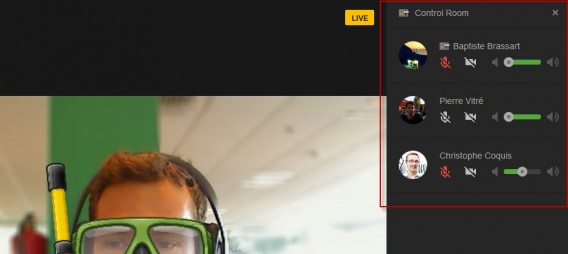
Régie Hangouts en direct

Über das Optionsmenü aktivieren oder deaktivieren Sie das Mikrofon und die Webcam für alle Konferenzteilnehmer. Andere YouTuber und Podcaster haben dieses Feature bereits übernommen. Der Vorteil: Es reduziert die nachträgliche Bearbeitung der aufgezeichneten Konferenz.

3, Verwalten der Kontaktgruppen erleichtert die Kontaktpflege

Als Teil des Google-Ecosystems ist Hangouts eng mit dem sozialen Netzwerk Google+ verbunden. Um den VoIP-Service optimal zu nutzen, müssen Sie Ihre Google+-Kontakte pflegen. Dabei empfehlen sich sogenannte Circles, mit denen Sie viel Zeit sparen.

Circles Hangouts

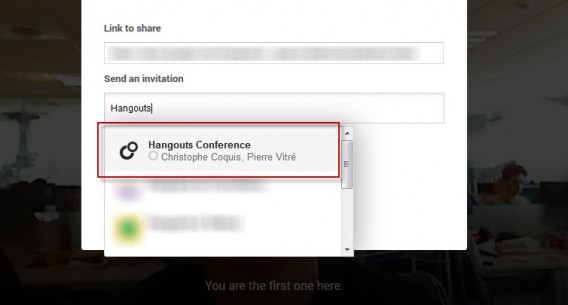
Wer häufig mit den gleichen Personen telefoniert, legt die Kontakte in einer Gruppe an, die Google als Circle bezeichnet. Mit einem Klick auf den Circle starten Sie die Videkonferenz. So müssen Sie nicht jeden Teilnehmer einzeln zur Konferenz hinzufügen.

4. Einfach Termine planen

Mit Google Hangouts planen Sie eine zukünftige Konferenz. Hangouts erstellt ein Event, das zu einem festgelegten Zeitpunkt die Konferenzteilnehmer einlädt.

Notifications Hangouts

Um die einzelnen Circles besser zu unterscheiden, beschreiben Sie die jeweilige Gruppe unter Details. Google+ hält Sie auf dem Laufenden, wenn sich für die geplante Konferenz Veränderungen ergeben.

Hangouts details

5. Unterhaltung zwischendurch – Apps und Spiele

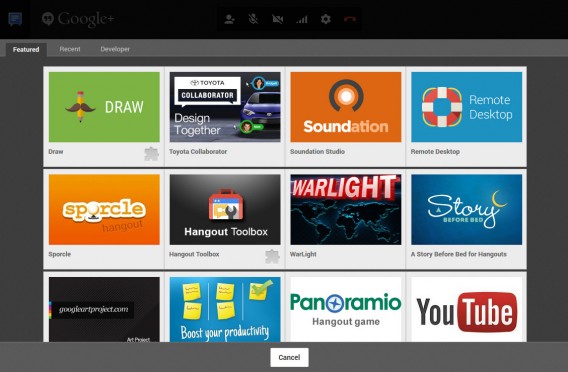
Abgesehen von YouTube und Google Docs, das weiter unten erklärt wird, bietet Hangouts ein Dutzend weiterer kostenloser Apps.

Applis Google Hangouts

Um die Apps zu nutzen, laden Sie das entsprechende Modul herunter. Hangouts fügt das Icon zum Kontrollzentrum hinzu. Jeder Konferenzteilnehmer sieht das Icon. Sounds mit Soundation, kleine Geschichten mit A story before bed oder ein Quiz mit Panoramio sind nur drei Beispiele, mit denen Sie Gespräche über Hangouts optimieren oder auflockern.

6. Über Hangouts und Google Docs gemeinsam Dokumente bearbeiten

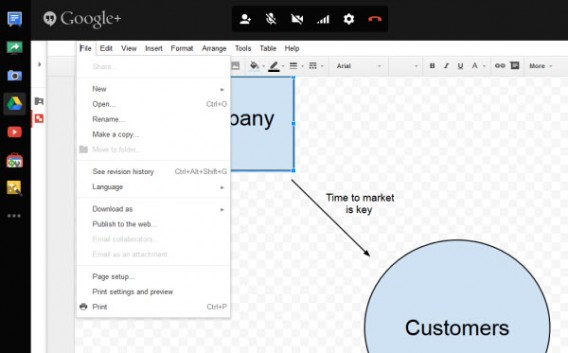
Display-Sharing hat sich zu einer Standardfunktion für VoIP-Dienste entwickelt. Hangouts punktet darüber hinaus mit der Option, über Google Docs zusammenzuarbeiten. Hier müssen andere Anbieter wie etwa Skype passen.

Google Drive Hangouts

Um ein Dokument an bis zu zehn Teilnehmer während einer Konferenz zu verteilen, laden Sie das entsprechende Modul herunter. Anschließend erstellen Sie ein neues Dokument oder öffnen ein bereits vorhandenes. Ist die Arbeit an einem Dokument beendet, speichern Sie es lokal auf Ihrem Rechner oder in der Cloud mit Google Drive.

7. Gemeinsam Videos ansehen

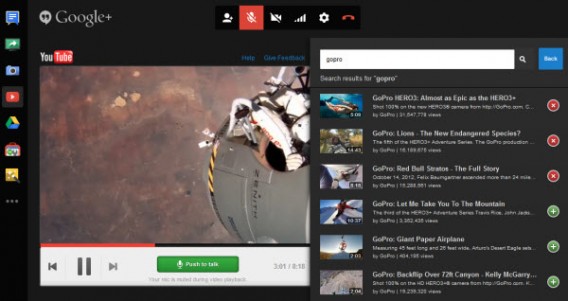
YouTube für Hangouts zählt ebenfalls zu den Apps, die den VoIP-Dienst verbessern. Die App überträgt in der Mitte des Konferenzsbildschirms ein Video, das sich alle Gesprächsteilnehmer ansehen.

YouTube Hangouts

Sobald das Video startet, stellt Google die Mikrofone der Teilnehmer auf stumm. Um ein Video während einer Konferenz anzusehen, suchen Sie sich eines über die Suchleiste aus und ziehen es in die Playlist. Um Arbeit zu sparen, bereiten Sie Ihre Playlist im Voraus vor und veröffentlichen sie mit Hangouts auf YouTube.

8. Für störungsfreie Konferenzen die Bandbreite anpassen

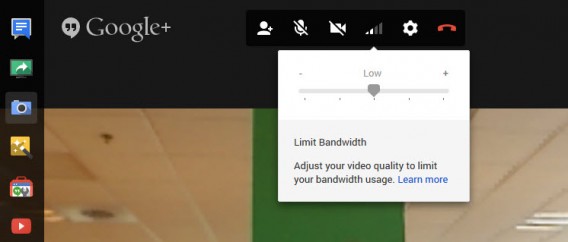
Mit Hangouts passen Sie die Bandbreite für Videokonferenzen an, um parallel im Internet zu surfen oder eine störungsfreie Übertragung der Konferenz zu garantieren. Hierzu klicken Sie auf das Empfangsstärkesymbol zwischen dem Webcam-Icon und dem Zahnrad für die Einstellungen. Mit dem Regler reduzieren oder erhöhen Sie die Bandbreite für Videokonferenzen.

Limiter bande passante Hangouts

Wenn Sie die Bandbreite für Videokonfernezen reduzieren, verschlechtert sich automatisch die Bildqualität. Dagegen beschleunigen Sie mit der Reduzierung zum Beispiel einen parallel zur Konferenz gestarteten Download.

9. Hangout-Effekte – Spaß und Tollerei

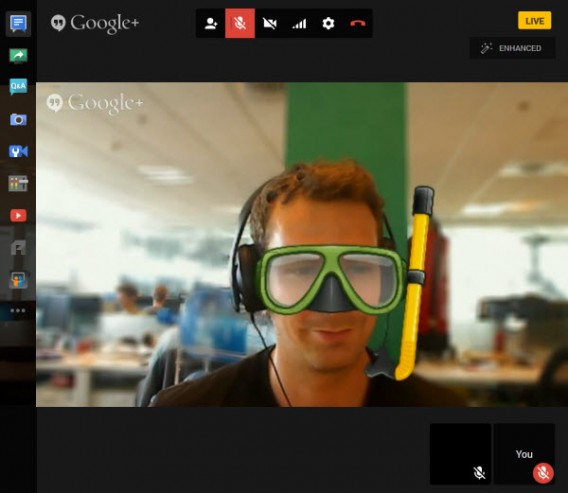
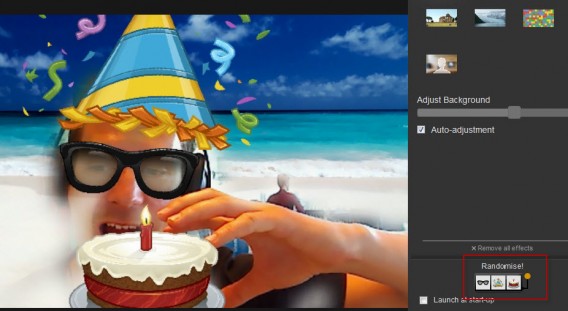
Neben ernsthafter Arbeit bietet Hangouts auch Spaß. Die App dafür heißt Google Effects. Mit ihr fügt man zufällig generierte Effekte zur Videokonferenz hinzu. Die App ist standardmäßig vorinstalliert.

Randomize effects Hangouts

Was aber viele nicht wissen: Sie können die zufälligen Effekte beeinflussen. Die Schaltfläche versteckt sich rechts am unteren Rand der Anwendung.

Mehr zum Thema: