Verschlüsselung in Microsoft Office: Word und Excel als Datensafe nutzen

Mit dem eingebauten Passwortschutz von Microsoft Office schützen Sie private Daten auf die elegante Art. Auch in E-Mails und Cloud-Diensten wie Dropbox sind die verschlüsselten Dokumente aus Word, Excel und Co. sicher.

Beim Schutz Ihrer privaten Dokumente haben Sie die Qual der Wahl. Sie können Daten auf mit BitLocker verschlüsselten Laufwerken abspeichern oder gleich das komplette Windows-System verschlüsseln, verschlüsselte Zip-Dateien als Datensafe nutzen oder mit Spezial-Apps Cloudspeicher wie Dropbox und OneDrive sicher nutzen.

Eine oft unterschätzte und genauso sichere Alternative ist die gezielte Verschlüsselung von Office-Dateien. Im Gegensatz zu anderen Methoden steht die Passworteingabe nur beim Öffnen der jeweiligen Dokumente an. Die Dateien selbst können Sie aus diesem Grund ohne technische Hürden frei kopieren und teilen.

Wichtig: Die eingebaute Verschlüsselung ist nur ab Microsoft Office 2007 wirklich sicher. Auch frühere Office-Versionen boten einen ähnlichen Passwortschutz an. Dieser ist jedoch relativ leicht zu knacken. Wenn Sie Office 2007, 2010 oder 2013 verwenden, können Sie die praktische Funktion aber bedenkenlos einsetzen.

1. Verschlüsselung und Passwortschutz aktivieren

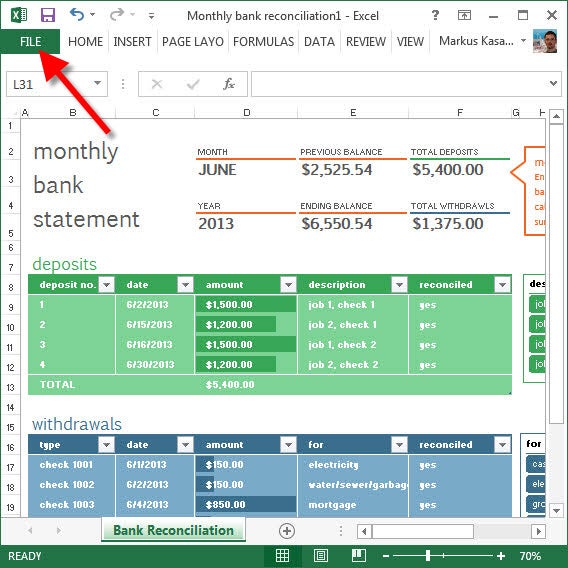
In Microsoft Office 2010 und Microsoft Office 2013 klicken Sie oben links zunächst auf Datei.
Microsoft Office how to protect and encrypt your files with passwords

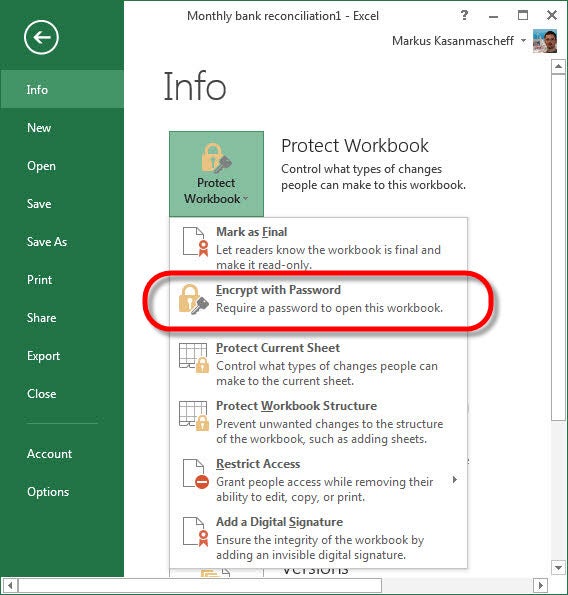
Unter Info klicken Sie anschließend auf Arbeitsmappe schützen und wählen dann Verschlüsselung mit Passwort aus.
Microsoft Office how to protect and encrypt your files with passwords

Sollten sie noch Microsoft Office 2007 nutzen, finden Sie die gleiche Funktion über den Office-Button unter Vorbereiten.
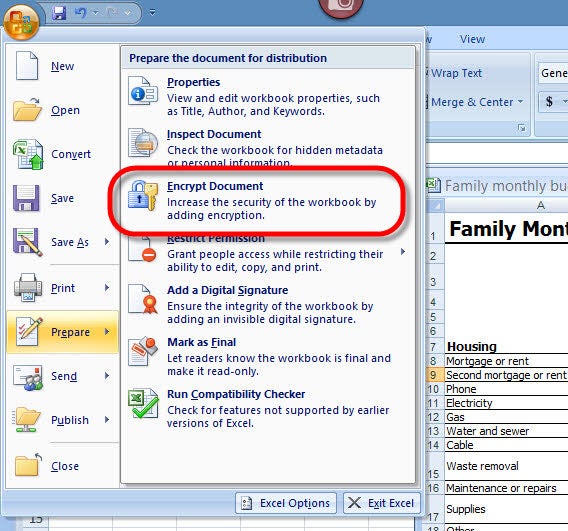
Microsoft Office how to protect and encrypt your files with passwords

2. Kennwort eingeben

Geben Sie anschließend ein sicheres Kennwort ein und klicken Sie OK. Achten Sie darauf, ein besonders sicheres Passwort zu wählen. Weitere Tipps zur Handhabe finden Sie hier.
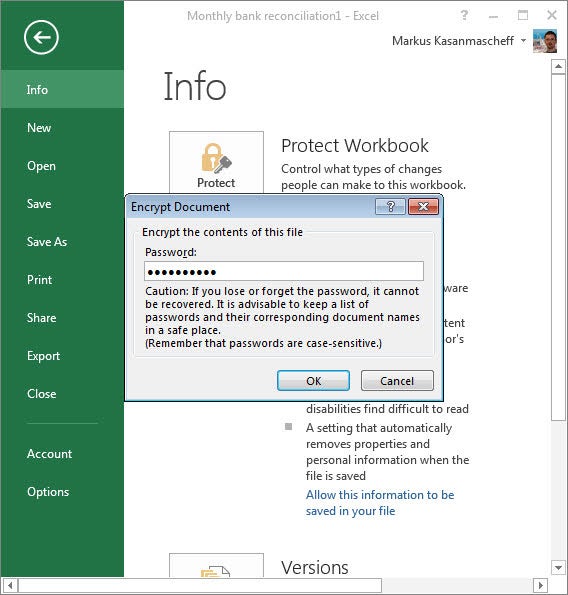
Microsoft Office how to protect and encrypt your files with passwordsIhr Dokument ist jetzt sicher verschlüsselt und kann nur mit dem entsprechenden Passwort geöffnet werden. Sie können mit der Office-Verschlüsselung geschützte Dateien bedenkenlos auf USB-Sticks, in Ihrem E-Mail Postfach oder auf einem Online-Cloudspeicher wie Dropbox ablegen.

Mehr zum Thema Privatspäre und Verschlüsselung

Was ist Verschlüsselung?

Sicherheit in der Cloud: Diese Apps verschlüsseln Dropbox, OneDrive und Co.

ZIP-Verschlüsselung für Dateien und E-Mails macht Datenschutz einfach

Truecrypt-Alternative BitLocker: Festplatten mit Windows-Bordmitteln verschlüsseln

Truecrypt-Alternative BitLocker: Komplettes Windows-System mit Bordmitteln verschlüsseln

Folgen Sie mir bei Twitter @mkasanm

Datendiebstahl: Zugangsdaten zu 5 Millionen Gmail-Konten kursieren im Netz

In einem russischen Sicherheitsforum sind Zugangsdaten zu rund 5 Millionen Gmail-Konten aufgetaucht. Die Herkunft der Daten ist unklar, angeblich sollen aber mehr als die Hälfte der E-Mail-Adressen und Passwörter funktionieren. Nutzer, die ihre Adresse auf der Liste finden, sollten aus Sicherheitsgründen ihr Passwort ändern.

Die Liste von Nutzerdaten enthielt zum Zeitpunkt der Veröffentlichung sowohl Nutzerkennungen und Passwörter für Gmail, Google+ und weitere Google-Dienste. Die Betreiber des Bitcoin Security-Forums haben aber inzwischen zumindest die Passwörter entfernt. Auf diese Weise können Anwender noch überprüfen, ob sich ihre Daten auf der Liste finden.

Bislang ist nicht bekannt, woher die Daten stammen, wie alt die Zugangsdaten sind und wie viele wirklich real existierende Konten sind.

Als generelle Sicherheitsmaßnahme gilt: Nutzer sollten für jedes Konto ein eigenes, sicheres Passwort verwenden und dieses regelmäßig ändern. Wir haben zudem weitere Tipps gegen Passwort-Diebstahl zusammengefasst und erklären, wie die Zwei-Faktor-Authentifizierung funktioniert und zusätzlichen Schutz bieten kann.

Quelle: Bitcoin Security Forum

Via: RT

Passende Artikel

Zwei-Faktor-Authentifizierung: So schützen Sie Ihr E-Mail-Konto richtig

Passwort-Diebstahl: Tipps und Tricks für maximalen Datenschutz

iCloud: Apple kündigt Verbesserung der Sicherheitsmaßnahmen an

Drei Millionen deutsche E-Mail-Adressen gehackt: Informationen und Sicherheitstest des BSI für Betroffene

18 Millionen gestohlene E-Mail-Passwörter – Bisher größter Fall von Datendiebstahl

Dem Autor Jakob Straub auf Twitter und Google+ folgen.

Pro App und Gerät ein Passwort: So schützen Sie Ihr Google-Konto effektiv

Mit Ihren Google-Zugangsdaten haben Hacker Zugriff auf alle Dienste und das auf allen Endgeräten. Mit App- oder gerätespezifischen Passwörtern ziehen Sie einen zusätzlichen Schutzwall ein.

Google bietet als zusätzlichen Schutzmechanismus die Bestätigung in zwei Schritten an. Zusätzlich zum Passwort müssen Sie sich dann mit einem per SMS verschickten Code legitimieren. Diese Codes funktionieren jedoch mit einigen Apps und Geräten nicht, z. B. Gmail auf dem iPhone und iPad oder Thunderbird und Outlook. In diesem Fall helfen Ihnen App-Passwörter weiter.

Praktisch an App-Passwörtern ist darüber hinaus, dass Sie diese im Notfall von Ihrem Google-Konto aus wiederrufen können. Google meldet sich automatisch aus der entsprechenden App ab. So sichern Sie sich bei Diebstahl oder Verlust auch aus der Ferne ab. Hier unsere Anleitung zur Einrichtung von App-Passwörtern.

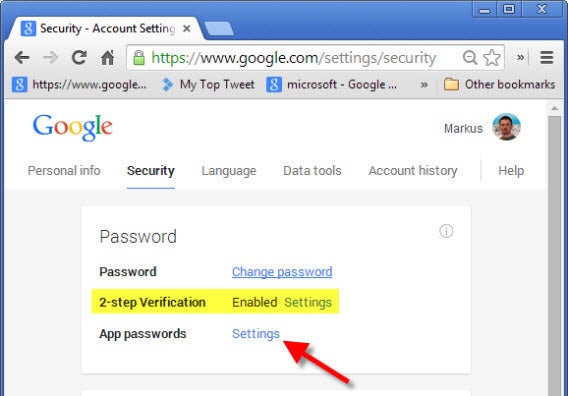
1. Google Sicherheitsseite aufrufen und Einstellungen für App-Passwörter öffnen

Öffnen Sie im Webbrowser die Seite https://www.google.com/settings/security. Stellen Sie sicher, dass Sie die Bestätigung in zwei Schritten aktiviert haben. Eine genaue Anleitung dazu finden Sie bei Google. Ist die Funktion aktiv, klicken Sie bei App-Passwörter auf Einstellungen.

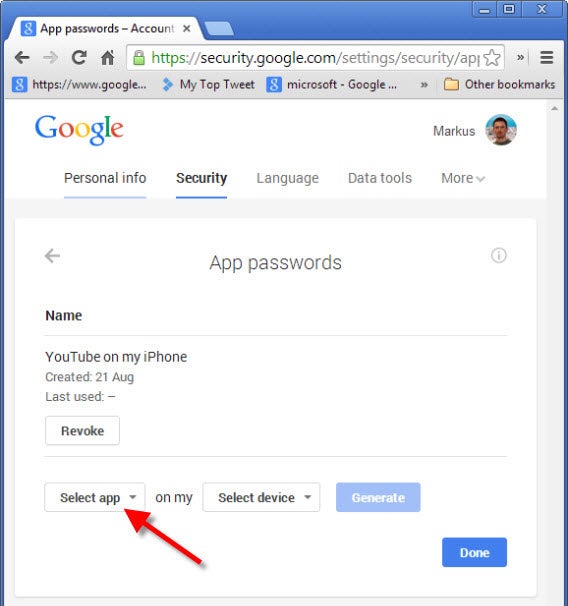
2. App wählen anklicken

In diesem Fenster legen Sie für einzelne Apps oder ganze Endgeräte wie Android-Tablets individuelle Passwörter fest. Klicken für beide Fällen auf App wählen.

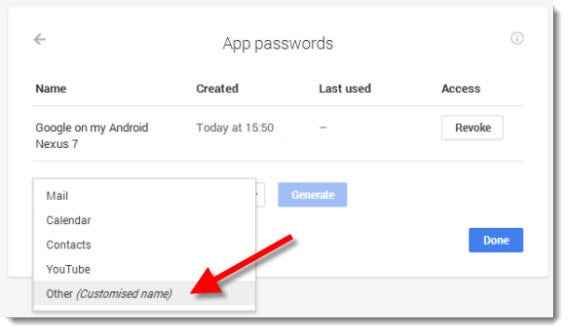
3. App oder benutzerdefinierten Namen auswählen

In dieser Liste können Sie aus den vier wichtigsten Google Apps eine auswählen, oder selbst einen Namen angeben. Lassen Sie sich hier nicht verwirren. Bei dieser Auswahl legen Sie nur eine Bezeichnung für das später erzeugte Passwort fest. Mit welcher App oder auf welchem Gerät Sie dieses zusätzliche Passwort später einsetzen, bleibt Ihnen überlassen.

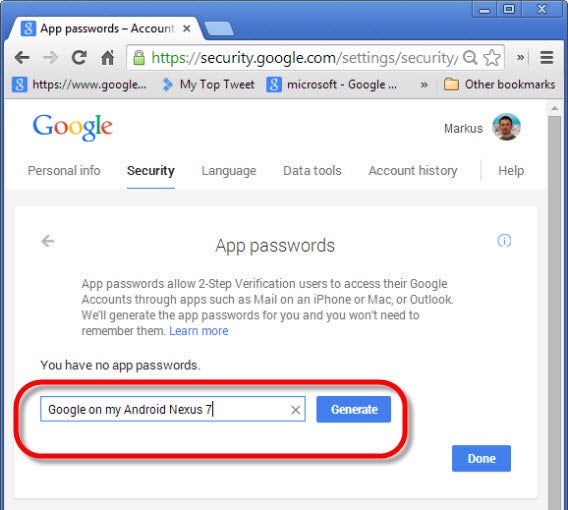
5. Optional: Namen angeben

Wenn Sie selbst eine Bezeichnung für das Passwort angeben, sollten Sie sowohl die App und das verwendete Gerät angeben. Unter Android nutzen Sie automatisch ein Passwort für alle installierten Google-Apps. In diesem Fall können Sie etwa Google für mein Android Tablet oder ähnliches angeben.

Auf manchen Endgeräten und Systemen melden Sie sich in den verschiedenen Google-Apps jeweils einzeln an. In dem Fall sollten Sie auch pro App ein Passwort erstellen. Dafür geben Sie hier dann auch einen entsprechenden Namen mit App und Gerätenamen an.

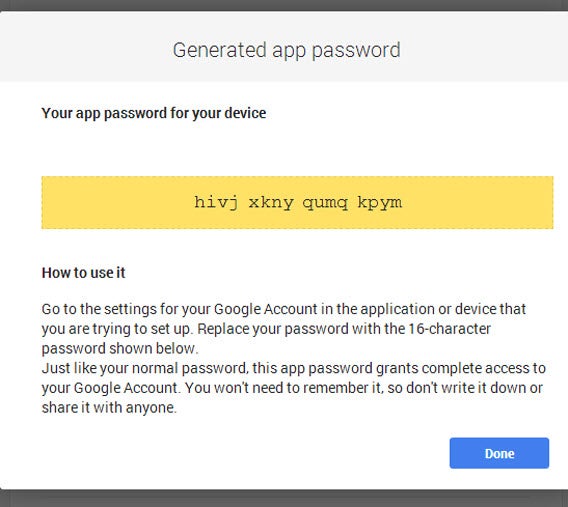
6. Von Google erzeugtes Passwort notieren

Google erzeugt jetzt ein individuelles Passwort für die entsprechende App oder das entsprechende Gerät. Notieren Sie sich das Passwort. Wenn Sie das andere Gerät wie etwa ein Tablet oder Smartphone zur Hand haben, lassen Sie die Ansicht auf dem Bildschirm aktiv.

7. Neues Passwort in gewünschter App oder Hardware aktivieren

Wechseln Sie zum Endgerät bzw. zu jener App, für die Sie das spezifische Passwort aktivieren wollen. Melden Sie sich bei Ihrem Google-Konto ab und mit Hilfe des von Google erzeugten Passworts wieder an.

Fazit

App-Passwörter sind eine praktische Sache. Sie erfordern keine SMS-Bestätigung wie die Bestätigung in zwei Schritten und ermöglichen die gezielte Verwaltung aller Endgeräte, auf denen Sie Google-Dienste nutzen. Abhängig von den genutzten Geräten und Apps, ist entweder die eine oder andere Sicherheitsfunktion praktischer.

Mehr zum Thema Sicherheit

Klartext: Und wie heißt Ihr Passwort?

Sicherheit in der Cloud: Diese Apps verschlüsseln Dropbox, OneDrive und Co.

Klartext: Warum ich Microsoft, Google und Co. nicht vertraue

Spam, Phishing, Junk Mail – so erkennen Sie üble Betrüger-Mails

Klartext: Microsofts schwachsinnige Empfehlung für unsichere Passwörter
Folgen Sie mir bei Twitter @mkasanm
Der nette Spitzel von nebenan

WLAN ist in. Ohne Kabelsalat surft man über das drahtlose Netz bequem vom Sofa oder Bett aus. Man ist auch unterwegs mobil und kann jederzeit vom Hotspot-Café die eigenen Mails abrufen, im Netz surfen oder Nachrichten verschicken. Mit WLAN-Initiativen wie FON teilt man solidarisch den eigenen Netzzugang mit anderen Gelegenheitssurfen und nutzt selbst bei Bedarf fremde WLAN-Netze unterwegs. Soweit zur Sonnenseite des drahtlosen Internetzugangs.

Die Schattenseite liegt auf der Hand: Ungeschützte WLAN-Verbindungen laden so genannte Hacker geradezu zum Missbrauch ein. Mangelnde Kenntnis und etwas Leichtsinn verwandeln viele private Netze in offene Scheunentore. Wozu früher Spitzelprofis noch einen halben Wandschrank an Technik brauchten, genügt heutzutage ein mittelmäßig ausgestatteter PC. Freeware für Hacker gibt es zuhauf im Internet. Continue reading “Der nette Spitzel von nebenan”