Windows 8.1: Den versteckten Ruhezustand-Modus aktivieren und Batterie sparen

Der von früheren Windows-Versionen bekannte Ruhezustand fehlt in Windows 8.1. Zum Glück ist die Funktion aber nur versteckt und lässt sich leicht aktivieren.

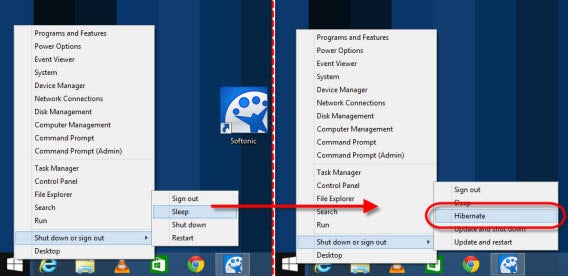
Auf Notebooks und Tablets können Sie Windows 8 entweder herunterfahren oder in den Schlafmodus versetzen. Im Schlafmodus bleiben alle Programme geöffnet, der Rechner verbraucht aber trotzdem noch Strom. Mit dem Ruhezustand schicken Sie Windows 8.1 auf ähnliche Art, aber ganz ohne Stromverbrauch in den Tiefschlaf.

Der Vorteil: Windows schreibt den Inhalt des Hauptspeichers auf die Festplatte und lädt ihn beim nächsten Systemstart neu. Auf diese Art kann man den Rechner komplett ausschalten. Mit unserer Anleitung aktivieren Sie den Ruhezustand auch in Windows 8.1.

windows 8 power button options how to activate hibernateWindows 8.1 mit und ohne Ruhezustand.

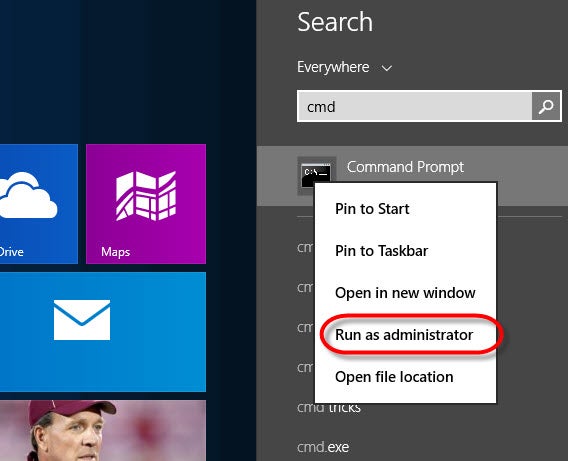
1. Kommandozeile mit Admin-Rechten öffnen

Öffnen Sie das Suchfeld und geben Sie CMD ein. Klicken Sie mit der rechten Maustaste auf das Suchergebnis und wählen Sie Als Administrator ausführen aus.

windows 8 power button options how to activate hibernate

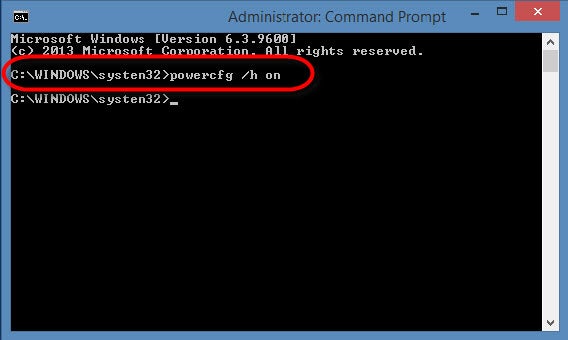
2. Ruhezustand in der Systemsteuerung aktivieren

Geben Sie in der Kommandozeile die Zeichenkette powercfg /h on ein und drücken Sie Enter. Damit haben Sie die Option Ruhezustand aktiviert. Anschließend müssen Sie den Ruhezustand noch zum Ausschalter hinzufügen.

windows 8 power button options how to activate hibernate

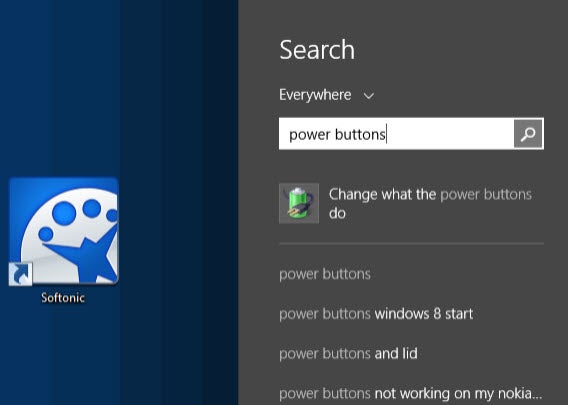
3. Optionen für den Ausschalter öffnen

Starten Sie eine Suche nach Netzschalterverhalten ändern und klicken Sie auf das Suchergebnis.

windows 8 power button options how to activate hibernate

4. Zusätzliche Ausschaltoptionen sichtbar machen

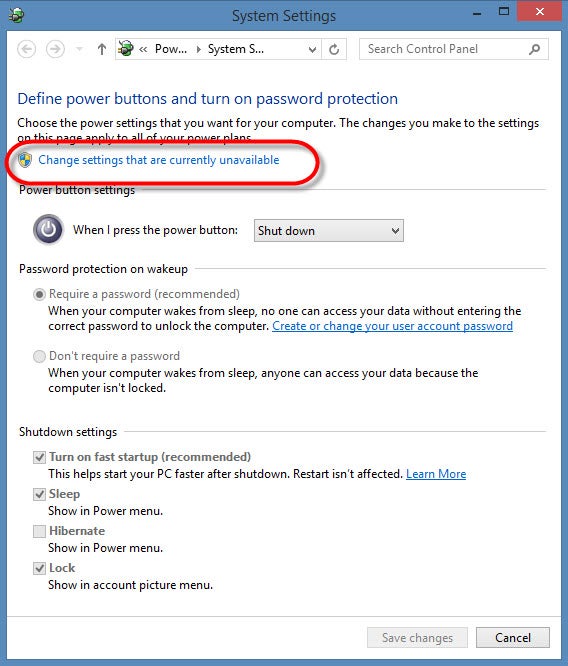
Im nun sichtbaren Fenster klicken sie oben auf den blau markierten Text Einige Einstellungen sind momentan nicht verfügbar. Anschließend können Sie unten im Fenster die Einstellungen für das Herunterfahren ändern.

windows 8 power button options how to activate hibernate

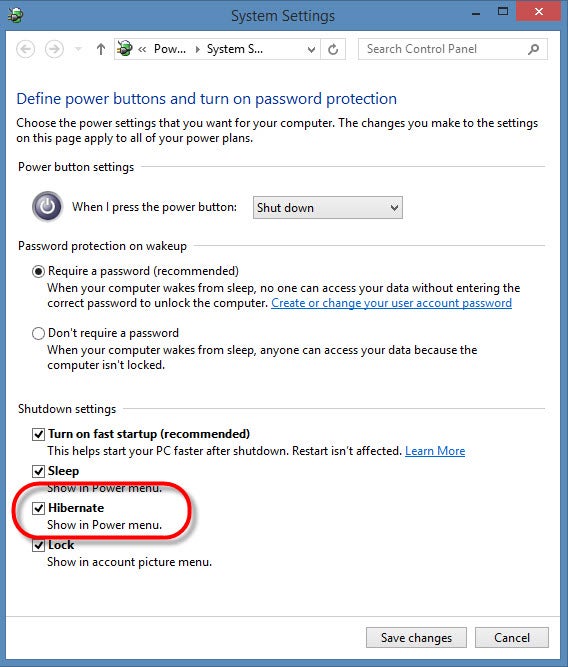
5. Ruhezustand zum Ausschalter hinzufügen

Setzen Sie das Häkchen bei Ruhezustand und klicken Sie OK.

windows 8 power button options how to activate hibernate

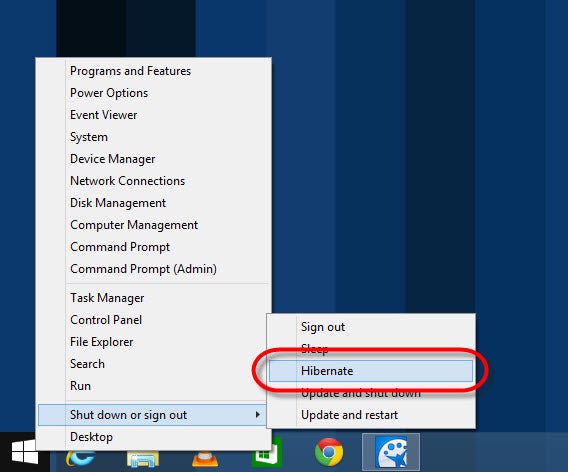
Damit gibt es auch bei Ihrem Ausschalter die Option Ruhezustand.

windows 8 power button options how to activate hibernate

Der Ruhezustand ist jetzt nur eine weitere Option. Den Energiesparmodus können Sie natürlich weiterhin nutzen. Je nach Fall ist die eine oder andere Funktion praktischer. Wenn Sie den Rechner für viele Stunden oder gar Tage schlafen schicken wollen, ist der Ruhezustand aber erste Wahl. Handelt es sich eher um eine Pause von ein oder zwei Stunden, ist der Energiesparmodus etwas praktischer. Aus dem Energiesparmodus wacht der Rechner nämlich besonders schnell wieder auf.

Sie suchen weitere Tipps rund um Windows? Schauen Sie sich unsere Tricks und Tutorials rund um Windows an.

Folgen Sie mir bei Twitter @mkasanm

Batteriefresser auf dem iPhone: So verlängern Sie die Akkulaufzeit

Neben allen fortschrittlichen Features von iOS 7 reduziert das neue Betriebssystem die Akkulaufzeit des iPhones stärker als sein Vorgänger. Das betrifft vor allem ältere iPhones oder iPads.

Einige Apps schlagen hier stärker zu Buche als andere: Facebook hat sich als wahrer Batteriefresser erwiesen, und Apps wie Moves, eine permantente GPS-Standorterfassung, schlagen richtig zu.

Wir zeigen, wie Sie die Batterielaufzeit des iPhones oder iPads verlängern.

Lokalisierung ausschalten

GPS für Google Maps ist zwar sehr praktisch, jedoch verheerend für die Akkulaufzeit. Daher empfiehlt es sich die Standortsuche bei Apps auszuschalten, die man nicht zwingend benötigt: Dazu ruft man Einstellungen > Datenschutz > Ortungsdienste auf. Hierbei gibt es zwei Möglichkeiten. Entweder deaktiviert man den Ortungsdienst komplett oder man wählt die Apps einzeln aus und deaktiviert so den Ortungsdienst nur bei diesen Apps.

Hintergrundaktualisierung ausschalten

Die Hintergrundaktualisierung gewährleistet ein stetiges Update von App-Infos. Öffnet man die Apps, stehen so immer die neuesten Informationen zur Verfügung. Doch diese Funktion ist nicht für jede App sinnvoll.
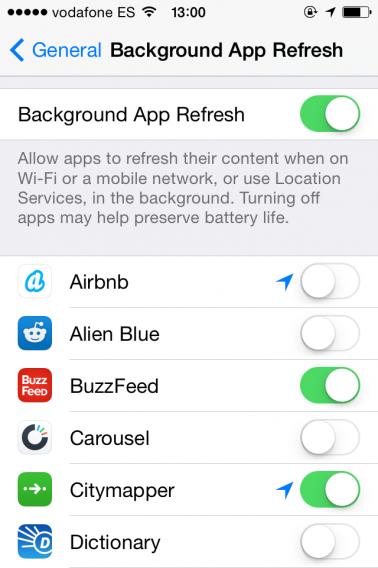
Background App Refresh

Für regelmäßig genutzte Apps wie Tageszeitungen sollte man diese Aktualisierung aktiviert lassen.

Bei den anderen kann man diese Funktion hingegen getrost weglassen.

Im Multi-Tasking nicht alle Apps schließen

Die Multi-Tasking-Funktion erweckt den Anschein, dass im Hintergrund viele Apps laufen.

Zum Teil stimmt das auch. Man sollte jedoch nur diejenigen Apps schließen, welche die Hintergrundaktualisierung oder Standortlokalisierung verwenden. Andere Apps schließen sich einfach und laufen im Hintergrund nicht mit. Das Schließen dieser Apps und ein späteres Öffnen bedeutet, dass das Smartphone alle Daten neu laden muss. Das widerum geht noch mehr zu Lasten der Batterie.
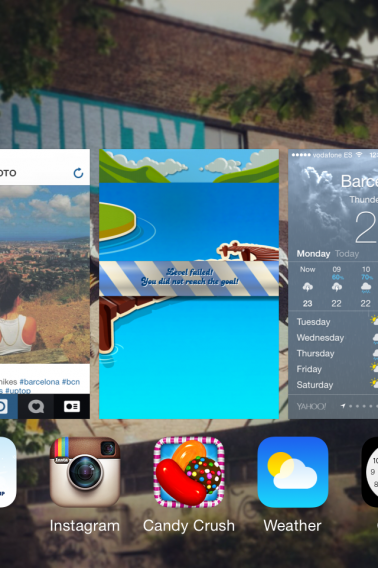
Multi-tasking

Die zu schließende App einfach wegwischen.

Zuerst sollte man herausfinden, bei welchen Apps die Hintergrundaktualisierung oder die Lokalisierung überhaupt aktiv sind. Diejenigen, die Sie nicht benutzen, schließen Sie am besten mit einem Doppel-Tipp auf die Home-Schaltfläche. Den entsprechenden Thumbnail wischen Sie einfach nach oben.

Push-Benachrichtigungen deaktivieren

Häufig nervig oder überflüssig sind Push-Benachrichtigungen. Unter Mitteilungen kann man einstellen, von welchen Apps man die diversen Benachrichtigungen erhalten möchte. Zudem sollte man das Feature Sperrbildschirm abschalten. Denn so werden im Ruhezustand keine Benachrichtigungen geschickt.
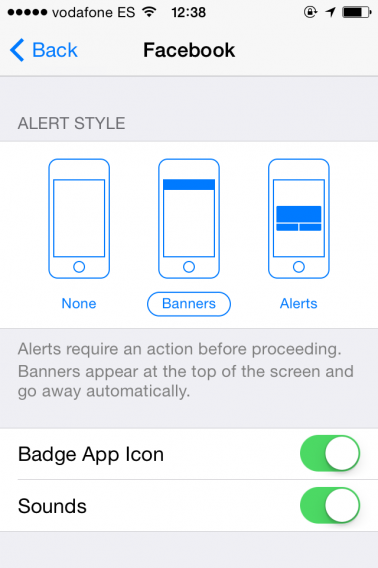
Push notifications

Push-E-Mails abschalten

Abhängig von E-Mail- und Servereinstellungen können sich Push-Nachrichten schlecht auf die Batterie auswirken. Braucht man jedoch für jede einzelne Email eine Push-Benachrichtigung?

Mails kann man besipielsweise alle 15, 30, oder 60 Minuten ausliefern lassen oder beim Öffnen der Email-App manuell abrufen. Push-E-Mails lassen sich auch für einzelne Konten unter Einstellungen > Mail, Kontakte, Kalender > Datenabgleich abstellen.

Email notifications

Flugmodus aktivieren

Die Akkulaufzeit sinkt auch bei schlechtem Empfang. Denn dann sucht das Handy permanent nach einem Signal. Deshalb sollte man in den Flugmodus wechseln, wenn man sich an einer Stelle mit schlechtem oder gar keinem Empfang befindet. Am einfachsten ist das Aktivieren und Deaktivieren des Flugmodus bei gesperrtem Bildschirm über das Kontrollzentrum. Dazu klickt man auf den Home-Button und wischt mit dem Finger nach oben.
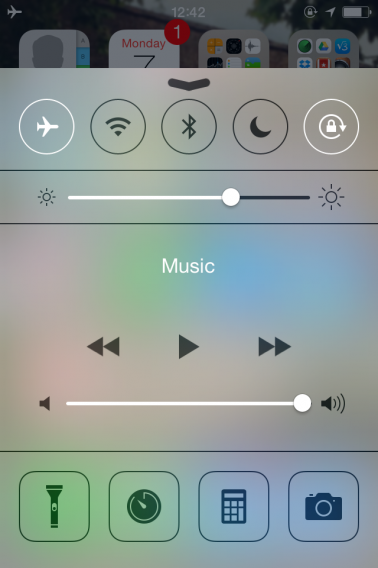
Control Center Airplane Mode

Automatische Updates deaktivieren

Auch das Deaktivieren automatischer Updates schont die Akkulaufzeit. Dazu ruft man Einstellungen > iTunes & App Store auf und deaktiviert Updates in Automatische Downloads. Bei Bedarf aktualisiert man seine Apps einfach manuell.
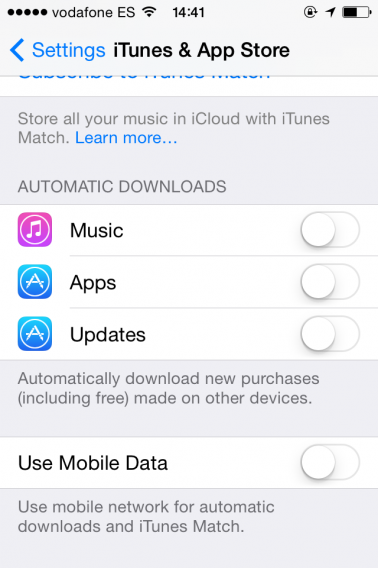
Disable automatic updates

Daten-Download für bestimmte Apps abschalten

Das Verwenden von Apps mittels 3- oder 4G Datenverbindung kann den Akku bei schlechtem Empfang ebenfalls beanspruchen. In diesem Fall ist es ratsam, den Daten-Download für diejenige Apps abzuschalten, die man seltener oder ausschließlich über WLAN verwendet. Dazu ruft man Einstellungen > Mobiles Netz auf und scrollt abwärts bis zum Abschnitt Mobile Daten verwenden.
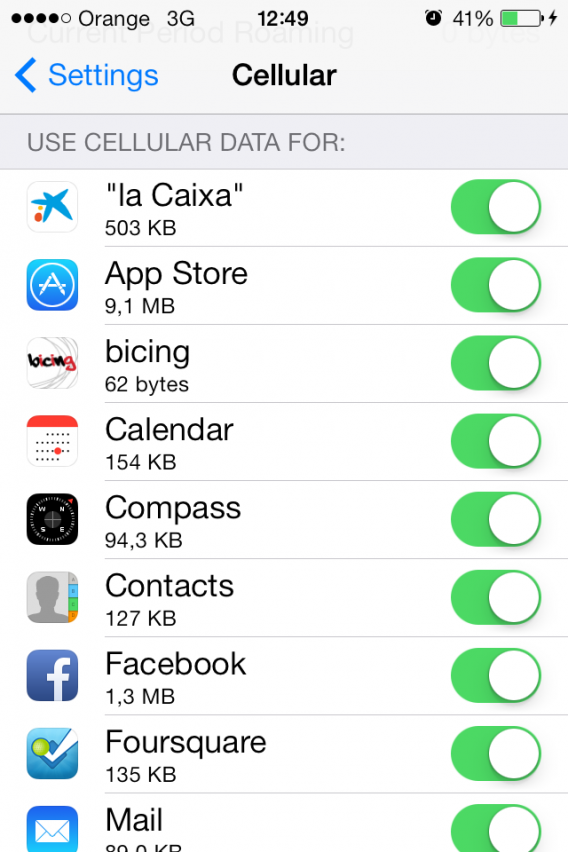
Hier sieht der Nutzer alle Apps auf seinem Gerät sowie den Datenbedarf. Für Apps, die Sie nur per WLAN nutzen, können Sie den Datenempfang deaktivieren – oder überflüssige Apps ganz deinstallieren.

Bildschirmhelligkeit einstellen

Die Helligkeit des Bildschirms passt sich nicht automatisch an den Batteriestatus an. Wer sein iPad in relativ dunkler Umgebung nutzt, sollte die Helligkeit so weit wie möglich und sinnvoll herunterdimmen. Das hat starken Einfluss auf den Stromverbrauch: Die Helligkeit lässt sich ganz einfach im Kontrollzentrum ändern.

Einige dieser Tipps helfen tagtäglich dabei, die Batterielaufzeit zu verlängern. Andere sind eher von Nutzen, wenn die Ladung einmal kanpp wird und man unbedingt Energie einsparen muss. Doch eines haben sie gemeinsam: sie helfen, die Intervalle zwischen den Ladevorgängen des iPhones zu verlängern.

Kennen Sie noch weitere Tipps zur Verlängerung der Akkulaufzeit? Schreiben Sie einen Kommentar.

Mehr zum Thema:

Bei Bedarf  aktualisiert man seine Apps einfach manuell.

7 Android-Apps für eine optimale Systemleistung

Das Android-Gerät wird immer langsamer und die Akkulaufzeit immer kürzer? Die folgenden sieben Apps helfen, das mobile Betriebssystem wieder auf Vordermann zu bringen.

Android bietet viele Optionen, mit denen man die Nutzung auf die eigenen Bedürfnisse abstimmt. Dabei muss man darauf achten, dass Android stets unter optimalen Bedingungen läuft. Mit den diesen Apps verwalten Sie Android und stabilisieren die Leistungsfähigkeit.

Unerwünschte Apps sicher schließen

Zapper Task Killer & Manager

Zapper Task Killer schließt mit wenigen Klicks Anwendungen, die Android im Hintergrund ausführt und die man nicht mehr benötigt. Zuerst erstellt die App eine Liste aller laufenden Anwendungen und Prozesse. Mit einem Tipp auf das Blitzsymbol rechts vom App-Namen schließt Zapper Task Killer die jeweilige App. Dadurch wird belegter Speicher wieder frei.

Download Zapper Task Killer & Manager

 Zapper Task Killer & Manager

Apps auf die SD-Karte verschieben

AppMgr III

Einige Android-Smartphones haben einen begrenzten Speicherplatz. Mit wenigen Apps füllt sich der Speicher. Die Folge: Das Handy wird immer langsamer. AppMgr III scannt den Speicher und identifiziert solche Apps, die ebensogut auf SD-Karten laufen. Das entlastet den internen Telefonspeicher.

Download AppMgr III (App 2 SD)

AppMgrIII

Akku-Leistung sparen

JuiceDefender - battery saver

JuiceDefender schließt die Apps mit dem höchsten Energieverbrauch. Die App bietet fünf Profile: Die Standard-Einstellung heißt Abgestimmt. Danaben gibt es Aggressiv, Erweitert, Anpassen und Extrem. Über den Statusbildschirm aktiviert oder deaktiviert man die Apps nach Belieben. Über die Hilfe kommt man zu einem Online-Tutorial, das die Verwendung der jeweiligen App erklärt.

Download JuiceDefender

JuiceDefender

Datenmüll löschen

Clean Master

Clean Master  findet überflüssige Dateien und löscht diese. Die App hat vier Funktionen: Cache und History leeren, Datenmüll löschen, temporäre APK-Dateien entfernen und Aufgaben-Management.

Downlaod Clean Master – Free Optimizer

Clean Master

Cache leeren

 Android Assistant

Android Assistant bietet umfangreiche Funktionen. Unter anderem entfernt die App Anwendungen aus dem Cache, die viel Speicher fressen. Um diese Funktion zu nutzen, wechselt man in das Werkzeugmenü und wählt Cache Cleaner.

Download Android Assistant

 Android Assistant

Malware sicher entfernen

avast Mobile Security & Antivirus

Ein Virus kann das gesamte Android-System lahmlegen. Um sich davor zu schützen, benötigt man eine Antiviren-App wie avast! Mobile Security & Antivirus. Darüber hinaus entfernt die App vorhandene Malware.

Nach der Installation beginnt die App mit der Suche nach Viren, Trojanern und ähnlicher Malware. Dabei fokussiert sich die App auf die SD-Karte.

Download avast! Mobile Security

avast Mobile Security & Antivirus

Optimales Verwalten von Dateien

ES File Explorer File Manager

ES File Explorer File Manager zählt zu den populärsten Datenverwaltungs-Apps für Android. Die App ist kostenlos und leicht zu bedienen. Mit der übersichtlichen Benutzeroberfläche verwaltet man kinderleicht alle Daten auf dem Smartphone oder Tablet.

Über ES File Explorer File Manager erhält man Zugriff auf Dateien und Ordner. So löscht man zum Beispiel Dateien, die nicht mehr benötigt werden oder verschiebt sie in andere Ordner. Auf diese Weise hat man die Speicherkapazität jederzeit im Griff.

Download File Explorer File Manager

ES File Explorer File Manager

Mit diesen sieben Apps hat man alle Werkzeuge, um die Leistungsfähigkeit des Smartphones oder Tablets zu optimieren.

Mehr zum Thema:

Google Chrome: Ein Fehler im Browser für Windows erhöht den Akkuverbrauch

Ein Fehler in der Windows-Version von Google Chrome führt zu einem erhöhten Akkuverbrauch von Laptops. Das zugrunde liegende Problem besteht bereits seit der Version 22 des Browsers. Jetzt hat Google den Fehler offiziell zugegeben und sich intern der Lösung angenommen.

Die Windows-Version von Chrome gilt als schneller Browser. Das hat einen technischen Hintergrund: Die Anwendung weckt den Prozessor häufiger aus dem Ruhezustand, als Windows das vorsieht. Insgesamt 64 Mal so oft aktiviert Google Chrome den Prozessor im Vergleich  zu anderen Anwendungen. Dazu verstellt die Anwendung eine Systemeinstellung, die sogenannte Clock Tick Rate. Bis zum Beenden von Chrome bleibt der höhere Wert aktiv, also auch, wenn der Anwender gerade nicht aktiv surft.

Die Einstellung ist beabsichtigt, bringt sie doch einen Geschwindigkeitsvorteil. Allerdings war das häufigere Aktivieren des Prozessors nicht für Laptops und Geräte im Akkubetrieb vorgesehen, da sie zu einem gesteigerten Stromverbrauch führt. Schätzungen zufolge ist eine Verringerung der Akkulaufzeit um bis zu 25 Prozent möglich.

Bereits 2012 haben Entwickler das Verhalten von Chrome als Fehler gemeldet. Jetzt hat Google reagiert und das Problem als Fehler anerkannt. Eine Aktualisierung des Browsers soll die Sache beheben. Ein Veröffentlichungstermin ist allerdings noch nicht bekannt. Bis zum Erscheinen der neuen Version können Laptop-Nutzer sich mit anderen Browser wie Mozilla Firefox behelfen. Mac-Rechner sind nicht betroffen.

Quelle: Chromium Bug report

Via: PCWorld

Downloads

Google Chrome für Windows herunterladen

Google Chrome für Mac herunterladen

Chrome für Android herunterladen

Passende Artikel

Google Chrome: Sicherheitsupdate für den Browser in Version 36

Google Chrome: Video-Chats über Hangouts ohne Plugin-Installation im Browser

Google blockiert inoffizielle Chrome-Erweiterungen im Browser für Windows

Google Chrome: Verbesserung der Geschwindigkeit, Sicherheit und Stabilität dank 64-Bit-Version

Dem Autor Jakob Straub auf Twitter und Google+ folgen.

Android L verlängert die Akkulaufzeit von Smartphones und Tablets

Zu den Neuerungen von Android L zählt auch eine Verbesserung der Akkuleistung. Unter dem Namen Project Volta hat Google die Stromsparmöglichkeiten des Betriebssystems optimiert. In einem ausführlichen Test hat Ars Technica eine Verlängerung der Laufzeit um bis zu 36 Prozent festgestellt, was in der Praxis bis zu zwei Stunden ausmacht.

So reduziert Android L den Akkuverbrauch

Google hat den Stromverbrauch von Apps analysiert und festgestellt, dass bereits eine Sekunde Betrieb zwei Minuten Standby-Zeit kosten. Auch ohne aktiven Bildschirm führen Anwendungen im Hintergrund Aktionen aus und beanspruchen dazu den Prozessor. Android L fasst diese Aktionen zusammen, um sie gebündelt und damit ressourcenschonend auszuführen. Apps haben auch die Möglichkeit, Verwaltungsaufgaben nur dann auszuführen, wenn das Gerät gerade auflädt. Zusätzlich hilft die neue Laufzeitumgebung ART, die Akkulaufzeit zu optimieren.

Testergebnisse aus der Praxis

Ein Test von Ars Technica kam zu folgendem Ergebniss: Im Vergleich zu Android 4.4.4 konnte ein Nexus 5-Testgerät mit Android L eine 36 Prozent längere Akkulaufzeit vorweisen. In der Praxis bedeutet das einen Vorteil von zwei Stunden mehr Laufzeit: Mit Android KitKat war der Saft nach knappen sechs Stunden alle, unter Android L hielt das Gerät etwas unter acht Stunden durch.

Stromsparfunktion Battery Saver

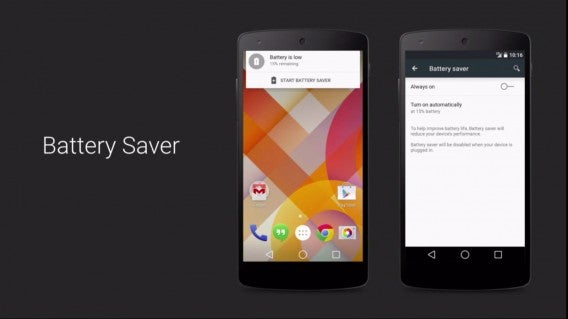
Android L bringt mit Battery Saver auch eine weitere Sparfunktion mit. Verbleiben nur noch 15 Prozent Akkuleistung, kann das Sytem auf Wunsch die Leistung drosseln, Hintergrunddaten begrenzen und die Helligkeit herunterregeln. Die Tester von Ars Technica hatten die Funktion für ihren Versuch aber deaktiviert.Android L verlängert die Akkulaufzeit von Smartphones und Tablets

Bei der getesteten Version von Android L handelt es sich lediglich um die Entwickler-Vorschau, es ist also möglich, dass Google bis zur finalen Version noch weitere Veränderungen und Optimierungen vornimmt. Die Veröffentlichung von Android L wird für den Herbst 2014 erwartet.

Dem Autor Jakob Straub auf Twitter und Google+ folgen.

Passende Artikel

Quelle: Ars Technica