Fünf herausragende Apps: Die Gewinner der MobileTech Awards 2014

Die MobileTech Conference in München ist ein wichtiger Treffpunkt der Mobil-Branche im deutsprachigen Raum. Gestern haben dort fünf von einer Jury ausgewählte Apps die MobileTech Awards 2014 erhalten. Diese Auszeichnung für Einfallsreichtum und gelungene Realisierung geht an herausragende Apps aus Deutschland, Österreich und der Schweiz.

Die Gewinner

  • Reise & Mobilität: Waymate (App: Allryder)
  • Business & Produktivität: MoneyControl
  • Entertainment & Lifestyle: Zattoo Live TV
  • Information & Service: Familonet
  • Special Jury Award: BlinkistMobileTech Awards 2014 - Die Preisträger

Waymate

Der Dienst Waymate hilft bei der schnellen und einfachen Reiseplanung mit umfassenden Suchoptionen und übersichtlichen Transportvergleichen. Die dazugehörige App Allryder vergleicht Preise von ÖPNV, Carsharing und Taxi und präsentiert die beste und günstigste Fahrtmöglichkeit. Das Unternehmen arbeitet gerade an einer internationalen Expansion.

Haushaltsbuch MoneyControl

MoneyControl bietet ein Haushaltsbuch als App für iPhone, Mac und Windows Phone. Die Anwendung hilft, die täglichen Einnahmen und Ausgaben im Blick zu behalten. Besonderen Wert haben die Entwickler auf Design und Benutzerführung gelegt.

Zattoo Live TV – überall Fernsehen

Zattoo Live TV zählt zu den beliebtesten Fernseh-Apps in Deutschland. Über 55 verschiedene TV-Sender sind im Angebot, darunter Das Erste, DMAX, 3sat und Arte. Die Übertragungsqualität kann an den Datentarif oder die WLAN-Verbindung angepasst werden. Ein Abo-Service erweitert die App um zusätzliche Sender, höhere Qualitätseinstellungen und einen Browser-Modus.

Familonet

Familonet ist eine Art Facebook in klein für die Familie. Standortbasierte Dienste geben schnell und einfach Auskunft auf Fragen, die Familienmitglieder beschäftigen: Wo bist du? Was machst du? Bist du gut angekommen? Familonet hat eine solide Nutzerbasis aufgebaut und will als nächstes die Familonet-App weiter ausbauen. Die Plattform soll in jedem Fall werbefrei bleiben. “Die Privatssphäre und der Datenschutz stehen bei uns im Vordergrund. Geld wollen wir wenn dann über In-App-Einkäufe und Sonderdienste verdienen”, so die Entwickler.

Blinkist

Blinkist will den Zugang zu Wissen erleichtern und beschleunigen. Mit sogenannten blinks bietet die App Zusammenfassungen aus Sachbüchern. Diese bringen in kurzem Format Wissen auf den Punkt und sind für unsere moderne Zeit und kurze Aufmerksamkeitsspanne aufbereitet. Blinkist ist seit einiger Zeit auch auf dem englischen Markt erhältlich und zählt mittlerweile bereits die Mehrheit der Nutzer aus dem englischen Sprachraum.

Downloads

Passende Artikel

Quelle / Logo: MobileTech Conference
So bedienen Sie Windows Phone wie ein Profi

Sollten Sie bereits von iOS oder Android zu Windows Phone gewechselt haben, haben wir ein paar heiße Tipps für Sie auf Lager. Dank der intuitiven Oberfläche klappt der Einstieg zwar schnell. Einige Besonderheiten erschließen sich aber erst auf den zweiten Blick.

Die Bedeutung der Infosymbole

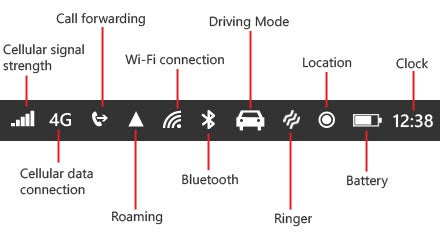
Die meisten Symbole wie Batteriestand und Signalstärke verstehen Sie sicher auf Anhieb. Falls trotzdem etwas unklar sein sollte, hilft Ihnen unsere Infografik sicher weiter. Eine vollständige Liste wirklich aller von Windows Phone genutzten Symbole finden Sie auf den Hilfeseiten von Microsoft.

Schnellzugriff auf WLAN, Bluetooth und Datenverbindung

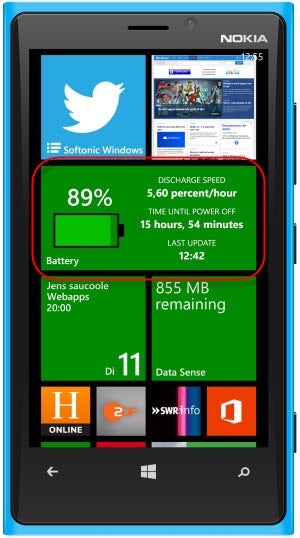
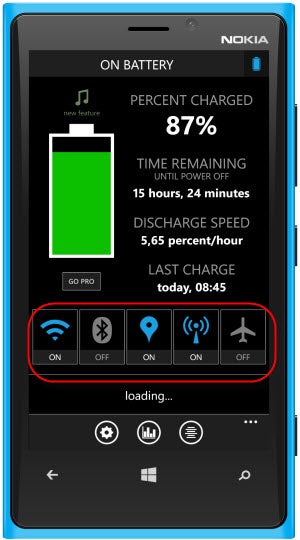
Um die Batterie zu schonen, sollten Sie Bluetooth und WLAN nur bei Bedarf einschalten. Leider gibt es bei Windows Phone keinen direkten Weg zu den entsprechenden Einstellungen. Die App Battery hilft Ihnen hier weiter. Platzieren Sie einfach die entsprechende Live-Kachel auf dem Startbildschirm.

Per Fingertipp auf die Kachel können Sie ohne Umwege alle Funkoptionen schnell ein- und ausschalten. Zusätzlich informiert die App über die verbleibende Kapazität mit einem Prozentwert und einer Zeitangabe.

Daten-Kontrolle im Funk-Internet

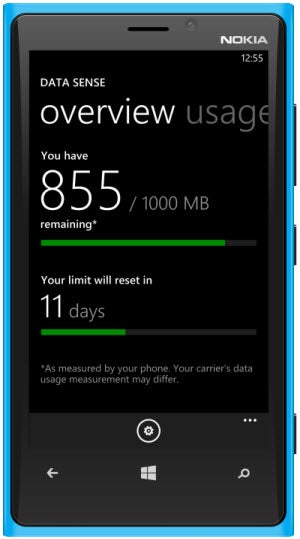
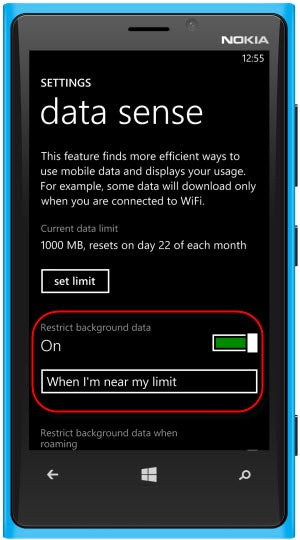
Mit der zum System gehörenden App Data Sense behalten Sie Ihren mobilen Datenverkehr immer im Blick. Für monatlich limitierte Datenpläne können Sie den Starttag und das verfügbare Datenvolumen angeben. Die App schlüsselt den Datenverbrauch aller Apps einzeln auf. Unwichtige Apps mit viel Datenvolumen sollten Sie nach Möglichkeit nur mit WLAN nutzen.

Wenn Sie sich dem monatlichen Limit nähern, schränkt Data Sense im Hintergrund aktive Datenverbindunen auf Wunsch automatisch ein. Auf diese Art schaffen Sie es leichter bis in den nächsten Monat.
Webbrowser mit Daten-Sparmodus nutzen

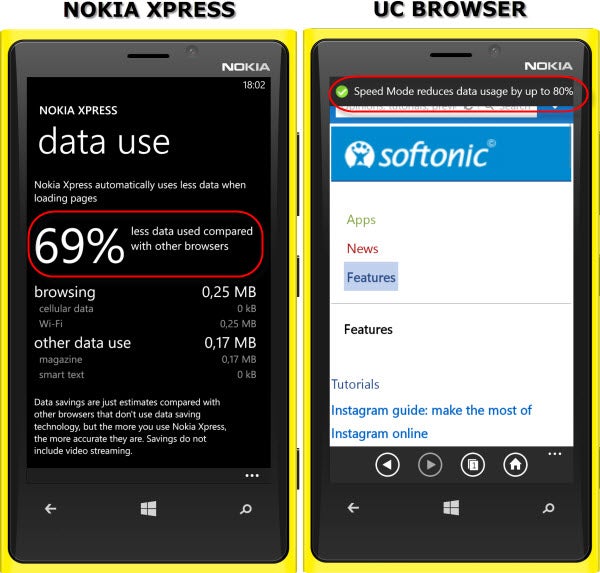
Beim Surfen im Web können Sie durch den Einsatz eines Webbrowsers mit Daten-Sparmodus bis zu 80 Prozent an Daten sparen. Eine entsprechende Funktion finden Sie bei Nokia Xpress und UC Browser.

Unser Tipp: Nutzen Sie den Internet Explorer nur für WLAN-Verbindungen und setzen Sie sonst auf alternative Browser.

Text über die Zwischenablage kopieren

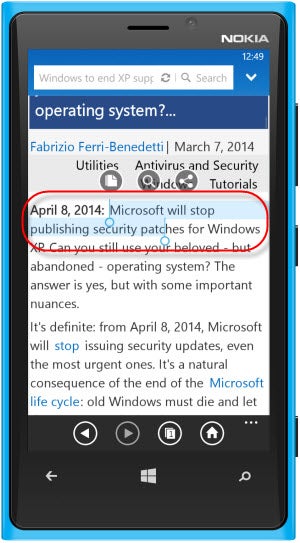
Um sich nicht die Finger am Touchscreen plattzutippen, können Sie in Windows Phone längere Textbereiche mit Hilfe der Zwischenablage bequem kopieren und einfügen.

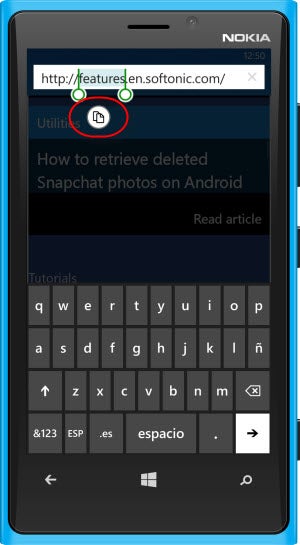
  • Ein kurzer Fingertipp aktiviert das Textauswahlwerkzeug.
  • Verschieben Sie Anfangs- und Endpunkt an die passende Stelle.
  • Kopieren Sie den markierten Text per Fingertipp auf das Kopiersymbol.

Das Kopieren von Text funktioniert natürlich nicht nur in der Adresszeile, sondern auch in vielen Apps wie dem Internet Explorer.

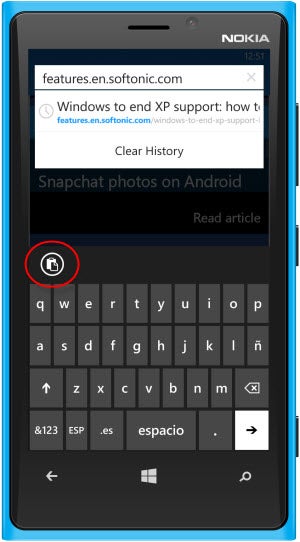
Den in die Zwischenablage gelegten Text können Sie an beliebigen anderen Stellen im System oder anderen Apps wieder einfügen. Im Tastaturmodus tippen Sie dazu einfach auf das Einfügen-Symbol.

Den Cursor zur Texteingabe genau positionieren

Wie auf iPhone und iPad können Sie auch bei Windows Phone den Cursor mit einem Hilfswerkzeug gezielt platzieren:

  • Tippen Sie eine Eingabezeile solange an, bis ein farbiger Cursor erscheint.
  • Durch Hin- und Hergleiten können Sie den Cursor anschließend seitlich verschieben.

Wenn es Ihnen am Anfang nicht gleich gelingt, hilft Ihnen das folgende Youtube-Video ganz sicher weiter.

Bildschirmschnappschüsse aufnehmen

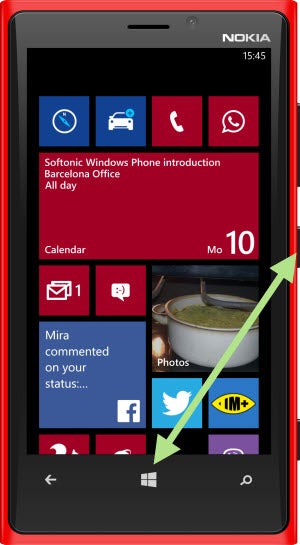
Durch gleichzeitiges Drücken von Windows-Taste und Ausschalter fotografieren Sie den Bildschirm ab. Die Bilder landen automatisch im Foto-Unterordner Screenshots.

Die Suchfunktion

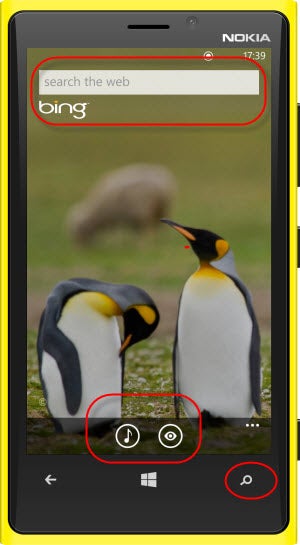
Über den Suchknopf unten rechts starten Sie ohne Umwege die Bing-Suche. Neben klassischen Suchen nach Webseiten bietet Bing unter Windows Phone zwei praktische Extras.

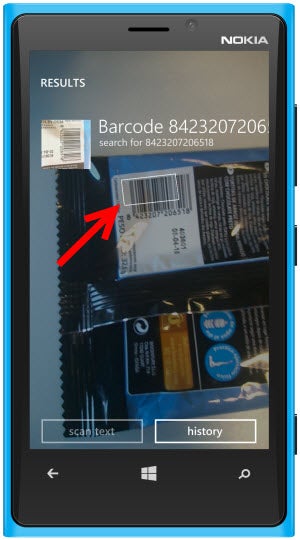
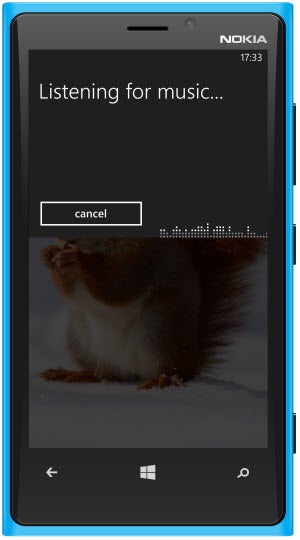
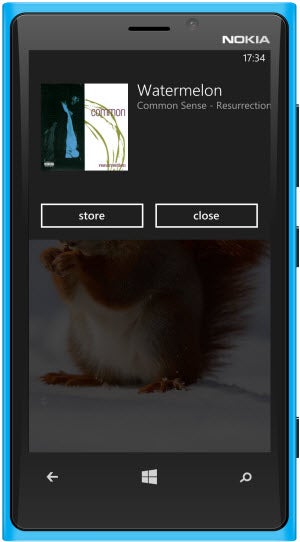
  • Mit dem Notenschlüssel-Symbol starten Sie die automatische Erkennung von Musik
  • Das Auge-Symbol öffnet einen Strichcode-Scanner für die Online-Recherche nach Produkten

Der Strichcode-Scanner schaltet die Smartphone-Kamera ein und erkennt sichtbare Codes automatisch.

Auch die Musikerkennung arbeitet vollkommen automatisch. Halten Sie das Telefon möglichst nahe an die Tonquelle.

Sobald das Lied erkannt wird, zeigt Bing Titel und Albumcover an. Anschließend können Sie per Fingertipp direkt in den Store springen und weitere Informationen aufrufen.

Handystandort orten

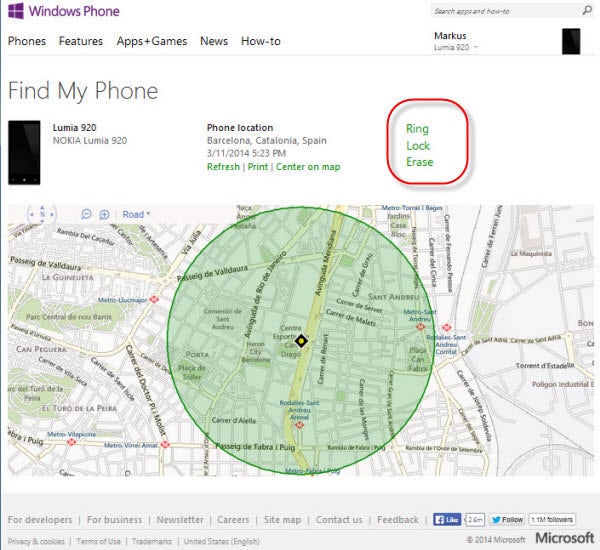
Auf der Webseite www.windowsphone.com können Sie Ihr Smartphone bei Verlust im Notfall orten. Über Ihren Microsoft-Account ist das Gerät automatisch lokalisierbar.

Haben Sie es nur kurz verlegt, können Sie es mit der Funktion Ring mit einem lauten Signalton klingeln lassen. Das funktioniert auch bei deaktiviertem Klingelton mit maximaler Lautstärke.

Bei Diebstahl können Sie das Telefon sperren oder alle Daten aus der Ferne löschen, sobald es sich wieder mit dem Internet verbindet.

Backups

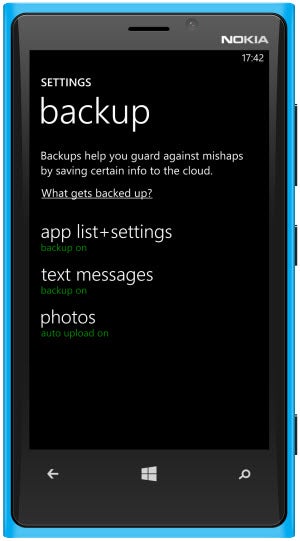
Wichtige Daten können Sie unter Windows Phone automatisch bei Onedrive oder einem alternativen Cloudspeicher sichern. Zusätzlich steht Ihnen aber auch noch eine Backup-Funktion für Ihre Apps, die Einstellungen und Textnachrichten zur Verfügung. Sie Finden die Option unter Settings -> Backup.

Kinderecke: Handynutzung auf bestimmte Apps beschränken

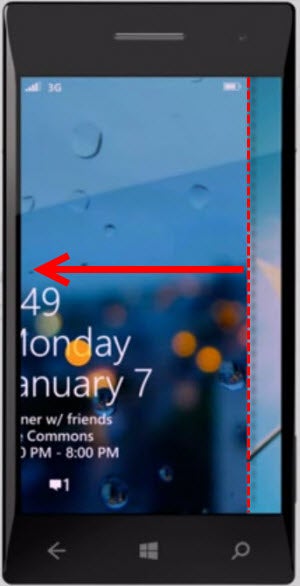
Mit Hilfe der so genannten Kinderecke können Sie Dritten wie Kindern Ihr Telefon mit eingeschränkten Funktionen und Apps überlassen. Die Kinderecke ist ein alternatives Menü mit einer von Ihnen festgelegten Auswahl an Kacheln. Geöffnet wird die Kinderecke durch eine seitliche Wischgeste, statt wie normal nach oben.

Die Optionen der Kinderecke finden Sie im gleichnamigen Eintrag in den Einstellungen. Neben allen Apps können Sie auch gezielt Videos und Musikstücke freigeben.
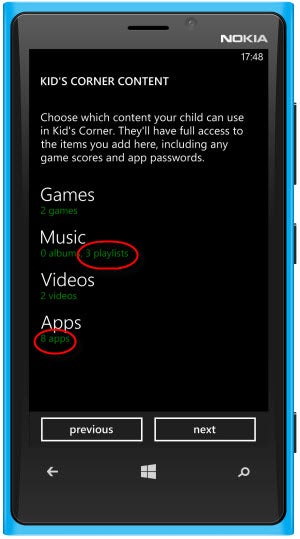
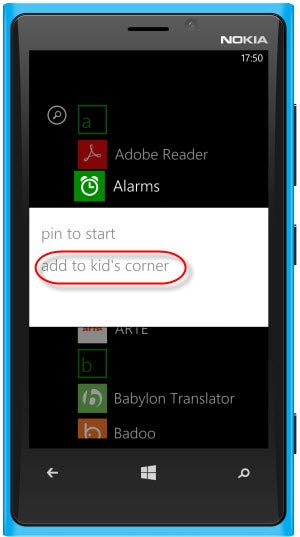

Einzelne Apps fügen Sie über das Kontextmenü der alphabetischen App-Liste hinzu.

Alle Artikel unseres Ratgebers für Windows Phone

Android, iOS oder Windows Phone: Verfügbarkeit von 30 Top-Apps

1. Windows Phone: So funktioniert Microsofts Smartphone-Oberfläche

2. So bedient man Windows Phone: Die wichtigsten Aktionen

3. So wechseln Sie von Android zu Windows Phone

4. So wechseln Sie von iOS zu Windows Phone

5. Erweiterte Funktionen von Windows Phone für Profis

Tor entwickelt anonymes Betriebssystem für Smartphones

Der Anonymisierungsdienst Tor arbeitet an einer Anpassung seines anonymen Betriebssystems Tails für mobile Geräte. The Amnesiac Incognito Live System kann von einem USB-Stick gestartet werden und verschlüsselt den Datenverkehr des Nutzers über Tor.

Die Entwickler von Tor (Download: Windows / Mac) arbeiten an Tails für Smartphones mit Android und Ubuntu, nicht aber für iOS-Geräte. Die Hürden von Apple seien für eine Anpassung an iOS zu groß, erklärt der Leiter des Projekts, Nathan Freitas.

Die PC-Version von Tails kann direkt von einem USB-Stick, SD-Karte oder DVD gestartet werden. Die mobile Ausgabe des Betriebssystem soll diese Funktion ebenfalls mitbringen. Allerdings unterstützen bisher nur wenige Geräte den Systemstart von einem externen Medium. Zum Starten von Tails ist daher zunächst die Verbindung mit einem PC erforderlich, um die notwendigen Rechte zu gewähren.

Tails für mobile Geräte leitet sämtlichen externen Datenverkehr verschlüsselt über das Tor-Netzwerk und lässt keine Datenspur auf dem Gerät zurück. Mit weiteren Sicherheits-Apps will das System größtmögliche Anonymität bieten.

Tails ist auf jeden Fall interessant, das Tor-Netzwerk aber ist nicht gänzlich sicher oder privat. In den USA konnten die Behörden illegale Aktivitäten auf der Plattform Silk Road über Tor zurückverfolgen.

Quelle: The Daily Dot

Downloads

Tor für Windows herunterladen

Tor für Mac herunterladen

Passende Artikel

MWC 2014: Drei Viertel aller Android-Apps schon mit Nokias Android-Smartphone kompatibel

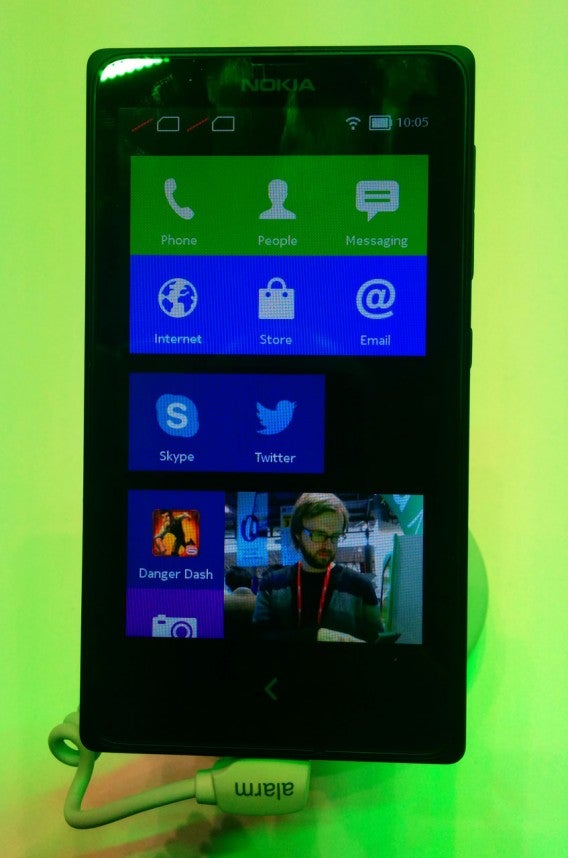
Nokia hat gestern das Nokia X auf dem Mobile World Congress in Barcelona vorgestellt. Das Gerät ist das erste Android-Smartphone von Nokia und läuft mit einer angepassten Android-Version ohne Zugang zum Google Play Store.

Verbreitete Apps wie Skype, Facebook und Opera sind bereits vorinstalliert, aber nicht alle Android-Apps sind mit dem Nokia X verträglich: Mehr als drei Viertel aller Android-Apps können installiert werden, der Rest erfordert eine Anpassung der Entwickler. Nokia stellt eine Plattform zur Überprüfung der Verträglichkeit und ein Portierungssystem zur Verfügung.

Die Benutzeroberfläche erinnert an die Kacheln von Windows Phone und zeigt im FastLane genannten Stream eingehende Nachrichten und Widgets an. Wegen der angepassten Ausgabe von Android muss der Nutzer auf Google-Anwendungen verzichten, stattdessen gibt es Here Maps, Nokia MixRadio, OneDrive und Outlook.com. Blackberry hat eine eigene Version des Blackberry Messengers für das Nokia X angekündigt. Besitzer eines Nokia X können Anwendungen aus den App-Stores von Nokia und Yandex herunterladen.

Das Nokia X ist mit seinen technischen Spezifikationen für Märkte in Schwellenländern gedacht. Für App-Käufe bietet Nokia soweit möglich daher auch die Abrechnung ohne Kreditkarte über die Mobilfunkanbieter an. Wir werden sehen, wie viele Marktanteile das Nokia X mit der Kombination aus Windows Phone und Android ohne Google erobern kann.

Quelle: Nokia Developer

Via: Cult of Android

Passende Artikel

Das muss auf das Handy – Aktuelle App-Tipps 3

avast! Mobile Security ist eine umfassende Lösung gegen Viren und Malware für Android (Download). Die kostenlose Software spürt nicht nur infizierte Apps auf, sondern schützt das Handy auch vor manipulierten Webseiten. Ein Anwendungsmanager listet alle Berechtigungen auf, die der Nutzer den Apps erteilt hat. So kann man feststellen, wo mögliche Datenschutzprobleme vorliegen.

Mit barcoo scannt man den Barcode von Artikeln ein und erhält Testberichte, Öko-Informationen und Preisvergleiche von verschiedenen Anbietern auf einer zentralen Plattform. Die Datenbank umfasst viele Lebensmittel und Kosmetikartikel. Zu jedem Artikel können Nutzer Kommentare auf barcoo veröffentlichen. Die App gibt es für Android (Download), das iPhone (Download), Symbian (Download) und das BlackBerry (Download).

Clouds & Sheep für Android (Download) ist das richtige Spiel für alle, die schon einmal Schäfer sein wollten. Um seine Tiere bei Laune zu halten, wirft man die Schäfchen in die Luft oder lässt sie über den Boden kullern. Ein Doppelklick auf eine Wolke bringt Regen für die durstigen Schafe und sorgt für wachsendes Gras. Auch um Nachwuchs kümmert man sich. Clouds & Sheep hat schon etwas vom Klassiker Tamagotchi.

Tutorial: Astro File Manager für Android richtig nutzen

Der kostenlose Astro File Manager ist für Android das, was der Explorer für Windows ist. Diese App sollte deshalb auf keinem Android-Handy fehlen. Doch was ist mit dem Dateimanager alles möglich? Wir zeigen es Ihnen in diesem Tutorial.

Mit dem Astro File Manager können Sie Dateien und Ordner auf den Speicher Ihres Handys kopieren, verschieben, löschen und umbenennen. Eine nützliche Anwendung, denn beim Betriebssystem Android fehlt diese Möglichkeit. Astro File Manager erstellt außerdem Backups der installierten Apps, kann Anwendungen verwalten und Dateien entpacken.

Dateien löschen, kopieren, umbenennen

Drücken Sie die Einstellungs-Taste von Android. Über Tools gehen Sie in den Datei-Manager.  Sie sehen alle Ordner und Dateien als Kacheln vor sich. Optional können Sie auch über das Menü Ansicht im oberen Bereich auf eine Darstellung mit Listen wechseln.

Continue reading “Tutorial: Astro File Manager für Android richtig nutzen”

Mobile Themes I: Smartphones

Handybesitzer behandeln ihre Geräte oft wie ein Kultobjekt und verpassen den Handys gern die persönliche Note in Form eines schönen Hintergrundes oder eigener Klingeltöne. Entsprechend dazu findet man im Netz eine wahre Flut an Bildschirmhintergründen für mobile Geräte. Doch Anfänger stoßen oft auf das Problem: Wie installiert man das Theme überhaupt? Bei Windows-Mobile-Handys gibt es je nach Dateityp verschiedene Optionen´:

HME-Dateien

.HME-Dateien kommen meist in einer ZIP-Verpackung auf den Rechner. Hat man ein solches Theme heruntergeladen, muss man als erstes die Zipdatei entpacken.

Im zweiten Schritt verbindet man das Smartphone mit dem PC über die Software ActiveSync. Hierbei erscheint nach erfolgreicher Synchronisation ein Laufwerk im Windows-Verzeichnis, das “Mobiles Gerät” genannt wird.

Dort findet man eine Kopie des Smartphone-Verzeichnisses, vergleichbar mit de Explorer auf dem PC. Nun schiebt man den entpackten Ordner per Drag&Drog von dem aktuellen Speicherort in den Ordner “Meine Dokumente” des mobilen Geräts. Damit ist die Arbeit am PC erst einmal erledigt. Continue reading “Mobile Themes I: Smartphones”