
Torrex Lite: Der Torrent Downloader für Windows RT und Windows 8

Unter Windows RT funktionieren klassische Torrent-Downloader wie uTorrent nicht. Mit Torrex Lite gibt es aber auch einen leistungsfähigen Torrent Downloader. Wir zeigen, wie Sie die Software richtig einrichten.

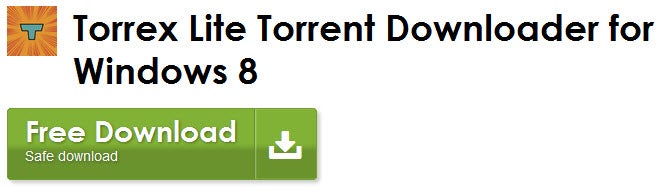
1. Torrex Lite herunterladen und installieren

2. Torrex als Standardprogramm für .torrent-Dateien festlegen

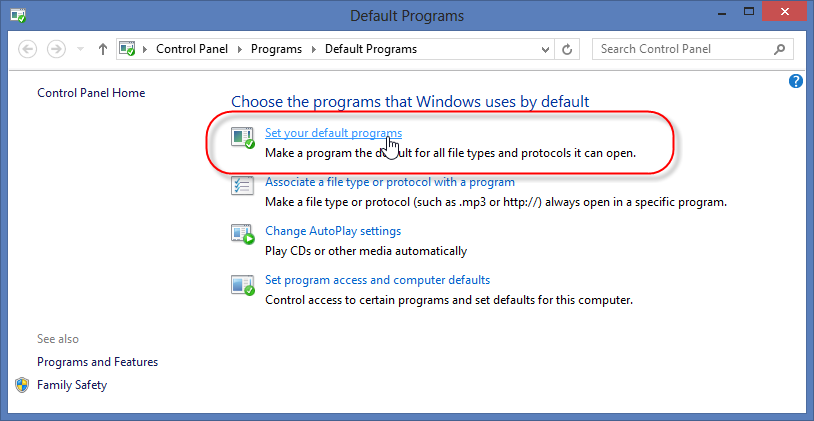
Suchen Sie im Startmenü nach Standardprogramme und klicken Sie auf das Suchergebnis.

Es öffnet sich das Fenster Standardprogramme. Klicken Sie auf Standardprogramme festlegen.
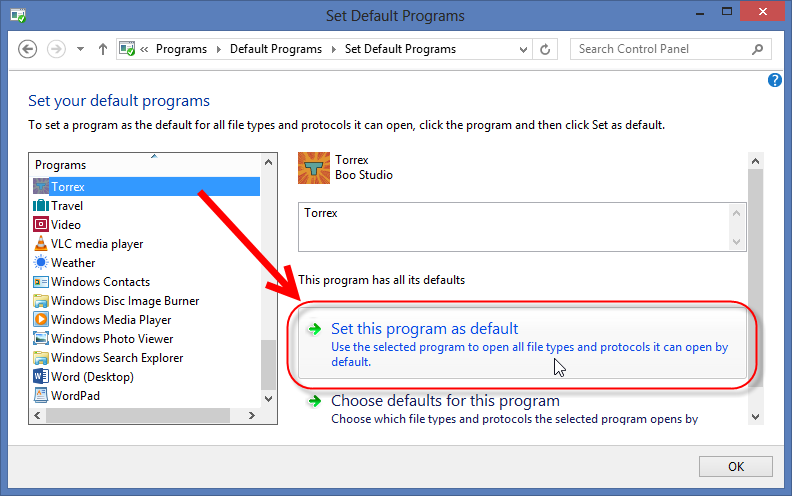
Windows zeigt eine Liste aller installierten Programme an. Wählen Sie auf der linken Seite Torrex aus und klicken Sie dann auf die Schaltfläche Dieses Programm als Standard festlegen.
3. Torrent-Datei herunterladen und Torrex automatisch starten

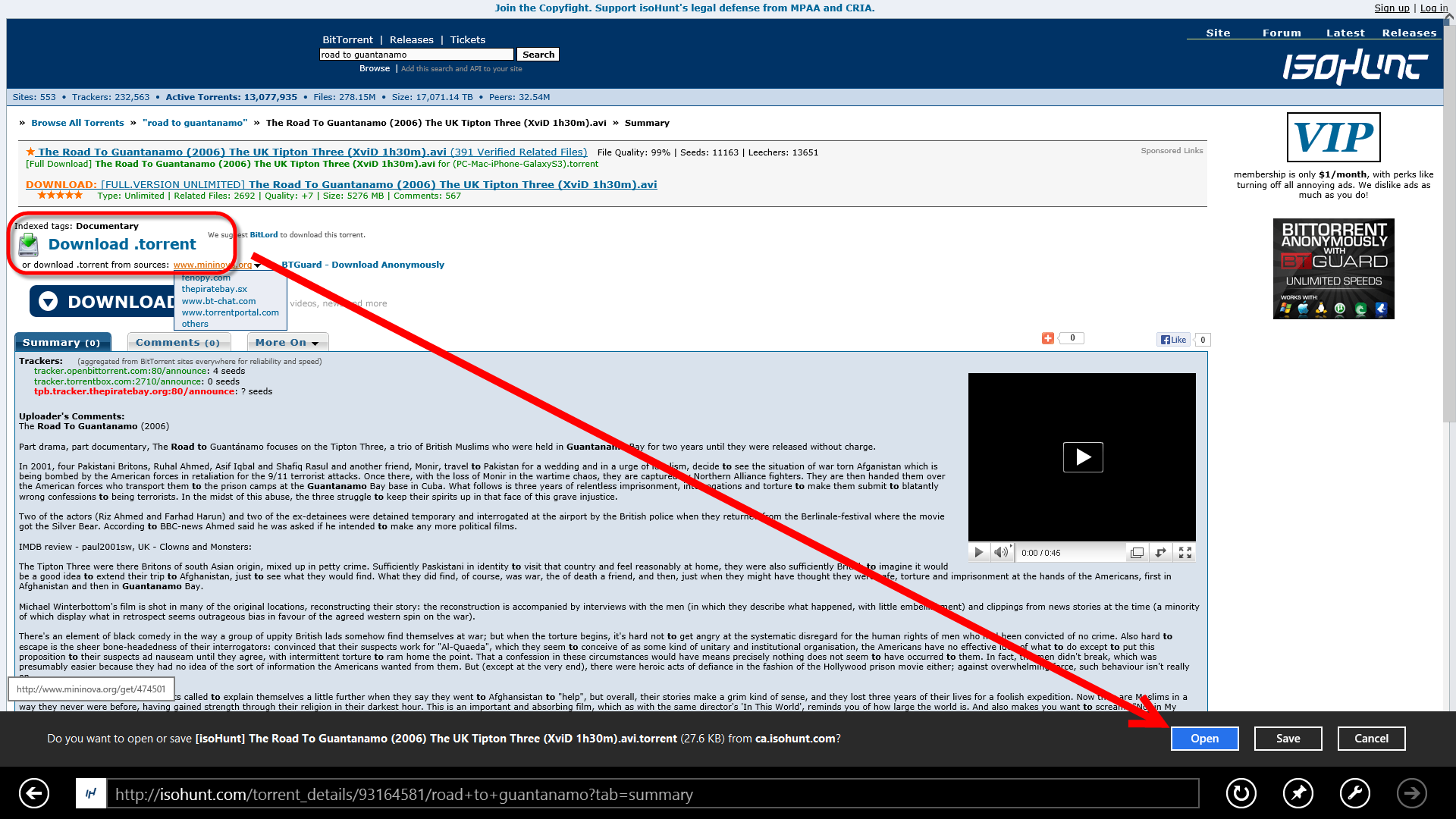
Im Internet Explorer können Sie jetzt eine Torrent-Datei herunterladen und automatisch den Download mit Torrex starten. Klicken Sie im Internet Explorer auf den entsprechenden Link und anschließend unten auf auf Öffnen.
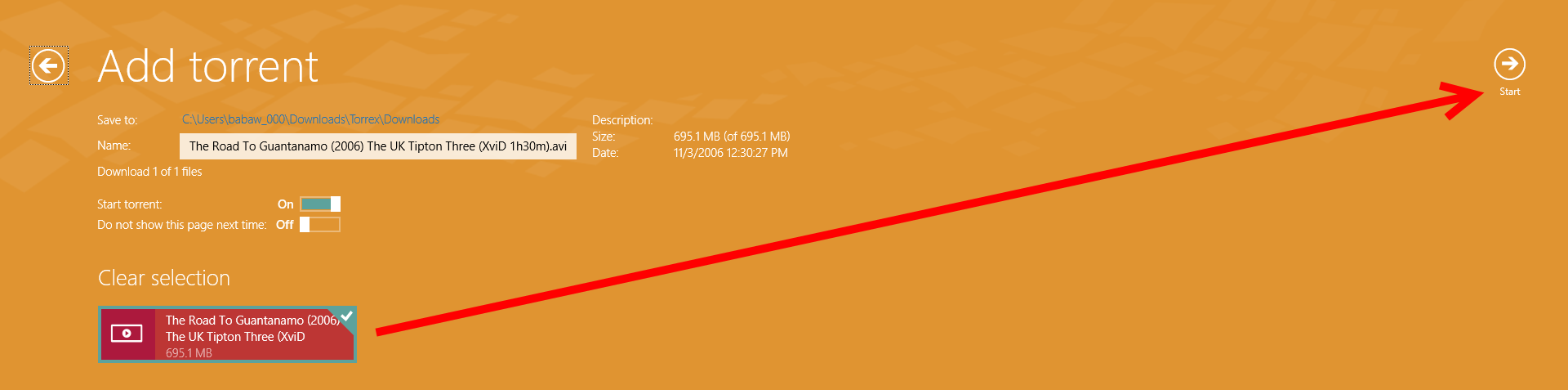
Es öffnet sich automatisch Torrex mit der gewünschten Torrent-Datei. Ein Tipp auf Start rechts oben beginnt den Download.
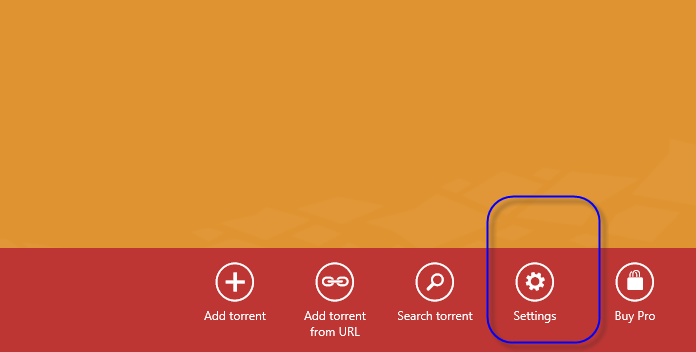
Am unteren Bildschirmrand können Sie mit einem Fingerstrich weitere Optionen einblenden.
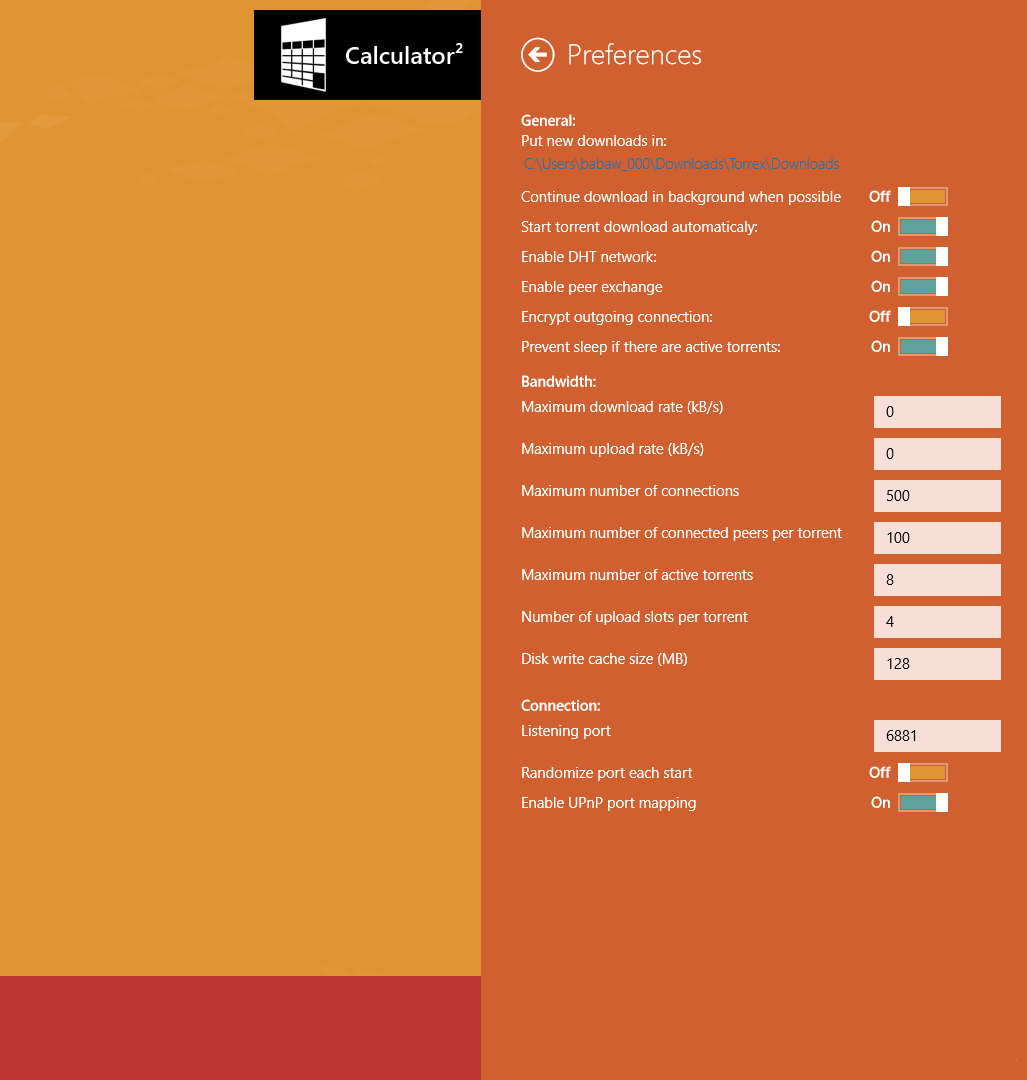
Hier können Sie wie bei uTorrent und anderen Torrent-Downloadern die Geschwindigkeit-Limits für Upload und Download und die maximale Anzahl der gleichzeitigen Verbindungen festlegen.

Windows 8: Alle Tipps im Überblick

Windows 8: So booten Sie direkt auf den Desktop

Wenn über Windows 8 Kritik geübt wird, handelt es sich meistens um das Kacheldesign der neuen Benutzeroberfläche. Hier erfahren Sie, wie Sie direkt nach dem Hochfahren zum traditionellen Windows-Desktop gelangen und dafür nicht einmal Ihr Passwort eingeben müssen.

Default player.


brightcove.createExperiences();

1. Login-Bildschirm und Passwortabfrage deaktivieren

Klicken Sie auf “Start” und geben Sie in das Suchfeld des Startmenüs netplwiz ein. Anschließen klicken Sie auf OK. Aus den angezeigten Suchergebnissen suchen Sie nun den Nutzer aus, für den Sie den traditionellen Desktop anlegen wollen.

Entfernen Sie anschließend den Haken bei Benutzer muss Nutzernamen und Passwort für diesen Computer eingeben und klicken Sie auf OK. Anschließend müssen Sie zur Bestätigung noch zweimal Ihr Passwort eingeben und zum Schluss wieder auf OK klicken.

Nach dem Neustart des PCs werden Sie nicht mehr nach dem Benutzernmen und Passwort gefragt. Allerdings verwendet der PC immer noch den Metro-Desktop.

2. Desktopansicht bei Systemstart aktivieren

Um den Desktop zu ändern, geben Sie im Suchfeld Aufgaben planen ein. Wählen Sie dann die gleichnamige Option aus den Suchergebnissen aus. In dem neuen Fenster klicken Sie Erstellen einer neuen Aufgabe an und geben der Aufgabe einen beliebigen Namen.

Anschließend wählen Sie die Registerkarte Trigger aus. Im Menü Aufgabe starten klicken Sie auf Neu und wählen dann Eröffnungssitzung. Mit OK bestätigen Sie Ihre Schritte.

Danach gehen Sie zur Registerkarte Aktionen, und wählen dort auch Neu. Unter dem Punkt Programm/Skript geben Sie “C: \ Windows \ explorer.exe” ein. Mit OK wird wieder bestätigt. Zum Schluss kontrollieren Sie, ob die neue Aufgabe auch in der Aufgabenliste aufgeführt wird.

Nach dem Neustart des Windows-8-PCs können Sie nun wählen, ob Sie über die Eingabe des Passworts wieder die Metro-Oberfläche benutzen wollen oder zum traditionellem Windows-Desktop wechseln möchten.

Die besten Windows Tipps auf einen Blick