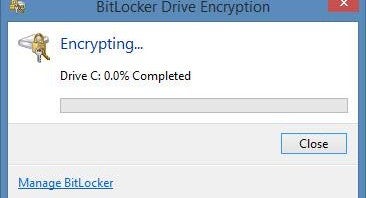
Truecrypt-Alternative BitLocker: Komplettes Windows-System mit Bordmitteln verschlüsseln

Die beliebte Verschlüsselungssoftware TrueCrypt wird nicht mehr weiterentwickelt. Um ein komplettes Windows-System zu verschlüsseln, ist deshalb BitLocker von Microsoft die erste Wahl.

Wie Sie mit BitLocker zusätzliche Laufwerke wie externe Festplatten und USB-Sticks verschlüsseln, haben wir Ihnen bereits gezeigt. Die Absicherung der Systemfestplatte mit BitLocker ist ein klein wenig komplizierter.

BitLocker gehört in den Ultimate und Enterprise Editionen von Windows Vista und Windows 7 sowie in Window 8 Pro oder Windows 8 Enterprise zum Systemumfang. Wenn Sie eine Standardversion von Windows haben, müssen Sie diese erst noch auf Windows 8 Pro upgraden. Das Upgrade erfordert keine Installation, Microsoft schaltet die Zusatzfunktionen im System nur frei.

Und so funktioniert die Verschlüsselung mit BitLocker:

1. BitLocker für Datenträger auswählen

Klicken Sie mit der rechten Maustaste auf das Symbol des Systemlaufwerks und dann auf BitLocker aktivieren.
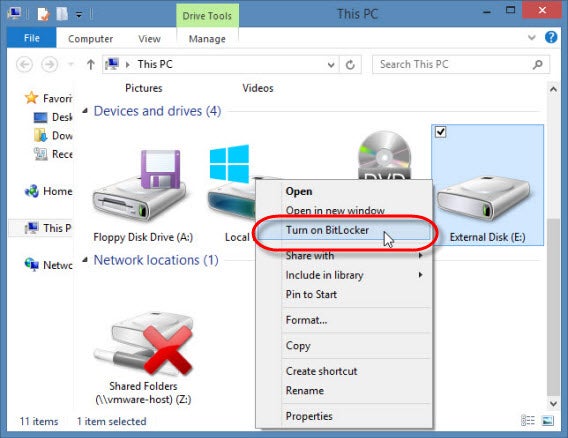
Sehen Sie die folgende Fehlermeldung machen Sie bei Schritt 2 weiter. Ansonsten können Sie direkt zu 5. Entsperrmethode beim Systemstart wählen springen.
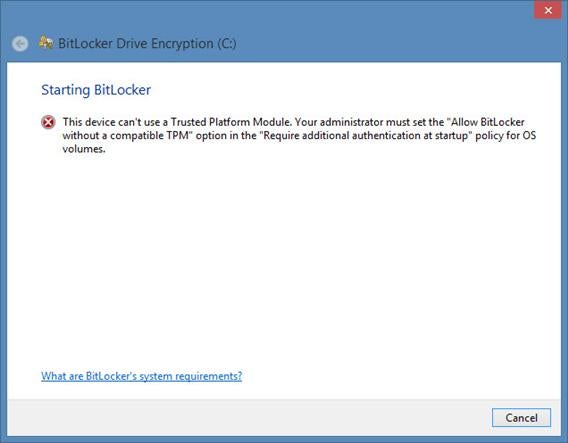
2. Öffnen Sie den Group Policy Editor

BitLocker nutzt normalerweise zur Verschlüsselung ein so genanntes TPM-Modul (Trusted Platform Module). Dies ist ein auf neueren Rechnern fest verbauter Chip auf der Hauptplatine. Im Group Policy Editor können Sie BitLocker auch für Rechner ohne ein solches Modul aktivieren.
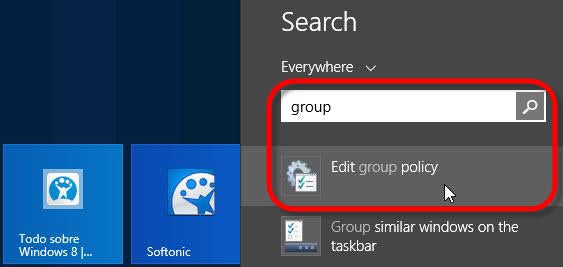
3. Die BitLocker-Einstellungen im Group Policy Editor öffnen

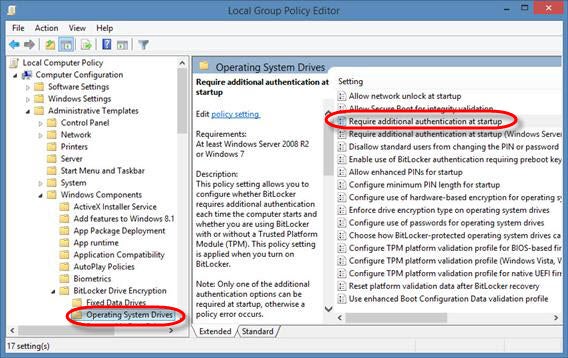
Wechseln Sie im linken Teilfenster zu Local Computer Policy > Computer Configuration > Administrative Templates > Windows Components > BitLocker Drive Encryption > Operating System Drives.

Danach öffnen Sie im rechten Teilfenster per Doppelklick den Eintrag Require additional authentication at startup. Achten Sie darauf, die richtige Option zu wählen. Es gibt einen ähnlichen Eintrag mit der Ergänzung (Windows Server….) im Namen.
4. Trusted Platform Module-Sicherheitsprüfung (TPM) für BitLocker deaktivieren

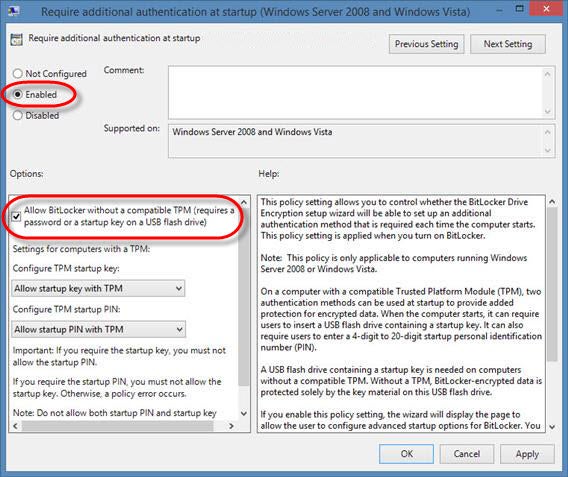
Klicken Sie oben links bei Require additional authentication at startup auf Enabled. Aktivieren Sie die Checkbox Allow BitLocker without a compatible TPM (requires a password or a startup key on a USB flash drive). Schließen Sie das Fenster mit einem Klick auf OK.

Gehen Sie jetzt zurück zum ersten Schritt – 1. BitLocker für Datenträger auswählen
5. Entsperrmethode beim Systemstart wählen

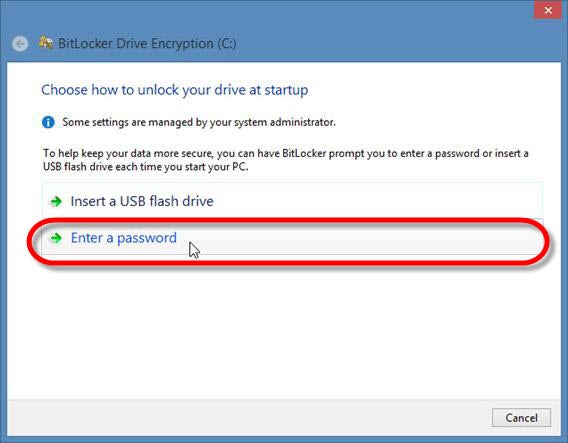
BitLocker schützt verschlüsselte Festplatten zusätzlich zum Windows-Nutzerkennwort mit einem Sicherheitsmechanismus. Erst nach erfolgreicher Legitimierung werden die Daten auf dem Laufwerk lesbar.

Den Freischaltcode können Sie entweder auf einem USB-Stick speichern oder ein Verschlüsselungs-Passwort angeben. Wir empfehlen die Passwort-Option. Der USB-Stick könnte verloren gehen oder beschädigt werden.
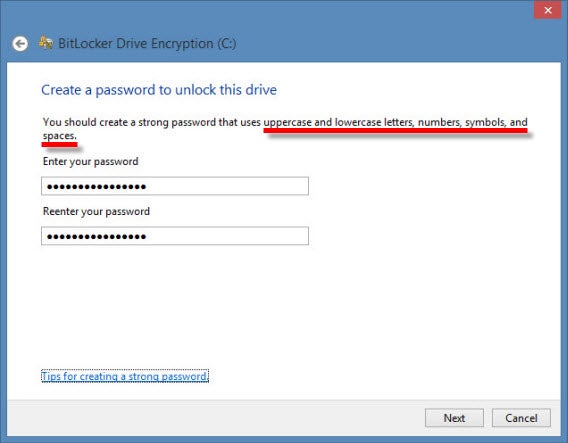
Wählen Sie ein nicht zu kurzes Kennwort mit einer Kombination aus Groß- und Kleinbuchstaben, Zahlen und Sonderzeichen. Werfen Sie am Besten kurz einen Blick auf unsere Passwort-Tipps.
6. Notfall-Schlüssel zur Wiederherstellung speichern

Im nächsten Schritt erstellen Sie einen Rettungs-Schlüssel. Falls Sie später das Passwort vergessen oder verlieren, hilft nur noch dieser Notfall-Code weiter. Wir empfehlen Ihnen diesen Schlüssel entweder als Datei oder auf Papier an einem sicheren Ort zu archivieren.
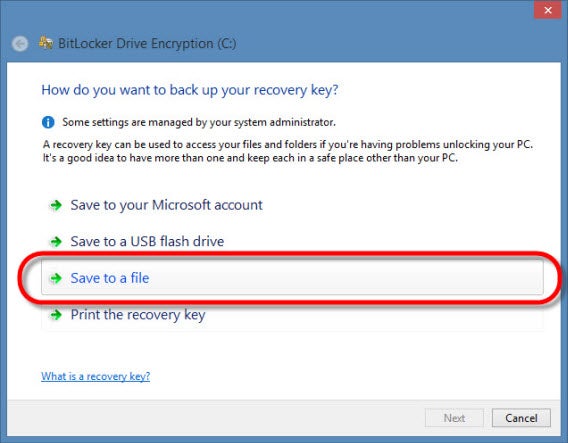
Bei dem Notfall-Schlüssel handelt es sich um eine einfache Textdatei mit zwei längeren Codes.
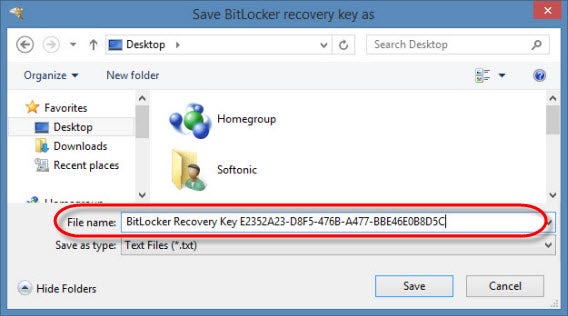
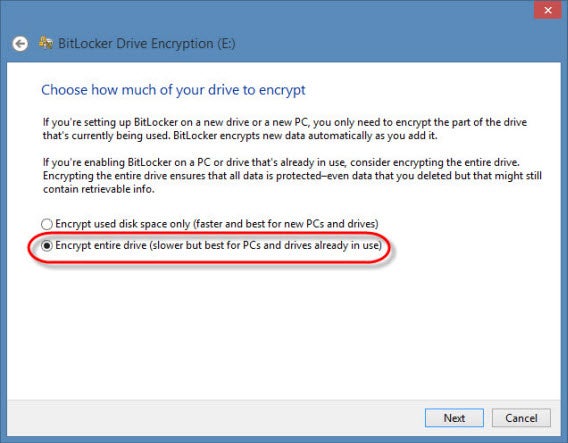
7. Verschlüsselung aktivieren

Im nächsten Schritt starten Sie die Verschlüsselung der Daten. Für größtmögliche Sicherheit sollten Sie die zweite Option verwenden. Die erste Option verschlüsselt nur aktuell genutzten Speicherplatz. Datenreste von gelöschten Dateien bleiben dadurch unberücksichtigt und könnten mit spezieller Software ausgelesen werden. Die zweite Prozedur dauert zwar etwas länger, aber Sie müssen die Aktion ja nur einmal durchführen.
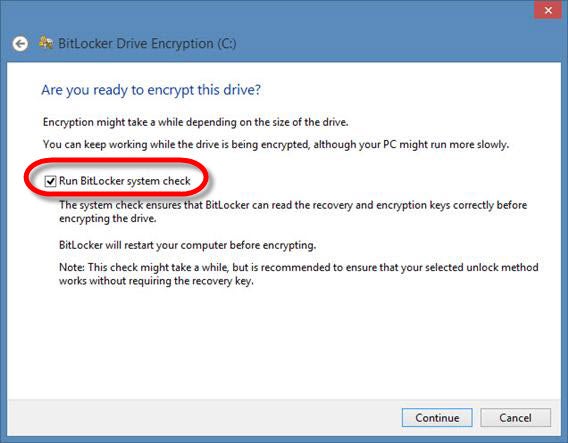
Vor der Verschlüsselung bietet Ihnen BitLocker noch einen Testlauf an, ob mit Ihrer Festplatte alles stimmt und die Sicherheitsschlüssel beim Systemstart problemlos gelesen werden können. Nutzen Sie diese Option und klicken Sie auf Run BitLocker system check und dann auf Continue.
8. Rechner neu starten und Verschlüsselung durchführen

Windows bittet Sie mit einem kleinen Infosymbol um einen Rechner-Neustart.
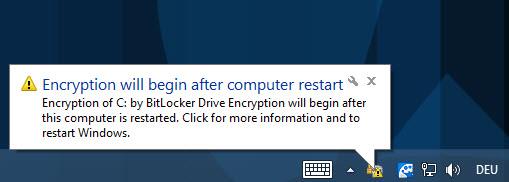
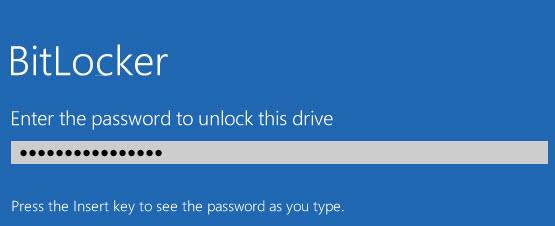
Beim Neustart müssen Sie noch vor dem eigentlichen Windows-Bootvorgang das von Ihnen gewählte Passwort eingeben.
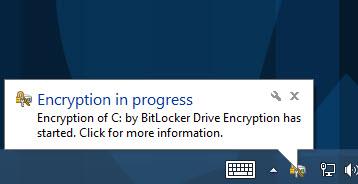
Danach melden Sie sich wie gewohnt bei Windows an. BitLocker verschlüsselt das Systemlaufwerk jetzt im Hintergrund. Ein kleines Infosymbol informiert Sie über den Status.
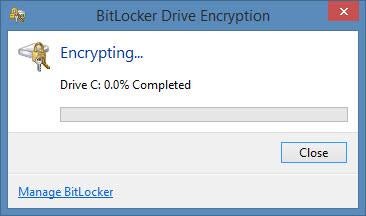
Nach einem Klick auf die Meldung können Sie den Fortschritt der Verschlüsselung einsehen.
BitLocker ist jetzt eingerichtet. Achten Sie darauf, den Notfall-Code nicht zu verlieren. Falls Sie das Passwort vergessen, können Sie Ihre Daten notfalls damit wieder entschlüsseln. Ansonsten sind die Dateien für immer verloren.

Mehr zum Thema

Truecrypt-Alternative BitLocker: Zusätzliche Laufwerke und USB-Sticks mit Windows-Bordmitteln verschlüsseln

Was ist Verschlüsselung?

ZIP-Verschlüsselung für Dateien und E-Mails macht Datenschutz einfach

Truecrypt: So verschlüsseln Sie das komplette Windows-System

Übersichtsseite: PC & Internet: Alles zu Sicherheit, Privatsphäre und Anonymität
Windows 9 und 8.2: Microsoft bringt das Start-Menü zurück und verfeinert Modern UI

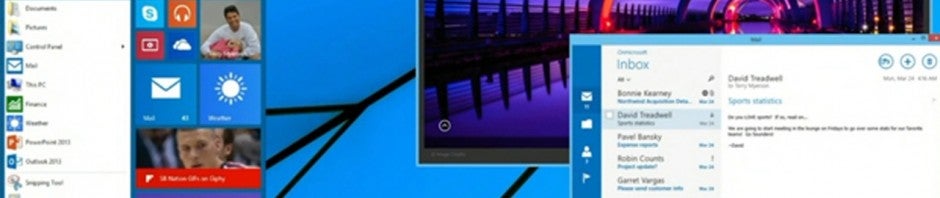
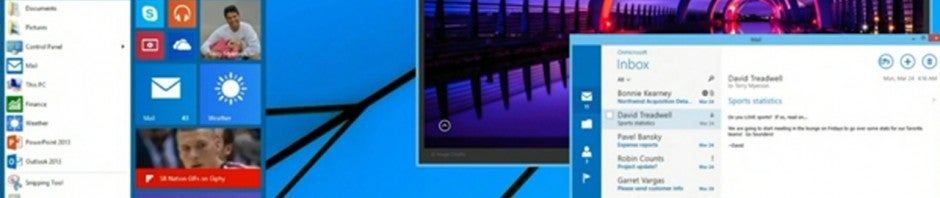
Die Rückkehr des Windows-Startmenüs: Nach vielen Klagen über den Wegfall des Bedienelementes in Windows 8 will Microsoft mit einem zukünftigen Update eine überarbeitete Ausgabe einführen. Die russischen Leak-Spezialisten von WZOR behaupten, Details zu kennen: Im Herbst 2014 soll das Start-Menü wieder auferstehen, mit Windows 9 soll es dann weitere Neuerungen an der Modern UI-Oberfläche geben.

Während einer Präsentation auf der Entwicklerkonferenz BUILD 2014 in San Francisco hat Microsoft bereits eine neue Version des Startmenüs gezeigt. WZOR will wissen, dass der Software-Hersteller im September oder Herbst 2014 die nächste große Aktualisierung veröffentlichen wird. Unter dem Namen Windows 8.1 Update 2 oder Windows 8.2 erhält das Betriebssystem das Startmenü in neuer Ausgabe zurück. Microsoft hat sich intern angeblich noch nicht auf eine Bezeichnung festgelegt.

Auch Windows 9 soll das Bedienelement erhalten, angepasst an die jeweilige Bedien-Variante. In der klassischen Form steht das Menü Nutzern von Maus und Tastatur zur Verfügung. Auf Geräten mit Touchscreen soll eine Version zum Einsatz kommen, welche in die Modern UI-Oberfläche integriert ist

WOZR kann die Gerüchte einer kostenlosen Ausgabe von Windows 9 weder bestätigen noch widerlegen. Die Leak-Spezialisten erwähnen aber Windows Cloud. Unter diesem Namen arbeitet Microsoft am Prototypen eines Betriebssystems, das zum vollen Funktionsumfang eine Internetverbindung erfordert. Im Offline-Modus sollen eingeschränkte Möglichkeiten zur Verfügung stehen, ähnlich Windows Starter. Das Prinzip ist nicht neu, Google bietet zum Beispiel Netbooks mit dem Betriebssystem Chome OS an.

Microsoft selbst hat noch keine Angabe gemacht, wann das neue Start-Menü kommen soll. Nach Windows 8.1 Update 1 wird nächste Sicherheitsupdate für Windows 8.1 für Mai erwartet.

Passende Artikel

Quelle: myce

Via: Microsoft-News

Windows 8: Microsoft kündigt Rückkehr des Start-Menüs an

Die Rückkehr des Windows-Startmenüs: Microsoft scheint Nutzerwünsche zu erhören. Während einer Präsentation auf der Entwicklerkonferenz BUILD 2014 in San Francisco hat der Softwarehersteller eine neue Version des Start-Menüs gezeigt. Nach vielen Klagen über den Wegfall des Bedienelementes in Windows 8 will Microsoft mit einem zukünftigen Update eine überarbeitete Ausgabe einführen.

Am ersten Tag der Konferenz hat Microsoft das Windows 8.1 Update 1 für den 8. April 2014 angekündigt. Die erste Aktualisierung bringt bereits viele Verbesserungen bei der herkömmlichen Bedienung von Windows 8.1 mit Maus und Tastatur. Die Rückkehr des Start-Menüs sollte das Betriebssystem für viele Nutzer vertrauter machen.

Die neue Version des Menüs zeigt sich im Design von Windows 7, ergänzt durch Kacheln in der rechten Hälfte. Eine Suchleiste im unteren Bereich ergänzt das Menü und dient wie gewohnt dem schnellen Finden von Apps, Dokumenten und Inhalten. Weitere Knöpfe bieten einen schnellen Zugriff auf die Funktionen Ruhemodus, Herunterfahren und Neustart.

Von Microsoft gibt es keine genaue Angabe, wann das neue Start-Menü kommen soll. Mit dieser Anleitung, nutzen Sie das alte Start-Menü in Windows 8 aber bereits jetzt.

Passende Artikel

Chrome-Browser für Windows 8: Komplettversagen von Google!

Während Firefox noch bastelt, hat Google seine Tablet-Version von Chrome bereits veröffentlicht. Einen Preis verdient der Suchgigant dafür nicht.

Der Windows 8 Modus für Chrome ist eine lieblose und unbrauchbare Mogelpackung!

Die Welt titelt: “Google schleust trojanisches Pferd in Windows 8 ein“. Das beschreibt Googles Motivation ganz treffend. Durch die Browser-Hintertüre schmuggelt Google sein Web-Betriebssystem Chrome OS auf die Windows 8 Oberfläche. Ein genialer Coup? Mitnichten!

Unbrauchbarer Windows 8 Modus von Chrome

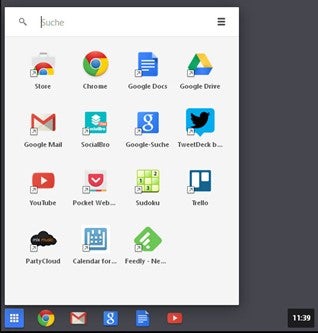
Im Gegensatz zum trojanischen Pferd aus der Antike steht hier sicherlich keine Eroberung an. Denn der Windows 8 Modus von Google Chrome verdient seinen Namen nicht! Was hier als “Modus” beschrieben wird, ist nichts anderes als eine Vollbildansicht des Desktop-Browsers auf der neuen Windows 8 Oberfläche, mit ein paar Extra-Knöpfen für Chrome OS. Und ja, einer Uhr!

Für Tablets und Touchscreens ist der so genannte Windows 8 Modus vollkommen ungeeignet. Die Bedienelemente sind viel zu klein zum Antippen, Zoom-Gesten funktionieren nicht und wer Text markieren will, muss sich erst eine Maus anschaffen.

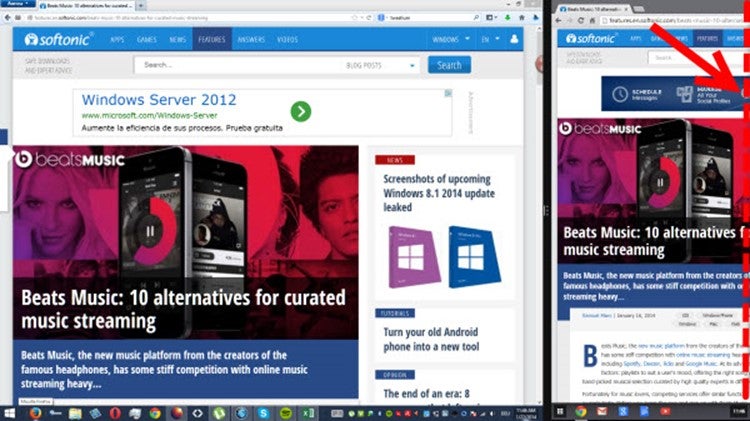
Und den praktischen Snap-Modus von Windows 8.1 für eine Nebeneinanderansicht kann man auch vergessen. Chrome passt die Ansicht von offenen Webseiten nicht automatisch an, Webseiten werden einfach nur zur Hälfte angezeigt.

Doch, halt! Man kann doch im Windows 8 Modus wie auf dem Desktop auch zwei Chrome-Fenster nebeneinander platzieren! Ja, stimmt. Doch wer erst einmal versucht hat, zwei Desktop-Programmfenster mit dem Finger anzuordnen, weiß wovon ich rede. Von den schmalen Scroll-Leisten ganz zu schweigen. Niemand hat so schmale Finger! Das Hoch- und Runterscrollen funktioniert gerade noch, horizontales Verschieben per Touch-Geste aber schon nicht mehr.

Chrome OS? Ebenso unbrauchbar!

Was hat es also mit diesem Trojaner auf sich? Google will uns Chrome OS unterjubeln. Das ist auch in Ordnung, denn Chrome OS ist nicht schlecht und bietet unzählige praktische Apps. Doch wenn man an der Bedienung scheitert, wen interessieren dann die Chrome Apps auf Windows-Tablets? Wie der Chrome-Browser sind auch Chrome-Apps bislang auf Desktop-Systeme mit Tastatur und Maus ausgelegt. Auf dem Desktop ist das eine feine Sache. Dort sollte man Google Chrome aber bis auf weiteres lassen.

Solange Google nicht nachbessert, kommt mir Chrome nicht auf die Touch-Oberfläche. Da greife ich doch lieber gleich zum noch nicht ganz fertigen Windows 8 Modus von Mozilla Firefox. Der verdient seinen Namen jedenfalls.

Mehr zum Thema

Windows 8.1: Schnellzugriff für Ausschalter und Ruhezustand

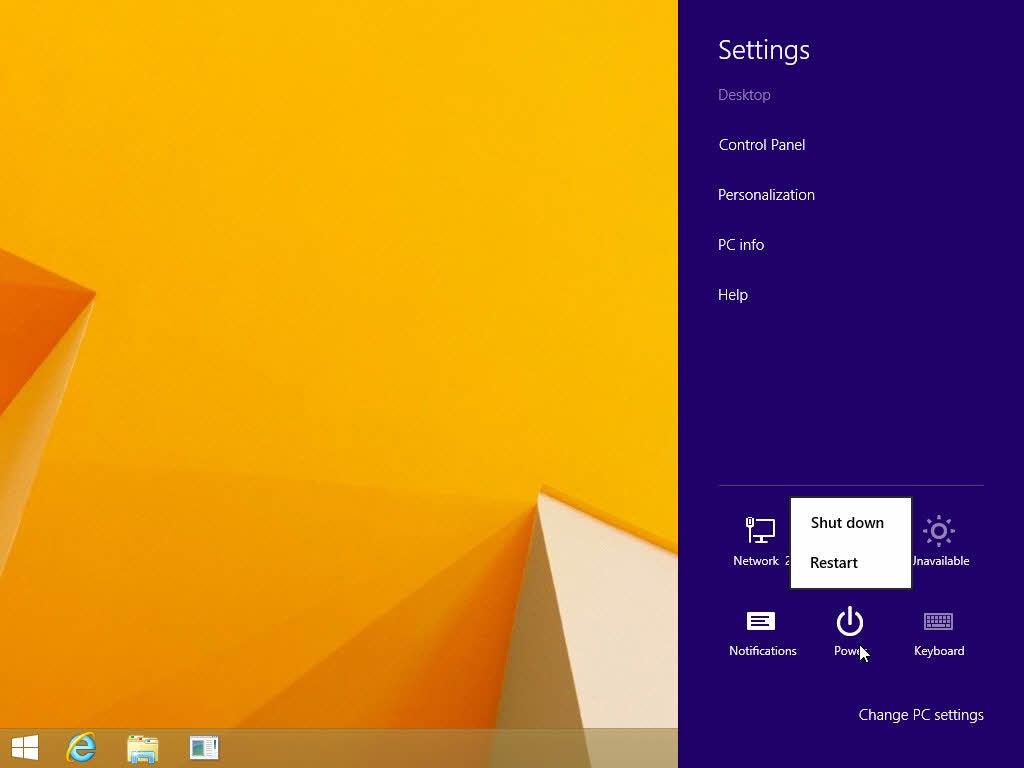
Der Ausschalter ist in Windows 8.1 etwas versteckt. Zum Glück gibt es Alternativen um den Rechner schneller herunterzufahren, sich abzumelden oder den Ruhezustand zu aktivieren.

Seit Windows 8 sitzt der Ausschalter versteckt in der Charms-Bar. Satte vier Klicks sind über diesen Weg nötig um den Rechner herunterzufahren. Und um sich abzumelden muss man gar in das neue Startmenü wechseln. Diese Option fehlt beim Ausschalter. Mit unseren Tipps erreichen Sie den Ausschalter deutlich schneller.

Alternative 1: Der Windows 8.1 Ausschalter im Startknopf

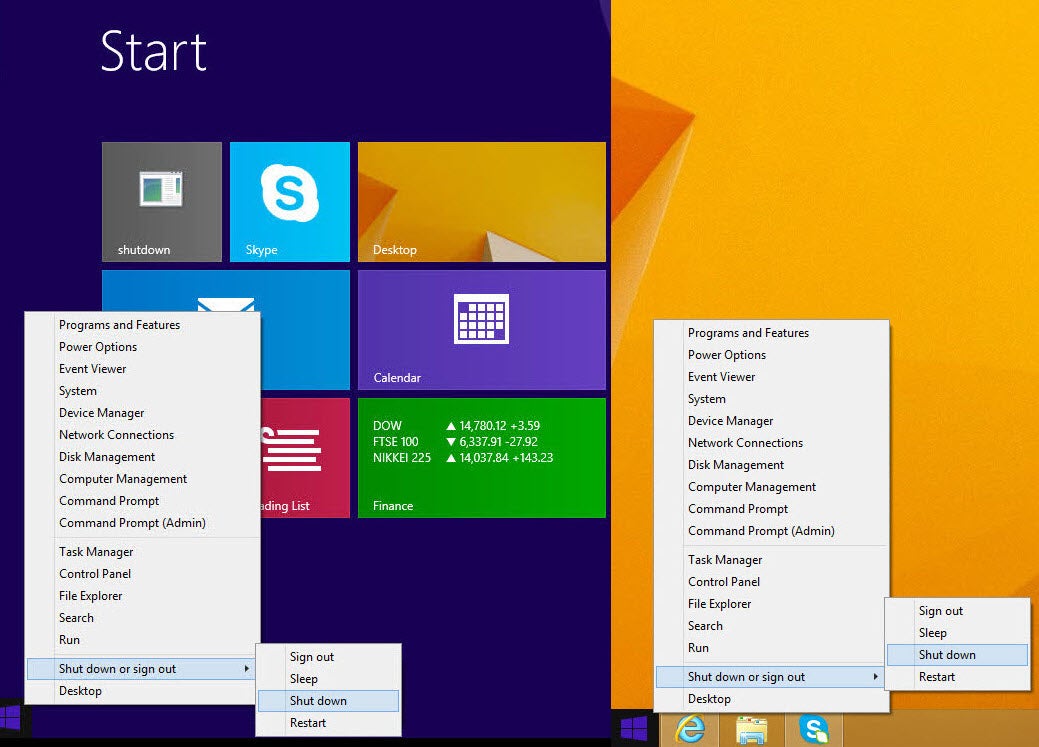
Mit Windows 8.1 können Sie den Rechner fast wieder wie bei Windows 7 ausschalten. Klicken Sie mit der rechten Maustaste auf den Startknopf oder drücken Sie alternativ die Tastenkombination Windows + X. Im Menü finden Sie unter Shut down or sign out den Ausschalter sowie die Optionen Abmelden, Ruhezustand und Neustart.

Alternative 2: Das Ausschaltmenü für den Desktop

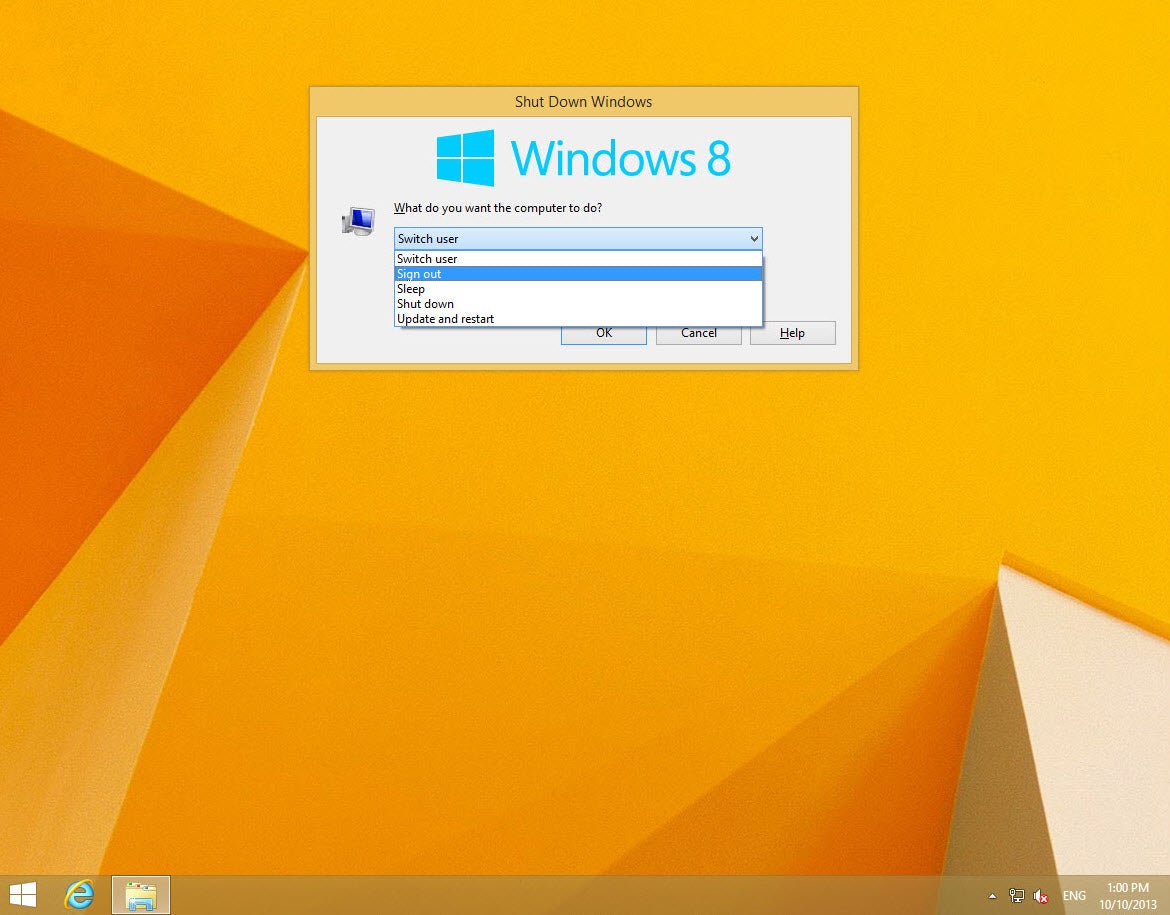
Drücken Sie die Tastenkombination ALT + F4 und es erscheint das aus alten Windows-Tagen bekannte Abmelde-Dialogfenster. Auch hier haben Sie Zugriff auf den Ausschalter und die Optionen Abmelden, Ruhezustand und Neustart.

Besonders praktisch: Mit ALT + F4 schließen Sie auch geöffnete Programme. Durch mehrmaliges Drücken der Tastenkombination können Sie erst Ihre Programme schließen und dann den Rechner herunterfahren.

Alternative 3: STRG + ALT + ENTF

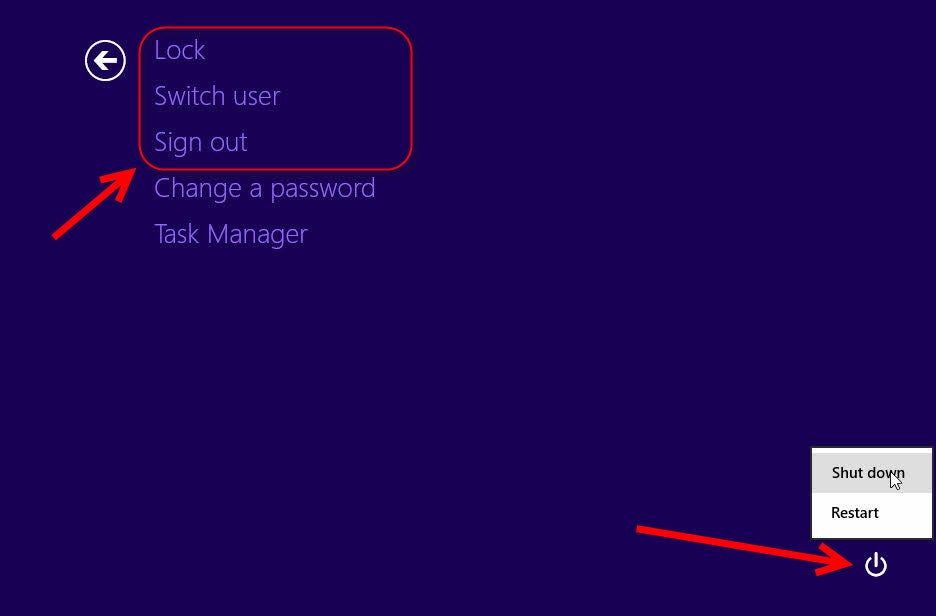
Auch mit STRG + ALT + ENTF erreichen Sie den Ausschalter und die Abmeldeoption in einer Maske. Die Option für den Ruhezustand fehlt hier jedoch. Größter Vorteil: Die Tastenkombination funktioniert von überall aus im System, ganz egal ob Sie in einer App, im neuen Startmenü oder auf dem Desktop unterwegs sind.

Und sollte der Computer nicht mehr reagieren, stehen die Chancen gut, dass Sie auf diesem Weg das System noch herunterfahren können. Die Tastenkombination STRG + ALT + ENTF hat im Windows-System hohe Priorität und funktioniert oft noch, wenn nichts mehr geht.
Alternative 4: Ausschalter für Startmenü, Taskbar und Desktop

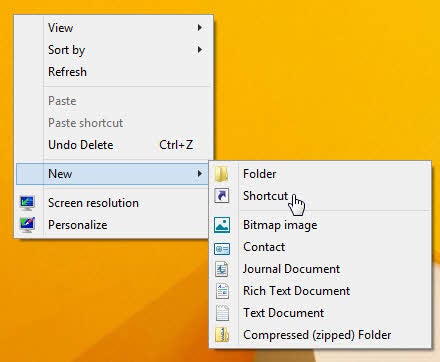
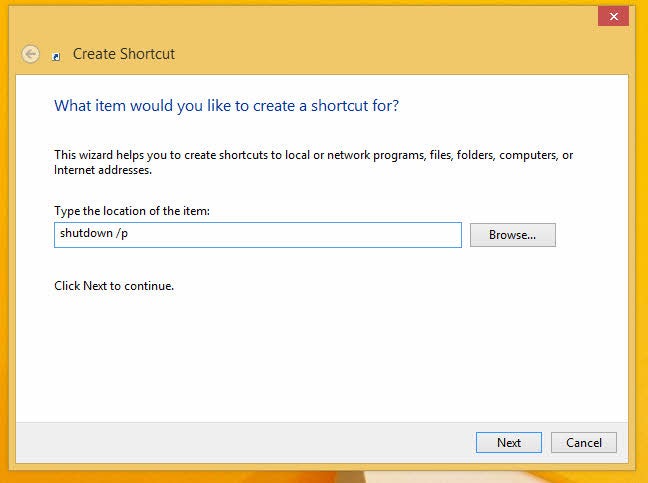
Klicken Sie rechts mit der Maus auf den Desktop und wählen Sie New -> Shortcut aus.

Im nächsten Fenster geben Sie shutdown /p ein und klicken auf Next und im nächsten Fenster auf Finish.

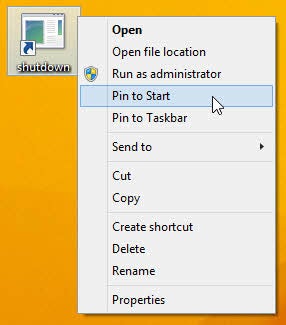
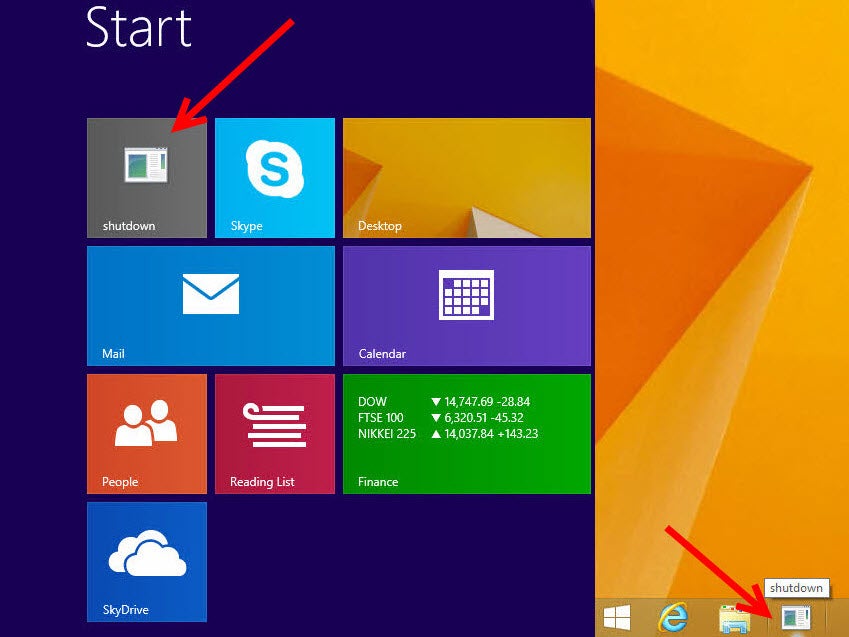
Auf dem Desktop liegt nun Ihr persönlicher Ausschalter. Nutzen Sie ihn per Doppelklick. Wenn Sie möchten, können Sie ihn auch auf dem Startmenü und der Taskleiste anpinnen. Beide Optionen finden Sie durch einen Rechtsklick auf das Symbol.

Schneller als mit diesen persönlichen Ausschaltern geht es wirklich nicht mehr.

Alternative 5: Der Ausschalter am Rechner

Der wirklich schnellste Weg zum Herunterfahren des Rechners ist und bleibt der Startknopf am Gerät. Vielen Nutzern ist diese Funktion des Schalters immer noch nicht bekannt.

  • Drücken Sie einmal kurz den Ausschalter und Windows fährt herunter. Offene Programme werden automatisch beendet.
  • Halten Sie den Ausschalter länger gedrückt, kappt der Rechner einfach die Stromzufuhr. Diese Methode sollten Sie aber nur nutzen, wenn Windows nicht mehr reagiert. Wichtige Daten können verloren gehen.

Weitere Windows-Tipps:

So verbessern Sie die Windows-Suchfunktion

Manchmal findet die Windows-Suche Datien nicht, obwohl sie vorhanden sind. Mit einer simplen Einstellung lösen Sie das Problem. Der Schlüssel dazu ist der Windows-Suchindex.

Um Dokumente, Software oder Dateien schnell zu finden, listet Windows z. B. Bibliotheken oder häufig genutzte Dateien in einem Index-File auf. Dieses File ist nicht direkt sichtbar. Damit findet Windows aber die wichtigsten Dateien in kürzester Zeit.

Das Problem: Wenn eine Datei nicht in der Index-Liste steht, kann sie von der Windows-Suche nicht schnell gefunden werden.

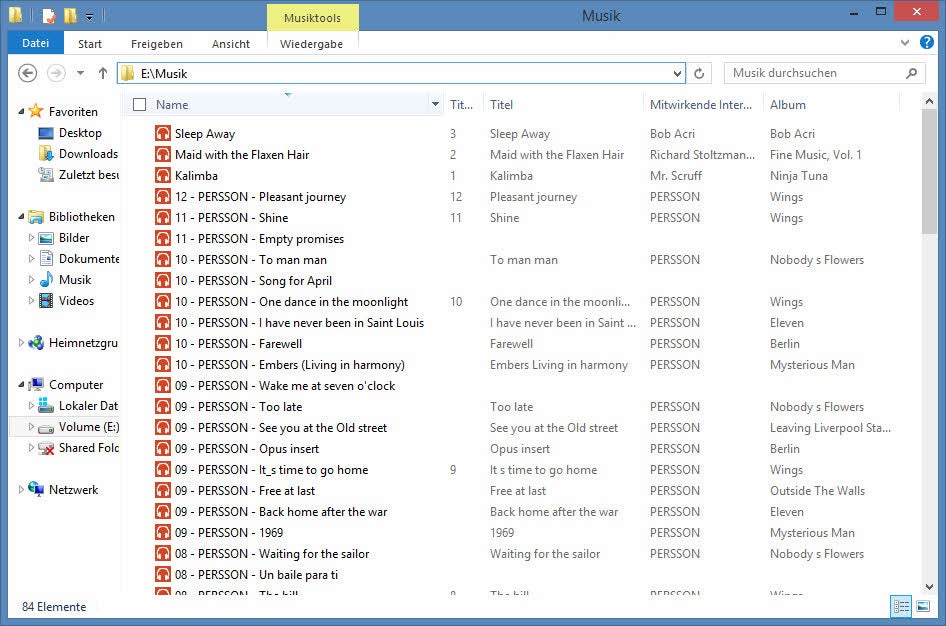
Ein Beispiel: Ihre Musikdateien sind nicht Teil der Musik-Bibliothek von Windows, sondern liegen auf einem anderen Laufwerk im Ordner E:/Musik. Dieser wird aber nicht automatisch indexiert. Seit Windows Vista hat sich daran nichts geändert. Auch unter Windows 8 ist das noch so.

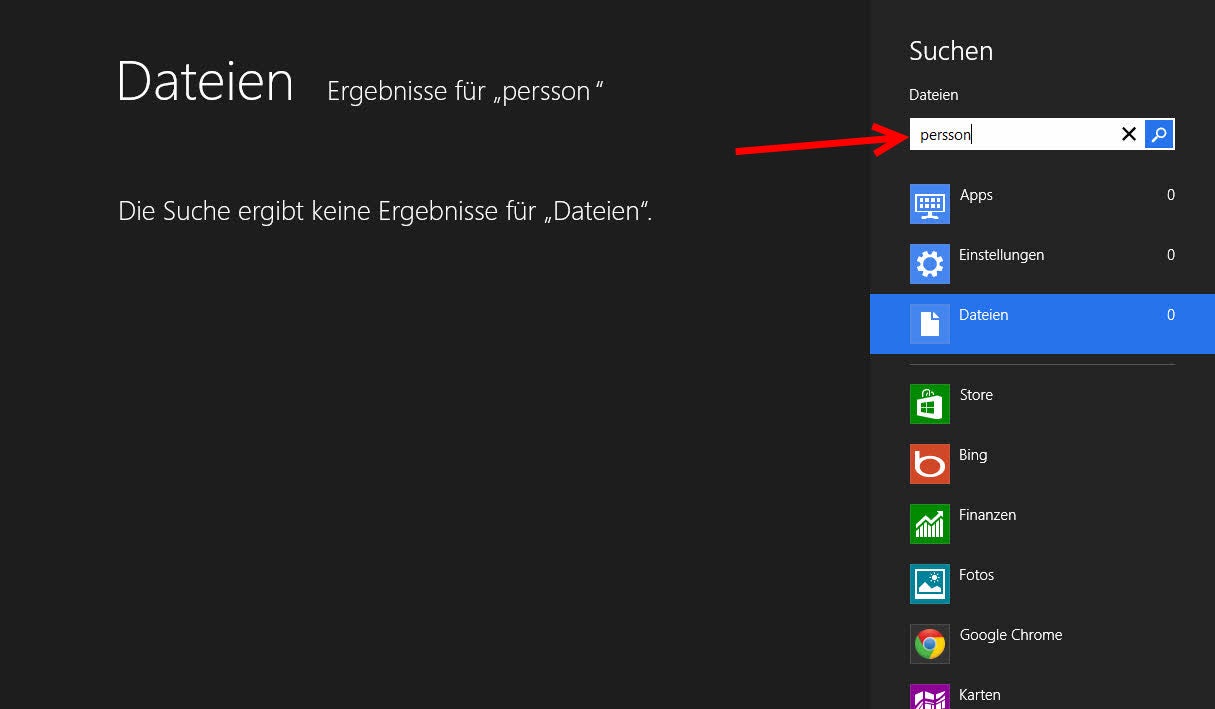
Das Suchfeld im Windows Explorer findet die Dateien zwar. Die Ergebnisse erscheinen aber nicht sofort, weil Windows die ganze Festplatte durchforsten muss. Und mit der zentralen Suchfunktion findet Windows Ihre Songs überhaupt nicht.

Dateien und Ordner zum Suchindex hinzufügen

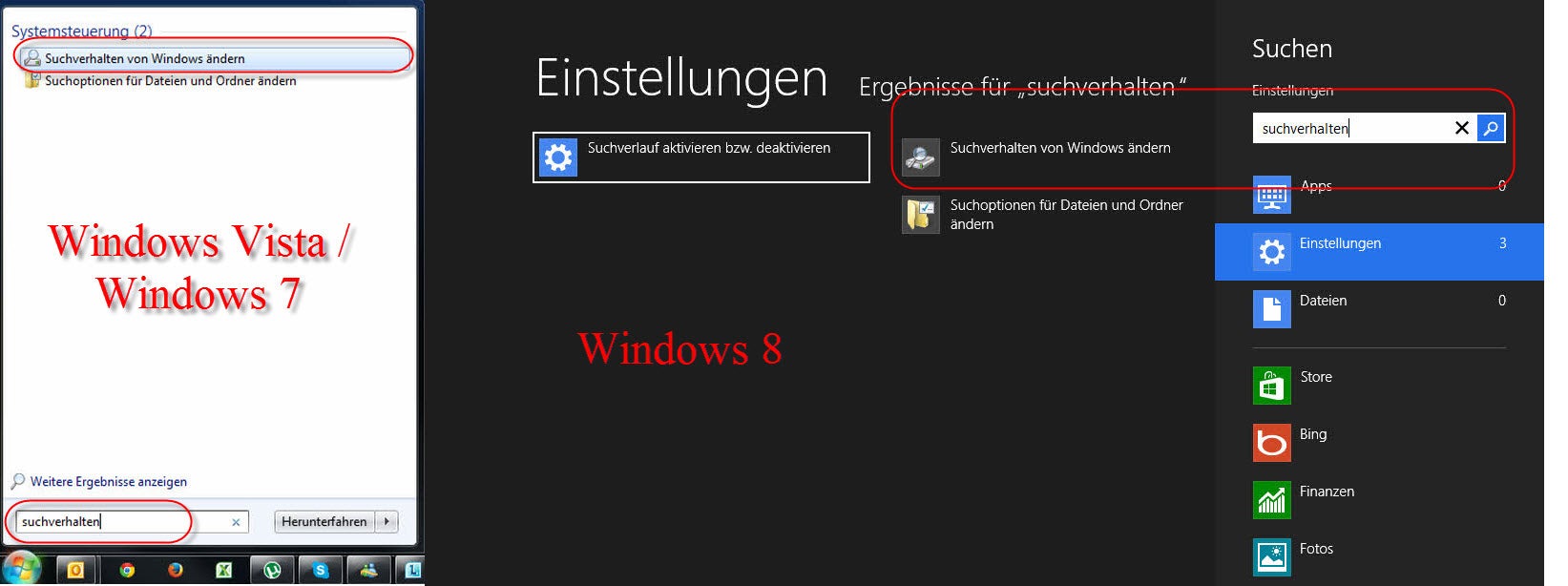
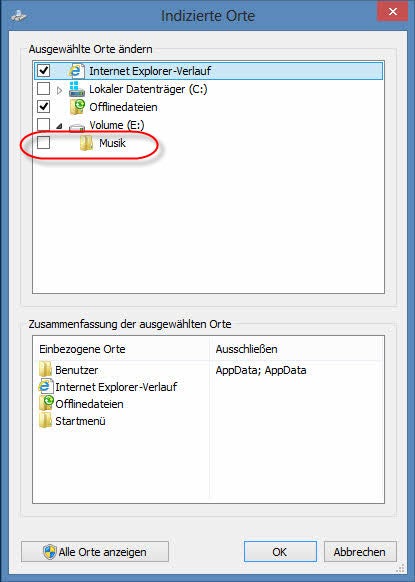
Über das Index-Optionsmenü fügen sie ein oder mehrere Dateien zum Windows-Index hinzu. Suchen und öffnen Sie dafür die Einstellung Suchverhalten von Windows ändern.

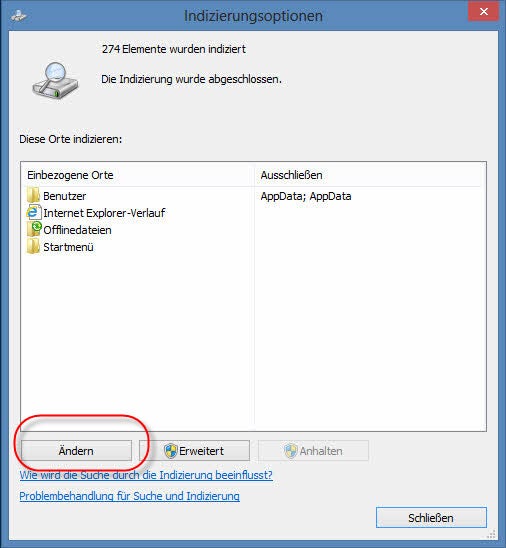
Es öffnet sich das Fenster Indizierungsoptionen. Hier sehen Sie alle von der Windows-Suche überwachten Ordner. Klicken Sie auf die Schaltfläche Ändern, um Dateien zu indexieren.

Anschließend können Sie den Ordner Musik auf dem Laufwerk E auswählen. Bestätigen Sie Ihre Eingaben am Ende mit OK. Windows findet danach auch alle Dateien im Ordner E:\Musik

Testsuche

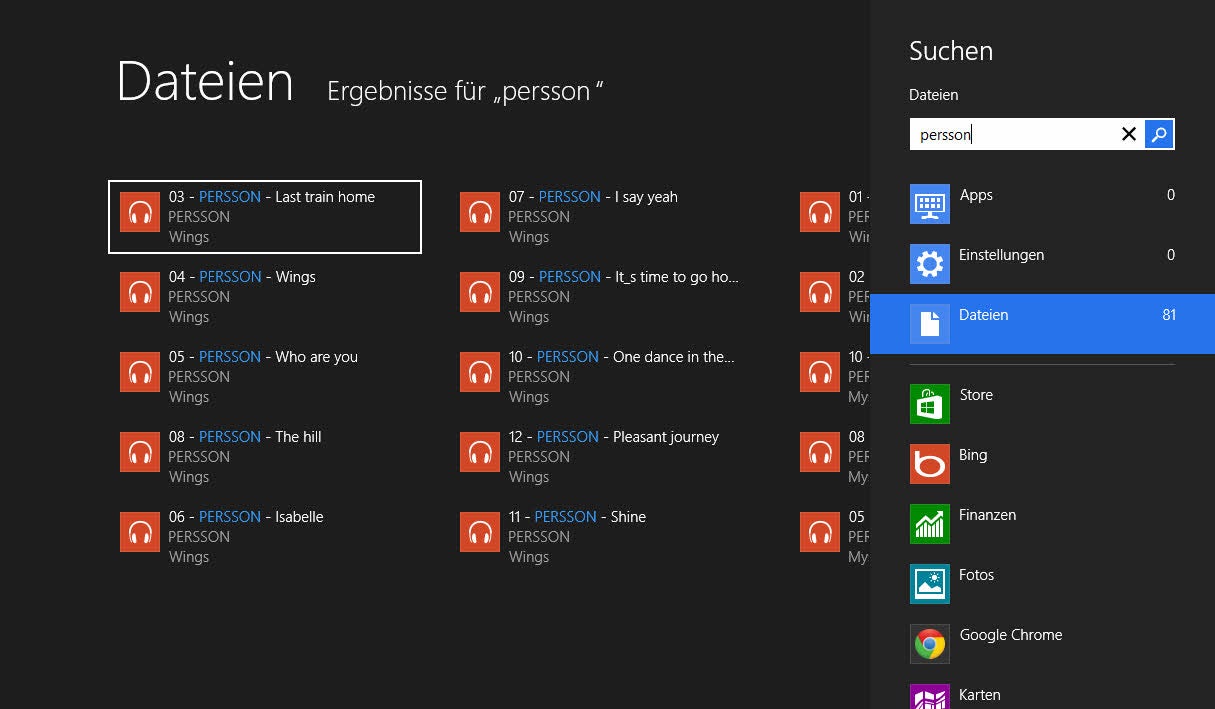
Kontrollieren Sie Ihre Eingaben, indem Sie im Startmenü nach einem Lied aus E:/Musik suchen.

Jetzt müssen Sie nicht mehr den Ordner suchen und öffnen, um ein Lied zu hören. Eine einfache Windows-Suche reicht aus. Beachten Sie jedoch, dass zu viele indexierte Dateien die Geschwindigkeit des Betriebssystems beeinträchtigen. Sie müssen also die richtige Balance zwischen indexierten Dateien und dem Ressourcenaufwand für die Suche finden.

Weitere Windows-Tipps:

Windows 8: So drehen Sie den Bildschirm wieder gerade

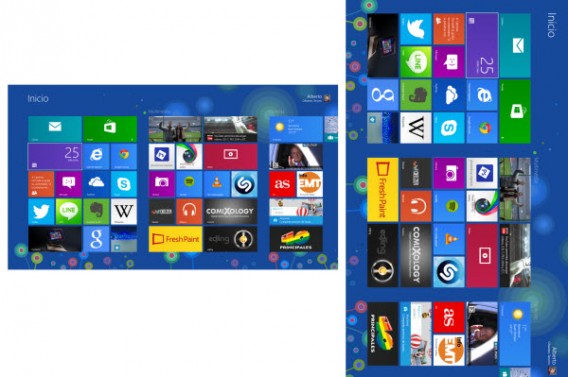
Der Bildschirm von Windows 8 lässt sich um 90 Grad drehen. Passiert das versehentlich, sorgt das für gehörigen Ärger. Wir zeigen Ihnen, wie Sie den Bildschirm wieder korrekt ausrichten.

Wahrscheinlich haben Sie versehentlich eine Tastenkombination gedrückt. Dadurch dreht sich der Bildschirm um 90 oder 180 Grad.

Probieren Sie als Erstes die folgende Tastenkombination aus:

Ctrl + Alt + ↑

Diese Tastenkombination sollte die Ausrichtung des Bildschirms wieder verändern. Wenn sie nicht funktioniert, probieren Sie Alt GR + ↑.

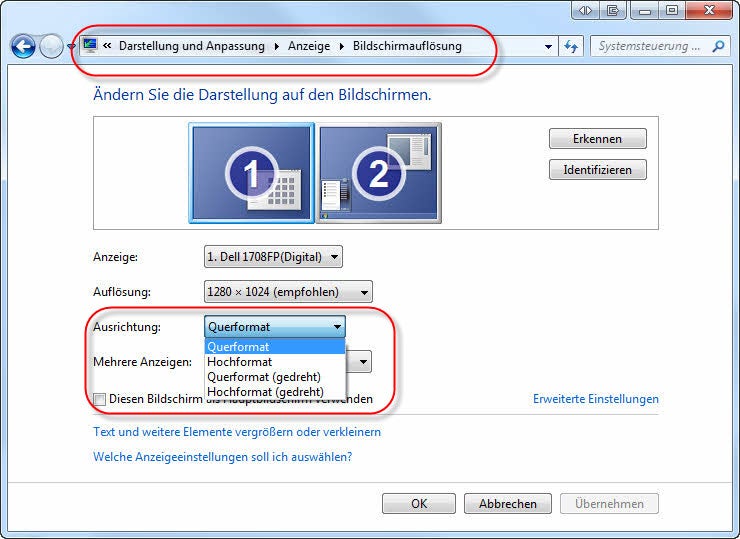
Es ist möglich, dass Ihre Grafikkarte diese Tastenkombinationen nicht unterstützt. In diesem all müssen Sie die Bildschirmausrichtung manuell ändern.

Öffnen Sie das Einstellungsmenü Ihrer Grafikkarte. In der Regel geht das über das Symbol der Grafikkarte in der Taskleiste. Oder wählen Sie im Windows-Startmenü Systemsteuerung > Darstellung und Anpassung > Anzeige > Bildschirmauflösung. Unter Ausrichtung wählen Sie Horizontal.

Originalartikel auf Spanisch von Softonic-Redakteur Alberto Cifuentes

Weitere Windows-Tipps:

Windows 8: Die Taskleiste auch im neuen Startmenü nutzen

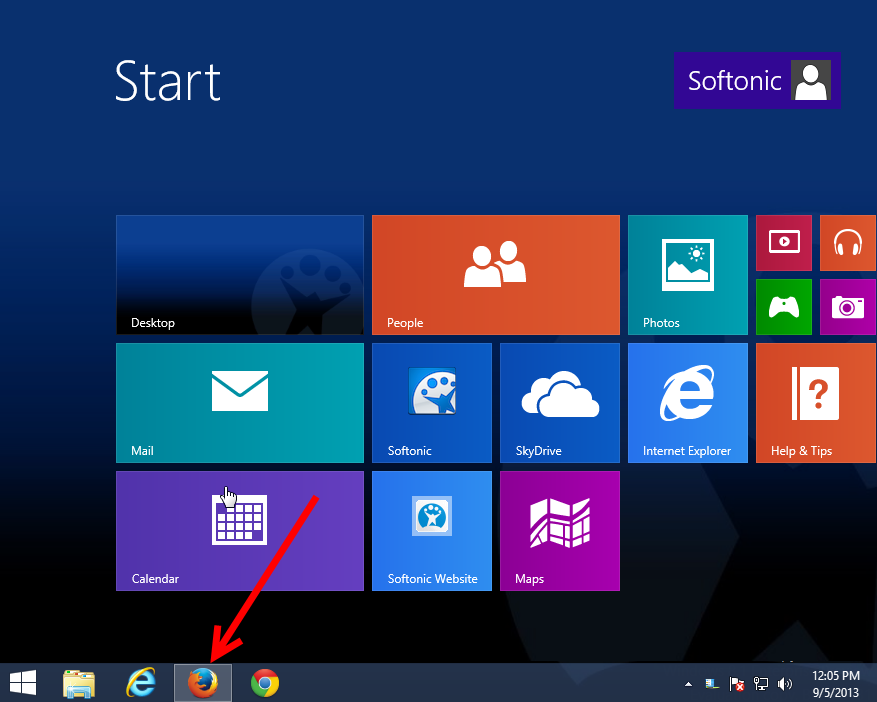
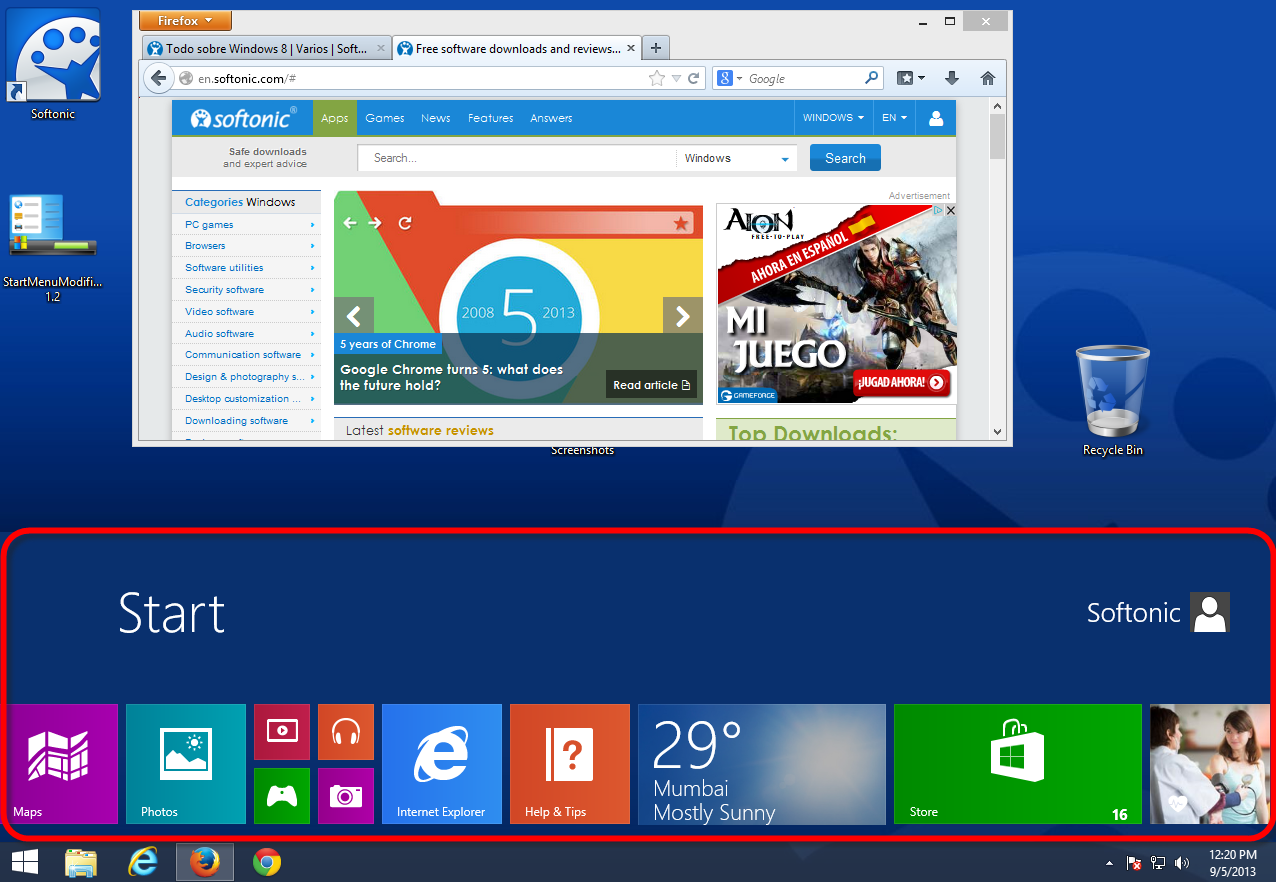
Beim Wechsel zu Windows 8 stört viele Nutzer die neue Oberfläche. Wer weiterhin nur den klassischen Desktop nutzt, muss trotzdem oft umständlich hin und her wechseln. Mit unserem Tipp aktivieren Sie die Taskleiste auch im bunten Kachelmenü und springen so schneller zu offenen Fenstern.

Wie bereits gezeigt, können Sie in Windows 8 direkt auf den Desktop booten. Das hilft im laufenden Betrieb aber nichts. Mit einem kleinen Werkzeug können Sie das neue Startmenü aber zum Glück anpassen und beispielsweise die Taskleiste auch dort anzeigen. Die Einrichtung ist mit unserer Mini-Anleitung spielend einfach.

Default player.

<!–
By use of this code snippet, I agree to the Brightcove Publisher T and C
found at https://accounts.brightcove.com/en/terms-and-conditions/.
–>

<!–
This script tag will cause the Brightcove Players defined above it to be created as soon
as the line is read by the browser. If you wish to have the player instantiated only after
the rest of the HTML is processed and the page load is complete, remove the line.
–>
brightcove.createExperiences();

1. Start Menu Modifier herunterladen und starten

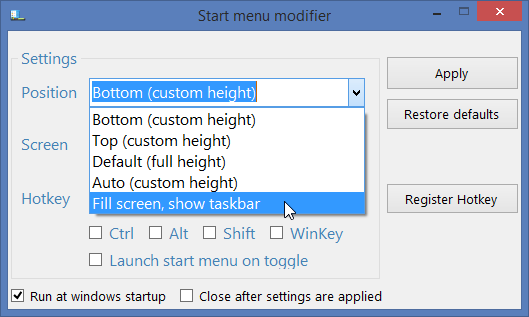
2. Gewünschte Anzeige-Option wählen

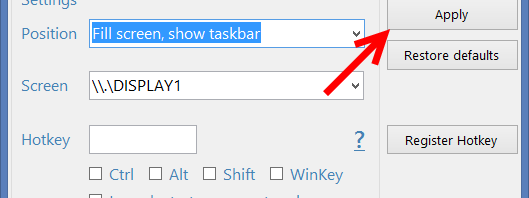
Um die Taskleiste immer sichtbar zu machen, wählen Sie bei Position die Option Fill screen, show taskbar aus.

Damit haben später im bunten Kachelmenü schnellen Zugriff auf die Taskleiste und aktive Programme.

Mit den anderen Optionen können Sie das Startmenü so verkleinern, dass es wie ein Pop-Up nur den Desktop oder aktive Apps überlagert.

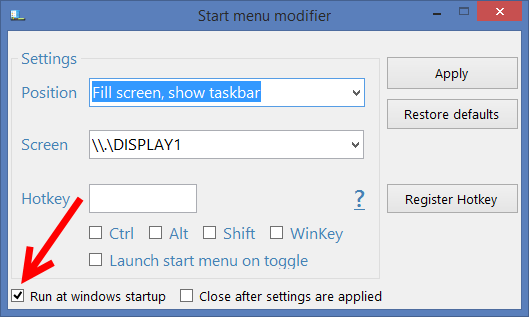
3. Autostart-Funktion aktivieren

Klicken Sie die Auswahlbox Run at windows startup an, um den Start menu modifier immer auszuführen. Auf diese Art müssen Sie Software nur einmal einstellen und brauchen sich nicht mehr darum zu kümmern.

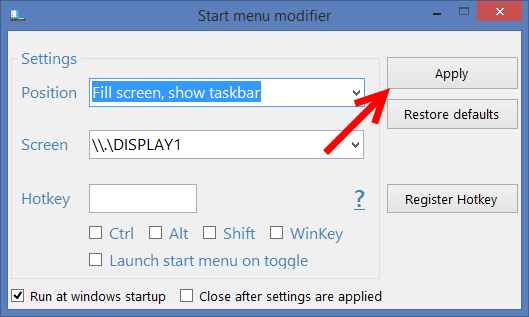
4. Einstellungen übernehmen und Fenster schließen

Mit einem Klick auf Apply übernehmen Sie die gewählen Einstellungen. Das Fenster können Sie danach schließen. Der Start menu modifier läuft im Hintergrund automatisch weiter.

Die besten Windows Tipps auf einen Blick

Die besten Windows-Tipps

Hier finden Sie die besten Tipps und Tricks rund um Windows 7 und Windows 8 im Überblick.

Windows-Tipp der Woche

Alles zu Windows 8

Godmode für Windows: Alle Systemeinstellungen im Griff

Unter Windows können Sie das so genannte Godmode-Menü aktivieren und auf eine Gesamtübersicht fast aller Einstellungen der Systemsteuerung zugreifen. Wir zeigen wie Sie dieses versteckte Windows-Menü mit einem Trick einrichten.

Was ist der Godmode?

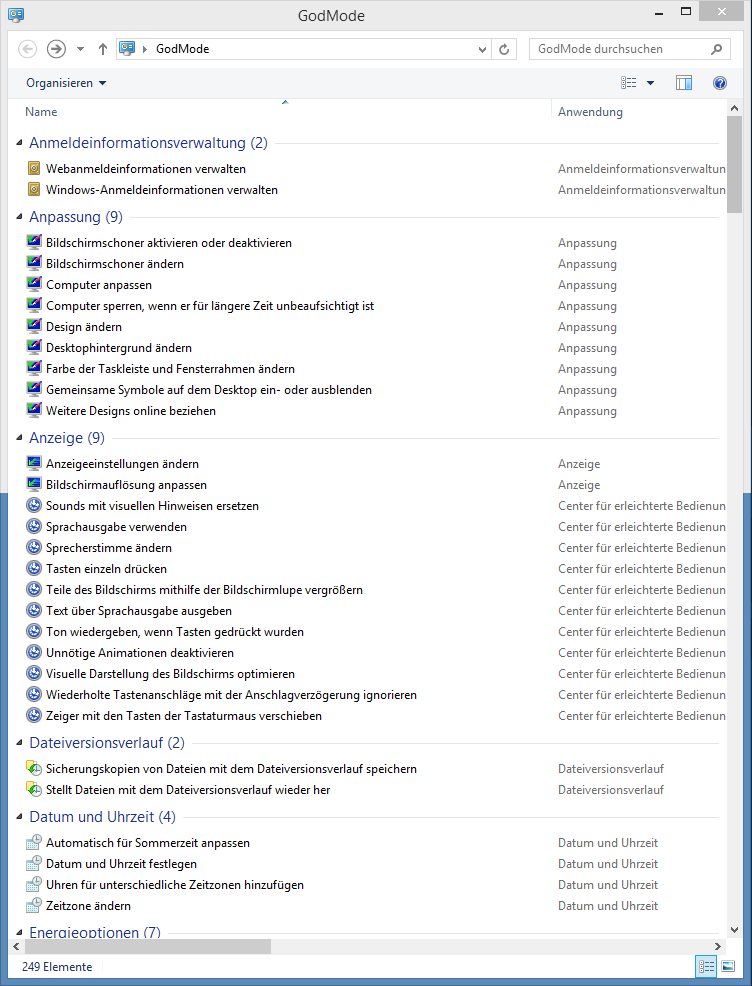
Der so genannte Godmode ist eine umfassende Übersicht von bis zu 270 Systemeinstellungen. Sie können den Godmode in Windows Vista, Windows 7, Windows 8 und auch in Windows 8.1 aktivieren.

Mit dem Godmode-Menü können Sie fast jeden Aspekt ihres PCs steuern: die Anmeldung, die Taskleiste, das Aktivierungs-Center, Benutzerkonten, Sprachen und vieles mehr.

So aktivieren Sie den Windows-Godmode

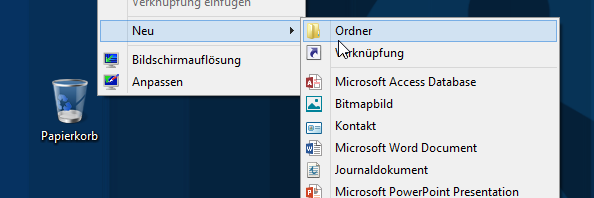
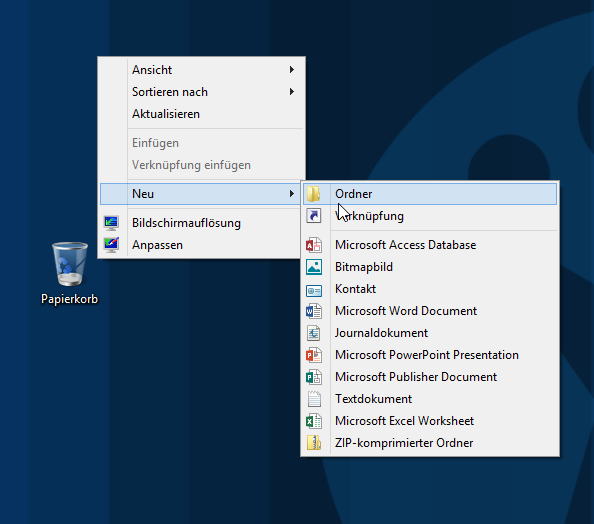
1. Erstellen Sie einen neuen Ordner.

Der Ordner kann sich auf dem Desktop oder an jedem anderen beliebigen Ort auf dem PC befinden.

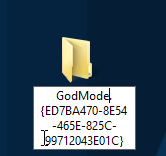
2. Geben Sie dem Ordner den folgenden Namen:

Godmode.{ED7BA470-8E54-465E-825C-99712043E01C}

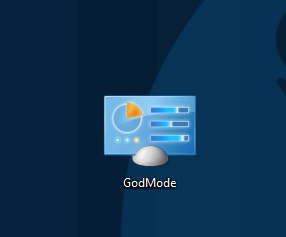
Der Ordner ändert nun automatisch sein Icon und den Namen in Godmode. Statt des typischen Ordnersymbols wird das Symbol für die Systemsteuerung angezeit. Sie können dem Ordner statt Godmode auch einen beliebigen anderen Namen geben.

Per Doppelklick auf das Symbol haben Sie jetzt Zugriff auf eine umfangreiche Liste von Windows-Einstellungen.

Die besten Windows Tipps auf einen Blick