OneDrive: activeer gratis 8 gigabyte aan extra online opslag

OneDrive is de opvolger van SkyDrive, de nieuwe clouddienst van Microsoft. Met een aanmelding voor voor OneDrive krijg je gratis 7 GB aan online opslagruimte, maar dit is uit te breiden tot wel 16 gigabyte. Wil je weten hoe? Lees snel verder!

Wat je nodig hebt voor deze tutorial

1. Log in en maak een OneDrive-account aan

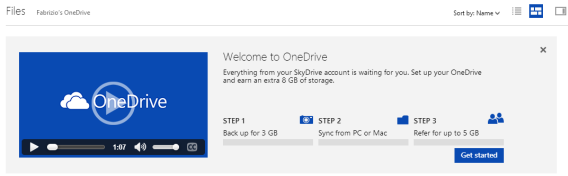
Wil je je gratis 8 gigabytes aan cloudopslag? Log in met je Microsoft-account op onedrive.live.com. Je krijgt een welkomstscherm met een korte tutorial over de dienst.

2. Activeer synchronisatie op je mobiele telefoon

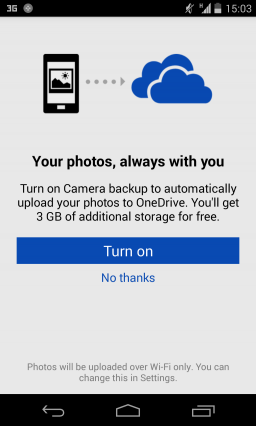
De eerste 3 GB ontgrendel je door automatisch foto’s te synchroniseren via je telefoon. In OneDrive voor Android krijg je bijvoorbeeld onderstaande melding te zien wanneer je de app opent:

Heb je per ongeluk op nee gedrukt, ga dan naar de opties van OneDrive om deze functie alsnog in te schakelen en 3 GB aan online opslag te activeren. Houd er rekening mee dat de app pas begint met synchroniseren wanneer je verbinding hebt met Wi-Fi.

3. Nodig 10 vrienden uit voor OneDrive

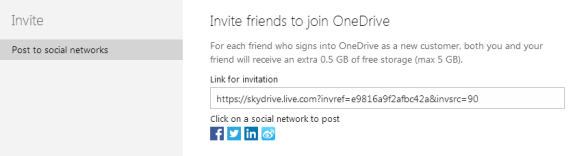
De volgende stap vereist wat sociaal ondernemerschap: voor elke vriend die via jou OneDrive begint te gebruiken krijgen zowel je vriend als jij 0,5 GB (500 MB) extra opslag. Om het makkelijker te maken post je een uitnodiging op Facebook, Twitter of LinkedIn.

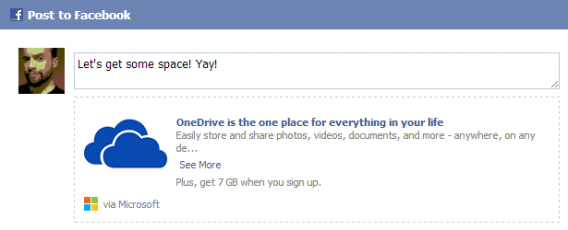
Klaar om de uitnodiging op Facebook te posten? Geef er nog even een persoonlijk tintje aan en wie weet heb je meer succes (en dus meer gratis ruimte!).

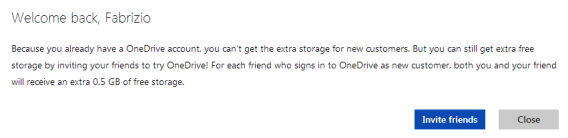
Merk op dat wanneer een vriend van je al OneDrive gebruikt, deze promotie niet geldt. Wanneer iemand ingaat op je uitnodiging, maar al gebruik maakt van OneDrive, dan krijgt hij/zij de volgende boodschap te zien:

Meer gratis ruimte dan op Dropbox

Krijg je tien vrienden zover OneDrive te gebruiken en heb je ervoor gekozen om je mobiele foto’s met de clouddienst te synchroniseren, dan activeer je dus gratis extra 8GB aan ruimte

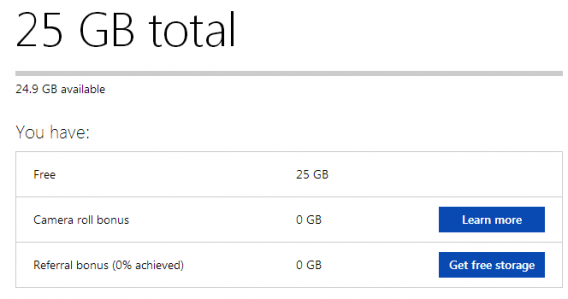
Mijn OneDrive zonder de extra 8 GB… Hopelijk zit ik snel op 33 GB

De gelukkigen die al 25 GB aan ruimte hadden op SkyDrive nemen die ruimte gewoon mee naar OneDrive, en hebben dus de optie om die uit te breiden tot wel 33 GB. Om maar te vergelijken: grote concurrent Dropbox biedt slechts 2 GB gratis ruimte wanneer je je aanmeldt, al kan dit oplopen tot bijna 20 GB door vrienden uit te nodigen.

Welke clouddienst gebruik jij?

BBM binnenkort ook beschikbaar voor Windows Phone en Nokia X

Na de enorme hype rond de lancering van BlackBerry Messenger (BBM) voor iOS en Android plant het Canadese bedrijf de lancering van de messaging app opnieuw voor twee mobiele platformen. BlackBerry kondigt aan dat de versie voor Windows Phone deze zomer beschikbaar is, Nokia X-gebruikers kunnen de app downloaden zodra het nieuwe platform beschikbaar is in de Nokia Store.

Continue reading “BBM binnenkort ook beschikbaar voor Windows Phone en Nokia X”

Lekt jouw Android antivirus-app ongewenst informatie tijdens het browsen?

Lekt jouw antivirus-app ongewenste informatie tijdens het browsen? Volgens het Duitse tijdschrift c’t-Magazins slaat een aantal virusscanners voor Android onnodig gegevens van gebruikers op. In vier van de zes applicaties die getest werden zijn ernstige privacy-problemen ontdekt.

Continue reading “Lekt jouw Android antivirus-app ongewenst informatie tijdens het browsen?”

Instagram-cursus: repost foto’s van andere gebruikers met PhotoRepost

In deze derde aflevering van onze Instagram-cursus leggen we uit hoe je foto’s van andere Instagram-gebruikers repost (doorplaatst). De oorspronkelijke maker van de foto krijgt hierbij de aandacht die hij of zij verdient.

PhotoRepost is een uitstekende app waarmee je foto’s en video’s van je Instagram-vrienden ‘repost’. Deze vorm van herpublicatie (zie het als retweeten op Twitter) heeft twee belangrijke voordelen: je behoudt de oorspronkelijke fotokwaliteit en de naam van de oorspronkelijke fotograaf blijft aan het kiekje verbonden.

Voordat PhotoRepost bestond moesten Instagram-gebruiken een screenshot op hun telefoon maken en deze uitsnijden om een afbeelding door te plaatsen. Dit ging met het nodige verlies aan kwaliteit gepaard.

Hier zijn de stappen die je moet doorlopen om foto’s en video’s op Instagram te reposten in een paar seconden.

1. Installeer PhotoRepost

Site officiel Photorepost

PhotoRepost is beschikbaar voor Android en iOS (genaamd InstaRepost), de twee platformen waarop Instagram het populairst is.

Voor eigenaren van een Windows Phone geldt dat er op dit moment enkel een bètaversie van Instagram beschikbaar is voor het mobiele besturingssysteem van Microsoft. Waarschijnlijk maakt PhotoRepost pas de overstap naar Windows Phone als er een definitieve versie van Instagram voor Windows Phone wordt gelanceerd.

2. Verbind PhotoRepost met je Instagram-account

Zodra de app is geïnstalleerd kies je voor “Inloggen met Instagram” om PhotoRepost toegang te geven tot jouw profiel op het Instagram-netwerk. Voor je gebruikersnaam en wachtwoord in en tik om in te loggen.

Inscription

3 – Selecteer de foto of video die je wilt reposten

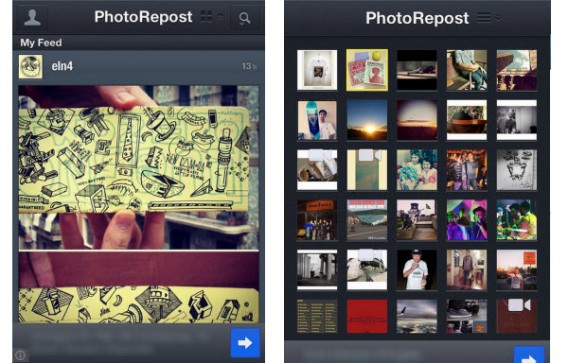
Je Instagram-feed verschijnt in beeld met daarop de foto’s en video’s die mensen die jij volgt hebben geplaatst.

Votre fil d'actualités Instagram dans PhotoRepost

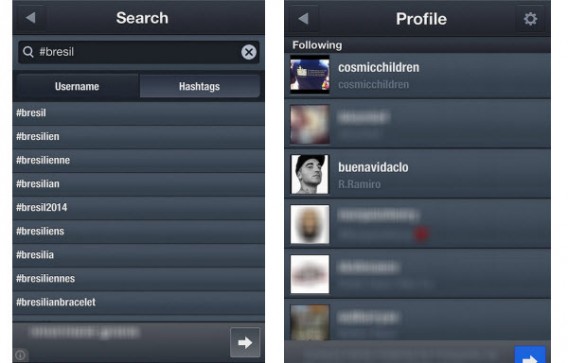
Ook is het mogelijk om te zoeken naar een gebruiker of op hashtag, via de geïntegreerde zoekmachine van PhotoRepost.

Fonctionnalités additionnelles PhotoRepost

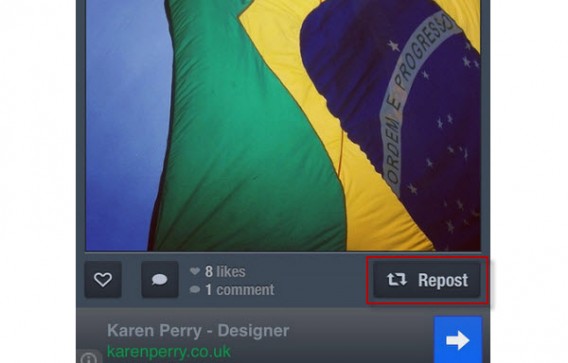
Heb je de foto of video gevonden die je wilt doorplaatsen, tik dan op de Repost-knop rechts onder het beeld.

Bouton Repost PhotoRepost

4. Aanpassen voor publicatie

Gebruik je de gratis versie van PhotoRepost dan zijn de bewerkingsopties beperkt. Ga je over tot betaling en download je de Pro-versie, dan is het mogelijk om het watermerk, de locatie en het logo van de ontwikkelaar aan te passen.

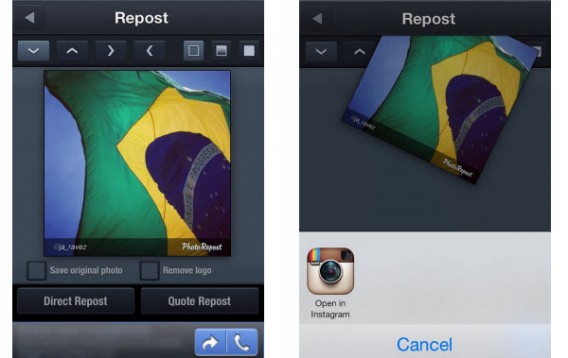
Vervolgens zijn er twee opties beschikbaar: Direct Repost en Quote Repost. De tweede optie voegt het oorspronkelijke commentaar van de afbeelding toe aan je bericht. In beide gevallen is zie je dezelfde opties aan de onderkant: tik op Open in Instagram om, inderdaad, de foto naar je Instagram-app te versturen.

Envoyer à Instagram PhotoRepost

5. Bewerk en publiceer de foto via Instagram

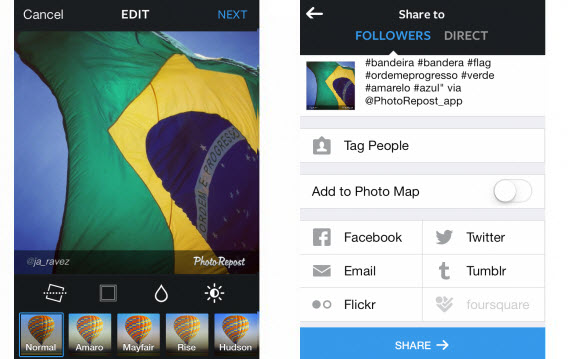
PhotoRepost opent nu automatisch de foto in Instagram. Het is nu mogelijk om voor publicatie nog een nieuwe filter over de foto toe te voegen, maar we raden aan om dit niet te doen. De maker van de foto heeft waarschijnlijk zijn of haar foto al geoptimaliseerd met de bewerkingsopties van Instagram.

Nu is het tijd om de foto te plaatsen. In het tabblad Volgers voeg je een beschrijving en eventueel hashtags toe en bepaal je hoe en waar je de afbeelding of video precies wilt publiceren. Tik op Delen en je repost wordt zichtbaar voor iedereen!

Exporter le résultat

Weg met screenshots

Screenshots maken en bijsnijden is verleden tijd dankzij PhotoRepost. De gratis en betaalde versies van PhotoRepost zijn zoals gezegd te downloaden voor Android en iPhone/iPad en geven je de mogelijkheid om de allermooiste foto’s van andere te delen met je volgers.

Lees meer artikelen uit de Instagram-serie:

Foto’s en video’s reposten op Instagram: handig of niet?

WhatsApp krijgt VoIP-belfunctie

WhatsApp krijgt binnenkort een VoIP-belfunctie. Dat meldt Jan Koum, de oprichter en CEO van WhatsApp, tijdens zijn keynote-speech op het Mobile World Congress 2014 in Barcelona. De update staat gepland voor het tweede kwartaal van 2014.

Continue reading “WhatsApp krijgt VoIP-belfunctie”

7 gratis portable antivirusprogramma’s voor snelle computerbeveiliging

Maanden geleden besloot ik te stoppen met traditionele antivirussoftware. In plaats daarvan houd ik nu een collectie met ‘vaccins’ bij die ik op elk moment in kan zetten, zonder ook maar één programma te hoeven installeren: mijn eigen gratis EHBO-kit voor computervirussen.

Het pakket bestaat uit zogenaamde ‘portable’ antivirus- en antimalware-programma’s. Portable houdt in dat je een programma niet hoeft te installeren op je harde schijf om ‘m te gebruiken. Dat wil zeggen dat je zo’n programma in principe op een USB-stick achter de hand kunt houden, of ‘m even snel downloadt wanneer het nodig is.

Dankzij de snelle ontwikkeling van het internet zijn deze portable versies van beveiligingssoftware uitgegroeid tot effectieve middelen tegen digitale bedreigingen. Ze zijn daarnaast makkelijk te gebruiken en besparen de nodige schijfruimte! Ik gebruik de volgende zeven portable programma’s om mijn pc te reinigen wanneer dat nodig is.

Avira PC Cleaner

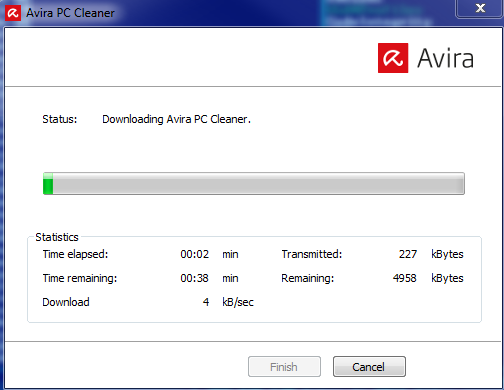
Avira PC Cleaner is een portable antimalware-scanner die draait op Windows XP SP3 en hoger. Het programma is dus ook prima geschikt voor oudere computers. Download de laatste versie plus de meest recente ‘virusdefinities’ (updates voor de virusdatabase van het programma) en voer vervolgens een snelle of volledige scan uit om je computer te controleren op malware.

McAfee GetSusp (Intel)

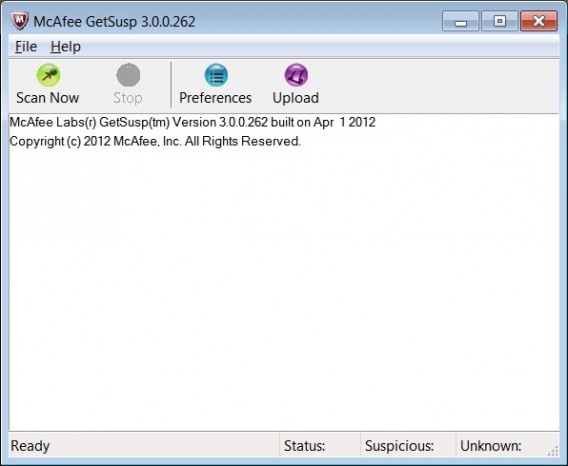
De makers van het handige Stinger zijn nu overgestapt naar het Intel-merk, en distribueren nu het gratis antimalware-programma GetSusp. De tool maakt gebruik van het McAfee GTI-netwerk om de nieuwste bedreigingen te herkennen.

Dr.Web CureIt!

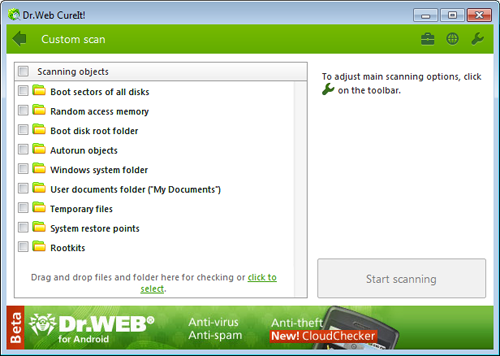
Dr.Web CureIt! is een multifunctioneel vaccin voor pc-problemen. In tegenstelling tot andere programma’s geeft CureIt! je de mogelijkheid om zelf de onderdelen te kiezen die moeten worden gescand.

ClamWin Portable

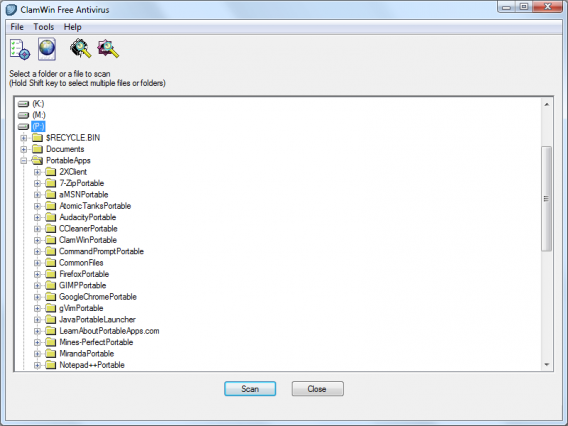
ClamWin is een open-source antivirusprogramma, dat wordt ontwikkeld door vrijwilligers. Het programma heeft alles wat je verwacht van een antivirus.

Comodo Cleaning Essentials

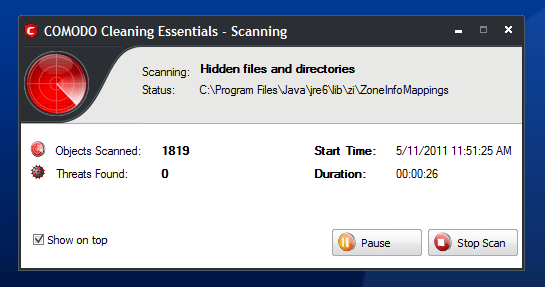
Comodo heeft ons de laatste jaren verwend met gratis kwaliteitsproducten en Cleanings Essentials is daarop geen uitzondering. Het pakket bevat een beveiligingsmodule die verdachte processen herkent en een malware-scanner.

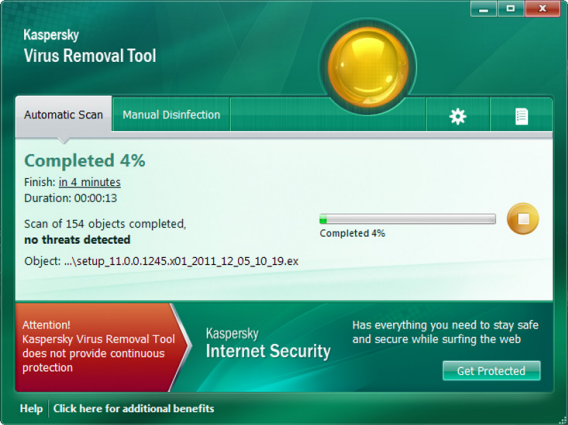
Kaspersky Virus Removal Tool

Virus Removal Tool is één van de vele gratis beveiligingsprogramma’s van Kaspersky. Hoewel de software zelf niet is geüpdatet sinds 2011, is de virusdatabase van het programma altijd up-to-date.

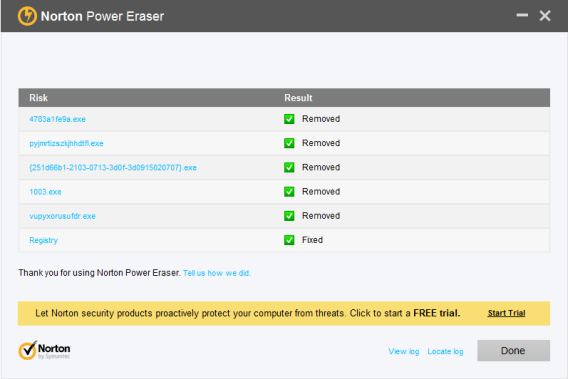
Norton Power Eraser

Power Eraser is het draagbare antimalware-programma van Norton (Symantic) en heeft de kracht in huis om virussen als Cryptolocker van je computer te verwijderen. Een essentiële tool voor een schone computer.

Klaar voor de start, in een mapje op mijn bureaublad

De kracht van deze lichtgewichtprogramma’s zit ‘m in hun veelzijdigheid. Je bewaart ze op een USB-stick, DVD, netwerkschijf of je harde schijf en ze voeren hun taak snel en grondig uit. Ook zonder internetverbinding kun je terugvallen op deze verzameling beveiligingstools met de kracht van Norton, McAfee en Kaspersky.

Ben je een ervaren internetgebruiker en let je altijd goed op wat je wel en niet moet downloaden, dan is een portable EHBO-kit met bovenstaande programma’s perfect geschikt voor onvoorziene noodgevallen. Ben je echter minder zeker van je zaak, dan raden we je aan toch eens te kijken naar een echt goed traditioneel antivirusprogramma.

Hoe bescherm jij je pc tegen virussen en malware?

Facebook Messenger komt naar Windows Phone

Enkele uren voor de start van het Mobile World Congress 2014 in Barcelona, bevestigt Microsoft dat Facebook Messenger binnenkort naar Windows Phone komt.  De software-gigant uit Redmond geeft geen exacte datum prijs, maar binnen enkele weken is Facebook Messenger beschikbaar in de Windows Phone Store. Het is mogelijk dat de app nog vóór de Microoft BUILD-conferentie wordt goedgekeurd.

Veel Windows Phone-gebruikers klagen over de messenger-functie van de Facebook-app. Bij het sturen van berichten loopt Facebook voor Windows Phone af en toe vast en de berichten komen pas enkele seconden later aan.

De komst van Facebook Messenger is dus goed nieuws voor Windows Phone-bezitters die Facebook gebruiken als communicatiemiddel. Het lijkt er op dat Facebook meer prioriteit geeft aan messaging, ook gezien de aanstaande overname van WhatsApp.

Softonic houdt je via Facebook en Twitter op de hoogte van het laatste nieuws over Windows Phone en Facebook!

Wat te doen met je tablet? Mail, agenda en cloudopslag – je tablet als mobiel kantoor

Je Android-tablet is een alleskunner en in deze artikelenserie vertellen we hoe je ‘m ten volste leert benutten. Vandaag aan de beurt: mail, agenda, documenten bewerken.

Nadat we lieten zien hoe je boeken, artikelen en tijdschriften op je Android-tablet leest, helpen we je vandaag je tablet in te stellen voor professionele doeleinden. We behandelen apps en geven je tips waarmee je dankzij je tablet efficiënter leert werken.

Je leert je professionele leven doelmatig ordenen met behulp van een agenda, takenlijst, e-mailclient, office suite en documenten delen met collega’s via de cloud. We maken gebruik van apps die een Google-account vereisen, maar gezien het feit dat je werkt op een Android-tablet gaan we ervan uit dat je die al hebt.

Weet je niet zeker of je wel een Android-tablet hebt? Lees dan dit artikel, waarin we uitleggen hoe je erachter komt welk besturingssysteem er op je tablet staat geïnstalleerd.

Cal: agenda voor afspraken en verjaardagen

Voldoen aan afspraken en deadlines is cruciaal voor je professionele reputatie. Je Android-tablet kan je hierbij goed helpen, bijvoorbeeld met Google Agenda, die je waarschijnlijk ook op je gewone pc gebruikt. Probleem is dat die standaardagenda qua design nogal wat te wensen overlaat en het instellen van effectieve herinneringen niet heel handig werkt. Gelukkig is er Cal, een mooie, praktische en vooral slimme agenda die automatisch synchroniseert met die van Google.

Cal biedt als hoofdpagina een maandoverzicht met daarin al je afspraken. De app is zeer eenvoudig te gebruiken, zoals wel blijkt uit de handeling die je moet uitvoeren om een nieuwe afspraak toe te voegen: tik op de ‘+’ rechtsboven in beeld et voilà.
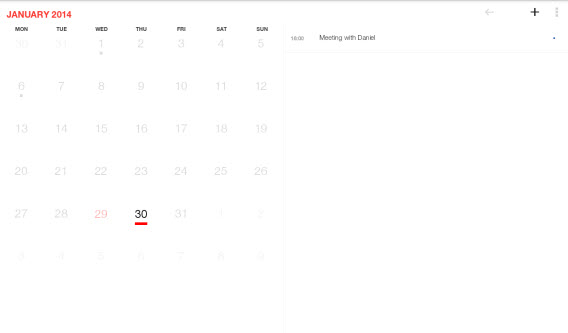
Cal opent nu een nieuw venster, waarin je een naam geeft aan de afspraak, de tijd instelt en ook personen toevoegt, die vervolgens per mail worden uitgenodigd voor de afspraak. De meest interessante functie is misschien nog wel de mogelijkheid om geolocatie aan de afspraak toe te voegen. Dit gebeurt met een interactieve kaart om de exacte plek vast te stellen. Dat alles vind je in een mooi minimalistisch menu, vergezeld van stijlvolle achtergrondafbeeldingen.
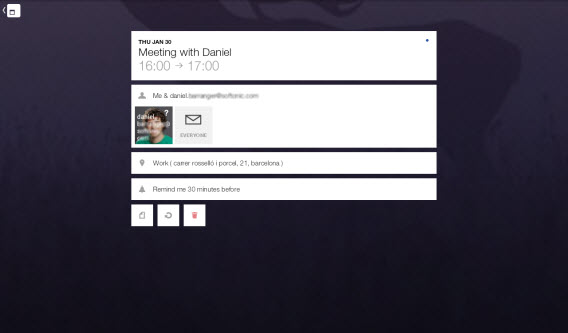
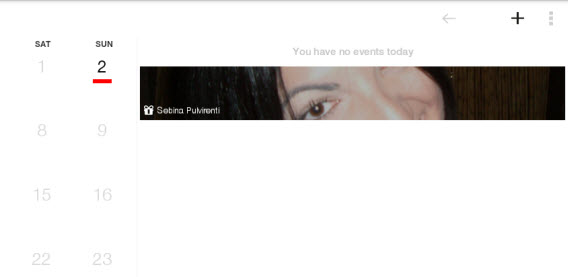
Cal fungeert daarnaast ook als verjaardagskalender. De app laat je de verjaardagen van je Facebook-vrienden importeren, zodat je geen vriend, collega of familielid meer teleur hoeft te stellen. Verjaardagen worden rechts op het hoofdscherm getoond.
Aqua Mail: E-mailbeheer van de bovenste plank

E-mails zijn een essentieel onderdeel van (bijna) alle werkzaamheden, maar we riskeren meer tijd ermee te verliezen dan te winnen. Een slecht ontworpen of inefficiënte e-mailclient zorgt voor nog meer tijdverlies; andersom weet een goede app juist ons mailgedrag efficiënter te maken.

Aqua Mail is zo’n app. Na het opstarten voeg je een account van bijvoorbeeld Gmail, Hotmail of Yahoo! toe, en vul je vervolgens je naam, e-mailadres en wachtwoord in. In een oogwenk laadt Aqua Mail je mailbox, nadat je op de twee pijlen in een cirkel hebt getikt.

Aqua Mail heeft een zogenaamde Smart Folder, met daarin ongelezen mails van al je accounts en een reeks handige instellingen, zoals het gebruik van verkeersgegevens en beperkte meldingen in het weekend.

Google Keep: aantekeningen maken en checklists bijhouden

Notities, digitale post-its en to-do-lijsten zijn essentieel bij een efficiënte workflow. Ook op de tablet is er een app die je hierbij helpt, namelijk Google Keep.
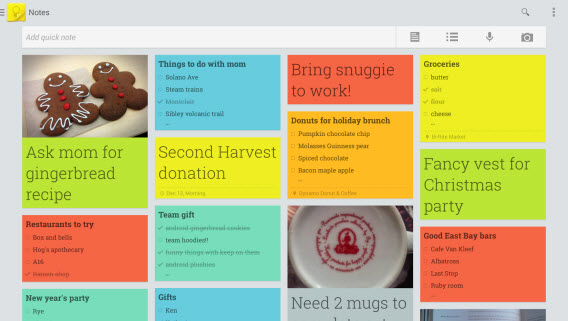
Al in het app-icoon vinden we de traditionele post-it terug. Google Keep maakt dan ook handig en slim gebruik van deze gele plakbriefjes en doet nog veel meer. Om een nieuwe notitie te maken tik je op de balk bovenin en begin je te typen. Je voegt een alarm/herinnering toe, zet ‘m op een to-do list, verandert de kleur van de notitie of voegt eventueel een afbeelding toe.
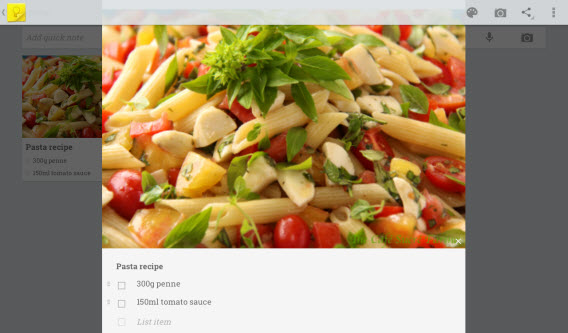
Het visuele aspect van Google Keep is misschien wel de grootste aantrekkingskracht van de app. Zodra je Keep opent, heb je direct al je notities, lijstjes, recepten en nog veel meer bij de hand. Alsof dit nog niet genoeg is, is het ook mogelijk om Keep als widget toe te voegen aan je Android-thuisscherm en notities te delen met wie je maar wilt.

QuickOffice: documenten maken, bewerken en opslaan in elk populair formaat

Word-documenten, Excel-spreadsheets en PowerPoint-presentaties maken en bewerken; het zijn dagelijkse taken voor veel mensen. Maar wie zegt dat je daar per se een computer voor nodig hebt? Op een tablet kan het even makkelijk, en wel met een gratis app.

Het grote dilemma: is het beter om QuickOffice of Drive te gebruiken op je Android-tablet? Onlangs vergeleken we de twee en het komt erop neer dat Drive net wat eenvoudiger en simpeler is. Ben je echter veeleisend en zoek je geavanceerde functies voor bewerking, ga dan voor QuickOffice.

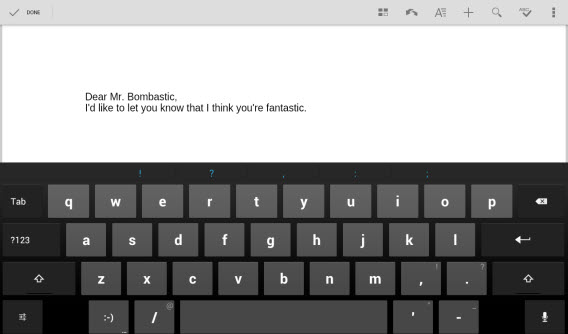
Om een bestand aan te maken tik je rechtsboven in beeld op de ‘+’ en kies je vervolgens voor een tekstdocument, spreadsheet of presentatie. Net als in Microsoft Office begin je vervolgens je document te vullen en bewerken, precies zoals je gewend bent.
Google Drive: Bestanden opslaan in de cloud en deze delen met wie je wilt
Werk omvat ook het verplaatsen van bestanden van A naar B, bijvoorbeeld naar je collega’s. Met Google Drive sla je al je bestanden op in de cloud en maak je ze beschikbaar voor iedereen die je maar wilt. Naast Office-formaten ondersteunt Drive ook PDF en de meest gangbare muziek- en videoformaten. Maar misschien wel het handigste: Google Drive integreert naadloos met QuickOffice.

Op de hoofdpagina van Google Drive zie je een overzicht van al je bestanden. Met een tik op Upload in de linkerbenedenhoek kies je een bestand om te uploaden naar je online opslag. Wil je de bestanden zien die anderen met jou gedeeld hebben, dan tik je op het pictogram in de linkerbovenhoek en kies je voor de optie Shared with me. Tik op een bestand om ‘m te openen of af te spelen.
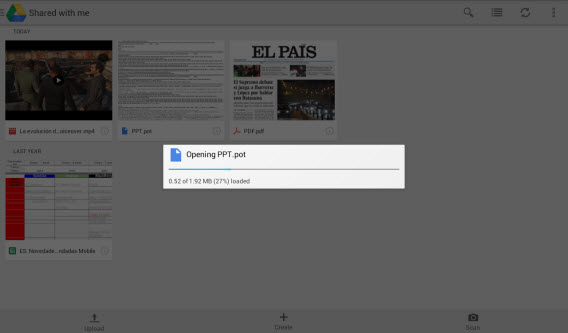
Google Drive geeft je ook de optie om bestanden offline beschikbaar te maken, te bewerken en te delen met andere mensen. Om te delen tik je op de omcirkelde i en vervolgens voeg je een collega toe. Voor alle overige handelingen houd je langer een vinger op een bestand en kies je de gewenste optie uit het menu.

Google Drive synchroniseert je bestanden op al je apparaten. Dat wil zeggen dat wanneer je bijvoorbeeld een Word-document aanmaakt en uploadt op je computer, je deze vervolgens direct terugziet op je tablet. Zo werk je verder waar, wanneer en op welk apparaat je maar wilt (Drive is ook beschikbaar op Windows, Mac, iPad en iPhone), waarna de wijzigingen direct weer online opgeslagen worden.

Werken op de tablet is mogelijk, maar er is meer!

In deze aflevering zag je hoe de tablet perfect in staat is om je werk te organiseren en gedeeltelijk uit te voeren via een agenda, e-mail, notities, documenten bewerken en cloud-synchronisatie. De genoemde apps zijn stuk voor stuk gemakkelijk te gebruiken, gratis en worden constant verbeterd. Beetje bij beetje zul je erachterkomen dat de functies die je gewend bent van de pc ook grotendeels (en vaak nog gemakkelijker ook) te gebruiken zijn op de tablet.

Maar een tablet kan nog veel meer! In de volgende aflevering van deze serie zullen we zien hoe je je tablet gebruikt als GPS-navigator. Tot de volgende keer!

Download de in dit artikel genoemde apps

Download Cal voor Android

Download Aqua Mail for Android

Download Google Keep voor Android

Download QuickOffice

Download Google Drive
Software-clinic: Hoe haal ik verwijderde foto’s op mijn telefoon terug?

Hallo Fabrizio,

Gisteren heb ik mijn telefoon op mijn computer aangesloten om foto’s over te zetten, maar opeens waren ze bijna allemaal gewist. Ik heb niets gedaan, alleen gekeken, maar ze waren plots nergens meer te vinden; niet in de prullenbak van mijn computer en niet op mijn telefoon. Mij werd aangeraden op Google te kijken, maar ik zag niets. De telefoon is een LG zonder SD-kaart om dingen op te slaan. Ik las ook iets over Android opnieuw installeren, maar ik ben bang dat ik het daarmee nog erger maak. Ik móet die foto’s terugkrijgen, een aantal foto’s zijn zeer belangrijk voor me.

Maria

Hallo Maria:

Het is mogelijk om de meeste, zo niet alle foto’s te herstellen. Wanneer het besturingssysteem (of het nou Windows of Android is) bestanden verwijdert, verdwijnen ze niet meteen, maar wordt de harde schijfruimte gemarkeerd als ‘beschikbaar’. Heb je dus nog geen nieuwe bestanden op je apparaat gezet, dan is de kans groot dat al je foto’s nog ergens bestaan; je hoeft alleen de gegevens te vinden om de JPG-bestanden (afbeeldingen) te herstellen. Daarvoor heb je speciale programma’s nodig.

Mobiele foto’s herstellen met Recuva

Draait je telefoon Android 4.0 of lager (daar kom je zo achter), dan is de snelste manier om je foto’s te herstellen door je telefoon aan te sluiten op je pc of laptop, of de SD-kaart in een card reader te stoppen. Vervolgens gebruik je een gratis file recovery-programma. Mijn keuze voor Windows is Recuva. Wanneer je de telefoon aansluit op je computer zie je deze verschijnen als een externe harde schijf in de Windows Verkenner (of Finder, als je een Mac hebt).

Zo verschijnt je telefoon op een Windows-pc: als externe harde schijf

Open vervolgens Recuva en volg de wizard om de foto’s terug te halen. De mobiele telefoon moet verschijnen als harde schijf. Selecteer foto’s en bevestig om te scannen.

Volg deze stappen in Recuva om je foto’s te herstellen

Wanneer het scannen is voltooid, zie je de foto’s die Recuva kon vinden op de kaart of het interne geheugen. Als je de tijd hebt (of waneer de eerste scan niet tot de gewenste resultaten leidt) en verder wilt gaan kun je kiezen voor een grondige tweede scan. Die is een stuk langzamer, maar ook effectiever.

Deze verwijderde foto’s wist Recuva te vinden op mijn HTC Sensation

Wat als de telefoon niet verschijnt als harde schijf?

In veel recente Android-telefoons, zoals de Nexus 4 of Samsung Galaxy S3, verschijnt het apparaat op je pc niet als harde schijf, maar zie je een ander soort pictogram daarvoor in de plaats in de Verkenner. Dat komt omdat er in plaats van USB Mass Storage (de klassieke methode) gebruik wordt gemaakt van MTP (Media Transfer Protocol). Als dat het geval is, heb je niets aan Recuva, omdat het programma enkel harde schijven herkent.

Verschijnt je telefoon niet als harde schijf, dan heb je niets aan Recuva

De enige manier om een telefoon te dwingen verbinding te maken als harde schijf is om je Android-telefoon te rooten. Wat zoveel wil zeggen als het ontgrendelen van beheerdersrechten, waardoor je volledige controle over je telefoon krijgt. Rooten is echter niet zonder gevaar en je garantie kan ermee vervallen. Ook zijn er winkels die het voor je doen. Wil je echt aan een root beginnen, zorg dan altijd dat je een back-up van de gegevens op je mobiele telefoon maakt, zodat je niets kwijtraakt als er iets misgaat.

Met een geroote telefoon is het mogelijk om recovery apps als DiskDigger te gebruiken

Heb je gekozen om je telefoon te rooten, dan herstel je bestanden rechtstreeks vanaf je Android met het programmaatje DiskDigger, of door je telefoon te dwingen verbinding te maken met je pc als USB Mass Storage (bijvoorbeeld met behulp van SG USB Mass Storage Enabler) en vervolgens Recuva te gebruiken.

Twee tips om toekomstige problemen te voorkomen

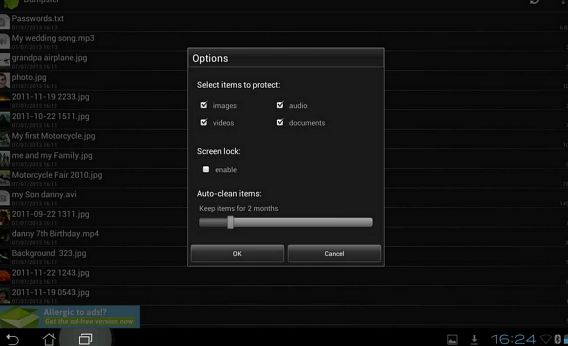
Om soortgelijke problemen in de toekomst te voorkomen zijn er twee dingen die je kunt doen. De eerste is de app Dumpster installeren, die foto’s en andere bestanden beschermt tegen per ongeluk verwijderen. Dumpster fungeert als prullenbak, waar verwijderde bestanden worden opgeslagen en je ze dus achteraf eenvoudig weer uit vandaan vist. Houd wel in je achterhoofd dat deze ‘verwijderde’ bestanden gewoon ruimte innemen op je telefoon.

Dumpster is een prullenbak voor Android, die je helpt foto’s, video’s en documenten te herstellen

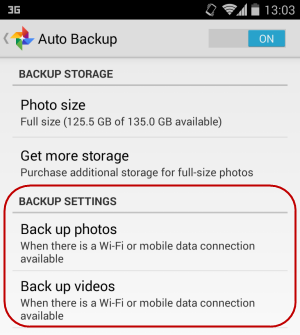
Nog een tip is om automatische back-ups van foto’s en video’s in te schakelen via Google+. Bij het synchroniseren van bestanden op je account, worden afbeeldingen en filmpjes zo opgeslagen op de cloud van Google, waar ze blijven staan als online back-up.

Back-up opties vind je bij [Google Instellingen> Google+> Automatische Backup]

Hetzelfde is mogelijk met Flickr, de Yahoo! foto-app of Dropbox. Wel moet je telefoon verbinding met mobiel internet of Wi-Fi hebben om je fotocollectie te synchroniseren. Eenmaal daags verbinden voor een automatische back-up is in principe voldoende.

Met vriendelijke groet,

F.

Heb je een vraag over Windows, Android of computerbeveiliging? Fabrizio helpt je een handje. E-mail je vraag naar  vraaghetfabri@softonic.com of contacteer ons op  Twitter met de hashtag #vraaghetfabri.

Hele avond niets van je vrienden gehoord? Het ligt waarschijnlijk niet aan jou…

Was je telefoon de hele avond angstvallig stil? Het lag waarschijnlijk niet aan jou! WhatsApp ondervond lange tijd een wereldwijde storing. Gebruikers in Nederland en andere delen van de wereld waren niet meer in staat berichten te sturen via de messenger app. WhatsApp bevestigde de storing op de officiële Twitter-account.

Continue reading “Hele avond niets van je vrienden gehoord? Het ligt waarschijnlijk niet aan jou…”