
Month: July 2008
Externe Datenträger auf dem Desktop – auch in Windows
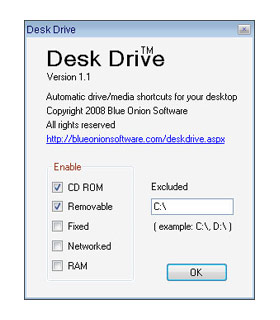 Windows XP ist ja mittlerweile ein verhältnismäßig gut zu benutzendes Betriebssystem. Es gibt allerdings ein paar Kleinigkeiten, die einen einfach wahnsinnig machen können. Sehr nervig ist die Autostartfunktion. Warum muss ein Menü aufspringen, sobald eine CD eingelegt oder einen USB-Stick einsteckt wird? Wann man auf den Datenträger zugreift, muss schließlich der mündige User bestimmen, nicht Windows. Logische Folge: Als erstes wird nach einer Windows-Installation der Autostart deaktiviert.
Soweit so gut, wenn jetzt nicht folgendes Problem aufträte: Um nun an den entsprechenden Datenträger zu kommen, muss man entweder den Explorer öffnen oder über den Arbeitsplatz gehen. Von Mac OS X und Linux ist man es gewohnt, dass neu verbundene Laufwerke automatisch auf dem Desktop erscheinen.
Unter Windows hilft da netterweise die kostenlose Software DeskDrive weiter. DeskDrive überwacht im Hintergrund ob man eine CD einlegt oder einen USB-Datenträger anschließt. Automatisch erstellt die Software – wie man es in richtigen Betriebssystemen gewohnt ist – die Datenträger-Symbol auf dem Desktop.
Facebook gegen StudiVZ: Anschluss verpasst?
 Die Macher des Social-Networks Facebook haben die deutsche Online-Plattform StudiVZ verklagt. Der Vorwurf der US-Amerikaner: StudiVZ habe Aussehen, Funktionen und Dienste der Facebook-Website einfach kopiert. Tatsächlich weisen die beiden sozialen Netzwerke teilweise frappierende Ähnlichkeiten auf.
Obwohl StudiVZ bereits seit knapp drei Jahren online ist, kommt die Klage zum jetzigen Zeitpunkt nicht überraschend. Facebook bietet seit März diesen Jahres eine deutschsprachige Seite an, der große Durchbruch lässt angesichts der starken Konkurrenz aber auf sich warten. So macht es den Eindruck, als wolle Facebook sich den Erfolg im deutschen sozialen Netzwerk erklagen. Aber haben die Facebook-Macher nicht einfach den Anschluss in Deutschland verpasst? Zur Umfrage im Softonic-Forum geht es hier.
Firefox 3: Download-Verlauf automatisch löschen
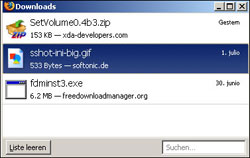 Nahezu jeder dritte Internetsurfer navigiert mit dem Webbrowser Firefox durch das WWW. Und natürlich laden wir auch jede Menge Dateien aus dem Netz auf die lokale Festplatte. Der Firefox hat standardmäßig einen Download-Manager an Bord, der sich nach dem erfolgreichen Herunterladen schließt. Allerdings dokumentiert der Webbrowser seine getane Arbeit, in einem Verlauf sind alle Downloads der letzten Zeit aufgeführt.
Diese History kann man manuell mit einem Klick auf Liste leeren entfernen. Selbstverständlich führt der Browser diese Reinigung auch automatisch durch.
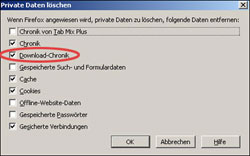 Dazu begibt man sich über die Menüs Extras/Einstellungen in das Untermenü Datenschutz. Dort aktiviert man in der Sektion Private Daten die Option Private Daten löschen, wenn Firefox beendet wird. Dann klickt man auf die rechts daneben befindliche virtuelle Taste Einstellungen. In dem dann öffnenden Menü setzt man ein Häkchen in Download-Chronik. Auf Wunsch aktiviert oder deaktiviert man die dort angebotenen zusätzlichen Optionen. Startet man dann den Firefox nach getaner Arbeit erneut, ist die Download-History verschwunden.
Tastaturkürzel für Google Earth
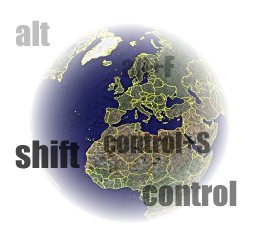 Google Earth hat für viele Computernutzer die Pforten zur Welt der Onlinekarten geöffnet. Es gibt kaum eine Freeware, die so vielseitig und praktisch nutzbar ist wie das kostenlose Fenster zur Welt von Google.
Eingefleischte Fans schätzen dabei die Tastaturkürzel zum Aufruf der verschiedenen Funktionen des Kartenprogramms. Da gibt es zum einen die typischen Abkürzungen für Menüfunktionen wie [ALT]+[A] zum Öffnen oder [ALT]+[E] zum Bearbeiten einer neuen Datei. Besonders interessant aber sind die Tastaturkürzel in der dreidimensionalen Ansicht. Mit Hilfe der Cursor-Tasten lässt man den Erdball beispielsweise in die Pfeilrichtung rotieren. Mausbewegungen bei gleichzeitig gedrückter Maustaste bewirken übrigens das Gleiche.
Die Zoom-Funktionen führt man bequem mit der [WINDOWS-TASTE]+[+] oder [-] aus. Mit [STRG]+[M] blendet man die Referenz-Weltkarte ein und aus. Bei nah herangezoomten Ansichten besonders effektvoll ist das Drehen und Kippen mit Hilfe der Pfeiltasten und [SHIFT], mit dem man sich in der Art eines Videospiels bewegt. Mit [N] orientiert man den Globus oder die Karte dabei nach Norden.
Drückt man [STRG]+[G], wird aus der Mausspitze ein kleines Flugzeugsymbol. Gibt es auf der Karte dreidimensionale Darstellungen wichtiger Gebäude, sieht man dies aus der Flugperspektive. Schöne Skylines bekommen in dieser Darstellung einen ganz besonderen Reiz.
Will man nun den berühmten Flugzeug-Modus testen, gelangt man mit [SHIFT]+[STRG]+[A] in den Flugsimulator. Hier wird es nun richtig kompliziert, weswegen wir die Lektüre der Anleitung für den Flugsimulator in Google Earth empfehlen.
Meine Top 5 im iPhone-AppStore
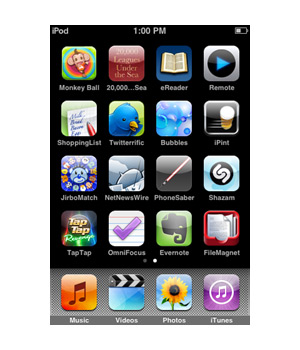
Fast eine Woche ist der Online-Shop für iPhone- und iPod-touch-Software jetzt im Netz. Neben viel Unsinn – wie zum Beispiel der berühmten “Taschenlampe” – gibt es dort aber auch eine Menge Perlen zu finden. Einige dieser Programme möchten wir von OnSoftware vorstellen. Um die Links zum AppStore zu öffnen, muss iTunes 7.7 (Win/Mac) installiert sein.
Mit dem eReader hat man elektronische Bücher immer dabei. Die kostenlose Software enthält schon die Bücher Last of the Mohicans sowie Tarzan of the Apes. Weitere Bücher lassen sich online erwerben. Eine sehr nützliche Software für die tägliche Zugfahrt zur Arbeit.
OmniFocus for iPhone bringt den populären GTD-Aufgabenmanager auf iPhone und iPod touch. Die Software orientiert sich stark an der Mac-Variante und bietet eine Synchronisierungsfunktion über iDisk oder WebDAV mit der Library von OmniFocus für Mac. Alternativ lässt sich die Software aber auch als Standalone-Programm nutzen.
PhoneSaber gehört in die Kategorie “Völlig sinnlos aber trotzdem schön”. Mit Hilfe des Bewegungssensors simuliert PhoneSaber die Geräusche eines Lichtschwertes aus den Krieg-der-Sterne-Filmen. Auf dem Bildschirm stellt die Software ein Lichtschwert in einer beliebigen Farbe dar. Ein Muss für alle Star-Wars-Fans.
Mit Evernote legt man Notizen, Fotos oder Sprachmemos in einer Online-Datenbank ab. Für Evernote gibt es Clients für verschiedene Systeme wie zum Beispiel Mac oder PC. So hat man immer Zugriff auf die gleichen Informationen – egal ob man zu Hause am Rechner sitzt oder mit dem iPhone unterwegs ist.
Super Monkey Ball dürfte wohl das bekannteste unter den iPhone-Spielen sein. Wie auf vielen anderen Systemen enttäuscht das Geschicklichkeitsspiel auch auf dem Apple-Telefon nicht. Per Bewegungssensor gilt es, einen in einem Ball sitzenden Affen über eine Plattform zu rollen, Bananen einzusammeln und dabei möglichst nicht in die Tiefe zu fallen. Im ersten Level gelingt das noch recht leicht. In höheren Spielstufen ist aber Fingerspitzengefühl auf hohem Niveau gefragt.
Opera Mobile 9.5 Beta 1: Internetkomfort auf dem Pocket PC
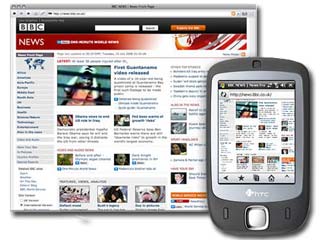 Mobiles Surfen ist nicht immer nutzerfreundlich. Langsamer Seitenaufbau, endloses Scrollen auf zu großen Seiten und eingeschränkte Navigationsmöglichkeiten trüben oft das Vergnügen auf den kleinen Farbdisplays.
Hier kommt Operas neue Browserversion Opera Mobile dem Surfer auf dem Pocket PC mit benutzerfreundlichen Ladezeiten und der Unterstützung von Ajax, Javascript und Flash entgegen. Die neue Version enthält nützliche Funktionen, welche die Surferqualen auf den kleinen Displays lindern.
Die Navigation auf dem für Touch-Screens optimierten Browser geschieht mit Hilfe des Stylus. In der aufgeräumten Bedienungsoberfläche bleiben Menü- und Werkzeugleisten ausgeblendet, falls man die Naviagation nicht mit einem Klick auf dem Pfeil in der rechten unteren Ecke aufruft. Die Menüs der Einstellungsoptionen sind übersichtlich und klar. Schnell legt man damit die Größe des Cache-Speichers fest, entscheidet über Popup-Blockade, oder aktiviert Plug-Ins, Cookies und Javascript. Startseite oder die Eigenschaften des Displays legt man auch in den Einstellungen fest. Unter den Privacy-Optionen löscht man Cookies und Verlauf. Hier gelangt man auch zum Passwortmanager.
Beim Surfen selbst kann man jederzeit über die Option Page Info die Seiteninformation aufrufen. Vom Kontextmenü aus bewegt man sich zwischen den aufgerufenen Seiten vor- und zurück, fügt die Seite den Favoriten zu oder speichert den Inhalt komplett ab. Als nützlich erweisen sich auch die Textmarkierungsfunktion Text Selection on, mit der man den Text einer Seite bequem per Copy & Paste in die Zwischenablage speichert. Kleinere Webmail-Anhänge oder Blogposts kann man auch vom Pocket PC aus hochladen.
Alles in allem erweist sich Opera wieder einmal als eine ernst zu nehmende Alternative, wenn nicht sogar als die bessere, zu verbreiteteren Browsern.
Automatische Computer-Reinigung beim System-Start
Der Computer ist ein fleißiger Zeitgenosse. Immerzu und unaufhörlich wird irgendwo auf der Festplatte irgendetwas gespeichert: Temporäre Dateien, Verlaufslisten und so weiter. Das ist in vielen Fällen gar nicht mal verkehrt, doch oft sind diese Informationen schon Heute von gestern und machen nur noch eines: Den Rechner langsamer. Mit dem kostenlosen CCleaner schickt man nach nur zwei Klicks bei jedem Neustart ein porentief reinigendes Putzkommando über den Rechner.
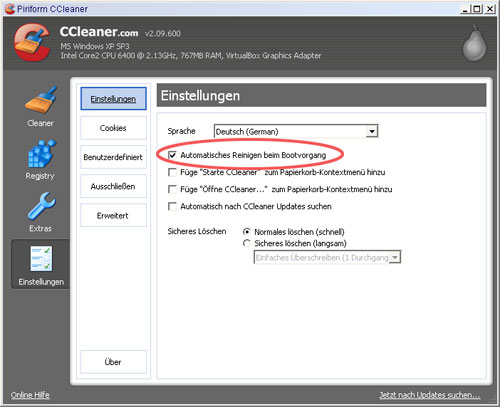
Erster Schritt: Der Anwender klickt in dem Hauptmenü und dem folgenden Untermenü von CCleaner jeweils auf Einstellung. Dort aktiviert man mit einem Häkchen die Funktion Automatische Reinigung beim Bootvorgang.
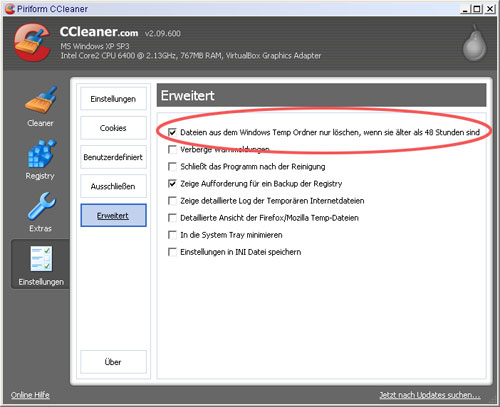
In einem zweiten Schritt aktiviert man zusätzlich die Funktion Dateien aus dem Windows Temp Ordner nur löschen, wenn sie älter als 48 Stunden sind. Ab sofort reinigt sich der Computer dann bei jedem Hochfahren selbst.
Für die kleine Leinwand: 5 gute Gründe für den SMPlayer
 Videoplayer für den PC gibt es wie Sand am Meer. Neben kostenpflichtiger Software gibt es auch reichlich Gratis-Filmvergnügen: Gute Beispiele für kostenlose Video-Wiedergabe sind der VLC-Player oder der Media Player Classic.
Besonders angetan aber hat es uns in der Redaktion der SMPlayer. Die kleine Freeware hat sich einen Stammplatz auf dem Rechner verdient. Und dafür gibt es genau 5 gute Gründe:
- Der SMPlayer ist ein “Allesfresser”. Ob AVI, MPG oder MP4 – die Software kennt alle wichtigen Videoformate und spielt auch DVDs ohne zu Murren ab.
- Problemlos fügt der SMPlayer einem Videostream Untertitel hinzu. Passende Subtitles in den Formaten SRT, SUB oder TXT lädt man einfach in den laufenden Clip. Größe und Postionen der Untertitel passt der Filmfreund
 beliebig an. Ebenso verschiebt man asynchrone Untertitel in der Zeitleiste.
 - Mit dem Equalizer des SM Players passt man die Qualität und Helligkeit des Bildes in wenigen Momenten an. Besonders praktisch bei wechselnden Lichtverhältnissen, beispielsweise bei einer Filmsession auf dem Laptop im Zug.
- Der SMPlayer hat ein Gedächtnis: Die Software merkt sich, an welcher Stelle man einen Film abgebrochen hat. Beim erneuten Start der Videodatei beginnt das Programm die Wiedergabe an genau diesem Punkt.
- Auch mit externen Audiospuren kommt das Allround-Talent klar. Genauso wie die Untertitel lädt man zusätzliche Tonspuren in ein Video.
Darüber hinaus spricht für den SMPlayer die Schwäche eines direkten Konkurrenten: Der an sich sehr gute BSPlayer ist in seiner kostenlosen Version leider mit Adware verseucht.
Die 10 besten Spiele für das Handy: Kostenloser Daddelspaß
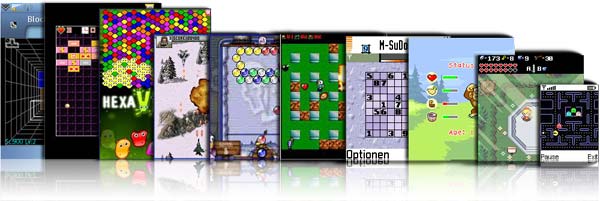
Kaum ein technisches Gerät erlebt zur Zeit eine rasantere Entwicklung als das Handy. Sichtbar wird der Fortschritt auch an der Fülle neuer Programme. Heutige Handymodelle bieten ausgefeilte Spiele in grafisch vergleichbarer Qualität zu PC-Spielen aus den 90ger Jahren. Wir stellen zehn Highlights unter den Spielen für mobile Geräte vor. Da ist mit Puzzles, Kartenspiele, Action und Abenteuer für jeden Geschmack etwas dabei. Und das völlig kostenlos.
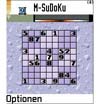
M-SuDoKu
M-SuDoKu bietet das beliebte Zahlenrätsel für Knobelfans. Besonders geeignet für Gelegenheitsspieler oder Bahnfahrer, die gerne Zahlen von eins bis neuen passend in die Quadranten eingeben. Und ganz nebenbei ihre Hirnzellen ein wenig trainieren.
 TopGun Navy Strike Fighter Tactics
In TopGun Navy Strike Fighter Tactics kämpft man sich als Kampfpilot durch Alienhorden hindurch, um die Menschheit zu retten. Im Klartext: Ein Ballerspiel mit netten Grafiken und Explosions-Effekten, bei dem man überhaupt nicht nachdenken braucht
 Frozen Bubble
Frozen Bubble wärmt den Süchtigmacher Puzzle Bubble für moderne Symbian-Geräte auf. Mit einer Kanone auf Luftballons schießt man hier die Zeit tot. All das zu netten Sound-Effekte, guter Grafik und leicht zu bedienen. Das beste Rezept gegen Langeweile. Continue reading “Die 10 besten Spiele für das Handy: Kostenloser Daddelspaß”