Wie Sie Ihre Lieblingszeitungen und Webseiten auf einem Kindle lesen

Es ist unvermeidbar: Digitale Bücher erleben einen rasanten Aufstieg. Nach und nach werden immer mehr elektronische Geräte zum Lesen von E-Books verkauft, auch wenn sich das explosionsartige Wachstum innerhalb der letzten Jahre verlangsamt hat. Es gibt allerdings ein Problem.

Oder besser gesagt, mangelt es an Bewusstsein: Viele Nutzer wissen nicht, wie sie das meiste aus ihrem E-Book herausholen, in diesem Fall ist Kindle der bekannteste E-Reader von allen.

Kindle Android DOWNLOAD
8

Hier bei Softonic nutzen wir die Möglichkeit, Ihnen zu zeigen, wie Sie Ihre Lieblingszeitungen und Webseiten auf Ihrem Kindle lesen. Es ist einfacher, als anfangs angenommen und dauert nur einige Minuten. Legen wir los!

Kindle für jedermann
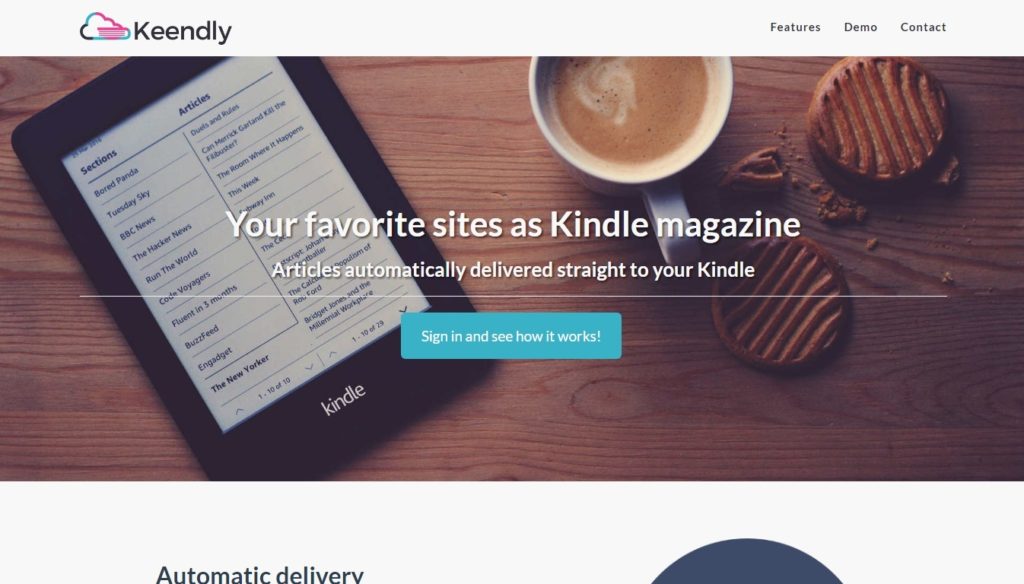
Keendly. Merken Sie sich diesen Namen, denn er ist für die Erfüllung unserer Mission grundlegend. Aber was ist Keendly? Es ist ein Service, der dafür verantwortlich ist, die besten Webseiten mit RSS Services zusammenzufassen und sie auf Ihr Kindle zu übertragen. So einfach und simpel ist es (für uns natürlich).

Aktuell ist dieser Service als Betaversion verfügbar und bedarf einiger Verbesserungen. Er ist beispielsweise nicht mit Feedly kompatibel, was wahrscheinlich der bekannteste RSS Manager der Welt ist (und der am meisten genutzte). Trotzdem ist er gut: Wenn Sie alle Feeds Ihrer Zeitungen und Webseiten auf Feedly haben, müssen Sie lediglich eine gespeicherte Liste von irgendeiner Plattform exportieren.

Betrachtet man den letzten Punkt, kommt hier einer von Keendly’s Vorteilen ins Spiel: Es erlaubt die Nutzung anderer bekannter Dienstleister des aktuellen Marktes, d.h. Inoreader, The Old Reader und Newsblur.

Wie es funktioniert
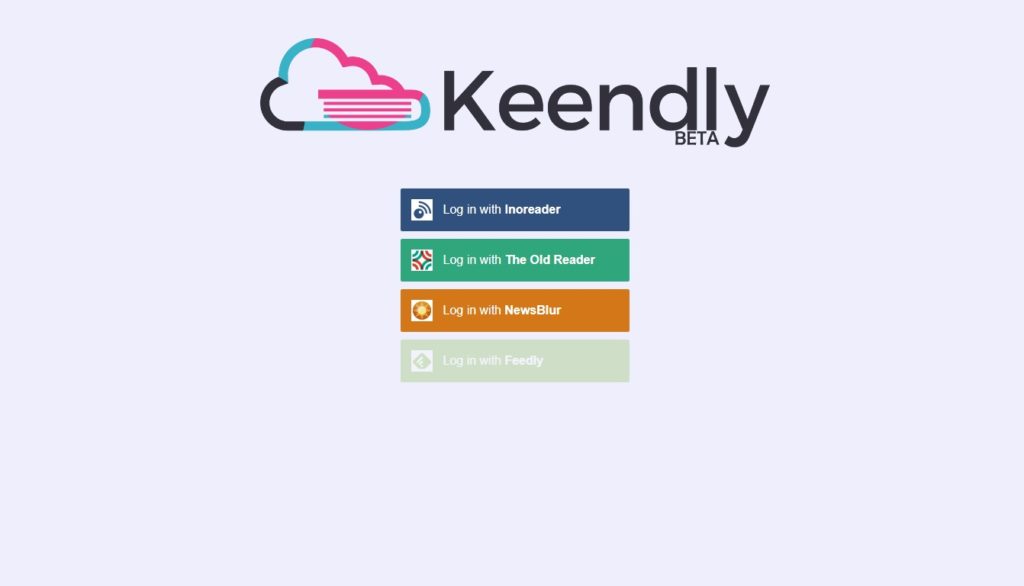
Um Keendly zu aktivieren, brauchen Sie lediglich einen Zugang zu einem der vorher genannten Dienstleister. Sobald Sie das Dashboard betreten, wird Keendly Sie danach fragen, welche Feeds Sie auf Kindle laden möchten, d.h. Sie wählen alle Ihre verknüpften Konten oder Sie wählen einfach die, die Sie am meisten interessieren. Sie können Ihr Gerät beispielsweise in eine portable, digitale Zeitung umwandeln, was Ihnen dabei helfen wird, ständig informiert zu sein, ohne Ihr Telefon herausnehmen zu müssen.

Auf ähnlichem Weg können Sie mit dem Dienst eine große Anzahl an Funktionen konfigurieren. Unter anderem können Sie wählen, ob Sie Bilder herunterladen möchten oder nicht, was das Lesen von Artikeln schneller gestaltet. Auf demselben Weg können Sie außerdem auch die Abmessungen an den Gerätrahmen anpassen oder sie im ursprünglich veröffentlichten Format lesen (Das ist für einen kurzen Blick allerdings nicht empfehlenswert, aber wenn Sie den Browser nutzen, öffnet sich die ganze Medienwebseite.)

Es ist wichtig darauf zu achten, dass alle über RSS gesendeten Artikel in einem Ordner mit dem Namen “Keendly Feeds” verfügbar sind. Wenn Sie einen davon lesen möchten, gehen Sie lediglich auf den Ordner und das Gerät erledigt den Rest.

Kindle Android DOWNLOAD
8

Momentan hat Keendly bereits einen großen Funktionsumfang. Die letzten Aktualisierungen hat beispielsweise QR Codes am Ende eines jeden Artikels eingeführt. So brauchen Sie nur Ihr Mobiltelefon zu nehmen, den Code zu lesen und der Nachrichtenartikel erscheint auf Ihrem Smartphone.

 

Wie man legal Youtube Videos herunterlädt

Manchmal klickt man bei einem Youtube Video auf gefällt mir und denkt sich dabei: „Kann ich das nicht auf mein Smartphone herunterladen?” Die Antwort lautet natürlich ja: Selbstverständlich kann man ein Video auf das Smartphone herunterladen und später schauen. Immer noch skeptisch?

Heute präsentieren wir die unserer Meinung nach beste App, um auf legalem Wege Youtube Videos herunterzuladen. Aufgepasst! Das ist einfacher als man denkt.

YouTube Go Download YouTube Go
8

Youtube Go

Herzlich willkommen bei Youtube Go. Mit diesem Programm lernt man nicht nur, die gewünschten Videos herunterzuladen. Man kann sie auch als eine Sandard App zum Schauen von Video Clips der berühmten Video Streaming Plattform nutzen. Warum? Nun, sie ist besser – viel besser – als die offizielle Version. Bevor wir die einzelnen Funktionen erklären, zeigen wir erstmal, wie man Videos herunterlädt.

Youtube Go ist zum Speichern von Daten optimal. Die App ermöglicht das Anzeigen und Speichern von Inhalten, damit man diese später beliebig ansehen kann. Zu diesem Zweck klickt man einfach auf das Video, was man herunterladen will, und es öffnet sich ein Tab der dem folgenden gleicht.

Hier sieht man, dass jeder einzelne Punkt, eine Reihe von Daten zur Verfügung stellt. Man wählt zwischen den Optionen einfach, mittelmäßig und hochqualitativ. Jedes Video kann abgespielt oder heruntergeladen werden. Es ist also einfach, ein Video herunterzuladen. Man klickt auf Speichern und das Video landet auf der eigenen SD Karte oder im Telefonspeicher. Nichts einfacher als das.

Was Youtube Go sonst noch bietet

Nachdem wir uns dem Herunterladen eines Videos gewidmet haben, erklären wir nun, welche Vorteile Youtube Go im Vergleich zu der offiziellen App mit sich bringt. Erst einmal: Es ist kleiner. Youtube Go beansprucht nur 9.4 MB und damit viel weniger als die 120 MB der Google’s App. Eine kleinere Größe ist vorteilhaft den Speicher aus und vor allem für die Abspielzeit.

Auf der anderen Seite zählt zu den besten Aspekten dieser App, dass sich die gewünschte Abspielqualität der Videos einstellen lässt. Natürlich lässt sich bei der offiziellen Youtube App die Standard Abspielqualität einstellen. Aber diese Methode scheint besser, weil der Nutzer für jedes Video nach der gewünschten Abspielqualität gefragt wird. Welche Vorteile bringt diese Funktion mit sich? Nun, die Vorteile beziehen sich auf die Datenverbindung. Außerdem ist der Zwischenspeicher betroffen (und davon profitiert auch die Leistung des Smartphones).

Es funktioniert, ohne dass für das auf das Smartphone heruntergeladene Video eine Internetverbindung zum Abspielen benötigt wird. Man hinterlegt also einen Clip im Speicher und die App nutzt ihn direkt, ohne ihn zu puffern. Dadurch wird das Datenvolumen nicht beansprucht. Tatsächlich kann das Video ohne eine bestehende Internetverbindung genutzt werden.

YouTube Go Download YouTube Go
8

Nun haben wir das Angebot von Youtube Go erklärt und möchten wissen, ob Sie es in Zukunft anwenden? Nach dem Ausprobieren werden Sie garantiert nie wieder auf die offizielle App zurückgreifen (besonders, nachdem Sie die anderen Funktionen, wie das Teilen von Videos unter Freunden oder die Linkvorschauen, kennengelernt haben).


So verwalten Sie Android-Berechtigungen, um das Ausspionieren durch Apps zu verhindern

“Sie stimmen den Nutzungsbedingungen und … zu.” Akzeptiert. Wenn die “Nutzungsbedingungen ” angezeigt werden, klicken wir in der Regel auf “Ja” oder “Akzeptieren”. Die wenigsten von uns halten inne und lesen jede der Bedingungen und leider halten einige von ihnen Überraschungen bereit.

In dem speziellen Fall der Applikationen, sind wir jedes Mal dann vollkommen ausgesetzt, wenn wir einer von ihnen den Zugriff auf unser Telefon gewähren. Kamera, Kalender, Nachrichten, Fotoalbum. Die Anzahl der Funktionen, auf die Apps zugreifen können, ist wahnsinnig. Und wenn sie uns für die sogenannten Cookies ausspionieren?

In dieser Anleitung zeigen wir Ihnen, wie Sie Android Berechtigungen verwalten, um das Ausspionieren durch Apps zu unterbinden. Achtung: Es gestaltet sich einfacher als gedacht.

Google Maps STARTEN
7

Schritt für Schritt

Seit der Aktualisierung des Android Betriebssystems durch Google auf die Marshmallow Version – vor einigen Jahren – war der allgemeine Trend der gleiche: Der Nutzer kann die Berechtigungen sehen, die innerhalb der Apps erlaubt sind. Es war eine der gefragtesten Anfragen aus der Community und Google zögerte bei ihrer Bereitstellung nicht (und hat sie auch nicht für spätere Versionen entfernt).

Zum Sehen von Berechtigungen gehen Sie einfach auf das Zahnradsymbol Ihres Smartphones, das heißt auf Einstellungen und dann klicken Sie auf Applikationen. Dort öffnet sich eine Liste aller auf Ihrem Mobiltelefon installierten Programme, weshalb es einfach ist, alles zu sehen, was Sie wollen. Hat Facebook auf mehr Daten Zugriff als Sie dachten? Dann passen Sie die Berechtigungen einfach manuell an.

Gehen Sie zu der App und Sie sehen DeinstallierenStopp erzwingenSpeicherDatennutzung sowie eine lange Liste weiterer Optionen. Jedenfalls heißt die von uns gesuchte “Berechtigungen“. Wenn Sie daraufklicken, zeigt das System an, welche Funktionen Ihre Privatsphäre beeinträchtigen.

In der Regel ist es üblich, beliebte Funktionen wie Kamera, Kontakte, Kalender, Standort, Speicher usw. zu verwenden. Der auf der rechten Seite erscheinende Button dient, um sie zu aktivieren oder deaktivieren. Leuchtet er grün auf, bedeutet das, es besteht ein Zugang; Wenn er grau unterlegt ist, dann nicht. Eine ganz einfache Sache.

Denken Sie daran, dass viele Apps Sie auf diese Weise ausspionieren können (um ähnliche Suchergebnisse anzuzeigen oder um Ihre Vorlieben in Bezug auf empfohlene Seiten herauszufinden), einige benötigen spezifische Funktionen. Zum Beispiel, wenn Google Maps keinen Zugriff auf Ihren Standort hat, gibt es wenig, was die Software tun kann, um Sie zu dem von Ihnen angegebenen Ort zu bringen.

Verwenden Sie also den gesunden Menschenverstand, wenn Sie Berechtigungen deaktivieren.


Wie IFTTT funktioniert und seine wichtigsten Funktionen: Teil 2

Im ersten Teil haben wir dir alles über IFTTT erzählt. Jetzt ist es an der Zeit dir die Anwendung zu erklären. Wie funktioniert IFTTT eigentlich. Nimm dir ein paar Minuten Zeit, es wird sich lohnen.

Wie du Applets erstellen kannst

Wie wir im ersten Teil dieses Leitfadens erwähnt haben sind die Funktionen und Applets (die zwischen den verschiedenen Diensten erzeugten Verknüpfungsmechanismen) sehr wichtig für IFTTT. Die Anwendung ist aber sehr einfach und wenigen Sekunden zu meistern.

IFTT Starten
7

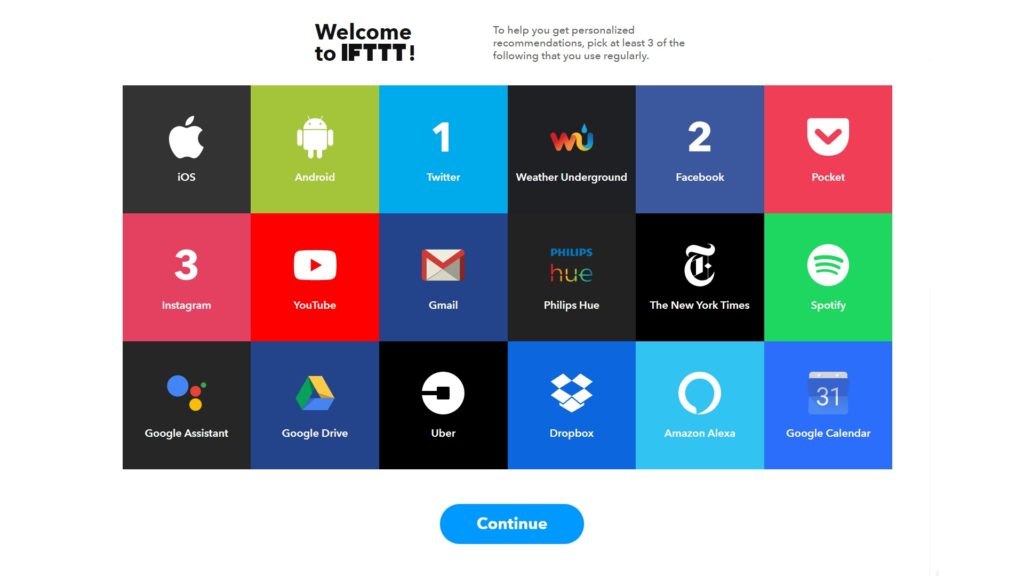
Erstelle zuerst ein Konto bei IFTTT. Dazu gibt es drei Möglichkeiten: Mit selbst ausgewählten Nutzernamen, die Anmeldung mit deinem Google-Konto oder der Zugriff über Facebook. Du kannst dich für eine der drei Möglichkeiten entscheiden. Als nächstes erscheint ein Begrüßungsbildschirm, auf dem du drei Plattformen auswählen kannst die du regelmäßig benutzt. Wir haben uns für Twitter, Facebook und Instagram entschieden. Die drei beliebtesten sozialen Netzwerke auf unserem Planeten.

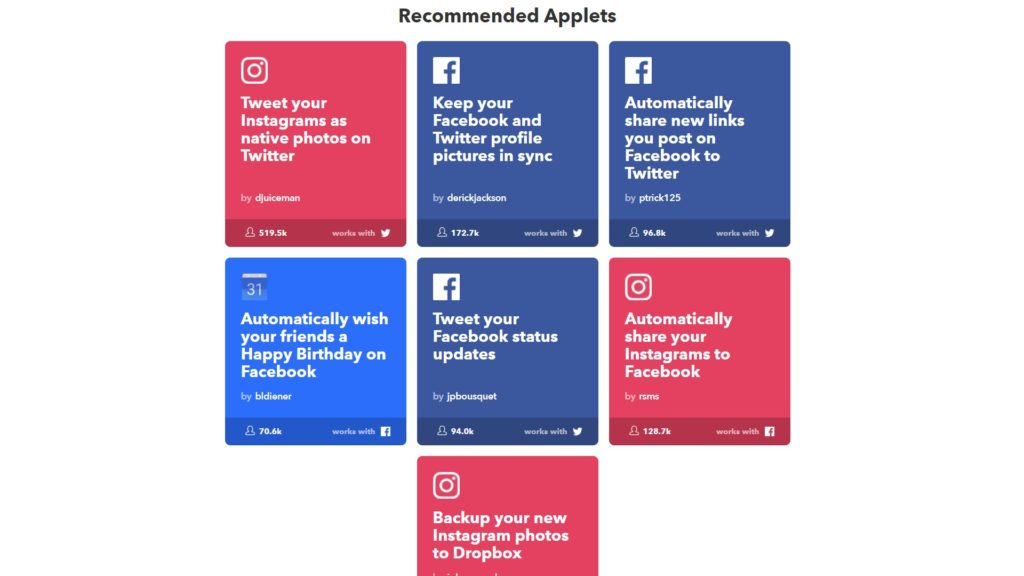
Sobald du die Netzwerke ausgewählt hast, wirst du zu einem neuen Fenster weitergeleitet. Hier siehst du die am häufigsten empfohlenen Applets für deine Anwendungen. Treffe eine Auswahl und bestätige. Wir empfehlen dir: “Veröffentliche deine Instagrams als native Fotos auf Twitter.” Mit diesem Applet wird jedes Bild auf Instagram auch auf Twitter als Bild und nicht als Link veröffentlicht (was üblich ist). Bestätige und schalte den Aus-Schalter einfach auf Ein. Das war alles!

Wenn du oben auf die Schaltfläche Suche klickst, kannst du nach allen Applets suchen, die bereits von der Community erstellt wurden. Auf diese Weise kannst du deine Prozesse optimieren und neue sehr originelle Applets entdecken. Du kannst auch Funktionen selbst erstellen und mit der Community teilen.

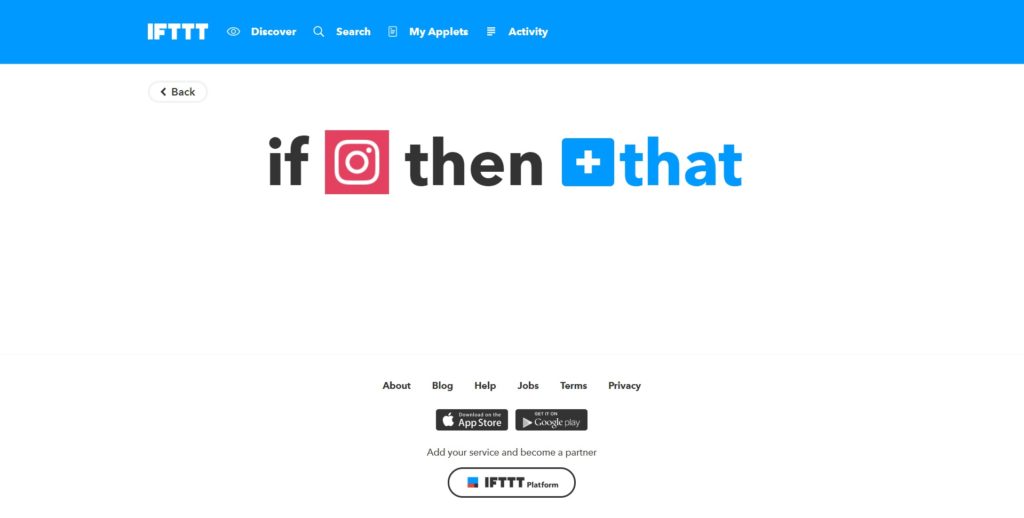
Um eigene Applets zu erzeugen musst du in den Erstellungsmodus gehen. Klicke auf Hinzufügen / Erstellen am Ende der Haupt-URL (hier der Link dazu). Es erscheint folgender Bildschirm:

Du siehst wie einfach IFTTT ist. Die Anwendung ist intuitiv. Als erstes suchst du dir deinen Dienst aus und im zweiten Schritt die Verknüpfung. Wenn du also das vorherige Beispiel wiederherstellen möchtest, wähle nur Instagram als erstes und Twitter als zweites aus.

Jedes Mal wenn du auf ein bestimmtes soziales Netzwerk klickst, werden Applets angezeigt, die bereits mit dem Netzwerk verknüpft sind. Wenn du dich zum ersten Mal für Instagram entscheidest erscheint eine lange Liste mit dazugehörigen Funktionen. Dies geschieht auch mit der zweiten Plattform. Allerdings hast du dort mehr Auswahlmöglichkeiten. Du kannst vorgeben wie der Tweet angezeigt wird, die Link-Platzierung wählen usw.

Sobald dies geschehen ist, klicke auf Erstellen. Vergisst nicht, den Button auf ON zu stellen um die korrekte Darstellung zu gewährleisten. Wir empfehlen dir ein Testbild auf Instagram zu veröffentlichen, damit es direkt auf Twitter als natives Foto veröffentlicht wird.


Wie du dein WLAN Signal verstärken kannst

Du hast dich bei einem neuen Internetdienstanbieter angemeldet, aber deine Verbindung ist immer noch sehr langsam? Es gibt viele Menschen die das gleiche Problem haben. Dein Internetsignal kann aus verschiedenen Gründen schlecht sein. In vielen Fällen ist es das WLAN Signal das nicht stark genug istIn diesem Beitrag zeigen wir dir drei Tipps um dein Heim-WLAN-Signal zu verstärken. Die ersten beiden Tipps sind schnelle Lösungen, während die dritte den Kern der Sache betrifft. An die Arbeit!

Wie kann ich mein WLan-Signal zu Hause verbessern?

1. Platziere deinen Router optimal

Typische Situation: Du hast den Router in die Ecke des Hauses gestellt – nicht gut. Damit das WLAN-Signal überall ankommt, empfehlen wir das Gerät in der Mitte deines Hauses oder deiner Wohnung zu platzieren. Auf diese Weise wird das Signal gleichmäßig mit wenigen “toten Punkten” im Raum verteilt.

Wenn dein Router eine bewegliche Antenne hat, dann solltest du die Antenne in Richtung deiner Geräte zeigen lassen. Wenn dein Router zwei Antenne hat, platziere eine horizontal und die andere vertikal.

2. Füge ein Passwort hinzu

Ein weiterer Klassiker: Ein ungesichertes WLAN. Dies birgt mehrere Probleme. Zum einen können sehr viele Benutzer darauf zugreifen und zum anderen können Kriminelle ein ungesichertes Netzwerk nutzen.

Im Allgemeinen sind heute alle Router mit Passwörtern ausgestattet. Aber du musst sie möglicherweise ändern. Gebe im Browser 192.168.1.1 ein und drücke die Eingabetaste. Dann folgt die Abfrage nach dem Benutzernamen und dem Passwort. Falls du beide Felder nicht weißt, könnte die Lösung Admin für Benutzername und Kennwort sein. Sobald du Zugang zu deinem Router hast, solltest du das Passwort ändern. Ein sicheres Passwort besteht aus Zahlen und Buchstaben.

3. Nutze einen WLAN-Verstärker

Eine Lösung die immer hilft: ein WLAN-Verstärker. Die oben genannten Methoden sind nützlich, wenn dein Haus klein ist oder die Bandbreite des Signals überlastet ist. Sobald du aber eine größere Distanz zu deinem Router hast, brauchst du einen WLAN-Verstärker.

Mit dem WLAN-Verstärker kannst du das Basis-WLAN-Signal verstärken. Die Installation ist einfach. Du musst den Verstärker neben deinen Router in die Steckdose stecken und synchronisieren. Dann kannst du den Verstärker an eine weiter entfernte Steckdose stecken. Mehr musst du nicht machen. Weiter unten findest du die in Amazon am besten bewerteten WLAN-Verstärker.


Die 5 besten Sperrmuster für dein Android-Handy

Hast du ein Android-Handy? Wenn ja, dann hast du wahrscheinlich deinen Bildschirm mit einem Sperrmuster gesperrt. Nur du kennst die Kombination der maximal neun Bewegungen, die dir Zugriff auf alle verfügbaren Informationen auf deinem Gerät geben. Das Muster sollte also gut gewählt werden.

Viele benutzen ein einfaches und leicht zu merkendes Muster, andere sind kreativ darin, amüsante Muster zu erstellen. In diesem Tutorial zeigen wir euch fünf großartige, einfache Sperrmuster für euer Android-Handy.

Google Drive Download Google Drive
7

Muster 1

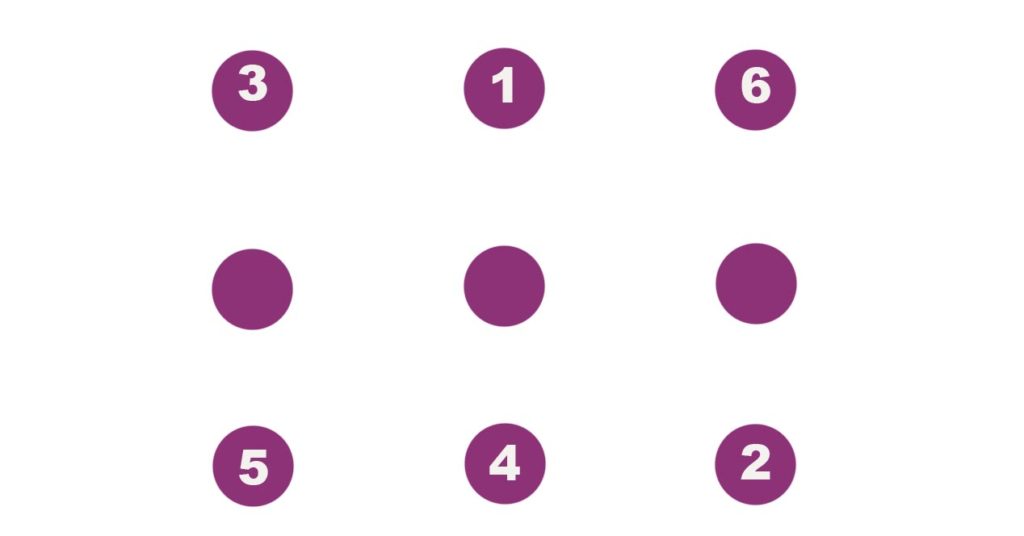
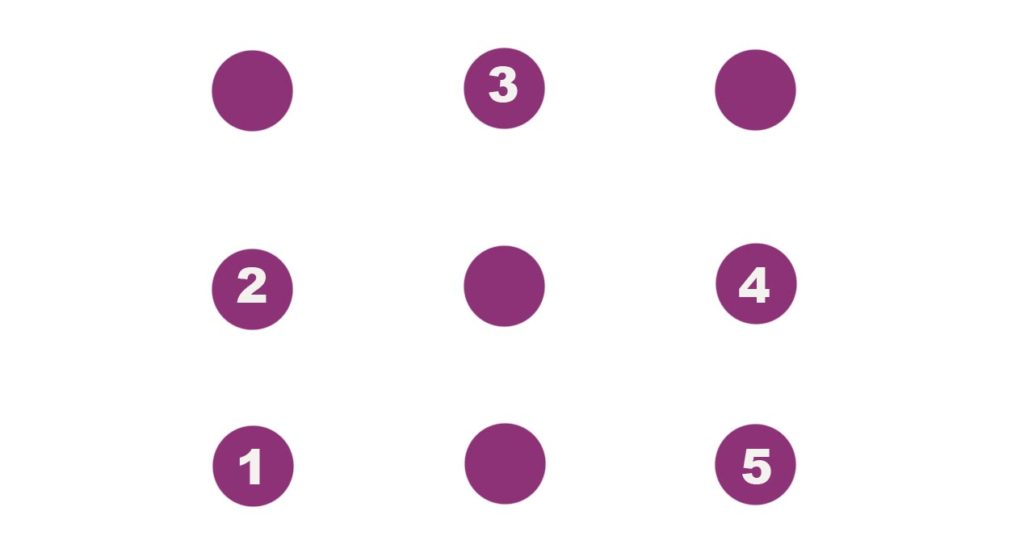
Die meinsten greifen auf ein sehr einfachen Muster zurück, um ihre Mobiltelefone freizuschalten. Das bedeutet aber, dass die Sicherheit erheblich reduziert wird. Das erste Sperrmuster beinhaltet eine einfache, aber ungewöhnliche Kombination. Punkt 1 beginnt in der oberen Mitte und geht bis 2, in der unteren rechten Ecke. Dann überqueren wir den Bildschirm zu 3, zurück zu 4 in der unteren Mitte, links zu 5 und zur oberen rechten Ecke zur 6.

Muster 2

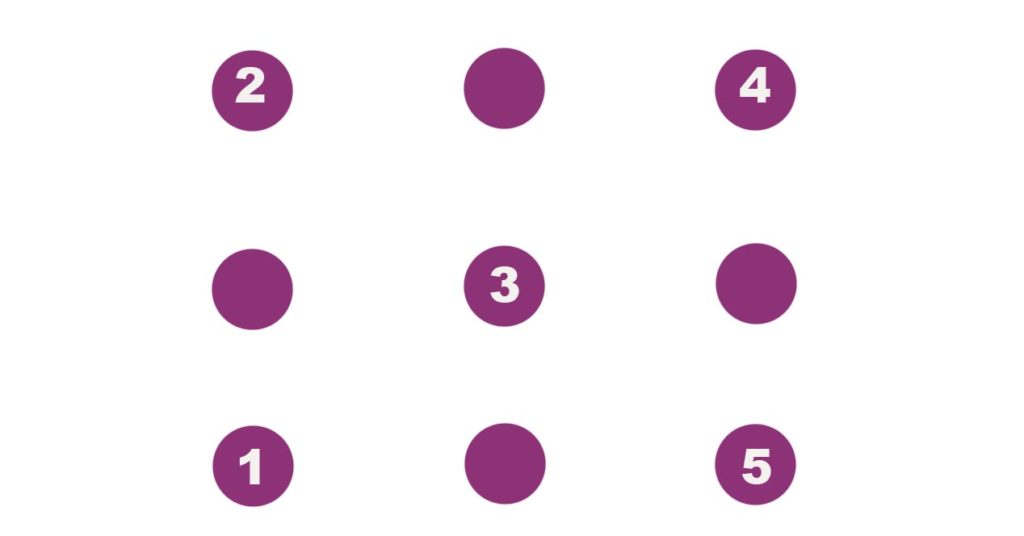
Ein Muster, das wir schon aus unserer Kindheit kennen: das Haus. Man fängt am besten, von der unteren linken Ecke bei 1 an, geht weiter bis zur 2, dann bis zur 3 in der oberen Mitte, dann rechts unten zur 4 und schließlich bis zur unteren rechten Ecke bei der 5. Und schon ist unser Haus auf dem Handy fertig.

Muster 3

Magst du Mario Bros.? Falls du es noch nicht bemerkt hast, das „M“ ist ein sehr einfach zu erstellendes Sperrmuster. Du fängst in der unteren linken Ecke bei 1 an, gehst dann weiter zur oberen linken Ecke bei 2, weiter zur 3. Als nächstes gehst du weiter zur 4 in der rechten oberen Ecke und zum Schluss zur rechen unteren Ecke zur 5.

Muster 4

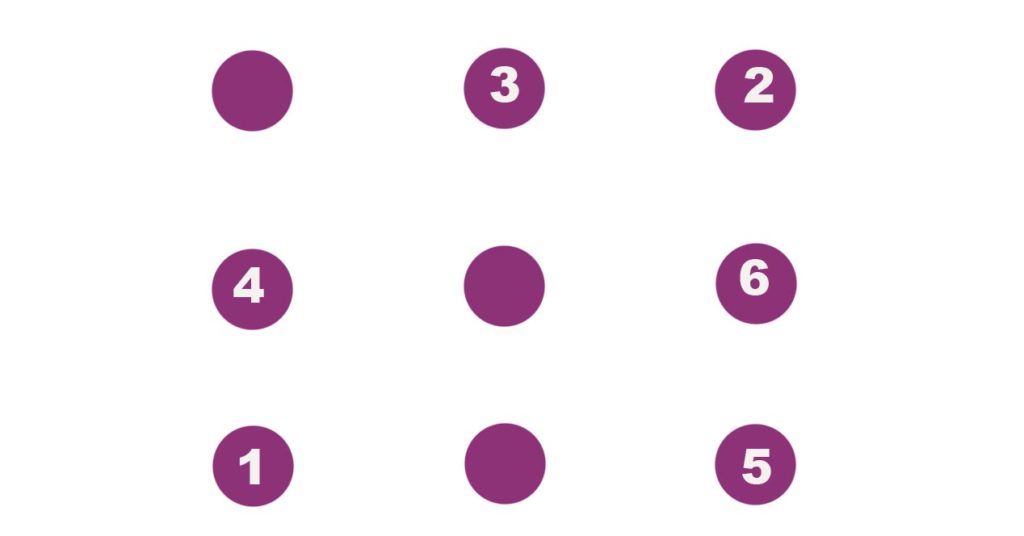
Wir haben uns schon an die rechte untere Ecke gewöhnt, also fangen wir auch wieder dort an. Von 1 gehen wir nun in die obere rechte Ecke zur 2, dann in die obere Mitte zur 3, weiter in die linke Mitte, dann zur 5 in die untere rechte Ecke um schließlich nach rechts in die Mitte zur 6 zu gelangen.

Muster 5

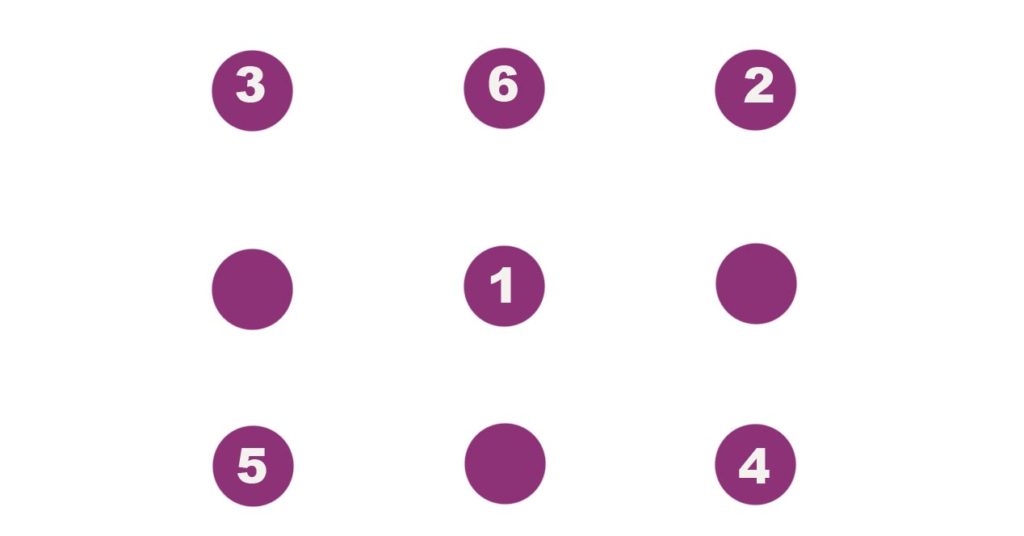
Das ist unserer Meinung nach das schwierigste aller Muster, da es Drehungen und Wendungen gibt. Wir fangen in der Mitte bei 1 an und gehen in die obere rechte Ecke zur 2, dann in die obere linke Ecke zur 3. Danach geht‘s in die untere rechte Ecke zur 4, weiter nach links zur 5 und schließlich bis zur oberen Mitte zur 6. Raus kommen verschiedene Dreiecke auf dem Bildschirm. Wenn jemand über deine Schulter schaut, dann weiß er nicht wo du angefangen hast.

Das sind nicht die schwierigsten Muster, aber es ist eine Mischung aus einfachen und etwas anspruchsvolleren. Was ist mit dir, welches Muster magst du am liebsten? Du kannst gerne deine eigenen Kombinationen in den Kommentaren veröffentlichen.


Die besten Templates für Google Sheets

Jeder kennt den Online Dienst von Google um Office-Dokumente zu bearbeiten. Viele nutzen das Softwarepaket, du vielleicht auch? Du kannst Word- und Excel-Dateien ohne Microsoft zu starten ausführen. Google hat diese Programme in die eigene Cloud eingebunden.

Wenn du ein begeisterter Benutzer dieser Tools bist, dann könnte dieser Artikel interessant für dich sein:

Google Drive Download Google Drive
7

Die 10 besten Vorlagen für Google Tabellen

Über Google Drive kannst du auf deine Dateien in der Cloud zugreifen und Tabellen, Dokumente, Präsentationen und vieles mehr bearbeiten.

To-do Tabellen

Um alles besser zu organisiert haben wir 5 Kategorien mit jeweils 2 Vorlagen erstellt. Die erste Vorlage ist zum Thema Hausarbeit. Für Schüler und Studenten ein wichtiges Tool.

Chore list: Das ist die Basisvorlage und vielleicht die wichtigste. Du hast verschiedene Spalten zur Auswahl. Die erste wenn die Aktion abgeschlossen wurde, die zweite mit der ausstehenden Aufgabe und die dritte mit zusätzlichen Informationen (zum Beispiel das Datum). Ganz einfach und übersichtlich.

Chore Schedule: Wenn dir die vorherige Vorlage zu einfach ist, dann ist Chore Schedule vielleicht genau richtig für dich. Mit dieser Tabelle kannst du deine wöchentlichen Aufgaben detailliert auflisten. Chore Schedule musst du jeden Sonntag vor Wochenbeginn aktualisieren. Ein tolles Ereignis für die ganze Familie. Jedes Familienmitglied kann seine Aufgaben für die folgende Woche die Tabelle schreiben.

Budgets

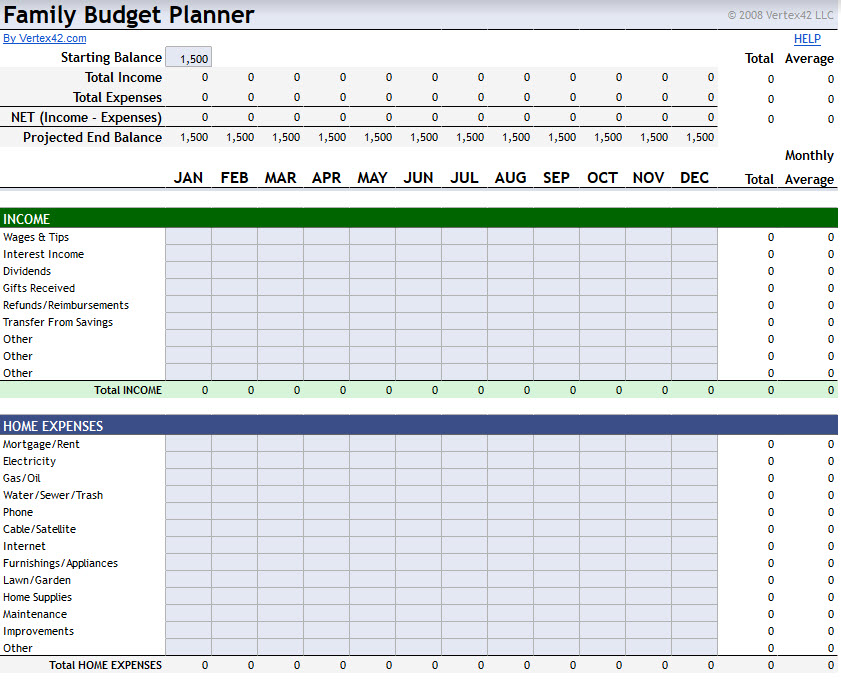
Für Reisen: Budgets ist eine tolle Tabellenkalkulation für Reisen. Du kannst deine Ausgaben aufschreiben und kalkulieren. Am Anfang kann das etwas schwierig aussehen, es gibt viele Einstellungen und du musst dich erst zurechtfinden. Aber es lohnt sich!

Für den Alltag: Diese Tabelle ist der Schlüssel zu einem gut organisierten Haushalt. Ob du alleine lebst oder mit deiner Familie. Du kannst deine Einnahmen und Ausgaben eintragen und so deine Kosten bequem verfolgen und nachvollziehen.

Trainingspläne

KrafttrainingWenn du gerne individuell trainierst und deine Gewohnheiten genau verfolgen möchtest, ist diese Tabelle für dich geeignet. Du kannst deinen Trainingsablauf sehr gut organisieren. Ein Muss für jeden Trainingsbegeisterten.

Kalender

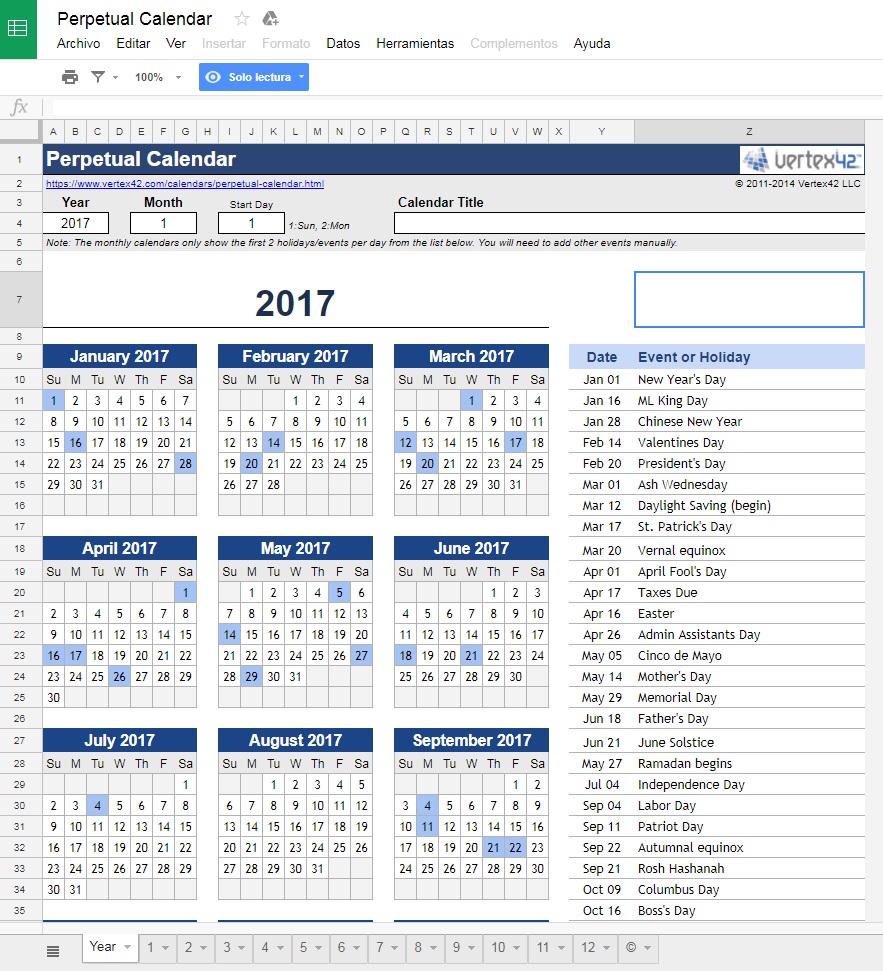
Der ausführliche Kalender: Wir nennen diese Vorlage den ausführlichen Kalender. Du hast alle Optionen des Basiskalender. Allerdings mit weiteren Funktionen. Es werden alle wichtigen Ereignisse des Jahres angezeigt und du kannst die Ferienzeit deiner Region einfügen.

Zufällige Templates

LebenslaufWir möchten dir in unserer letzten Kategorie zwei zufällige Vorlagen vorstellen. Die erste Vorlage ist für Lebensläufe gedacht. Du kannst schnell und bequem deinen Bildungsweg, deine Beschäftigungen und Zertifikate einfügen. Um deinen Lebenslauf online zu teilen gibt es kaum bessere Alternativen.

Wie man das Teilen peinlicher Momente auf Facebook verhindert

Eventuell lesen Sie diesen Artikel, während Ihr Facebook Konto geöffnet ist. Das soziale von Mark Zuckerberg erschaffene Netzwerk ist wohl das wichtigste weltweit. Gemäß der Zahlen aus dem vergangenen Sommer hat Facebook bereits mehr als 2 Milliarden Nutzer; in anderen Worten gesagt, hat jeder vierte Mensch auf diesem Planeten ein Konto.

Trotz dieser unglaublichen Anzahl besagen die Daten auch, dass nur sehr wenige Leute wissen, wie sie das Beste aus ihrem Facebook Konto herausholen. Doch was bedeutet das? Sie führen keine grundlegenden Handlungen durch, um ihre Sicherheit zu schützen und das Teilen peinlicher Momente auf dem sozialen Netzwerk zu verhindern.

Wir zeigen Ihnen hier drei simple Tricks, um Ihr Facebook Konto immer sicher und hoffentlich frei von Demütigungen zu halten. Der Rest liegt bei Ihnen.

Wer kann meine Angelegenheiten sehen

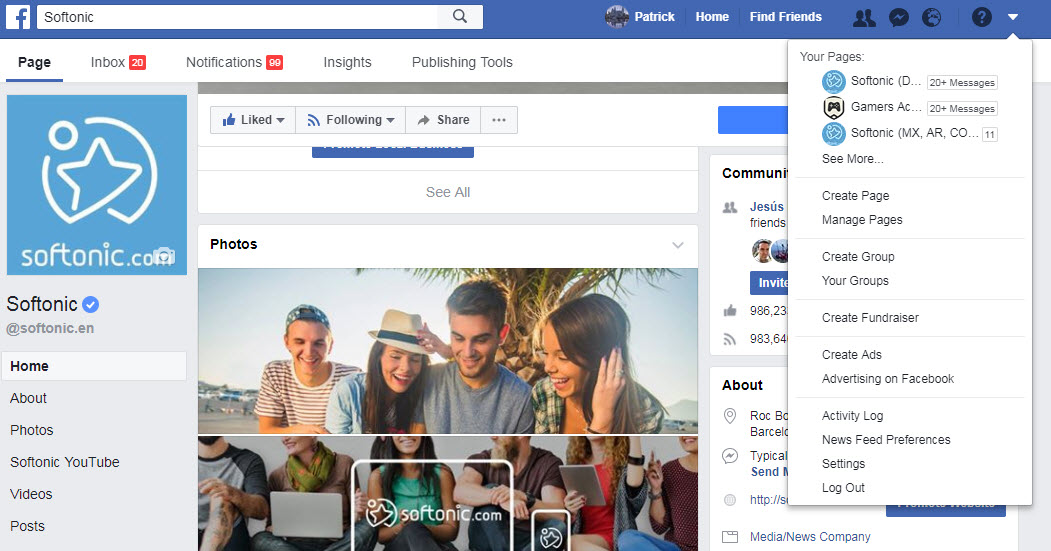
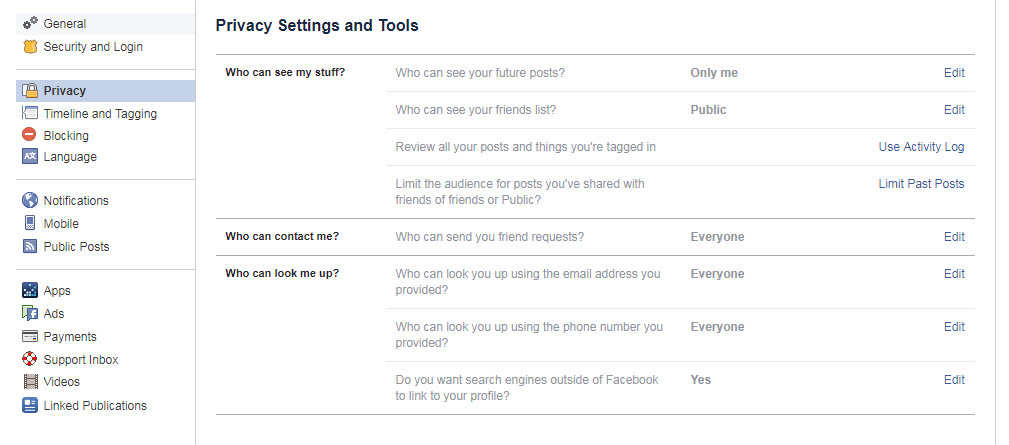
Zuerst gehen Sie zu dem Tab, der rechts neben dem Fragezeichen erscheint und klicken auf Einstellungen. Sobald Sie dort sind, wird das Innere von Facebook Ihnen über eine Seite zur Verfügung stehen, die Ihre Privatsphäre im sozialen Netzwerk zeigt. Ja, der erste Abschnitt dort ist der wichtigste von allen.

Der erste Abschnitt, auf den Sie klicken sollten, ist wohlgemerkt: Wer kann meine Inhalte sehen? Wir raten dazu, einfach nur Freunde zu wählen. Auf diesem Weg werden alle Ihre Inhalte vor den Augen derer geschützt sein, die auf Ihrem Konto spionieren wollen (ihnen wird das Anschauen Ihrer Fotos und Beiträge verwehrt).

Falls Sie keine Freundschaftsanfragen erhalten möchten, ändern Sie die Einstellungen von Wer kann mir Freundschaftsanfragen senden? Und behalten Sie diesen Bereich im Auge.

Zeitleiste und Markierungen

Wir haben bereits den Zugriff auf unsere Freunde eingeschränkt. Nun ist es an der Zeit zu verhindern, dass peinliche Momente auf unserem Konto geteilt werden, weil auch unsere Freunde das nicht sehen möchten.

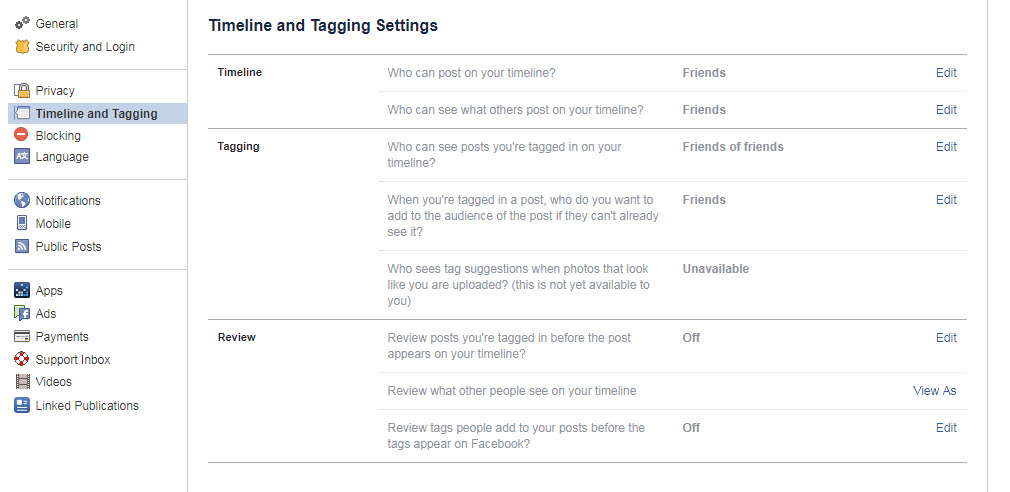
In dem Bereich Zeitleiste und Markierungen haben wir eine breite Auswahl an Optionen, um zu verhindern, dass Beiträge in denen wir markiert wurden, in unserem persönlichen Profil erscheinen. Hierfür haben wir ein typisches praktisches Beispiel: Ein Freund lädt ein Foto hoch, auf welchem Sie ein Bier trinken und Sie wollen nicht, dass Ihre Kollegen, insbesondere Ihr Chef, das sieht.

Um dem vorzubeugen, gehen Sie lediglich zu dem Bereich Markierungen und ändern den Unterabschnitt Wer kann Beiträge, in denen ich markiert wurde, in meiner Zeitleiste sehen? Wählen Sie die zu Ihren Bedürfnissen am besten passende Option und verabschieden Sie sich von Ärger.

Überprüfung

Der letzte Trick befindet sich auf dem gleichen Bildschirmabschnitt wie der Abschnitt Überprüfung. Wenn Sie genau hinschauen, sehen Sie einen Bereich mit dem Namen Beiträge überprüfen, in denen Sie markiert sind, bevor Sie in Ihrer Zeitleiste erscheinen? Wie die Frage suggeriert, ist das ein vorbereitender Schritt zum Markieren (wie bereits vorher erwähnt). Also, wenn Sie nicht so streng sein wollen damit, ob Leute Ihre markierten Fotos sehen, können Sie jederzeit die manuelle Überprüfung aktivieren, um zu entscheiden, welche Beiträge durch Ihren persönlichen Filter gehen.

Diese Funktion empfiehlt sich, falls Sie möchten, dass einige Fotos, in denen Sie markiert sind, für Ihre Freunde sichtbar sind. Falls Sie beliebt sind, richten Sie sich also auf eine komplette Nachrichtenflut ein.


Wie man ein günstiges (und altes) Telefon schneller macht

Der Kauf eines Smartphones ist heutzutage eine wahre Investition. Vor einigen Jahren waren nur wenige Modelle höherpreisig, während der Rest recht erschwinglich war. 2017 haben wir gesehen, dass die Grenze zu knapp 1000,00 € durch Geräte wie das Samsung Galaxy Note 8 und das iPhone X erreicht wurde. Dadurch wurde ein enormes dynamisches Preiswachstum aller Smartphones in Gang gesetzt.

Dank dieser verboten hohen Preise werden alte Handys länger genutzt. Deshalb widmen wir Ihnen diesen Beitrag: Wie wird ein günstiges (und altes) ´Telefon schneller.

Deaktivieren Sie automatische Downloads

Ein wichtiger Punkt für alle Geräte: Das Deaktivieren automatischer Downloads von  WhatsAppIn Anbetracht dessen, dass es der am meisten genutzte Nachrichtendienst ist, sieht man selten ein Telefon, auf dem es nicht installiert ist und auf dem Downloads nicht standardmäßig eingestellt sind.

Whatsaoo DOWNLOAD
8

Um diese auszustellen, führen Sie lediglich die folgenden Schritte durch: Gehen Sie zu WhatsApp -> Klicken Sie zum Öffnen aller Optionen auf Einstellungen -> Klicken Sie auf Daten und Speicher -> Deaktivieren Sie alle automatischen Multimedia Downloads (Fotos, Audios, Videos und Dokumente).

Das nächste Mal, wenn jemand Ihnen etwas zusendet, entscheiden Sie selbst, ob Sie es herunterladen wollen. Dadurch ist in Ihrem Speicher mehr freier Platz und mehr Leben für Ihr Telefon.

Fegen Sie einmal kräftig durch

Im besten Fall haben Sie den wundervollen CCleaner auf Ihrem PC installiert. Wenn Sie ihn dort haben, warum nicht auch auf Ihrem Handy? Die bekannteste Säuberungssoftware auf dem Markt ist für Smartphones verfügbar und hat knapp 1000 Millionen Downloads im Google Play Store.

Ccleaner DOWNLOAD
8

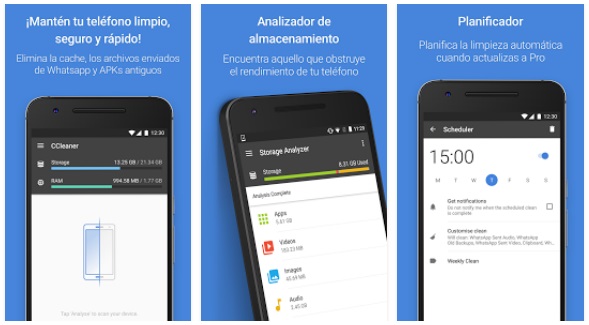
Mit dem CCleaner, können wir die Leistung unseres Telefons verbessern; platzverschwendende Nachrichten entfernen, die obwohl sie gelöscht werden, eine kleine Fraktion Ihres Speichers beanspruchen; Sehen Sie, welche Apps die meisten Ressourcen auf Ihrem Gerät verbrauchen und eine lange Liste weiterer Möglichkeiten.

Diese App kann kostenlos heruntergeladen werden, obwohl es eine bezahlte Pro Option mit verbesserten Funktionen gibt: Sie säubert automatisch mit einem einfachen Planungsprogramm; enthält bevorzugte Unterstützung durch das Team; entfernt die größten Dateien, etc.

Auf Werkseinstellung zurücksetzen

Eine klassische Option, mit der man niemals scheitert: auf Werkseinstellung oder Standard Ihres Mobiltelefons zurücksetzen. Jeder von uns sagt “Mein Handy hat besser funktioniert, als es neu war.” Und das stimmt auch; Ihr Smartphone funktionierte nach dem ersten Anschalten besser: Es war halt nichts darauf installiert.

Apps hinzufügen, sowie die allgemeine Abnutzung haben alle seine Funktionen verlangsamt. Am besten setzt man es in diesem Fall auf die Standardeinstellungen zurück, d.h., es gelangt zu dem Zustand zurück, in dem man es bekommen hat.

Hierfür öffnen Sie lediglich die Einstellungen, gehen zu System, klicken auf Einstellungen zurücksetzen, dann auf Werkseinstellung zurücksetzen und Telefon zurücksetzen. Einfach, nicht? Auf diese Art wird Ihr Telefon schneller, quasi so gut wie neu (Aber beachten Sie, dass Sie alles verlieren werden, wovon Sie kein Backup gemacht haben).


Wie du dein Android Smartphone verschlüsseln kannst

Wenn du glaubst dein Handy bietet nicht genügend Sicherheit dann ist der folgende Beitrag bestimmt hilfreich. Wir werden dir beibringen, wie du dein Android-Telefon verschlüsseln kannst. Zu Beginn erklären wir dir was Verschlüsselung ist und zeigen dir die Vor- und Nachteile einer Verschlüsselung .

Was ist Verschlüsselung?

Durch die Verschlüsselung deines Handys wird verhindert, dass Inhalte auf deinem Smartphone (z.B. Bilder, Chats, usw.) in fremde Hände gelangen können. Regierungsbehörden verfügen über die Technik diese Verschlüsselung zu knacken aber für Cyberkriminelle oder andere Betrüger reicht diese Verschlüsselung in der Regel aus.

Ist dein Smartphone verschlüsselt, musst du jedes Mal ein Passwort eingeben wenn du auf deine Bilder, Videos oder Dokumente zugegriffen möchtest. Mit anderen Worten, alles ist durch dein persönliches Passwort geschützt (du kannst natürlich auch ein Sperrmuster wählen).

Die Frage stellt sich nun, warum viele Smartphone-Besitzer die Passwortabfrage nicht nutzen? Es liegt unter anderem an der Bequemlichkeit der einzelnen Nutzer. Vieles wird durch eine Passworteingabe verzögert.

Außerdem haben ältere Geräte nicht ausreichend Leistung um moderne Verschlüsselungen zu meistern. Die Prozessoren sind dafür einfach zu langsam. Es kann auch bei der Entschlüsselung zu hohen Prozessorrechenleistung kommen. Gleiches Problem, altes Gerät.

Wie kannst du dein Smartphone verschlüsseln

Wir haben dir die Vor- und Nachteile einer Verschlüsselung gezeigt. Jetzt kommt der wichtige Teil: Die Verschlüsselung deines Smartphones. Wir weisen darauf hin, dass der Verschlüsselungsprozess viel Zeit in Anspruch nehmen kann. (etwa eine Stunde oder mehr).

Um deine Handy zu verschlüsseln klicke auf “Einstellungen” und suche nach der Option “Sicherheit” (das Symbol mit dem Schloss). Sobald du dich angemeldet hast, bekommst du die Meldung “Telefon verschlüsseln”. Jetzt siehst du die allgemeinen Geschäftsbedingungen, die nach Beginn der Telefonverschlüsselung gelten.

Der letzte Punkt ist wichtig. Hier wird dir angezeigt, dass der Prozess “eine Stunde oder länger” dauern kann. Außerdem solltest du den Vorgang mit voll geladenem Akku starten und das Handy an der Stromversorgung angeschlossen lassen. Wenn der Vorgang unterbrochen wird, verlierst du deine Daten vollständig oder teilweise. Du solltest vorsichtig mit dem letzten Punkt sein. Wenn der Vorgang vorzeitig abgebrochen wird dann musst du dein Handy auf die Werkseinstellungen zurücksetzen. So verlierst du fast deine kompletten Daten.

Mit der neusten Android Version Oreo kannst du bestimmt Programme oder Apps verschlüsseln, auch fragmentierte Verschlüsselung genannt. So wird nicht das ganze System verschlüsselt sondern nur Fragmente die du festgelegt hast.