Wie man das Teilen peinlicher Momente auf Facebook verhindert

Eventuell lesen Sie diesen Artikel, während Ihr Facebook Konto geöffnet ist. Das soziale von Mark Zuckerberg erschaffene Netzwerk ist wohl das wichtigste weltweit. Gemäß der Zahlen aus dem vergangenen Sommer hat Facebook bereits mehr als 2 Milliarden Nutzer; in anderen Worten gesagt, hat jeder vierte Mensch auf diesem Planeten ein Konto.

Trotz dieser unglaublichen Anzahl besagen die Daten auch, dass nur sehr wenige Leute wissen, wie sie das Beste aus ihrem Facebook Konto herausholen. Doch was bedeutet das? Sie führen keine grundlegenden Handlungen durch, um ihre Sicherheit zu schützen und das Teilen peinlicher Momente auf dem sozialen Netzwerk zu verhindern.

Wir zeigen Ihnen hier drei simple Tricks, um Ihr Facebook Konto immer sicher und hoffentlich frei von Demütigungen zu halten. Der Rest liegt bei Ihnen.

Wer kann meine Angelegenheiten sehen

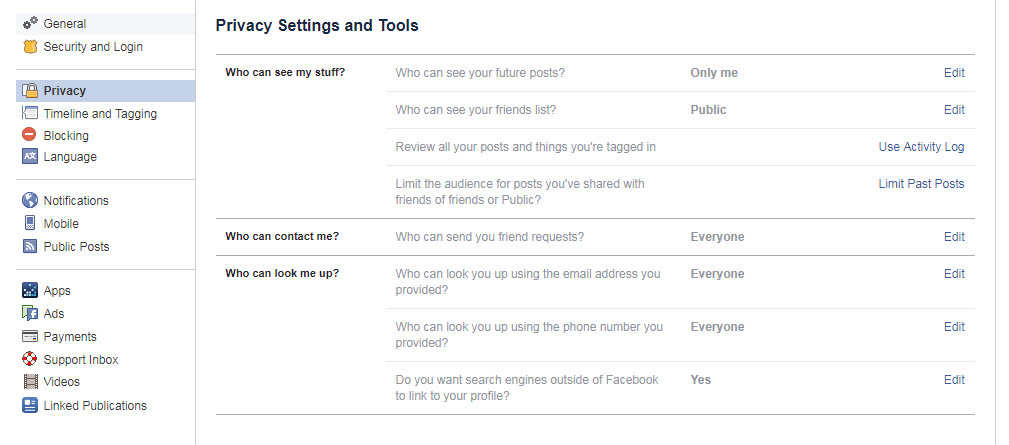
Zuerst gehen Sie zu dem Tab, der rechts neben dem Fragezeichen erscheint und klicken auf Einstellungen. Sobald Sie dort sind, wird das Innere von Facebook Ihnen über eine Seite zur Verfügung stehen, die Ihre Privatsphäre im sozialen Netzwerk zeigt. Ja, der erste Abschnitt dort ist der wichtigste von allen.
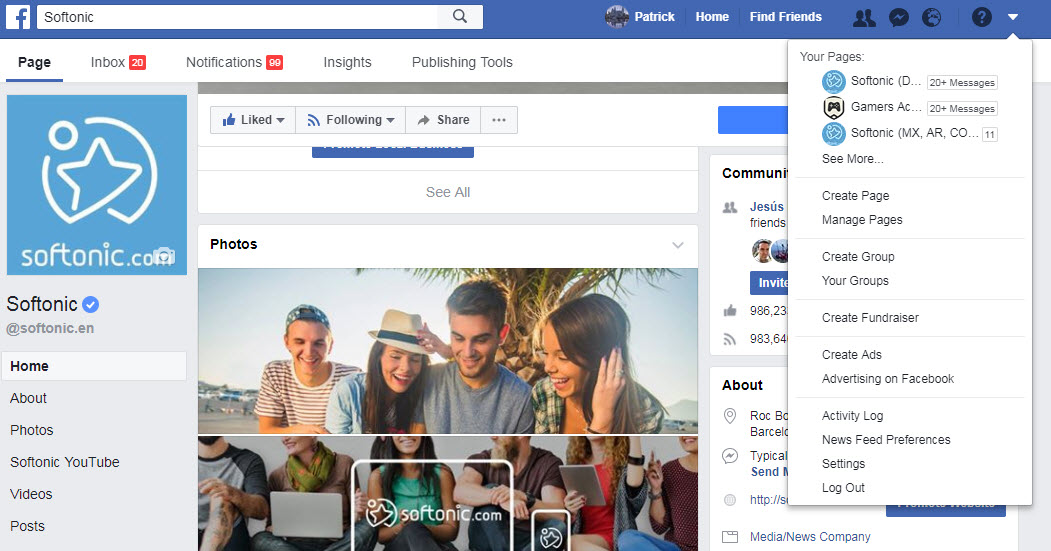
Der erste Abschnitt, auf den Sie klicken sollten, ist wohlgemerkt: Wer kann meine Inhalte sehen? Wir raten dazu, einfach nur Freunde zu wählen. Auf diesem Weg werden alle Ihre Inhalte vor den Augen derer geschützt sein, die auf Ihrem Konto spionieren wollen (ihnen wird das Anschauen Ihrer Fotos und Beiträge verwehrt).

Falls Sie keine Freundschaftsanfragen erhalten möchten, ändern Sie die Einstellungen von Wer kann mir Freundschaftsanfragen senden? Und behalten Sie diesen Bereich im Auge.
Zeitleiste und Markierungen

Wir haben bereits den Zugriff auf unsere Freunde eingeschränkt. Nun ist es an der Zeit zu verhindern, dass peinliche Momente auf unserem Konto geteilt werden, weil auch unsere Freunde das nicht sehen möchten.
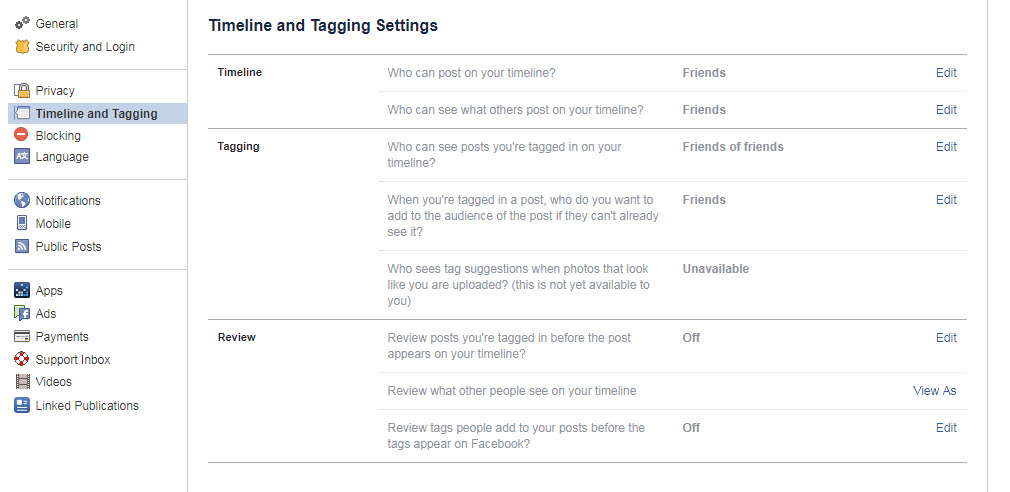
In dem Bereich Zeitleiste und Markierungen haben wir eine breite Auswahl an Optionen, um zu verhindern, dass Beiträge in denen wir markiert wurden, in unserem persönlichen Profil erscheinen. Hierfür haben wir ein typisches praktisches Beispiel: Ein Freund lädt ein Foto hoch, auf welchem Sie ein Bier trinken und Sie wollen nicht, dass Ihre Kollegen, insbesondere Ihr Chef, das sieht.

Um dem vorzubeugen, gehen Sie lediglich zu dem Bereich Markierungen und ändern den Unterabschnitt Wer kann Beiträge, in denen ich markiert wurde, in meiner Zeitleiste sehen? Wählen Sie die zu Ihren Bedürfnissen am besten passende Option und verabschieden Sie sich von Ärger.

Überprüfung

Der letzte Trick befindet sich auf dem gleichen Bildschirmabschnitt wie der Abschnitt Überprüfung. Wenn Sie genau hinschauen, sehen Sie einen Bereich mit dem Namen Beiträge überprüfen, in denen Sie markiert sind, bevor Sie in Ihrer Zeitleiste erscheinen? Wie die Frage suggeriert, ist das ein vorbereitender Schritt zum Markieren (wie bereits vorher erwähnt). Also, wenn Sie nicht so streng sein wollen damit, ob Leute Ihre markierten Fotos sehen, können Sie jederzeit die manuelle Überprüfung aktivieren, um zu entscheiden, welche Beiträge durch Ihren persönlichen Filter gehen.

Diese Funktion empfiehlt sich, falls Sie möchten, dass einige Fotos, in denen Sie markiert sind, für Ihre Freunde sichtbar sind. Falls Sie beliebt sind, richten Sie sich also auf eine komplette Nachrichtenflut ein.

 

Facebook für Android: So lässt sich der neue Browser in der App abstellen

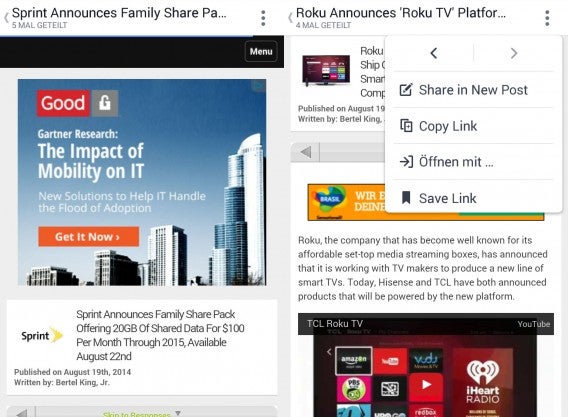
Mit dem neusten Update der Facebook-App für Android erhalten einige Nutzer einen eingebauten Browser. Geteilte Links in den Neuigkeiten, Nachrichten und Kommentaren öffnet die Anwendung nicht mehr in einem externen Browser wie Google Chrome oder Mozilla Firefox, sondern direkt in der Facebook-App. Die Funktion lässt sich aber auf Wunsch deaktivieren.

Facebook-App für Android mit eingebautem Browser

Seit der Version 15 öffnet die Facebook-App Links innerhalb der Anwendung in einem In-App-Browser. Das ist mit Vor- und Nachteilen verbunden: Zum einen sind die verlinkten Inhalte schneller verfügbar, weil der Start des Browsers wegfällt. Andererseits haben Anwender dann keinen Zugriff mehr auf die Funktionen wie Lesezeichen und Plugins ihres Standard-Browsers.Facebook für Android: So lässt sich der neue eingebaute Browser abstellen

Deaktivieren des Facebook-Browsers

Die neue Funktion ist noch nicht für alle Android-Nutzer verfügbar. Derzeit ist unklar, ob Facebook den eingebauten Browser wie so oft erst nach und nach zur Verfügung stellt. Wer aber wie gewohnt einen externen Browser für Links in der Facebook-App einsetzen möchte, kann mit folgenden Schritten den Ausgangszustand wiederherstellen:

  • In der Navigationsleiste der Facebook-App finden sich insgesamt fünf Reiter. Ganz rechts ist das Menü Einstellungen anzuwählen, dargestellt durch drei vertikale Balken.
  • Im Menü gibt es unter Hilfe & Einstellungen den Punkt App-Einstellungen.
  • Der Menüpunkt Öffne Links immer über einen externen Browser muss aktiviert sein. Ein Haken verdeutlicht, dass die Option ausgewählt ist.

Dann öffnet Facebook wie bisher Verweise auf Internetseiten im installierten Browser des Systems. Sind mehrere Anwendungen vorhanden, stellt Android den Nutzer vor die Wahl.

Quelle / Bilder: Jakob Fries auf Twitter

Via: Android Police

Downloads

Facebook für Android herunterladen

Facebook für iOS herunterladen

Facebook für Windows Phone herunterladen

Passende Artikel

Facebook testet das Einfügen von Stickern in Kommentare

Facebook testet ein Satire-Etikett zur Kennzeichnung von nicht ernst gemeinten Neuigkeiten

Facebook: Neue Speichern-Funktion erlaubt das Setzen von Lesezeichen zum späteren Betrachten von Beiträgen

Facebook: Diese Woche startet der Zwang zum Facebook Messenger für Android und iOS

Facebook reagiert auf Kritik an der umstrittenen geheimen Studie von Gefühlen seiner Nutzer

Dem Autor Jakob Straub auf Twitter und Google+ folgen.

Facebook bietet einen Check der Privatsphäre-Einstellungen und ändert das Teilen von Inhalten

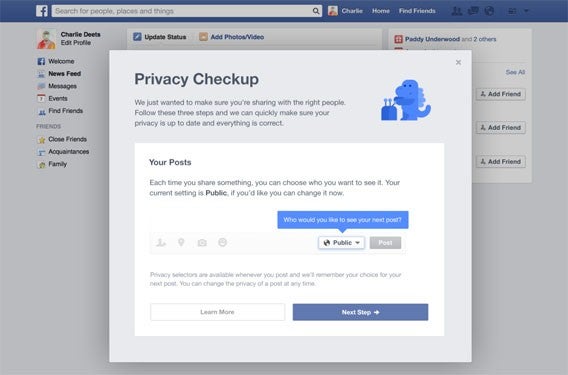
Facebook ändert die Einstellungen zur Privatsphäre und bietet gleichzeitig eine Möglichkeit zur Überprüfung. Damit soll es für Nutzer des sozialen Netzwerkes leichter werden zu verstehen, wer welche geteilten Inhalte zu sehen bekommt. Mit einem neuen Standard will Facebook außerdem verhindern, dass neue Nutzer Inhalte aus Versehen öffentlich teilen anstatt nur mit Freunden.

Einfache Bedienung

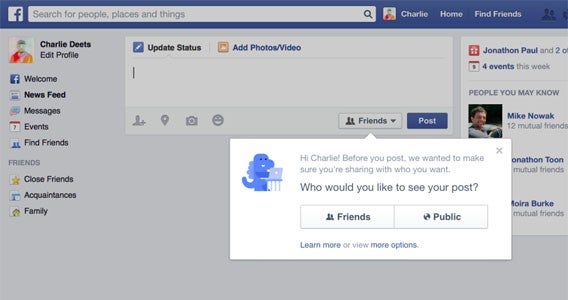
Facebook stellt die Verständlichkeit und einfache Bedienung in den Mittelpunkt der überarbeiteten Privatsphäre-Einstellungen. Ein niedlicher blauer Dinosaurier soll Nutzern zu verstehen geben, dass es gar nicht so kompliziert ist und begleitet durch die entsprechenden Schritte zur Anpassung der Optionen.Facebook bietet einen Check der Privatsphäre-Einstellungen und ändert das Teilen von Inhalten

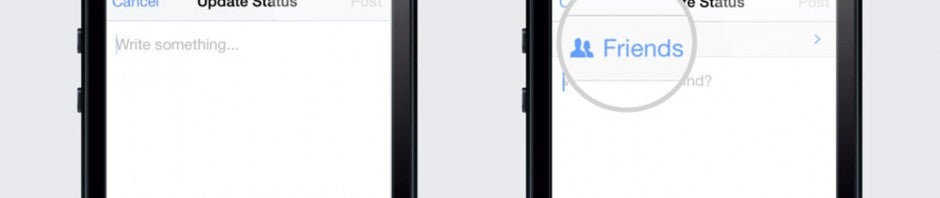
Für neue Nutzer legt Facebook einen neuen Standard fest: Das soziale Netzwerk stellt die Sichtbarkeit der Status-Updates automatisch auf nur Freunde. Dadurch will Facebook das versehentliche, öffentliche Teilen von Inhalten verhindern. Alle anderen Einstellungen zur Privatsphäre bleiben nach Aussage von Facebook unverändert.Facebook bietet einen Check der Privatsphäre-Einstellungen und ändert das Teilen von Inhalten

Weitere Kontrollmöglichkeiten

Auf der Entwicklerkonferenz f8 2014 in San Francisco hat Facebook weitere Möglichkeiten zur Kontrolle der Privatsphäre vorgestellt. Mit Anonymous Login und einer überarbeiteten Version der Facebook-Login-Möglichkeit können Anwendern genau festlegen, auf welche Nutzerdaten die Apps von Drittanbietern zugreifen können.

Dem Autor Jakob Straub auf Twitter und Google+ folgen.

Downloads

Passende Artikel

Quelle / Bilder: Facebook

Quick Settings: Einstellungen bei Android schnell ändern

Android gehört nicht gerade zu den übersichtlichen mobilen Betriebssystemen, was die Einstellungen des Handys angeht. Mit dem nützlichen Tool Quick Settings können Sie die Android-Einstellungen schnell ändern. Wir zeigen Ihnen wie!

Das kostenlose Quick Settings (Download) regelt viele wichtige Funktionen des Handys wie das mobile Internet, WLAN, Bluetooth oder GPS, Lautstärke und Bildschirmhelligkeit. Das Menü von Quick Settings können Sie auch individuell an die gewünschten Einstellungen anpassen.
Continue reading “Quick Settings: Einstellungen bei Android schnell ändern”