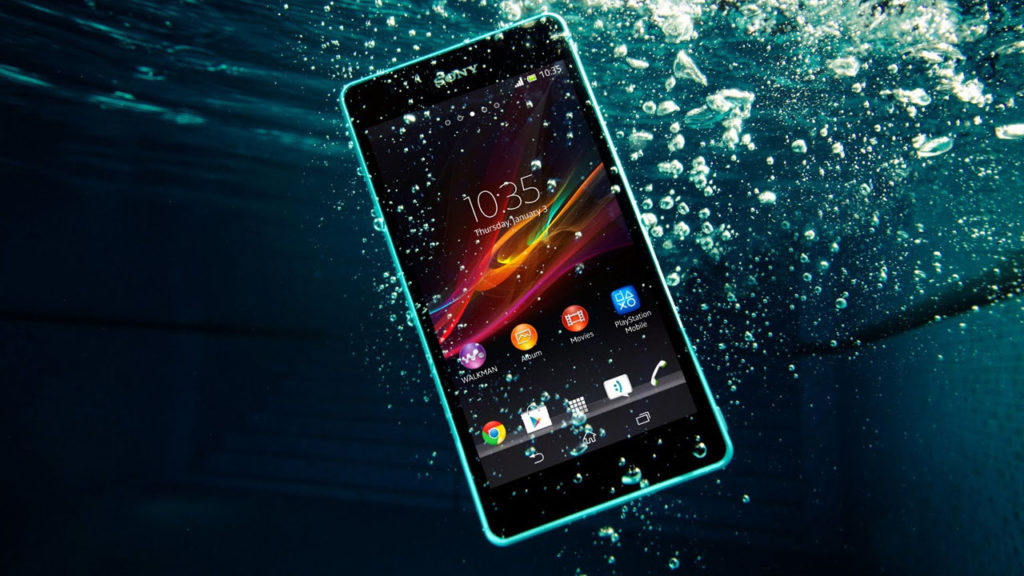
Wie du deine Geräte vor Wasser schützen kannst

Jeder kennt es: Handys die nass werden. Obwohl viele Geräte bereits Schutz vor Flüssigkeiten bieten, solltest du dein Gerät nicht auf die Probe stellen. Wir empfehlen dir eine zusätzliche Sicherheitshülle zum Schutz vor Flüssigkeiten zu haben, damit dein Handy oder Tablet noch länger hält.

In diesem Artikel möchten wir dir einige Schutzhüllen vorstellen

Wie kann ich meine Geräte vor Wasser schützen

Für das Iphone

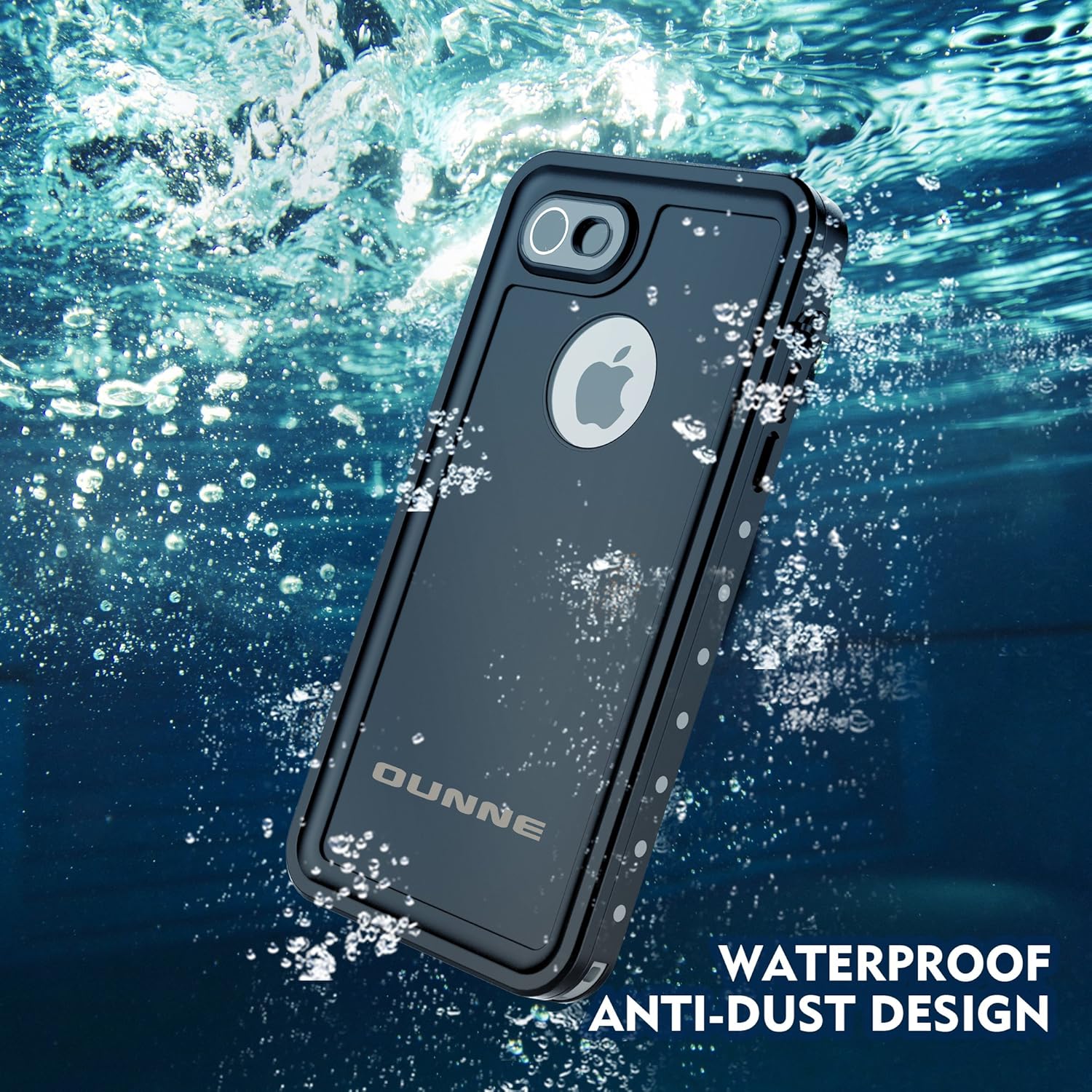
Es gibt verschiedene Arten von Hüllen und jede hat eine andere Größe (genau wie das iPhone auch). Am meisten hat uns die Marke Ounne überzeugt. Die Hüllen sind mit einer IP68-Zertifizierung ausgestattet – 6 steht für staubdicht und 8 für Schutz gegen dauerhaftes Untertauchen. Außerdem haben die Hüllen einen ausgezeichneten Schutz gegen Kratzer, Schläge, Eis und Schmutz.

Hier kannst du alle vorhandenen Modelle für dein iPhone 7 überprüfen.
Für das Samsung Galaxy

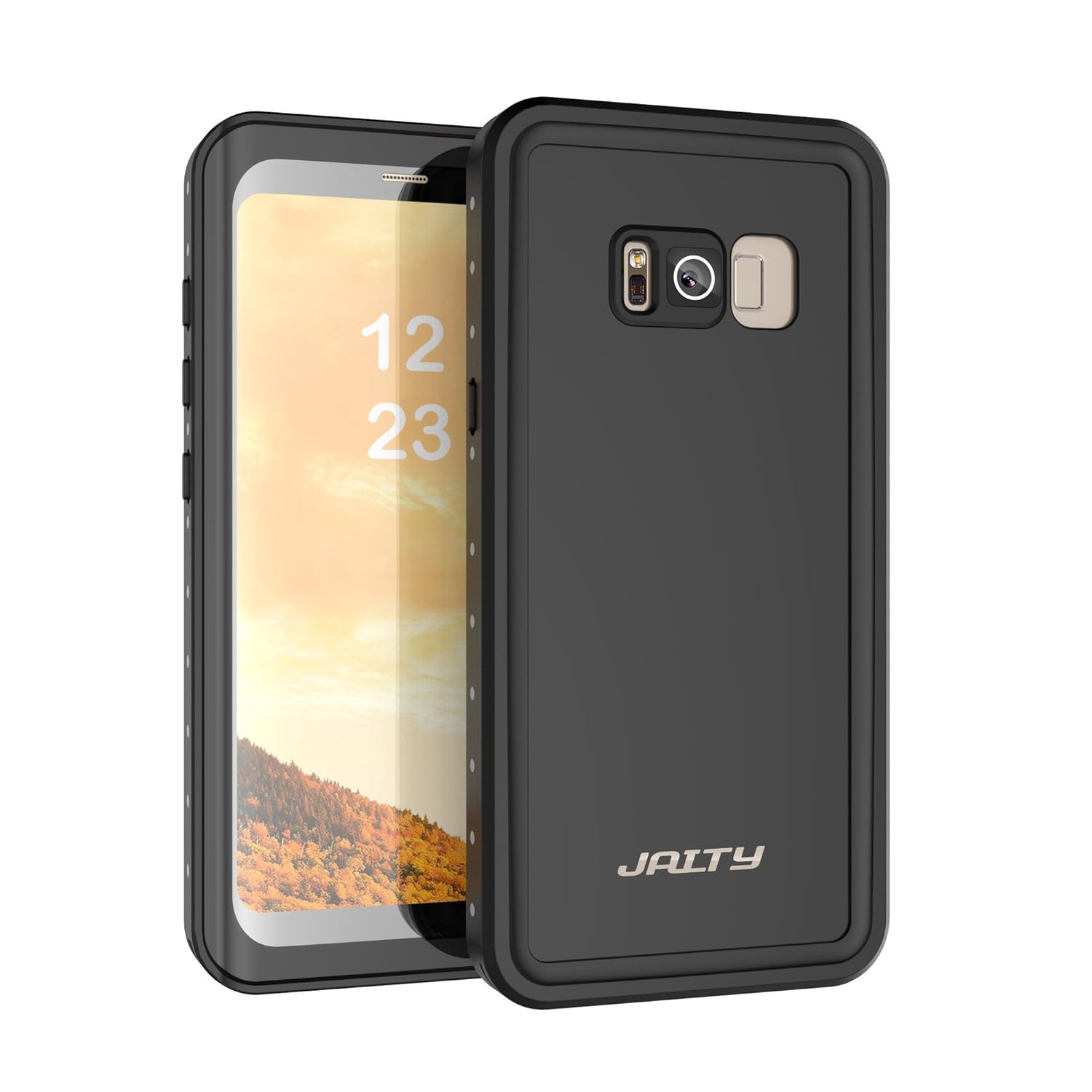
Im vorherigen Abschnitt haben wir dir die Möglichkeit gegeben, dein iPhone zu schützen. Jetzt ist Samsung‘s Galaxie an der Reihe. Die wasserdichten Jaity-Hüllen bieten einen sehr guten Schutz gegen Wasser. Es gibt auch Hüllen mit besserem Schutz gegen Wasser, diese sind aber nicht geeignet um gegen Schläge, Kratzer usw. zu schützen. Wir empfehlen dir die Jaity-Hülle für dein Samsung Galaxy.

Sie besitzt auch eine IP68-Zertifizierung, hat ein tolles Design und du kannst problemlos auf alle Smartphone-Tasten zugreifen.
Für Sportkameras

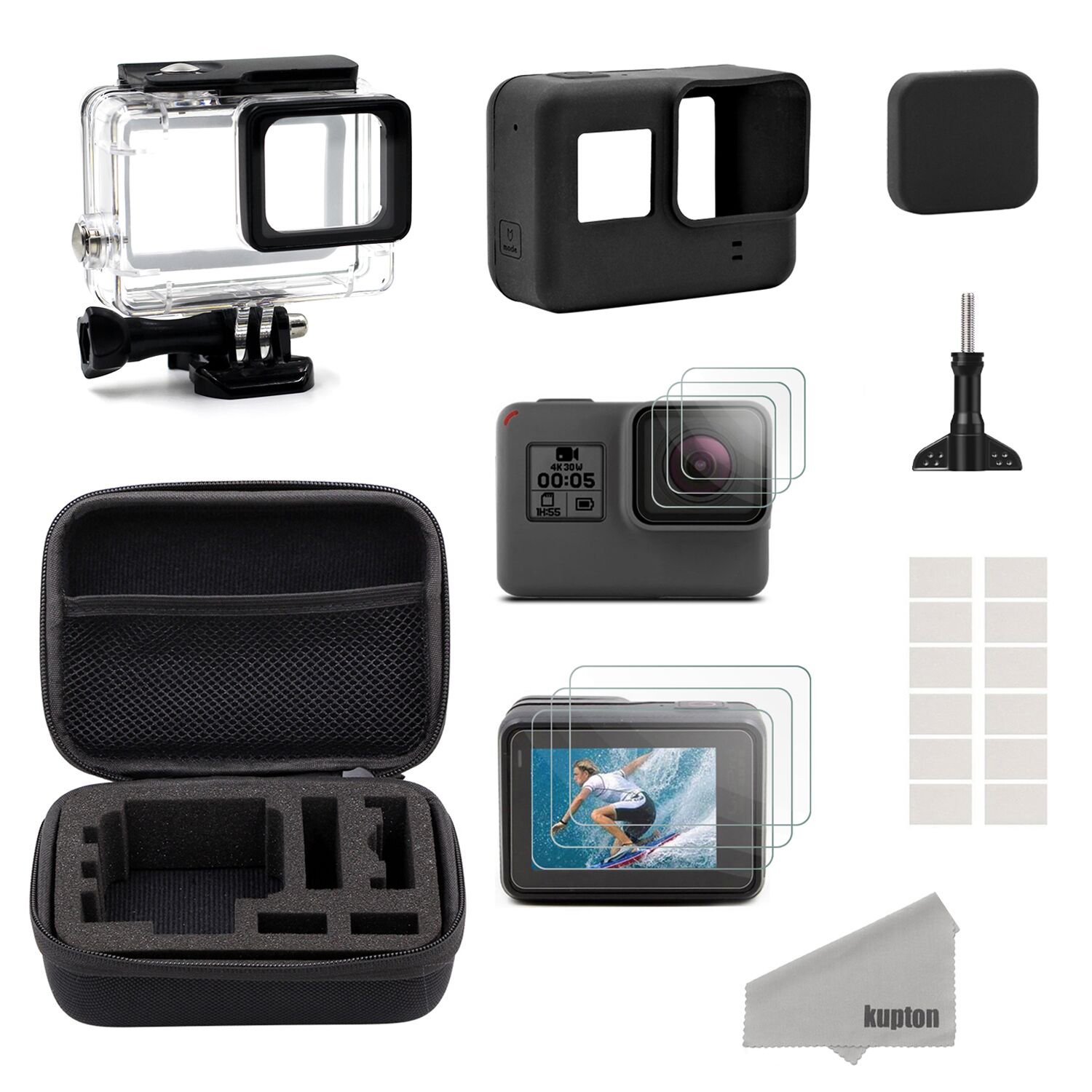
Was ist eine Sportkamera ohne die Möglichkeit sie unter Wasser zu nutzen? Obwohl diese Gadgets in den meisten Fällen bereits mit einer Standardhülle mit Schutz geliefert werden, ist es praktisch eine Alternative zu haben oder sogar ein bessere Hülle zu kaufen. Hier ist die Hülle von Kupton.

Die Hülle hat sehr viele positive Bewertungen von den Benutzer erhalten. Sie schafft eine Tiefe von 45 Meter und kann auch zum Surfen oder Schnorcheln verwendet werden. Die Bild- und Videoqualität wird bei der Hülle nicht verändert und eignet sich für tolle Unterwasserbilder oder Bilder auf dem Surfbrett.
Für Tablets

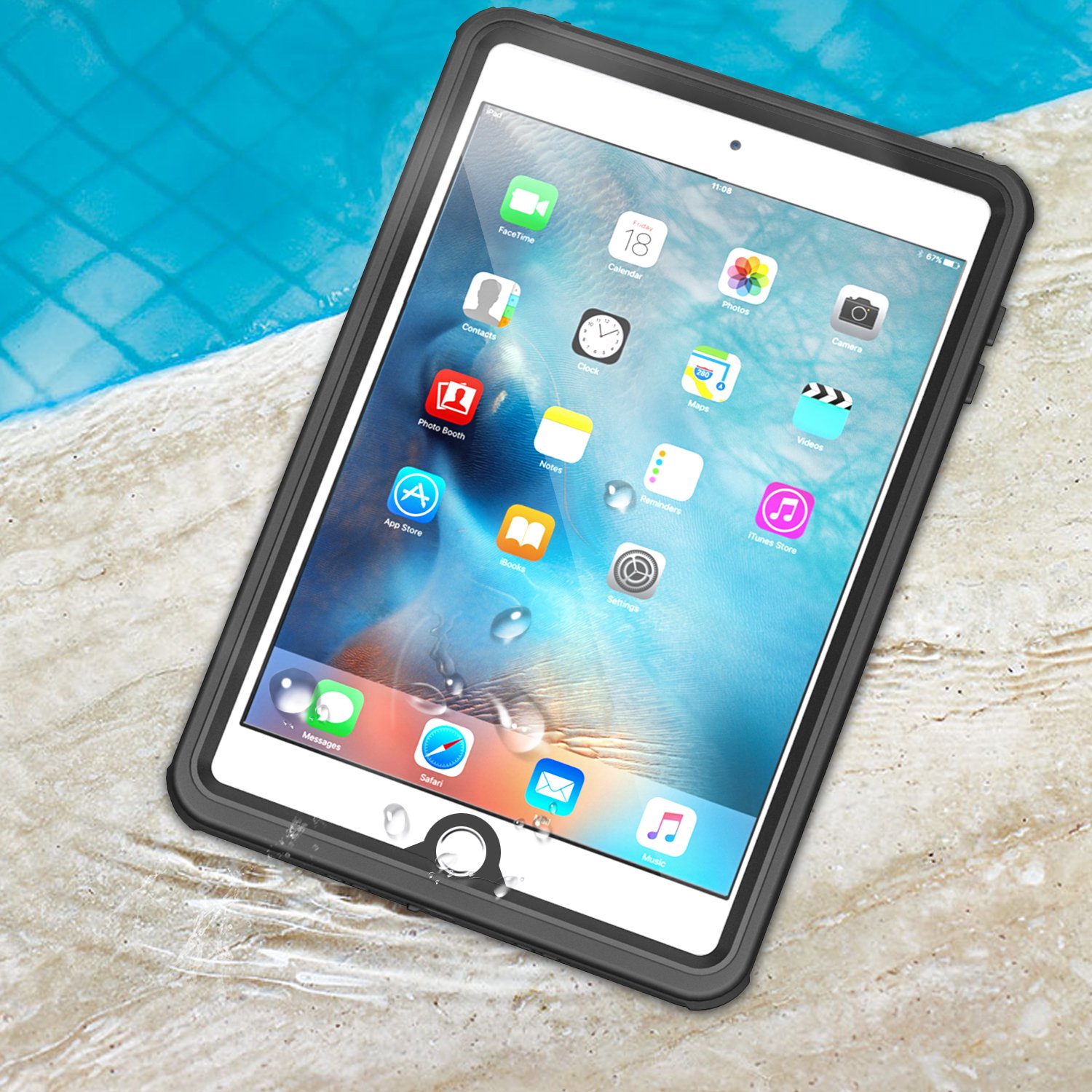
Hast du ein iPad, ein Samsung Tab oder ein anderes Tablet? Die MoKo-Tasche passt perfekt zu den bekannten Markentablets. Sie ist absolut wasserdicht und schützt dein Gerät zum Beispiel am Pool oder am Strand.

Du kannst problemlos und ohne Einschränkung deinen Touchscreen bedienen. Ebenso verfügt die Hülle über alle Funktionen der Rück- und Frontkamera. Allerdings musst du beachten, dass die Hülle nicht vor extremen Temperaturen schützt. Du solltest aus diesem Grund dein Tablet mit der MoKo-Tasche im Sommer vor extremer Hitze und direkter Sonneneinstrahlung schützen.
Suchst du nach anderen Geräten?

 

Wie du dein Kennwort im Windows 10 Sperrbildschirm wiederherstellen kannst

Wenn du deinen PC nach langer Zeit wieder startest und du dich nicht mehr an dein Windows 10 Passwort erinnerst, dann brauchst du dir keine Sorgen machen. Diese Situation hat jeder irgendwann mal gehabt. Das Passwort ist plötzlich vergessen und du kannst dich nicht mehr an die Kombination der Zahlen und Buchstaben erinnern.

In diesem Artikel zeigen wir dir, wie du wieder auf deinen PC zugreifen kannst.

Windows 10 DOWNLOAD
7

Es ist einfacher als es aussieht

Das Wiederherstellen deines Kennworts unter Windows 10 ist nicht besonders schwer. Wir erklären dir Schritt für Schritt wie du es wiederherstellen kannst.

Unter der Basisversion von Windows 10 ist das Wiederherstellen des Kennworts nicht einfach. Der letzten Windows Aktualisierung „Windows 10 Fall Creators“  wurde die Option „Wiederherstellung des Sperrbildschirms“ hinzugefügt. Wir raten dir dein Betriebssystem auf den aktuellsten Stand zu bringen um mögliche Probleme zu vermeiden. Ganz speziell in dem Fall der Kennwort-Wiederherstellung oder um Sicherheitslücken auf deinem PC zu schließen.

Wenn du dein Betriebssystem auf den neuesten Stand gebraucht hast ist die Wiederherstellung des Kennworts einfach. Es gibt die Option „Kennwort vergessen“ auf dem Anmeldebildschirm. Klicke auf dieses Fenster und ein neues Fenster wird geöffnet. Als nächstes kommt die Frage wann du das letzte Mal eine Windows Sitzung gestartet hast. Bestätige diese Meldung und du wirst in das Wiederherstellungsmenü weitergeleitet.

Zuerst wirst du nach deiner E-Mail Adresse  gefragt mit der du deinen Windows 10 Account verknüpft hast. Nach Eingabe deiner E-Mail Adresse folgt eine Captcha Abfrage. Sobald dieser Prozess verifiziert ist, kommt die zweite Sicherheitsüberprüfung. Es stehen dir nun zwei Möglichkeiten zur Auswahl. Entweder gibst du deine E-Mail Adresse ein oder deine Handynummer. Wenn du eine Option ausgewählt hast klickst du auf „neues Kennwort senden“. Du erhältst eine Nachricht per E-Mail oder per SMS. Nun musst du nur noch den Code in das entsprechende Feld eingeben. Wenn der Code korrekt ist, gibt dir Windows 10 die Möglichkeit ein neues Kennwort für dein Betriebssystem einzugeben.

Wie bereits erwähnt ist der Vorgang ziemlich einfach. Du solltest aber dein Betriebssystem auf den neusten Stand halten, da sich dieser Vorgang  bei älteren Versionen als schwierig erweist. Aus diesem Grund solltest du Updates unter Windows 10 immer ausführen. Wir empfehlen dir auch dein E-Mail Konto mit deiner Handynummer zu verknüpfen. Das Smartphone ist dein ständiger Begleiter und nur du hast Zugang. Nutze diese Möglichkeit um deine persönlichen Daten zu schützen.


Wie du Windows 10 problemlos auf deinen Mac bekommst

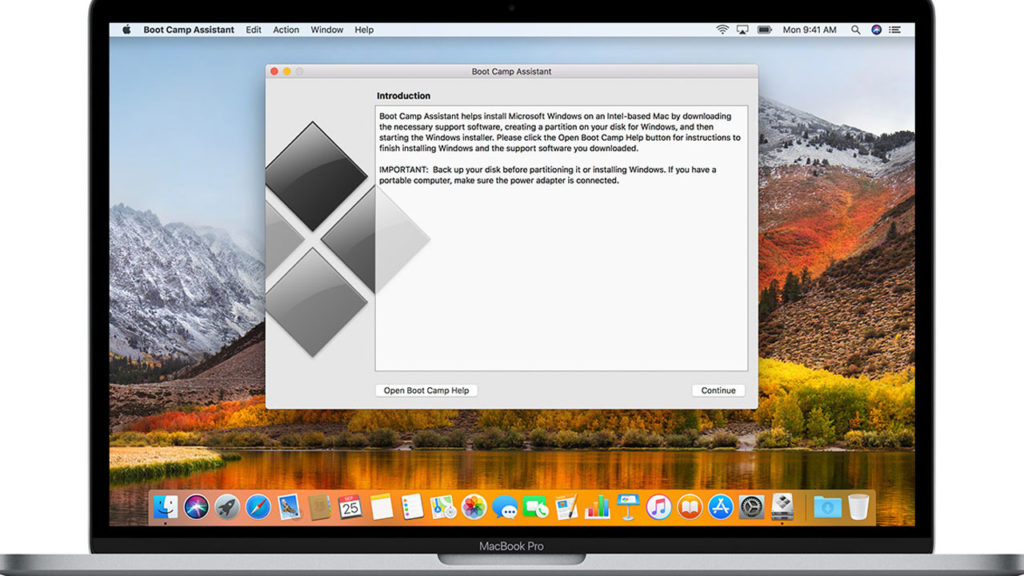
Einer der größten Mythen im Internet ist, dass du kein Android-Betriebssystem auf einem iPhone oder die neueste Version von Windows 10 auf einem Mac installieren kannst. Es ist nur ein Mythos, wir zeigen dir wie du Windows 10 ganz einfach auf deinem Mac mit Boot Camp ausführen kannst.

Wir zeigen dir in diesem Tutorial wie du die Installation meistern kannst. Und erklären dir Schritt für Schritt den Weg der Installation

Für reibungslose Ausführung

Das erste das du beachten solltest damit Windows 10 problemlos auf deinem Mac läuft, ist eine kompatibles Betriebssystem mit Boot Camp. Dazu sollte OS X, Yosemite oder eine neuere Version installiert sein. Falls du eine ältere Version hast, bekommst du Probleme bei der Installation. Wir raten dir aus diesem Grund davon ab.

Windows 10 DOWNLOAD
7

Jetzt kommt der wichtigste Schritt. Du brauchst die Kompatibilitätssoftware.Wenn du Boot Camp Support verwendet wird automatisch ein Treiber heruntergeladen. Die Kompatibilitätssoftware unterstützt die 64-Bit-Version von Windows 10 Home und Windows 10 Pro.

Wenn du diesen Schritt abgeschlossen hast, musst du als nächstes Windows 10 herunterladen. Das Betriebssystem kann von der Microsoft-Website als ISO-Datei oder über ein USB-Laufwerk heruntergeladen werden. Wir zeigen dir wie du die Programme herunterladen kannst.

Apple weist auf der offiziellen Webseite darauf hin, dass der Download von ISO-Dateien oder Flash-Laufwerken zu Problemen führen kann. Um problemlos die Installation durchführen zu können, solltest du den Basis-Installer wählen da dieser das System von Grund auf neu installiert. Wähle auf keinen Fall den Update-Installer. Dieser Punkt ist sehr wichtig und du solltest darauf achten keinen Fehler zu machen.

Du solltest außerdem genügend Speicher auf der Partition für Windows 10 haben. Windows 10 ist ungefähr 5 GB groß. Wähle mehr Speicher aus um später keine Probleme zu haben.

Jetzt, da du die Hauptanforderungen für die Installation von Windows 10 auf deinem Mac hast, lautet die Frage an dich: Traust du dir die Installation auch zu? Zwei Betriebssysteme haben viele Vorteile. Finde es heraus!


4 Tricks um deine schlechten Fotos mit Photoshop zu bearbeiten

Hast du hast ein schlechtes Foto und möchtest es nicht in den Papierkorb legen? Entspanne dich: Da bist du nicht alleine. Ein Schnappschuss der misslungen ist passiert schnell. Aber wie wird aus diesem schlechten Foto ein toller Schnappschuss? Wir zeigen dir wie du ein schlechtes Bild verbessern kannst.

Vergiss natürlich nicht das Grundprinzip des Designs: Wenn es nichts zu bearbeiten gibt, dann kann auch nichts verbessert werden. Überlasse die Magie der Bildbearbeitung dem Zauber von Photoshop.

Adobe Photoshop DOWNLOAD
10

Rahme das Foto ein

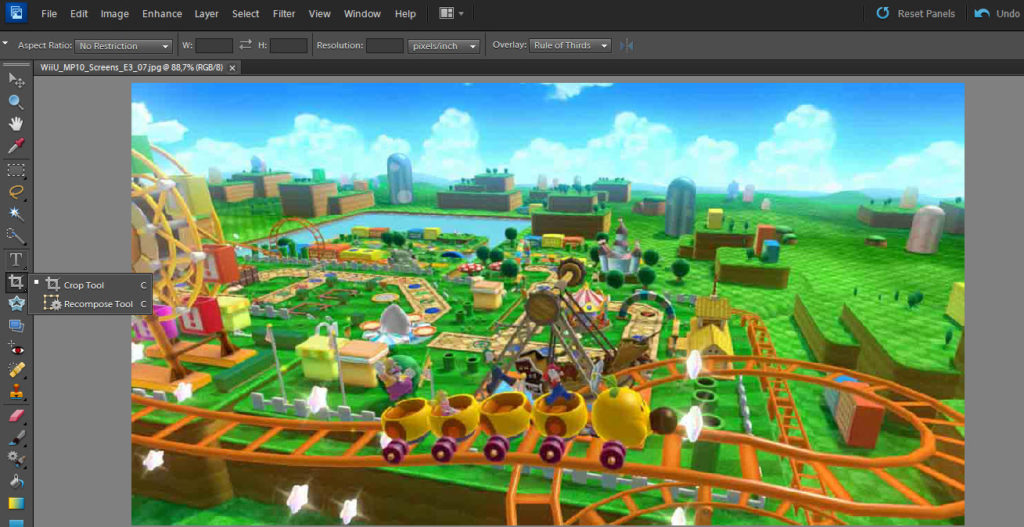
Der erste Trick ist einfach: Das Bild neu ausrichten. Vielleicht ist dein Schnappschuss nicht gut, weil sekundäre Elemente dabei sind. Zum Beispiel hast du eine Landschaftsaufnahme gemacht und in der unteren Ecke befindet sich eine Person. Die Person kann leicht entfernt oder retuschiert werden.

Klicke dazu auf das Symbol Zauberstab mit der rechten Maustaste und wähle zuschneiden. Der Rest hängt natürlich von dir und deiner Kreativität ab.

Passe die Beleuchtung an (Histogramm)

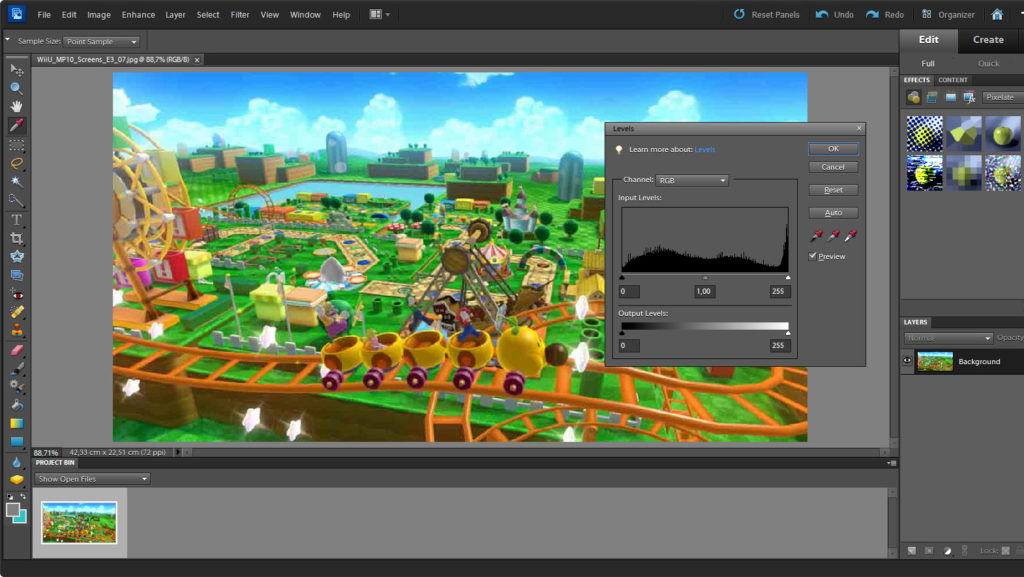
Dies ist ein Klassiker: Passe du die Beleuchtung des Fotos an. Oder, technisch in Photoshop gesehen, öffne das Histogramm. Um dies zu tun, musst du nur Strg + L drücken. Wenn du mit Tastaturbefehlen nicht viel anfangen kannst dann klicke auf Verbesserung -> Beleuchtung anpassen -> Stufen.

Wir weisen dich darauf hin, dass der Umgang mit Histogrammen nicht einfach ist, da du mit wenigen Klicks unterschiedliche Intensitätsstufen aktivierst und das Bild sehr schnell zerstören kannst. Unser Ratschlag wenn dir das passiert, klicke auf Automatic Levels und Photoshop kümmert sich um den Rest. Außerdem kannst du Tests durchführen und sehen, wie ein mögliches Ergebnis ausfällt. Solange du nicht auf OK klickst, wird nichts am Bild verändert.

Verwende verfügbare Filter

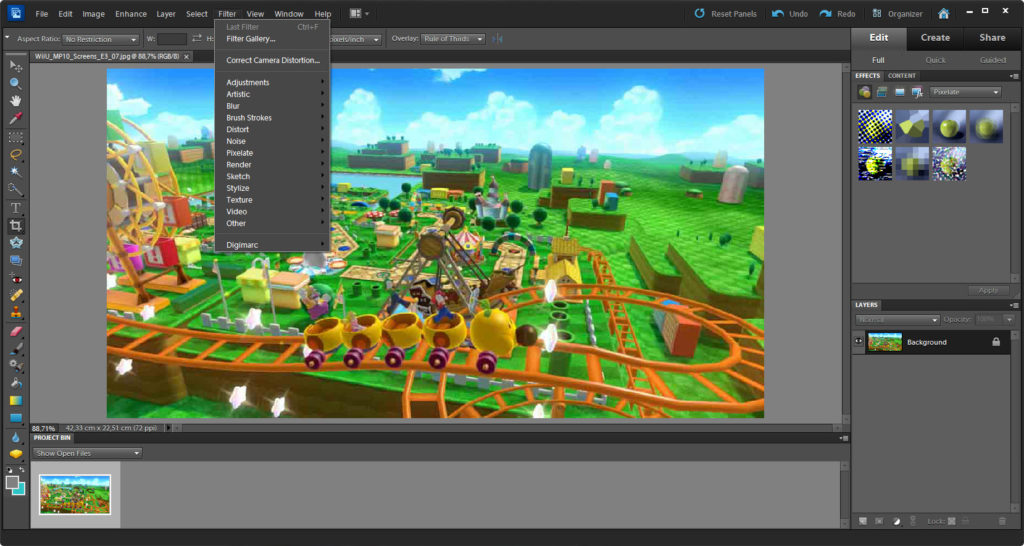
Filter, wer kennt Filter nicht? Tools wie Instagram und Facebook nutzen schon lange Filter für Fotos. Sie übernehmen die Standardeinstellungen und wenden sie auf den betreffenden Schnappschuss an. Nicht jeder mag sie, aber sie sind eine tolle Möglichkeit  Fotos schnell zu bearbeiten und zu speichern.

In Photoshop gibt es im oberen Bereich die Filter. Es gibt sehr viele und sie können einen ganzen Artikel allein füllen. Probiere sie aus!

Passe die Farbstufen an

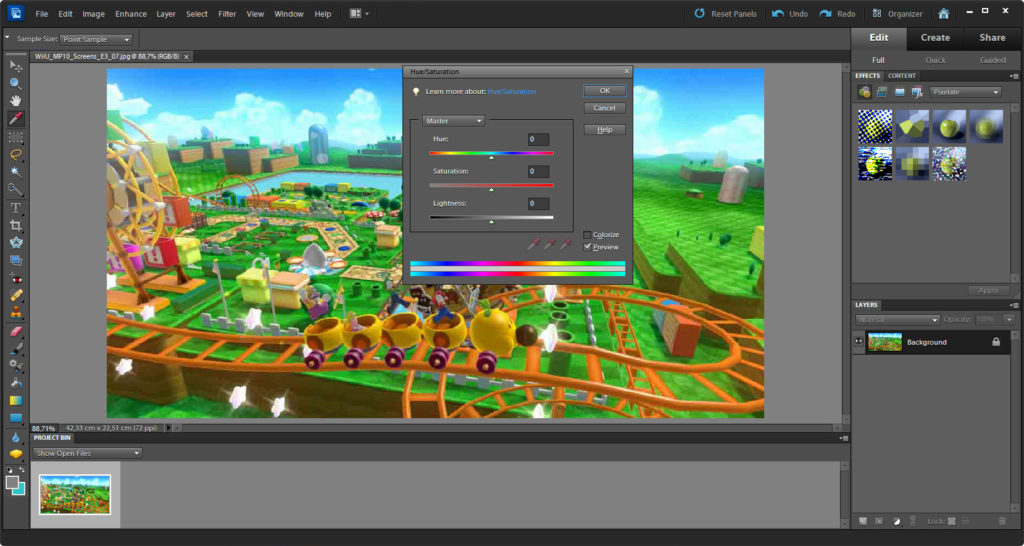
Der letzte Trick um Bilder zu verbessern ist das Anpassen der Farbeinstellungen zu korrigieren. Klicke auf: Verbessern -> Farbe anpassen.

Hast du Probleme mit der Anpassung der Farbe? Es ist wie das Histogramm, wenn du nicht weißt wie du verschiedene Fotoeinstellungen nutzen kannst, wirst du wahrscheinlich das Foto überladen. Du kannst Farbtests durchführen, indem du die drei verfügbaren Balken verschiebst. Bevor du auf “OK” klickst, wird die Arbeit nicht gespeichert. So kannst du vorher eine Vorschau des Bilds anzeigen lassen.


Wie erkenne ich Schriftarten in einem Foto?

“Ich liebe die Schrift auf diesem Foto, aber ich weiß nicht, wie sie heißt.” Wenn du in die aufregende Welt des Designs und der kreativen Arbeit eintauchst, hast du dir bestimmt irgendwann diese Frage gestellt. Und das ist völlig normal: Wir alle möchten möglichst viele Schriftstile kennen, da sie für zukünftige Arbeiten nützlich sein und ein besseres Endprodukt schaffen können.

Wir helfen dir diese Frage zu beantworten. In diesem Artikel möchten wir dir die drei besten Webseiten oder Apps vorgestellen um herauszufinden, welche Schriftart in einem Text, Bild oder Video verwendet wird.

What Font is

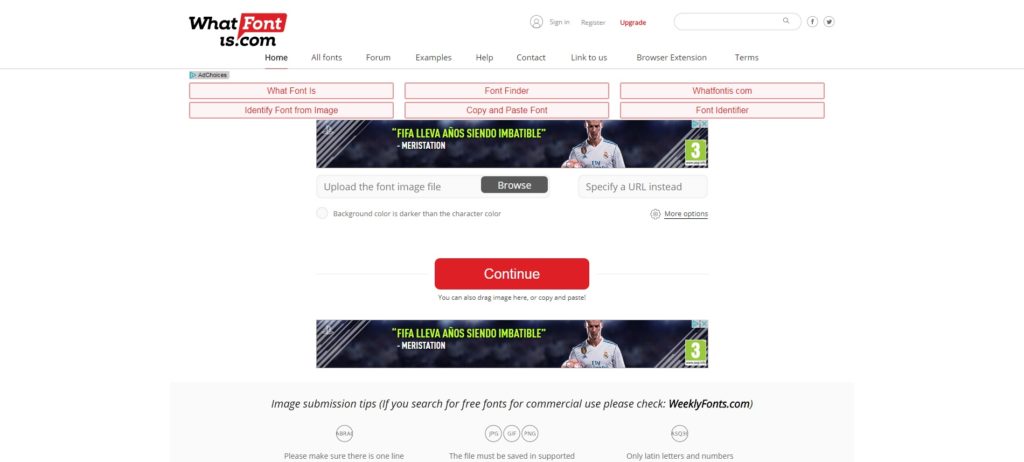
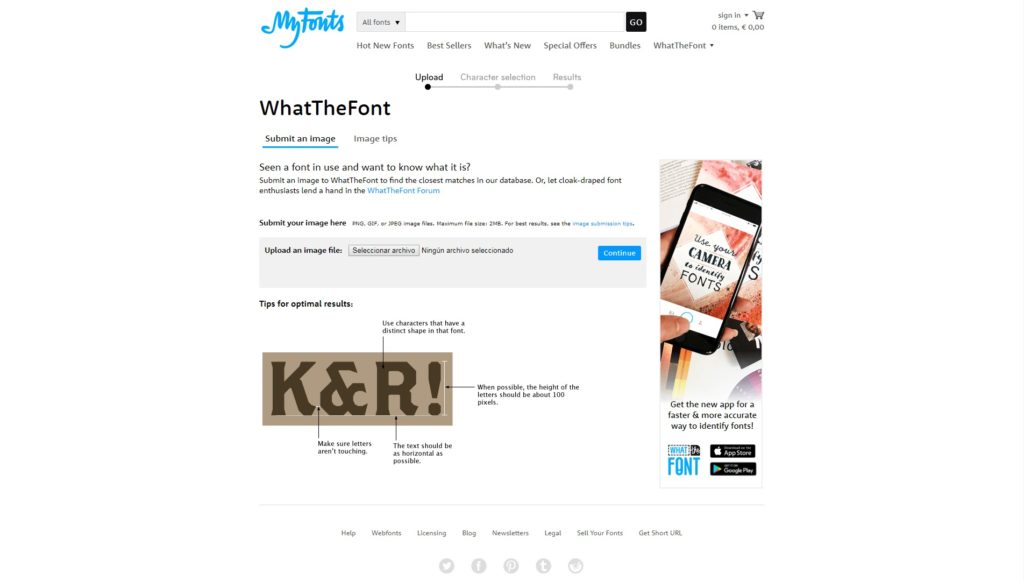
Es mag ein wenig uninteressant erscheinen, wenn du nur nachschlägst, aber es ist der beste Vorschlag, wenn du wenig Zeit zum Schreiben und / oder Entwerfen hast. What Font is, ist eine Website, die dir hilft den Typ Schriftart herauszufinden, die du im Moment nicht kennst. Der beste daran? Es ist kostenlos und funktioniert wirklich gut.

Alles, was du tun musst, ist ein Bild mit Text von deinem PC hochladen (oder den Link der Webseite einfügen) und die Website kümmert sich um den Rest. Natürlich geben wir dir ein paar Tipps, um die Suche einzuschränken.

Außerdem und das ist wichtig, verfügt die Webseite über eine Browsererweiterung für Chrome und Firefox, mit der du die Schriftart, die du suchen möchtest, einfügen kannst. Mit anderen Worten, du sparst Zeit, da die Schriftart direkt über die Browsererweiterung gesendet wird.

My Fonts

My Fonts ähnelt sehr What Font is und arbeitet. Der Mechanismus ist der gleiche: Du machst ein Foto und ladest es auf die Website hoch. Dort gibt es einige Ergebnisse mit der im Text verwendeten Schriftart.

Falls die gesuchte Schriftart nicht gefunden wird, bietet das System eine Reihe von Alternativen an um das gewünschte Ergebnis zu erzielen (ideal, wenn du etwas dringend benötigt).

Matcherator

Unser letzter Vorschlag ist Matcherator. Im Gegensatz zu den beiden oben genannten Konkurrenten hat diese Website den Vorteil, dass sie regelmäßig aktualisiert wird. Ein großer Vorteil um eine Schriftart genauer zu suchen.

Derzeit verfügt die Webseite beispielsweise über einen erweiterten Modus, einen Bildeditor. Dieser Bildstabilisator kann die weniger verbreiteten Schriftarten innerhalb von Standardvorlagen im Internet erkennen.

Das System arbeitet ähnlich wie die beiden vorherigen. Einfach ein Bild auf die Plattform hochladen und es kommt die Schriftart zum Download zurück. Darüber hinaus kannst du Schriften auf Webseiten mit einer höheren Erfolgsrate erkennen als die anderen beiden Konkurrenten.

Jetzt hast du eine vollständige Anleitung zum Erkennen von Schriften. Je nach Dringlichkeit stehen dir verschiedene Möglichkeiten zur Auswahl.


14 unbekannte Facebook Messenger Tricks

In diesem Video erfährst du von Insider-Spielen, nützlichen Tools und neuen Wegen, um wie ein Profi gekonnt mit Facebook Messenger zu kommunizieren. Die offizielle Facebook Nachrichten-App ist durch ständige Updates und neue Funktionen immer auf dem neusten Stand. Zusätzliche Dienste und Bots sowie weitere Funktionen kommen ständig zum bekannten Kommunikations-Tool hinzu.

In diesem Video zeigen wir euch 14 Tricks zu Facebook Messenger, damit ihr die Möglichkeiten der App vollkommen ausschöpfen könnt.


Facebook Messenger Tipps und Tricks por softonic-de

Wie du Push-Mitteilungen deaktivieren kannst (unter Chrome, Firefox, Edge und Safari)

Hast du dich aus Versehen für Push-Mitteilungen einer Webseite angemeldet und bist es leid immer wieder Benachrichtigungen zu erhalten? In diesem Artikel zeigen wir dir, wie du die Push-Mitteilungen in deinem Browser deaktiviere kannst.
Google Chrome (PC/Laptop)

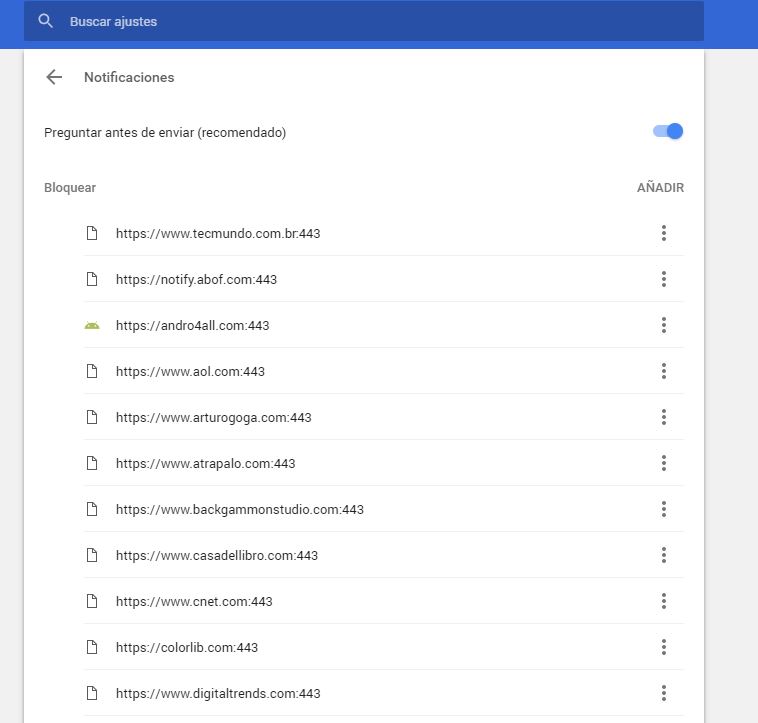
Um die Chrome-Benachrichtigungen zu deaktivieren, kopiere folgende Adresse chrome://settings/content/notifications und füge sie in deinen Browser ein. Auf diese Weise gelangst du direkt zum Abschnitt “Benachrichtigungen” in den Chrome-Einstellungen.

Wenn du keine Berechtigungsanfragen für Benachrichtigungen mehr erhalten möchtest, deaktiviere die Option “Vor dem Senden (empfohlen) fragen” auf “Alle blockieren”.

Möchtest du Benachrichtigungen für eine bestimmte Website blockieren? Es gibt zwei Optionen: “Blockieren” und “Zulassen”. Suche unter “Zulassen” nach der Webseite, für die du keine Benachrichtigungen mehr erhalten möchtest. Dann klicke auf die drei vertikalen Punkte daneben und wähle anschließend “Blockieren” aus. So einfach ist das!

Google Chrome (Mobiltelefon)

Gehe zu “Einstellungen” (durch Antippen der drei vertikalen Punkte oben rechts). Drücke “Webseiteneinstellungen” und dann “Benachrichtigungen”.

Wenn du keine Berechtigungsanfragen für Benachrichtigungen mehr erhalten möchtest, deaktiviere die Option “Vor dem Senden von Benachrichtigungen (empfohlen) durch Website fragen” auf “Blockieren”.

Möchtest du bestimmte Benachrichtigungen deaktivieren? Dann hast du zwei Optionen: zugelassene und blockierte Benachrichtigungen. Wähle eine erlaubte Webseite an und mit der Option “Benachrichtigungen” kannst du die Seite blockieren. Ganz einfach.

Mozilla Firefox (PC/Laptop)

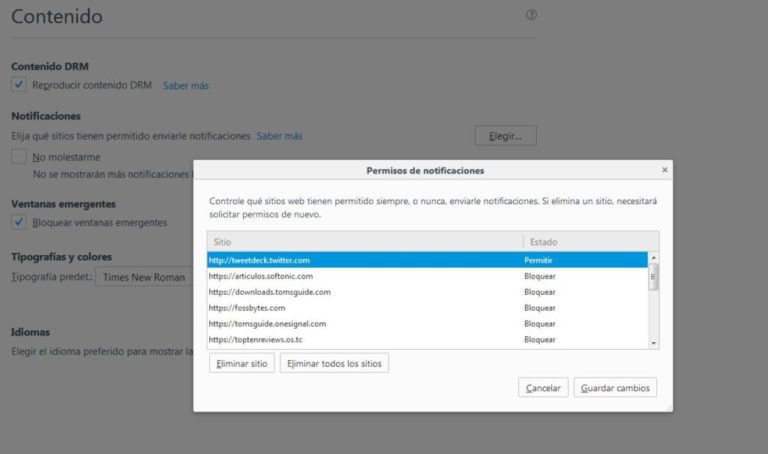
Um Benachrichtigungen in Firefox zu deaktivieren, kopiere diese Adresse about:preferences#content und füge sie in deinen Browser ein, um auf den Abschnitt “Inhalt” der Firefox-Optionen zuzugreifen. Hier siehst du den Unterabschnitt “Benachrichtigungen”.

Wenn du nicht mehr so viele Berechtigungsanfragen für Benachrichtigungen empfangen möchtest, aktiviere die Option “Bitte nicht stören”.

Möchtest du Benachrichtigungen für eine bestimmte Website blockieren? Klicke auf “Auswählen”. Eine Liste mit allen Benachrichtigungen, die du bis jetzt genehmigt oder blockiert hast, wird angezeigt. Suche nach der Website, von der du keine Benachrichtigungen mehr erhalten möchtest und wähle “Webseite entfernen”.

Wenn du nochmal auf diese Seite gehst, wirst du erneut um Erlaubnis gefragt, deine Benachrichtigungen zu senden (es sei denn, du hast die Option “Bitte nicht stören” aktiviert). Wähle, dass du keine Benachrichtigungen erhalten möchtest. Fertig.

Leider gibt es keine einfachere Möglichkeit, bestimmte Benachrichtigungen in Firefox zu blockieren.

Mozilla Firefox (Mobiltelefon)

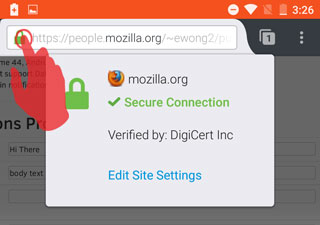
Im Moment gibt es nur eine sehr schlichte Möglichkeit, Benachrichtigungen für diese Firefox-Version zu deaktivieren. Du musst zu der Webseite gehen (für die du Benachrichtigungen deaktivieren möchtest) und auf das Kontrollzentrum (das grüne Schloss links neben der URL) klicken.

Wähle dann “Seiten-Einstellungen bearbeiten”. Tippe auf das weiße Quadrat und dann auf “Löschen”. Auf diese Weise sendet die Website keine Benachrichtigungen mehr. Erst wenn du auf der Seite wieder die Benachrichtigungen aktivierst kannst du Mitteilungen erhalten.

Microsoft Edge (Windows 10)

Als erstes klicke auf den Abschnitt “Over Edge” oben rechts im Fenster. Es ist ein horizontales Symbol mit drei Punkten. Klicke auf Einstellungen und anschließend auf Erweiterte Einstellungen.

Klicke unter Benachrichtigungen auf Einrichten. Suche die Webseite, die keine Benachrichtigungen mehr senden soll und klicke dann auf den Schieberegler um auf Deaktiviert zu wechseln.

Apple Safari

Um keine Benachrichtigungen für eine Webseite mehr zu erhalten, gehe zu “Einstellungen” und klicke dann auf “Benachrichtigungen”. Suche die Website in der Liste und wähle “Blockieren”.

Wenn du keine Berechtigungsanfragen für Benachrichtigungen mehr erhalten möchtest, bleibe in dem Abschnitt “Benachrichtigungen”. Deaktiviere einfach das Kontrollkästchen “Websites erlauben, um nach Erlaubnis zum Senden von Push-Benachrichtigungen zu fragen”.

Wie Sie mit Free Word PDF Converter PDF- in Word-Dateien umwandeln

Wir sind uns sicher, dass Sie schon einmal zur Bearbeitung der Datei ein PDF in ein Word-Dokument umwandeln wollten. Heutzutage gibt es zahlreiche Programme, die Ihnen dabei helfen, PDFs in Word-Dokumente umzuwandeln, doch wir empfehlen ein kostenloses, welches sich Free Word to PDF Converter nennt.

1. Zunächst rufen Sie Free Word to PDF Converter auf. Wenn Sie es noch nicht installiert haben, finden Sie das Programm hier.

2. Suchen Sie die Option “PDF-Eingabedatei”. Klicken Sie auf das “+”-Symbol und suchen Sie nach der PDF-Datei, die Sie in ein Word-Dokument umwandeln möchten. Sie können die gewünschte Datei auch aus dem Ordner oder vom Arbeitsplatz ziehen und im Feld “PDF-Eingabedatei auswählen” ablegen.

3. Sollten Sie nur ein paar Seiten im PDF umwandeln wollen, wählen Sie das Feld “Seitenbereich” aus. Hier können Sie angeben, von welcher bis zu welcher Seite Sie das PDF umwandeln möchten.

4. In der Option “Word-Dokumentausgabe” können Sie den Ordner auswählen, in dem Sie die Word-Datei speichern möchten. Sie können ebenfalls die Dateiendung – docx, doc oder RTF – auswählen und sich entscheiden, ob Sie möchten, dass die Datei nach der Umwandlung geöffnet wird.

5. Schließlich klicken Sie auf “Umwandlung starten”, um die PDF-Datei in ein Word-Dokument umzuwandeln. Je größer die Datei, desto länger wird der Prozess dauern. Sollten Sie die Umwandlung im Laufe des Prozesses abbrechen wollen, können Sie jederzeit auf “Umwandlung abbrechen” klicken.

Innerhalb von Sekunden wird sich ein Fenster mit der umgewandelten Datei öffnen. Nun können Sie alle gewünschten Änderungen am Dokument vornehmen.

Windows 10: Zehn Tipps für eine personalisierte Oberfläche

Windows 10 ist die aktuelle Version des Betriebssystems von Microsoft. Das Update bringt viele kleine Änderungen, wie etwa ein neues Oberflächendesign, mit sich.

Mit den folgenden zehn Tipps gestalten Sie den Windows 10-Rechner nach Ihrem persönlichen Geschmack.

1. Die User Account Control ausschalten

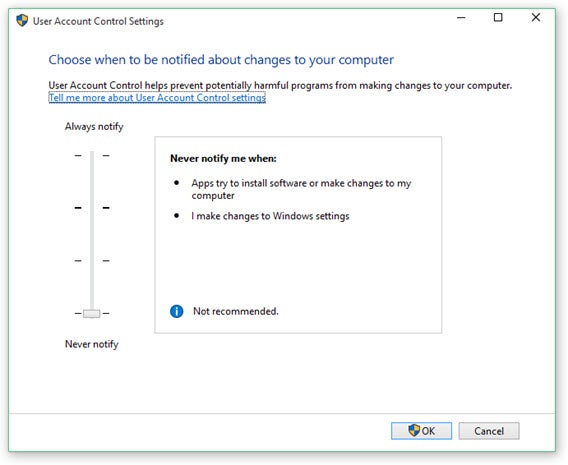
Das System User Account Control (UAC) schützt das Windows-Programm. Änderungen, die die Stabilität oder Sicherheit Ihres Rechners gefährden, benötigen daher einen zusätzlichen Schritt. Dazu öffnet sich dann jedes Mal ein Fenster.

Je mehr Sie Ihren Rechner personalisieren möchten, desto häufiger bekommen Sie dieses Fenster zu Gesicht. Allerdings können Sie auch einstellen, für welche Aktionen Sie Warnungen benötigen.

Gehen Sie einfach zu Systemsteuerung > Benutzerkonten > Einstellungen der Benutzerkontensteuerung ändern.

UACWindows 10 bietet vier Sicherheitsstufen:

– Immer benachrichtigen. Sobald Sie oder Apps Änderungen im System vornehmen, die Windows als Gefahr einstuft, erscheint auf dem Desktop eine Benachrichtigung.

– Nur benachrichtigen, wenn Apps etwas ändern. Hier erhalten Sie keine Benachrichtigung, wenn Sie etwas ändern.

– Benachrichtigen, wenn Apps etwas ändern, ohne den Bildschirm zu verdunkeln. Diese Option ist der vorhergehenden ähnlich, nur bleiben hier alle anderen geöffneten Fenster gut sichtbar.

– Nie benachrichtigen.

2. Cortana auf Knopfdruck

Die Voreinstellungen von Windows beinhalten eine Such-Funktion in der Taskleiste. Von hier aus suchen Sie nach allen möglichen Informationen und sprechen mit Cortana, der virtuellen Sprachassistenz. Das ist zwar durchaus praktisch, beansprucht aber etwas viel Platz am Bildschirm.

Allerdings lässt sich die Schaltfläche ganz leicht entfernen. Dazu klicken Sie einfach auf die rechte Maustaste > Suchen > Verstecken.

Button

Cortana bleibt trotzdem zugänglich. Darüber hinaus können Sie aber auch ein Stimmkommando einstellen und den Sprachassistenten mit einem “Hey, Cortana!” aktivieren.

3. Classic Shell verwenden

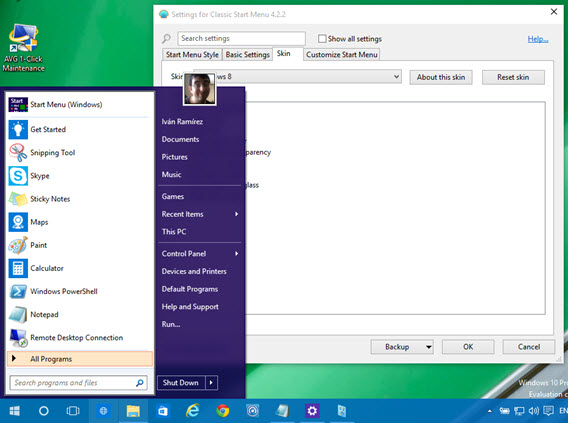
Das Startmenü ist in einer erneuerten Version zurück in Windows 10. Alte Windows-Nostalgiker greifen aber lieber auf Classic Shell zurück. Das Programm liefert alternative Startmenüs in hoher Qualität und lässt sich leicht personalisieren.

Classic Start Menu

4. Startmenü ohne Kacheln

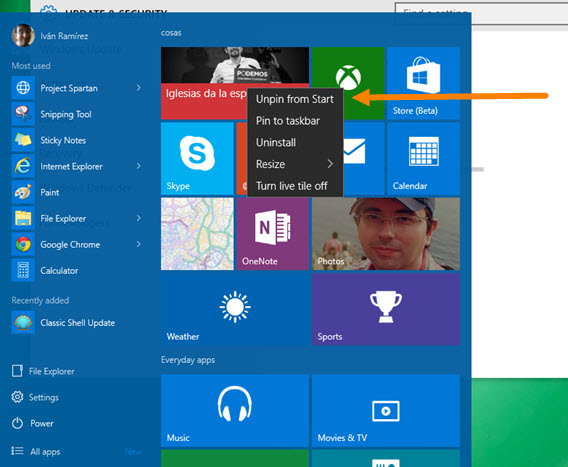
Sie haben die Wahl zwischen einer Oberfläche mit und ohne Kacheln, auch wenn Sie auf externe Software wie Classic Shell verzichten.

Unpin

Eine Kachel entfernt man per rechtem Mausklick und geht anschließend auf Unpin from Start. Für eine kachellose Oberfläche müssen Sie allerdings jedes Tile einzeln wegklicken.

5. Individuelle Optionen im Startmenü

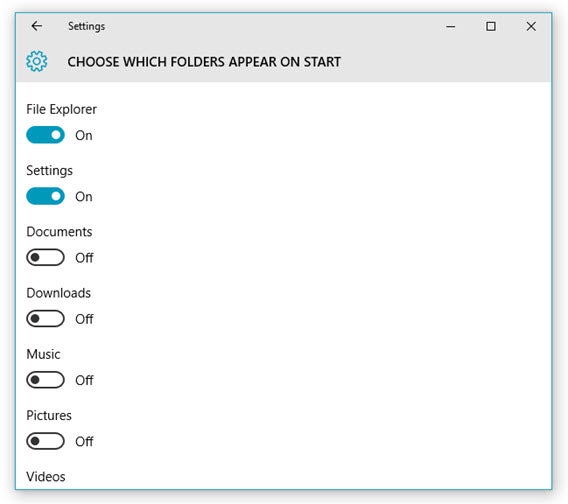
Sie entscheiden, auf welche Menüs und Programme Sie über das Startmenü zugreifen wollen. Gehen Sie einfach in Optionen > Personalisieren > Start.

Hier sehen Sie eine bereits voreingestellte Auswahl wie etwa die meistgeöffneten Apps, die zuletzt installierten Anwendungen oder Sie nehmen manuelle Einstellungen vor.Startmenü

6. Sitzung automatisch starten

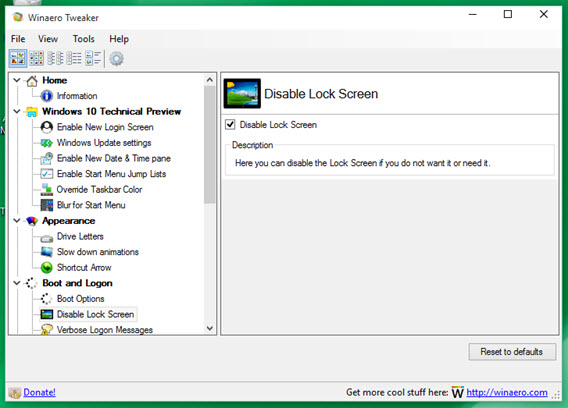
Der Startbildschirm von Windows 10 ist zwar ganz ansehnlich, aber auch unnötig. Über die Software Winaero Tweaker lässt sich der Bildschirm ganz einfach deaktivieren: Gehen Sie einfach zu Boot and Logon > Disable Lock Screen.

Startbildschirm

Alternativ können Sie aber auch auf AVG TuneUp zurückgreifen. Hierbei klicken Sie einfach auf Optimieren > Windows-Optionen bearbeiten > Sicherheit > Administration > Start.

7. Foto als Passwort verwenden

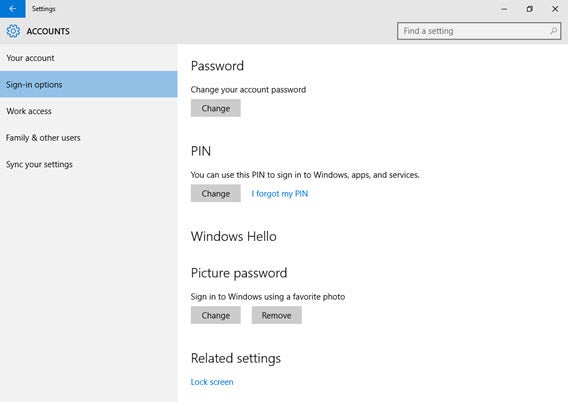
Wenn mehrere Personen Ihren PC nutzen, sollten Sie Ihr Nutzerkonto per Passwort schützen. Allerdings können Sie statt einem Geheimwort auch Ihr Lieblingsfoto verwenden. Dazu gehen Sie einfach zu Einstellungen > Benutzerkonten > Startoptionen.

Das Passwort auf dem Foto besteht dann aus geheimen Mausklicks und -bewegungen auf diesem Bild.

8. Programmsuche starten

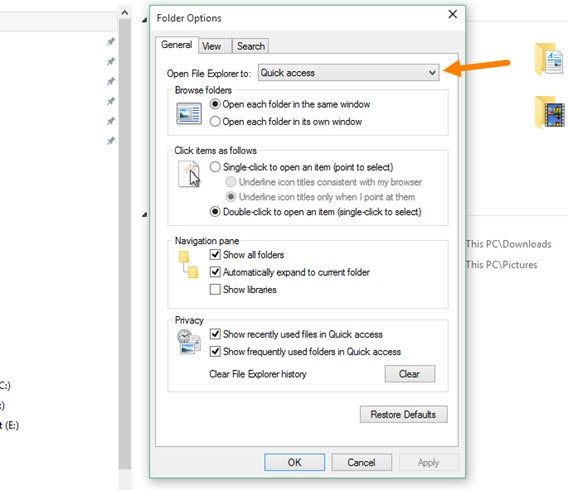
In der Programmsuche haben Sie zwei Optionen. Über den Schnellzugriff sehen Sie eine Liste wie unter den Favoriten in Windows 7. Unter Dieses Gerät zeigt sich Ihnen die altbekannte Oberfläche im Suchmenü.

Open File Explorer

9. Design anpassen

Windows 10 bietet mehr Optionen im Oberflächendesign als seine Vorgänger-Versionen. So lässt sich unter anderem auch die Farbintensität des Fensterrahmens ändern. Hierzu gehen Sie einfach in die Voreinstellungen > Farben > Deckkraft.

Farbintensität

10. Sprache nach Wahl

Wie auch in den vorhergehenden Windows-Versionen lässt sich auch in dieser Ausgabe die Sprache ganz nach Bedarf einstellen.

Hierfür gehen Sie einfach in die Systemsteuerung > Region & Sprache. Wenn Ihre Wunschsprache fehlt, können Sie diese leicht herunterladen und der Auswahl hinzufügen. Der Vorgang dauert nur einige Minuten.

Haben Sie Ihre Sprache auserwählt, klicken Sie auf In Hauptsprache ändern und starten Ihr System neu. Nach dem Neustart sehen Sie alle Schriftzüge in der neu gewählten Sprache.

20 magische Tipps für The Witcher 3: Wild Hunt

The Witcher 3: Wild Hunt ist nach endloser Wartezeit für PC, PS4 oder Xbox One verfügbar. In dem neuen Fantasy-Abenteuer schlüpft man in die Rolle von Geralt von Riva, Zauberer und Monsterjäger in einem, und macht sich auf die Suche nach Cirilla, dessen Adoptivtochter. Denn Cirilla befindet sich ob ihrer übernatürlichen Kräfte in großer Gefahr.

Auf den Spieler warten hunderte Missionen, unzählige Monster, Betrug, Lügen und Intrigen. Die Aufgabe ist mit all diesen Hindernissen nicht leicht zu bewältigen. Wir haben die offene Fantasywelt für Sie getestet: Einen ausführlichen Bericht zum Gameplay finden Sie hier.

Mit den folgenden Tipps und Tricks werden Sie zum Meister der Kampfkünste und holen das Beste aus The Witcher 3 heraus.

The Witcher 3_Cirilla

Tipps für den Kampf:

Geralt ist ein strategischer Kämpfer und tänzelt viel um seinen Feind herum. Vor einem Kampf sollten Sie sich mit Bomben und Zaubersprüchen gut vorbereiten. Lassen Sie sich während des Gefechts also Zeit, umkreisen Sie Ihren Gegner, schlagen ein bis zwei Mal zu und rollen dann seitwärts ab. So schützen Sie sich vor harten Schlägen des Gegners. Geralts Stärke ist nicht seine Kraft, sondern seine Beweglichkeit. Außerdem sollten Sie niemals gegen mehrere Feinde auf einmal antreten.

Um bei der Monsterjagd gut gewappnet zu sein, sollten Sie einen Blick ins Bestiarium werfen. In dem Lexikon der Monster erfahren Sie die Stärken und Schwächen des gesuchten Untiers. Nützliche Infos über die bevorzugten Orte und Tageszeiten, an denen das Tier auftaucht erleichtern die Suche.

Monsterjagd

Im leichten sowie normalen Modus reicht eine virtuelle Stunde Meditation für einen vollen Gesundheitsbalken. So sparen Sie nach einem Kampf wertvolle Spielwährung und Heiltränke. Wenn im normalen oder schwierigen Modus gerade alles schief gehen sollte, lässt sich der Schwierigkeitsgrad jederzeit anpassen.

Darüber hinaus erleichtern spezielle Fähigkeiten das Leben. Sie sollten unter anderem möglichst bald die Fähigkeit Pfeilabweisung freischalten, mit denen Sie Pfeile abwehren können. Denn feindliche Truppen haben fast immer talentierte Bogenschützen dabei.

Besondere Fähigkeiten

Eine weitere empfehlenswerte Fähigkeit in The Witcher 3 ist die Game of Thrones-Referenz Sonne und Sterne. Mit dem Ass im Ärmel regenerieren Sie tagsüber zusätzlich zehn Punkte an Lebenskraft pro Sekunde. In der Nacht regeneriert man einen Punkt pro Sekunde an Ausdauer.

Nur wie schalten Sie diese Fähigkeiten bloß frei? In der ersten Zone gibt es unzählige Skill-Punkte zu entdecken. Diese verleihen Ihnen viele Extra-Punkte für zukünftige Fähigkeiten. Diese Punkte steckt man dann in die sogenannten Skilltrees der unterschiedlichen Kategorien.

Allerdings ist es nicht ratsam, alle Punkte in einen Skilltree zu investieren. Es ist besser, mehrere Fähigkeiten parallel aufzubauen. In diesem virtuellen Rechner können Sie verschiedene Varianten Ihrer Fähigkeiten vor der nächsten Partie ausprobieren.

Außerdem können Sie mit Fähigkeiten aus der Kategorie Zeichen wie etwa Igni mit unterschiedlichen Objekten interagieren. So werfen Sie unter anderem feurige Fässer auf Ihre Gegner. Aber Vorsicht: Wehe, der Feind wirft das Fass zurück!

Zeichen-Fähigkeiten

Tipps für das Abenteuer:

Wenn Sie einen neuen Ort betreten, sollten Sie als ersten Schritt Ihre Nachrichten überprüfen. Im Postfach erhalten Sie interessante Aufträge und Missionen. Zudem schalten Sie so weitere Plätze auf der Landkarte frei.

Die Dialoge sind in Farben markiert. Grau bedeutet ein normales Gespräch zwischen zwei oder mehreren Personen. Aus diesen Unterhaltungen erfahren Sie sehr viel über die Figuren sowie das Universum von The Witcher 3. Gelb bedeutet eine Entscheidung. Davon ist auch jeweils der weitere Spielverlauf abhängig.

Achtung: Die Figuren lügen, dass sich die Balken biegen. Sie sollten also stets Misstrauen und Skepsis an den Tag legen.

Dialoge

Das meiste Geschehen können Sie in Ihrem Tagebuch nachlesen. Dialoge von nebensächlichen Missionen gehen allerdings verloren, aber auch diese beinhalten oft für die Handlung wichtige Details. Also sollten Sie gerade diesen Szenen besonders viel Aufmerksamkeit schenken.

Während Sie die unterschiedlichen Bereiche auf der Karte erforschen, sollten Sie alles mögliche sammeln. Alles. Kräuter, Schachteln, Särge, Säcke, Blätter, Wurzeln, einfach alles. Jedes Objekt hat einen tieferen Sinn für irgendeine Mission, egal wie wichtig diese ist.

Bei der Suche können Sie Ihren Hexerinstinkt einsetzen: Dieser Instinkt verrät Ihnen, ob Sie etwas übersehen haben. Am wichtigsten ist dabei Alkohol. Der Spiritus streckt Zaubertränke und schenkt dem Spieler mehr Zeit, um neue Zutaten für weitere Tränke zu finden.

Sammeln

Neben Objekten und Kräften benötigen Sie natürlich auch Geld, um in der magischen Welt von The Witcher 3 weiterzukommen. Gold und Schätze finden Sie meistens an Orten, die von Monstern beschützt werden.

Sie sollten auf keinen Fall Ihre Anfängerrüstung verkaufen. Denn diese lässt sich später erheblich verbessern. Ist die Rüstung erst einmal verkauft, können Sie nicht mehr Hand daran legen.

Aber auch die Jagdtrophäen haben eine besondere Bedeutung. Wenn Sie Ihre Spielfigur mit Trophäen von getöteten Monstern schmücken, schalten Sich Boni frei und Sie beeindrucken damit Ihre Feinde.

Kennen Sie weitere Tipps und Tricks für The Witcher 3: Wild Hunt? Schreiben Sie uns einen Kommentar.

Mehr zum Thema:

The Witcher 3: Wild Hunt für PC sicher herunterladen

Assassin’s Creed: Unity – Mit sieben Tipps zum Meister-Assassinen

Call of Duty: Advanced Warfare – Erste Eindrücke mit Video

Far Cry 4: Video-Vorschau auf den vierten Teil