Die Bestenliste der Messenger-Apps für Smartphones

Egal ob Android, iPhone, Windows Phone oder Blackberry – für alle Smartphones gibt es eine Menge an verschiedener Messenger-Apps.

Im Grunde sind sich die meisten Anwendung des Genres sehr ähnlich. Wer genauer hinsieht, erkennt allerdings die feinen Detailunterschiede auf Anhieb. Wir präsentieren Ihnen unsere Auswahl der besten Nachrichten-Apps für Ihr Smartphone.

Facebook Messenger

Facebook hat die Messenger-Funktion aus der mobilen App des sozialen Netzwerks herausgelöst und als eigenständige App angeboten. Hierfür erntete Facebook viel Kritik, trotzdem ist der Facebook Messenger eine der meistgenutzten Nachrichten-Apps.

Als eigene App konkurriert der Facebook Messenger mit anderen Anwendungen wie unter anderem WhatsApp. Sie können Gruppen erstellen, Videotelefonate führen und Multimedia-Dateien wie Sticker, Bilder sowie Audionachrichten versenden.

Der Vorteil: Der Nutzer greift auch am PC auf die gesamte mobile Chat-Kommunikation zurück. Die mobile App ist nahtlos in Facebook integriert, so dass zum Beispiel neue Freunde, die man am PC eingeladen hat, auch in der Kontaktliste der Messenger-App automatisch auftauchen – und umgekehrt.
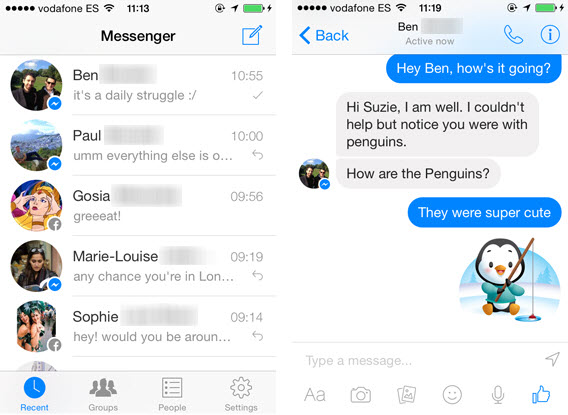
Facebook Messenger

Download Facebook Messenger für Android | BlackBerry | iOS | Windows Phone

WhatsApp

Mehr Kritik für Facebook gab es beim Kauf von WhatsApp. Das hält die Nutzer allerdings nicht davon ab, weiterhin über WhatsApp zu chatten. Zwar unterscheidet sich die App in ihren Funktionen nicht von anderen Messenger-Diensten, trotzdem gehört die Anwendung zu den meistgenutzten. Mit Stand von August 2014 zählt WhatsApp monatlich rund 600 Millionen aktive Nutzer – Tendenz steigend.

Mit WhatsApp verschickt man Text- und Audionachrichten, Bilder, Videos oder Kontakte. Man präsentiert den eigenen Standort und erstellt Gruppen-Chats. Verschiedene Häkchen zeigen an, wann eine Nachricht versendet wurde, beim Empfänger angekommen ist und ob sie gelesen wurde.
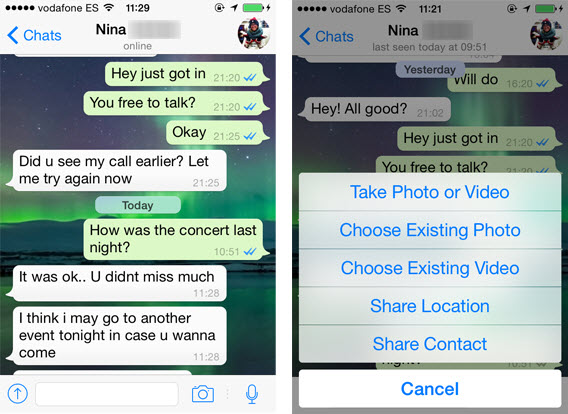
WhatsApp

Im Vergleich zu anderen Messaging-Apps bietet WhatsApp mehr Optionen, das Aussehen den eigenen Wünschen anzupassen. So ändert man den Hintergrund der Chat-Fenster oder man setzt eine individuelle Status-Meldung ein. Allerdings besagen Gerüchte, dass WhatsApp diese Funktion bald integrieren will.

WhatsApp kostet im ersten Jahr nichts. Danach fallen aber jährlich 0,89 Euro an.

Download WhatsApp für Android | BlackBerry | iOS | Windows Phone

Skype

Skype wurde als VoIP-Software für PCs bekannt, mit der man rund um die Welt über das Internet mit der Familie und Freunden per Video telefoniert. In den letzten Jahren machte die Software den Schritt in Richtigung mobile Messenger-App. Die vorrangige Anwendung besteht immer noch in der Telefonie, wie die einfache Struktur der App verdeutlicht.

Am unteren Rand wählt man aus zwei Optionen aus, ob man telefonieren oder chatten will. Auf dem Startbildschirm stellt die App die letzten Telefonate und Chats mit den dazugehörigen Kontakten sowie die Favoriten dar. Das große Plus von Skype: Video-Telefonkonferenzen mit bis zu vier Teilnehmern.
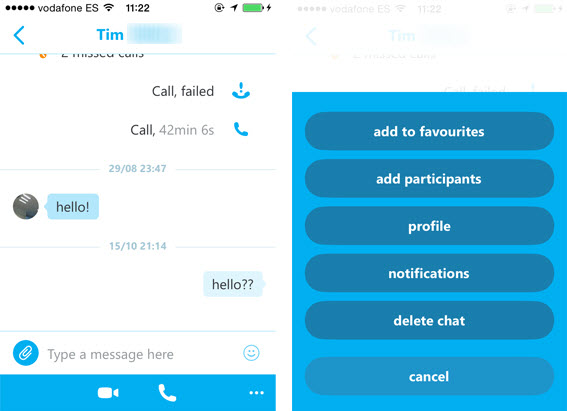
Skype

Ohne die lästigen Klingel- und Pfeiftöne der Desktop-Anwendung zählt die Messenger-App von Skype zu den einfachsten. Skype integriert die gesamte Kommunikation in einer Ap und eignet sich auf dem Smartphone daher gerade für solche Nutzer, die viel telefonieren und chatten.

Download Skype for Android | BlackBerry | iOS | Windows Phone | Windows | Mac

Viber

Viber wurde berühmt für die kostenlosen VoIP-Telefonate auf dem Smartphone. Zwar hat die App auch eine Chat-Funktion, aber der Fokus liegt bei der Internettelefonie. Man verschickt auf Wunsch kleine Zeichnungen, Bilder oder Videos. Darüber hinaus lässt sich der eigene Standort teilen, ähnlich wie bei WhatsApp bietet auch Viber eine Gelesen-Funktion.
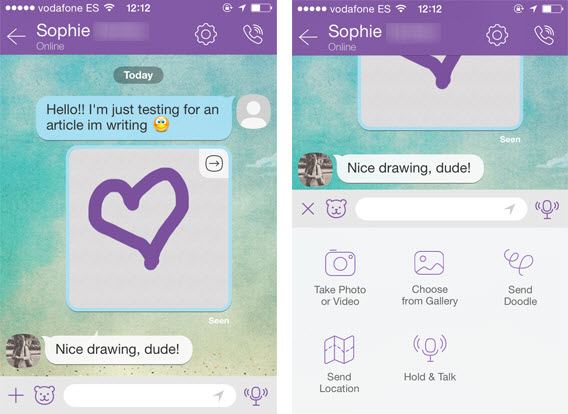
Viber

Das Hauptaugenmerk liegt bei Viber aber eindeutig auf der VoIP-Funktion. Wie bei Skype führt man mit Freunden und Bekannten normale oder Videotelefonate über das Internet. Die Gespräche sind über iOS und Android kostenlos. Die Sprach- und Videoqualität hängt stark von der genutzten Internetverbindung ab. Bei ausreichender  Bandbreite, funktionieren Viber-Telefonate einwandfrei.

Eine weitere Ähnlichkeit zu Skype: Mit der Ergänzung Viber Out kauft man Credits ein, mit denen man auch Mobil- und Festnetznummern anruft. Ebenso wie Facebook besitzt auch Viber eine Desktop-Anwendung. So kann man auch auf dem PC auf die Funktionen und Nachrichten von Viber zugreifen. Aber: Einem aktuellen Test von EFF zufolge bietet Viber keine hohe Datensicherheit.

Download Viber for Android | BlackBerry | iOS | Windows Phone | Windows | Mac

LINE

LINE erfreut sich speziell in Japan großer Beliebtheit. Dass LINE in Asien der Renner ist, liegt an den unzähligen bunten Stickern, Emoticons und Emojis. So kommt die App in Asien auf 300 Millionen Nutzer. Gerade die Auswahl an Stickern ist enorm. Für einige muss man aber bezahlen. Außerdem verfügt die App über eine Aufnahmefunktion. Damit nimmt man ein kurzes Video auf, fügt Hintergrundmusik hinzu und versendet den Kurzfilm anschließend. Ähnlich wie bei Snapchat verschickt man mit LINE Nachrichten, die sich nach kurzer Zeit auf dem Smartphone des Empfängers selbst löschen.

Darüber hinaus bietet LINE eine hervorragende Telefon-Funktion. Die Qualität von normalen und Videotelefonaten erreicht die von Skype und Viber. LINE hat auch eine Desktop-Anwendung für die Integration der mobilen Kommunikation am PC im Angebot.
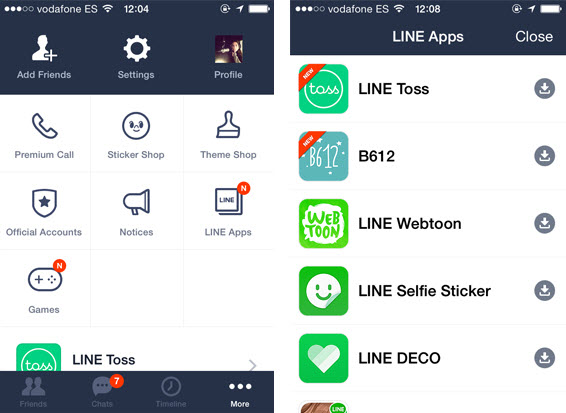
Line

Über die praktische Timeline postet man Nachrichten, welche die Kontakte sehen können. Damit erhält die App aus sozialen Netzwerken typische Komponenten. Darüber hinaus bieten die Entwickler eine kleine Auswahl an Spielen für die LINE-Nutzer unter iOS und Android an.

Download LINE for Android | BlackBerry | iOS | Windows Phone

Hangouts

In diesem Jahr ersetzte Google die alte Android-Messaging-App durch Hangouts. Das sorgte bei einigen Nutzern für Verärgerung, denn Hangouts synchronisiert nicht die SMS und Chats für einen Kontakt, obwohl beides über die App geführt wird. Ab Android 5.0 Lollipop bietet Google deshalb eine eigenständige Nachrichten-App an. Abgesehen davon bleibt Hangouts aber eine vorzügliche Messaging-App.

Hangouts

Über Hangouts führt man einen Video-Chat mit bis zu zehn Teilnehmern. Die App synchronisiert sich mit Gmail. Ähnlich wie beim Facebook Messenger sind alle Gmail-Kontakte automatisch auch Hangouts-Kontakte und umgekehrt. Allerdings fehlen einige grundlegende Funktionen in der mobilen App wie zum Beispiel die Zeichnen-Funktion oder ein Unsichtbar-Status.

Download Hangouts for Android | iOS | Windows

Kik

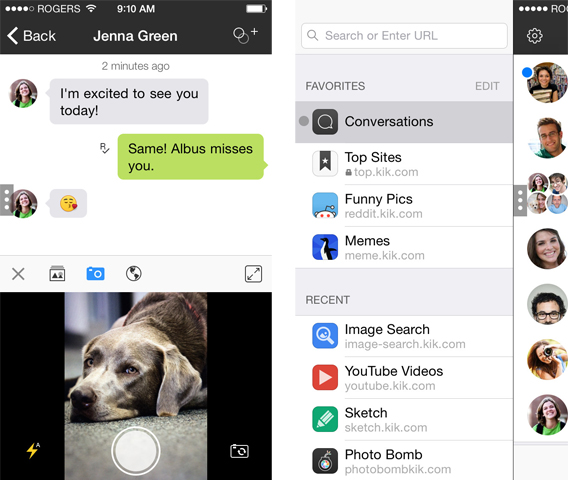
Kik sieht auf den ersten Blick wie eine normale Messaging-App aus. Doch in der Anwendung steckt weit mehr.

Einmalig bei Kik: Zur Nutzung benötigt man keine Mobilfunknummer. Für die Registrierung braucht man lediglich eine E-Mail-Adresse und einen Nutzernamen. Danach sucht man Kontakte über deren Nutzernamen. Abgesehen von den üblichen Chat-Funktionen bietet die App die sogenannten Kik Cards. Dabei handelt es sich um optionale Funktionen, die man zur App hinzufügen kann. Dazu zählen zum Beispiel Spiele, eine Zeichnen-Funktion, der Versand von YouTube-Videos oder Audiodateien von SoundCloud – alles in einer App. Die Entwickler werben für Kik als erste Messenger-App mit einem integrierten Browser. Aber ebenso wie Viber zählt auch Kik zu den Apps, die wenig Datensicherheit bieten.
Kik

Download Kik for Android | BlackBerry | iOS | Windows Phone

Die meisten Apps bieten dieselben Funktionen an. Die Auswahl wird enger, wenn man auf Datensicherheit Wert legt oder auch auf dem PC chatten möchte. Das wichtigste Kriterium bleibt allerdings folgendes: Wir wählen die App, welche die meisten unserer Bekannten nutzen. Schließlich benötigt man Kontakte, um zu chatten.

Mehr zum Thema:

9 praktische WhatsApp-Tipps: E-Mail-Chat, Hintergrundbild, Sicherheitskopie und mehr

Die besten Apps des Jahres 2014

Die Top 10 der kostenlosen Apps für iPhones

Die besten Reise- und Transport-Apps

Die Softonic-Redaktion wirft am Ende des Jahres einen Blick auf die besten Apps der vergangenen zwölf Monate. In acht verschiedenen Kategorien wählten die Jurys jeweils die besten fünf Apps aus.

In Sachen Reise und Transport steht ohne Zweifel fest: Die Nutzer wollen Komfort. Unter diesem Aspekt hat die Jury fünf Apps aus der Kategorie Reise und Transport ausgesucht, die 2014 für Furore sorgten. Hierbei geht es um Apps, die dieses Jahr erschienen sind, ein großes Update erhalten haben oder anderswie in die Schlagzeilen kamen.

CityMapperCityMapper

Die komplett integrierte Transport-App aus London hat dieses Jahr auf dem Mobile World Congress den Preis Best Overall Mobile App gewonnen. CityMapper bietet eine flüssige Benutzung, indem der Nutzer aus verschiedenen Möglichkeiten wählt, wie man von A nach B kommt. Die App überzeugt mit Echtzeit-Updates. Dafür nutzt sie die Daten des örtlichen Nahverkehrsunternehmens.

Dieses Jahr kamen zehn neue Städte zur App dazu. Die komplette Liste umfasst die Bucht von San Francisco, Boston, New York, Washington DC, Chicago, London, Barcelona, Madrid, Mailand, Paris, Rom, Berlin, Mexico City und Tokio. Wie kommt es zu der Auswahl? Die Nutzer stimmen darüber ab, welche Stadt sie in CityMapper sehen wollen. Die mit der höchsten Nachfrage schafft es ins Angebot.

CityMapper für Android herunterladen

CityMapper für iOS herunterladen

MapsmeMaps.ME

Maps.ME bringt die alten Schulkarten auf das Smartphone. Der Vorteil: Der Nutzer lädt die Karten herunter, so dass sie auch offline zur Verfügung stehen. Diese Option sorgt für den Erfolg der App, denn nicht in jeder Stadt steht überall eine WLAN-Verbindung zur Verfügung.

Dabei unterscheidet sich die App von anderen Offline-Kartendiensten durch die Vielzahl an verfügbaren Karten. Auch in Sachen Details und Geschwindigkeit hängt Maps.ME die Konkurrenz ab.

Maps.ME für Android herunterladen

Maps.ME für BlackBerry herunterladen

Maps.ME für iOS herunterladen

Google MapsGoogle Maps

Der Klassiker unter den Reise- und Transport-Apps bekam 2014 sowohl für die Android- als auch für die iOS-Version eine neue Benutzeroberfläche spendiert. Zusätzlich erweiterten die Entwickler den Funktionsumfang. Explore kam hinzu, um mit Apps wie Yelp und Foursquare mitzuhalten. Mit Open Table nimmt man Reservierungen. Dank Uber ruft man ein Taxi direkt aus der App.

Google Maps für Android herunterladen

Google Maps für iOS herunterladen

UberUber

Uber hat sich dieses Jahr rasant verbreitet und lässt damit die holprige Startphase endgültig hinter sich. Die App ist nun in mehr als 100 Städten in 40 Ländern präsent. Uber heißt das neue Wort für Taxi. Als günstige Alternative zum normalen Taxi sorgte Uber in den Medien für Wirbel. Den Entwicklern wird vorgeworfen, die Jobs der Taxifahrer zu gefährden und gegen Vorschriften zu verstoßen. Trotzdem steigt die Zahl der Nutzer weiter an. Die Entwickler verbessern die App zudem immer mehr. So gibt es nun Echtzeit-ETA und die Funktion UberPool für Carsharing.

Uber für Android herunterladen

Uber für iOS herunterladen

Uber für Windows Phone herunterladen

AirbnbAirbnb

Was Uber für die Taxis, ist Airbnb für das Hotelgewerbe. Über die App bieten Privatleute Übernachtungsmöglichkeiten zu kleinen Preisen an. Die Kritik: Da das Angebot von Privatleuten stammt, umgeht Airbnb Steuervorschriften. Allerdings dürfte auch dieser Medienrummel Schuld daran sein, dass die App immer mehr Nutzer findet.

In diesem Jahr verpassten die Entwickler der App ein neues Design mit einem überarbeiteten Logo. Insgesamt fällt die Bedienung nun nutzerfreundlicher aus. Auch an die Sicherheit für Anbieter und Reisende wurde gedacht. So gibt es nun verifizierte ID-Nummern, sowohl on- als auch offline, sowie eine anonyme E-Mail-Verifizierung.

Airbnb für Android herunterladen

Airbnb für iOS herunterladen

Airbnb für Windows Phone herunterladen

Schnelligkeit und Bedienung entscheiden

Bedienkomfort und Schnelligkeit sind die beiden Erfolgsgaranten für Apps im Bereich Reisen und Transport. Nutzer wollen nicht lange überlegen, wie man aus einer App das bekommt, was man haben will. Wer ein Taxi benötigt, wählt Uber. Wer den Weg nicht kennt, startet CityMapper. Auch 2015 wird es in diesem Bereich darum gehen, den Nutzer möglichst schnell von A nach B zu bringen und ihm dabei verschiedene Alternativen aufzuzeigen.

Hier kommen Sie zur Übersicht: Die besten Apps des Jahres

iCloud und Fotostream: So verwalten Sie Ihre iPhone-Fotos sicher

Was passiert, wenn das iPhone Bilder mit Fotostream oder iCloud Backup synchronisiert? Welche Möglichkeiten hat man, wohin gehen die Bilder und was passiert wenn man die Synchronisation stoppt?

Apple ist bekannt für seine nutzerfreundlichen Dienste. Auch die Services iCloud Backup, Fotostream und die iCloud-Fotomediathek nehmen dem Nutzer viel Arbeit ab, bewegen sich aber nach Meinung einiger User in einer Grauzone.

Klar gibt es viele nützliche Features, man möchte aber vielleicht nicht unbedingt jedes Bild in der Cloud speichern. Die jüngsten Hackerangriffe auf Prominente zeigen – Cloud-Speicher birgt ein gewisses Risiko.

Aber das bedeutet nicht, dass man keine Kontrolle haben kann, wohin die Fotos gehen, wenn man diese ins ominöse Cloud schickt. Wir stellen Ihnen Fotostream, iCloud Backup und die Fotomediathek vor. Entscheiden Sie selbst, welche Bilder Sie im Web speichern wollen.

Fotostream

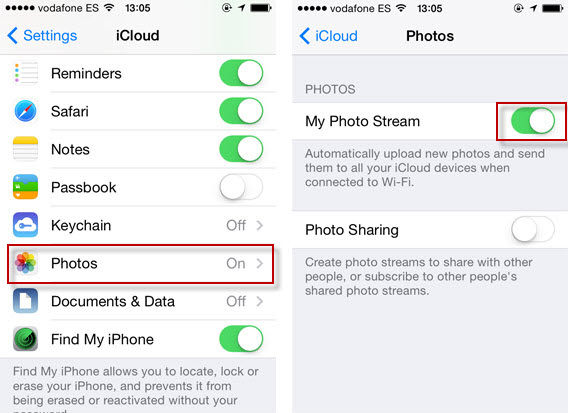
Fotostream und Fotoalbum auf dem iPhone sind nicht das Gleiche. Das Fotoalbum befindet sich im lokalen iPhone-Speicher. Fotostream hingegen enthält alle Fotos der synchronisierten iOS-Geräte via iCloud. Löscht man ein Foto auf einem Gerät, bleibt es noch im Fotostream.

Fotostream ist nicht unbedingt das klassische Back-Up. Aber man kann auf die Bilder jedes iOS-Gerätes zugreifen. Vorausgesetzt, die Fotoapp ist eingeschaltet.

Photo Stream

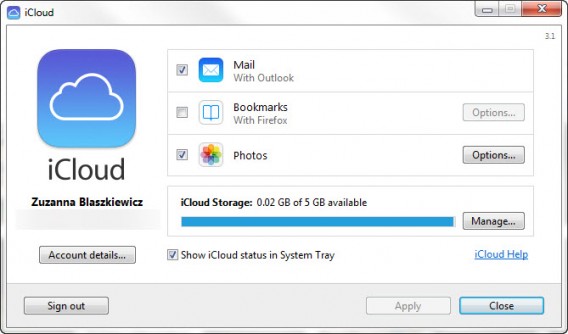
Was aber viele nicht wissen ist, dass man auf die Fotos auch mit dem Desktop zugreifen kann. Wenn Sie Windows benutzen dann sollten Sie das iCloud Control Panel herunterladen. Mac-Anwender können Fotostream über die Systemeinstellungen und iPhoto oder Aperture nutzen.

iCloud

Im Gegensatz zu den typischen Cloud-Diensten werden die Bilder bei Fotostream nicht an einem zentralen Online-Ort gespeichert. Man kann auf die Bilder nur zwischen den Geräten und dem PC zugreifen. Fotostream speichert nicht alle Fotos, sonder nur 1000. Wenn neuere Fotos dazukommen, dann werden die älteren gelöscht.

iCloud-Fotomediathek

Über die Fotomediathek lassen sich die Bilder aus dem Fotostream sowie dem Fotoalbum auf dem Smartphone mit allen Apple-Geräten synchronisieren. Den Unterschied zum Fotostream macht folgende Funktion: Die Fotomediathek behält die hohe Auflösung aus dem Original und passt sie an die Größen der unterschiedlichen Endgeräte an. Bearbeitet man ein Bild auf dem Smartphone, übernimmt auch der Mac diese Änderung, und umgekehrt.

Die iCloud-Fotomediathek aktiviert man in wenigen Schritten: Einstellungen > Fotos & Kamera > iCloud-Fotomediathek (Beta).

iCloud-Fotomediathek (Beta)

iCloud-Fotomediathek ist eine gute Alternative. Denn der Fotostream behält maximal 1000 Fotos und nur 30 Tage lang. Der Nachteil: iCloud bietet lediglich fünf Gigabyte Speicherplatz. Wer all seine Bilder also automatisch hochlädt, wird für mehr Speicherplatz in die Tasche greifen müssen.

Back-Up in der Cloud

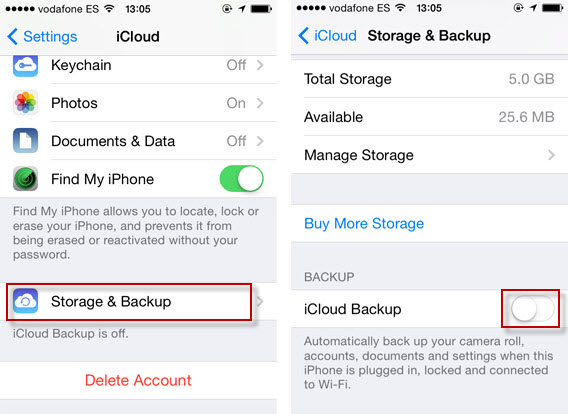
Back-Ups in iCloud erstellen ist ähnlich wie bei Fotostream. Aber man kann mehr als nur Fotos ablegen, sondern auch aktuelle Alben, Konten, Dokumente und Einstellungen speichern.

Um auf Speicher & Backup zugreifen zu können, geht man auf die Einstellungen, dann auf iCloud und blättert durch bis man zu Speicher & Backup kommt. Die Dateien werden automatisch gespeichert, wenn das iPhone mit dem WLAN verbunden ist. Um den Dienst zu deaktivieren, muss der Nutzer nach rechts streichen.

iCloud Storage

Merkwürdigerweise kann man auf das iCloud Backup schlechter zugreifen als auf den Fotostream oder die Fotomediathek. Auf einmal gesicherte Daten und Einstellungen kann man nur auf einem Weg wieder zugreifen: Man muss das iPhone wiederherstellen und sich dann beim persönlichen iCloud-Konto anmelden.

Fotos, Videos, Dokumente und andere Dateien auf iCloud Drive kann man hingegen jederzeit über das iCloud-Konto abrufen.

Andere Lösungen

Für ein Backup ist iCloud nicht unbedingt die beste Lösung. Der Speicher ist auf 5 GB beschränkt und man braucht immer ein iPhone oder iPad, um auf iCloud zugreifen zu können.

Selbst wenn man an iCloud festhält, gibt es bessere Möglichkeiten, um seine Bilder auf dem iOS Gerät zu schützen.

Bestätigung in zwei Schritten

Die Apple-ID bietet eine Zwei-Schritt-Authentifizierung an. Ein SMS-Code wird an das mobile Gerät geschickt, um das eigene Konto zu verwalten. Hat man alles eingerichtet, ist das Konto um einiges sicherer.

iTunes Backup

Das iTunes Backup ist vielleicht nicht ganz so einfach oder bequem wie die Cloud-Lösung, aber immer noch eine gute Alternative. Das Handy regelmäßig an den PC anzuschließen und das automatische Backup zu aktivieren, ist die Mühe auf jeden Fall wert.

Externer Speicherservice

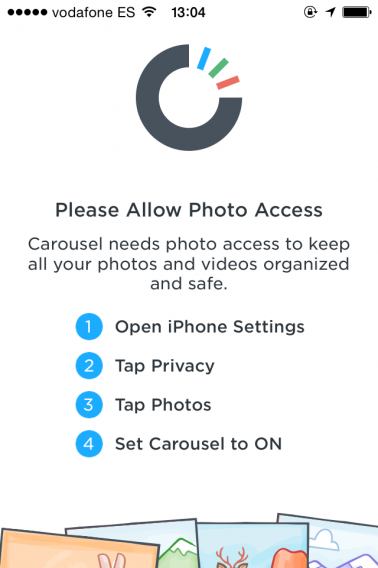
Am bekanntest ist Carousel von Dropbox. Alle Bilder aus dem Fotoalbum werden automatisch synchronisiert. Alles was man tun muss, ist der App zu erlauben, auf die Bilder zugreifen zu dürfen. Im Gegensatz zum iCloud Service gibt es bei Carousel einen realen Speicherplatz für die Bilder und man weiß genau wo die Daten liegen. Für zusätzliche Sicherheit können die Daten mit Diensten wie Boxcryptor und Cloudfogger verschlüsselt werden.

Carousel

Volle Kontrolle über die eigenen Fotos

Man kann nachvollziehen, warum viele Menschen Cloud-Dienste als Speicher nutzen. Cloud-Dienste synchronisieren in der Regel automatisch, bieten von fast überall Zugriff auf die Daten und enorme Mengen an Speicherplatz für wenig Geld oder sogar umsonst. Allerdings stellt sich immer die Frage, wie sicher die Daten in der Cloud sind.

Die beste Lösung: man verwaltet seine persönlichen Fotos selbst und achtet darauf, welche Daten wo gespeichert werden. Wenn man nicht möchte, dass irgendetwas in der  Cloud landet, sollte man die Bilder von Fotostream löschen und die iCloud abschalten. Die Zwei-Schritt-Authentifizierung macht den iCloud-Dienst noch etwas sicherer.

Ähnliche Artikel

Zwei-Faktor-Authentifizierung: Was ist das?

Privat: So schützen Sie Ihre Fotos auf dem Smartphone


Heartbleed, iCloud-Hack und Shellshock Bash: Die gefährlichsten Sicherheitslücken 2014

Skandale in der Cyberwelt, Hacks, Sicherheitslücken und Schwachstellen: Dieses Jahr ist in Sachen Internet-Sicherheit viel passiert. Wir präsentieren Ihnen die schwerwiegendsten Sicherheitslücken dieses Jahres und ob diese noch immer eine Gefahr für Ihre Privatsphäre darstellen.

Heartbleed

Heartbleed ist die wahrscheinlich größte Sicherheitslücke des Jahres und hat die meisten Internetnutzer getroffen. Den Fehler hat man in der Open-Source-Bibliothek OpenSSL entdeckt. OpenSSL ist für den Schutz von Nutzernamen und Passwörtern verantwortlich. Der Fehler bedeutet, dass Hacker auf die Daten zugreifen konnten, wenn diese nicht richtig verschlüsselt waren. Dadurch konnten Datendiebe die Benutzernamen und Passwörter vieler Nutzer sammeln. 66 Prozent der Internetnutzer waren betroffen. Zudem ist der Fehler zwei Jahre lang unbemerkt geblieben. Hacker hatten genug Zeit, möglichst viele Daten zu sammeln.

HeartbleedIm April wurde der Fehler entdeckt. Die betroffenen Seiten haben Patches erhalten und sind nun wieder sicher.

Snapchat

Die Snapchat-App wurde Anfang des Jahres gehackt. Die Hacker haben Benutzernamen und Telefonnummern von mehr als 4 Millionen Nutzern gestohlen. Das Hauptproblem war allerdings ein anderes: Der Drittanbieter Snapsaved hat bekannt gegeben, dass der eigene Webserver gehackt wurde. Auf der Webseite konnten Benutzer Fotos und Videos abspeichern. Mehr als 200.000 Bilder und Videos von Snapchat sind auf der Seite 4chan gelandet.

Snapchat Troll

Snapsaved.com hat die eigene Webseite geschlossen und 4chan die Bilder gelöscht. Das macht Snapchat aber immer noch nicht zu 100-prozentig sicher. Snapsaved und weitere nicht autorisierte Apps nutzen die frei zugängliche Programmierschnittstelle (API) von Snapchat und fangen so Fotos und Videos ab. Am sichersten sind Sie immer noch, wenn Sie Drittanbieter-Apps meiden. Selbst Snapchat hat immer noch einige Sicherheitslücken.

iCloud

Der Angriff auf Apples iCloud hat viele Prominente betroffen und war somit schlagartig bekannt. Selbst normale Benutzer waren vor Datendiebstahl nicht mehr sicher. Schuld waren Drittanbieter-Apps, denen man Zugriff auf das eigene iCloud-Konto gegeben hat. Hacker haben eine Lücke im iCloud-System ausgenutzt und sind die Zwei-Faktor-Authentifizierung umgangen. Somit konnte sich das Programm ohne Zwei-Faktor-Abfrage in das Konto einloggen und die Hacker konnten alle privaten Fotos von iOS-Geräten einsehen.

iCloud

Seit dem Angriff arbeitet Apple ständig an der Verbesserung des iCloud-Speicher-Services. Mit der Veröffentlichung von iOS 8 erhalten Sie eine E-Mail von Apple, sobald Sie sich von einem anderen Gerät anmelden und auf Ihr iCloud-Konto zugreifen. Die Zwei-Faktor-Authentifizierung ist heute Standard bei Apple und erschwert Hackern die Arbeit erheblich. Wenn Sie Drittanbieter-Apps ohne Zwei-Faktor-Authentifizierung nutzen, fordert Apple Sie auf, ein spezifisches App-Passwort zu generieren.

eBay

Auch die Webseite eBay war Opfer eines Hacker-Angriffs. Den Angriff hat man erst Monate später entdeckt. Die Hacker haben das Konto eines Mitarbeiters benutzt und so Zugriff auf die Benutzerdaten erhalten. Die Angreifer konnten Daten wie E-Mails, physische Adressen, Passwörter und Geburtsdaten abgreifen. eBay-Partner PayPal war zum Glück aller Nutzer nicht von dem Angriff betroffen. Bankdaten sind somit privat geblieben. eBay hat seine Nutzer dazu aufgefordert, das persönliche Kennwort zu ändern.

Ebay hack

Internet Explorer

Ein Viertel des Browser-Markts war im April betroffen, als Microsoft die kritische Sicherheitslücke in den Versionen 6 bis 11 des Internet-Explorers bekannt gegeben hat. Durch die Sicherheitslücke haben Hacker die gleichen erhöhten Benutzerrechte wie die Anwender selbst erhalten und konnten somit Malware auf dem PC installieren. Microsoft hat den Fehler innerhalb weniger Tage entdeckt und die Lücke geschlossen. Zusätzlich hat auch das veraltete Betriebssystem Windows XP ein Sicherheitsupdate erhalten.

Internet Explorer

Adobe Flash

Auch Adobe ist nicht verschont geblieben. Angreifer konnten eine kritische Sicherheitslücke ausnutzen, um Authentifizierungs-Cookies von Webseiten wie unter anderem eBay zu stehlen. So sind die Hacker an Nutzerdaten und Konten herangekommen. Adobe hat daraufhin mit einem Notfall-Update für Flash geantwortet.

Adobe Flash

Flash ist ein wichtiger Bestandteil von Tausenden von Webseiten wie Google, YouTube und Tumblr. Daher waren viele Internetnutzer betroffen. Mit dem Notfallupdate surft man wieder sicher.

Shellshock Bash

Shellshock Bash war eine wichtige Sicherheitslücke unter Max OS X, Linux und anderen Unix-Systemen. Hacker konnten aus der Ferne Befehle auf den Computern, Geräten und Webseiten ausführen.

Shellshock Bash

Die Sicherheitslücke ermöglichte den Hackern, einen Shell-Schadcode per Umgebungsvariable einfügen zu können. So befanden sich Millionen von Geräten in Gefahr. Die betroffenen Webseiten hat man sofort überprüft. Die anfälligen Webseiten – unter anderem auch Apple –  haben den Fehler sofort behoben. Jedoch gibt es immer noch betroffene Web-Server.

Die meisten großen Software-Unternehmen haben die Sicherheitslücke bereits geschlossen. Schützen Sie sich zusätzlich, indem Sie die Software auf Ihrem Computer und auf den anderen Geräten auf den neuesten Stand bringen.

Ausreichender Schutz für Ihre Online-Daten

Das waren die größten Hackerangriffe dieses Jahres. Zwar sind die meisten Fehler behoben, das schützt allerdings nicht vor weiteren Sicherheitsverletzungen.

Verwenden Sie zusätzliche Möglichkeiten zum Schutz Ihrer Privatsphäre wie die Zwei-Faktor-Authentifizierung oder einen Passwort-Manager. Aktualisieren Sie Ihre Software regelmäßig und meiden Sie Dritt-Anbieter-Apps.

Mehr zum Thema:

Warum es an der Zeit ist einen Passwort-Manager zu nutzen

Welcher Password-Manager ist der Richtige – 1Password, Dashlane, or LastPass?

Sicherheits-Experte Mikko Hypponen spricht über Internet-Sicherheit: “Der Kampf ist noch nicht verloren”

Sicherheit in der Cloud: Diese Apps verschlüsseln Dropbox, OneDrive und Co.

iOS 8-Update: 7 Fragen an Siri

Die Sprachassistentin Siri für das iPhone begleitet Apple-Nutzer seit dem iPhone 4 S und steht ihnen mit Rat zur Seite. Bisher führt Siri Aufgaben und Kommandos aus. Mit iOS 8 fügt Apple der Sprachassistentin neue Optionen hinzu und bringt Siri auf den gleichen Stand wie die Sprachassistenten Cortana für Windows und Google Now für Android.

Wir präsentieren Ihnen sieben Fragen, die Siri beantworten kann oder auf die man sich eine Antwort wünscht.

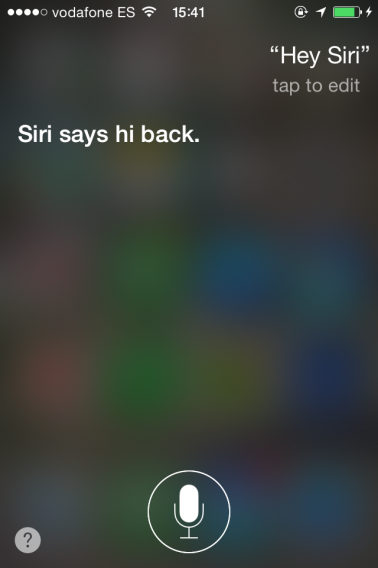
1. “Hey Siri!”

“Hey Siri!” ist natürlich keine Frage, sondern ein Gruß. Mit diesem Sprachbefehl aktivieren Sie Siri auf dem iPhone. Will man Siri etwas fragen, spricht man einfach “Hey Siri!” in das Smartphone und die Funktion antwortet.

Diese Funktion ist besonders praktisch, wenn man beispielsweise gerade Auto fährt und beide Hände am Steuer hat.

Hey Siri!

Siri grüßt zurück.

2. Siri, welches Lied läuft gerade?

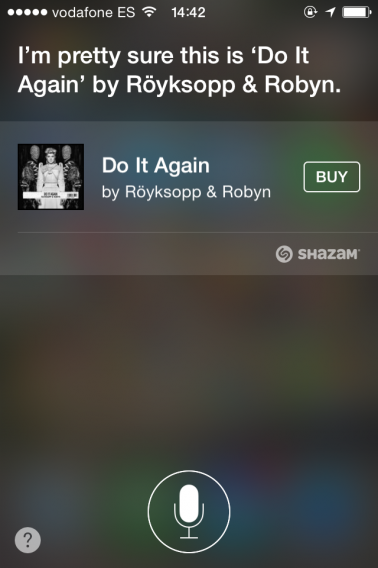
Unter iOS 8 hat Apple Siri mit Shazam integriert. Fragt man Siri nach einem Lied, aktiviert die Spracherkennung Shazam und holt sich die gewünschte Information.

Shazam

Siri gibt die korrekte Antwort.

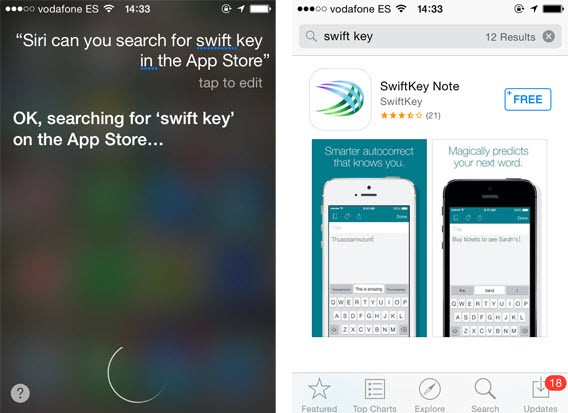
3. Siri, kannst du SwiftKey herunterladen?

Bisher hat Siri Apps lediglich starten können. Mit dem Update greift die Spracherkennung zudem auf den App Store zu. Möchte man eine App herunterladen, fragt man Siri einfach direkt danach. Die Assistentin durchsucht den App Store und präsentiert die gefundene App.

Im Test haben wir Siri nach SwiftKey gefragt. Als Antwort hat diese SwiftKey Note angezeigt. Wir haben jedoch SwiftKey Keyboard für iOS 8 gemeint. Man muss also den genauen Namen der App angeben.AppStore

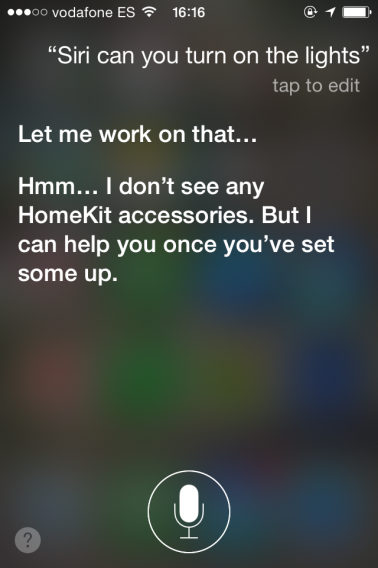
4. Siri, kannst du das Licht einschalten?

Siri steuert neue Dienste wie beispielsweise Apples HomeKit. Mit dieser Funktion schaltet man über Siri das Licht in der Wohnung ein und aus. Dieser Dienst ist wie eine moderne Version von The Clapper, nur mit weniger Arbeit.

HomeKitAuch wenn man keinen Dienst wie Apples HomeKit nutzt, versucht Siri zu helfen.

5. Siri, wie viele Kalorien habe ich heute verbrannt?

Mit dem Health Kit möchte man denken, dass Siri nun einige Gesundheitswerte auf Befehl auswirft. Dafür benötigt man allerdings zusätzliche Apps wie etwa Nike+ Running oder FitBit. Über diese Sport-Apps erhält man viele Informationen zu Körper und Fitness. Ohne solche Apps fällt Siris Antwort recht schmal aus

CaloriesOhne die passende App erhält man auch von Siri keine Informationen über den Fitnesszustand.
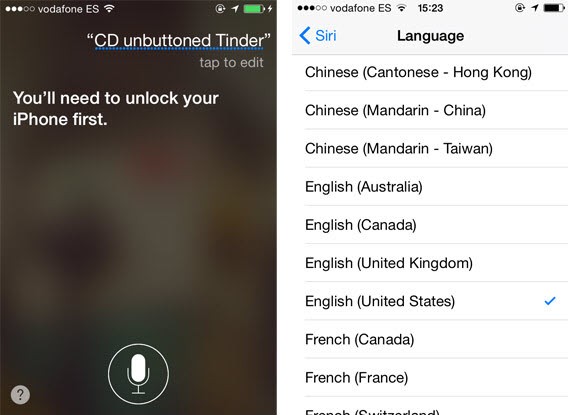
6. Siri, em pots entendre?

Die Antwort auf die Frage auf Katalanisch “Siri, kannst du mich verstehen?” lautet “Nein”. Angeblich hat Apple unter iOS 8 24 neue Sprachen ergänzt wie unter anderem Arabisch, Tschechisch, Niederländisch, Polnisch, Portugiesisch, Russisch, Vietnamesisch und auch Katalanisch. Siri scheint jedoch noch Probleme mit den neuen Sprachen zu haben.

SiriLanguagesSiri versteht statt “Em pots entendre” die Worte “CD unbuttoned Tinder”.

7. Siri, wie sehe ich aus?

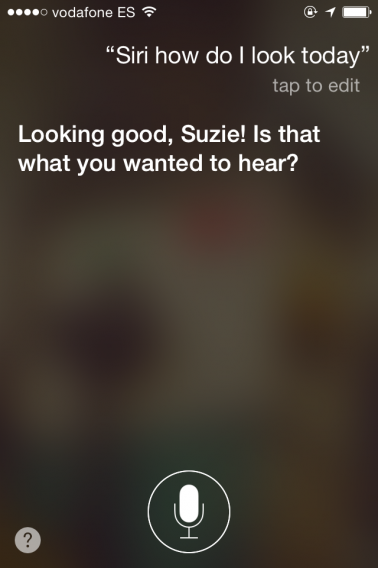
Eine ehrliche Antwort auf diese Frage ist wünschenswert, jedoch zu viel verlangt. Trotzdem kommen Komplimente immer gut an. Wer sich lieber selbst von seinem tollen Aussehen überzeugen möchte, muss schon einen Blick in den Spiegel werfen.

How do I look, Siri?

Ein Kompliment schadet nie.

Siri übernimmt im neuen mobilen Betriebssystem iOS 8 eine wichtige Rolle und entwickelt sich allmählich  von einer netten Spielerei zu einem hilfreichen Sprachassistenten.

Durch die Integration weiterer Dienste wie beispielsweise HomeKit oder Shazam erleichtern iPhone-Nutzern das Leben erheblich.

Mehr zum Thema:

Das ist neu in iOS 8

So schützen Sie Ihr iPhone: Die besten Sicherheitsapps für iOS

Apps für Kreative: Mit dem iPhone oder iPad zum Künstler

Fotos, Videos, Musik oder Design: Die besten Apps für das iPhone und iPad

Die besten Tastatur-Apps für das iPhone – Das sind die Keyboard-Alternativen

Mit dem neuen Betriebssystem für das iPhone iOS 8 können Sie zum ersten Mal Tastaturen von Drittanbietern verwenden. Die Entwickler haben die iPhone-Tastatur bereits mit Wischgesten, Worterkennung und Wortvorschlag verbessert.

Während Sie tippen, schlägt die eingebaute iOS 8-Tastatur namens QuickType Wörter vor. Zudem gibt es eigene Tasten zum Ausschneiden, Kopieren und Einfügen.

Wer gerne noch mehr Funktionen hat, findet hier geeignete Alternativen:

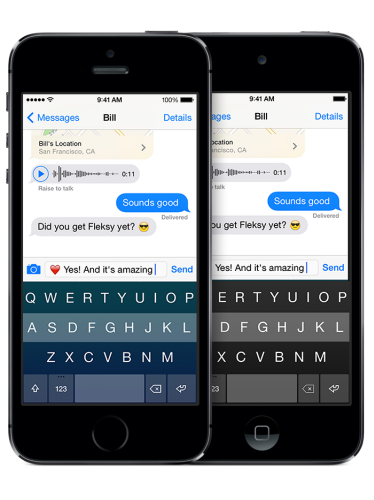
FleksyFleksy

Fleksy bezeichnet sich selbst als erste und schnellste Drittanbieter-Tastatur für iOS 8. Fleksy läuft sehr flüssig und bietet 600 Emojis, bunte Themen sowie mehrere Sprachen. Zudem können Sie die Tastatur für den Vollbildmodus verschwinden lassen.

Fleksy

Sie können Buchstaben oder Wörter löschen, indem Sie nach links streichen, anstatt immer wieder die Löschtaste zu drücken. Außerdem hat die App ein intelligentes Auto-Korrektur-System. Die Tastatur analysiert Ihren Schreibstil und lernt mit der Zeit.

Download Fleksy für iOS 8

TouchPalTouchPal

TouchPal unterscheidet sich optisch kaum von der iOS-Tastatur. Anstatt die Buchstaben einzutippen, streichen Sie über die Tastatur. Sie können nicht nur Wörter mit der Wischgesten-Technologie eingeben sondern auch ganze Sätze, Zahlen und Symbole.

Die App lernt über die eingegebenen Texte und wird dadurch immer schneller. Zusätzlich hat TouchPal eine Walkie-Talkie-Funktion für die Spracheingabe.

Download TouchPal für iOS 8

SwiftKeySwiftKey

Der große Vorteil von SwiftKey ist die intelligente Tastatur und die benutzerdefinierte Oberfläche. SwiftKey Emoji

Ein Beispiel, wie SwiftKey die Emojis vorschlägt.

Sie können Emojis und bis zu drei verschiedenen Sprachen gleichzeitig zu den Vorschlägen hinzufügen.

Download SwiftKey beta für iOS 8

SwypeSwype

Mit Swype können Sie Texte durch Streich-Bewegungen schneller und einfacher eingeben. Die Benutzeroberfläche ist nicht so schön wie Flesky oder TouchPad, aber die Funktionen sind ähnlich: Spracheingabe, zweisprachige Tastatur und ein persönliches Sprachmodell. Dieses Modell speichert vorhergehende Texteingaben und macht so bessere Vorschläge.

ios-8-swype

Download Swype beta für iOS 8

Anpassung gegen Komfort

Wenn Sie Ihre Kurznachrichten oder E-Mails schneller eintippen möchten und neue Funktionen ausprobieren wollen, sollten Sie zu einer dieser Drittanbieter-Tastaturen greifen.

Denn diese bieten oft mehr als die neue iOS 8-Tastatur QuickType.

Weitere interessante Artikel zum Thema:

Das ist neu in iOS 8

So schützen Sie Ihr iPhone: Die besten Sicherheitsapps für iOS

Fotos, Videos, Musik oder Design: Die besten Apps für das iPhone und iPad

Facebook Messenger: Was wirklich hinter den Berechtigungen steckt

Die neue Messenger-App von Facebook ist bei vielen auf heftige Kritik gestoßen. Denn die Anwendung fordert von den Android-Nutzern so einige Berechtigungen ein. Das klingt nach tiefen Eingriffen in die Privatsphäre.

Doch was genau bedeuten diese Berechtigungen und wie gefährlich sind sie?

Diese Berechtigungen fordern die Apps

Facebook

Die von Facebook Messenger geforderten Berechtigungen verlangen auch viele andere Apps. Die Facebook-App benötigt fast die gleichen Berechtigungen wie der Facebook Messenger. Seitdem der Messenger aus der App ausgegliedert wurde, fielen einige dieser Berechtigungen weg. Folgende Berechtigungen erfordert diese Anwendung:

facebook icon– direkte Anrufe

– Fotos und Videos machen, Audio-Dateien aufzeichnen

– Modifikation oder Löschung von Inhalten auf USB-Speichermedien

– Lesen von Textnachrichten

WhatsApp

Wie der Facebook Messenger verlangt auch WhatsApp folgende Berechtigungen:

Whats App– direkte Anrufe

– Fotos und Videos machen, Audio-Dateien aufzeichnen

– Änderung der Systemeinstellungen

– Vibrationskontrolle

Instagram

Instagram hat als Messenger viele Funktionen zum Teilen von Fotos und die folgenden Berechtigungen:

Instagram icon– Suche nach Nutzerkonten

– Fotos und Videos machen, Audio-Dateien aufzeichnen

– Änderung oder Löschung von Inhalten auf USB-Speichermedien

– Zugang zu Standortdaten

Twitter

Twitter hat zuletzt viele neue Funktionen bekommen. Dazu zählen auch Foto-Share– und Messaging-Optionen. Die App verlangt folgende Berechtigungen:

twitter icon– Suche nach Nutzerkonten sowie Hinzufügen und Löschen dieser

– Änderung oder Löschen von Inhalten auf USB-Speichermedien

– Zugang zu präzisen Standortdaten

– Vibrationskontrolle

Skype

Als VoIP- und Messenger-Dienst verlangt Skype folgende Berechtigungen:

Skype icon– direkte Anrufe

– Fotos und Videos machen, Audio-Dateien aufzeichnen

– Ändern der Audio-Einstellungen

– Änderung der Systemeinstellungen.

Was wirklich dahinter steckt

Einige dieser Berechtigungen klingen gefährlich, sind es aber nicht.

Direkte Anrufe: Das bedeutet nicht, dass eine App ohne die Erlaubnis des Nutzers Telefonnummern wählt. Mit dieser Berechtigung steuert man Anrufe aus der jeweiligen App, um zum Beispiel Telefonate über WLAN oder das mobile Datennetz zu tätigen.

Bearbeiten/Lesen/Empfangen von Textnachrichten: Ähnlich wie bei Direkte Anrufe geht es hierbei darum, dass man Textnachrichten an Personen sendet und empfängt, die keinen Messenger nutzen. Daher benötigt die App die Telefonnummern.

Änderung oder Löschen von Inhalten auf USB-Speichermedien: Auch hier wird Facebook keine Daten vom Telefon löschen oder ändern. Um beispielsweise mit der App ein Foto zu empfangen, benötigt die Anwendung Zugang zum Speicher, um das Bild im Cache zu speichern. So muss das Bild nicht jedes Mal neu geladen werden, wenn der Nutzer es aufruft. Wenn man das Bild löscht, leert die App den Cache. Außerdem sendet man dank dieser Berechtigung Bilder aus der Galerie.

Zugang zu Standortdaten: Diese Berechtigung versteht sich eigentlich von selbst. Wer seinen Standort mit anderen teilen will, muss Facebook die Erlaubnis geben, damit die App dies auch tun kann. Das Gleiche gilt für WhatsApp und Instagram, insbesondere für Geo-Tagging.

Fotos und Videos machen, Audio-Dateien aufzeichnen: Damit nimmt man Fotos und Videos auf und verschickt diese innerhalb einer App. Gleiches gilt für Audio-Aufnahmen. Auch diese Berechtigung zählt zu den Standard-Berechtigungen für Messenger oder soziale Netzwerke.

Suche nach Nutzerkonten: Viele Apps sind untereinander verbunden. So erstellt man leichter Konten oder loggt sich schneller in die neue Anwendung ein. Wer beispielsweise bereits die Facebook-App nutzt, freut sich über eine einfache Synchronisation mit dem Facebook Messenger, ohne sich neu anmelden zu müssen.

Änderung der Systemeinstellungen: Durch die Anpassung der Systemeinstellungen funktioniert eine App besser. Dazu zählen Lautstärken-Regelung, WLAN-Einstellungen und GPS. Auf diese Weise muss sich der Nutzer nicht um die speziellen Einstellungen einer jeden App kümmern.

Ändern der Audio-Einstellungen: Damit passen Apps die Audio-Einstellungen an, wenn man zum Beispiel ein Video oder eine Sprachnachricht aufnimmt oder verschickt.

Vibrationskontrolle: Das bedeutet nicht, dass das Telefon los brummt, nur weil Facebook es so will. Damit erhält die App nur die Funktion, auf Nachrichten per Vibrationsalarm aufmerksam zu machen.

Es handelt sich also um Standard-Berechtigungen, die uns Nutzern das Leben und die Handhabung mit den Apps erleichtern.

Google kontrolliert

Über die Benennung der einzelnen Berechtigungen entscheidet Google. Jede Berechtigung muss nach dem tatsächlichen Nutzen benannt werden.

Allerdings: Nur weil die Berechtigung Direkte Anrufe heißt, bedeutet das nicht, dass eine App die Kontaktliste durchsucht und wahllos Leute anruft.

Warum haben iOS-Nutzer nicht die gleichen Probleme?

Apple geht mit Berechtigungen etwas anders um. Lädt man eine App unter iOS herunter und installiert diese, tauchen die Hinweise erst dann auf, wenn der Nutzer eine entsprechende Berechtigung geben muss. Dann entscheidet der Apple-Kunde, ob er die App für die jeweilige Funktion berechtigt oder nicht. Google hingegen fragt direkt vor dem Download alle notwendigen Berechtigungen ab.

Kein Grund zur Panik

Es gibt also keinen Grund, die hier vorgestellten Standard-Berechtigungen zu verweigern. Viele Apps funktionieren ohne diese Berechtigungen meist nicht. Es wird erst dann kritisch, wenn man Malware herunterlädt, die Zugang zu den Daten auf dem Telefon haben will. Ein Gutes hat die Aufregung um den Facebook Messenger allerdings doch: Allem Anschein nach fangen die Nutzer nun an, die Berechtigungen auch einmal durchzulesen anstatt diese einfach zu akzeptieren.

Man kann also Facebook, Instagram, WhatsApp und all die anderen Messenger ruhigen Gewissens nutzen und mit seinen Freunden chatten.

Download Facebook Messenger für iOS

Download Facebook Messenger für Android

Download Facebook Messenger für Windows Phone

Download Facebook Messenger für Blackberry

Weitere interessante Artikel zum Thema:

Android: App-Berechtigungen einschränken mit AppGuard

Malware-Risiko: Diese Lücken stecken hinter den App-Berechtigungen von Android

Screenshots unter Mac OS X erstellen

Für schnelle Screenshots vom Bildschirm bieten Windows-PCs einen einfachen Weg: die Druck-Taste. Auf Mac OS X ist das genauso einfach. Mithilfe einer Tastenkombination macht man schnell die gewünschten Screenshots.

Mac OS X bietet jedoch noch mehr Optionen als Windows.

Screenshot des gesamten Bildschirms

Um auf dem Mac einen Screenshot zu erstellen, drücken Sie gleichzeitig die Tasten Command + Shift + 3.

Mac Screenshot

Der Rechner speichert den Screenshot automatisch auf dem Desktop. Der Name ergibt sich aus Datum und Uhrzeit. Wenn Sie den Screenshot woanders speichern wollen, folgen Sie dieser Anleitung.

Screenshots on Desktop

Screenshot eines Bildschirmausschnitts

Mit der gleichen Vorgehensweise machen Sie einen Screenshot auch nur von einem Teil des Bildschirms.

Die Tastenkombination hierfür lautet Command + Shift + 4. Der Cursor verwandelt sich in ein Fadenkreuz. Damit markieren Sie den Bereich des Bildschirms, den Sie per Screenshot festhalten möchten.

Partial screenshot

Screenshot von einem Fenster

Mit der Tastenkombination Command + Shift + 4 + Leertaste erstellen Sie einen Screenshot des geöffneten Fensters. Dazu bewegen Sie die Maus einfach auf das gewünschte Fenster, das daraufhin blau aufleuchtet. Anschließend klicken Sie mit der Maus und schon haben Sie den Screenshot.

Screenshot window

Screenshot-Anwendungen

Anwendungen wie Jing oder ScreenShot Plus bieten weitere umfangreiche Funktionen wie Bildbearbeitung für Screenshots. Für einen schnellen Screenshot eignen sich jedoch am besten die Tastenkombinationen.

Dieser Artikel am 11.07.2008 erstmals veröffentlicht und am 30.07.2014 aktualisiert.

Batteriefresser auf dem iPhone: So verlängern Sie die Akkulaufzeit

Neben allen fortschrittlichen Features von iOS 7 reduziert das neue Betriebssystem die Akkulaufzeit des iPhones stärker als sein Vorgänger. Das betrifft vor allem ältere iPhones oder iPads.

Einige Apps schlagen hier stärker zu Buche als andere: Facebook hat sich als wahrer Batteriefresser erwiesen, und Apps wie Moves, eine permantente GPS-Standorterfassung, schlagen richtig zu.

Wir zeigen, wie Sie die Batterielaufzeit des iPhones oder iPads verlängern.

Lokalisierung ausschalten

GPS für Google Maps ist zwar sehr praktisch, jedoch verheerend für die Akkulaufzeit. Daher empfiehlt es sich die Standortsuche bei Apps auszuschalten, die man nicht zwingend benötigt: Dazu ruft man Einstellungen > Datenschutz > Ortungsdienste auf. Hierbei gibt es zwei Möglichkeiten. Entweder deaktiviert man den Ortungsdienst komplett oder man wählt die Apps einzeln aus und deaktiviert so den Ortungsdienst nur bei diesen Apps.

Hintergrundaktualisierung ausschalten

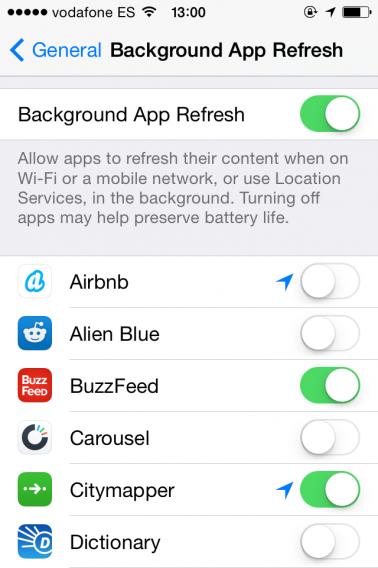
Die Hintergrundaktualisierung gewährleistet ein stetiges Update von App-Infos. Öffnet man die Apps, stehen so immer die neuesten Informationen zur Verfügung. Doch diese Funktion ist nicht für jede App sinnvoll.

Background App Refresh

Für regelmäßig genutzte Apps wie Tageszeitungen sollte man diese Aktualisierung aktiviert lassen.

Bei den anderen kann man diese Funktion hingegen getrost weglassen.

Im Multi-Tasking nicht alle Apps schließen

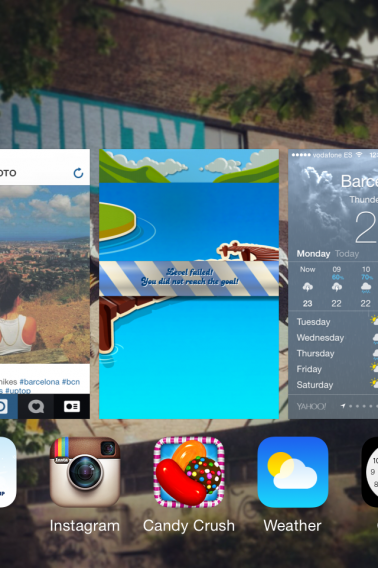
Die Multi-Tasking-Funktion erweckt den Anschein, dass im Hintergrund viele Apps laufen.

Zum Teil stimmt das auch. Man sollte jedoch nur diejenigen Apps schließen, welche die Hintergrundaktualisierung oder Standortlokalisierung verwenden. Andere Apps schließen sich einfach und laufen im Hintergrund nicht mit. Das Schließen dieser Apps und ein späteres Öffnen bedeutet, dass das Smartphone alle Daten neu laden muss. Das widerum geht noch mehr zu Lasten der Batterie.

Multi-tasking

Die zu schließende App einfach wegwischen.

Zuerst sollte man herausfinden, bei welchen Apps die Hintergrundaktualisierung oder die Lokalisierung überhaupt aktiv sind. Diejenigen, die Sie nicht benutzen, schließen Sie am besten mit einem Doppel-Tipp auf die Home-Schaltfläche. Den entsprechenden Thumbnail wischen Sie einfach nach oben.

Push-Benachrichtigungen deaktivieren

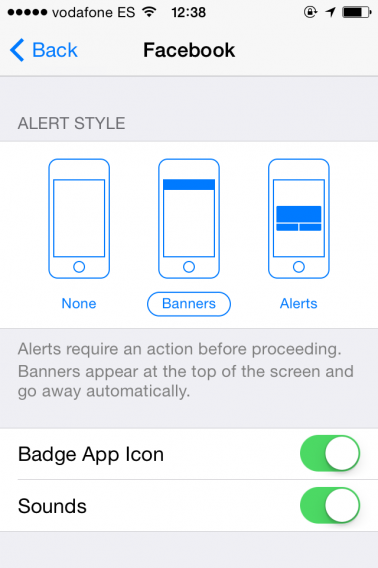
Häufig nervig oder überflüssig sind Push-Benachrichtigungen. Unter Mitteilungen kann man einstellen, von welchen Apps man die diversen Benachrichtigungen erhalten möchte. Zudem sollte man das Feature Sperrbildschirm abschalten. Denn so werden im Ruhezustand keine Benachrichtigungen geschickt.

Push notifications

Push-E-Mails abschalten

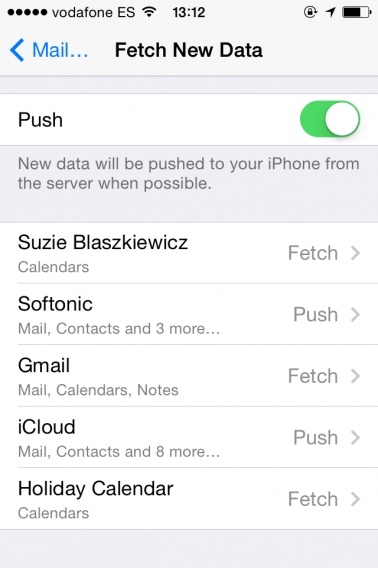
Abhängig von E-Mail- und Servereinstellungen können sich Push-Nachrichten schlecht auf die Batterie auswirken. Braucht man jedoch für jede einzelne Email eine Push-Benachrichtigung?

Mails kann man besipielsweise alle 15, 30, oder 60 Minuten ausliefern lassen oder beim Öffnen der Email-App manuell abrufen. Push-E-Mails lassen sich auch für einzelne Konten unter Einstellungen > Mail, Kontakte, Kalender > Datenabgleich abstellen.

Email notifications

Flugmodus aktivieren

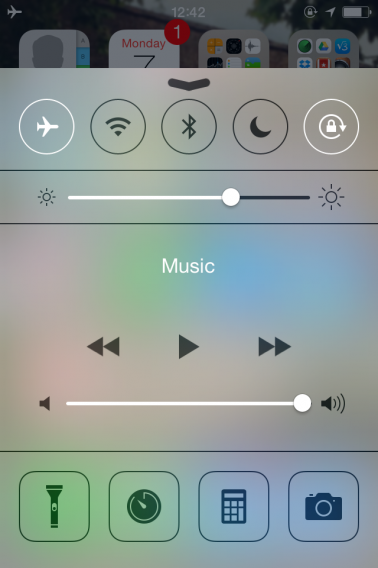
Die Akkulaufzeit sinkt auch bei schlechtem Empfang. Denn dann sucht das Handy permanent nach einem Signal. Deshalb sollte man in den Flugmodus wechseln, wenn man sich an einer Stelle mit schlechtem oder gar keinem Empfang befindet. Am einfachsten ist das Aktivieren und Deaktivieren des Flugmodus bei gesperrtem Bildschirm über das Kontrollzentrum. Dazu klickt man auf den Home-Button und wischt mit dem Finger nach oben.

Control Center Airplane Mode

Automatische Updates deaktivieren

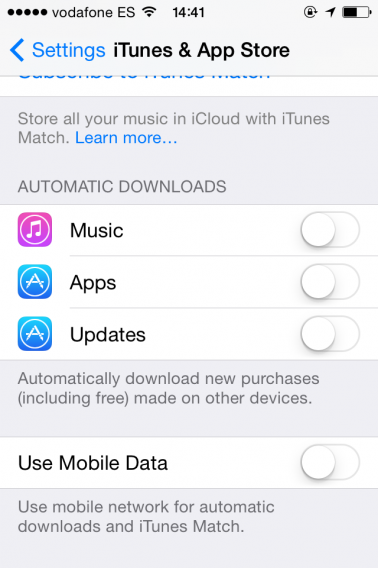
Auch das Deaktivieren automatischer Updates schont die Akkulaufzeit. Dazu ruft man Einstellungen > iTunes & App Store auf und deaktiviert Updates in Automatische Downloads. Bei Bedarf aktualisiert man seine Apps einfach manuell.

Disable automatic updates

Daten-Download für bestimmte Apps abschalten

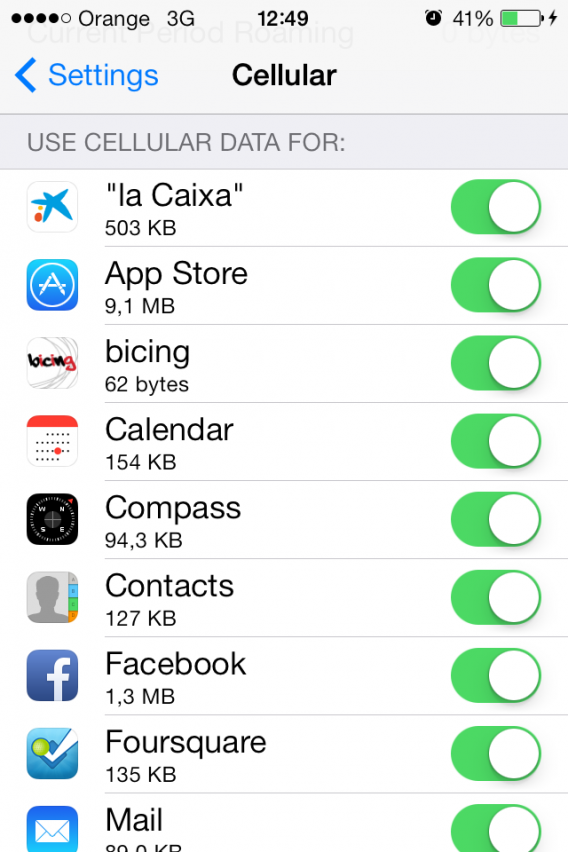
Das Verwenden von Apps mittels 3- oder 4G Datenverbindung kann den Akku bei schlechtem Empfang ebenfalls beanspruchen. In diesem Fall ist es ratsam, den Daten-Download für diejenige Apps abzuschalten, die man seltener oder ausschließlich über WLAN verwendet. Dazu ruft man Einstellungen > Mobiles Netz auf und scrollt abwärts bis zum Abschnitt Mobile Daten verwenden.

Hier sieht der Nutzer alle Apps auf seinem Gerät sowie den Datenbedarf. Für Apps, die Sie nur per WLAN nutzen, können Sie den Datenempfang deaktivieren – oder überflüssige Apps ganz deinstallieren.

Bildschirmhelligkeit einstellen

Die Helligkeit des Bildschirms passt sich nicht automatisch an den Batteriestatus an. Wer sein iPad in relativ dunkler Umgebung nutzt, sollte die Helligkeit so weit wie möglich und sinnvoll herunterdimmen. Das hat starken Einfluss auf den Stromverbrauch: Die Helligkeit lässt sich ganz einfach im Kontrollzentrum ändern.

Einige dieser Tipps helfen tagtäglich dabei, die Batterielaufzeit zu verlängern. Andere sind eher von Nutzen, wenn die Ladung einmal kanpp wird und man unbedingt Energie einsparen muss. Doch eines haben sie gemeinsam: sie helfen, die Intervalle zwischen den Ladevorgängen des iPhones zu verlängern.

Kennen Sie noch weitere Tipps zur Verlängerung der Akkulaufzeit? Schreiben Sie einen Kommentar.

Mehr zum Thema:

Bei Bedarf  aktualisiert man seine Apps einfach manuell.