Gelöschte Dateien auf dem iPhone, iPad und iPod wiederherstellen

Versehentlich Fotos, Videos oder andere wichtige Dateien auf dem iPhone oder iPad gelöscht, die weder in iTunes noch in der iCloud gesichert waren? Keine Panik!

Wir erklären Ihnen, wie Sie Ihre Dateien in einfachen Schritten wiederherstellen.

1. Installieren Sie Wondershare Dr. Fone für iOS
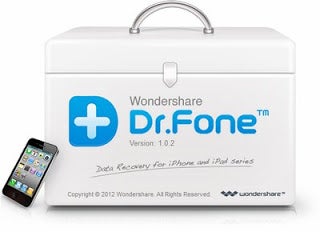
Dr FoneDie App Dr. Fone für iOS spezialisiert sich auf die Wiederherstellung von Daten auf dem Smartphone oder Tablet. Mit der Gratis-Kostprobe kann man schon ganz gut sehen, wie es funktioniert. Mit dem Kauf können Sie Dr. Fone so oft Sie wollen benutzen.

2. Schließen Sie Ihr iPhone / iPad / iPod an den PC an

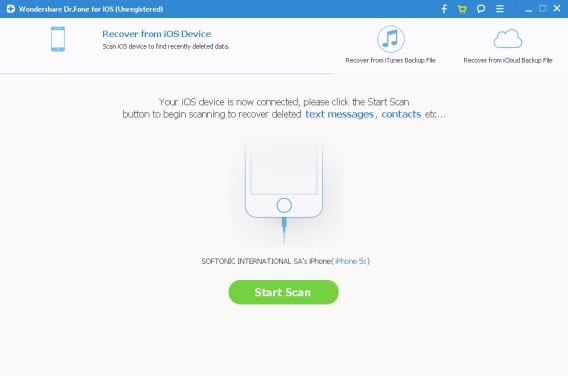
Schließen Sie Ihr Smartphone oder Tablet an den PC an, damit Windows das Gerät wiedererkennt. Für die Anwendung benötigen Sie iTunes. Dr. Fone aktiviert sich, sobald das Gerät angeschlossen ist.
Dr. Fone for iOS

Sobald Dr. Fone bereit ist, erscheint ein grüner Knopf. Mit einem Klick darauf starten Sie die Suche nach den vermissten Dateien.

3. Gesucht, gefunden und wiederhergestellt

Die Suche kann einige Minuten dauern. Danach erscheinen alle gefundenen Dateien geordnet nach Kategorien wie beispielsweise Fotos, Videos, Nachrichten, Anhänge, Kontakte und Anrufe.

Markieren Sie die Dateien, die Sie wiederherstellen möchten, mit einem Häkchen im entsprechenden Kästchen und klicken anschließend auf Wiederherstellen.

Mit iOS8 auf der sicheren Seite

Sie sollten auf Ihrem iPhone oder iPad iOS 8 installieren. Denn die neue Version des Betriebssystems bietet einen Ordner für kürzlich gelöschte Fotos. Über diesen stellen Sie unabsichtlich gelöschte Fotos noch einfacher wieder her.

recentlydeleted

In iOS 8 kann man kürzlich gelöschte Fotos wieder aus dem Papierkorb holen. (Quelle)

Auch eine Sicherheitskopie auf iCloud oder einem anderen Speicherdienst kann nicht schaden.

Weitere interessante Artikel zum Thema:

iOS 8 auf dem iPhone oder iPad installieren

So schützen Sie Ihr iPhone: Die besten Sicherheitsapps für iOS

Mehr Speicherplatz auf dem iPhone: Tipps & Tricks für ein aufgeräumtes iPhone

iCloud und Fotostream: So verwalten Sie Ihre iPhone-Fotos sicher
iPhone, iPad und iPod: Fotos, Nachrichten und andere Dateien wiederherstellen

Wer kennt die Situation nicht? Sie haben Fotos oder andere Dateien gelöscht, die nicht in der iCloud gesichert waren. Nun benötigen Sie diese Dateien wieder. Was tun?

Wir erklären Ihnen, wie Sie Ihre gelöschten Dateien leicht wiederherstellen können.

1. Installieren Sie Wondershare Dr. Fone für iOS

Dr. Fone für iOS ist auf das Wiederherstellen von Daten von Smartphones und Tablets spezialisiert. Mit der kostenlosen Testversion erhalten Sie einen Einblick in die App. Den vollen Funktionsumfang und uneingeschränkte Nutzung gibt es erst mit der Bezahl-Version.

2. Schließen Sie Ihr iPhone, iPad oder iPod an den PC an

Nach der Installation schließen Sie Ihr Smartphone oder Tablet an den PC an. Für Dr. Fone benötigen Sie iTunes auf Ihrem Rechner. Dr. Fone aktiviert sich automatisch. Klicken Sie zum Start auf den grünen Knopf.Dr. Fone for iOS

3. Stellen Sie die von Dr. Fone gefundenen Dateien wieder her

Dr. Fone sucht einige Minuten nach gelöschten Dateien und ordnet diese nach Kategorien wie Fotos und Videos, Nachrichten und Anhänge, Kontakte und Anrufe, Sprachaufnahmen, Ereignisse und Notizen.

Dr. Fone for iOS

Markieren Sie Dateien, die Sie wiederherstellen möchten, indem Sie ein Häkchen setzen. Anschließend drücken Sie zum Wiederherstellen auf Recover.

Rüsten Sie auf iOS 8 auf, so bekommen Sie den Ordner für gelöschte Fotos

Zudem sollten Sie auf Ihrem iPhone oder iPad iOS 8 installieren. So erhalten Sie automatisch einen Ordner Zuletzt gelöscht. Über diesen holen Sie sich versehentlich gelöschte Fotos schnell wieder zurück. Der Ordner funktioniert wie ein Papierkorb und löscht Fotos erst nach 30 Tagen endgültig.

recentlydeleted

In iOS 8 kann man kürzlich gelöschte Fotos wieder aus dem Papierkorb holen (Quelle)

Egal welches iPhone-Modell Sie haben: Die iCloud oder andere Speicherdienste bieten zusätzliche Sicherheit. So verlieren Sie keine Fotos mehr.

Weitere Artikel zum Thema:

iOS 8 auf dem iPhone oder iPad installieren

So schützen Sie Ihr iPhone: Die besten Sicherheitsapps für iOS

Batteriefresser auf dem iPhone: So verlängern Sie die Akkulaufzeit

iOS 8 auf dem iPhone oder iPad installieren

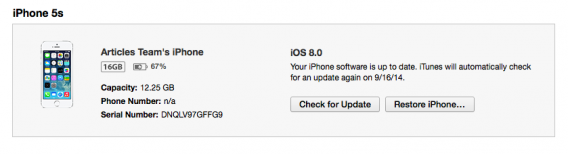
Apple veröffentlicht demnächst die neueste Version des mobilen Betriebssystems iOS 8. Wir zeigen Ihnen, wie man das Update schnell und sicher auf das iPhone, iPad oder den iPod Touch aufspielt.

Zunächst benötigt man ein mit iOS 8 kompatibles Gerät.

iOS 8 compatible devices

Auf diesen Apple-Geräten kann man iOS 8 installieren.

Das Update iOS 8 ist kompatibel mit folgenden Geräten: iPhone 4s, iPhone 5, iPhone 5c, iPhone 5s, iPod Touch der 5. Generation, iPad 2 und iPad der 3. und 4. Generation sowie iPad Air, iPad mini und iPad mini mit Retina-Display.

Für ältere Geräte wie den iPod Touch aus einer früheren als der 5. Generation, dem iPhone 4 oder dem ersten iPad ist das Update ungeeignet.

Auf der Support-Webseite von Apple können Sie nachsehen, welches Modell Sie haben.

Automatische Installation für iPhone, iPad und iPod Touch

Auf das iPhone, iPad oder den iPod Touch spielt man das Update, ohne das Gerät mit einem Computer zu verbinden. Der Vorgang ist sehr einfach:

  1. Gehen Sie in das Menü Einstellungen > Allgemein > Software Update. Sobald Apple das Update veröffentlicht, erscheint hier die Versionsnummer und eine Download-Schaltfläche.
  2. Tippen Sie auf die Schaltfläche und laden Sie das Update herunter. Die Datei installiert sich automatisch.

iOS 8 install

Tippen Sie auf Download und Installation, um das iOS 8-Update herunterzuladen.

Update über iTunes

Wer das drahtlose Update nicht vornehmen kann oder will, bringt sein iOS-Gerät über iTunes auf den neuesten Stand. Dazu verbindet man das mobile Gerät mit einem Rechner.

  1. Verbinden Sie das Apple-Gerät mit einem USB-Kabel mit ihrem Rechner.
  2. iTunes öffnet sich automatisch. Falls nicht, starten Sie das Programm manuell.
  3. Klicken Sie auf den Knopf oben rechts, der Ihr iOS-Gerät darstellt.
  4. Klicken Sie auf Nach Updates suchen.
  5. Sobald iOS 8 zur Verfügung steht, erscheint eine automatische Nachricht. Klicken Sie dann auf Download und Installation.
  6. iTunes fertigt zunächst ein Backup Ihrer Inhalte an. Anschließend installiert das Programm iOS 8 automatisch auf das angeschlossene iPhone oder iPad.

iOS 8 installationKlicken Sie auf Nach Updates suchen, um das iOS 8-Update herunterzuladen und zu installieren.

Auf diesen Wegen installiert man iOS 8 auf dem iPhone, iPad oder den iPod Touch. Jetzt müssen die Apple-Nutzer nur noch die Veröffentlichung des Updates abwarten.

Besser lesen auf dem iPhone: Die sechs heißesten Tipps

Sie haben Schwierigkeiten, auf Ihrem iPhone-Bildschirm zu lesen? Wir verraten Ihnen sechs heiße Tipps, mit denen Sie den Bildschirminhalt besser erkennen können.

Das iPhone ist ein schönes Telefon, es ist langlebig, effizient und zuverlässig. Aber die Lesbarkeit des Bildschirms ist nicht seine Stärke – aus zwei Gründen. Der erste Grund ist die Größe: Im Vergleich zu anderen Smartphones, bietet das neuste iPhone nur einen Vier-Zoll-Bildschirm. Das zweite ist das Design von iOS 7. Es ist schön und elegant, aber die Standard-Schriftart ist so klein, dass es manchmal an der Lesbarkeit hapert.

Aber Apple hat auch daran gedacht. Es gibt 6 Dinge, die Sie tun können, um die Lesbarkeit des iPhones mit iOS 7 zu verbessern.

Fettschrift aktivieren

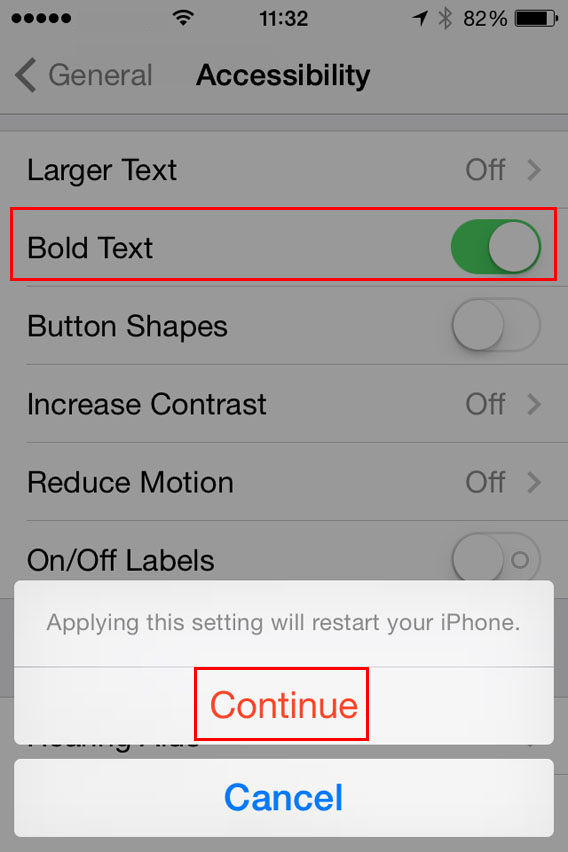
Stellen Sie zunächst iOS so ein, dass die Schrift fett erscheint. Dazu rufen Sie Einstellungen > Allgemein > Bedienungshilfen auf und aktivieren den Modus Fetter Text (Bold Text).

Grassetto

Um die Einstellung wirksam zu machen, müssen Sie das iPhone neu starten.

Text vergrößern

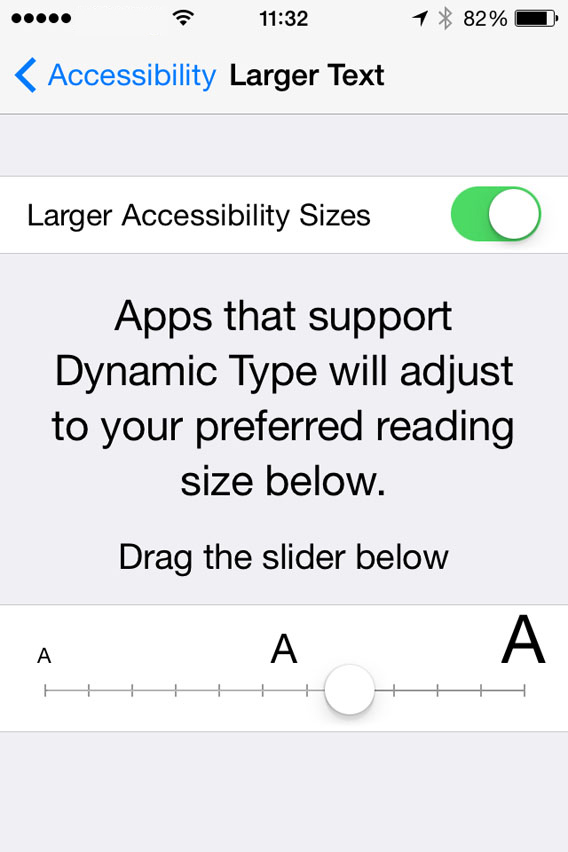
Wenn Ihnen das noch nicht ausreicht, können Sie die Schriftgröße erhöhen. Dazu rufen Sie ebenfalls Einstellungen > Allgemein > Bedienungshilfen auf und aktivieren Größerer Text (Larger Text). Sie können die Schriftgröße einstellen, die Sie bevorzugen, indem Sie den Knopf entlang der horizontalen Leiste bewegen.

Testo più grande

Zoom aktivieren

Der Zoom vergrößert im Wesentlichen alle Inhalte des Bildschirms. Man aktiviert ihn mit dem Schalter in Einstellungen > Allgemein > Bedienungshilfen > Zoom. Zum Vergrößern berühren Sie den Bildschirm zweimal mit drei Fingern. Um den Bildschirminhalt zu bewegen, benutzen Sie ebenfalls drei Finger und ziehen den Inhalt in eine beliebige Richtung.

Zoom

Kontrast erhöhen

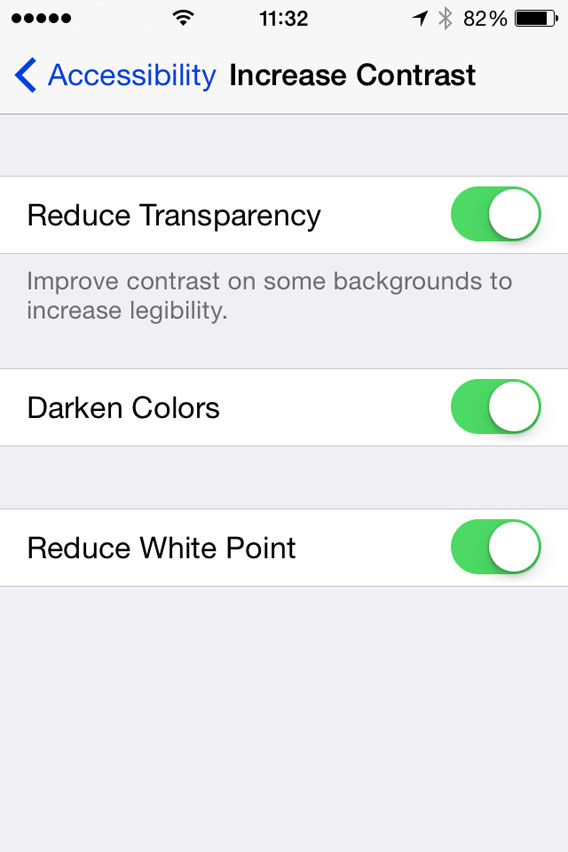
In Einstellungen > Allgemein> Bedienungshilfen > Kontrast erhöhen gibt es drei Optionen, mit denen Sie die Lesbarkeit verbessern.

Die erste ist Transparenz reduzieren. Damit erhöhen Sie den Kontrast gegenüber dem Hintergrund zur besseren Lesbarkeit. Die zweite Option heißt Farben abdunkeln (Darken Colors). Und schließlich Weißpunkt reduzieren (Reduce White Point). Probieren Sie alle drei aus – auch kombiniert, bis Sie das Ergebnis zufrieden stellt.

Aumenta contrasto

Farben umkehren

Die Auswahl Farben umkehren schafft eine Art Negativ dessen, was Sie auf dem Bildschirm sehen. Das kann in einigen Fällen besser lesbar sein als das Original. Die Optik des iPhone mit invertierten Farben ist in jedem Fall sehr originell!

Tastenformen aktivieren

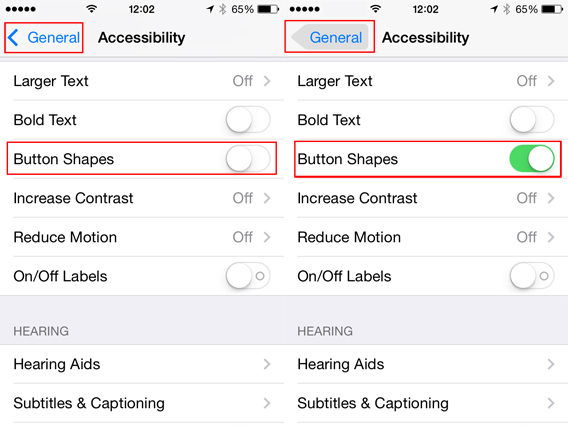
Das minimalistische Design von iOS 7 macht es manchmal schwierig zu erkennen, welche Text eine Funktion besitzt. Um dieses Problem zu lösen, können Sie Tastenformen (Button Shapes) in Einstellungen > Allgemein > Bedienungshilfen aktivieren.

Button shapes

Einstellungssache

Dank dieser Einstellungen, die Apple bei iOS 7 hinzugefügt hat, kann jeder die perfekte Formel für sich und sein iPhone finden.

Und wenn Sie mehr über iOS 7 wissen möchten, lesen Sie unser Tutorial.