iTunes 12: Apples überarbeitet das Store-Design zum Start von Mac OS X 10.10 Yosemite

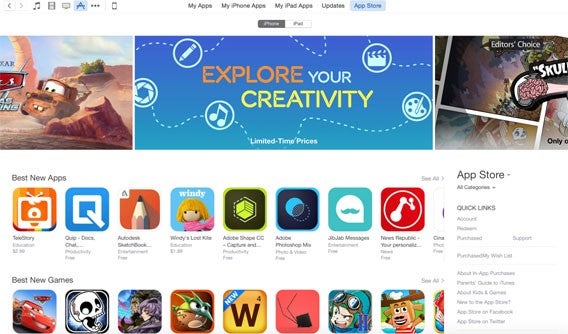
Apple hat das Design des iTunes Store überarbeitet. Sofern Sie bereits iTunes 12 nutzen, erhalten Sie eine angepasste Oberfläche im Stil von iOS mit einem flachen Aussehen. Neue Funktionen erleichtern Ihnen das Finden von Inhalten wie Musik, TV-Serien oder Podcasts.

Statt den Karten im oberen Bereich des iTunes Store können Sie jetzt Inhalte in einer Art Karussel betrachten. Mit der Maus oder einer Zwei-Finger-Geste können Sie hier seitwärts scrollen.iTunes 12: Apples startet neues Store-Design zum Start von Mac OS X 10.10 Yosemite
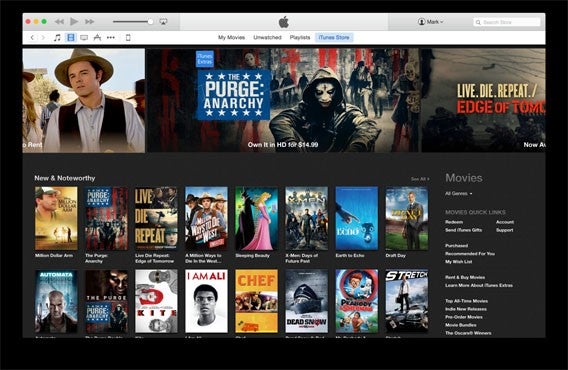
Die Übersichtsseiten für einzelne Alben, TV-Serien und iOS-Apps haben ebenfalls eine Anpassung an das Design von iOS erhalten. Download-Buttons sind jetzt reine Flächen. Die Schatten und Texturen des iTunes Store fallen weg, um die Inhalte von einfarbigen Hintergründen abzuheben. Auf der Startseite präsentiert sich die Seitenleiste ebenfalls flach und im Design von Mac OS X Yosemite.iTunes 12: Apples startet neues Store-Design zum Start von Mac OS X 10.10 Yosemite
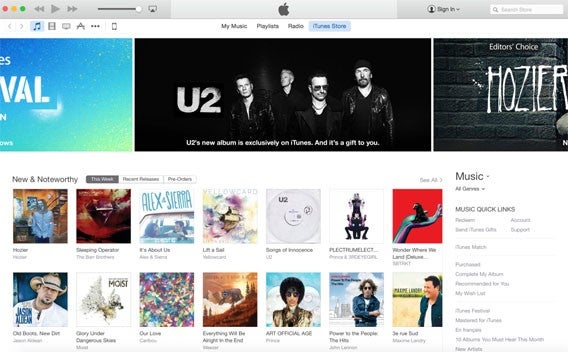
Dank neuer Filter-Optionen können Sie passende Inhalte schneller finden: Apps lassen sich beispielsweise nach iPhone- oder iPad-Kompatibilität sortieren, bei Podcasts ist die Unterscheidung zwischen Audio und Video möglich sowie die Anzeige beider Formate.iTunes 12: Apples startet neues Store-Design zum Start von Mac OS X 10.10 Yosemite
Neuigkeiten zu Mac OS X Yosemite werden von Apple für den 16. Oktober 2014 erwartet, wenn das Unternehmen neue iPads und Macs vorstellt. Eventuell stellt Apple die neue Version OS X 10.10 im Anschluss bereits zur Verfügung.iTunes 12: Apples startet neues Store-Design zum Start von Mac OS X 10.10 Yosemite

Quelle / Bilder: 9to5Mac

Downloads

Download iTunes für Mac

Download iTunes für Windows

Passende Artikel

iTunes: Die Neue Version 11.4 unterstützt iOS 8 für die Synchronisation von Inhalten

iTunes 12: So sieht das neue Design des Medienplayer von Mac OS X Yosemite aus

iTunes 11.3 mit Extra-Kategorie: Zusatz-Inhalte für gekaufte Musik und Videos
Dem Autor Jakob Straub auf Twitter und Google+ folgen.

Gelöschte Dateien auf dem iPhone, iPad und iPod wiederherstellen

Versehentlich Fotos, Videos oder andere wichtige Dateien auf dem iPhone oder iPad gelöscht, die weder in iTunes noch in der iCloud gesichert waren? Keine Panik!

Wir erklären Ihnen, wie Sie Ihre Dateien in einfachen Schritten wiederherstellen.

1. Installieren Sie Wondershare Dr. Fone für iOS

Dr FoneDie App Dr. Fone für iOS spezialisiert sich auf die Wiederherstellung von Daten auf dem Smartphone oder Tablet. Mit der Gratis-Kostprobe kann man schon ganz gut sehen, wie es funktioniert. Mit dem Kauf können Sie Dr. Fone so oft Sie wollen benutzen.

2. Schließen Sie Ihr iPhone / iPad / iPod an den PC an

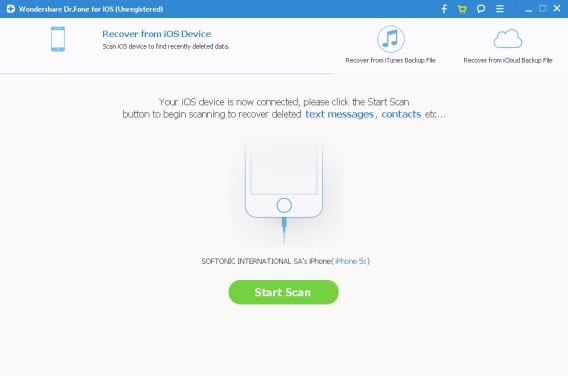
Schließen Sie Ihr Smartphone oder Tablet an den PC an, damit Windows das Gerät wiedererkennt. Für die Anwendung benötigen Sie iTunes. Dr. Fone aktiviert sich, sobald das Gerät angeschlossen ist.

Dr. Fone for iOS

Sobald Dr. Fone bereit ist, erscheint ein grüner Knopf. Mit einem Klick darauf starten Sie die Suche nach den vermissten Dateien.

3. Gesucht, gefunden und wiederhergestellt

Die Suche kann einige Minuten dauern. Danach erscheinen alle gefundenen Dateien geordnet nach Kategorien wie beispielsweise Fotos, Videos, Nachrichten, Anhänge, Kontakte und Anrufe.

Markieren Sie die Dateien, die Sie wiederherstellen möchten, mit einem Häkchen im entsprechenden Kästchen und klicken anschließend auf Wiederherstellen.

Mit iOS8 auf der sicheren Seite

Sie sollten auf Ihrem iPhone oder iPad iOS 8 installieren. Denn die neue Version des Betriebssystems bietet einen Ordner für kürzlich gelöschte Fotos. Über diesen stellen Sie unabsichtlich gelöschte Fotos noch einfacher wieder her.

recentlydeleted

In iOS 8 kann man kürzlich gelöschte Fotos wieder aus dem Papierkorb holen. (Quelle)

Auch eine Sicherheitskopie auf iCloud oder einem anderen Speicherdienst kann nicht schaden.

Weitere interessante Artikel zum Thema:

iOS 8 auf dem iPhone oder iPad installieren

So schützen Sie Ihr iPhone: Die besten Sicherheitsapps für iOS

Mehr Speicherplatz auf dem iPhone: Tipps & Tricks für ein aufgeräumtes iPhone

iCloud und Fotostream: So verwalten Sie Ihre iPhone-Fotos sicher

iPhone Aktivierungssperre: Apple bietet Möglichkeit zur Überprüfung gebrauchter Geräte vor dem Kauf

Apple bietet eine neue Möglichkeit zur Überprüfung der Aktivierungssperre. Mit dem Activation Lock Status Check sollen Nutzer feststellen können, ob ein Gerät noch an eine bestimmte Apple-ID gebunden ist. Dadurch bietet Apple beim Kauf eines gebrauchten iPhone, iPad oder iPod mehr Schutz vor gestohlenen oder gesperrten Geräten.

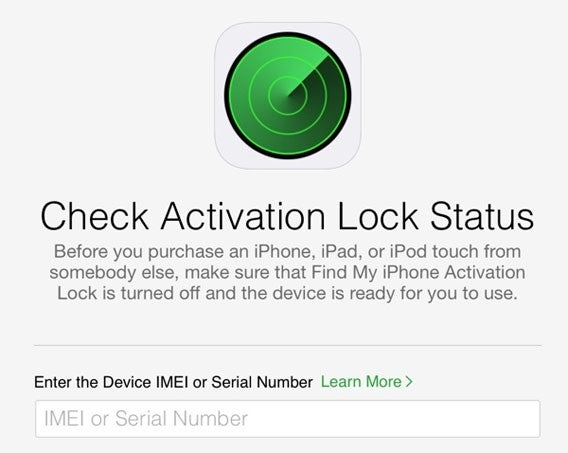
Die Überprüfung der Aktivierungssperre Check Activation Lock Status steht ab sofort auf iCloud zur Verfügung. Durch die Eingabe der Seriennummer oder eindeutigen International Mobile Equipment Identity (IMEI) lässt sich überprüfen, ob die Aktivierungssperre eines bestimmten Gerätes aktiv ist.iPhone Aktivierungssperre: Apple bietet Möglichkeit zur Überprüfung gebrauchter Geräte vor dem Kauf

Apple hat die Aktivierungssperre mit iOS 7 als Sicherheitsmaßnahme eingeführt. Die Funktion ist Teil der Ortungsmöglichkeit Mein iPhone suchen. Als Diebstahlschutz bindet die Sperre ein Gerät an eine festgelegte Apple-ID. Selbst nach dem Zurücksetzen des Gerätes erfordert iOS immer noch die Eingabe der Zugangsdaten des verknüpften Kontos. Apple gelang es, dadurch die Zahl der iPhone-Diebstähle zu reduzieren.iPhone Aktivierungssperre: Apple bietet Möglichkeit zur Überprüfung gebrauchter Geräte vor dem Kauf

Mit dem Status-Check der Aktivierungssperre erleichtert das Unternehmen den Kauf und Verkauf gebrauchter Geräte. Käufer können so Angebote gesperrter und eventuell gestohlener iPhones meiden.

Quelle / Bilder: Apple

Downloads

Passende Artikel

iCloud: Apple aktiviert die Zweistufige Bestätigung für mehr Sicherheit des Cloudspeichers

Ein iCloud-Hack umgeht die Aktivierungssperre von verlorenen oder gestohlenen iPhones und iPads

iOS 8.0.2: Apple bessert Fehler für iPhone 6 und iPhone 6 Plus aus mit neuem Update

iOS 8: Ein Fehler führt zu Datenverlust beim Zurücksetzen des Gerätes

Apple veröffentlicht iOS 7.1.2 und OS X 10.9.4 Mavericks mit Sicherheitsupdates und WLAN-Verbesserungen

Dem Autor Jakob Straub auf Twitter und Google+ folgen.

iPhone, iPad und iPod: Fotos, Nachrichten und andere Dateien wiederherstellen

Wer kennt die Situation nicht? Sie haben Fotos oder andere Dateien gelöscht, die nicht in der iCloud gesichert waren. Nun benötigen Sie diese Dateien wieder. Was tun?

Wir erklären Ihnen, wie Sie Ihre gelöschten Dateien leicht wiederherstellen können.

1. Installieren Sie Wondershare Dr. Fone für iOS

Dr. Fone für iOS ist auf das Wiederherstellen von Daten von Smartphones und Tablets spezialisiert. Mit der kostenlosen Testversion erhalten Sie einen Einblick in die App. Den vollen Funktionsumfang und uneingeschränkte Nutzung gibt es erst mit der Bezahl-Version.

2. Schließen Sie Ihr iPhone, iPad oder iPod an den PC an

Nach der Installation schließen Sie Ihr Smartphone oder Tablet an den PC an. Für Dr. Fone benötigen Sie iTunes auf Ihrem Rechner. Dr. Fone aktiviert sich automatisch. Klicken Sie zum Start auf den grünen Knopf.Dr. Fone for iOS

3. Stellen Sie die von Dr. Fone gefundenen Dateien wieder her

Dr. Fone sucht einige Minuten nach gelöschten Dateien und ordnet diese nach Kategorien wie Fotos und Videos, Nachrichten und Anhänge, Kontakte und Anrufe, Sprachaufnahmen, Ereignisse und Notizen.

Dr. Fone for iOS

Markieren Sie Dateien, die Sie wiederherstellen möchten, indem Sie ein Häkchen setzen. Anschließend drücken Sie zum Wiederherstellen auf Recover.

Rüsten Sie auf iOS 8 auf, so bekommen Sie den Ordner für gelöschte Fotos

Zudem sollten Sie auf Ihrem iPhone oder iPad iOS 8 installieren. So erhalten Sie automatisch einen Ordner Zuletzt gelöscht. Über diesen holen Sie sich versehentlich gelöschte Fotos schnell wieder zurück. Der Ordner funktioniert wie ein Papierkorb und löscht Fotos erst nach 30 Tagen endgültig.

recentlydeleted

In iOS 8 kann man kürzlich gelöschte Fotos wieder aus dem Papierkorb holen (Quelle)

Egal welches iPhone-Modell Sie haben: Die iCloud oder andere Speicherdienste bieten zusätzliche Sicherheit. So verlieren Sie keine Fotos mehr.

Weitere Artikel zum Thema:

iOS 8 auf dem iPhone oder iPad installieren

So schützen Sie Ihr iPhone: Die besten Sicherheitsapps für iOS

Batteriefresser auf dem iPhone: So verlängern Sie die Akkulaufzeit

Apple veröffentlicht iOS 7.1.1: Die neue Version schließt Sicherheitslücken und warnt vor In-App-Käufen

Apple hat die Aktualisierung auf iOS 7.1.1 veröffentlicht. Das Update für iPhone, iPad und iPod touch bringt einige kleine Verbesserungen und Fehlerbehebungen. Der App Store warnt jetzt vor In-App-Käufen bei kostenfreien Apps, vor allem beseitigt die neue Version aber einige kritische Sicherheitslücken.

Neuerungen von iOS 7.1.1

Das iPhone 5s erhält eine verbesserte Genauigkeit des Fingerabdrucksensor Touch-ID. Eine Fehlerbehebung für  alle Geräten beseitigt Probleme mit Verzögerungen bei Tastatureingaben, außerdem funktioniert die Verwendung von Bluetooth-Tastaturen reibungsloser in Kombination mit der Voice Over-Funktion.

Apple geht weiterhin das für viele Nutzer leidige Thema der In-App-Käufe an. Die Aktualisierung führt eine zusätzliche Warnung für den App Store ein. Bietet eine kostenfreie App In-App-Käufe an, macht ein spezieller Hinweis darauf aufmerksam. Dadurch wird es zum Beispiel für Eltern leichter, die Eignung von Apps für Kinder zu beurteilen.

Sicherheit

Die Installation der neuen iOS-Version 7.1.1 ist aus Sicherheitsgründen empfehlenswert. Ohne das Update ist es Angreifern möglich, den Browser Safari zum Absturz zu bringen und Schadsoftware auszuführen. Das Abfangen und Verändern verschlüsselter Verbindungen ist möglich, wenn die Attacke im gleichen Netzwerk stattfindet. Warum die Sicherheitsupdates von iOS 7.1.1 kritisch sind, haben wir in einer Übersicht zusammengefasst.

Verfügbarkeit und Installation

Alle iPhone-Modelle ab der vierten Generation erhalten iOS 7.1.1. Bei den Tablets ist die neue Version ab dem iPad 2 verfügbar, ebenso bekommen die iPod Touch-Player ab der fünften Generation das Update. Apple aktualisiert außerdem die Set-Top-Box Apple TV auf Version 6.1.1 und behebt damit die selben Sicherheitsprobleme.

Das Update auf iOS 7.1.1 ist knappe 30 Megabyte groß, die Installation erfordert aber über 800 Megabyte freien Speicherplatz. Eventuell müssen Anwender das Smartphone oder Tablet also vorher erst aufräumen. iOS 7.1.1 ist Over-the-Air (OTA) direkt auf dem jeweiligen Gerät erhältlich. Zum Abrufen wählt man in den Einstellungen unter Allgemein den Punkt Softwareaktualisierung aus. Die Anweisungen auf dem Bildschirm erklären dann den weiteren Vorgang. Eine Installation über iTunes ist ebenfalls möglich.

Downloads

Passende Artikel

Quelle: Apple

Kritische Sicherheitsupdates von Apple beheben Schwachstellen in iOS 7.1.1, Mac OS X und Airport-Routern

Apple muss mehrere kritische Sicherheitslücken schließen und hat daher Updates und Patches veröffentlicht. Die Aktualisierung auf iOS 7.1.1 für mobile Geräte verbessert die Sicherheit des Browsers Safari und unterbindet eine Angriffsmöglichkeit auf SSL-Verbindungen. Drei Versionen von Mac OS X erhalten Sicherheitspatches, und auch bei zwei WLAN-Routern muss Apple an der Sicherheit nachbessern.

Update auf iOS 7.1.1

Die Installation der neuen iOS-Version 7.1.1 ist aus Sicherheitsgründen empfehlenswert. Die Aktualisierung beseitigt mehrere Probleme mit Safari. Angreifer können Schwachstellen ausnutzen und über Safari Schadsoftware ausführen. Außerdem schließt iOS 7.1.1 eine Sicherheitslücke bei SSL-Verbindungen. Apple hat die Neuaushandlung von Zertifikaten verbessert und unterbindet damit das Abfangen oder Verändern einer bestehenden, verschlüsselten Verbindung.

Zu den weiteren Verbesserungen von iOS 7.1.1 zählen Ergänzungen zur Sicherheit von Touch ID, dem Fingerabdrucksensor des iPhone 5s, sowie beseitigte Fehler beim Einsatz externer Tastaturen in Verbindung mit Voice Over. Die Geräte reagieren besser auf Eingaben, und das Update bringt die üblichen, nicht näher bezeichneteten Leistungs- und Stabilitätsverbesserungen.

Apple stellt iOS 7.1.1 für alle iPhone-Modelle ab dem iPhone 4 zur Verfügung. Alle iPads ab der zweiten Generation erhalten das Update, ebenso die iPod Touch-Modelle ab der fünften Generation. Zur Aktualisierung älterer Geräte gibt es aktuell keine Informationen. Apple aktualisiert aber die Set-Top-Box Apple TV auf Version iOS 6.1.1 und behebt damit die selben Sicherheitsprobleme.

Das Update auf iOS 7.1.1 ist Over-the-Air (OTA) direkt auf dem jeweiligen Gerät erhältlich, eine Installation über iTunes ist ebenfalls möglich.

Mac OS X

Apple hat auch ein Sicherheitsupdate für Mac OS X Mavericks, Mountain Lion und Lion veröffentlicht. Die Patches beheben mehrere Sicherheitslücken. Einmal könnte ein Angreifer die gesicherte Kommunikation mit einer Internetseite durch das vorzeitige Schließen der Verbindung knacken. Eine andere Schwachstelle erlaubt das Ausführen von Schadsoftware oder das Beenden von laufenden Anwendungen beim Besuch speziell präparierter Internetseiten. Apple stellt die entsprechenden Sicherheitsupdates für alle drei Versionen von Mac OS X über die Update-Funktion des Betriebssystems zur Verfügung. Eine ausführliche Beschreibung gibt der Apple Support, die Updates für Lion, Mountain Lion und Mavericks gibt es auch einzeln.

Heartbleed-Fehler in WLAN-Routern

Die neuesten Modelle von Apples WLAN-Routern sind vom Heartbleed-Fehler betroffen und verschlüsseln mit einer fehlerhaften Version von OpenSSL. Die Sicherheitslücke tritt nur in den im Juni vergangenen Jahres eingeführten Versionen der Router AirPort Extreme und Time Capsule auf. Beim Einsatz der Funktion Back to My Mac ist die verschlüsselte Verbindung angreifbar. Back to My Mac erlaubt den Fernzugriff über das Internet auf andere Mac-Geräte des Nutzers. Die Schwachstelle ermöglicht den Zugriff auf Login-Seiten des Routers und der verbundenen Geräte. Mit einem Patch für die Router-Firmware auf Version 7.7.3 schließt Apple die Sicherheitslücke.

Passende Artikel

Quelle: Apple Support 1 | Apple Support 2 | Bugtraq 1 | Bugtraq 2

Via: re/code