Wenn Sie die Windows 10 Technical Preview nicht auf Ihrem Rechner installieren wollen, können Sie das neue System auch als Virtuelle Maschine einrichten. Dies geht sehr einfach und benötigt wenig Zeit.
Eine Virtuelle Maschine ist ein simulierter PC im Fenstermodus. Auf diesem Weg können Sie die Windows 10 Technical Preview wie ein normales Anwendungsprogramm testen, ohne Ihr aktuelles System zu überschreiben.
1. Download und Installation von VMware Player
Vor dem Download von VMware Player müssen Sie sich zunächst auf der Herstellerseite anmelden. Danach können Sie die Software herunterladen. Die Installation erfordert keine Vorkenntnisse und läuft fast von ganz allein ab.
2. Download der Windows 10 Technical Preview
Die Windows 10 Technical Preview steht als 32-Bit- und 64-Bit-Version bereit. Laden Sie die 64-Bit Variante als ISO-Datei herunter.
3. Eine neue virtuelle Maschine mit Windows 10 erstellen
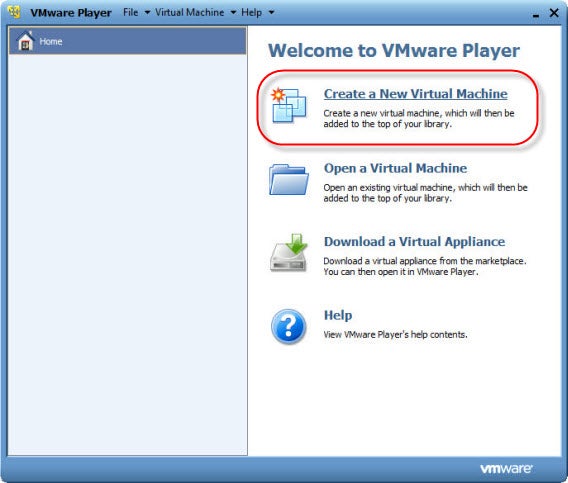
Nach dem Start von VMware Player öffnen Sie mit einem Klick auf Create a New Virtual Machine den Einrichtungsassistenten. Im nächsten Fenster wählen Sie Typical aus.
4. ISO-Datei zur Installation auswählen
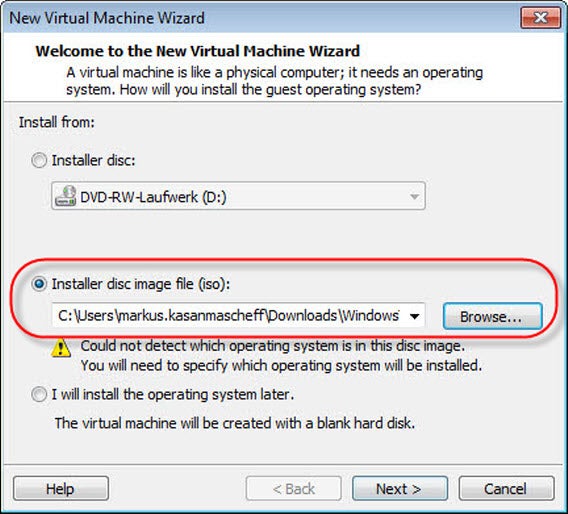
Wählen Sie für die Installation die Option Installer disc image file (iso) aus. Unter Browse können Sie die Installationsdatei der Windows 10 Technical Preview dem virtuellen DVD-Laufwerk von VMware zuweisen.
5. Windows 8 als Betriebssystem auswählen
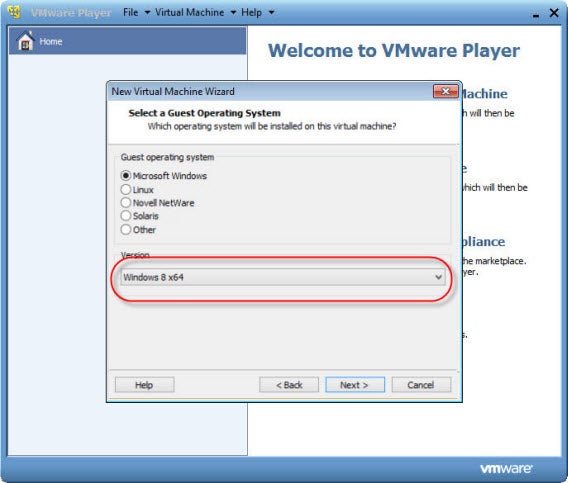
Als Guest operating system wählen Sie Windows 8 x64 aus. Dies ist sehr wichtig. Wenn Sie ein anderes System auswählen, funktioniert die Virtuelle Maschine mit Windows 10 eventuell nicht.
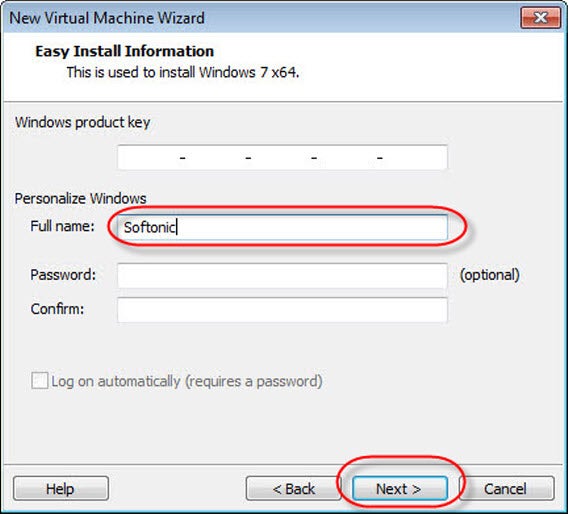
6. Nutzerkonto auswählen
Geben Sie im Fenster Easy Install Information einen Benutzernamen an. Windows 10 wird dann automatisch mit einem entsprechenden Benutzerkonto eingerichtet. Die Zeile für den Windows product key können Sie leer lassen.
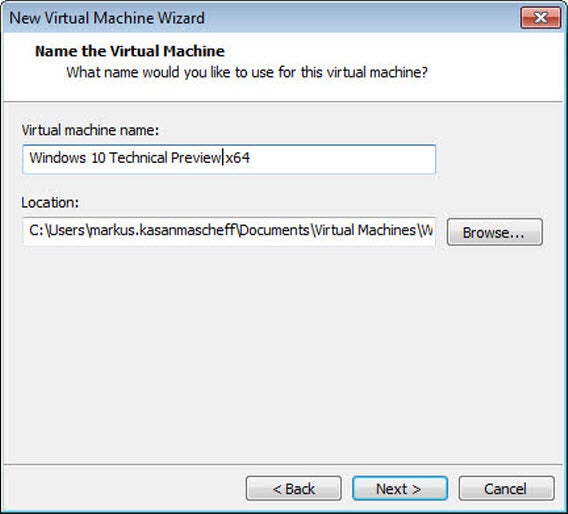
7. Namen und Speicherort angeben
Nun geben Sie der Virtuellen Maschine noch einen Namen und wählen mit einem Klick auf Browse unter Location den gewünschten Speicherort an. Dieser sollte eine Festplatte mit mindestens 20 GB freiem Platz sein.
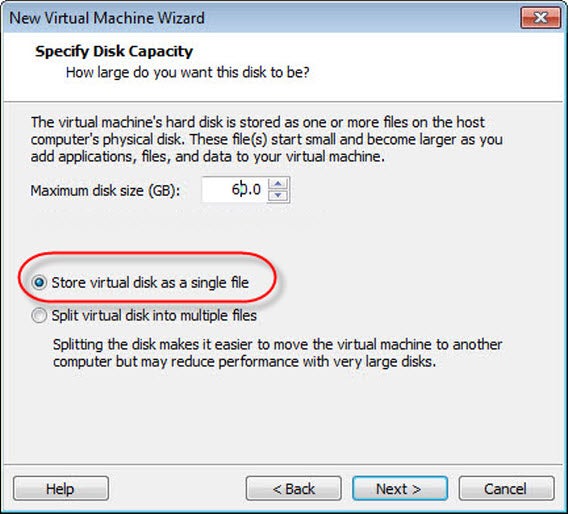
8. Virtuelle Festplatte einstellen
Im nächsten Schritt stellen Sie die Größe der gewünschten virtuellen Festplatte ein. Mit 20 Gigabyte kommt man gerade so aus. Wir empfehlen mindestens 60 Gigabyte. Damit haben Sie später keine Probleme. Diese 60 GB belegen nicht sofort Speicherplatz auf der Festplatte. Die von VMWare genutzte virtuelle Festplatte wächst nur bei Bedarf bis zur Maximalgröße. Wählen Sie darüber hinaus Store virtual disk as a single file aus.
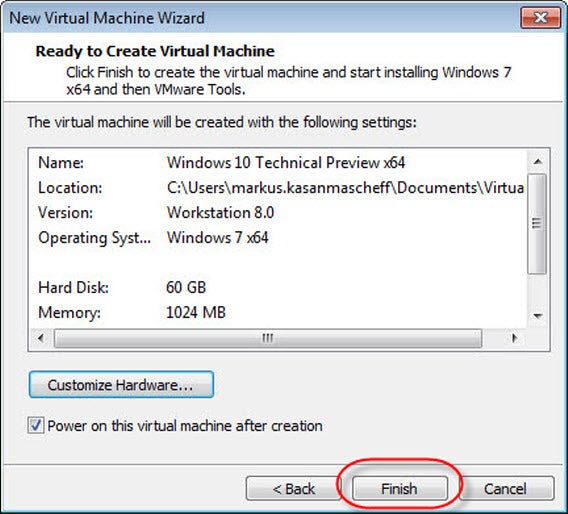
9. Einstellungen überprüfen
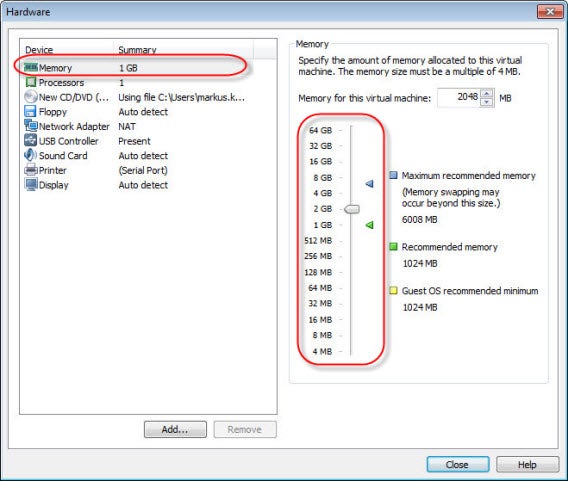
Im letzten Schritt können Sie noch einmal alles überprüfen und notfalls korrigieren. Unter Customize Hardware können Sie den Arbeitsspeicher und andere Hardware-Einstellungen noch einmal anpassen. Ein Klick auf Finish beendet den Assistenten.
Hauptspeicher auf zwei Gigabyte erhöhen
Kontrollieren Sie unbedingt den eingestellten Hauptspeicher. Die Windows 10 Technical Preview benötigt mindestens ein Gigabyte Arbeitsspeicher. Mit zwei Gigabyte geht man auf Nummer sicher und hat später keine Probleme.
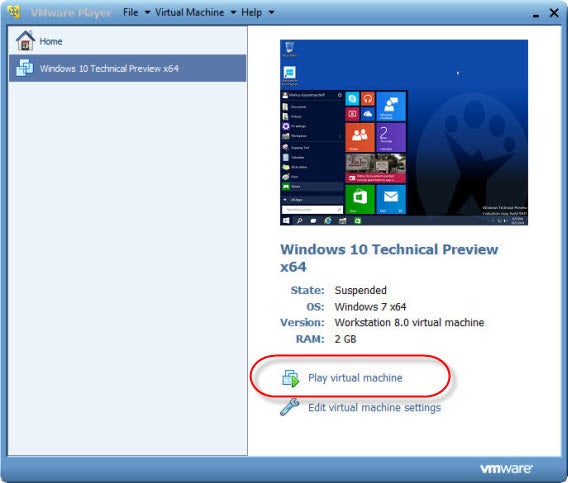
10. Virtuelle Maschine starten und Windows 10 Technical Preview installieren
Mit Play virtual machine können Sie die Virtuelle Maschine ganz komfortabel im Fenstermodus starten.
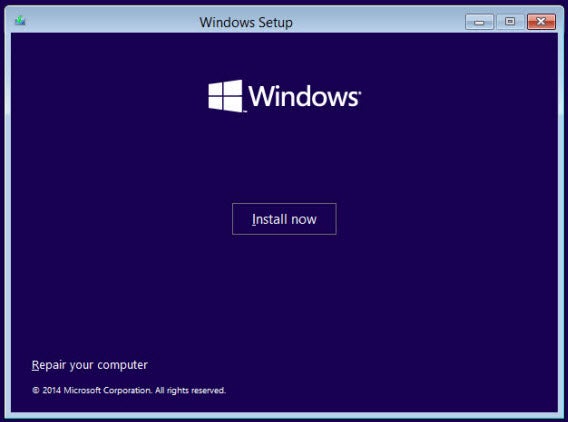
Beim ersten Start führt Sie ein Assistent durch die Installation. Installieren Sie die Windows 10 Technical Preview wie auf einem tatsächlichen PC.
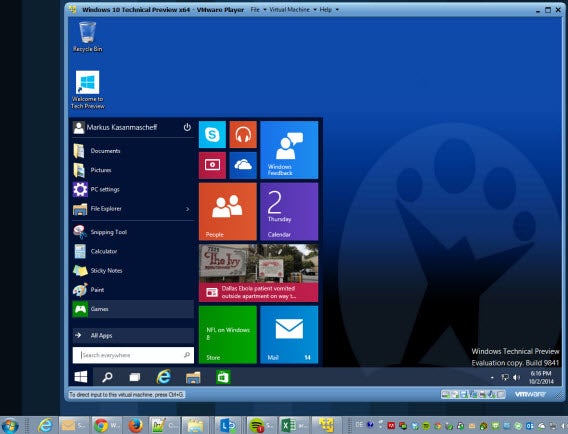
11. Windows 10 Technical Preview im Fenstermodus starten
Ist die Virtuelle Maschine mit der Windows 10 Technical Preview fertig eingerichtet, können Sie Windows 10 einfach im Fenstermodus auf dem Desktop ausführen. Im laufenden Betrieb sieht das dann so aus.
Mehr zu Windows 10:
Windows 10: Microsoft hat die nächste Version des Windows-Betriebssystems vorgestellt
Die besten Startmenü-Apps für Windows 8.1: Warten Sie nicht bis Windows 9
Windows 8 Apps im Fenstermodus: Mit diesen Tools warten Sie nicht bis Windows 9
Windows 8.1 ohne störende Seitenleiste: So werden Sie die Charms-Bar los
Folgen Sie mir bei Twitter @mkasanm
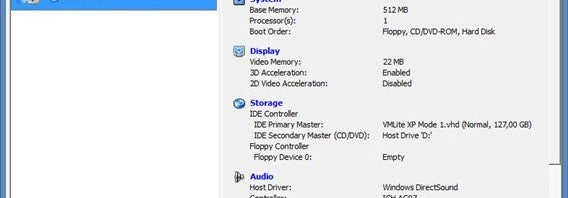
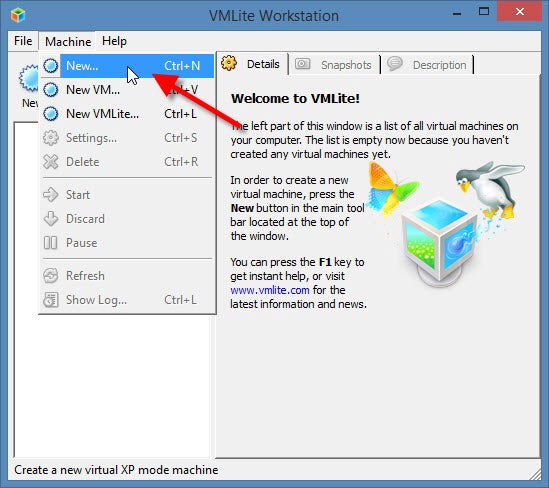
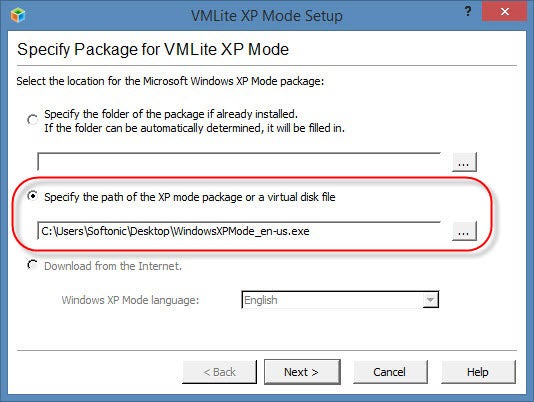
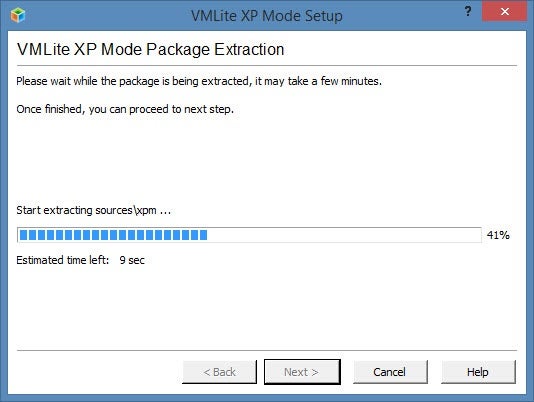
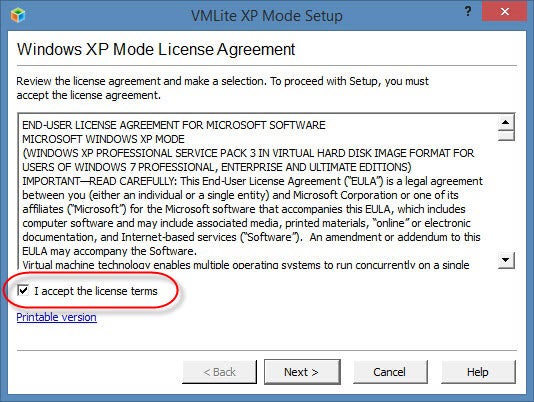
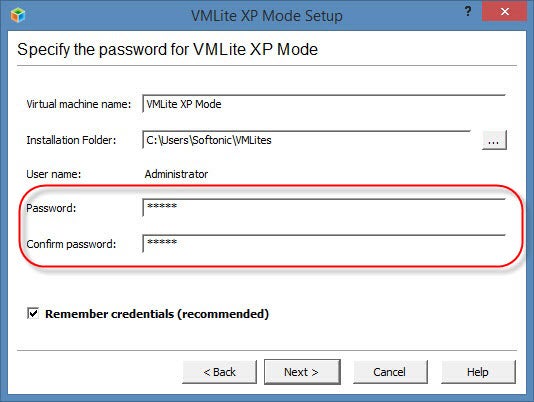
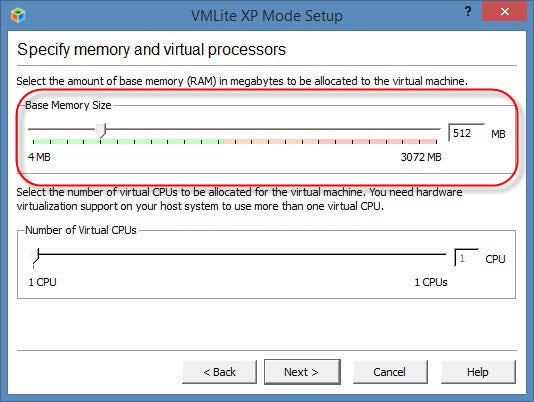
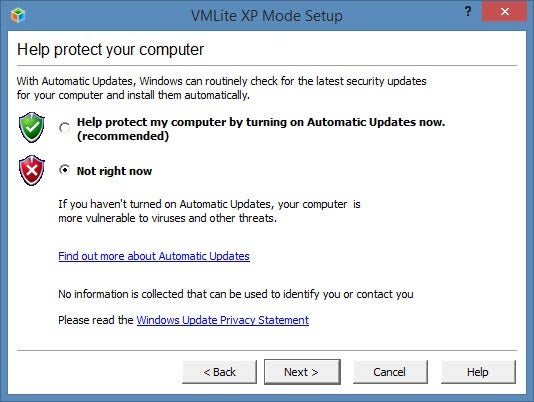
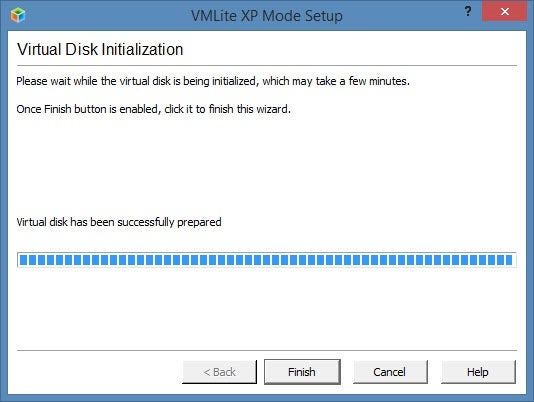
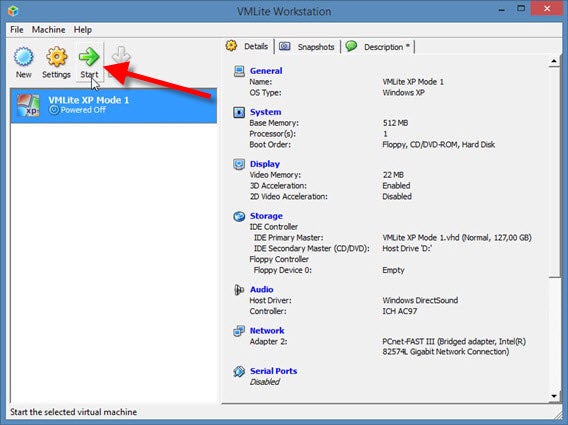 Sie können den Windows XP Mode entweder im Vollbildmodus oder als Fenster betreiben. VMLite passt den Bildschirm automatisch an.