Windows 10: Neuer Hinweis auf die Sprachassistentin Cortana in Windows 10 Technical Preview

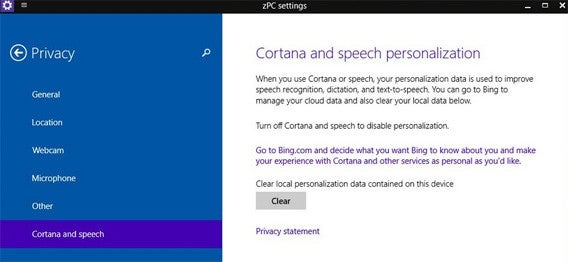
In der neuesten Version von Windows 10 Technical Preview findet sich ein weiterer Hinweis auf die Sprachassistentin Cortana. Ein neuer Einstellungsbildschirm zeigt die Möglichkeiten zur Personalisierung der Assistentin.

Bereits in der Vergangenheit hat es mehrmals Hinweise auf eine Integration von Cortana in die nächste Version von Windows gegeben. Ein neuer Einstellungsbildschirm in Windows 10 Technical Preview erwähnt Cortana und listet Anpassungsmöglichkeiten.

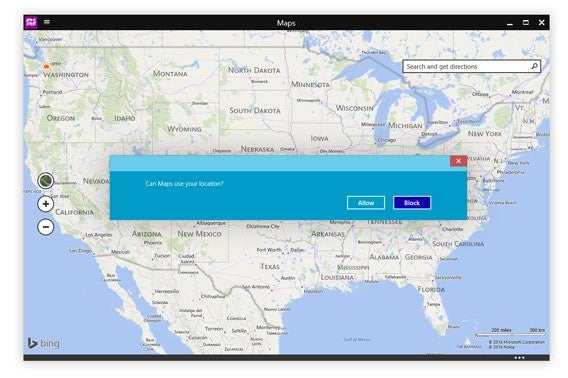
Der Hinweis ist in den Privatsphäre-Einstellungen der PC-App zu finden und erlaubt bislang nur das Löschen der von Cortana gesammelten Daten. Die Sprachassistentin nutzt persönliche Daten, um die Spracherkennung, Diktierfunktion und Umwandlung von Text in Sprache zu verbessern.Windows 10: Neuer Hinweis auf Sprachassistentin Cortana in Windows 10 Technical Preview

Außerdem findet sich in der neuesten Version von Windows 10 Technical Preview ein neuer Shortcut für Cortana. Weitere Funktionen sind für kommende Updates der Vorschau auf Windows 10 zu erwarten.

Anfang 2015 will Microsoft weitere Details zu Windows 10 bekanntgeben sowie neue Funktionen und unterstützte Geräte vorstellen. Im Lauf des Jahres 2015 soll die finale Version von Windows 10 auf den Markt kommen. Wir haben alles Wissenswerte zu Windows 10 für Sie zusammengefasst.

Quelle: Softpedia

Downloads

Download Windows 10 Technical Preview

Passende Artikel

Windows 10 Technical Preview: Update erleichtert die Bedienung mit neuen Touchpad-Gesten

Microsoft bestätigt Update auf Windows 10 für alle Lumia-Geräte mit Windows Phone 8

Windows 10 Faktencheck: Alles, was Sie wissen müssen

Dem Autor Jakob Straub auf Twitter und Google+ folgen.

Microsoft bestätigt Update auf Windows 10 für Lumia-Geräte mit Windows Phone 8

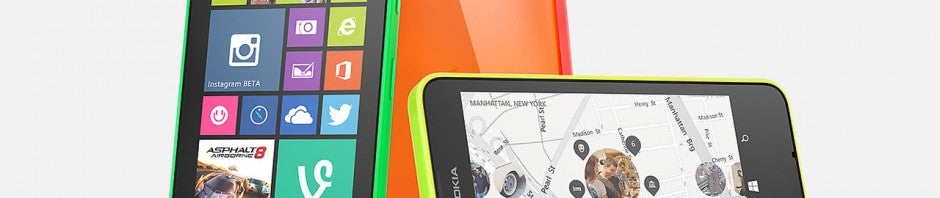
Microsoft hat bekanntgegeben, dass alle Lumia-Geräte mit Windows Phone 8 ein Update auf Windows 10 erhalten. Damit bestätigt Microsoft ein vorangegangenes Gerücht zum Windows 10-Update für mobile Geräte.

Microsoft hat über das Lumia-Konto auf Twitter das Update auf Windows 10 für Lumia-Geräte mit Windows 8 angekündigt. Gleichzeitig hat das Unternehmen weitere Windows 10-Smartphones in Aussicht gestellt.

Windows 10 sollte also nicht nur auf Geräten mit mehr als einem Gigabyte Arbeitsspeicher laufen, sondern auch auf Smartphones im unteren Preissegment. Details zu eventuellen Hardware-Beschränkungen und einem Zeitrahmen für das Update stehen aber noch aus.

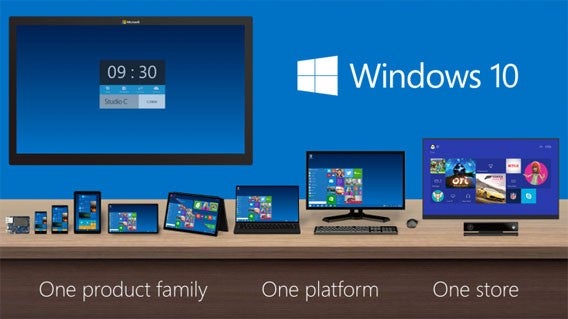
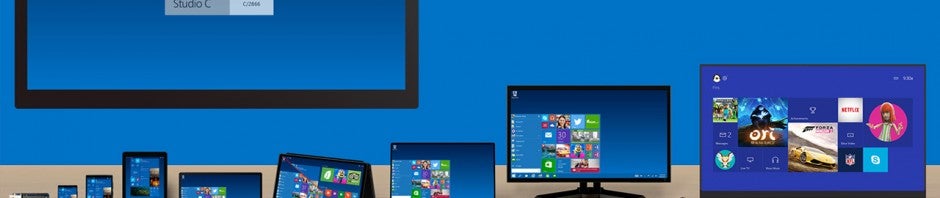
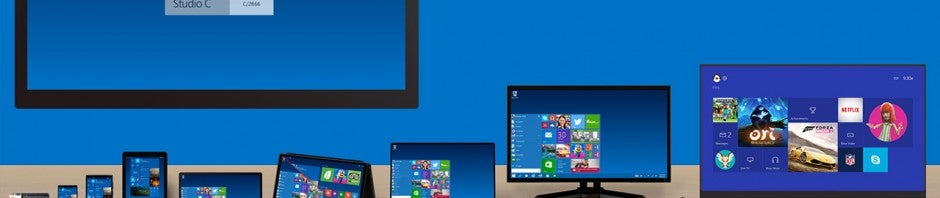
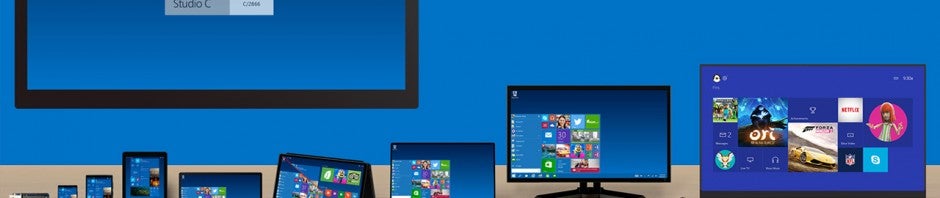
Mit der neuen Windows-Version setzt Microsoft die Vision der Zusammenführung des Betriebssystems um. Windows 10 soll auf allen Geräten optimal laufen, unabhängig von Eingabemöglichkeiten und Bildschirmgröße. Dank des Prinzips der Universal Apps stehen Anwendungen plattformübergreifend zur Verfügung, also für Windows PCs und Tablets sowie Smartphones und Xbox One-Konsolen. Anwender müssen eine Universal Windows-App nur einmal kaufen, um diese auf allen Geräten nutzen zu können.Microsoft bestätigt Update auf Windows 10 für alle Lumia-Geräte mit Windows Phone 8

Anfang 2015 will Microsoft weitere Details zu Windows 10 bekanntgeben sowie neue Funktionen und unterstützte Geräte vorstellen. Im Lauf des Jahres 2015 soll die finale Version von Windows 10 auf den Markt kommen. Wir haben alles Wissenswerte zu Windows 10 für Sie zusammengefasst.

Quelle / Bild: Lumia auf Twitter

Downloads

Download Windows 10 Technical Preview

Passende Artikel

Windows 10 Faktencheck: Alles, was Sie wissen müssen

Windows 10: Alle Geräte mit Windows Phone 8 erhalten ein Update

Windows 10 Technical Preview: Update erleichtert die Bedienung mit neuen Touchpad-Gesten

Dem Autor Jakob Straub auf Twitter und Google+ folgen.

Windows 10 Technical Preview: Update erleichtert die Bedienung mit neuen Touchpad-Gesten

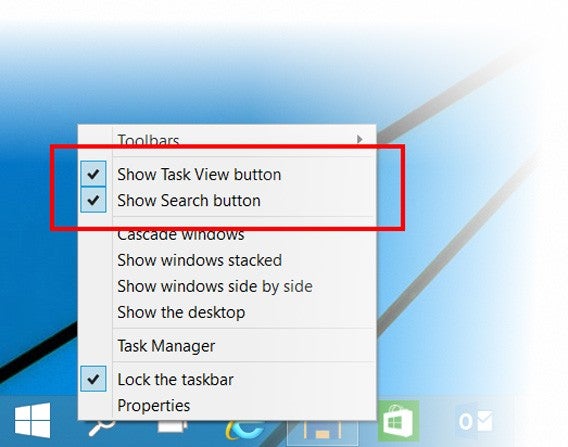
Microsoft hat Windows 10 Technical Preview mit neuen Funktionen aktualisiert. In der Vorab-Version können Sie ab sofort die Buttons für Suche und Taskview ausblenden. Außerdem führt das Unternehmen die bereits angekündigten neuen Gesten für Touchpads ein sowie neue Animationen und grafische Verbesserungen.

Buttons ausblenden und neue Animationen

Microsoft reagiert auf Rückmeldungen von Nutzern und ermöglicht das Entfernen der Buttons für Suche und Taskview aus der Taskleiste. Ein Rechtsklick auf die Leiste öffnet ein Menü. Hier wählen Sie auch, welche Buttons Windows 10 anzeigen soll.Windows 10 Technical Preview: Update erleichtert die Bedienung mit neuen Touchpad-Gesten

Außerdem führt die neue Version von Windows 10 Technical Preview neue Animationen für das Minimieren von Anwendungen ein. Modern UI-Apps erhalten ein neues Menü: Statt drei Punkten gibt es ein klassisches Hamburger-Icon mit drei Linien.Windows 10 Technical Preview: Update erleichtert die Bedienung mit neuen Touchpad-GestenWindows 10 Technical Preview: Update erleichtert die Bedienung mit neuen Touchpad-Gesten

Neue Touchpad-Gesten zur leichteren Bedienung

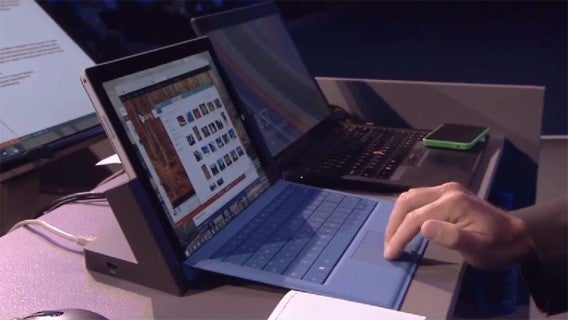
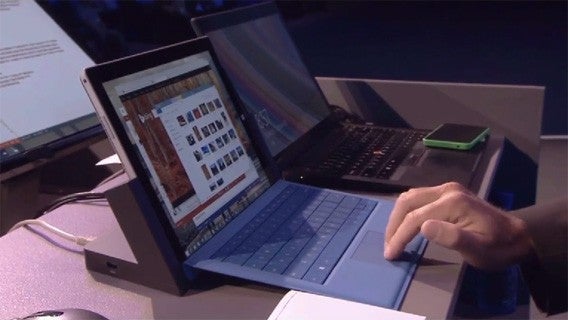
Auf der Microsoft-Konferenz TechEd Europe 2014 hat Joe Belfiore, der Vize-Präsident für PC, Tablets und mobile Geräte, die neuen Bedienungsmöglichkeiten bereits vorgestellt. Bei der Nutzung eines Touchpads auf dem Laptop erleichtern Ihnen neue Gesten den Umgang mit dem System:

  • Durch ein Drei-Finger-Wischen nach unten lassen sich alle offenen Fenster minimieren.
  • Die Geste in umgekehrter Reihenfolge, drei Finger wischen nach oben, öffnet alle Fenster wieder.
  • Bei bereits geöffneten Fenstern können Sie mit drei Fingern nach oben wischen, um Task View zu starten. Dadurch haben Sie schnellen Zugriff auf geöffnete Apps und virtuelle Desktops.
  • Durch ein Wischen nach rechts oder links mit drei Fingern können Sie zwischen Apps wechseln.

Windows 10 Technical Preview: Update erleichtert die Bedienung mit neuen Touchpad-Gesten

Weitere Verbesserungen

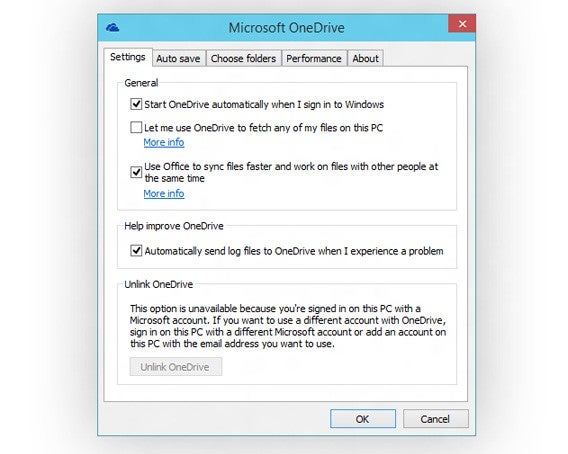
Das neueste Update für Windows 10 Technical Preview enthält auch eine neue OneDrive-Version. Dank der selektiven Synchronisation können Sie auswählen, welche Dateien Sie in der Cloud sichern wollen. Gleichzeitig stehen OneDrive-Inhalte auch offline zur Verfügung, so dass keine Internetverbindung zur Bearbeitung erforderlich ist.Windows 10 Technical Preview: Update erleichtert die Bedienung mit neuen Touchpad-Gesten

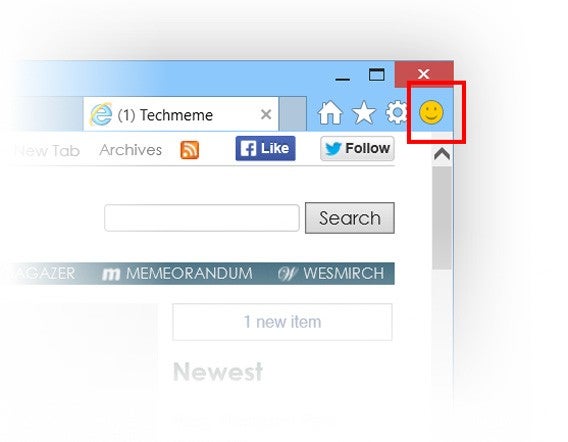
Der Browser Internet Explorer erhält in Windows 10 Technical Preview einen Smiley-Button, um Microsoft Rückmeldung zu Fehlern und fehlerhafter Darstellung von Internetseiten zu geben. Außerdem unterstützt Windows 10 Videos im MKV-Format.Windows 10 Technical Preview: Update erleichtert die Bedienung mit neuen Touchpad-Gesten

Die Insider-App informiert Sie über alle Neuerungen zum Microsoft Windows Insider-Programm. Teilnehmer des Programms erhalten die neue Version von Windows 10 Technical Preview automatisch über die Windows Update-Funktion. Die finale Version von Windows 10 soll im Laufe des Jahres 2015 auf den Markt kommen.

Quelle / Bilder: Microsoft Windows Blog

Downloads

Download Windows 10 Technical Preview

Passende Artikel

Windows 10: Leichtere Bedienung dank neuer Trackpad-Gesten im Stil von Mac OS X

Windows 10 Faktencheck: Alles, was Sie wissen müssen

Microsoft schließt mit dem November Update Sicherheitslücken in fast allen Windows-Versionen

Microsoft Office für mobile Geräte ist ab sofort komplett kostenlos erhältlich

Microsoft Office: Video der Touch-Version für Windows 10, iOS und Android-Tablets

Dem Autor Jakob Straub auf Twitter und Google+ folgen.

Windows 10: Leichtere Bedienung dank neuer Trackpad-Gesten im Stil von Mac OS X

Windows 10 Technical Preview bringt nicht nur Verbesserungen für Nutzer von Maus und Tastatur. Microsoft will Ihnen mit dem neuen Betriebssystem auch die Bedienung auf dem Laptop erleichtern und hat dafür einige Trackpad-Gesten von Apple abgeschaut.

Neue Gesten in Windows 10 zur leichteren Bedienung

Auf der Microsoft TechEd Europe 2014 Konferenz hat Joe Belfiore, der Vize-Präsident für PC, Tablets und mobile Geräte, die neuen Bedienungsmöglichkeiten vorgestellt. Bei der Nutzung eines Trackpads auf dem Laptop sollen neue Gesten den Umgang mit dem System beschleunigen und erleichtern.

  • Durch ein Drei-Finger-Wischen nach unten lassen sich alle offenen Fenster minimieren.
  • Die Geste in umgekehrter Reihenfolge, drei Finger wischen nach oben, öffnet alle Fenster wieder.
  • Bei bereits geöffneten Fenstern können Sie mit drei Fingern nach oben wischen, um Task View zu starten. Dadurch haben Sie schnellen Zugriff auf geöffnete Apps und virtuelle Desktops.
  • Durch ein Wischen nach rechts oder links mit drei Fingern können Sie zwischen Apps wechseln.

Windows 10: Leichtere Bedienung dank neuer Gestensteuerung im Stil von Mac OS X

Viele Nutzer kennen diese Gesten bereits von Apples Betriebssystem Mac OS X. Die Task View-Funktion selbst ist von Funktionalität und Aussehen ohnehin stark an Mission Control von Mac OS X angelehnt.

Neuerungen für Nutzer mit mehreren Bildschirmen

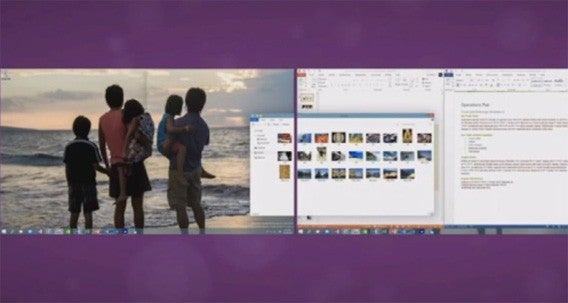
Windows 10 hilft Ihnen auch beim Arrangieren von Fenstern auf zwei Bildschirmen. Bei einem Desktop, der sich über zwei Displays erstreckt, können Sie Fenster auch automatisch an der Kante zwischen den Monitoren ausrichten. Unter Windows 8.1 stand diese Möglichkeit nicht zur Verfügung.Windows 10: Leichtere Bedienung dank neuer Gestensteuerung im Stil von Mac OS X

Joe Belfiore hat diese Neuerungen für das nächste Update von Windows 10 Technical Preview als Teil des Windows Insider Programms angekündigt.

Quelle: Neowin

Downloads

Download Windows 10 Technical Preview

Passende Artikel

Windows 10 Faktencheck: Alles, was Sie wissen müssen

Windows 10 verbessert die Sicherheit mit Zwei-Faktor-Authentifizierung

Windows 10: Erstes Update bringt ein Action Center und 7.000 weitere Neuerungen

Dem Autor Jakob Straub auf Twitter und Google+ folgen.

Windows 10 verbessert die Sicherheit mit Zwei-Faktor-Authentifizierung

Microsoft hat Details zu den Verbesserungen der Sicherheit des Betriebssystems in Windows 10 veröffentlicht. Verschärfte Maßnahmen sollen dem Datenschutz dienen und Identitätsdiebstahl vorbeugen. Dazu zählt auch die Zwei-Faktor-Authentifizierung.

Microsoft bietet mit Windows 10 neue Möglichkeiten zur Überprüfung und zum Schutz der Identität von Nutzern. Dabei ist die Möglichkeit zur Zwei-Faktor-Authentifizierung bereits im System integriert, ohne auf Lösungen von Drittanbietern zurückgreifen zu müssen. Die Verifizierung in zwei Schritten erfordert zusätzlich zum Passwort noch eine weitere Eingabe, etwa per PIN oder Fingerabdruck. Mit Windows 10 können Nutzer auch ihre mobilen Geräte zum zweiten Anmeldeschritt verwenden.

Gleichzeitig erleichtert Microsoft den Umgang mit geschäftlichen und privaten Daten. Windows 10 bietet Datenschutz auch auf der Ebene von Anwendungen und Ordnern, um sicherzustellen, dass vertrauliche Daten überall geschützt bleiben, auf dem Rechner, in E-Mails und in der Cloud. Die zusätzlichen Sicherheitsmaßnahmen zur Beschränkung und Trennung von Daten richten sich an Systemadministratoren, Anwender müssen daher nicht umlernen und sich an keine neuen Anwendungen gewöhnen.

Quelle: Windows Blog

Downloads

Windows 10 Faktencheck: Alles, was Sie wissen müssen

Passende Artikel

Windows 10: Erstes Update bringt ein Action Center und 7.000 weitere Neuerungen

Windows 10: Mit einem neuen Button können Sie Dateien direkt im Windows-Explorer teilen

Installieren Sie das Update auf Windows 10 über Windows Update direkt aus Windows 7

Dem Autor Jakob Straub auf Twitter und Google+ folgen.

Windows 10: Microsoft sammelt Nutzervorschläge für neue Funktionen des Betriebssystems

Welche Funktion würden Sie gerne in Windows 10 nutzen können? Machen Sie Microsoft einen Vorschlag – das Unternehmen sammelt Anregungen von Nutzern zur Optimierung des neuen Betriebssystems. Um die beliebtesten Ideen zu bestimmen, können Sie über andere Vorschläge abstimmen.

Auf der Seite Windows Feature Suggestions von Microsoft können Sie eine Funktion oder Eigenschaft für Windows 10 vorschlagen. Um die Ideen anderer Nutzer zu unterstützen, haben Sie insgesamt 20 Stimmen, die Sie vergeben können. Trotzdem garantiert Microsoft natürlich nicht, die Vorschläge auch umzusetzen. In der Vergangenheit hat das Unternehmen aber bewiesen, durchaus auf Nutzerwünsche eingehen zu können und bringt mit Windows 10 auf vielfachen Wunsch das Start-Menü zurück.

Hier eine Übersicht der beliebtesten Vorschläge für neue Funktionen in Windows 10:

  • Tabs für den Windows Explorer/Datei-Explorer: Andere Betriebssysteme wie Linux und Mac OS X machen es bereits vor. Im Dateibrowser lassen sich wie im Internetbrowser auch beliebig neue Tabs öffnen. Dadurch können Sie in einem Fenster mehrere Ordner und Orte gleichzeitig öffnen.
  • Kostenloses Update auf Windows 10: Dieser Vorschlag erfreut sich natürlich großer Beliebtheit. Besitzer einer Ausgabe von Windows 8 oder Windows 8.1 wünschen sich ein kostenfreies Update auf die nächste Version des Betriebssystems. Diese Möglichkeit soll aber nur Privatanwendern offenstehen, Geschäftskunden sollen trotzdem zahlen müssen.
  • Windows Update als zentrale Anlaufstelle für alle Treiber: Diese Option soll Ihnen die Aktualisierung des Systems erleichtern. Microsoft wird dabei zum zentralen Anbieter für Treiber, auch von Drittanbietern, und stellt diese über die Windows Update-Funktion zur Verfügung.
  • Zusammenschluss von PC-Einstellungen und Systemeinstellungen: Diese Idee soll helfen, die Einrichtung des Rechners und des Systems effizienter zu gestalten. Viele Einstellungen finden sich an beiden Orten, aber eben nicht alle. Warum also nicht beide zusammenlegen?
  • Unterstützung für weitere Archiv-Formate im Datei-Explorer: Derzeit kann der Datei-Explorer mehrere Archiv-Formate nicht handhaben. Die Unterstützung von RAR, 7Z, ABD und BZ2-Dateien würde Anwendern den Umgang erleichtern und Archivierungsprogramme von anderen Anbietern überflüssig machen.
  • Umfassende Einstellungsmöglichkeiten in Windows 10 für das Aereo-Theme: Viele Nutzer basteln gerne am Aussehen ihres Systems. Dieser Vorschlag soll helfen, alle Objekte nach eigenen Vorstellungen anzupassen.
  • Eine bessere Notizblock-Anwendung: Der Notizblock ist ein simpler Texteditor. Viele Nutzer wünschen sich aber zusätzliche Funktionen im Stil von Notepad++.
  • Anpassung des Login-Bildschirms: In Windows 7 konnten Anwender ein eigenes Hintergrundbild für den Login-Bildschirm festlegen. Diese Möglichkeit fehlt in Windows 8.
  • Aero Glass Design-Elemente: Aero Glass war die Bezeichnung für transparente Oberflächen und Design-Elemente in Windows Vista und Windows 7. Damit ließen sich beeindruckende Effekte erzielen, allerdings erfordert Aero Glass auch entsprechend Systemressourcen. Besitzer von leistungsfähigen Rechnern wünschen sich zwar diese Möglichkeit zur Gestaltung ihres Systems. Allerdings ist es unwahrscheinlich, dass Microsoft diesen Wunsch erhören wird: Die Modern UI-Elemente basieren auf einfarbigen Flächen, nicht auf transparenten.
  • Verbesserte Möglichkeiten zur Installation und Deinstallation: Dieser Vorschlag soll der Optimierung und Reinhaltung des Systems dienen. Anstatt auf Anwendungen wie CCleaner zurückgreifen zu müssen, soll Microsoft Windows entsprechend optimieren, dass sich das System selbst sauber hält und temporäre Dateien und Registrierungseinträge entfernt.

Die gelisteten Vorschläge der Windows Feature Suggestions haben zwar viele Stimmen bekommen. Microsoft verpflichtet sich aber in keiner Weise, die Wünsche für Windows 10 umzusetzen oder zu übernehmen.

Quelle: Windows User Voice

Downloads

Download Windows 10 Technical Preview

Passende Artikel

Windows 10 Faktencheck: Alles, was Sie wissen müssen

Installieren Sie das Update auf Windows 10 über Windows Update direkt aus Windows 7

Windows 10: Microsoft erneuert den Prozess der Windows Updates

Windows 10: Mit einem neuen Button können Sie Dateien direkt im Windows-Explorer teilen

Windows 10: Microsoft hat die nächste Version des Windows-Betriebssystems vorgestellt

Dem Autor Jakob Straub auf Twitter und Google+ folgen.

Windows 10: Microsoft erneuert den Prozess der Windows Updates

Microsoft wird mit Windows 10 den Update-Vorgang des Betriebssystems ändern. Mit der Vorab-Version Windows 10 Technical Preview gibt es jetzt Hinweise darauf, was genau sich ändert. Unabhängig von der Windows-Version kann das Unternehmen dann auch neue Funktionen einführen.

Bisheriges Update-Verfahren

Bislang hat sich das Update-Verfahren von Windows relativ einfach gestaltet. Das Betriebssystem erhält monatlich am sogenannten Patch Tuesday kritische Sicherheitsupdates. In periodischen Abständen gibt es zusätzlich Patches zur Behebung von Fehlern, die Einführung neuer Funktionen ist aber einer neuen Windows-Ausgabe vorbehalten.Windows 10: Microsoft führt eine neue Methode für Windows Updates ein

In der Praxis gibt es aber Ausnahmen. Das größte Beispiel ist hier Windows XP Servic Pack 2: Dieses Update brachte Internet Explorer 6 mit sich und enthielt tiefgreifende Sicherheitsverbesserungen des Systems, die zu Kompatibilitätsproblemen führen konnten. Faktisch war damit statt eines statischen Betriebssystems eine dynamische Entwicklung gegeben.

Das neue Update-Verfahren von Windows 10

Mit Windows 10 ändert Microsoft den Update-Prozess grundlegend. Das Unternehmen sieht einen Vorteil in der schrittweisen Veränderung und Erweiterung des Systems, gleichzeitig ist man sich bewusst, dass nicht alle Kunden jede Neuerung einführen können oder wollen.

Windows 10 erhält also stetig Funktions- und Sicherheitsupdates. Nach wie vor gibt es monatlich Patches zur Verbesserung der Sicherheit, neue Funktionen führt Microsoft aber in drei Schritten ein. Endkunden erhalten diese sofort nach Verfügbarkeit. Geschäftskunden können wählen, ob sie auf neue Funktionen komplett verzichten und nur Sicherheitsupdates installieren. Diese Option ist wichtig für Umgebungen, in denen ein funktionierendes System absolut gewährleistet sein muss. Die dritte Wahlmöglichkeit liegt in der Mitte dazwischen und erlaubt Systemverwaltern das Testen neuer Funktionen, bevor diese im großen Stil zum Einsatz kommen.

Durch dieses Verfahren entfällt die Notwendigkeit von Service Packs. Größere Updates könnten aber nach wie vor einen Namen oder eine Versionsnummer erhalten, um einen Meilenstein in der Entwicklung des Systems zu markieren.

Windows 10 Technical Preview ist die Vorab-Ausgabe der neuen Version des Betriebssystems, das Microsoft erstmals am 30. September 2014 vorgestellt hat. Das Unternehmen hat noch keinen Erscheinungstermin der finalen Version bekanntgegeben. Vom 29. April bis zum 1. Mai 2015 findet in San Francisco aber Microsofts Entwicklerkonferenz statt. Allgemein wird eine Präsentation zu Windows 10 erwartet, allerdings läuft Windows 10 Technical Preview bereits am 15. April 2015 ab.

Quelle: Ars Technica | Microsoft Build

Downloads

Download Windows 10 Technical Preview

Passende Artikel

Windows 10: Mit einem neuen Button können Sie Dateien direkt im Windows-Explorer teilen

Windows 10 Technical Preview: Das neue Benachrichtigungscenter lässt sich mit einem Trick aktivieren

Installieren Sie das Update auf Windows 10 über Windows Update direkt aus Windows 7

Windows 10 Faktencheck: Alles, was Sie wissen müssen

Windows 10: Microsoft hat die nächste Version des Windows-Betriebssystems vorgestellt

Dem Autor Jakob Straub auf Twitter und Google+ folgen.

Dual-Boot: So nutzen Sie Windows 10 und ältere Versionen im Parallelbetrieb

Sie wollen Windows 10 testen? Dann installieren Sie das kommende Windows doch einfach parallel zu Ihrem aktuellen System. Die Dual-Boot-Funktion von Windows macht das möglich.

Unfertige Betriebssysteme wie Windows 10 testet man am besten als Virtuelle Maschine. Wenn Sie die volle Systemleistung Ihres Rechners ausschöpfen oder anspruchsvolle Hard- und Software ausprobieren möchten, sollten Sie Windows 10 besser als Dual-Boot-System installieren. Sie benötigen lediglich 20 GB freien Speicherplatz auf der Festplatte.

1. Zusätzliches Systemlaufwerk bereitstellen

Um mehr als eine Version von Windows zu installieren, benötigen Sie ein zusätzliches Laufwerk. Dies kann entweder eine zweite Festplatte sein oder eine so genannte Partition mit eigenem Laufwerksbuchstaben. Wenn Sie bereits ein zusätzliches Laufwerk mit mindestens 20 Gigabyte freiem Platz haben, können Sie direkt zum zweiten Abschnitt springen.

Auf PCs mit nur einem Laufwerk sollten Sie mit folgenden Schritten eine zweite Partition erstellen.

1.1 Windows-Partitionierungswerkzeug starten

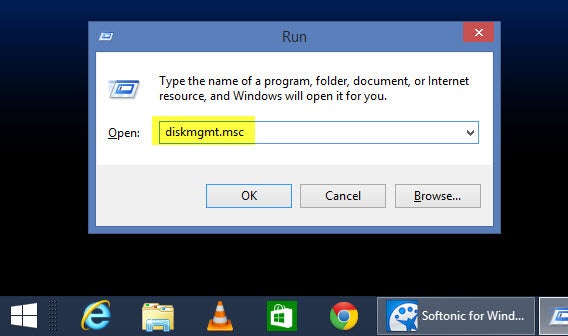
Drücken Sie die Tastenkombination Windows + R und führen Sie das Kommando diskmgmt.msc aus. Dies startet den Laufwerk-Manager von Windows.
Install Windows 10 as a dual boot system

1.2. Freien Festplattenplatz überprüfen

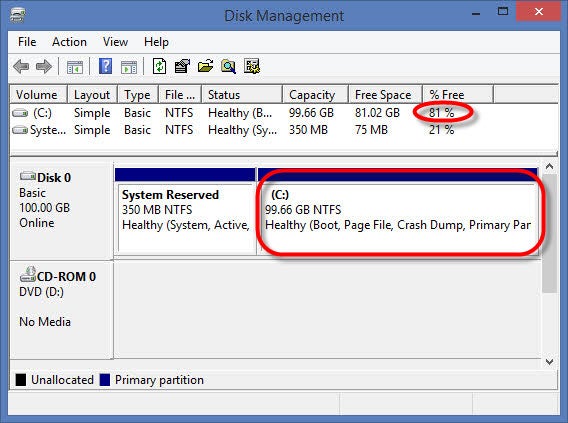
Suchen Sie nach Ihrer Hauptfestplatte mit Namen C: und stellen Sie sicher, dass mindestens 20 Gigabyte Platz frei ist. Wenn nicht, müssen Sie erst den notwendigen Platz auf Ihrer Festplatte freiräumen.
Install Windows 10 as a dual boot system

1.3 Hauptlaufwerk C: verkleinern

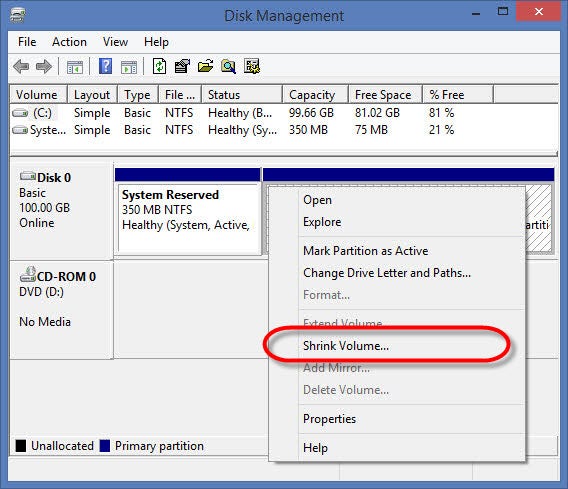
Klicken Sie mit der rechten Maustaste auf Ihre C: genannte Festplatte und anschließend auf Shrink Volume.
Install Windows 10 dual boot_03

1.4 Freizugebenden Festplattenplatz angeben

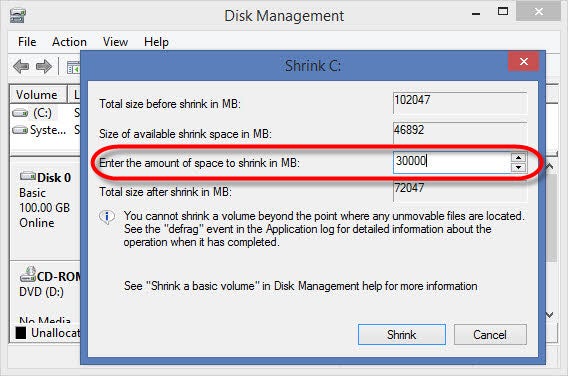
Geben Sie im nächsten Schritt den später für Windows 10 gedachten Festplattenplatz an. Wie bereits erwähnt sollten das mindestens 20 Gigabyte sein. Wenn Sie Platz haben, können Sie wie in unserem Beispiel auch spendabler sein.
Install Windows 10 dual boot_04

1.5 Neue Partition erstellen

Ihr C: genanntes Laufwerk wurde jetzt verkleinert. Der freigewordene Platz erscheint rechts davon. Klicken Sie mit der rechten Maustaste auf diesen freien Bereich und anschließend auf New Simple Volume.
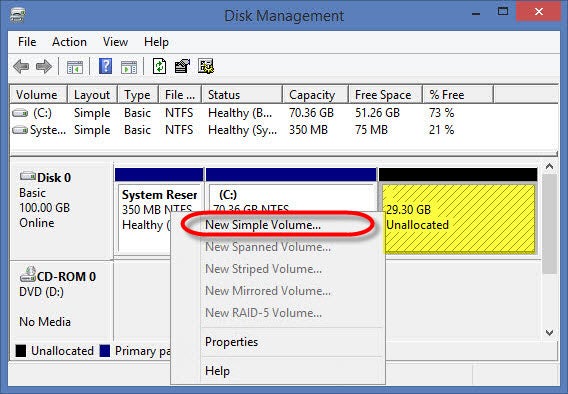
Install Windows 10 as a dual boot system

Anschließend weisen Sie den maximal verfügbaren Platz dem neuen Laufwerk zu.
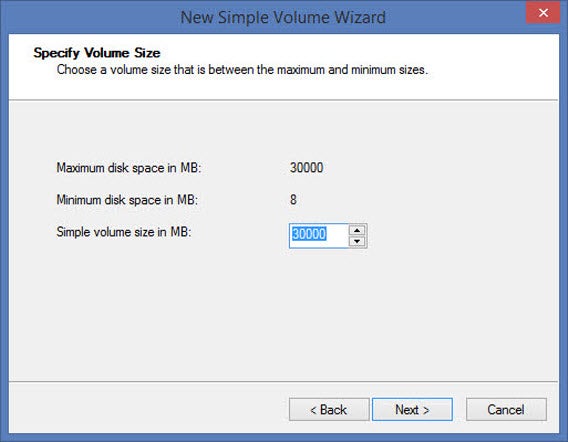
Install Windows 10 as a dual boot system

Im nächsten Schritt wählen Sie noch einen Laufwerksbuchstaben aus. Windows schlägt Ihnen automatisch einen passenden Buchstaben vor.
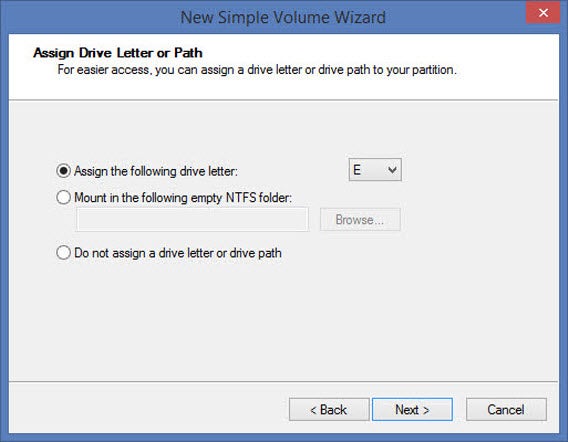
Window 10 install as dual boot

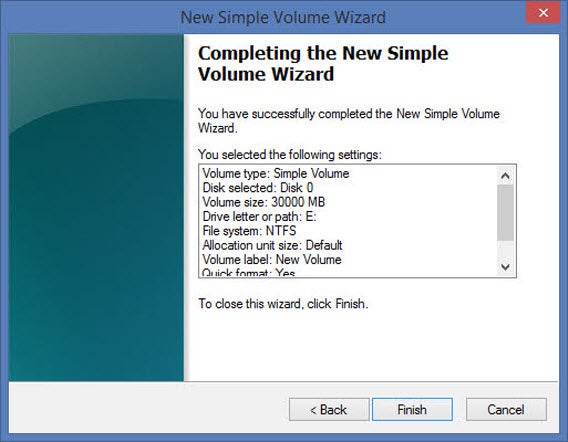
Im letzten Schritt sollten Sie das neue Laufwerk mit der Standardeinstellung NTFS formatieren.
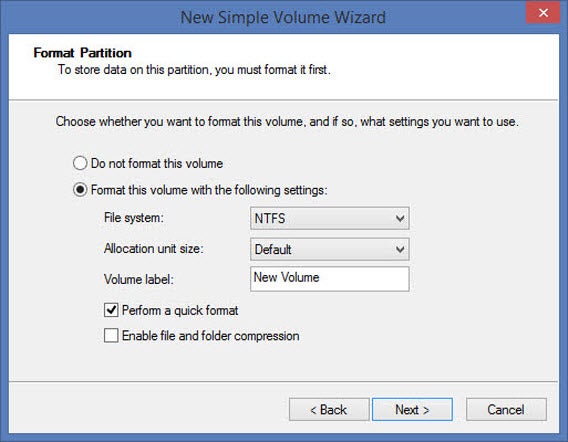
Window 10 install as dual boot

Ihre zusätzliche Partition ist damit fertig. Jetzt können Sie Windows 10 als Dual-Boot-System installieren.
Window 10 install as dual boot

2. Installations-DVD oder bootfähigen USB-Stick erzeugen

Um Windows 10 zu installieren, benötigen Sie entweder eine Installations-DVD oder einen bootfähigen USB-Stick mit den Installationsdateien. Beides können Sie aus der von Microsoft bereitgestellten ISO-Datei mit einem Brennprogramm wie CDBurnerXP oder USB-Tools wie ISO to USB leicht herstellen.

3. Windows 10 installieren

Starten Sie den Rechner von der Windows 10 Installations-DVD oder dem bootfähigen USB-Stick.

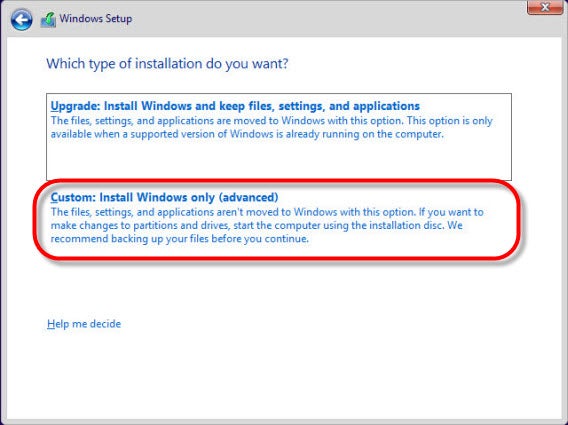
3.1 Angepasste Installation auswählen

Bei den Installationsoptionen wählen Sie Custom: Install Windows only (advanced) aus.
Window 10 install as dual boot

3.2 Freies Installationslaufwerk auswählen

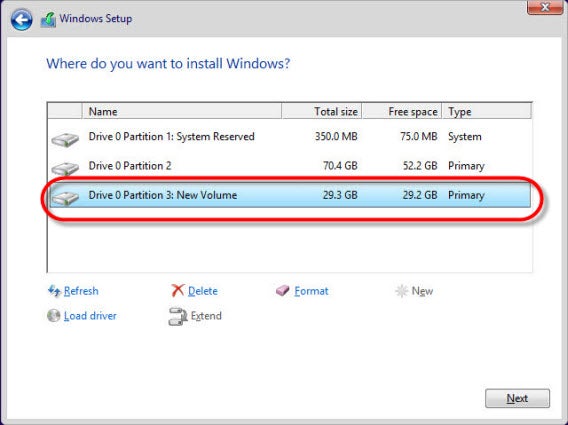
Geben Sie als Ziel das von Ihnen vorbereitete Laufwerk an. Dies kann entweder wie oben gezeigt eine zusätzliche Partition oder eine weitere Festplatte sein.

Wichtig: Wählen Sie hier NICHT das von Ihnen bislang genutzte Hauptlaufwerk aus. Anhand der Angabe bei Free Space können Sie das richtige Laufwerk leicht erkennen. Haben Sie eine zusätzliche Partition erstellt, befindet sich der Eintrag normalerweise ganz unten.
Window 10 install as dual boot

3.3 Windows 10 Dateien kopieren und Installation abschließen

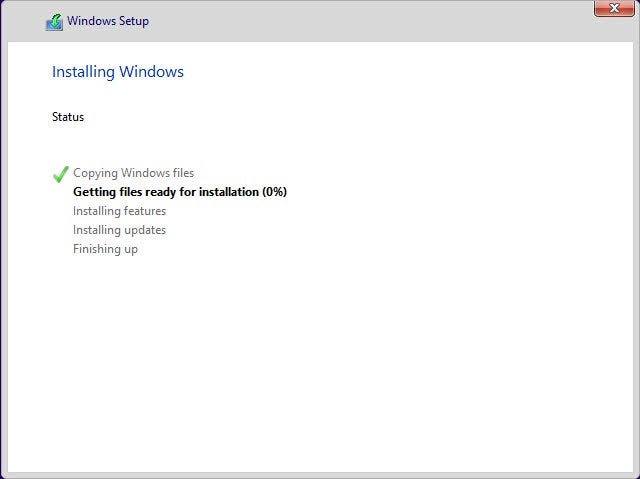
Das Installationsprogramm kopiert Windows 10 jetzt auf die Festplatte. Wenn die Installation abgeschlossen ist, startet der Rechner automatisch neu.
Window 10 install as dual boot

4. Beim Rechnerstart gewünschtes System auswählen

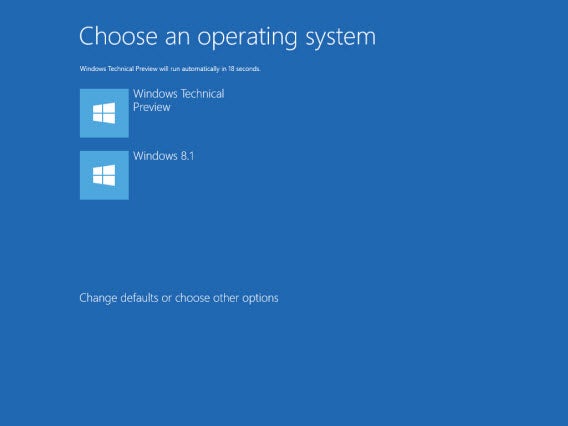
Bei jedem Neustart des Rechners können Sie jetzt zwischen Windows 10 und Ihrem bislang genutzten System auswählen. Beide Systeme kommen sich nicht in die Quere und liegen in komplett getrennten Laufwerken.
Window 10 install as dual boot

Bei sehr viel freiem Festplattenplatz ist die Dual-Boot Methode eine praktische Alternative zu einer Virtuellen Maschine. Lediglich das langwierige Hin- und Herwechseln zwischen beiden Systemen per Neustart nervt ein wenig. Wenn Sie ein wirklicher Bastler sind, können Sie ja beide Methoden kombinieren.

Mehr zu Windows 10:

Windows 10 als Virtuelle Maschine mit VMware Player gefahrlos testen

Windows 10: Microsoft hat die nächste Version des Windows-Betriebssystems vorgestellt

Die besten Startmenü-Apps für Windows 8.1: Warten Sie nicht bis Windows 9

Windows 8 Apps im Fenstermodus: Mit diesen Tools warten Sie nicht bis Windows 9

Windows 8.1 ohne störende Seitenleiste: So werden Sie die Charms-Bar los

Folgen Sie mir bei Twitter @mkasanm

News des Tages: Windows 10 mit Teilen-Button, Facebook-Sticker, Assassin’s Creed: Rogue

Microsoft führt mit Windows 10 einen Button im Datei-Explorer zum Teilen von Inhalten auf sozialen Plattformen ein, Facebook erweitert die Verfügbarkeit von Stickern, Emoji und Smileys und Assassin’s Creed: Rogue erscheint auch für PC Anfang 2015 – die News des Tages.

  • Windows 10: In Windows 10 Technical Preview führt Microsoft einen Teilen-Button im Windows-Explorer ein. Damit können Sie eine oder mehrere Dateien direkt auf sozialen Plattformen teilen. Microsoft will die Funktion direkt da anbieten, wo Nutzer sie am häufigsten benötigen.
  • Telekom mit Netflix-Einbindung: Ab heute bietet die Deutsche Telekom Netflix im eigenen Entertain-Portal an. Die Kooperation ändert nichts am Preis von Netflix, praktisch für Entertain-Kunden ist aber die Verfügbarkeit von Netflix-Inhalten auf der gewohnten Plattform.
  • Google Maps für neue Chrome-Tabs: Eine Browser-Erweiterung verschönert leere Tabs in Google Chrome. Mit Earth View from Google Maps können sie Sich beim Öffnen eines neuen Tabs eindrucksvolle Bilder aus Google Maps anzeigen lassen.

Updates

  • Mozilla Firefox 33: Mozilla hat die finale Version von Firefox 33 für Windows, Mac und Linux veröffentlicht. Die neue Version des Browsers verbessert die Wiederherstellung einer Sitzung und die Suche direkt über die Adressleiste. Über einen neuen Button haben Sie außerdem schnellen Zugriff auf Videotelefonie-Funktionen.
  • Microsoft Oktober Update: Microsoft hat am 14. Oktober 2014 im Rahmen des Patch Tuesday das Oktober Update für Windows veröffentlicht. Das Unternehmen schließt damit kritische Sicherheitslücken im Betriebssystem und in Internet Explorer. Betroffen sind alle Windows-Versionen von Vista Servicepack 2 bis Windows 8.1 sowie alle Versionen des Internet Explorer.
  • Facebook: Das soziale Netzwerk erweitert die Verfügbarkeit von Stickern. In Zukunft lassen sich die bunten Bildchen überall verwenden, nicht nur wie bisher im Chat und Facebook Messenger, sondern auch in Kommentaren, Gruppen und in den Neuigkeiten.
  • Xim für Windows Phone: Die vor kurzem vorgestelle App Microsoft Xim zum Teilen von Bildern hat bereits ein erstes Update für Windows Phone erhalten. Mit Xim lassen sich plattformübergreifend Fotoalben zusammenstellen, präsentieren und verschicken.
  • Zoner Photo Studio: Die Windows-Anwendung zum Bearbeiten, Verwalten und Teilen von Fotos hat ein Update erhalten. Die Version 17 von Zoner Photo Studio bringt Verbesserungen wie einen beschleunigten Import-Prozess. Bilder lassen sich jetzt währenddessen direkt umbennenen und taggen.
  • Mailbox für Mac: Die E-Mail-Anwendung für Mac von Dropbox hat die Beta-Phase für alle eröffnet. Mailbox hilft Ihnen, den Posteingang aufzuräumen und bietet eine Erinnerungsfunktion für einzelne Nachrichten.

Spiele

  • Assassin’s Creed: Rogue: Entgegen der ursprünglichen Ankündigung will Ubisoft Assassin’s Creed: Rogue auch in einer PC-Version veröffentlichen. Die Handlung ist zur Zeit des Siebenjährigen Krieges angesiedelt. Das Spiel erscheint Anfang 2015 für PC,  aber bereits am 13. November 2014 für PlayStation 3 und Xbox 360.
  • 0 A.D. Quercus: Der Entwickler Wildfire Games hat das kostenlose Strategiespiel 0 A.D. aktualisiert. Das Spiel im Stil von Age of Empires ist für Windows, Mac OS X und Linux erhältlich. Die neue Version verbessert die Balance des Spielgeschehens und führt kleine Neuerungen ein.
  • Borderlands: The Pre-Sequel: Diese Woche erscheint Borderlands 3, auch als The Pre-Sequel bekannt. Schon jetzt ist der Shooter für PC und Konsolen in hunderten von Screenshots zu sehen.
  • Resident Evil: Der Produzent von Resident Evil: Revelations 2 hat sich sehr enthusiastisch zum Thema Virtual Reality geäußert. Eine Brille wie Oculus Rift würde es dem Spieler ermöglichen, direkt in die Spielwelt einzutauchen. Eine VR-Version des ersten Spiels existiert zu Testzwecken, allerdings werden wir Resident Evil HD oder Resident Evil 7 noch nicht als VR-Version erleben.

Tweet des Tages

Dem Autor Jakob Straub auf Twitter und Google+ folgen.

Windows 10: Mit einem neuen Button können Sie Dateien direkt im Windows-Explorer teilen

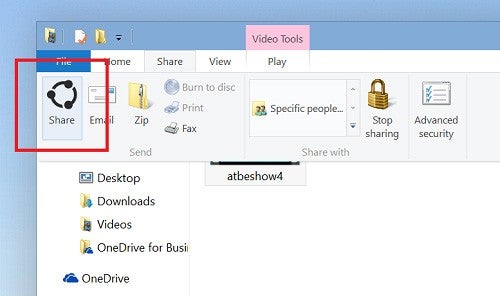
In Windows 10 Technical Preview führt Microsoft eine Teilen-Schaltfläche im Windows-Explorer ein. Damit können Sie eine oder mehrere Dateien auf sozialen Plattformen teilen. Ein Großteil der Verwaltung und Handhabung von Inhalten findet direkt im Datei-Explorer statt. Daher ist es für Microsoft sinnvoll, die Funktion da anzubieten, wo Nutzer diese am häufigsten benötigen.

Der neue Teilen-Button unterstützt alle installierten Anwendungen, welche die Funktion zum Teilen aktiviert haben. Der Dialog zum Teilen funktioniert wie das Share-Charm unter Windows 8.1: Sie wählen beispielsweise ein paar Fotos im Datei-Explorer aus, klicken auf den Teilen-Button und können die Bilder direkt auf Facebook oder Twitter teilen, sofern Sie die entsprechenden Apps installiert haben.Windows 10: Mit einem neuen Button können Sie Dateien direkt im Datei-Explorer teilen

Der Teilen-Button ist bereits in Windows 10 Technical Preview integriert, befindet sich nach Aussage von Microsoft aber noch in einer frühen Testphase. Die Funktion soll in den kommenden Monaten noch erweitert werden. Entwickler können ihre Apps aber bereits an den Teilen-Button anbinden.

Windows 10 Technical Preview ist die Vorab-Ausgabe der neuen Version des Betriebssystems, das Microsoft erstmals am 30. September 2014 vorgestellt hat. Ein Erscheinungstermin der finalen Version ist noch nicht bekannt, wird aber frühestens für Anfang 2015 erwartet.

Quelle / Bild: Microsoft

Downloads

Download Windows 10 Technical Preview

Passende Artikel

Windows 10 Technical Preview: Das neue Benachrichtigungscenter lässt sich mit einem Trick aktivieren

Installieren Sie das Update auf Windows 10 über Windows Update direkt aus Windows 7

Windows 10 Faktencheck: Alles, was Sie wissen müssen

Dem Autor Jakob Straub auf Twitter und Google+ folgen.