Twitter introduceert mute-functie

Twitter introduceert een mute-functie, waarmee je alle tweets van de betreffende persoon blokkeert. Je hoeft deze persoon dus niet meer te ontvolgen en de geblokkeerde twitteraar ontvangt hiervan geen melding.

Met de mute-functie verdwijnen alle tweets, retweets en andere notificaties van deze persoon uit je tijdlijn. De geblokkeerde persoon kan je nog wel mentions of direct messages sturen.

De mute-functie wordt de komende weken uitgerold voor de Android– en iOS-apps, evenals voor de webversie. Je mute een persoon door op het de more-knop te klikken en en voor Mute @username te kiezen. Het is ook mogelijk iemand te blokkeren op zijn of haar profielpagina.

Bron: Twitter

Lees ook:

Call of Duty Advanced Warfare: 10 geheimen ontrafeld

Call of Duty: Advanced Warfare werd onlangs onthuld in een explosieve eerste trailer. De shooter-serie waagt een sprong in de toekomst, en wel naar het jaar 2052! Tussen alle explosies door vonden we een aantal details die je waarschijnlijk nog niet zijn opgevallen.

Continue reading “Call of Duty Advanced Warfare: 10 geheimen ontrafeld”

Gratis bellen met nieuwe bèta van WhatsApp voor Android

De nieuwe bèta van WhatsApp voor Android heeft een feature waarmee gebruikers gratis kunnen bellen. De functie werd aangekondigd tijdens het Mobile World Congress in februari, en is vanaf nu te zien in de testversie.

Continue reading “Gratis bellen met nieuwe bèta van WhatsApp voor Android”

Mozilla: ‘Firefox wordt geen adverteerdersplatform’

Afgelopen februari berichtten we over het voornemen van Mozilla om advertenties aan de startpagina van Firefox toe te voegen. Veel gebruikers raakten in rep en roer, maar Johnathan Nightingale, de onderbaas van Firefox, maant de boze gebruikers tot kalmte.

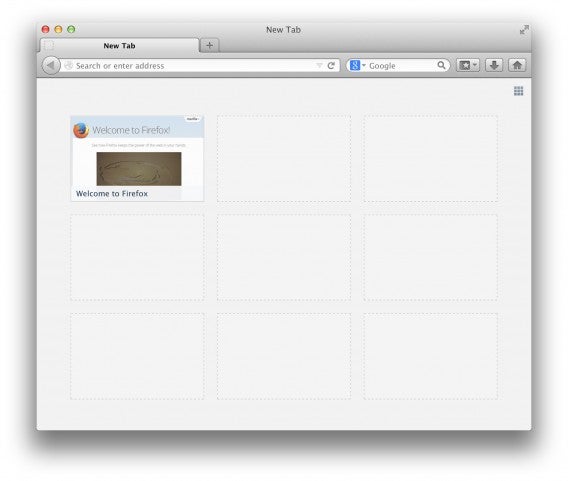
Mozilla was van plan de startpagina gebruiksvriendelijker te maken. Als je een tab opent in Firefox, verschijnt er een startpagina met je negen meest bezochte websites. Dat is erg handig, aangezien je op die manier met één klik je je favoriete websites opent.

Nieuwe gebruikers hebben echter nog niet de beschikking over de negen meest bezochte websites. Mozilla wilde deze lege ruimtes opvullen met suggesties voor websites in de vorm van zogenaamde Directory Tiles. Uiteraard gaat het hier eigenlijk om advertenties.

Nu verzekert Nightingale dat Mozilla zélf de lege plekken opvult met websites die zij selecteren. Op dit moment wacht Mozilla op feedback van gebruikers en het bedrijf beslist vervolgens of deze lege plekken ook opgevuld gaan worden door advertenties.

Vooralsnog blijven gebruikers die de browser al langere tijd gebruiken buiten schot, omdat zij alleen hun meest bezochte websites zien.

Volg mij op Twitter @niekleermakers

Lees ook:

LEGO The Hobbit: naar Midden-aarde met een vleugje Minecraft

Bilbo Baggins, Gandalf en de dwergen: alle bekende karakters uit de Hobbit spelen een rol in dit LEGO-spel gebaseerd op de wereld van Tolkien.

Continue reading “LEGO The Hobbit: naar Midden-aarde met een vleugje Minecraft”

Check hier de trailer van The Walking Dead Season 2 Episode 3

De nieuwe aflevering van The Walking Dead Season 2 verschijnt volgende week. Check hieronder de nieuwe trailer van deze Episode 3, maar wees gewaarschuwd: het filmpje bevat spoilers voor gamers die de vorige afleveringen nog niet gespeeld hebben.

Continue reading “Check hier de trailer van The Walking Dead Season 2 Episode 3”

5 redenen om over te stappen naar Firefox

Ik ben overgestapt naar Firefox. Wil je weten waarom? Dit zijn de vijf redenen dat ik Google Chrome heb verlaten voor de populaire open-source browser van Mozilla.

Voorbij is de tijd dat Firefox voelde als een browser uit de jaren negentig. Versie 29 van de browser is de optelsom van jaren ontwikkeling. En dat is te zien.

Er zijn vijf redenen dat ik geloof in een overstap van Chrome naar Firefox:

1. Firefox is sneller

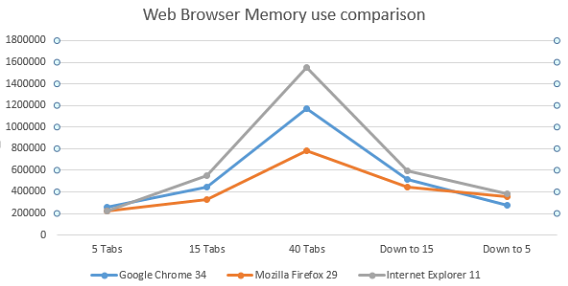
Persoonlijk klaag ik al langere tijd over hoe traag Chrome is. En ik ben niet de enige. Het verschil moge duidelijk zijn, als we kijken naar een geheugentest van onze collega’s bij Ghacks.

Firefox wint qua geheugengebruik van Chrome en Internet Explorer (bron).

Ben jij zo’n internetter die tientallen tabs tegelijk open heeft staan, dan zul je bij Firefox veel minder vertraging ervaren. De broweser eist simpelweg minder van het intern geheugen van je pc. Wil je meer bewijs? Lees de vergelijking van website Tom’s Hardware.

2. Het nieuwe uiterlijk van Firefox is prachtig

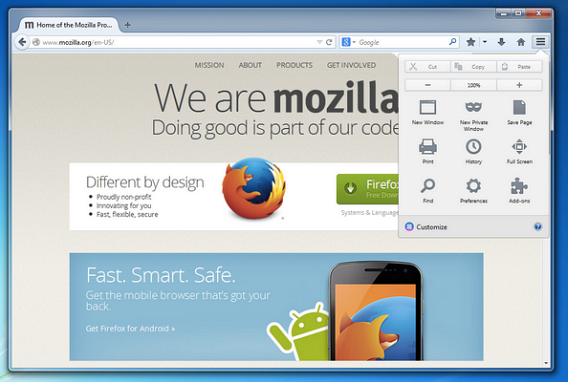
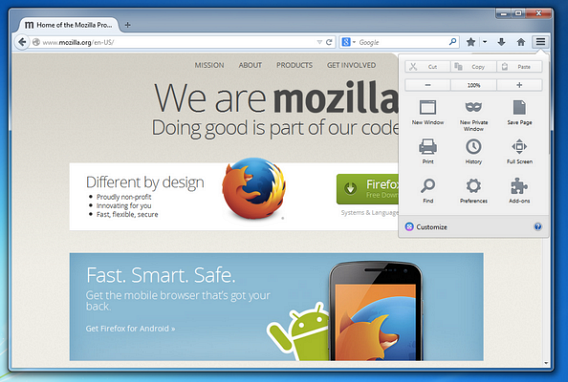
Firefox liep achter qua design, maar die achterstand is in een klap weggevaagd met de introductie van versie 29. Het zogenaamde Australis-thema is het resultaat van vijf jaar ontwikkeling.

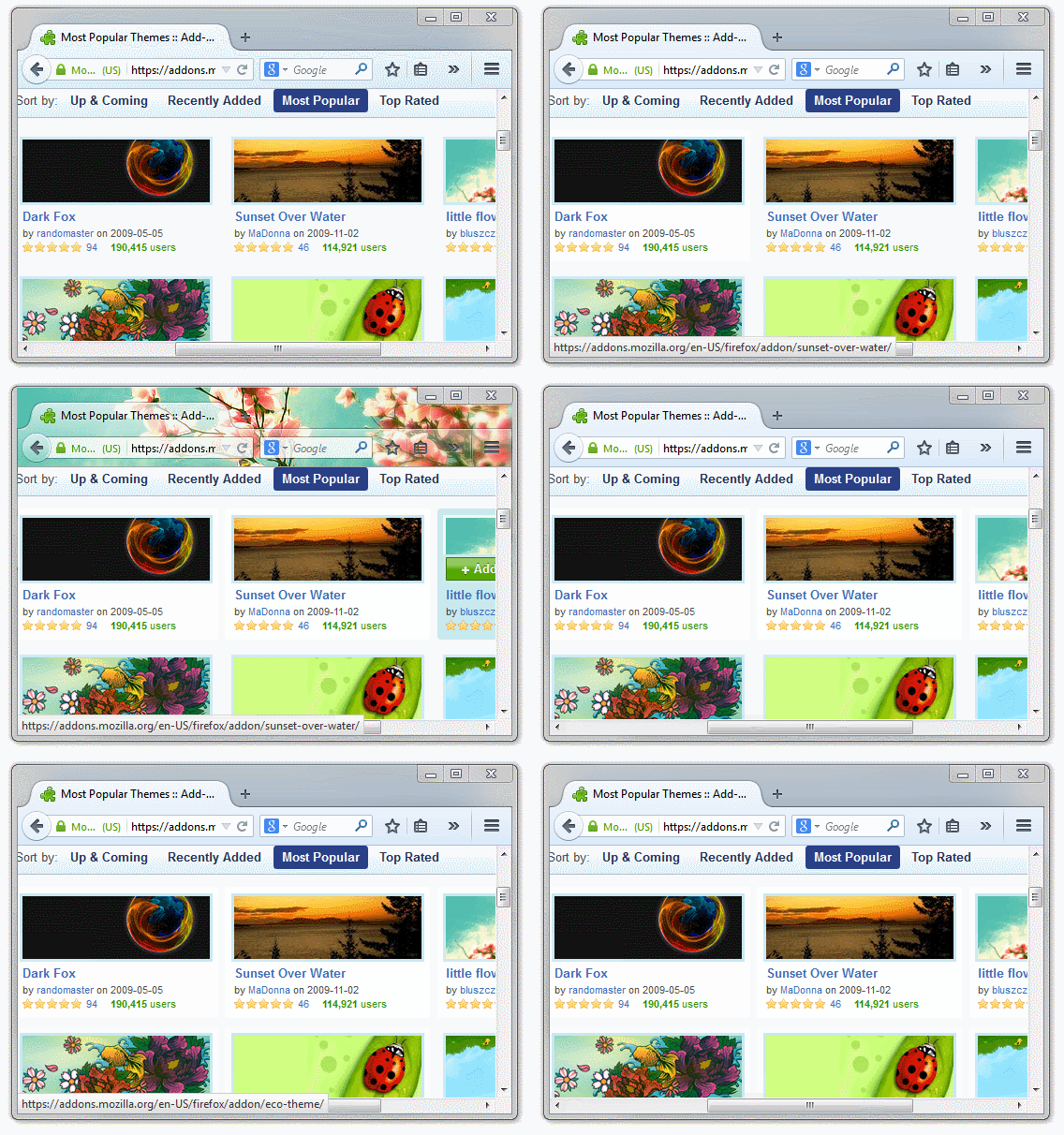
Het Australis-voorkomen van Firefox is werkelijk een lust voor het oog en geeft de browser een compacte en lichte uitstraling. Vind je het maar niks? Dan zijn er tientallen thema’s beschikbaar om de browser naar smaak aan te kleden.

3. Firefox blijft onafhankelijk

Voor de opkomst van Chrome vond de browseroorlog plaats tussen een groot bedrijf (Microsoft) en open-source (Firefox). Nu is het een oorlog tussen grote corporaties, waarbij Microsoft en Google elkaar naar de kroon steken met hun internetsoftware.

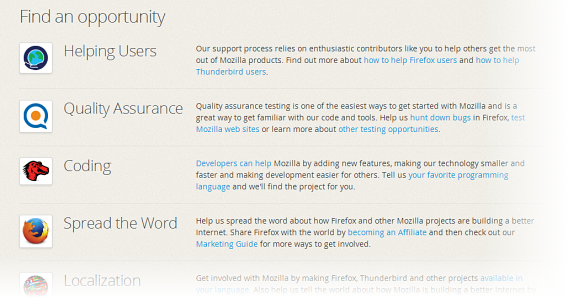
Iedereen mag meeontwikkelen bij Firefox.

Firefox is de enige grote browser die zijn transparantie en onafhankelijkheid behoudt. Er zijn geen verborgen agenda’s achter de ontwikkeling van de browsers. Of zoals internetjournalist Jack Schofield het verwoordt: “Het is een browser die de belangen dient van de gebruikers en een open internet.”

4. De mobiele versie van Firefox heeft alles

Eén van de redenen dat ik Chrome bleef gebruiken was de synchronisatie tussen pc en mobiel. Maar ook Firefox heeft een uitstekende browser voor Android, die zijn taken perfect uitvoert.

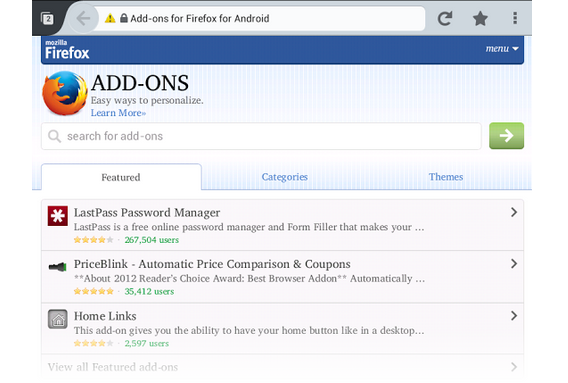
Groot voordeel van Firefox voor Android is dat de mobiele browser extensies zoals AdBlock Plus ondersteunt; Chrome doet dat niet. Navigeren zonder advertenties op de mobiele telefoon is een ware verademing.

5. Firefox is niet interessant voor hackers

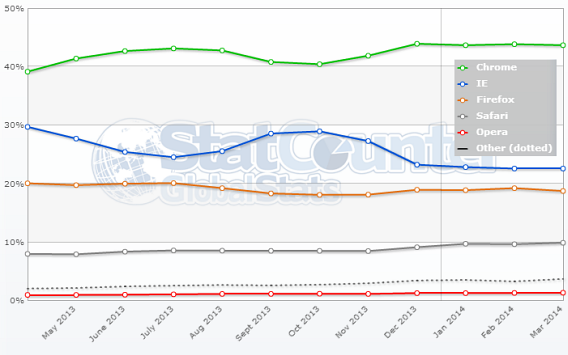
Chrome is op dit moment de populairste browser op de pc, met een marktaandeel van 43%. Die groei ging de laatste jaren vooral ten koste van Internet Explorer. Op Android is de situatie gelijkwaardig.

Firefox wordt gebruikt door een solide 20% van alle internetters (bron).

De eeuwige tweede zijn heeft echter zijn voordelen. Eén daarvan is dat Firefox zelden doelwit is van cyberaanvallen. Chrome is de nieuwe Internet Explorer, de browser die iedereen omver wil werpen.

Terug naar Chrome is terug naar een OS

Chrome ontpopt zich meer en meer tot complex besturingssysteem. Een volledige convergentie met Android lijkt steeds meer nabij. Dat is niet per se slecht, maar het roept enige vragen op over neutraliteit en vrijheid voor de computer- en smartphone-gebruiker. Ook daarom kies ik Firefox.

Lees ook:

Snapchat: alles wat je ooit wilde weten

Wat is Snapchat eigenlijk? Wij zetten 13 veelgestelde vragen en antwoorden op een rij in een F.A.Q. over de immens populaire chatapplicatie.

Snapchat is uitgegroeid tot dé messaging app die berichten automatisch vernietigt na het versturen. Maar hoe maak je een account aan? Wat is error 403? En hoe werkt de videomodus? Er zijn nog genoeg vragen voor beginnende Snapchatters. Wij geven antwoord.

Vertrouwelijke informatie en gebruikersaccount

Inschrijven voor Snapchat; hoe werkt dat?

Registratie voor Snapchat is gratis en eenvoudig. De app bestaat officieel alleen voor Android en iPhone, maar is als onofficiële app 6snap ook beschikbaar voor Windows Phone. Zodra de app is gedownload en geïnstalleerd op je telefoon of tablet, kies je Sign Up en geef je vervolgens je mailadres, wachtwoord en geboortedatum op.
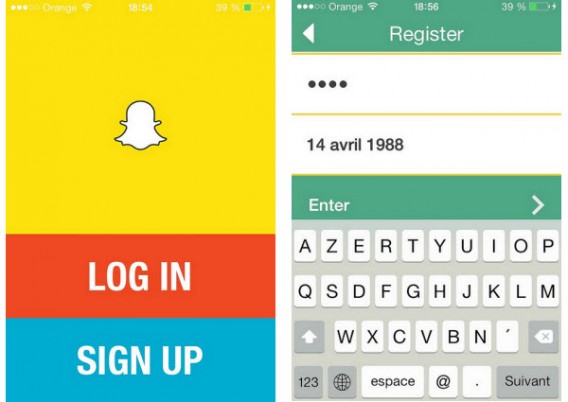
Abonneren op Snapchat

Kies vervolgens een gebruikersnaam. Tenslotte is het mogelijk om je telefoonnummer aan je account te koppelen, zodat vrienden je gemakkelijker kunnen vinden in de app. Dit is overigens niet verplicht.
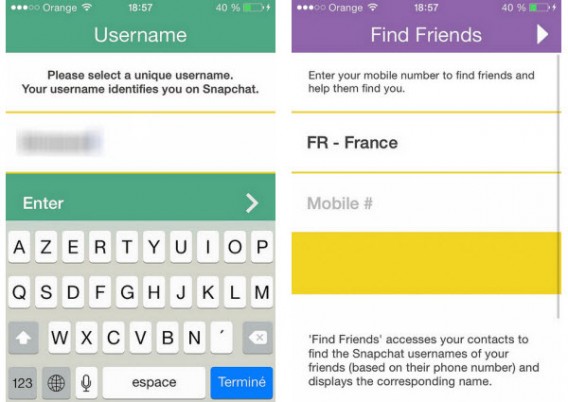
Keuze van gebruikersnaam en vrienden toe te voegen

Kan ik mijn account en persoonlijke gegevens wijzigen?

Zodra het account is aangemaakt, is het mogelijk om een aantal persoonlijke gegevens en belangrijke menu-instellingen te wijzigen via het tandwielpictogram rechtsboven in beeld.
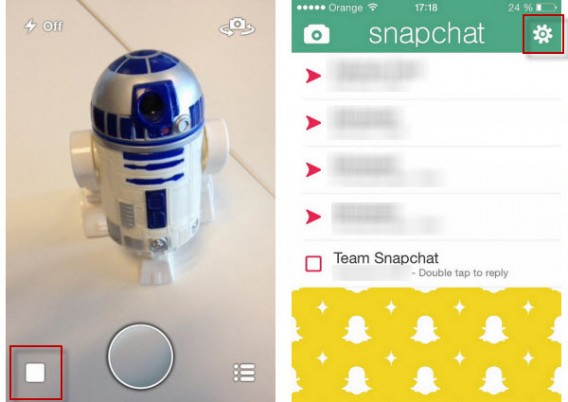
Toegang tot de applicatie-instellingen Snapchat

Om bijvoorbeeld je telefoonnummer te wijzigen ontvang je een bevestigingscode per SMS. Ook je mailadres is aan te passen via dit menu, mocht je bijvoorbeeld zijn overgestapt naar een andere mailaanbieder.
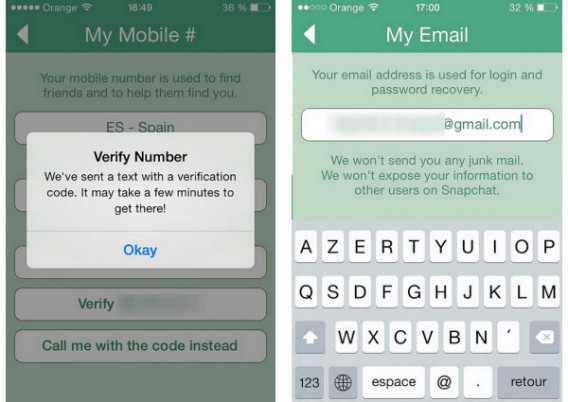
Persoonlijke informatie veranderende Snapchat

Het is niet mogelijk om je gebruikersnaam te veranderen. Wil je dus een nieuw pseudoniem gebruiken in Snapchat, is er geen andere optie dan je af te melden via het instellingenmenu en een nieuw account aan te maken.

Hoe voeg ik vrienden toe aan mijn lijst met contactpersonen?

De eenvoudigste manier om mensen aan je lijst contactpersonen toe te voegen is door je telefoonnummer aan je Snapchat-account te koppelen. Heb je dat gedaan, ga dan naar het Snapchat-adresboek en tik rechtsboven op het poppetje met de plus ernaast.
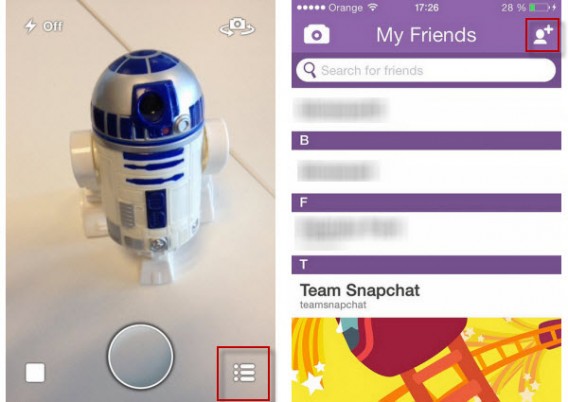
Snapchat een contact toevoegen

Snapchat geeft je twee opties: toevoegen vanuit je algemene adresboek en toevoegen door te zoeken in de Snapchat-database. Voorwaarde is dan uiteraard wel dat je de gebruikersnaam van je vriend of vriendin weet.

Zoek vrienden op Snapchat

Wil je dus iemand toevoegen op Snapchat, dan moet je dus het telefoonnummer of pseudoniem van de ander kennen.

Is het mogelijk om te zien of iemand mij heeft geblokkeerd op Snapchat?

Snapchat stuurt je geen notificatie wanneer een vriend jou blokkeert of de app verwijdert. Heeft iemand jou echter geblokkeerd, dan verdwijnt die persoon ook uit jouw lijst met contactpersonen. Ook is het niet meer mogelijk om diegene te vinden via de zoekmachine.

Tweede scenario: je vriend/vriendin heeft Snapchat verwijderd. Het is dan nog altijd mogelijk om berichten naar die persoon te sturen, maar hij/zij zal deze (uiteraard) niet meer ontvangen.

Aan de slag met de app

Waarvoor dienen de verschillende menu’s in Snapchat?

De Snapchat-interface draait om drie hoofdmenu’s. Telkens wanneer je de app opstart kom je in een menu dat lijkt op die van je camera. Om toegang te krijgen tot het hoofdmenu, tik je op de vierkante toets in de linkerbenedenhoek of sleep je je vinger van links naar rechts over het scherm. Om naar je vriendenlijst te gaan, tik je op het icoon rechtsonder in beeld of sleep je je vinger van rechts naar links.

Belangrijkste interface Snapchat

Hoe verstuur ik video’s via Snapchat?

Om video’s naar je contacten te sturen laat je simpelweg je vinger langer rusten op de fotoknop. Doe dit lang genoeg en de videomodus wordt geactiveerd. De maximale lengte van een video is tien seconden; het versturen van de video werkt hetzelfde als het versturen van foto’s.

Hoe stel ik de maximale tijd in van een bericht?

Om de tijd die de ontvanger krijgt om jouw bericht te bekijken te wijzigen, moet je eerst de foto of video maken. Vervolgens tik je linksonder op het klokicoontje, waarna een menu opent. Daar stel je een waarde in van 1 tot 10 seconden.
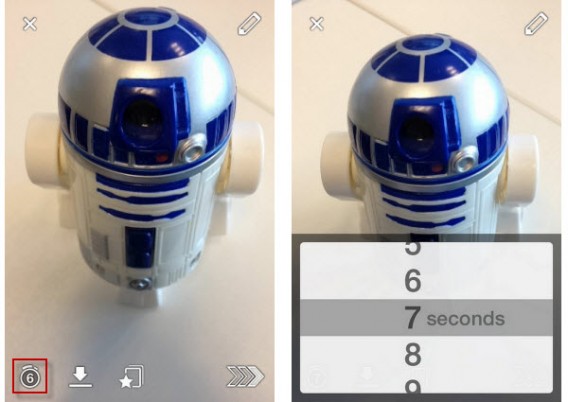
Ingestelde tijd overleg Snapchat

Is het mogelijk om eerder gemaakte foto’s te importeren?

Het antwoord is nee. Het is niet mogelijk om foto’s of video’s te importeren van je filmrol op zowel iOS als Android. Er bestaan apps zoals SnapRoll die het wel mogelijk maken, maar om veiligheidsredenen raden we je af die te gebruiken.

Is het mogelijk om met alleen tekst te reageren op foto’s?

Nee, het is niet mogelijk om met getypt commentaar te reageren op ontvangen foto’s of video’s. Bij het maken van een foto of filmpje voeg je een stukje tekst toe via het potloodicoon rechtsboven in beeld; om een gesprek op gang te brengen zul je dus foto’s en video’s moeten blijven uitwisselen.

Wat betekent de 403-foutmelding?

Veel Snapchat-gebruikers klagen over de 403-error die ze te zien krijgen wanneer ze een bericht naar vrienden proberen te versturen. Het probleem ligt bij het technische gedeelte van Snapchat, niet bij jouw smartphone. Een optie is om de app te herinstalleren, maar slimmer is vaak om te wachten tot de dienst weer hersteld is.

Geavanceerde functies

Kan ik Snapchat-foto’s opslaan, en wat betekent ‘Screenshot’?

Ja, het is mogelijk om ontvangen berichten op te slaan door een schermafbeelding te maken met behulp van de fysieke knoppen op je smartphone. Je meest pikante kiekjes zijn dus niet per se veilig om te versturen via Snapchat.

Maakt de ontvanger echter zo’n screenshot, dan geeft Snapchat je daar een melding van. Althans, op bepaalde apparaten. Screenshots genomen met een iPhone worden automatisch herkend, maar in onze tests gold dat niet voor schermafbeeldingen op een Google Nexus 5.
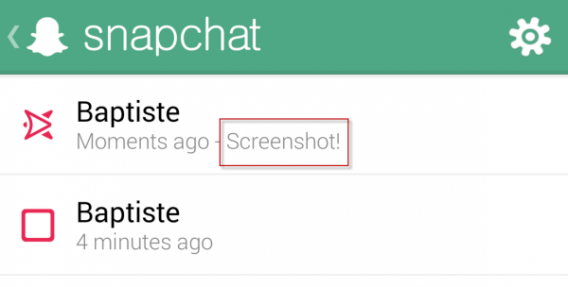
Kopieer Snapchat scherm

Hoe voeg ik een filter toe aan mijn foto’s?

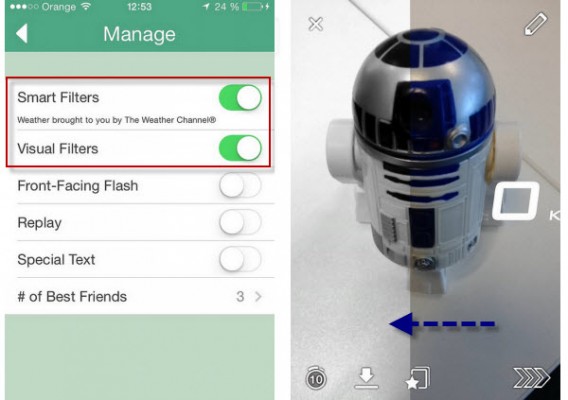
Om filters à la Instagram toe te voegen in Snapchat, moet je die specifieke functie inschakelen via het instellingenmenu. Doe dat onder het kopje Additional Services.
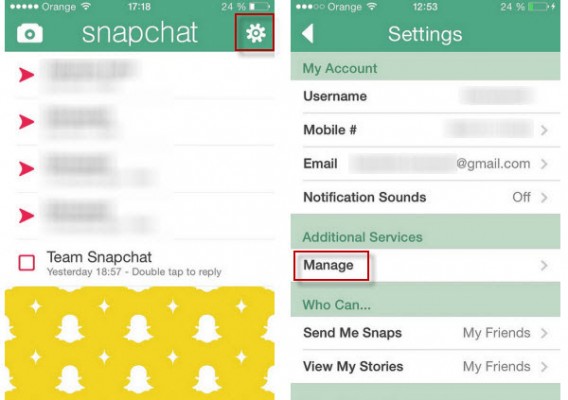
Vertrouwelijke informatie Snapchat

Voeg een filter Snapchat

In het menu kies je voor Smart Filters en/of Visual Filters. Eerstgenoemde voegt aanvullende info toe in de vorm van een soort watermerk, zoals de tijd en temperatuur op de plek waar je de foto hebt genomen.

Wat is de Story-modus en hoe maak je een publieke foto?

Via een update introduceerde Snapchat in oktober 2013 de zogenaamde Story-modus. Zulke Snapchat-verhalen zijn vergelijkbaar met posts zoals je die plaatst op Facebook en andere sociale netwerken. Snapshots en video’s die je toevoegt aan je Story zijn niet openbaar, maar slechts zichtbaar voor je vrienden voor maximaal 24 uur.

Bekijkt een van je vrienden jouw Story, dan is dat terug te zien, inclusief het moment waarop hij of zij jouw post bekeek.

Snapchat Verhalen

In het kort

Meer dan bij andere apps is het bij Snapchat van belang te begrijpen wat de app allemaal kan. Een naïeve Snapchatter deelt wellicht te gemakkelijk pikante en geheime dingen met personen die er toch mee aan de haal gaan; een gewaarschuwde Snapchatter telt voor twee. Met bovenstaande antwoorden heb je jouw Snapchat-gebruik volledig zelf in de hand!
Lees ook:

Software-clinic: “Geen Wi-Fi wanneer ik mijn laptop ontgrendel”

De laptop van Lucas kan geen verbinding maken met draadloze netwerken nadat de pc ontwaakt uit slaapstand. Hij is het zat om telkens het apparaat opnieuw op te moeten starten.

Telkens wanneer de laptop weer open klap, heb ik hetzelfde probleem: de computer maakt geen verbinding met internet. Het lijkt alsof Wi-Fi niet geactiveerd kan worden. Wil ik verbinden, dan moet ik dus de laptop opnieuw opstarten. Kan ik hier iets aan doen?

Lucas

Beste Lucas,

Het probleem dat je beschrijft is er één dat vaker voorkomt bij Wi-Fi-adapters, vooral in Sony Vaio-laptops (ik kan het weten, want mijn laptop had er ook last van). De antenne verkeert in een soort coma nadat de laptop wordt ontwaakt uit slaapstand.

Er zijn verschillende oplossingen die je kunt proberen in Windows, ongeacht welke versie.

Wi-Fi heractiveren via Configuratiescherm

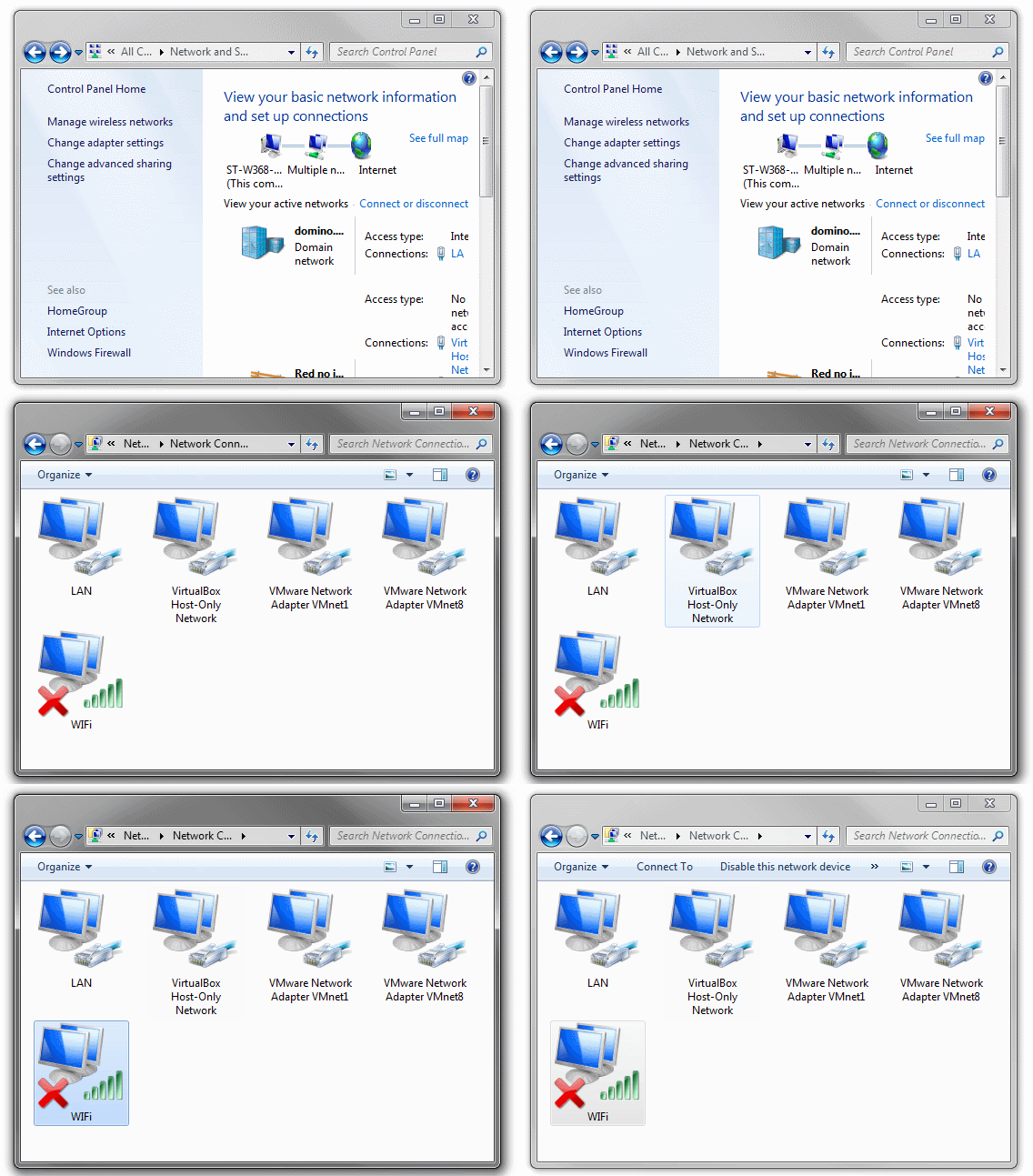
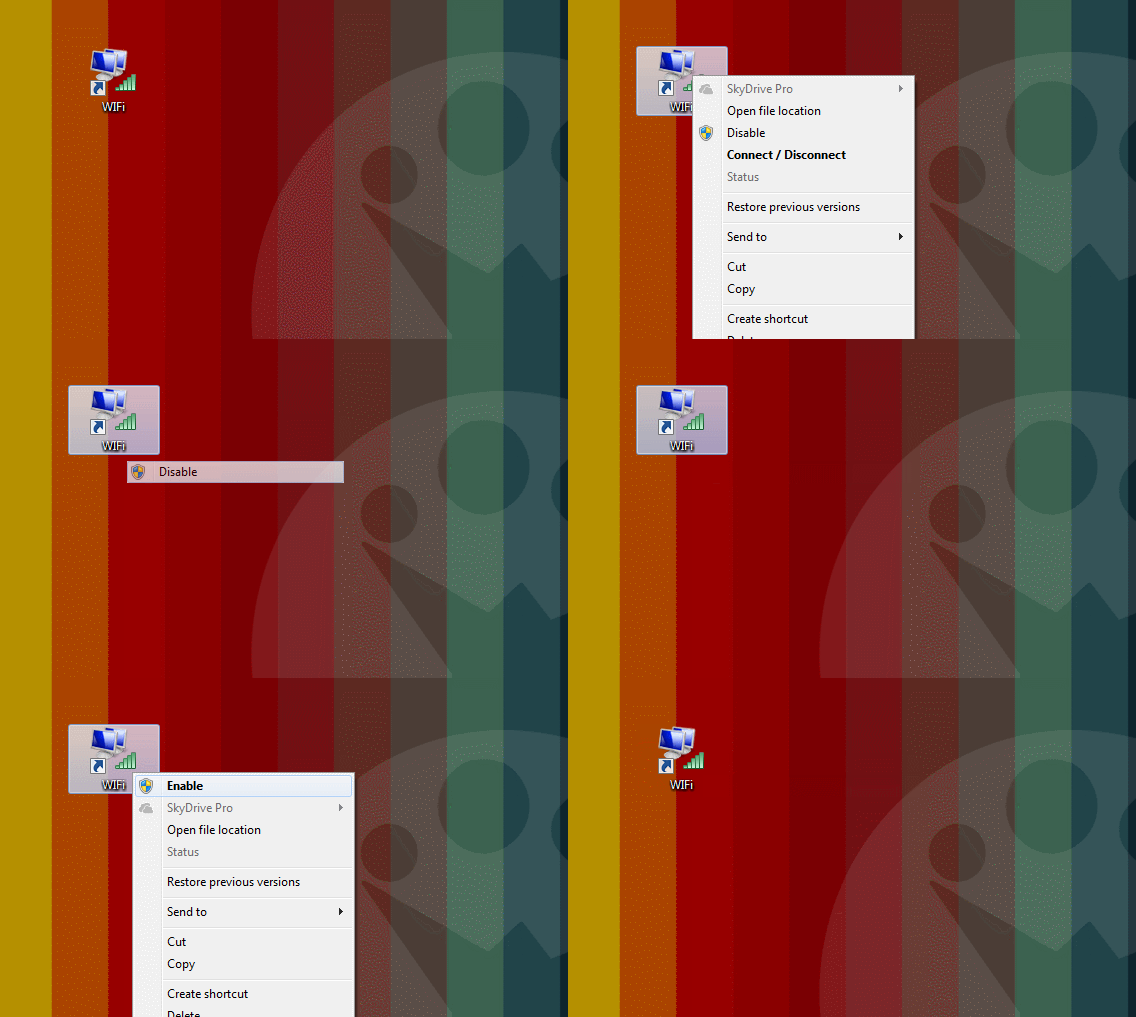
De snelste manier om je Wi-Fi-adapter te reactiveren zonder je computer te hoeven herstarten is via het Configuratiescherm. Kies daar Netwerk en internet > Netwerkcentrum en vervolgens Adapterinstellingen wijzigen. Nu zie je een lijst met netwerkapparaten.

De naam van je Wi-Fi-adapter kan afwijken. Het gaat om het icoon met de vier groene balken.

Sleep het Wi-Fi icoon naar je bureaublad en Windows maakt er een snelkoppeling van. Open je nu je laptop, klik dan met de rechtermuisknop op het icoon en kies de optie Uitschakelen. Wacht een paar seconden, klik weer met de rechtermuisknop en kies Inschakelen.

Bluetooth uitschakelen vanuit Apparaatbeheer

In veel laptops fungeert de Wi-Fi-antenne ook als Bluetooth-antenne, om te verbinden met draadloze apparaten zoals muizen, toetsenborden, headsets en printers. Soms is Bluetooth de schuldige aan de comateuze toestand van je draadloze internet.

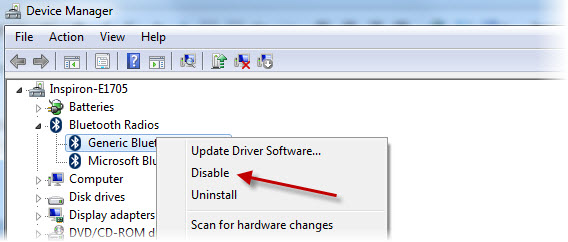
Gebruik je Bluetooth toch niet, schakel Bluetooth dan uit via Apparaatbeheer (Configuratiescherm > Systeem en beveiliging > Systeem). Klik met je rechtermuisknop op het Bluetooth-apparaat en kies Uitschakelen.

Bluetooth kan storend werken voor je Wi-Fi-adapter.

Verborgen apparaten weergeven

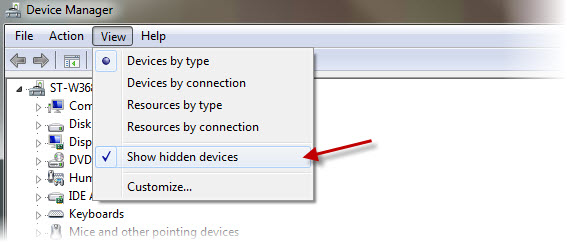
Windows herbergt een geheime optie die ervoor zorgt dat het Wi-Fi uitschakelt om energie te besparen. Deze optie is standaard niet zichtbaar. Om daar verandering in te brengen ga je naar Configuratiescherm > Systeem en beveiliging > Systeem > Apparaatbeheer.

Klik boven op Beeld en kies de optie Verborgen apparaten weergeven. Klik met de rechtermuisknop op je Wi-Fi-adapter en ga naar het tabblad Energiebeheer.

Haal het vinkje weg bij de optie De computer mag dit apparaat uitschakelen om energie te besparen. Herhaal deze stappen desnoods voor alle apparaten in de rij Netwerkadapters, om te voorkomen dat je pc deze uitschakelt.

Repareer de TCP / IP-protocolstack

Soms hebben de problemen niets te maken met energiebesparing, maar wel met de netwerkconfiguratie. Dit heet de ‘TCP/IP-protocolstack’. Om deze te repareren in Windows Vista of Windows 7 gebruik je simpelweg de zogenaamde Fix-it van Microsoft.

Lost dit het probleem niet op, of gebruik je Windows 8/8.1, dan dien je de stack handmatig te repareren. Klinkt ingewikkeld? Dat valt gelukkig reuze mee. Je volgt gewoon de stappen die Microsoft hier beschrijft.

Update je Wi-Fi-drivers!

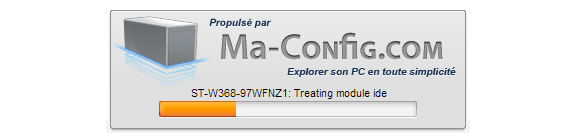
Altijd slim is om het stuurprogramma van je Wi-Fi-apparaat te updaten naar de laatste versie. Gebruik een programma om verouderde drivers op te sporen en updaten, of zoek op de website van de fabrikant naar het juiste stuurprogramma voor je adapter.

Ma-Config helpt je oude drivers te detecteren en updaten.

Met vriendelijke groet,

F.

Heb je een vraag over Windows, Android of computerbeveiliging? Fabrizio helpt je een handje. E-mail je vraag naar  vraaghetfabri@softonic.com of contacteer ons op Twitter met de hashtag #vraaghetfabri.

Office voor iPad – 3 gratis alternatieven

Het kantoorpakket Office is inmiddels beschikbaar voor de iPad, maar helaas is de gratis versie erg beperkt in zijn functies; documenten bewerken is bijvoorbeeld onmogelijk. Wil je toch Word-documenten, Excel-spreadsheets en PowerPoint-presentaties maken met alleen je iPad? Probeer dan een van deze drie gratis alternatieven.

Logo CloudOnCloudOn – voor de online backuppers

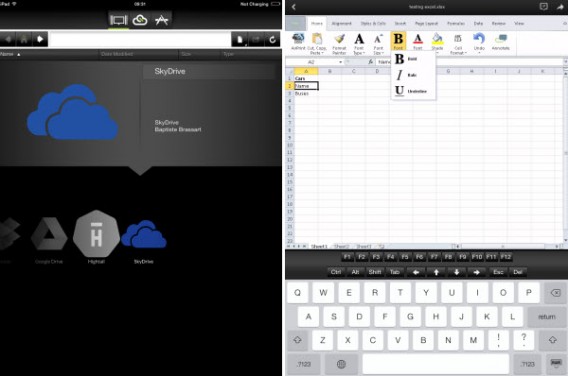
CloudOn is een grote office suite voor de iPad. De bijzonderheid? CloudOne maakt hevig gebruik van de cloud. Al bij de registratie kies je een plek om al je tekstdocumenten, spreadsheets en presentaties onder te brengen. De app ondersteunt de populairste online kluizen: Dropbox, Box, Google Drive, OneDrive en Hightail.

Zodra de app goed is geconfigureerd ga je aan de slag met het maken en bewerken van documenten op je tablet. De interface is sterk geïnspireerd door Office 2013 en niet geheel geoptimaliseerd voor touch, maar voldoet alsnog prima aan de meeste professionele behoeften.

Download CloudOn

Screenshots van CloudOn voor iPad

Goed Slecht
Ondersteuning van alle populaire clouddiensten Imperfecte interface
Werkt lekker snel Niet in staat bestanden op je iPad op te slaan

QuickOffice logoQuickOffice – voor de Google-fans

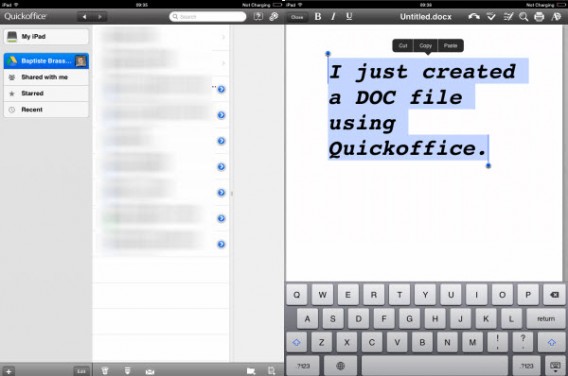
QuickOffice is een product van Google en lijkt wellicht weinig te verschillen van Google Drive. QuickOffice is echter in eerste plaats ontworpen om Word-documenten (DOCX), PowerPoint-presentaties (PPTX) en Excel-spreadsheets (XLS) – de officiële bestandsformaten die Microsoft hanteert – te bewerken.

Om gebruik te maken van QuickOffice heb je uiteraard een Google-account nodig. Met QuickOffice sla je backups van je bestanden op via Google Drive, maar de app laat je ook gewoon je documenten op het interne geheugen van de iPad opslaan.

Documenten die je maakt in QuickOffice werken automatisch goed in Word, Excel en PowerPoint. De interface is overzichtelijk, aangenaam en eenvoudig te gebruiken, en de app doet qua functionaliteit weinig onder voor CloudOn.

Download QuickOffice

Screenshots van Quickoffice

Goed Slecht
Gebruiksgemak
Verbinding maken met Google-account verplicht
Back-up bestanden lokaal of in de cloud

Logo OliveOffice HDOliveOfficeHD – voor de ongeduldigen

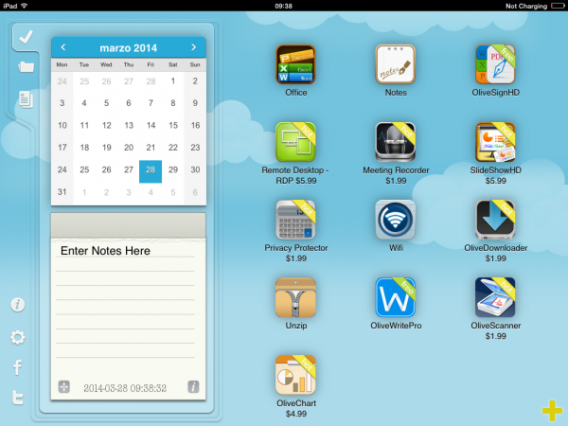
OliveOfficeHD verwelkomt je met een vrolijk en kleurrijk overzichtsscherm met de nodige reclame voor betaalde apps. Laat je niet afschrikken en tik op het Office-icoontje. Je wordt geleid naar het gedeelte waar je voor bent gekomen: het bewerken van Word-, Excel- en PowerPoint-bestanden.

OliveOfficeHD

Vanuit dit tweede scherm maak je een nieuw document, spreadsheet of presentatie aan. Het grote voordeel van OliveOfficeHD? De vele sjablonen besparen je kostbare tijd wanneer je snel een verzorgd ogend document in elkaar moet zetten.

Houd er wel rekening mee dan OliveOfficeHD geen online synchronisatie ondersteund en het niet mogelijk is om PDF-bestanden te converteren, tenzij je de knip trekt.

Download OliveOfficeHD

Goed Slecht
Handige sjablonen Niet altijd even duidelijke interface
Geen registratie vereist
Geen synchronisatie van bestanden in de cloud

De release van Office voor de iPad markeert het begin van een nieuw tijdperk voor veel professionals met een voorkeur voor mobiel werken. Wil je meer weten? Lees onze recensie over Word, Excel en PowerPoint voor iPad, of onze uitgebreide analyse van het mobiele Office-pakket. Voor wie geen zin heeft om geld uit te geven; probeer bovenstaande alternatieven en vertel ons hieronder wat je ervan vindt!