 Von Nutzern angepasste Google-Karten haben Sie bestimmt auch schon gesehen. Die Erstellung solcher Karten ist ziemlich einfach. Mit einem Google-Zugang und unserer Hilfe sind es bis zu Ihrer individuelle Karte nur wenige Klicks. Hier eine Übersicht der wenigen notwendigen Schritte.
1. Einen Kartenausschnitt öffnen
Melden Sie sich mit Ihrem Google-Konto an und laden Sie den gewünschten Zielort bei Google Maps. Vergrößern oder verkleinern Sie den Ausschnitt, bis er passt.
2. Persönliche Karte benennen und Online-Sichtbarkeit einstellen
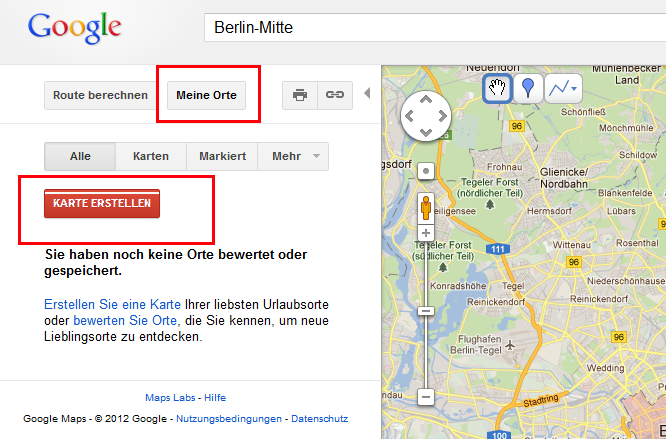
Klicken Sie in der linken Seitenleiste erst auf Meine Orte und anschließend auf Karte Erstellen.
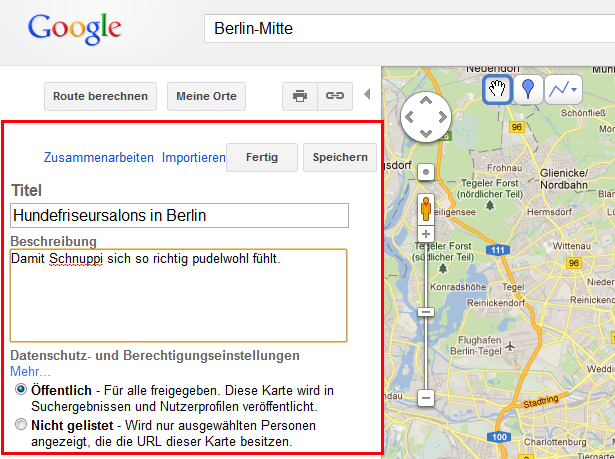
Geben Sie einen Titel und eine Beschreibung für Ihre Karte ein. Unten wählen Sie aus, ob die Karte später versteckt oder öffentlich gelistet sein soll. Versteckte Karten sind nur in Ihrem Google-Zugang oder mit einem geteilten Link erreichbar. Mit Speichern übernehmen Sie die Karte in Ihre persönliche Liste.
3. Die Karte mit Markierungen versehen
Wenn Sie im Bearbeiten-Modus sind, zeigt Google Maps im Kartenbereich oben drei zusätzliche Symbole an.
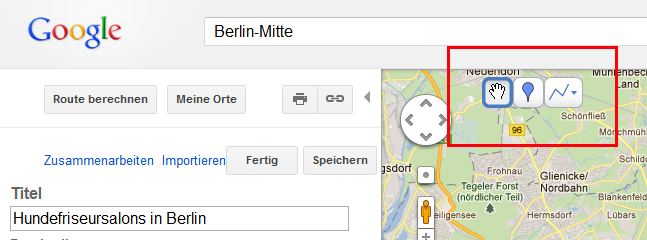
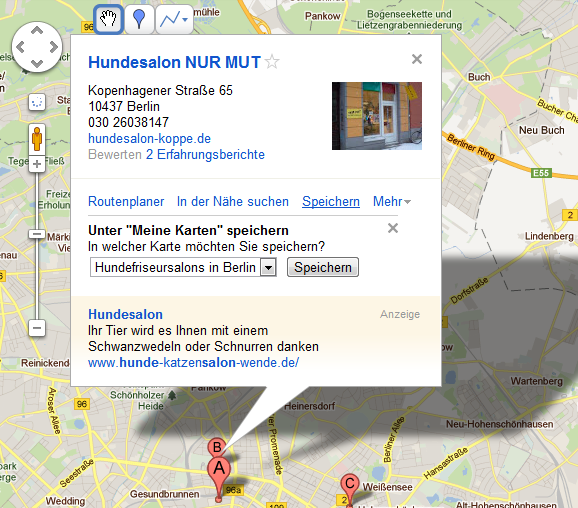
 Das Handsymbol steht für den Auswahlmodus von Google-Karten. Mit Hilfe des Suchfelds können Sie Orte mit Stichworten aufspüren und mit roten Ortsmarken anzeigen lassen.
Überfahren Sie eine rote Ortsmarke mit der Maus, blendet Google die Ortsbeschreibung ein. Per Mausklick laden Sie ein Infofeld mit Vorschaubild und weiteren Details. Um den Ort auf der Karte festzuhalten, klicken Sie zunächst auf Speichern. Anschließend können Sie die Adresse automatisch zu Ihrer Karte hinzufügen.
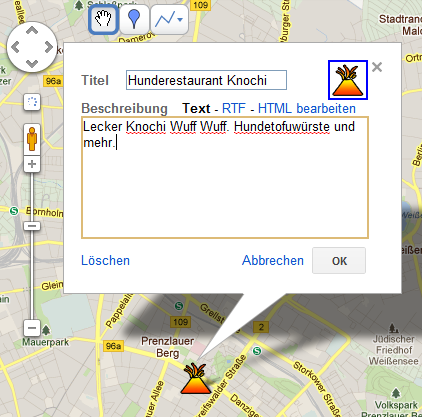
 Mit Hilfe des blauen Markierwerkzeugs können Sie manuell Orte hinzufügen. Nach einem Klick auf den gewünschten Ort erscheinen Eingabefelder für Ortsname und Beschreibung.
Auf Wunsch können Sie die Beschreibung auch im RTF- oder HTML-Format erstellen und mit Schrifteffekten, Farben oder Bildern aufpeppen. Auch das Markiersymbol können sie per Mausklick anpassen. Ein Klick auf OK speichert den neuen Ort auf Ihrer persönlichen Karte.
 Mit dem Werkzeug ganz rechts können Sie manuell Linien oder Flächen auf der Karte platzieren. Verbinden Sie einfach durch mehrere Klicks einzelne Punkte.
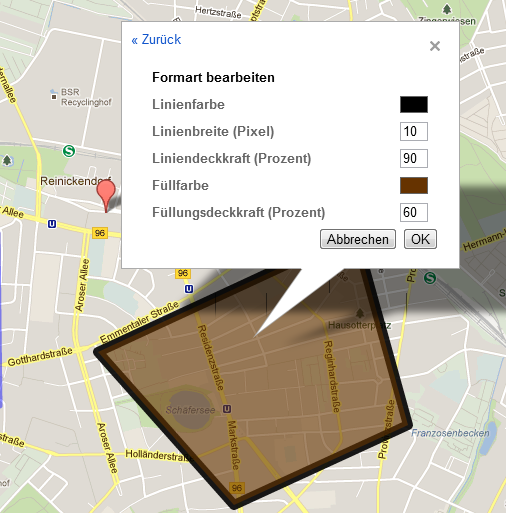
Auch hier können Sie Zusatzinformationen eingeben. Mit einem Klick auf die blaue Box rechts oben erreichen Sie bei Linien und Flächen Formatoptionen für Linien, Farben und den Transparenzeffekt.
 5. Karte speichern
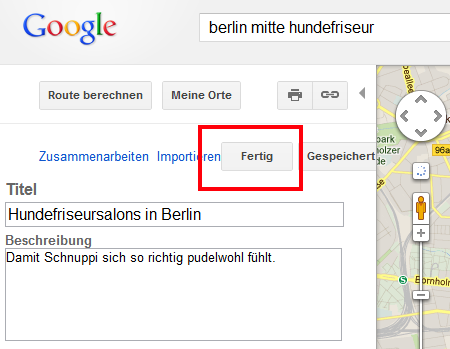
Haben Sie alle Markierungen gesetzt, speichern Sie Ihre persönliche Karte mit einem Klick auf Fertig ab.
6. Karte teilen
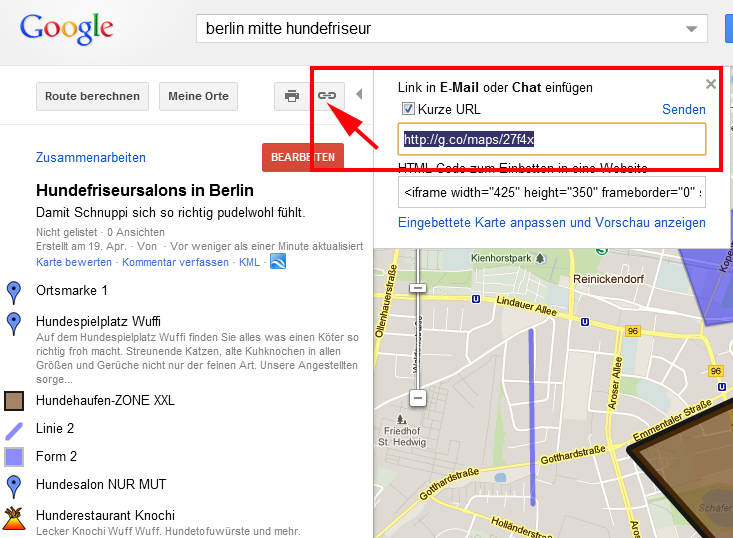
Ihre persönliche Karte können Sie wie normale Kartenansichten per Link teilen. Nach einem Klick auf das Link-Symbol in der linken Seitenleiste zeigt Google-Maps die entsprechende Adresse zur Karte an. Am besten teilen Sie Ihre Karte mit einer Kurz-URL. Ein Mausklick auf die Klickbox erzeugt die gekürzte Webadresse automatisch.
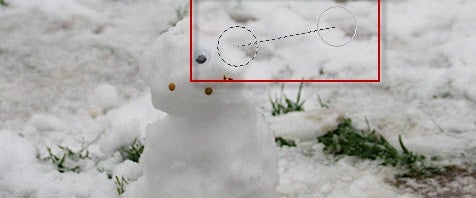
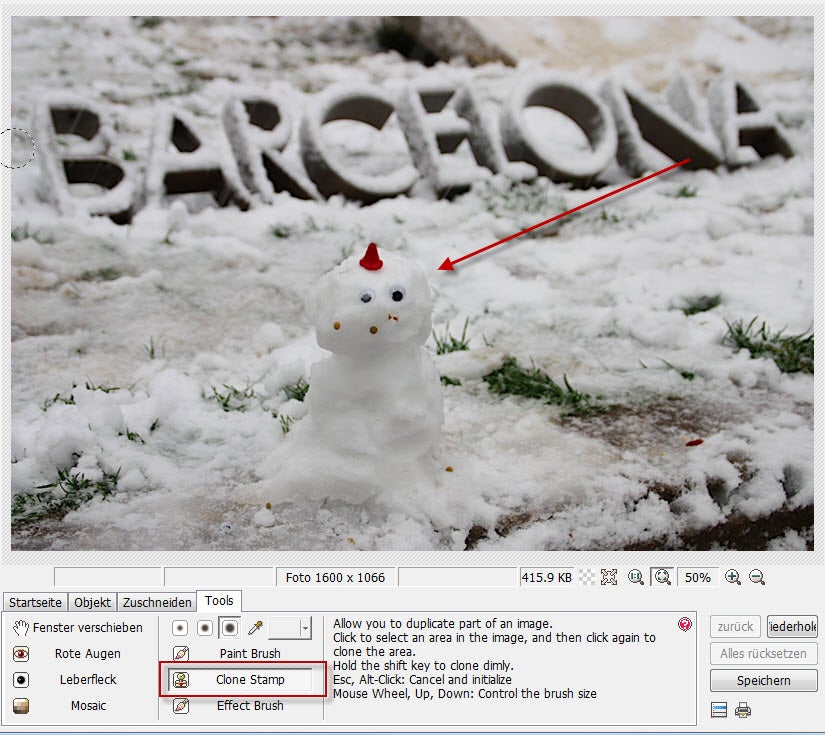 Nun erscheint auf dem Bild das Stempel-Werkzeug in Form eines Kreises. Mit einem Klick bestätigen Sie, welcher Bereich das zu löschende Objekt ersetzen soll. Anschließende klicken Sie mit dem zweiten Kreis auf die Stelle, die verschwinden soll. Photoscape überschreibt das Objekt mit dem Inhalt des ersten Kreises. Will man, dass Photoscape die Inhalte transparent einfügt, drückt man beim Klicken die Umschalttaste.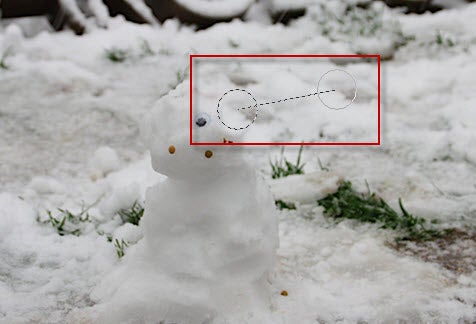

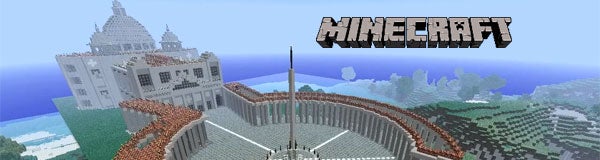
 Diablo-Fans aufgepasst: Dieses Wochenende öffnet Diablo-3-Hersteller Blizzard seine Server. In einer öffentlichen Beta können alle Interessierte den lange erwarteten Rollenspiel-Hit vom 20.-23. April kostenlos ausprobieren.

 Die Matrix-Trilologie zählt zu den Meisterwerken der Filmkunst. Freunde der Science-Fiction-Saga installieren den Free Matrix Reality Screensaver (








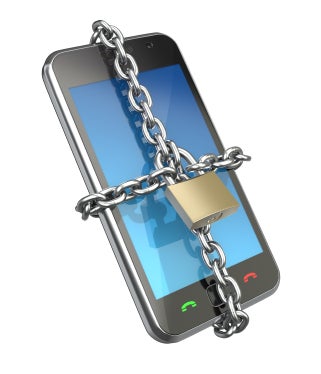 Der Verlust eines Smartphones kann den Besitzer hart treffen: Die teuren Minicomputer für die Hosentasche beherbergen vertrauliche Daten und Zugangsinformationen. Wir werfen einen Blick auf Apps, mit denen Sie gestohlene oder verlorene Handys finden und darauf gespeicherte Daten aus der Ferne löschen können.