Google Maps, Viber und GTA V in der Softonic Minute

In einer Minute präsentieren wir die wichtigsten Software-Nachrichten der Woche im Video: Google Maps, WhatsApp, Viber und GTA V:

<!–
By use of this code snippet, I agree to the Brightcove Publisher T and C
found at https://accounts.brightcove.com/en/terms-and-conditions/.
–>

<!–
This script tag will cause the Brightcove Players defined above it to be created as soon
as the line is read by the browser. If you wish to have the player instantiated only after
the rest of the HTML is processed and the page load is complete, remove the line.
–>
brightcove.createExperiences();

Das Wichtigste in dieser Woche:

Welcher Browser ist schneller? IE 11, Firefox 22, Chrome 28 und Opera 15 im Benchmark-Vergleich

Mit dem Update auf Windows 8.1 macht auch der Internet Explorer einen Versionssprung. Microsoft setzt dem eigenen Browser mit angeblich geschönten Ergebnissen bereits jetzt die Krone ins Sachen Leistung auf. Wir haben den Internet Explorer 11, Chrome, Firefox und Opera mit einem unabhängigen Benchmark selbst verglichen.

Für Browser-Benchmarks unter realistischen Bedingungen nutzen wir normalerweise den renommierten Peacekeeper-Test. Der mit der Windows 8.1 Preview vorgestellte Internet Explorer 11 unterstützt jedoch noch kein WebGL und bringt den Testlauf deshalb zum Absturz. WebGL ist eine Grafik-Bibliothek für 3D-Grafikberechnungen direkt im Browser. Die finale Version von Internet Explorer 11 wird WebGL unterstützen. Chrome, Firefox und Opera beherrschen WebGL bereits jetzt. Bewundern kann man das beispielsweise in der neuen Version von Google Maps.

Eine gelungene Alternative zu Peacekeeper ist der CanvasMark 2013 Benchmark. CanvasMark 2013 kombiniert wie Peacekeeper mehrere Tests für HTML5 Canvas 2D und Javascript, lässt jedoch WebGL außen vor. Wir haben alle vier Browser in ein Wettrennen geschickt.  Besonders neugierig waren wir auf Opera 15. Schließlich benutzt Opera ja jetzt die gleiche Engine wie Google Chrome. Den Gewinner verrät unser direkter Video-Vergleich.


brightcove.createExperiences();

Unser Testsystem

MODELL: DELL PRECISION 490

CPU: Intel Xeon CPU 5130 @2GHz (2 processors)

RAM: 16 GB

GRAPHICS: ATI Radeon HD 2400 XT 256 MB

OS: WINDOWS 8.1 Preview

Die Ergebnisse

Interessanterweise landet Internet Explorer 11 auch im unabhängigen CanvasMark 2013 auf dem ersten Platz. Mozilla Firefox erreicht Platz zwei und Google Chrome nur Platz 3. Opera ist beim CanvasMark 2013 Benchmark am langsamsten.

Auch die Angaben der Chromium-Entwickler mit dem ersten Platz für Chrome sind also mit Vorsicht zu genießen. Für ein wirklich belastbares Ergebnis mit dem Peacekeeper-Benchmark müssen wir uns wohl noch bis zur finalen Version von Windows 8.1 gedulden. Das letzte Wort im nie endenden Browser-Krieg ist aber jedenfalls noch lange nicht gesprochen. In unseren letzten Tests hatte Chrome die Nase deutlich vorn.

Downloads und mehr

Windows 8.1 Preview Download

Mozilla Firefox Download

Google Chrome Download

Opera Download

Windows 8: Alle Tipps im Überblick

Adblock Plus: So deaktivieren Sie die Whitelist

Adblock Plus blockiert zuverlässig Werbung auf Internetseiten. Alle Werbung? Nein! Adblock Plus finanziert sich zum Teil aus Zahlungen großer Firmen wie Google und setzt bestimmte Anzeigen auf eine so genannte Whitelist. Unter Adblock Plus-Fans löste die Nachricht von der voreingestellten Whitelist Entrüstung aus.

Die gute Nachricht: Mit wenigen Klicks lässt sich auch dieser Werbung ausschalten. Adblock Plus bietet die Option fairerweise auch gut sichtbar an. Wir zeigen Ihnen, wie Sie die Whitelist in Firefox und Chrome deaktivieren.

1. Rufen Sie die Adblock Plus-Optionen auf

Firefox

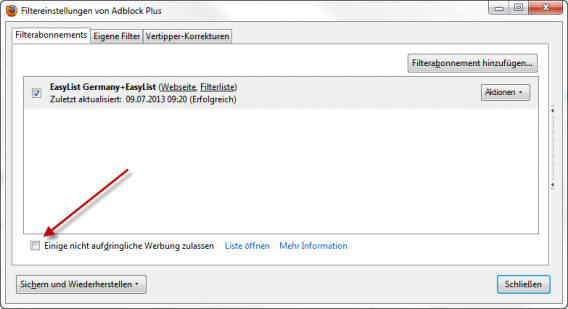
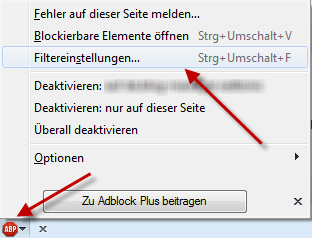
Klicken Sie auf das Adblock Plus-Symbol unten links im Browser und öffnen Sie die Filtereinstellungen.

Adblock Plus unerwünschte Werbung abstellen

Chrome

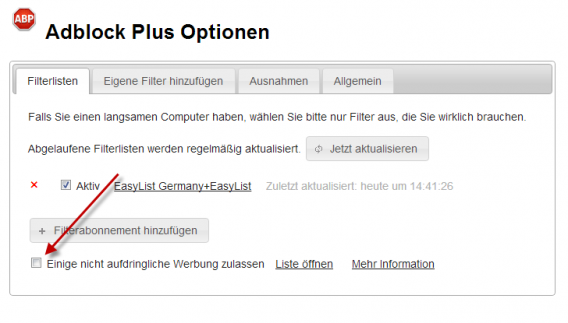
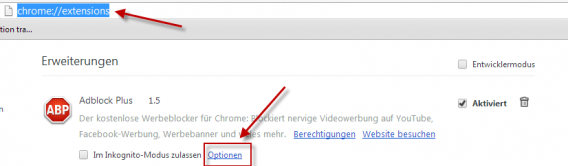
Öffnen Sie im Einstellungsmenü das Untermenü Erweiterungen. Alternativ geben Sie chrome://extensions/ in die Adresszeile ein. Hier rufen Sie die Optionen von Adblock Plus auf.

Adblock Plus unerwünschte Werbung abstellen

2. Stellen Sie die Whitelist ab

Firefox

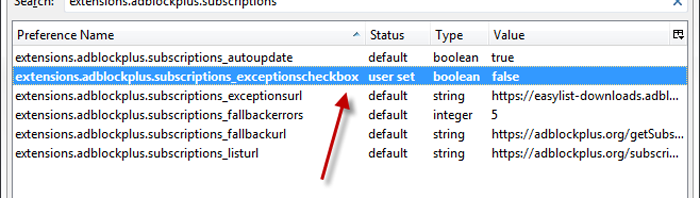
Entfernen Sie im Reiter Filterabonnements das Häkchen neben Einige nicht aufdringliche Werbung zulassen.

Adblock Plus unerwünschte Werbung abstellen

Chrome

In Chrome finden Sie die Einstellung im Reiter Filterlisten. Setzen Sie den Haken bei Einige nicht aufdringliche Werbung zulassen.

Adblock Plus unerwünschte Werbung deaktivieren

Wenn Sie mehr über die Richtlinien für nicht aufdringliche Werbung wissen wollen, klicken Sie in beiden Browsern auf Mehr Informationen. Unter Liste öffnen finden Sie eine detaillierte Liste aller standardmäßig zugelassenen Werbung in Adblock Plus.

Was denken Sie über die voreingestellte Whitelist für Adblock Plus?

Pirate Bay-Mitgründer plant verschlüsselte Messaging-App

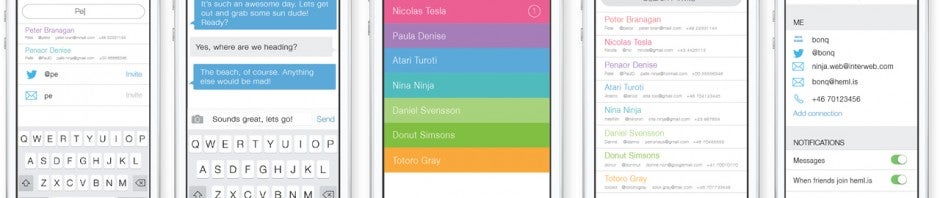
Kann man nach dem PRISM-Skandal den Branchenriesen vertrauen? Sind meine persönlichen Daten bei Facebook oder Google noch geschützt? Peter Sunde, Mitgründer der Pirate Bay, hat seine Zweifel und plant eine sichere Messaging-App mit dem Namen Heml.is.

Der Name kommt vom schwedischen Wort für “geheim” und soll verdeutlichen, dass niemand die Nachrichten mitliest. Die App arbeitet mit einer so genannten Ende-zu-Ende-Verschlüsselung, das heißt die Botschaften werden jeweils direkt beim Sender und Empfänger ver- und entschlüsselt. Zwischen Sender und Empfänger hat niemand Zugriff auf die versandten Nachrichten, auch nicht die Entwickler der App.

Für den Start der Entwicklung von Heml.is benötigen Sunde und sein Team 100.000 Dollar. Die kostenlose App wird für Android und iOS verfügbar sein. Zusätzliche Funktionen wie Bildversand sollen zunächst kostenpflichtig sein. Heml.is ist  aber im Gegensatz zu anderen Messenging-Apps wie WhatsApp oder Line nicht darauf ausgelegt, möglichst viel Gewinn einzuspielen. Bis heute hat Heml.is schon 138.000 Dollar von Unterstützern erhalten.


brightcove.createExperiences();

via Heml.is

end-to-end encryption

Das muss auf den Rechner – Aktuelle Software-Tipps 243

Für alle möglichen und unmöglichen PC-Probleme gibt es die virtuelle Werkzeugkiste: Helge’s Switchblade. Die Softwaresammlung funktioniert ohne Installation und passt auf jeden USB-Stick. Unter den Werkzeugen finden sich Sicherheits-, System- und Netzwerktools wie TrueCrypt, ComboFix, Revo Uninstaller, KCleaner und Notepad ++. Helge’s Switchblade umfasst über 50 Programme.

Sonic the Hedgehog bringt den blauen Igel auf den Windows-Bildschirm. Der Spieler rast durch Level und sammelt Ringe, springt über Hindernisse und vermeidet Fallen sowie Feinde. Und das alles in atemberaubender Schnelligkeit. Die bekannte 8-Bit-Grafik und die passende Klangkulisse wecken nostalgische Gefühle. Für Sonic-Liebhaber ist das Remake ein Muss. Sonic the Hedgehog ist kostenlos und erfordert keine Installation.

Stereo-Kopfhörer verwandelt man mit Razer Surround in ein virtuelles 7.1 Surround-System. Die Software ahmt ein Raumklang-System nach und bietet vor allem für Gamer einen besseren Sound. Mit zusätzliche Einstellungen wie Bass, Audionormalisierung, Sprachpegel oder Equalizer passt man den Klang den eigenen Bedürfnissen an. Razer Surround ist kostenlos und funktioniert mit handelsüblichen Stereo-Kopfhörern.

Alle aktuellen Software-Tipps

Google Play Store einrichten und Apps installieren

Sie haben gerade Ihr erstes Android-Handy gekauft. Um es mit Apps und Spielen zu füllen, benötigen Sie ein Konto bei Google. Wir zeigen Schritt für Schritt, wie Sie den Google Play Store auf Ihrem Smartphone einrichten.
Zuerst suchen Sie auf Ihrem Handy das Icon des Google Play Stores. Die App finden Sie normalerweise in der Liste aller installierten Anwendungen. Auf den meisten Android-Geräten ist der Play Store vorinstalliert. Sie müssen die App nur noch starten. Falls der Google Play Store bei Ihnen noch nicht installiert ist, können Sie das von Hand nachholen.

Wir zeigen Ihnen unter Punkt 1 die vollständige Einrichtung des Google Play Stores. Falls Sie bereits über ein Google-Konto verfügen, erfahren Sie unter Punkt 2, wie Sie sich bei Google Play anmelden und Ihre ersten Apps herunterladen.

1. Ein Google-Konto eröffnen

Stellen Sie sicher, dass Sie mit dem Internet verbunden sind. Starten Sie die Play Store App und öffnen Sie die Optionen. Falls Sie schon ein Konto bei Google haben, können Sie Ihr Konto nutzen. Falls nicht, wählen Sie Konten und dann Konto hinzufügen.
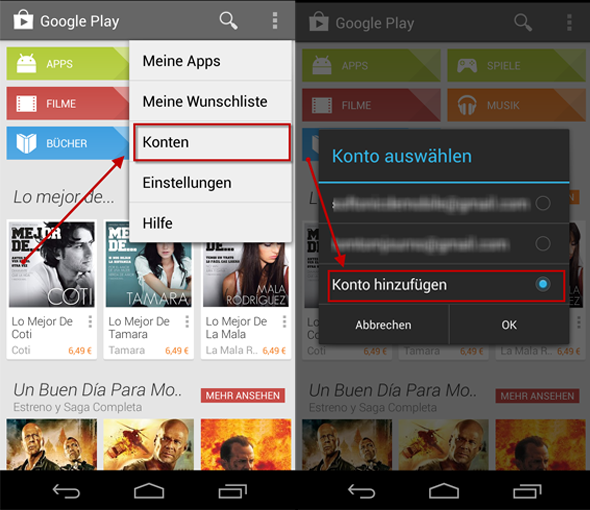
Sie sollten jetzt ein Menü sehen, über das Sie Ihr Konto einrichten können. Wählen Sie Neu erstellen und tragen Sie Ihre Kontaktdaten ein: Name, Nutzername, Passwort und Sicherheitsfrage. Ihr Nutzername erscheint später in der Email-Adresse, etwa Max.Mustermann@gmail.com.
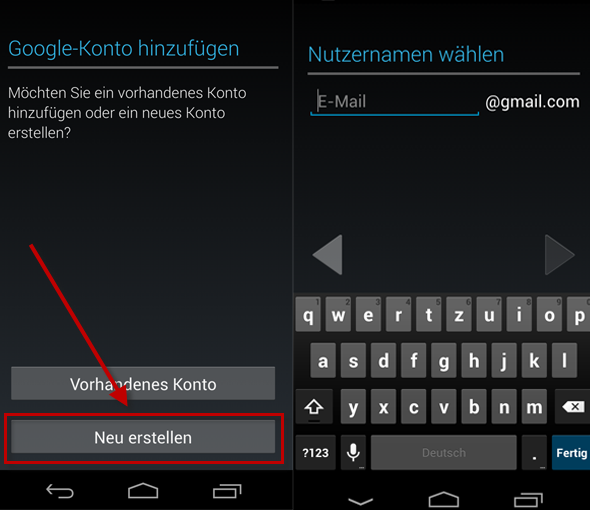
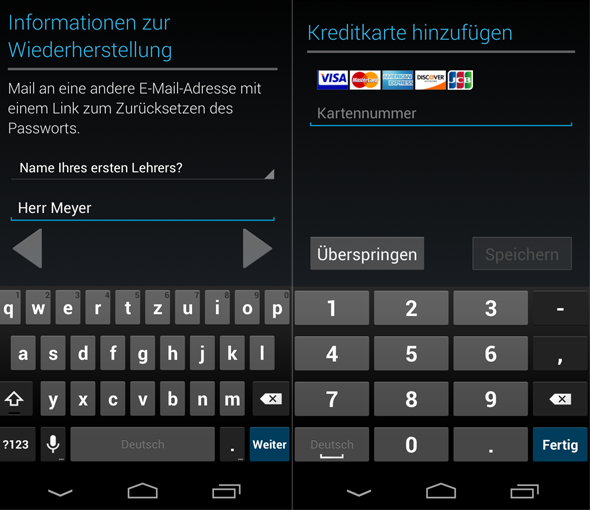
Für den Fall, dass Sie einmal Ihr Passwort vergessen sollten, richten Sie eine Sicherheitsfrage ein. Wählen Sie eine Frage, deren Antwort Sie sicher wissen und die sonst niemand kennt.

Wenn Sie wollen, können Sie sich jetzt beim sozialen Netzwerk Google+ anmelden. Der Google Play Store erfordert unter anderem uneingeschränkten Zugriff auf den Handy-Speicher. Erklären Sie sich damit einverstanden, ist die Grundeinrichtung abgeschlossen. Falls Sie kostenpflichtige Apps erwerben wollen, können Sie Ihre Kreditkartendaten hinterlegen.
Zuletzt müssen Sie ihre Anmeldung noch bestätigen und letzte Einstellungen zur Synchronisation zwischen verschiedenen Google-Diensten vornehmen. Sie können jetzt Ihr neues Email-Konto und den Play Store nutzen.

2. Bei dem Google Play Store anmelden und Apps installieren

Falls Sie schon ein Konto bei Google haben, starten Sie einfach die Google Play Store App. Öffnen Sie die Optionen und wählen Sie Konto aus. Nachdem Sie Ihre Zugangsdaten eingegeben haben, können Sie den Play Store nutzen.

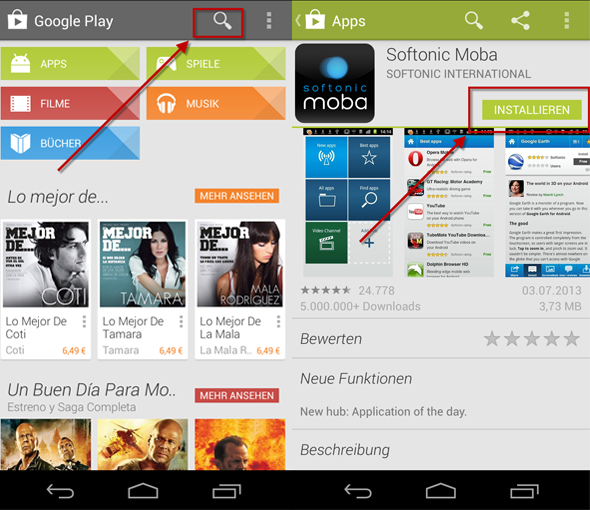
Eine bestimmte App finden Sie mit der Suchfunktion. Um die Softonic-App zu installieren, suchen Sie nach dem Begriff Softonic. Wählen Sie Installieren aus. Sobald Sie die App Berechtigungen akzeptieren, beginnt die Einrichtung.
Mehr zum Play Store:
Tiny Thief: Das neue Spiel aus der Angry-Birds-Schmiede

Tiny Thief ist der Name des neuen Spiels von Rovio Stars. Die App-Schmiede wurde von den Angry-Birds-Autoren gegründet und bringt vielversprechende Handyspiele-Entwickler zusammen.

Tiny Thief kann man seit heute für Android und iOS kaufen. Das Plattform-Abenteuer im Point-and-Click-Stil ist für 2,69 Euro in Google Play und iTunes zu haben. So präsentiert sich Tiny Thief im Video:


brightcove.createExperiences();

Aus der Feder von Rovio Stars stammt bisher Icebreaker: A Viking Voyage, ein Puzzle-Spiel für iPhone, iPad und iPhone touch.

Neu in Instagram: Fotos und Videos in Webseiten einbetten

Seit wenigen Wochen kann man mit der populären Foto-App Instagram Videos aufnehmen. Ab jetzt bietet Instagram (iOS/Android) auch die Möglichkeit, Fotos und Video per HTML-Code in Webseiten einzubetten.

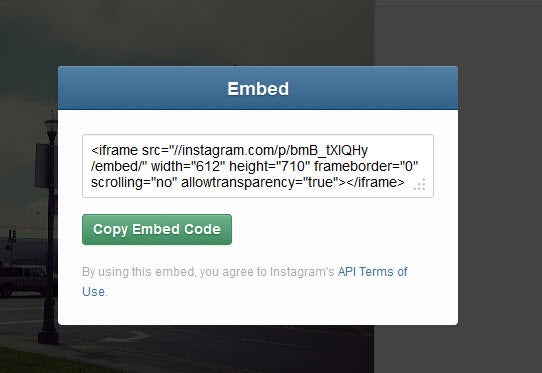
Um ein Bild oder einen Videoclip in eine Internetseite oder ein Blog einzubinden, meldet man sich auf der Webseite von Instagram an. Hat man ein Foto oder Video ausgewählt, klickt man auf das Teilen-Symbol auf der rechten Seite. Es öffnet sich ein Pop-up-Fenster mit dem HTML-Code, den man kopieren und in die eigene Webseite einfügen kann.

Quelle: Instagram Blog

Bei Instagram anmelden: So geht’s

Tutorial: Instagram auf dem PC nutzen

Videos mit Instagram aufnehmen und bei Facebook teilen

Den Windows 8.1 Startknopf verbessern

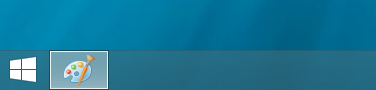
Viele wünschten sich den bekannten Startknopf zurück. Und Microsoft hat dem Wunsch entsprochen! Aber statt wie gefordert das klassische Startmenü, bringt die Windows 8.1 Preview eine Art Attrappe mit. Viel mehr als eine Verknüpfung zwischen zwei Desktops bietet der Windows 8.1 Startknopf nicht.

Der Windows 8.1 Startknopf

Der Startknopf ist zurück, ob Sie wollen oder nicht

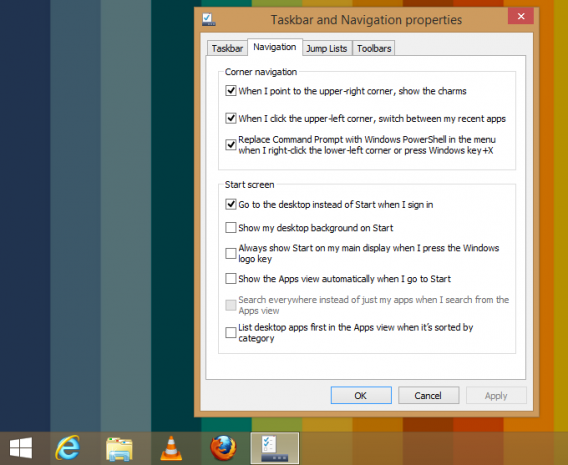
Der neue Startknopf leistet nicht mehr als die Windows-Taste. Deaktivieren kann man ihn bei der Windows 8.1 Preview aber auch nicht. Einen Eintrag dafür sucht man in den Menüs vergeblich. Bis zur finalen Version von Windows 8.1 mag sich das noch ändern.


Der Startknopf-Entferner Killer Start funktioniert unter Windows 8.1 nicht. Es gibt anscheinend auch keinen Registry-Schlüssel zum Abschalten des Startknopfes.

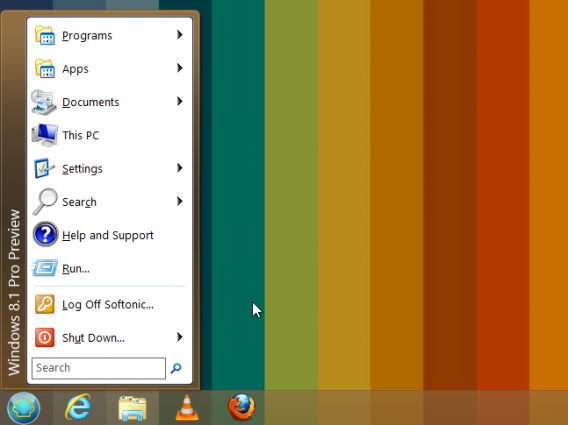
Das Startmenü hinzufügen

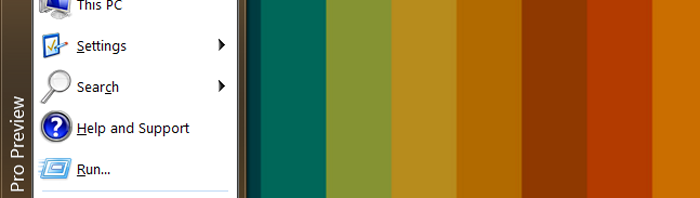
Wer auf das gewünschte Startmenü nicht verzichten will, kann auf alternative Startknöpfe zurückgreifen: Wie schon unter Windows 8 helfen bei Windows 8.1 Classic Shell, ViStart oder Start Menu Reviver. Die Entwickler haben auf die Veröffentlichung von Windows 8.1 Preview schnell reagiert und die Programme angepasst. Auch START8 funktioniert ab Version 1.17 mit der Windows 8.1 Preview. Andere Startknopf-Helfer wie Pokki für Windows 8 dürften sicher bald nachziehen.

Was wünschen Sie sich vom Startknopf in Windows 8.1? Suchen Sie allgemeine Tipps zu Windows 8?

Mehr Tipps zu Windows 8.1

Grand Theft Auto V Gameplay Trailer

Rockstar Games zeigt in dem GTA V Gameplay-Trailer erste Szenen des kommenden Action-Hits. Im Video sieht man den Wechsel zwischen den Hauptfiguren Trevor, Michael und Franklin und erhält obendrein einen Hinweis auf einen weiteren Multiplayer-Trailer, der in Kürze folgt.


brightcove.createExperiences();

Der Trailer zu Grand Theft Auto V heißt Spieler in einer digitalen Version des südlichen Kaliforniens willkommen: lange Sandstrände, Shopping-Meilen, Kriminalität und Gewalt. Inmitten dieses Schauplatzes schlüpft der Spieler in die Rolle der drei Ganoven Trevor, Franklin und Michael.

Der Trailer zeigt, wie man zwischen den Figuren wechselt, macht Andeutungen zum Kampfsystem und endet schließlich mit einem Cliffhanger – der Ankündigung eines weiteren Multiplayer-Trailers, der “in Kürze” folgt.