Unsere 10 besten Apps für das Nexus 5

Mit dem Nexus 5 präsentiert Google den Nachfolger zum erfolgreichen Smartphone Nexus 4. Wir stellen die zehn besten Apps für das aktuelle Betriebssystem Android KitKat 4.4 vor.

Trigger: Mit dieser App greift man schnell auf wichtige Einstellungen zu, ohne sich dabei durch ein Menü klicken zu müssen: Schalten Sie das WiFi ein, während eine andere Anwendung läuft, verändern Sie die Lautstärke oder scannen Sie einen NFC-Tag mit Trigger ein.

SuperBeam: Mit Superbeam tauscht man kinderleicht Dateien zwischen Handys aus. Zum Datentausch verbindet man einfach zwei Smartphones via NFC oder QR-Codes und versendet ausgewählte Dateien zu dem anderen Gerät.

uTorrent: Der Torrent-Client uTorrent lädt Dateien aus dem Internet direkt auf das Nexus 5 herunter. Dafür nutzt die App Peer-to-Peer-Netzwerke. Aber Vorsicht ist geboten! Nicht jedes Torrent-File ist legal.

AirDroid: AirDroid verwaltet das Smartphone und legt Sicherheitskopien und Backups an. Dabei greift man über den Browser auf das Smartphone zu, findet Dateien auf dem Handy und sichert bequem die sensiblen Daten.

DashClock Widget: Dieses Widget zeigt wichtige Informationen auf dem Sperrbildschirm an. Dazu zählen die aktuelle Zeit, der Ladestand des Akkus sowie die Zahl der ungelesenen Nachrichten. Eine Anwendung wie DashClock Widget sollte eigentlich Bestandteil des Android-Systems selbst sein.

Viber: Viber gilt als die sichere Alternative zu WhatsApp. Dabei kann die App aber noch mehr: Mit Viber telefoniert man über das Datennetz. Es fallen also keine Telefonkosten an, außer die Kosten für die Datenverbindung.

Camera Zoom FX: Die in früheren Nexus Geräten verbaute Kamera konnte in Bezug auf Qualität nie überzeugen. Auch die standardmäßige Foto-App von Android taugt nicht viel. Abhilfe schafft Camera Zoom FX mit nützlichen Funktionen für gelungene Fotos.

Nova Launcher: Wer mit dem Launcher von Android nicht zufrieden ist, probieret den Nova Launcher aus. Mit Nova Launcher passt man das Nexus 5 individuell an. Die kostenlose App nutzt den kompletten Bildschirm. Das bedeutet auch: Es gibt mehr Platz für Icons.

MX Player: Mit dem MX Player sieht man Videos in verschiedenen Formaten auf dem Nexus 5 in HD-Qualität an. Zusätzlich bietet MX Player Funktionen für Bildgröße und Untertitel. Ein ebenfalls zu empfehlender Multimdia-Player ist der VLC-Player für Android.

Power Toggles: Um Energie zu sparen, kann man einzelne Funktionen des Nexus 5 abschalten. Das funktioniert über das Einstellungs-Menü. Schneller geht es mit Power Toggles.

Die hier vorgestellten Apps sind nur eine kleine Auswahl, die den Umgang mit dem Nexus 5 erleichtern. Darüber hinaus gibt es viele weitere Anwendungen, die jeder nach seinen individuellen Vorlieben nutzt. Mit unseren Top zehn Apps holen Sie das Beste aus dem Nexus 5 heraus.

Mehr zu Kitkat 4.4:

Offizieller Trailer: Ski Challenge 14 erscheint am 26. November

Ski Challenge 14 erscheint am 26. November 2013 für Android, iOS und Desktop-PCs. Das geht aus einem offiziellen Trailer des Herstellers Greentube hervor. Das Jahr 2014 ist für die Ski-Simulation eine Jubiläums-Saison: 2005 ging die beliebte Ski Challenge erstmals an den Start. Mit der Saison 2014/2015 geht das Ski-Rennspiel in die zehnte Saison.

Default player.


brightcove.createExperiences();

Sobald die Downloads bereitstehen, findet ihr sie hier:

Ski Challenge kann man auch im Browser spielen:

Die aktuelle Version von Ski Challenge 13 findet ihr hier:

Via Greentube

iOS manuell installieren: So bekommen Sie iOS 6 auf iPhone, iPad oder iPod touch

Apple hat am 11. Juni 2012 iOS 6 veröffentlicht. Die meisten Nutzer haben mittlerweile iOS 7 installiert. Das neuste mobile Apple-Betriebssystem ist nur auf Geräten ab dem iPhone 4 verfügbar. Ältere Geräte müssen weiterhin iOS 6 nutzen. Wie man die Vorgängerversion von iOS 7 installiert, erklärt dieser Artikel.

Wichtiger Hinweis: Haben Sie bereits ein Update auf iOS 7 installiert, können Sie nicht zurück zu iOS 6. Dieses Tutorial erklärt ausschließlich, wie man iOS 6 auf Geräten installiert, die höchstens auf iOS 6.x laufen und neuer sind als das iPhone 3GS, der iPod touch 4. Generation oder das iPad 2.

Machen Sie auf jeden Fall ein Backup Ihres Geräts, bevor Sie das Update aufspielen. Das Update überschreibt Ihr Gerät komplett und importiert dann die jüngste Sicherungsdatei.

Die Installationsdatei von Apple herunterladen

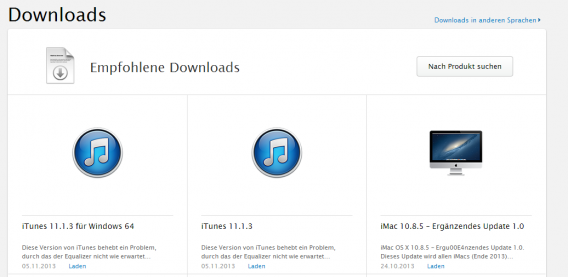
Öffnen Sie die Support-Seite von Apple in Ihrem Internet-Browser und wählen Sie iPhone. Laden Sie den Direkt-Download für das iOS 6 Software-Update auf Ihren Rechner und öffnen Sie iTunes.

Da die offizielle Apple-Seite üblicherweise etwas später aktualisiert wird, geben wir Ihnen hier ein paar direkte Downloadlinks für iOS 6. Laden Sie einfach die für Ihr Gerät passende Version herunter:

iOS 6.0 direkte Downloadlinks

  • iPhone 3GS (iPhone2,1) version 6.0 (Build 10A403), Download
  • iPhone 4 (iPhone3,1) version 6.0 (Build 10A403), Download
  • iPod Touch 4G (iPod4,1) version 6.0 (Build 10A403), Download
  • iPad 2 (Wi-Fi) (iPad2,1) version 6.0 (Build 10A403), Download
  • iPhone 4S (iPhone4,1) version 6.0 (Build 10A403), Download
  • iPad 2,4 (iPad2,4) version 6.0 (Build 10A403), Download
  • iPad 3 (Wi-Fi) (iPad3,1) version 6.0 (Build 10A403), Download
  • iPhone5,1 (iPhone5,1) version 6.0 (Build 10A405), Download
  • iPhone5,2 (iPhone5,2) version 6.0 (Build 10A405), Download
  • iPod5,1 (iPod5,1) version 6.0 (Build 10A406), Download

Installation über iTunes

Machen Sie eine Sicherung von Ihrem Gerät und sichern Sie alle Einkäufe, die Sie gemacht haben. Die Installation von iOS 6 löscht alle Inhalte auf Ihrem iPhone, iPad oder iPod touch zunächst komplett und spielt dann das letzte Backup auf Ihr Gerät.

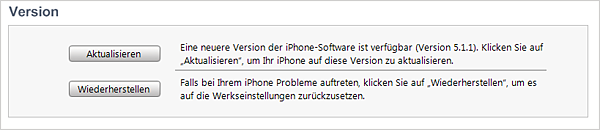
Wenn die Sicherung abgeschlossen ist, klicken Sie in der linken Spalte auf Ihr Gerät. Im Hauptfenster erscheint unter anderem der Abschnitt Version.

iTunes - Version aktualisieren

Windows: Halten Sie die Umschalttaste () gedrückt und klicken Sie auf Aktualisieren.

OS X: Halten Sie die Alt-/Optionstaste (⌥) gedrückt und klicken Sie auf Aktualisieren.

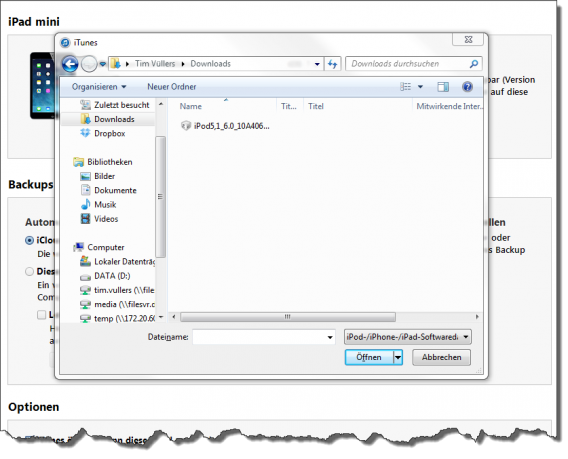
Damit öffnen Sie den Windows-Explorer.

Suchen Sie Ihre heruntergeladene iOS 6 ipsw-Datei und öffnen Sie die Datei. Damit starten Sie das Update.

Nach Abschluss der Installation läuft iOS 6 auf Ihrem Gerät. Sie können diese Schritte mit jedem Ihrer iOS 6-kompatiblen Geräte wiederholen.

Originalartikel auf Englisch von Softonic-Redakteur Christopher Park.

Lesen Sie auch:

Dieser Artikel wurde am 19.09.2012 erstmals veröffentlicht und am 04.11.2013 aktualisiert.

Stronghold Crusader 2: Erste Multiplayer-Burgschlacht macht Appetit auf mehr

Stronghold Crusader 2 wendet sich an die Puristen unter den Strategiespielern. Auf der Gamescom habe ich mir zeigen lassen, wie man in dem Nachfolger des beliebten Strategiespiels fachgerecht Burgen zerstört und Feinde besiegt. Anhand einer frühen Alpha-Version des Multiplayers konnte ich mir nun einen eigenen Ersteindruck des Online-Modus von Stronghold Crusader 2 verschaffen.

Die meisten Echtzeit-Strategiespiele sind sich irgendwie ähnlich. Man beginnt mit seinem Lager, baut Rohstoffe ab und züchtet eine schlagkräftige Armee. Die willigen Truppen hetzt man auf seine Feinde in der Hoffnung, dass sie den gegnerischen Stützpunkt in Schutt und Asche legen – ohne dass es zu einem bösen Konter kommt.

Stronghold Crusader 2 ist insoweit nicht viel anders, verzichtet allerdings auf viel schmückendes Beiwerk. Es gibt keine futuristischen Laserkanonen, keine Zauberei und kein Hexenwerk. Das Spielprinzip verdichtet sich auf Burgbau, Burgverteidigung, Rüstung und Zerstörung. In der fertigen Vollversion sollen eine Rahmenhandlung und Diplomatie hinzkommen.

Uns lag eine sehr frühe Entwicklerversion von Stronghold Crusader 2 vor. Sie umfasst lediglich den Mehrspielermodus. Zwei ausschließlich menschliche Spieler treten gegeneinander an – Story-Modus oder Skirmish-Schlachten sind noch nicht spielbar. Die Lager grenzen im überschaubaren Spielgebiet unmittelbar aneinander an. Beide Spieler beginnen mit einer Burg sowie ersten Gebäuden zur Grundversorgung mit Nahrungsmitteln, Holz, Stein und Eisen. Auch für die Rekrutierung von Soldaten stehen erste Kasernen bereit.

Wirtschaft

Im Burginneren ziehen sich Landwirte zurück. Je mehr man von ihnen hortet, desto mehr Einheiten lassen sich bauen. Außerdem zahlen Bauern Steuern, um teure Rüstungsvorhaben zu finanzieren. Gierig wie ich bin, habe ich die Steuerschraube hochgedreht und prompt die Quittung bekommen: mürrische Bauern. Mit einem kleinen Trick konnte ich ihren Zorn bändigen, indem ich die Nahrungsmittelproduktion steigerte. So bin ich knapp einer Revolte entkommen.
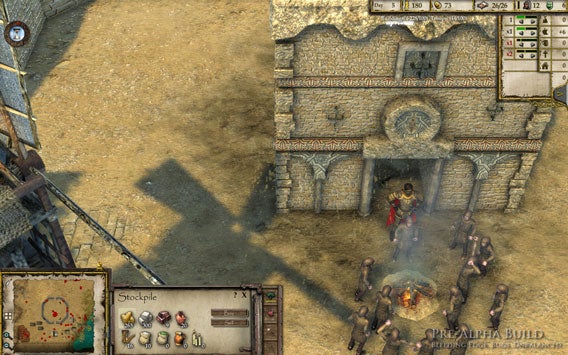
Stronghold Crusader 2 - Bauern

Kampf

Viel Zeit für wirtschaftliche Finesse bleibt allerdings nicht, wenn der Feind direkt neben mir lauert und Kriegsvorbereitungen trifft. Über die Kaserne habe ich die Produktion der Bodentruppen angestoßen und mir obendrein ein paar berittene Einheiten gegönnt. Außerdem habe ich die bereits vorhandenen Truppen mit der Maus markiert, gruppiert und an der Grenze meines überschaubaren Imperiums zusammengezogen.
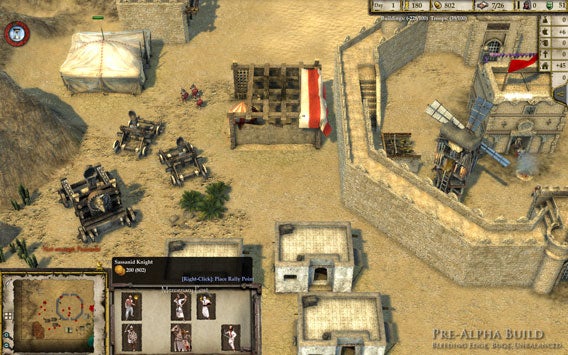
Stronghold Crusader 2 - Kaserne

Das war nicht die klügste Idee, da die Katapulte eine ganze Weile brauchten, um sich in Bewegung zu setzen. Zum Glück wurde meine Truppenverlagerung nicht rechtzeitig gesehen und ich konnte das Überraschungsmoment nutzen, um auf die feindliche Burg und die umliegenden Versorgungsgebäude einzustürmen.
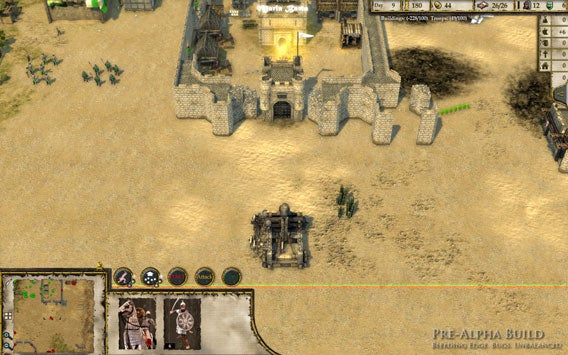
Stronghould Crusader 2 - Katapult

Während ich über feindliche Bodentruppen herfiel und auf erste Gebäude einhackte, ließ der Feind von den Burgmauern mit Bogenschützen einen Pfeilhagel auf mich regnen. Die automatische Verteidung war allerdings nicht allzu clever und griff die leicht ersetzbaren Infanterieeinheiten an. Die inzwischen in Position gebrachten Katapulte konnten in Ruhe ihre Arbeit verrichten und die Burgmauern unter Feuer nehmen. Die Geschütze gerieten erst in Bedrängnis, als sie zielgerichtet durch menschliche Hand angegriffen wurden.
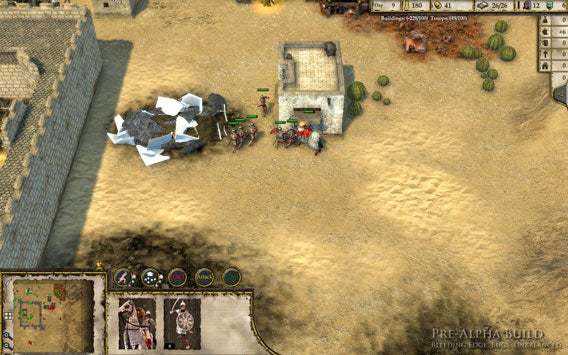
Stronghold Crusader 2 - Kampf

Auch die Bodentruppen können bei dem Sturm gegen die Burgmauer helfen. Im Gegensatz zu Vorgänger Stronghold Crusader müssen sie in Stronghold Crusader 2 nicht mit ihren Waffen an der Mauer schaben, sondern zücken für diesen Zweck wesentlich besser geeignete Spitzhacken. Kurios ist allerdings, wie sehr berittene Truppen an ihren Pferden hängen. Selbst für den Burgangriff steigen sie nicht ab, sondern klopfen hoch zu Ross auf die Mauer ein.
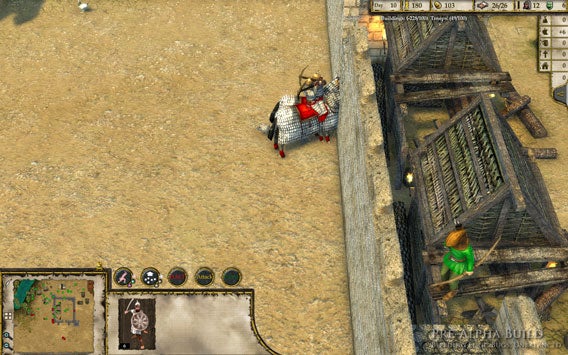
Stronghold Crusader 2 - Belagerung

So rasch die Partie begonnen war, so rasch war sie auch schon wieder vorbei. Der Umfang der Alpha-Version ist zu beschränkt, um ausgefeilte taktische Manöver zu erproben. Obendrein feilt der Hersteller noch an der Spielbalance, was auch durchaus Sinn macht. Meines Erachtens machen beispielsweise Kavalleristen durch ihre Geschwindigkeit, Angriffskraft und Nehmerqualitäten einen etwas zu mächtigen Eindruck.

Atmosphäre

Was mir besonders gut an Stronghold Crusader 2 gefiel ist die Wüsten-Umgebung, untermalt von einem stimmungsvollen Soundtrack, den ihr euch kostenlos auf der Soundcloud anhören könnt.

Ich konnte so weit auf die Figuren heranzoomen, dass sie sich bei ihrem Treiben beobachten ließen: Soldaten stehen gelangweilt rum, ehe sie einen Auftrag erhalten, Minenarbeiter schürfen fleißig nach Rohstoffen und Bäcker sorgen für das leibliche Wohl.
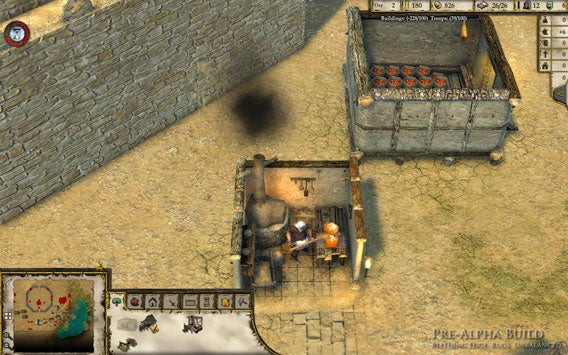
Stronghold Crusader 2 - Nahrung

Mitunter sind noch Grafikfehler zu sehen, etwa wenn die Köpfe von Pferden in Mauern versinken. Und auch ansonsten ist der grafische Detailgrad nicht mit anderen Echtzeitstrategiespielen vergleichbar. In der vorliegenden Version gelang es mir auch nicht, die Kamera zu rotieren – ein Feature, das für die Vollversion von Stronghold Crusader 2 vorgesehen ist.

Fazit: Burg-Belagerung ohne Schnickschnack

Strategiespiele werden immer aufgeblähter und trumpfen in Ermangelung neuer Spielideen mit immer hübscherer Grafik auf – Stronghold Crusader 2 stemmt sich gegen den Hang zu Laserkanonen, magischen Gimmicks und optischem Schickimicki. Und auch neue Features sucht Stronghold Crusader 2 gar nicht erst. Stattdessen bringt kaum ein anderes Spiel die Kerndisziplin ähnlich auf den Punkt: die Burgbelagerung. Sonst nichts.

Das ist es, worum sich das Spiel dreht, was Spaß macht und Frust bereitet. Mit sadistischer Freude sieht man den Gegner leiden, wenn die eigenen Truppen Stück für Stück der feindlichen Burgmauer abtragen. Gerät man selbst in Bedrängnis, versucht man verzweifelt die Niederlage abzuwenden und aus seinen Fehlern zu lernen – um beim nächsten Mal den Spieß umzudrehen. Dieses Spielprinzip funktioniert auch ohne perfekte Grafik und spricht besonders Kenner des betagten Stronghold Crusader an. Allerdings setzt das eine ausgefeilte Spielbalance voraus, die sich zum gegenwärtigen Zeitpunkt noch nicht beurteilen lässt.

Stronghold Crusader 2 soll im Frühjahr 2014 erscheinen. Ein konkreter Veröffentlichungstermin ist noch nicht bekannt.

Gamescom-Vorschau auf Stronghold Crusader 2 lesen

Kostenlose Demo von Stronghold Crusader herunterladen

PES 2014: PC-Demo als Download verfügbar

Nach langer Wartezeit hat Hersteller Konami die PC-Demo von PES 2014 veröffentlicht. Der Download der Demo ist unter anderem bei dem neuseeländischen Cloudspeicher Mega erhältlich.

Konami hat die Richtigkeit der PC-Demo unter anderem bei Twitter und über die offizielle Pro Evolution Soccer Fan-Seite PESfan.com bestätigt. Bereits Mitte September hat Hersteller Konami eine Demo-Version für die PlayStation 3 und die Xbox 360 veröffentlicht. Seit dem 19. September ist PES 2014 offiziell für PS3, Xbox 360 und PC im Handel erhältlich. Eine Demo-Version des PC-Spiels ließ aber bis jetzt auf sich warten.

Download der PES 2014 Demo

Im Gegensatz zur PES 2014 Demo auf den Konsolen, erhalten Spieler auf dem PC mehr Mannschaften zur Auswahl. Neben den Nationalteams von Deutschland, Italien und den Clubs Bayern München sowie FC Santos spielt man in der PC-Demo auch mit den Nationalmannschaften von England, Spanien, Frankreich, Portugal und den Teams Manchester United, Colo Colo sowie Boca Juniors.

Der offizielle Download über Konami hat bereits zu ersten Problemen geführt. Die Demo-Version könnt ihr aber auch direkt bei Softonic.de herunterladen.

Download PES 2014 Demo

Mehr zu PES 2014:

Via PESfan

Minecraft erhält Streaming-Integration von Twitch

Die Minecraft-Entwickler und der Streaming-Dienst Twitch haben eine Kooperation angekündigt. Durch die Zusammenarbeit übertragen Spieler ihre Minecraft-Welt in Zukunft als Video-Stream im Internet.

Die Kooperation kündigten Entwickler Mojang und Twitch auf der diesjährigen Minecon in Orlando an. Ziel der Zusammenarbeit ist eine eingebaute Streaming-Funktion für Spiel-Aktivitäten direkt aus Minecraft. Erscheinen soll die Streaming-Funktion für Windows- und Mac-Computer. Wann das neue Feature erscheinen wird, sagten Twitch und die Minecraft-Macher noch nicht.

Regelmäßige Updates und viele neue Blöcke

Minecraft erhält regelmäßig neue Updates, die das Spielerlebnis ausweiten. So erschien erst Ende Oktober die neue Minecraft-Version 1.7. Minecraft 1.7 hat zahlreiche neue Blöcke für Fischarten, Blumen und Bäume mitgebracht. Einen Überblick zu den Neuerungen haben wir in unserem Artikel zusammengestellt: Neue Blöcke in Minecraft 1.7: Fische, Blumen, Bäume und mehr.

Via The Verge

So öffnen Sie Dateien per Doppelklick im gewünschten Programm

Öffnet sich in Ihrem System per Doppelklick auf eine PDF-, Musik- oder Videodatei immer das falsche Programm? Mit unserem Tipp lösen Sie das Problem mit wenigen Klicks und setzen das zum Dateiformat passenden Standardprogramm neu.

Windows ordnet Dateiendungen wie MP3, AVI oder PDF jeweils einem Standardprogramm zu. Sie haben drei Möglichkeiten, diese Standardprogramm zu ändern.

  1. Rechtsklick auf eine Datei (Desktop)
  2. Die Option Dateizuordnungen festlegen in der Systemsteuerung (Desktop)
  3. Die Option Standard-App für jeden Dateityp festlegen in den PC-Einstellungen (Windows 8.1 – Modern UI)

Die zweite Option richtet sich an Desktop-Nutzer mit Maus und Tastatur. Option drei bietet ab Windows 8.1 genau die gleiche Möglichkeit, ist aber für Fingerbedienung auf Tablets besser geeignet.

Möglichkeit 1: Rechtsklick auf eine Datei (Desktop)

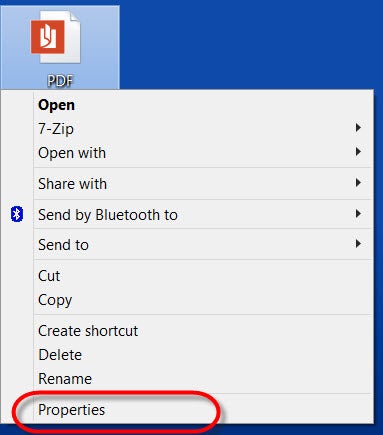
Klicken Sie eine Datei mit der rechten Maustaste an und wählen Sie im Kontextmenü ganz unten Eigenschaften aus.

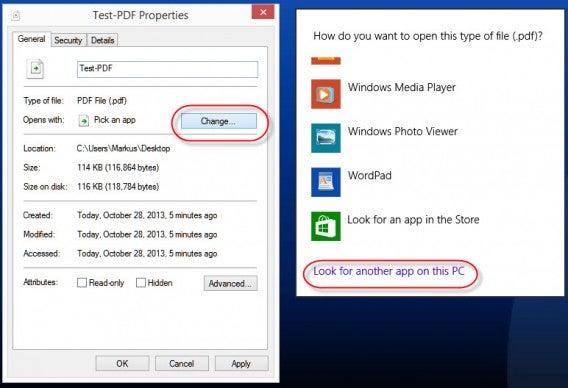
Im Eigenschaften-Fenster klicken Sie auf Ändern. Windows zeigt eine Liste mit geeigneten Programmen für den Dateityp an. Wählen Sie hier das gewünschte Programm für den Dateityp aus. Fehlt es in der Liste können Sie über einen Link ganz unten auch manuell ein beliebiges Programm zuordnen. Die Ansicht ist seit Windows 8.1 etwas moderner und auch für Fingerbedienung optimiert. Bei älteren Windows-Versionen finden Sie dieselben Optionen.

Möglichkeit 2: Die Systemsteuerung-Option Dateizuordnungen festlegen (Desktop)

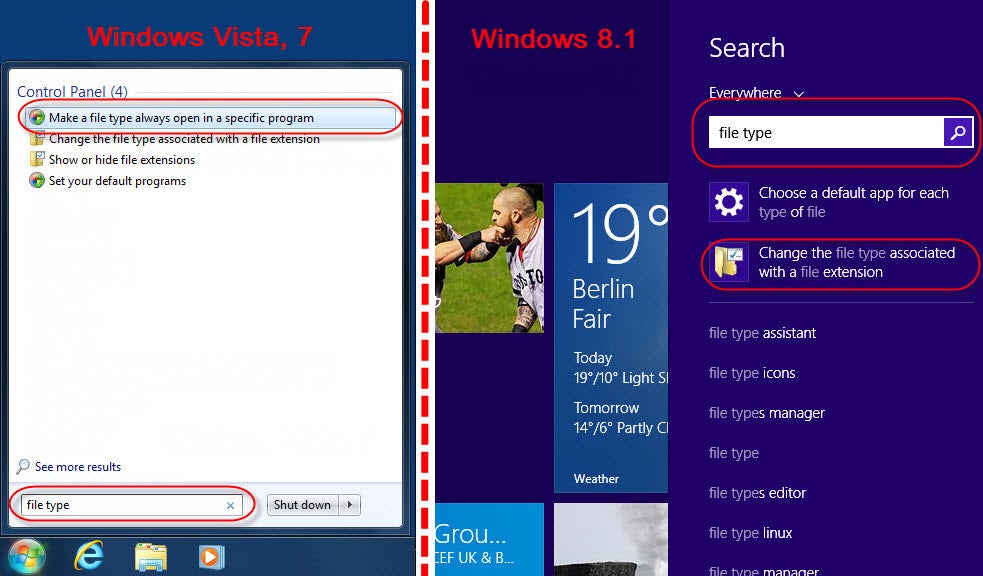
Gehen Sie in das Startmenü und tippen Sie in das Suchfeld Dateityp ein. Anschließend klicken Sie auf den Suchtreffer Dateityp immer mit einem bestimmten Programm öffnen.

Es öffnet sich das Fenster Dateizuordnungen festlegen. Hier sehen Sie eine Liste aller Dateizuordnungen und können die Einstellung statt wie oben gezeigt nur für einen Typ gleich für mehrere Dateitypen festlegen. Dazu wählen Sie einen Dateityp aus und klicken dann auf Programm ändern. Anschließend erscheint das gleiche Auswahlmenü wie bei der ersten Methode.
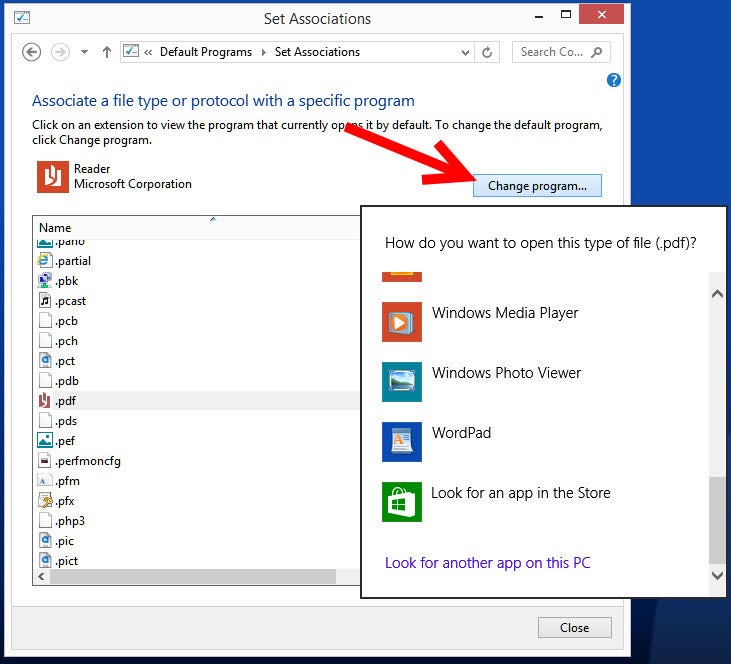
Möglichkeit 3: Die Option Standard-App für jeden Dateityp festlegen in den PC-Einstellungen (Windows 8.1)

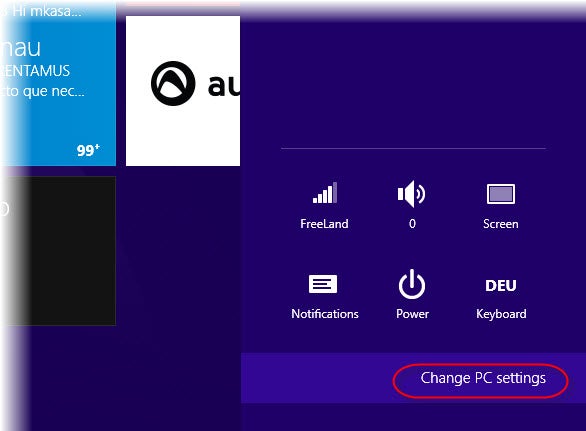
Unter Windows 8.1 klappt die Änderung der Standardprogramme auch in den für Tablets optimierten PC-Einstellungen. Öffnen Sie das Menü über das Rädchen-Symbol in der Charms-Bar und einen Tipp auf den Link PC-Einstellungen ändern am unteren Rand.

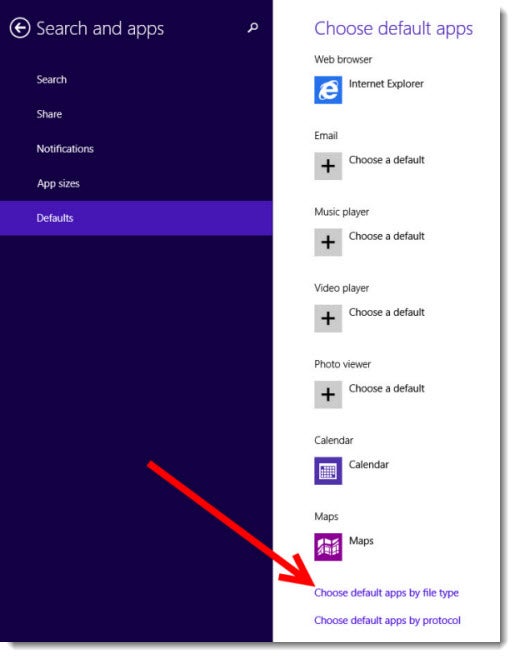
Unter dem Menüpunkt Suche und Apps -> Standardwerte können Sie neben den globalen Standardapps für E-Mail, Browser, Video und Foto über einen Link ganz unten auch die Einstellung für einzelne Dateitypen ändern.

Wie auf dem Desktop zeigt Windows 8.1 eine umfangreiche Liste von Dateiendungen an. Dank des Modern UI Designs kommt man hier aber auch mit Fingertipps gut zurecht.

Alle Windows-Tipps der Woche

Alles zu Windows 8.1

VLC media player: Videos um 90 Grad drehen

Videos von Handys oder Tablets landen oft um 90 Grad verdreht auf dem Rechner. Wer sich nicht den Hals verbiegen will, dreht den Clip einfach per Software richtig. Mit dem VLC media player geht das ohne Probleme. Wir zeigen Schritt für Schritt, wie es geht.

Hier geht es zum Download der Windows-Version und der Mac-Version des VLC media player.

Videos mit VLC media player drehen

  1. Öffnen Sie ein Video mit dem VLC media player
  2. Klicken Sie in der Menüleiste erst auf Extras und dann auf Effekte und Filter
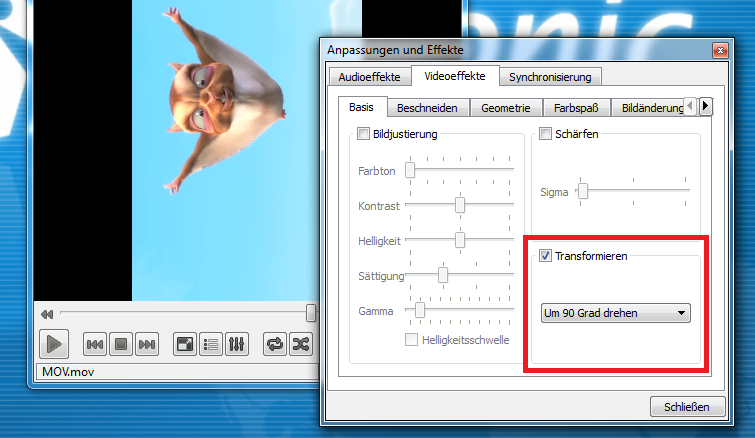
  3. Wählen Sie jetzt den Reiter Videoeffekte
  4. Im Bildschirmbereich unten rechts klicken Sie auf Transformieren
  5. Wählen Sie in der Liste, um wieviel Grad sie das Video drehen wollen (90°, 180° oder 270°)
  6. Bestätigen Sie die Änderung mit Schließen

Nun betrachten Sie das Video in der gewählten Ausrichtung.

Wenn Sie nach einer professionellen Lösung zur Bearbeitung Ihres Videos suchen, empfehlen wir einen kostenlosen Videoeditor wie VirtualDub oder Avidemux.

Weitere Tutorials zum VLC media player:

Dieser Artikel am 01.02.2012 erstmals veröffentlicht und am 01.11.2013 aktualisiert.

Windows-PC mit Virtual Router Plus als WLAN-Hotspot einrichten

Sie möchten zu Hause bequem mit dem Smartphone oder Tablet surfen, haben aber keinen WLAN-Router? Unter Windows machen Sie aus Ihrem PC in wenigen Schritten einen WLAN-Hotspot. Auch am Arbeitsplatz oder in der Uni kommt man mit diesem Trick schnell mobil ins Netz. Wir zeigen, wie es geht.

Hier erklären wir, wie Sie Ihr Adroid-Smartphone zum Hotspot machen

1. Prüfen Sie, ob Ihr Netzwerk-Treiber gehostete Netzwerke unterstützt

Auf einzelnen Rechnern kann Virtual Router Plus nicht auf das lokale Netzwerk zugreifen. Der Treiber Ihrer Netzwerkkarte muss dazu so genannte gehostete Netzwerke unterstützen. Ob dies der Fall ist, überprüfen Sie mit zwei einfachen Schritten.

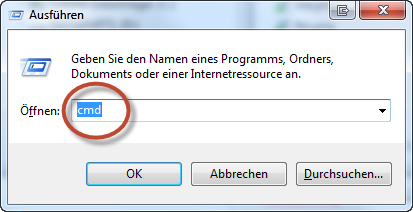
  • Drücken Sie gleichzeitig die Windows-Taste und R. Geben Sie in das Öffnen-Feld die Zeichenkette CMD ein und klicken Sie OK.

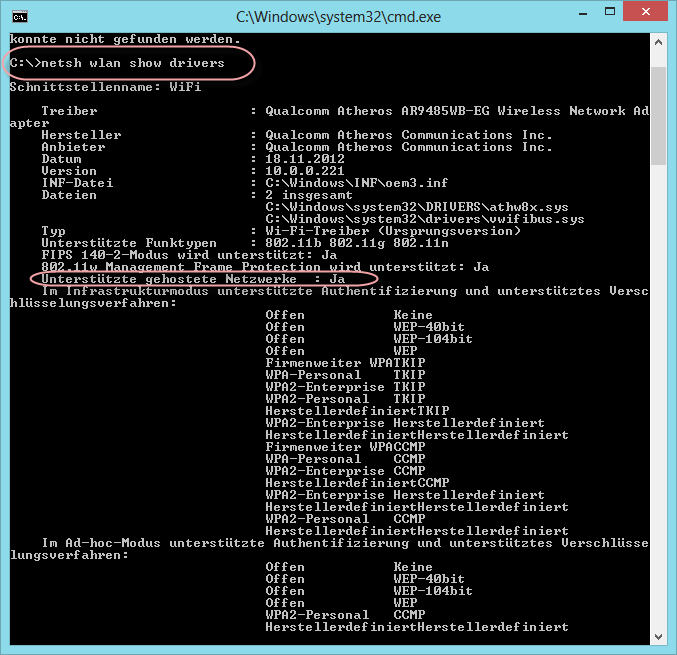
  • Es erscheint ein Fenster mit der Windows-Kommandozeile. Geben Sie den Befehl netsh wlan show drivers ein und drücken Sie Enter beziehungsweise Return. Windows listet anschließend Details zu Ihrem Netzwerktreiber auf. Steht bei Unterstützte gehostete Netzwerke der Eintrag Ja, können Sie einen WLAN-Hotspot einrichten.

2. Falls Ihr PC keinen WLAN-Adapter hat: WLAN-Adapter für USB kaufen und anschließen

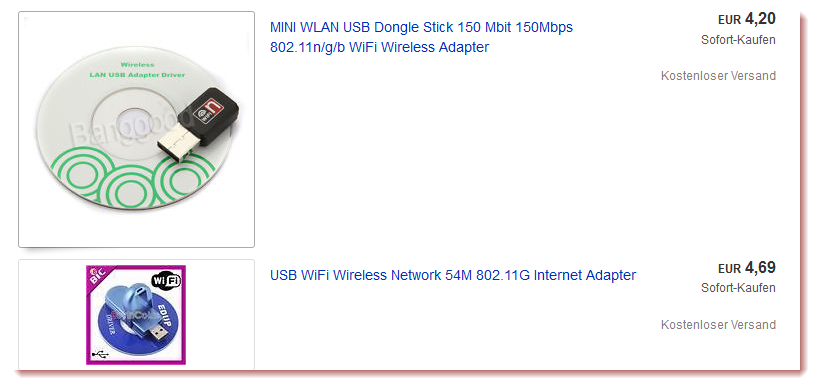
Bei Online-Anbietern finden Sie entsprechende USB WLAN-Adapter für unter fünf Euro. Stecken Sie einen solchen Adapter in eine freie USB-Buchse und schon können Sie loslegen. Treiber sind in den meisten Fällen unnötig. Windows erkennt das Gerät automatisch.

3. Virtual Router Plus installieren

Laden Sie die kostenlose Software Virtual Router Plus herunter und installieren Sie das Programm.

4. Virtual Router Plus starten und einstellen

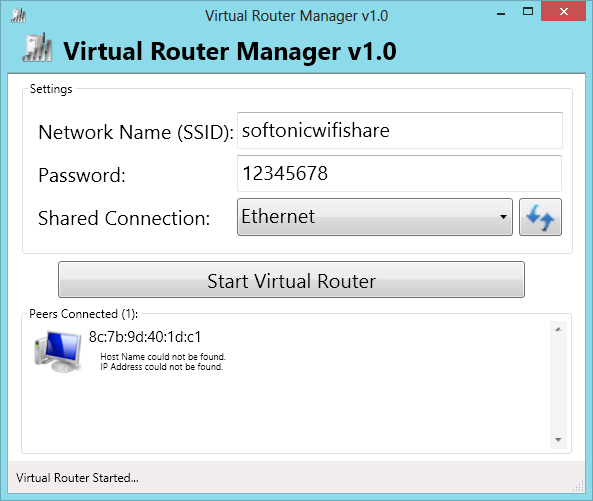
Die Freeware benötigt nur drei simple Angaben: Unter Network Name (SSID) geben Sie einen beliebigen Namen ein. Danach geben Sie ein möglichst sicheres Passwort an und wählen unter Shared Connection Ihre aktuelle Internetverbindung. Mit einem Klick auf Start Virtual Router aktivieren Sie Ihren persönlichen WLAN-Hotspot.

5. Mobiles Gerät verbinden

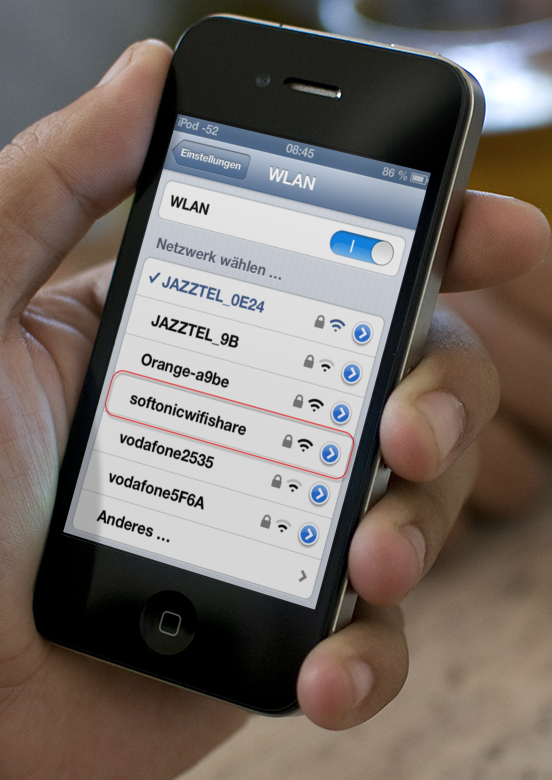
Ihr Windows WLAN-Hotspot taucht jetzt als verfügbares Netzwerk auf Ihren mobilen Gerät auf. Nach der Eingabe des Passworts können Sie die Internetverbindung des PCs auf Ihrem Tablet, Notebook oder Smartphone nutzen.

Bild: Eigener Screenshot via PlaceIt

Problemlösung: Hotspot kann nicht gefunden werden

Kann Ihr mobiles Gerät den WLAN-Hotspot nicht finden, klicken Sie im Virtual Router Manager auf Stop Virtual Router und anschließend erneut auf Start Virtual Router. Mit dieser Methode lösen Sie seltene Verbindungsprobleme.

Mehr Tipps zu Windows 8

Dieser Artikel am 09.05.2013 erstmals veröffentlicht und am 01.11.2013 aktualisiert.

Alternativen zu Samsung Kies: Android-Handys einfach synchronisieren

Mit der Software Samsung Kies synchronisiert man sein Android-Handy mit dem PC. Allerdings macht Samsung Kies oft Probleme. Wir stellen vier Alternativen vor, mit denen man sein Android-Handy  ohne Samsung Kies synchronisieren kann.

Samsung Kies kämpft mit ernsten Verbindungsproblemen. Oftmals erkennt die Software das Samsung-Handy nicht, obwohl das Smartphone per Kabel am Rechner hängt.

Das führt ganz schnell zu Frust, den Kollege Wolfgang in seinem Artikel “Kies – so quält man Android-Nutzer” in klare Worte fasst. In den Kommentaren zu unserem Kies Testbericht hagelt es haufenweise Kritik: Von “Schrott” wird da gesprochen, von “chronischem Ärger” und von “einem Absturz nach dem anderen“.

Zum Glück gibt es Software-Alternativen, mit denen man Kontakte, Kalender, Musik oder Fotos mit dem Samsung-Handy synchronisiert. Mit einer cleveren Kombination aus Kies Air, Google Cloud, DoubleTwist und dem guten alten Windows Explorer erledigt man alle Aufgaben wie am Schnürchen.

Mit Kies Air über das WLAN synchronisieren

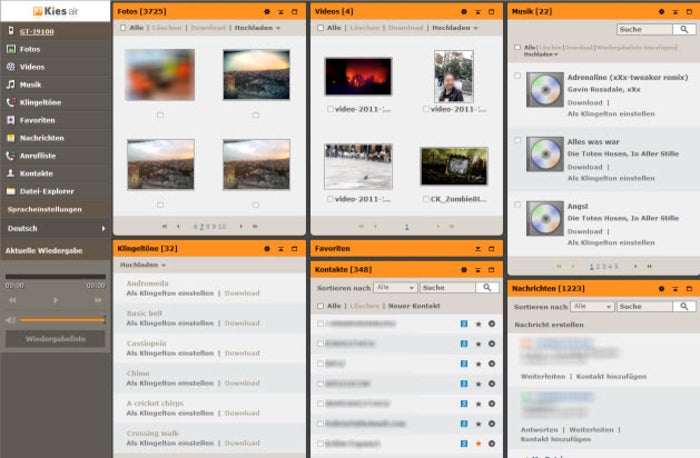
Wenn die Verbindung per USB-Kabel nicht funktioniert, probieren Sie es einmal mit Kies Air. Obwohl die kostenlose App ebenfalls von Samsung vertrieben wird, funktioniert diese Software im Gegensatz zu der PC-Version einwandfrei. Die Verbindung erfolgt über das WLAN und synchronisiert Multimedia-Dateien und Kontakte automatisch.

Beim Start von Kies Air zeigt die App eine URL-Adresse, die man auf dem Rechner mit einem beliebigen Browser ansteuert. Anschließend kopiert man Daten zwischen PC und Handy per Übersicht im Browser. Somit muss man keine lästige Software auf dem Rechner installieren.

Mit Google Cloud Kontakte, Kalender und Fotos synchronisieren

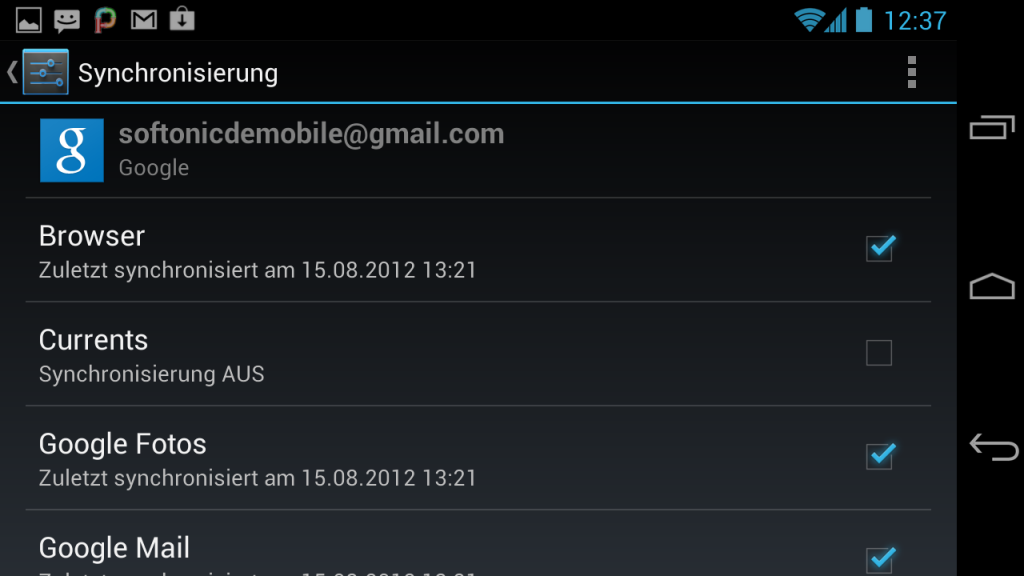
Glücklicherweise gehört Android zu Google, und Google kann bekanntlicherweise beinahe alles: Wenn Sie Dienste wie GMail, Google Kalender, Google Fotos oder Google Play benutzen, synchronisiert Android alle Inhalte und Dateien automatisch.

Öffnen Sie dazu Einstellungen und wählen Sie dann Konten und Synchronisierung. Dort sollte Ihre Gmail-Adresse erscheinen, die Sie spätestens beim ersten Start Ihres Handys eingerichtet haben. Per Fingertipp auf die E-Mail Adresse gelangen Sie in das Synchronisierungs-Menü. Dort können Sie die automatische Aktualisierung Ihrer Google Dienste aktivieren. Voraussetzung: Unbedingtes Vertrauen in den Datenschutz von Google.

Multimedia-Dateien mit DoubleTwist synchronisieren

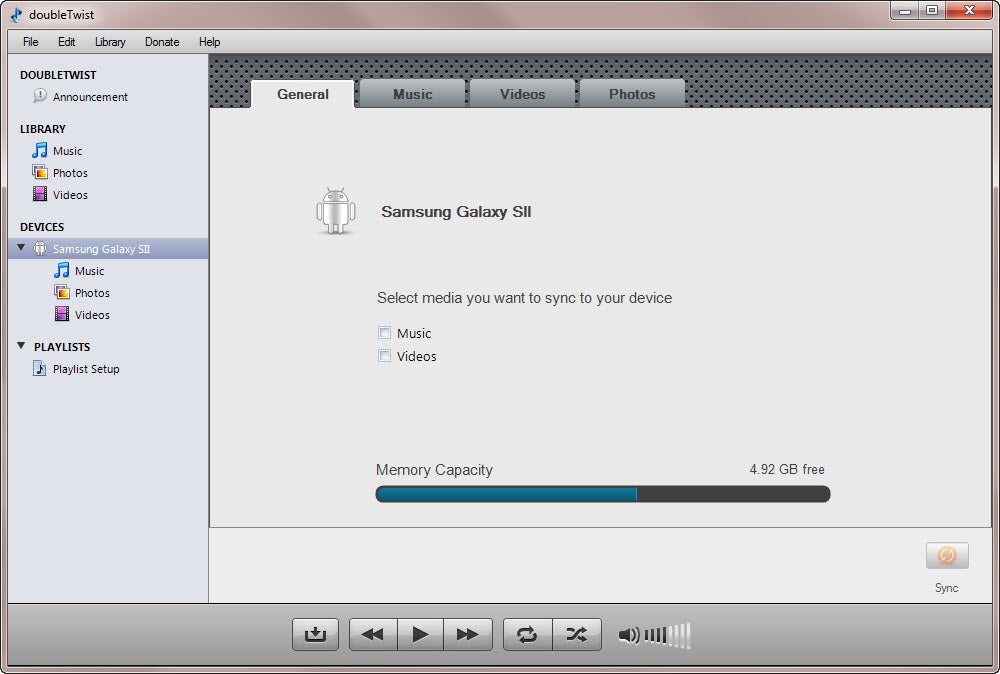
DoubleTwist ist eine Art iTunes für Android. Das kostenlose Windows-Programm bietet Mediaplayer und Medienverwalter. Mit der Software synchronisieren Sie Fotos, Videos oder Musik sowie Wiedergabelisten von iTunes oder Windows Media Player.

Dazu schließen Sie Ihr Handy per USB-Kabel an den Rechner an. Die Anwendung erkennt Ihr Handy im Gegensatz zu Samsung Kies sofort. Mit der übersichtlichen Oberfläche kopieren Sie Multimedia-Daten ohne Probleme auf das Handy oder holen Sie zurück auf den PC. DoubleTwist hat allerdings keinen Zugriff auf Kontakte oder Kalender.

Mit Windows Explorer das Handy verwalten

Was viele Android-Nutzer oft vergessen: Windows erkennt Android-Handys als ganz normale Wechseldatenträger, ähnlich wie USB-Sticks oder externe Festplatten. Damit werden zusätzliche Programme und Apps beinahe überflüssig. Mit dem Windows Explorer kann man wie bei einem USB-Stick auf  Musik- und Bilder-Ordner des Handys zugreifen. Kalender und Kontakte bleiben hier allerdings außen vor.

Mehr zum Thema Android

Dieser Artikel wurde am 16.08.2012 erstmals veröffentlicht und am 01. 11. 2013 aktualisiert.