In den letzten Jahren hat sich das Speichern von Dateien im Netz zu einer gängigen Praxis im Alltag entwickelt. Denn Online-Speicherdienste lösen zwei Probleme, die wir alle haben: Der Speichermangel auf unseren Computern und Smartphones und das Datenchaos durch doppeltes Abspeichern.
Aber woher wissen wir, welcher Service am besten zu unseren Anforderungen passt? Um diese Frage zu beantworten, haben wir uns die vier wichtigsten Cloud-Speicherdienste im Vergleich näher angesehen.
Unsere Kandidaten sind Dropbox, Google Drive, OneDrive (ehemals: SkyDrive) und iCloud.
Wir haben folgende Kriterien unter die Lupe genommen.
- Größe und Einschränkungen beim Gratis-Speicher
- Zahl und Qualität der Clients für Computer und Smartphone
- Service
- Sicherheit und Privatsphäre
Größe und Einschränkungen beim Gratis-Speicher
Dropbox: 22 GB
Der Gratisspeicher beträgt 2 GB. Für Dokumente allein reicht das völlig aus. Für umfangreiche Backups und Fotoalben benötigen Sie jedoch viel mehr Speicherplatz.
Hierzu gibt es verschiedene Möglichkeiten. Entweder kaufen Sie mehr Speicherplatz oder Sie laden Freunde zu Dropbox ein. Für jeden angenommene Einladung gibt es 500 MB extra, bis zu einer Grenze von 16 GB.

Für die Eröffnung eines Mailbox-Kontos gibt es 1 GB extra.
Zudem sorgt das automatische Hochladen von Smartphone-Fotos über Dropbox oder die Foto-App Carousel für 3 GB zusätzlichen Speicherplatz. Insgesamt können Sie so bis zu 22 GB gratis Speicherplatz ergattern.
Die maximale Größe für jede Datei, die Sie über die Web-App hochladen, beträgt 10 GB. Nutzt man die Desktop-Anwendung oder die mobilen Apps, ist die Größe unbegrenzt.
Die verfügbare Bandbreite beträgt 20 GB Traffic pro Tag für kostenlose Konten und 200 GB pro Tag für die kostenpflichtigen – diese Einschränkung gibt es bei Google Drive und OneDrive nicht.
Google Drive: 15 GB
Google bietet 15 GB verteilt auf alle angeschlossenen Dienste mit Online-Speicherplatz wie unter anderem Google Mail.

Videos unter 15 Minuten und Bilder bis 2048 x 2048 Pixel zählen hierbei nicht.
In Google Music speichern Sie bis zu 20.000 Songs. Diese zählen auch nicht zu den 15 GB.
Die maximale Größe für jede Datei beträgt 5 TB (bezahlte Konten speichern bis zu 16 TB an Daten). Die verfügbare Bandbreite an Traffic ist unbegrenzt.
OneDrive (vormals SkyDrive): 15 GB
7 GB ist die Grundausstattung an kostenlosem Speicherplatz bei Microsoft. Sie bekommen 3 GB kostenlos für ein Jahr dazu, wenn Sie das automatische Hochladen von Smartphone-Fotos aktivieren. 500 MB gibt es für jeden eingeladenen Freund bis zu einem Maximum von 5 GB extra. Der maximale kostenfreie Speicherplatz beträgt also 15 GB.
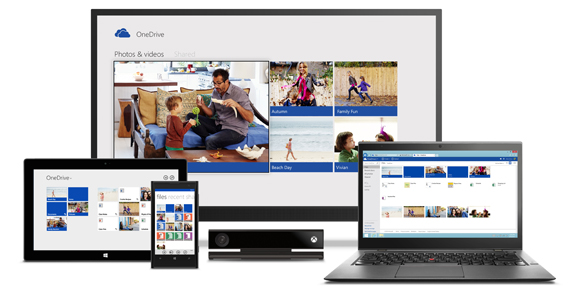
Die Maximalgröße pro Datei beträgt 2 GB, weniger als bei den Mitstreitern.
Nach 270 Tagen Inaktivität auf dem Konto werden die Dateien automatisch gelöscht. Die verfügbare Bandbreite des Traffics ist nicht begrenzt.
iCloud: 5 GB
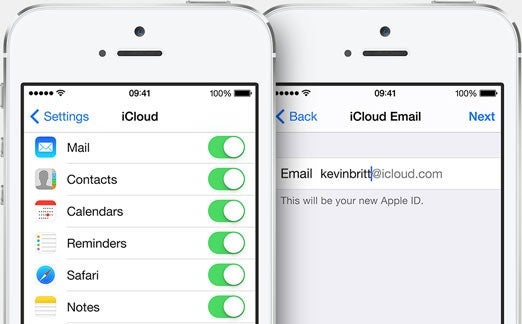
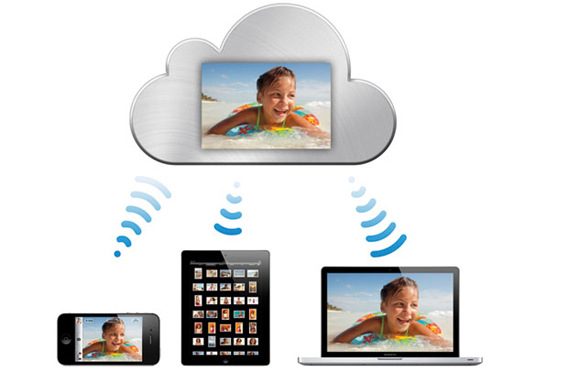
Apple bietet 5 GB gratis für jedes Konto, das man für Backups von Geräten, App-Daten, Dokumente und iCloud-Mails verwendet. Der einzige Weg zu mehr Speicher führt über den Geldbeutel.
Der Sieger dieser Disziplin
Bei der Größe des Speichers streiten sich Dropbox und Google Drive ums Zepter.
Es stehen bei Dropbox kostenlose 22 GB gegenüber 15 GB beim Google-Service. Dafür zählen bei letzerem Fotos unter 2048 x 2048 Pixel und Filme kürzer als 15 Minuten sowie die Musik von Google Music nicht mit.
Die Wertung in dieser Kategorie: ein Unentschieden.
Menge und Qualität der Clients für Computer und Smartphones
Dropbox
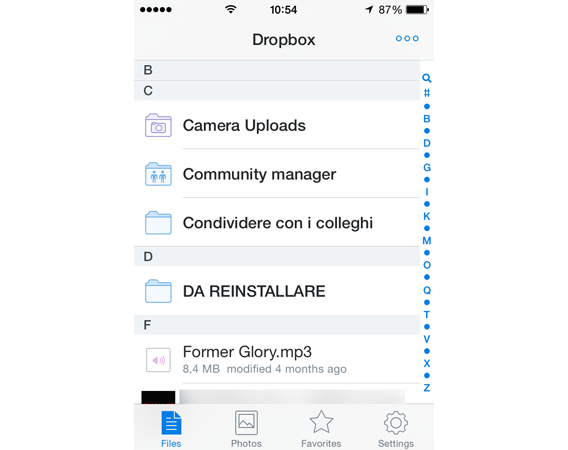
Dropbox bietet Clients für PC, Mac, Linux, iPhone, Android und BlackBerry.
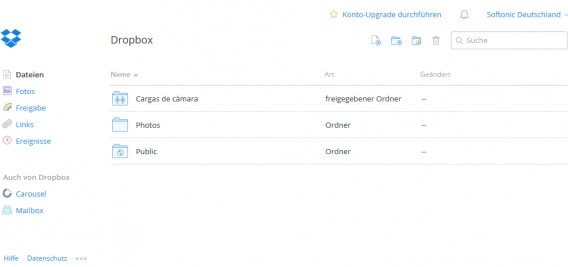
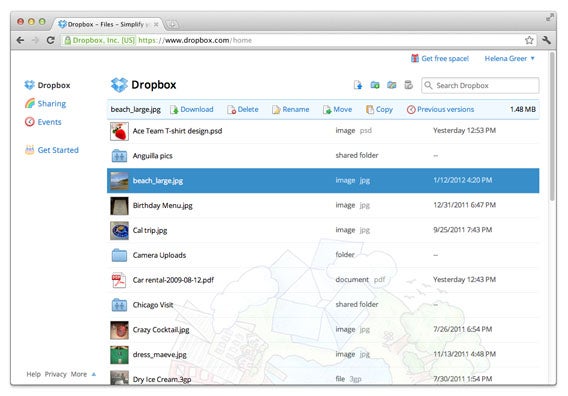
Die Nutzung des Dienstes gestaltet sich recht intuitiv. Im Client für Mac, PC und Linux sehen Sie Ihre Dropbox-Ordner und verwalten diese auf dem Computer wie lokale Ordner. Sie fügen Dateien hinzu, entfernen und bearbeiten Dateien.

Dropbox hat keinen eigenen Editor, aber per Computer und mit mobilen Geräten lassen sich Dateien mit den dafür vorgesehenen Anwendungen wie Word für den PC oder iPad bearbeiten.
Dropbox enthält auf dem Smartphone auch einen Viewer für fast alle gängigen Dateitypen wie PDF, Tabellen und Text-Dokumente. Außerdem spielt Dropbox MP3-Dateien und die gebräuchlichsten Videoformate ab.
Auch der Client für mobile Geräte ist so einfach zu bedienen, wie die Web-App – praktisch, einfach und funktionell.
Google Drive
Google Drive bietet Clients für PC, Mac, iOS und Android.
Wie bei Dropbox ermöglicht auch der PC- und Mac-Client von Google Drive das Verwalten des Speichers in einem Ordner.

Darüber hinaus bietet die Client-Installation die Web-Apps und mobilen Anwendungen Google Tabellen, Google Präsentationen und Google Docs (Download für iOS | Android). Diese Apps öffnen und bearbeiten Dokumente direkt im Browser.
Die Oberfläche ist sehr nutzerfreundlich und mit der mobilen App laden Sie die mit Google Docs erstellten Dateien herunter, bearbeiten die Dateien offline und synchronisieren diese mit der Cloud.
OneDrive
OneDrive bietet Clients für PC, Mac, iOS, Android, Windows Phone, Xbox 360 und Xbox One.
Die Anwendung zeigt eine übersichtliche Oberfläche, ist zuverlässig, für jedermann verständlich und leicht bedienbar.

iCloud
Der Apple-Service unterscheidet sich stark. Er ist in OS X und iOS integriert. Daher sprechen wir hier nicht von einem Client.
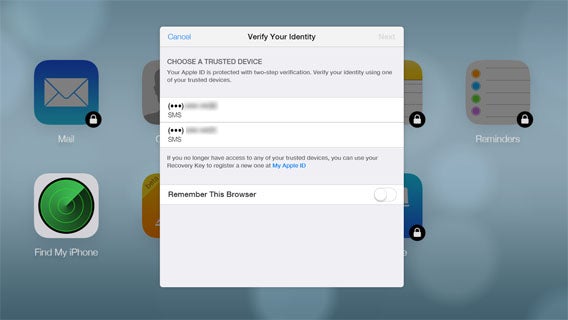
Die einzige Ausnahme ist der PC mit dem iCloud Control Panel. iCloud für Windows hat jedoch weniger Funktionen als iCloud für Mac.

Die Werkzeuge der iCloud sind ganz auf das Betriebssystem von Apple ausgelegt, im Fall des PC extrem eingeschränkt und für alle anderen Plattformen gar nicht vorhanden.
Der Sieger dieser Disziplin
Dropbox bietet Clients für die meisten Plattformen an.
OneDrive macht zwar eine gute Figur, doch die Organisation der Cloud für die Konsole hat weniger Funktionen als für Linux und Blackberry. Hinsichtlich der verfügbaren Werkzeuge gewinnt Dropbox, obwohl der Service keinen integrierten Datei-Editor hat.
Die rote Karte geht an iCloud. Dieser Dienst stellt nur für treue Apple-Nutzer eine gute Wahl dar.
Der Service
Dropbox
Dropbox ist wie eine echte Festplatte in der Cloud mit allen Funktionen.
Aber der Cloud-Speicher bietet unter anderem einen guten Dienst für die automatische Synchronisation von Smartphone-Fotos, so dass die Bilder immer auf allen Geräten zur Verfügung stehen.
Über den Service teilen Sie Dateien per Link mit wem immer Sie möchten. Der Empfänger benötigt dazu kein eigenes Dropbox-Konto.
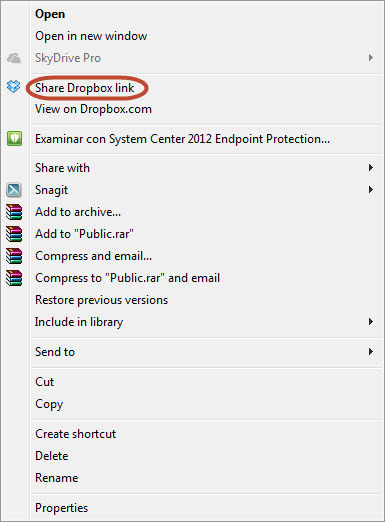
Über die Sharing-Option teilen Sie ganze Ordner. Im Client auf dem PC klicken Sie mit der rechten Maustaste auf den Ordner und wählen Share this folder.
In Dropbox können zwei Nutzer nie gleichzeitig dasselbe Dokument bearbeiten. Wenn mehr als eine Person zur gleichen Zeit daran arbeitet und es verändert, ergeben sich beim Speichern zwei separate Dokumente.
Ofizielle oder von der Community gestaltete Add-ons wie SendToDropbox erweitern das Service-Angebot.
Google Drive
Die Editoren zum Erstellen und Bearbeiten von Textdokumenten, Tabellen, Präsentationen, Formularen oder Vorlagen sind einer der Höhepunkte des Dienstes. Mit den Bearbeitungs-Werkzeugen bearbeiten auch mehrere Personen gleichzeitig dieselbe Datei.
Die Möglichkeiten, Daten zu teilen sind umfangreich. Sie können jeder Person unterschiedliche Bearbeitungsberechtigungen geben.
Zudem lässt sich eine automatische Synchronisierung der Smartphone-Fotos aktivieren und einstellen.
OneDrive (zuvor: SkyDrive)
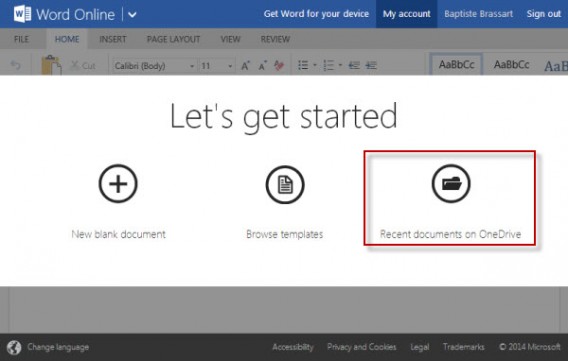
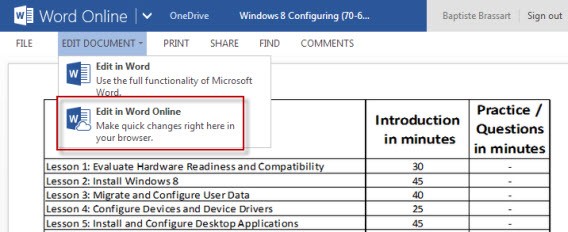
Der Dienst ist in die Desktop-Version von Office sowie in Office Online integriert und ähnelt Google Drive sehr. Hier lesen Sie einen Vergleich der beiden Dienste. Mit diesem Programm arbeiten Sie flexibel, die Microsoft-Online-Suite ist kostenlos und für alle zugänglich.
Die Bedienung geht leicht von der Hand. Per Drag & Drop ziehen Sie lokale Ordner auf einen OneDrive-Ordner und synchronisieren diese.
Es gibt auch wie bei Dropbox einen öffentlichen Ordner, in dem Sie Dateien für alle Nutzer zugänglich machen können. Der Dienst integriert die wichtigsten sozialen Netzwerk. Zudem können Sie ganze Ordner als Zip-Datei mit einem Limit von 4 GB oder bis zu 65.000 einzelne Dateien herunterladen.
Mit OneDrive greifen Sie von überall aus auf Ihre Dateien mittels Fetch Files in den Programmeinstellungen zu. Dort wählen Sie Einstellungen > Allgemein > OneDrive zum Abrufen meiner Dateien auf diesem PC verwenden.
iCloud
Anders als bei seinen Konkurrenten gibt es bei iCloud keinen Ordner mit Drag & Drop-Funktion.
Der Speicherplatz ist an Apple-Geräte und -Produkte geknüpft und dient hauptsächlich als Backup-Möglichkeit für Mac und iOS-Geräte für Mails, Kontakte, Kalender, Notizen, Memos und Dokumente des Pakets iWork für iCloud.
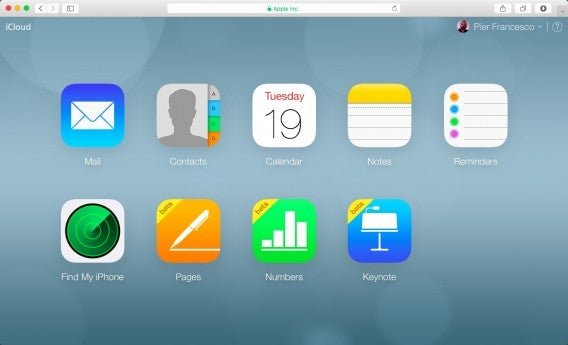
Dafür garantiert iCloud die vollständige Automatisierung der Synchronisation von vielen Apple-Anwendungen und -Diensten. Für Nutzer von Apple-Produkten ist das ein wirklich bequemer Service.
Doch auf der WWDC 2014 hat das Unternehmen bekannt gegeben, dass iCloud mit der Einführung von iOS und OS X 8 10.10 Yosemite im Herbst 2014 stark umgebaut und auf eine ähnliche Funktionsweise wie bei Dropbox & Co. eingerichtet wird.
Die Abschottung von iCloud von anderen Betreibern macht den Dienst für potenzielle Nutzer unattraktiv.
Der Sieger dieser Disziplin
Dieser Sieg geht an iCloud. Die Fülle der Leistungen und der Automatisierung ist bemerkenswert und die angekündigte Annäherung an die Philosophie von Dropbox wird den Dienst noch wettbewerbsfähiger machen.
Wie OneDrive und Google Drive, bietet auch iCloud mit iWork für iCloud leistungsstarke Bearbeitungstools für Texte, Tabellen und Präsentationen im Netz. Weitere Dienste sind Meine Freunde suchen, Mein iPhone suchen, iCloud Schlüsselbund, um Kennwörter auf allen Apple-Geräten zu synchronisieren, Mein Fotostream und iTunes Match.
Mit dem kostenpflichtigen iTunes Match speichern Sie Ihre Musik-Bibliothek in der Cloud bis zu einem Maximum von 25.000 Songs im AAC-Format mit 256 kbit / DRM-free und belegen damit nichts von dem 5 GB freien Speicherplatz.
Fotos von Mein Fotostream bleiben 30 Tage lange in dem Speicher archiviert, bevor die Bilder vom Stream entfernt werden.
OneDrive erhält für die Integration in Office Online und die Fetch Files-Funktion den zweiten Platz.
Sicherheit und Privatsphäre
Dropbox
Dropbox bietet eine Zwei-Schritt-Authentifizierung und eine automatische Verschlüsselung mit 256-Bit-AES. Im Laufe seiner Geschichte hat der Dienst unter einigen technischen Problemen gelitten, die ein Risiko für die Privatsphäre der Nutzerdaten darstellten. Dennoch können wir in der Regel von der Sicherheit des Dienstes und dem Respekt vor der Privatsphäre seiner Nutzer ausgehen.
Google Drive
Der Cloudservice von Google bietet eine AES mit 128 bit sowie eine Zweischritt-Authentifizierung. In Sachen Privatsphäre gilt für Drive die gleiche Richtlinie wie für alle Services.
OneDrive (früher SkyDrive)
Mit den AGBs akzeptiert der Nutzer, dass Microsoft die Daten nach Urheberrechtsverletzungen und Pornografie durchsucht. Das unterlässt Dropbox beispielsweise. Daher hinkt OneDrive den anderen Diensten in Sachen Privatsphäre hinterher.
In Bezug auf die Verschlüsselung bietet Microsoft SSL-Codierung der Daten beim Hoch- oder Herunterladen.
iCloud
Als Verschlüsselung der Daten kommt 128-Bit-AES zum Einsatz. Doch – wie Microsoft – scannt auch Apple die Dateien auf der Suche nach illegalem Material.
Der Sieger in dieser Disziplin
Es gibt keinen Zweifel: Dropbox liegt vor der Konkurrenz in Bezug auf Privatsphäre und Sicherheit. Der Dienst bietet eine leistungsfähigere Verschlüsselung und wühlt nicht im Material des Nutzers.
Der Gesamtsieger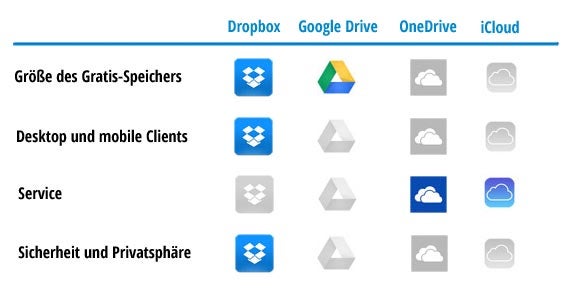
Google Drive bietet viel Platz, gleichzeitiges Bearbeiten von Dateien, eine hervorragende Infrastruktur und ist in eine breite und umfassende Umgebung integriert.
OneDrive verfügt über eine hervorragende Integration in den Microsoft Office-Programmen. iCloud bietet einen hohen Grad an Automatisierung von Backups und viele Funktionen, einschließlich der kostenlosen Online-Office-Suite iWork for iCloud.
Dropbox geht dank des Umfangs und der Zuverlässigkeit seines Dienstes letztendlich als Sieger hervor.
Welchen Cloud-Speicher verwenden Sie und warum? Schreiben Sie einen Kommentar.
Weitere interessante Artikel zum Thema: