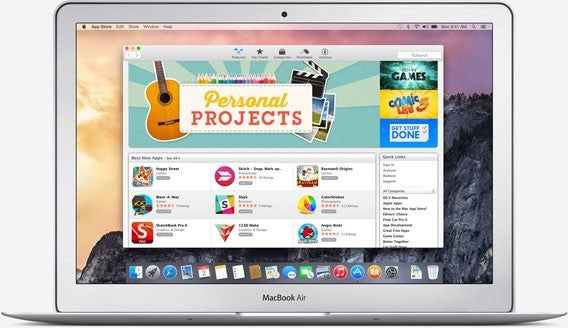
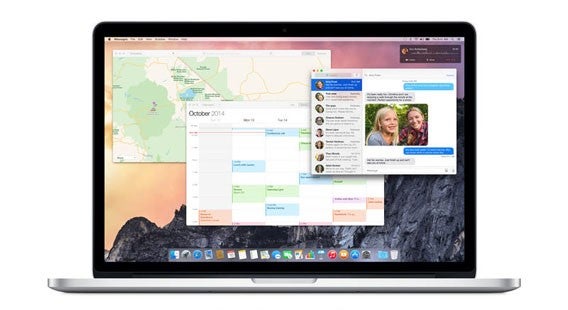
Mac OS X 10.10 Yosemite und neue iWork-Version kostenlos erhältlich

Apple hat die finale Version des Desktop-Betriebssystems Mac OS X 10.10 Yosemite veröffentlicht. Das kostenlose Update steht ab sofort zur Verfügung. Gleichzeitig erhalten Mac-Nutzer eine neue Version des Office-Pakets iWork mit den Anwendungen Pages, Numbers und Keynote.

Mac OS X 10.10 Yosemite führt eine Transluzenz im gesamten Betriebssystem ein. Durch die Verknüpfung von zusammenhängenden Inhalten finden Sie sich schneller zurecht. Bedienelemente sind flach gehalten im Stil von iOS 8.

Über die Continuity-Funktion von iOS 8.1 ermöglicht Apple den nahtlosen Übergang von einem Gerät zum anderen, vom iPhone oder iPad zum Desktop-Mac oder umgekehrt. Dadurch können Sie beispielsweise SMS und Textnachrichten auf dem Smartphone empfangen und bequem auf dem iMac beantworten.Mac OS X 10.10 Yosemite und neue iWork-Version jetzt kostenlos erhältlich

Zusammen mit Mac OS X Yosemite hat Apple wichtige Anwendungen aktualisiert, darunter iTunes und das Office-Paket iWorks. Das Update für die Textverarbeitung Pages, die Tabellenkalkulation Numbers und die Präsentationsanwendung Keynote sind für Mac-Nutzer ebenfalls kostenlos erhältlich.Mac OS X 10.10 Yosemite und neue iWork-Version jetzt kostenlos erhältlich

Mac OS X 10.10 Yosemite ist mit folgenden Apple-Geräten kompatibel:

  • iMac: Mitte 2007 oder neuer.
  • MacBook: 13 Zoll Aluminium von 2008 und 13 Zoll von 2009 oder neuer.
  • MacBook Pro: 13 Zoll von Mitte 2009 oder neuer, 15 Zoll von 2007 oder neuer, 17 Zoll von 2007 oder neuer.
  • MacBook Air: 2008 oder neuer.
  • Mac Mini: 2009 oder neuer.
  • Mac Pro: 2008 oder neuer.
  • Xserve: 2009.

Wir erklären Ihnen, wie Sie Ihren Mac für die Installation des neuen Betriebsystems Mac OS X 10.10 Yosemite vorbereiten. Details zum Aktivieren des Dark Mode haben wir ebenfalls zusammengefasst. Alle optischen Neuerungen finden Sie in unserer Übersicht des neuen Designs von Mac OS X Yosemite.

Quelle: Apple

Downloads

Download Mac OS X 10.10 Yosemite

Download iWork Pages für Mac OS X

Download iWork Numbers für Mac OS X

Download iWork Keynote für Mac OS X

Passende Artikel

OS X 10.10 Yosemite: Den Mac auf das Update vorbereiten

Mac OS X 10.10 Yosemite: Das bringt Apples neues Betriebssystem

iTunes 12: Apples überarbeitet das Store-Design zum Start von Mac OS X 10.10 Yosemite

Dem Autor Jakob Straub auf Twitter und Google+ folgen.

Bash Bug: Laut Apple sind die meisten Mac OS X-Installationen nicht anfällig für die Shellshock-Sicherheitslücke

Apple hat eine Stellungnahme zur Shellshock-Sicherheitslücke und dem sogenannten Bash Bug veröffentlicht. Das Unternehmen hat einen Patch zur Behebung der Schwachstelle angekündigt und weist darauf hin, dass nicht alle Nutzer von Mac OS X betroffen sind. Angreifer können den Fehler nur ausnutzen, wenn Nutzer die erweiterten Unix-Dienste aktiviert haben.

Damit sind die meisten Installationen von Mac OS X nicht anfällig für den Bash Bug. Apples Betriebssystem verwendet zwar die Bash-Eingabeaufforderung von Unix, eine entsprechende Konfiguration verhindert aber den Fernzugriff über das Internet durch unbefugte Personen. Wie ein Sprecher von Apple mitteilte, besteht die Schwachstelle nur bei Verwendung der erweiterten Unix-Dienste. Das Unternehmen arbeitet an einem entsprechenden Patch zur Behebung.

Die Shellshock-Sicherheitslücke erlaubt Angreifern die Ausführung von Befehlen, die sich zu schadhaften Zwecken wie der Übernahme des Systems einsetzen lassen. Weitere Informationen und eine Erklärung, wie sich Rechner auf Anfälligkeit testen lassen, haben wir in unserer Meldung zum Bash Bug zusammengefasst.

Quelle: iMore

Passende Artikel

Bash Bug: Die Shellshock-Sicherheitslücke betrifft OS X und Linux sowie viele Webserver und Geräte

Heartbleed-Fehler: Die OpenSSL-Sicherheitslücke betrifft noch unzählige Geräte wie Router und Internetdrucker

Nach dem Heartbleed-Desaster: So machen Sie Ihre Internetkonten wieder sicher

Heartbleed: Wie ich meine 14 wichtigsten Passwörter in 19 Minuten änderte

Heartbleed-Fehler: Informationen zur OpenSSL-Sicherheitslücke und Listen der betroffenen Seiten

Dem Autor Jakob Straub auf Twitter und Google+ folgen.

Das ist neu in iOS 8

Seit dem 17. September 2014 steht das neue mobile Betriebssystem iOS 8 für iPhones und iPads zum Download bereit.

Welche neuen Funktionen bringt iOS 8 mit? Wir präsentieren Ihnen die nützlichsten Neuerungen.

Nachrichten: Auf Wiedersehen WhatsApp, Viber, Skype, Snapchat…

Für die Kommunikation mit Freunden oder Familienmitgliedern verwenden wir Apps wie WhatsApp. Private Fotos versenden wir gerne über Snapchat. Kostenlose Telefonate führen wir über Viber oder Skype. Für jede Aktion gibt es eine eigene Anwendung.

iOS 8 bietet eine praktische Alternative. Statt vieler einzelner Apps nutzt man einfach die eingebaute Nachrichten-App.

Unter Nachrichten versenden Sie selbst zerstörende SMS, führen Gruppen-Unterhaltungen, nehmen Sprach – oder Video-Nachrichten auf, greifen auf Audio- und Video-Telefonate von FaceTime zu und teilen Ihren Aufenthaltsort.
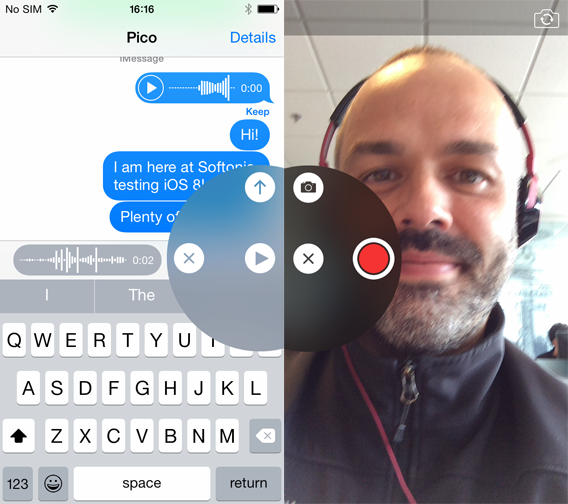
Messages - vocal messages and video messagesSprach- und Videonachrichten in der App Nachrichten.

Gesendete Fotos oder Dokumente, die in einer Unterhaltung ausgetauscht werden, findet man leicht innerhalb des Chats wieder. Mit einem Klick auf Details oben rechts kommen Sie in den Bereich Anhang.

Messages - Attachments

Die Besitzer des neuen iPhone 6 Plus sehen im Querformat eine Doppelsäule mit den Kontakten auf der linken und den Nachrichten auf der rechten Seite.

iCloud Drive: Die Apple Wolke ist endlich verständlich

icloud_drive_icon

iCloud Drive hat eine klarere Struktur und eine nutzerfreundlichere Bedienoberfläche erhalten.

Der Dienst ist nun wie eine virtuelle Festplatte organisiert. Diese ist in Ordner unterteilt, ähnlich wie bei anderen Cloudspeicher-Diensten wie Dropbox.

Somit dient iCloud nicht mehr nur als Backup-Funktion, sondern ist ein zusätzlicher Speicherplatz für Fotos, Kontakte oder andere wichtige Dateien.
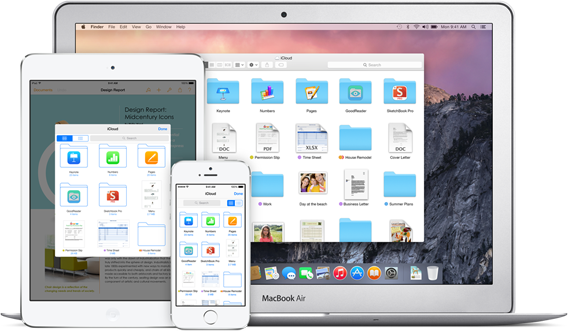
iCloud Drive

Handoff, das Herzstück der Funktion Continuity

continuity_icon

Mit Continuity verschmelzen Apples Betriebssysteme von iPhone, Mac und Apple Watch.

Alle iOS-Geräte mit demselben iCloud-Konto synchronisieren sich laufend untereinander.

So können Sie beispielsweise auf dem Mac einen Artikel lesen oder eine E-Mail schreiben. Später können Sie an derselben Stelle auf einem anderen Gerät damit weitermachen.

Mit der Handoff-Funktion nehmen Sie den Hörer ab, rufen jemanden an und senden sowie erhalten Nachrichten direkt auf dem Mac. Das iPhone lassen Sie dabei links liegen.

Siri hört zu

siri-icon

Eine weitere neue Funktion ist die Stimmaktivierung von Siri ohne Hände. Man verbindet das iPhone mit einer Stromquelle und aktiviert die digitale Sekretärin mit dem Befehl Hey Siri.

Die Stimmaktivierung ist besonders praktisch beim Autofahren. Siri verwaltet unter anderem die GPS Navigation mit TomTom, eingehende sowie ausgehende Anrufe.

Kundenspezifische Tastaturen und gute Tipps

Die neue iOS 8-Tastatur bietet ein mit SwiftKey Note identisches System: Intelligente Vorschläge helfen Ihnen beim schnellen Schreiben.
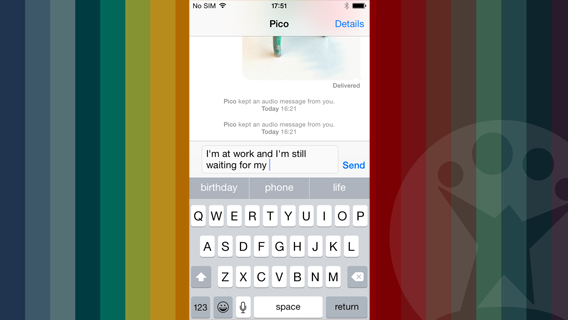
Keyboard suggestionsDie Standard-Tastatur des iPhone 6 Plus hat zusätzliche Tasten zur Beschleunigung der Eingabe sowie zum Ausschneiden, Kopieren und Einfügen.

Diese intelligenten Vorschläge passen sich Ihrem Stil und dem Empfänger an. Außerdem gibt es neue Tasten und eine Personalisierung.

Widgets und Erweiterungen: Macht und Anpassung

In iOS 8 arbeiten einige Apps besser miteinander. In der Kamera-App bearbeiten Sie beispielsweise Ihre Fotos mit den Werkzeugen aus VSCOcam. Das macht die Bildbearbeitung viel bequemer.

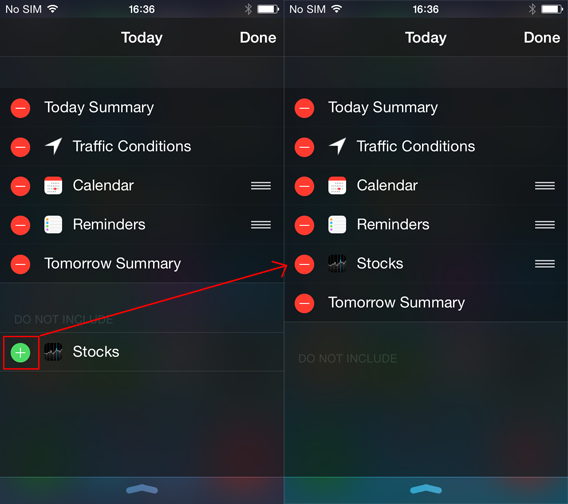
Die Widgets hingegen sind im Benachrichtigungszentrum zu installierende Erweiterungen. Diese lassen sich nach Belieben anpassen.
Add a widget

Einfaches Hinzufügen eines neuen Widgets.

Health

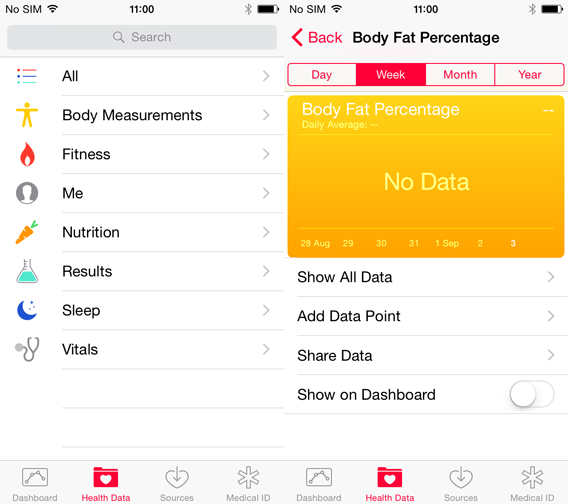
Health ist eine Art Kontrollzentrum aller Programme rund um Fitness, Sport, Gewichtskontrolle und Gesundheit.

Die damit verbundenen Applikationen sammeln unter anderem die Daten der verbrannten Kalorien, der körperlichen Aktivität sowie aufgenommener Nährstoffe. Eine Grafik stellt diese Daten für den Nutzer dar.
Health - Screenshots

Rasche Antworten mit den interaktiven Benachrichtigungen

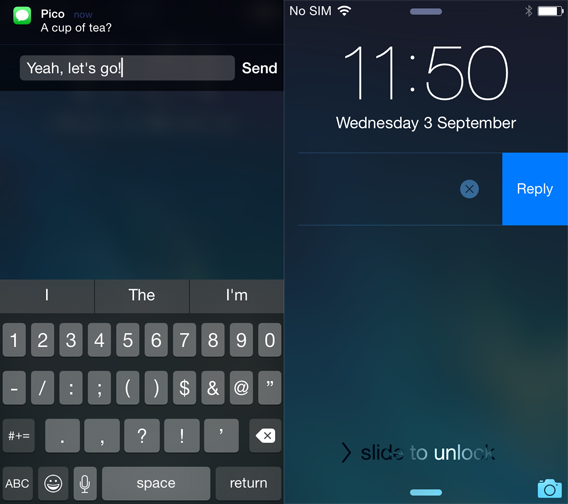
Sie erhalten für eine SMS oder E-Mail eine interaktive Benachrichtigung auf dem blockierten Bildschirm. Zum Beantworten ziehen Sie einfach mit dem Finger nach links und klicken auf Antworten. So müssen Sie den Bildschirm nicht erst entsperren.
Interactive notification - answer

Interaktive Nachrichten auf dem gesperrten Bildschirm.

Das funktioniert auch, wenn Sie sich gerade in einer anderen App aufhalten. So beantworten Sie schnell Ihre Nachricht oder E-Mail und sparen Zeit.

Foto-, Kamera-App und iCloud Fotobibliothek

Das Mobiltelefon ersetzt für viele von uns die normale Kamera.

iCloud sortiert alle Schnappschüsse und Videos nach Anlässen und archiviert diese automatisch in einem Ordner. Mit einer leistungsfähigen Suchmaschine findet iCloud die gewünschten Fotos schnell wieder.

Zudem gibt es Option für Videos im Zeitraffer. Mit der Zeitlupen-Funktion gestaltet sich die digitale Fotografie bei iOS 8 origineller.

Camera - Straighten pic

Werkzeug zum Begradigen verwackelter Schnappschüsse.

Split-Screen Multitasking
Split screen multitasking

Mit der Funktion Split-Screen Multitasking können Sie zwei Apps auf einmal öffnen und nutzen. Jede Anwendung belegt dann eine Bildschirmhälfte.

Familien-Konto

Mit der Familien-Einstellung unter iCloud teilen Sie Anwendungen, Musik, Bücher, Kalender sowie Fotos mit Ihrer Familie oder bestimmten Freunden. Diese benötigen jedoch ebenso ein iOS-Gerät.
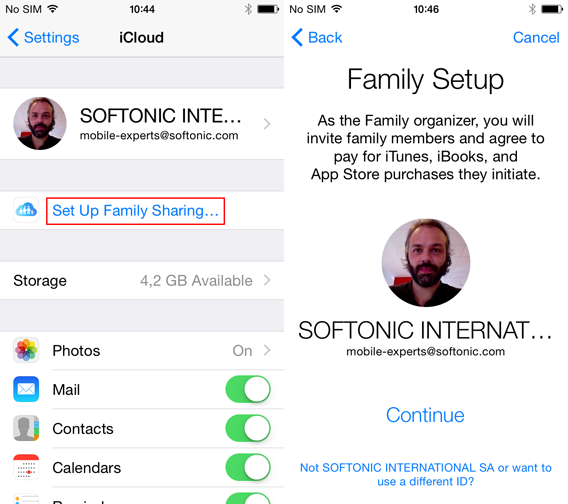
Family Sharing

Beginn des Installationsprozesses für das Teilen innerhalb der Familie.

Zudem bestätigen Eltern direkt auf dem Gerät durch ihre Kinder getätigte Einkäufe im App Store und fragen jederzeit deren Standort ab.

Die Lieblingskontakte per Doppelklick zur Hand

Die Kontakte, die Sie am häufigsten kontaktieren, setzen Sie nach Wunsch auf die Favoritenliste im Telefonbuch. Mit einem Doppelklick auf die Home-Schaltfläche des iPhones erscheinen die Favoriten auf dem oberen Rand des Bildschirms.
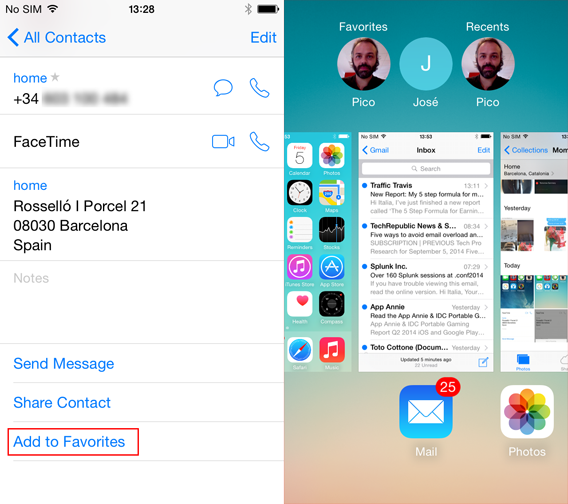
Add a contact to favorites

Tipp für Tipp

Unter der neuen Anwendung Tips finden Sie wöchentlich kleine Tipps zum Einstieg in iOS8.

Tips

Praktisch, einfach, gut

Das neue Betriebssystem iOS 8 bringt äußerst praktische Funktionen auf das iPhone und iPad. Apple-Nutzer haben unter anderem die wichtigsten Informationen schneller bei der Hand und können diese viel einfacher teilen.

Weitere interessante Artikel zum Thema:

Mac OS X 10.10 Yosemite: Das erwartet uns in Apples neuem Betriebssystem

So schützen Sie Ihr iPhone: Die besten Sicherheitsapps für iOS

Fotos, Videos, Musik oder Design: Die besten Apps für das iPhone und iPad

iCloud und Fotostream: So verwalten Sie Ihre iPhone-Fotos sicher

Mac OS X 10.9.3 Beta: Die lokale iTunes-Synchronisation kehrt mit neuer Version von Mavericks zurück

Apple hat die neueste Beta-Version von Mac OS X 10.9.3 Entwicklern zur Verfügung gestellt. Tests sollen sich unter anderem auf die iTunes-Synchronisation von Kontakten und Kalenderdaten konzentrieren. Die neue Version von Apples Betriebssystem erlaubt wieder die lokale Synchronisierung ohne iCloud.

Für Anwender ist dies eine der wichtigsten Neuerungen: Mac OS X 10.9.3 erlaubt dank iTunes 11.1.6 wieder das Synchronisieren per USB-Kabel und schafft damit den iCloud-Zwang ab. Um Termine und Kontaktinformationen zwischen Mac, iPhone und iPad abzugleichen ist dann kein Umweg mehr über die Cloud nötig.

Außerdem unterstützt die neue Mavericks-Version den sogenannten Retina-Ausgabemodus für Macbook Pro-Geräte mit Retina-Bildschirm. Dadurch ist der Anschluss eines externen, hochauflösenden 4K-Monitors möglich.

Entwickler können die neueste Beta-Version 13D43 über das Entwickler-Portal von Apple oder über die Software-Update-Funktion herunterladen. Ein Termin für die Veröffentlichung der finalen Versionen von OS X 10.9.3 und iTunes 11.1.6 ist noch nicht bekannt.

Passende Artikel

Quelle: Appleinsider

Verschiedene OS X-Versionen auf dem Mac installieren

Mit OS X lassen sich unterschiedliche Versionen des Betriebssystems auf dem Mac verwenden. So kann man ältere Anwendungen immer noch nutzen, auch wenn sich die neueste Version von OS X auf dem Rechner befindet. Wir zeigen Ihnen Schritt für Schritt, wie es geht.

Bevor Sie beginnen

In unserem Beispiel haben wir einen Mac mit OS X 10.8 Mountain Lion. Zusätzlich wollen wir das neuere Mavericks OS X 10.9 und das ältere OS X 10.6 Snow Leopard aufspielen.

Sie benötigen mindestens 10 GB für jede OS- Installation, besser wären 30 GB freier Speicherplatz. Außerdem brauchen Sie eine externe Festplatte, um Ihre Daten für den Notfall zu sichern.

So teilen Sie die Festplatte in Partitionen auf

Zunächst müssen Sie die Festplatte partitionieren. Dazu nutzt man das Festplattendienstprogramm.

Unter Programme > Dienstprogramme finden Sie das Tool. Wählen Sie die Festplatte aus der linken Seitenleiste aus, dann die Registerkarte Partitionen. Nun entscheiden Sie sich für drei Partitionen.

Sobald die Partitionen verfügbar sind, weisen Sie die gewünschte Größe zu. Beachten Sie bei der Größe der Partitionen den verfügbaren Speicher, die Mindestanforderung des Betriebssystems und Ihre eigenen Bedürfnisse. Die vorgegebenen Namen können Sie beibehalten oder in Bezeichnungen wie Mountain Lion oder Mavericks ändern. Ist alles eingestellt, so werden die Änderungen nach einem Klick auf die Schaltfläche Übernehmen wirksam. Der Vorgang dauert ein wenig, ein Neustart ist aber nicht notwendig.

OS X installieren

Nun starten Sie das Installationsprogramm für die Version von OS X, die Sie installieren möchten. Für OS X 10.6 Snow Leopard oder älter benötigen Sie zur Installation eine DVD. Ab OS X 10.7 Lion können Sie das Installationsprogramm aus dem Mac App Store herunterladen.

Speichern Sie die Installationsdatei in einem Ordner in der entsprechenden Partition.  Nun können Sie mit dem heruntergeladenen Installer oder der DVD das OS X Betriebssystem aufspielen. Das geht von der aktuellen OS X-Version aus. Wählen Sie die entsprechende Partition für das Betriebssystem. Zunächst installiert der Rechner einige Dateien. Dann verlangt das Installationsprogramm einen Neustart und beginnt mit der eigentlichen Installation.

Nach einem weiteren Neustart ist das neue Betriebssystem installiert. Beim Hochfahren des Computers startet nun die Version von OS X, die Sie gerade installiert haben. Um künftig eine der Versionen von OS X auszuwählen, müssen Sie während des Hochfahrens die ALT-Taste drücken.

Sie können systemübergreifend installierte Software sowie Dokumente verwenden. Das heißt, ein Programm, das Sie unter OS X 10.8 Mountain Lion installiert haben, läuft auch unter Mavericks OS X 10.9. Ebenso können Sie ein einziges Mac App Store-Konto unter allen OS-Versionen verwenden.

Welche Erfahrungen haben Sie mit mehreren OS X Systemen gemacht?

Originalartikel auf Spanisch von Softonic-Redakteur José María López.