
Der Ausschalter ist in Windows 8.1 etwas versteckt. Zum Glück gibt es Alternativen um den Rechner schneller herunterzufahren, sich abzumelden oder den Ruhezustand zu aktivieren.
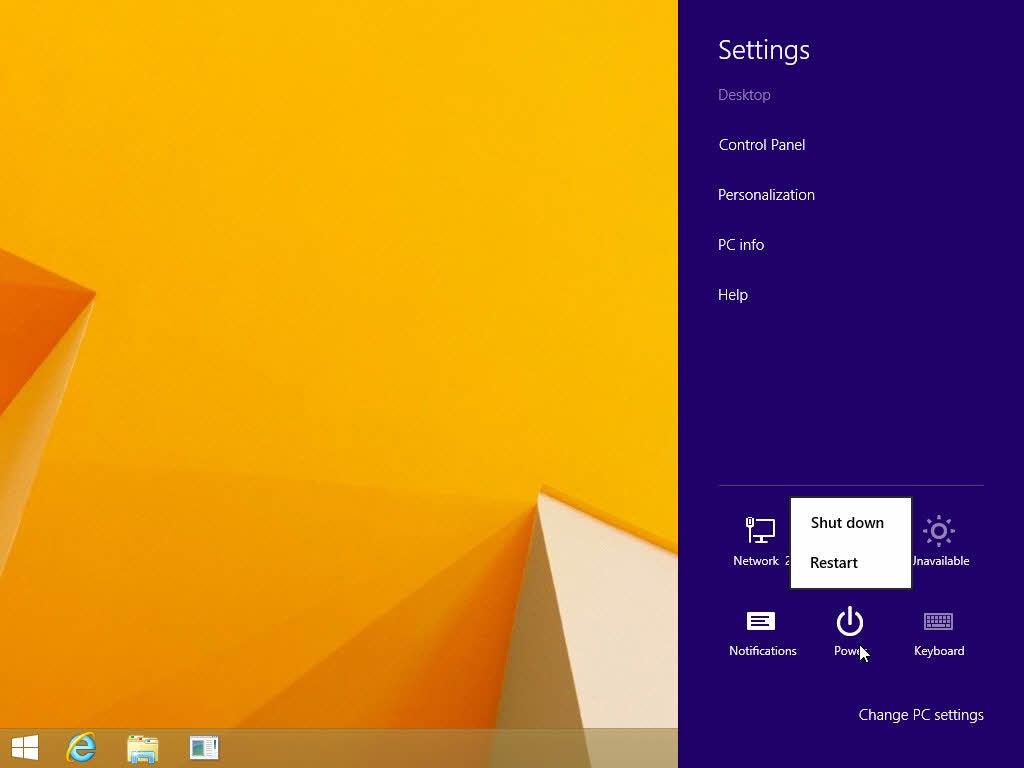
Seit Windows 8 sitzt der Ausschalter versteckt in der Charms-Bar. Satte vier Klicks sind über diesen Weg nötig um den Rechner herunterzufahren. Und um sich abzumelden muss man gar in das neue Startmenü wechseln. Diese Option fehlt beim Ausschalter. Mit unseren Tipps erreichen Sie den Ausschalter deutlich schneller.
Alternative 1: Der Windows 8.1 Ausschalter im Startknopf
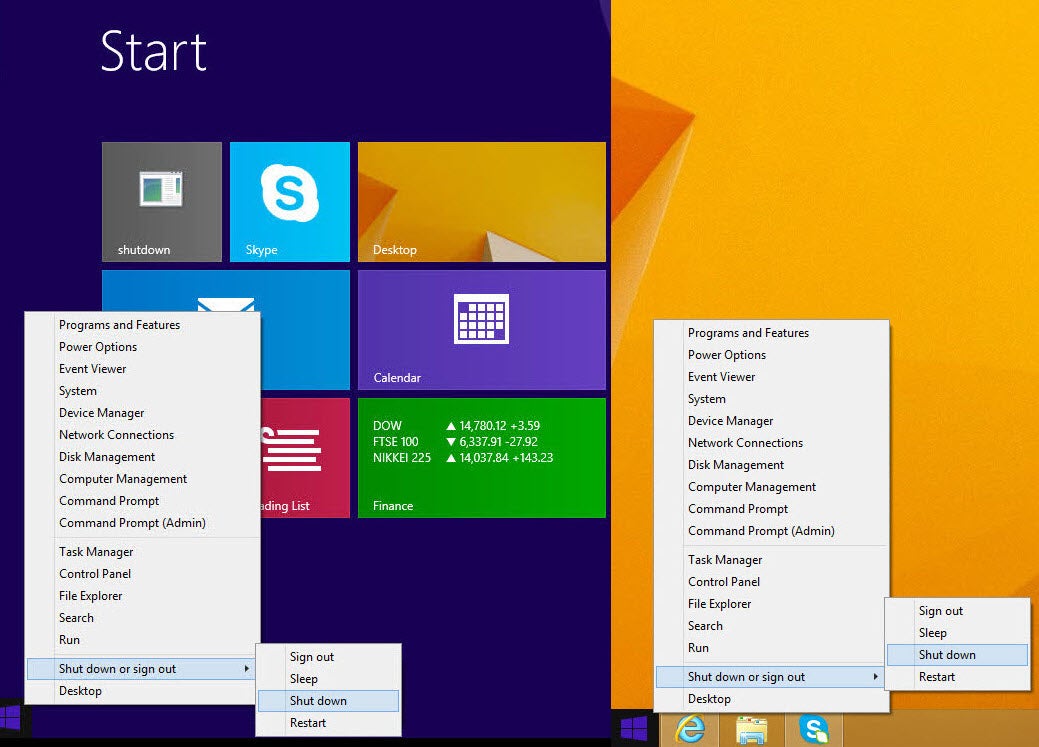
Mit Windows 8.1 können Sie den Rechner fast wieder wie bei Windows 7 ausschalten. Klicken Sie mit der rechten Maustaste auf den Startknopf oder drücken Sie alternativ die Tastenkombination Windows + X. Im Menü finden Sie unter Shut down or sign out den Ausschalter sowie die Optionen Abmelden, Ruhezustand und Neustart.
Alternative 2: Das Ausschaltmenü für den Desktop
Drücken Sie die Tastenkombination ALT + F4 und es erscheint das aus alten Windows-Tagen bekannte Abmelde-Dialogfenster. Auch hier haben Sie Zugriff auf den Ausschalter und die Optionen Abmelden, Ruhezustand und Neustart.
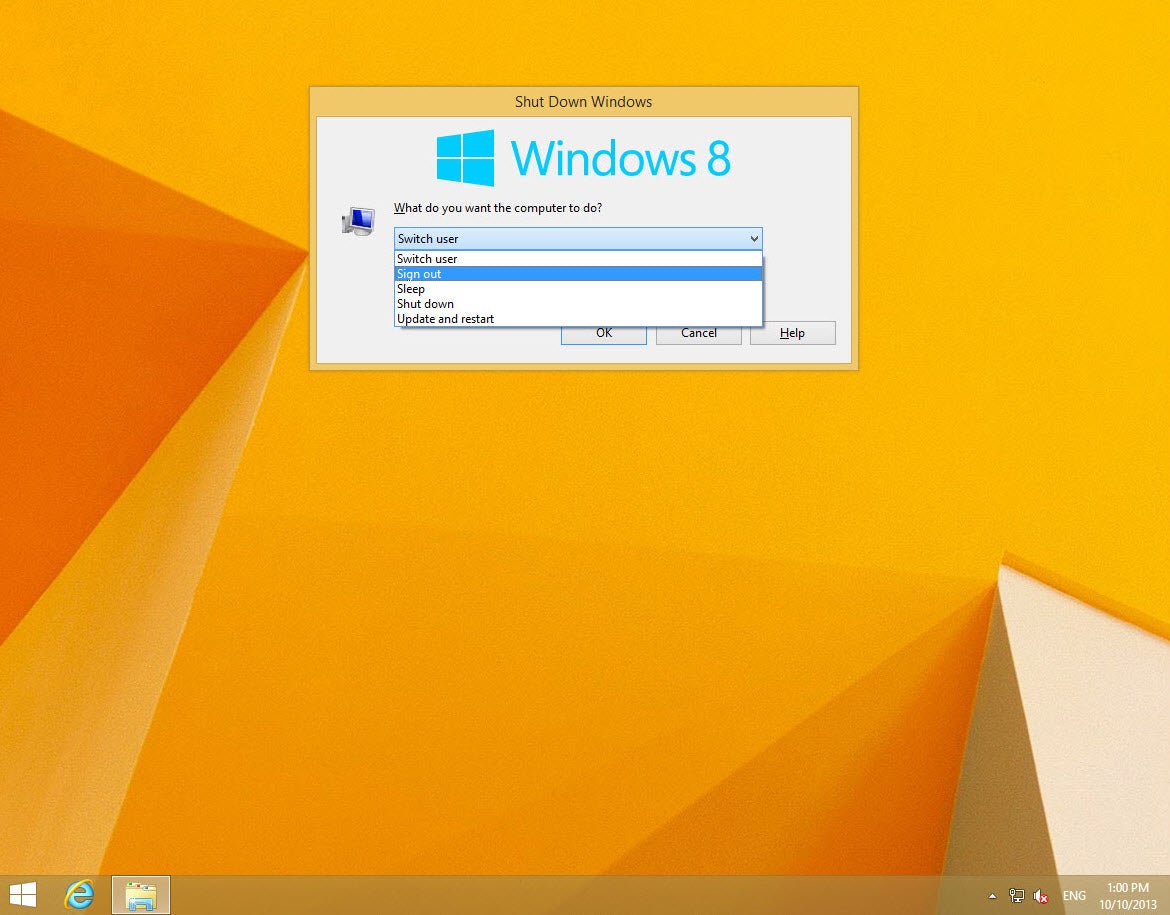
Besonders praktisch: Mit ALT + F4 schließen Sie auch geöffnete Programme. Durch mehrmaliges Drücken der Tastenkombination können Sie erst Ihre Programme schließen und dann den Rechner herunterfahren.
Alternative 3: STRG + ALT + ENTF
Auch mit STRG + ALT + ENTF erreichen Sie den Ausschalter und die Abmeldeoption in einer Maske. Die Option für den Ruhezustand fehlt hier jedoch. Größter Vorteil: Die Tastenkombination funktioniert von überall aus im System, ganz egal ob Sie in einer App, im neuen Startmenü oder auf dem Desktop unterwegs sind.
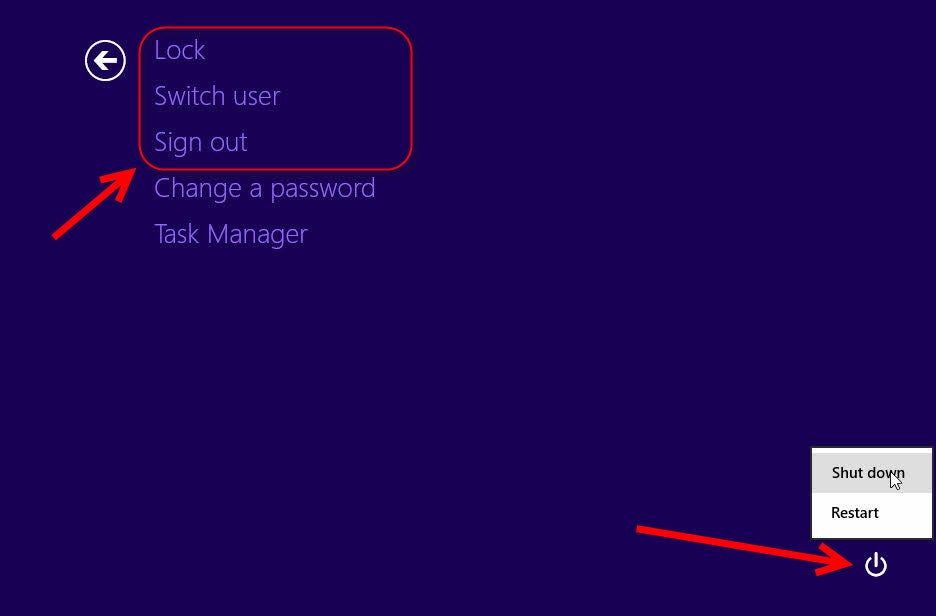
Und sollte der Computer nicht mehr reagieren, stehen die Chancen gut, dass Sie auf diesem Weg das System noch herunterfahren können. Die Tastenkombination STRG + ALT + ENTF hat im Windows-System hohe Priorität und funktioniert oft noch, wenn nichts mehr geht.
Alternative 4: Ausschalter für Startmenü, Taskbar und Desktop
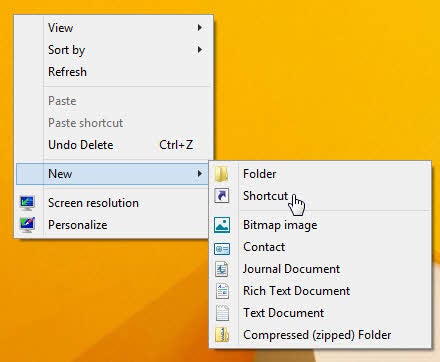
Klicken Sie rechts mit der Maus auf den Desktop und wählen Sie New -> Shortcut aus.
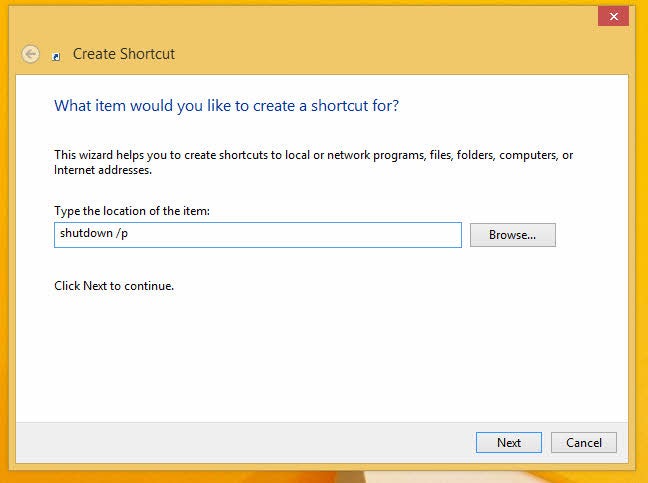
Im nächsten Fenster geben Sie shutdown /p ein und klicken auf Next und im nächsten Fenster auf Finish.
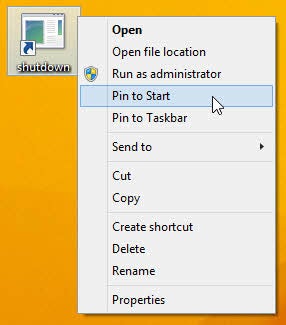
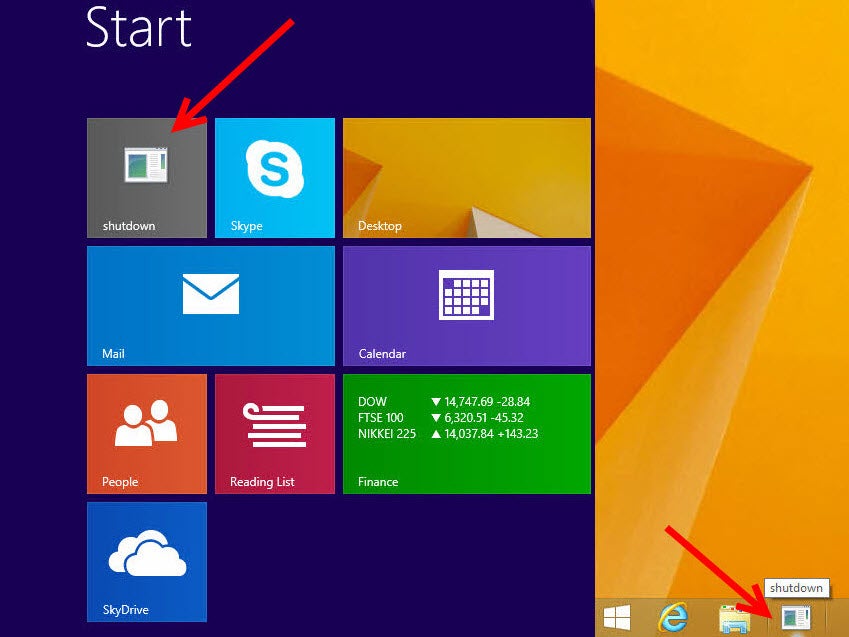
Auf dem Desktop liegt nun Ihr persönlicher Ausschalter. Nutzen Sie ihn per Doppelklick. Wenn Sie möchten, können Sie ihn auch auf dem Startmenü und der Taskleiste anpinnen. Beide Optionen finden Sie durch einen Rechtsklick auf das Symbol.
Schneller als mit diesen persönlichen Ausschaltern geht es wirklich nicht mehr.
Alternative 5: Der Ausschalter am Rechner
Der wirklich schnellste Weg zum Herunterfahren des Rechners ist und bleibt der Startknopf am Gerät. Vielen Nutzern ist diese Funktion des Schalters immer noch nicht bekannt.
- Drücken Sie einmal kurz den Ausschalter und Windows fährt herunter. Offene Programme werden automatisch beendet.
- Halten Sie den Ausschalter länger gedrückt, kappt der Rechner einfach die Stromzufuhr. Diese Methode sollten Sie aber nur nutzen, wenn Windows nicht mehr reagiert. Wichtige Daten können verloren gehen.

 Für manche ist es Geschmackssache, für andere eine Notwendigkeit. Tastenkürzel scheinen oft umständlicher als ein Mausklick zu sein. Der Eindruck trügt allerdings. Gewöhnt man sich einige nützliche Handgriffe an, erleichtert dies die Arbeit enorm.