Microsoft Office est la suite bureautique la plus utilisée de par le monde avec ses logiciels Word, Excel ou Powerpoint. Mais des solutions alternatives deviennent de plus en plus attractives. En voici 7 pour tous les goûts et tous les besoins.
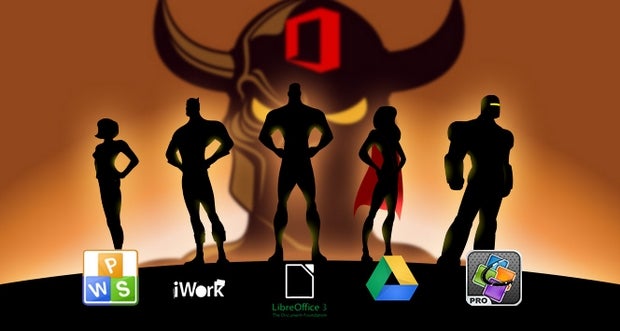
Pourquoi changer? Microsoft Office est une solution complète et universelle. Dans l’univers professionnelle, elle est indétrônable et Microsoft entend bien rester le leader mondial sur ce segment de marché. Mais des alternatives existent, qui pour certaines proposent des fonctionnalités très intéressantes. Et pour des besoins basiques, pourquoi utiliser Excel ou Word avec une multitude de fonctions quand vous disposez de solutions plus simples et tout aussi efficaces ?
Et ne parlons pas du prix. Plusieurs solutions sont des alternatives libres et gratuites. Alors, avant de sortir la carte bleue, testez les différentes suites bureautiques de notre petite sélection et pensez bien à vos besoins pour faire le bon choix.
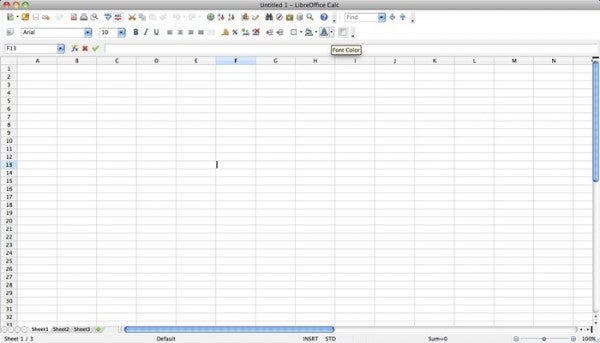
LibreOffice
 Pour Windows et Mac.
Née du projet OpenOffice et disponible pour PC et Mac, gratuite, complète et multiplateforme, OpenOffice.org s’est affirmée comme une alternative crédible à la suite bureautique de Microsoft.
En plus du traitement de texte traditionnel (Text), d’un tableur (Classeur) et d’un logiciel de présentation (Présentation), vous pouvez créer pour nous-mêmes dessins (Dessin), base de données (Base) et des formules (Formule).
L’interface rappelle beaucoup les applications de Microsft Office. Vous ne serez donc pas dépaysé. La compatibilité avec les formats Microsoft est, dans ce cas également, totale. Un des concurrents les plus sérieux pour l’Office de Redmond avec son frère aîné, Apache OpenOffice.
Apache OpenOffice
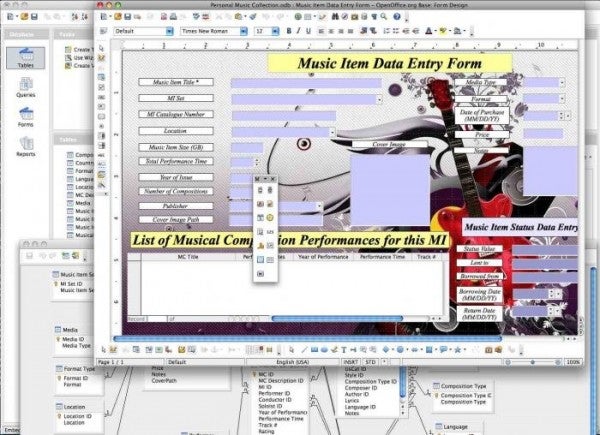
 Pour Windows et Mac, Apache OpenOffice est la première solution libre qui proposait une alternative à Microsoft Office. Elle est perçue comme un symbole de la liberté et de l’indépendance. Elle est pratiquement identique à la version LibreOffice, mais un peu plus lourd pour le processeur. Pour cette raison, nous préférons, entre les deux, LibreOffice.
Kingsoft Office
 Pour Windows et Android.
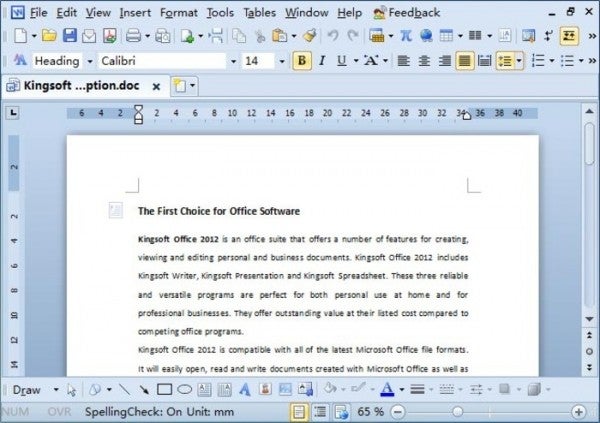
Parmi les alternatives à Microsoft Office, Kingsoft Office est la plus semblable à l’originale, mais elle coûte beaucoup moins cher. Il dispose d’un éditeur de texte, d’un tableur et d’un logiciel de présentations. La possibilité d’ouvrir plusieurs onglets dans la même fenêtre est particulièrement utile..
L’équivalent de PowerPoint est plutôt limité mais le tableur et le logiciel de traitement de texte rivalisent pratiquement avec Excel et Word. La version Android a moins de fonctionnalités mais elle a l’avantage d’être gratuite. Cette version mobile est facile à manier sur le grand écran de la tablette, un peu plus compliqué sur les smartphones. Elle se synchronise avec Dropbox et Google Drive .
QuickOffice Pro
 Disponible pour Android (avec une version HD), iPhone et Symbian.
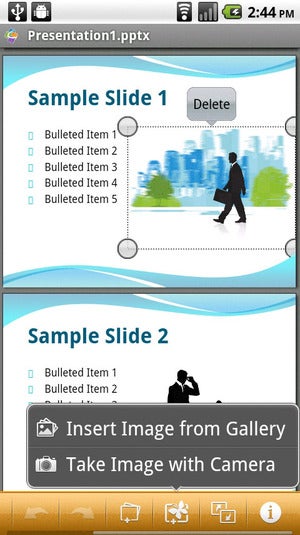
Quickoffice Pro comprend 4 applications: Quickword (pour Word), Quicksheet (pour Excel), Quickpoint (pour PowerPoint) et QuickPDF (pour lire les PDF). Tous sont disponibles dès la page d’accueil. Un tap dessus permet d’ouvrir celle de son choix et de commencer à travailler.
Quickoffice Pro permet de continuer à travailler sur des documents en cours et créer ses propres nouveaux documents directement dans le téléphone, au format Office ou Office 97-2003 (doc, docx, xls, xlsx, ppt, pptx). La fonction Connected File Manager permet de sauvegarder vos documents d’une manière synchronisée avec Dropbox, Google Drive, SugarSync, Box.net.
La compatibilité avec les formats Microsoft est totale. Des outils avancés sont nombreux et on en vient à regretter qu’une solution pour PC ne soit pas disponible. Si l’on ajoute l’interface élégante et rationnelle, que peut-on demander de plus?
iWork
 La suite pour Mac.
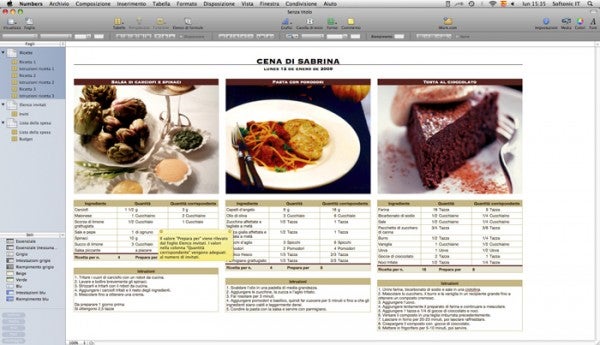
Apple est toujours généreux quand il s’agit de l’élégance. Et ce logiciel ne fait pas exception. Les interfaces de Pages, Numbers et Keynote sont parmi les plus belles et rationnelles de sa catégorie. L’affichage plein écran de la zone de travail est particulièrement spectaculaire.
Il n’y a pas de problèmes de compatibilité avec MS Office. Avec un Numbers bien amélioré et une suite complète et bien intégrée, offrant le contrôle via iPhone des présentations Keynote par exemple, Apple offre une alternative de charme pour ceux qui souhaitent rester dans un environnement Mac.
Google Drive
 En plus de l’application web, Google Drive est disponible pour Android, Windows, Mac et iOS.
Le remplacement de Google Docs propose une suite bureautique très intéressante, surtout si vous avez un compte Google et que vous utilisez tous les produits maison. En un mot: tout est là, tout fonctionne, l’interface est simple et belle, et permet de partager des fichiers et de collaborer très facilement.
La suite est gratuit. L’accès aux documents est donc garanti à partir de n’importe où dans le monde où se trouve un ordinateur et une connexion Internet. Vous pouvez créer des documents texte, des feuilles de calcul, des présentations et formulaires et les partager avec d’autres.
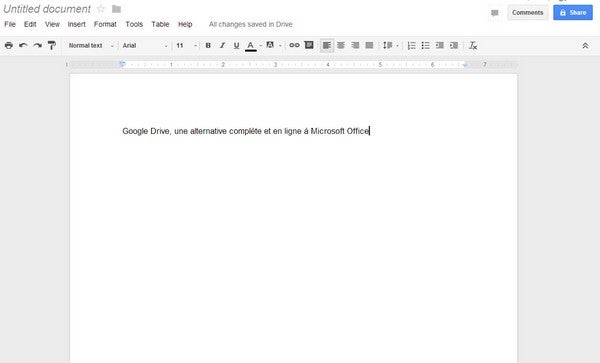
Elle permet également l’édition simultanée d’un même document par plusieurs personnes. Les documents peuvent aussi être téléchargés localement dans des formats Microsoft Office (par exemple, DOCX), OpenOffice (ODT), RTF, texte et PDF. Que demandez de plus?
Smart Office 2
 Si vous avez un iPad, Smart Office 2 est une alternative à Office à un prix raisonnable. L’interface n’est pas extraordinaire, mais elle est compatible avec toutes les versions de documents de Word, Excel et PowerPoint. Smart Office 2 peut directement télécharger les pièces jointes et possède beaucoup de modèles.
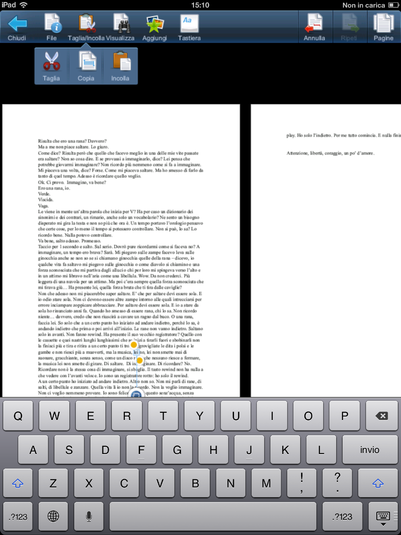
Smart Office 2 s’intègre avec Dropbox. Une autre caractéristique intéressante est l’impression de vos documents sans programmes supplémentaires. 34 marques d’imprimantes sont prises en charge.
 Office 2 HD
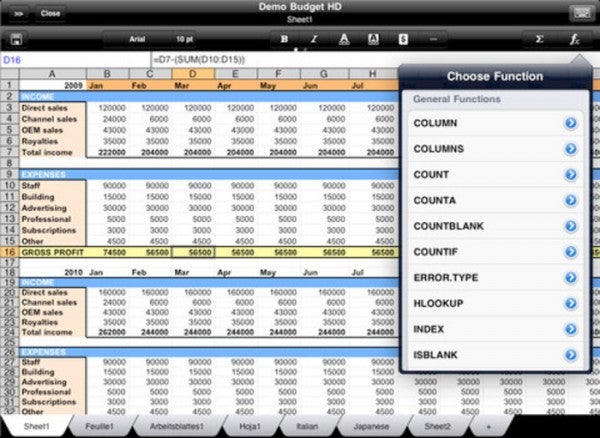
Office 2 HD est une autre suite pour iPad. Semblable à la précédente, mais beaucoup plus attrayante, elle offre 146 fonctionnalités et sept types de cellules de feuilles de calcul, un nombre remarquable pour une application mobile.
Office 2 HD s’intègre également avec Dropbox, et aussi avec Google Drive et SkyDrive.
Conclusions
Les alternatives à Microsoft Office 2013 sont nombreuses et de qualité.
La meilleure chose à faire est de les essayer pendant quelques jours pour voir si elles vous conviennent. Vous pouvez constater que l’utilisation de la suite Microsoft Office n’est pas nécessairement une question de qualité, mais aussi de besoins et d’habitude.
Et si vous connaissez d’autres bons remplaçants pour Microsoft Office, proposez-les dans les commentaires!
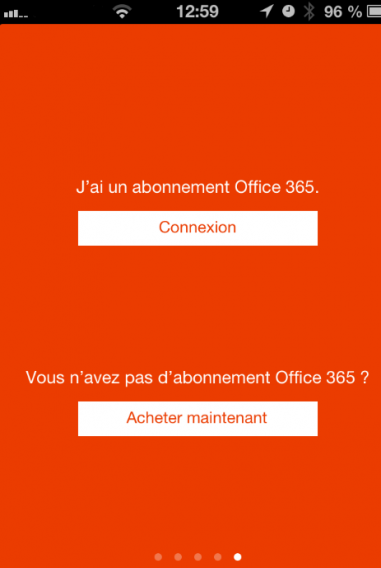
 Microsoft Word, Excel y PowerPoint pour iPhone, ce n’est plus un rêve. Microsoft vient d’annoncer la sortie de l’application ““Office Mobile for Office 365 subscribers“. Traduction: une version de base de Office 365 qui nécessite un abonnement.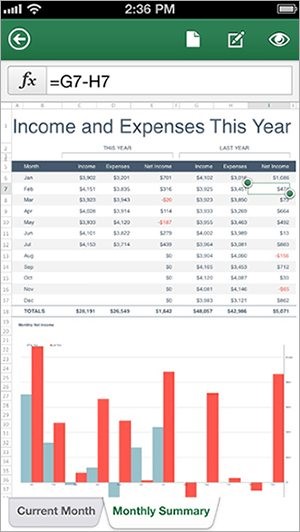
 Office Gemini, le nom de code de la prochaine mise à jour de Microsoft pour
 Microsoft a annoncé tenir un évènement le 29 janvier autour d’Office 365. Tout laisse à croire qu’il s’agira du lancement mondial de