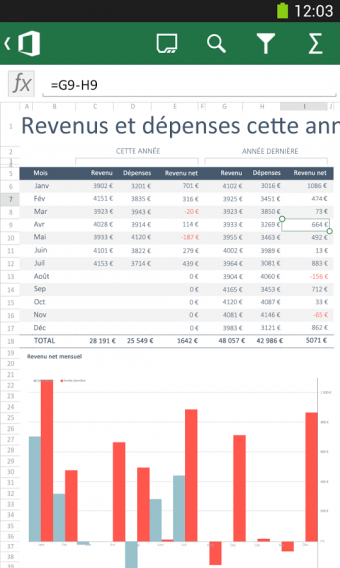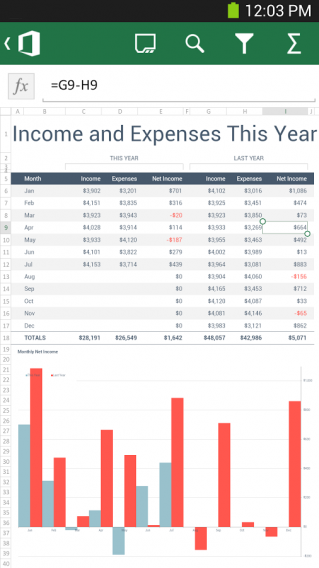
Astuce Office: faire réapparaître ou minimiser l’interface ruban de Word et Excel

Étudiants, employés, personnes âgées: Microsoft Office n’est pas une fatalité! L’interface ruban est l’un des tout premiers problèmes rencontrés par les utilisateurs. Voici tout de suite comment contrôler cette barre d’options présente sur tous les logiciels Office.

Nous sommes extrêmement nombreux à utiliser Word, PowerPoint ou Excel de temps à autre, à l’école, à l’université ou pour rédiger un CV. Et à chaque fois, la même histoire: impossible de retrouver nos marques.

Au fil des années, j’ai appris quelques trucs simples qui pourront à vous aussi vous être utiles. On attaque tout de suite avec une série d’astuces pour tout comprendre de l’interface ruban.
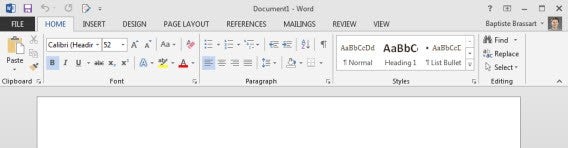
Ribbon interface

Cette barre d’outils, placée au-dessus du document, présente parfois un comportement capricieux: elle disparaît, réapparaît, n’affiche que les noms des sections, j’en passe et des meilleures…

Cette semaine, je vous explique tout de suite comment minimiser l’interface ruban ou la faire réapparaître si vous ne la voyez plus au-dessus de votre document.

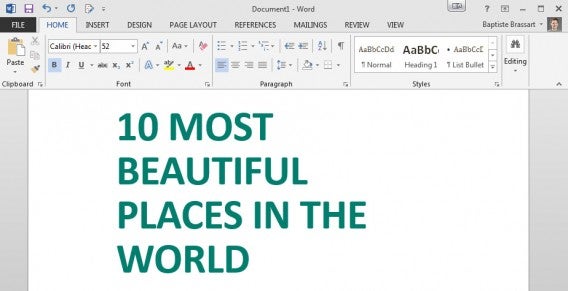
1. Pour minimiser le ruban, faire réapparaître l’ensemble des options ou opter pour une autre vue, un seul bouton à connaître: Options d’affichage du ruban.
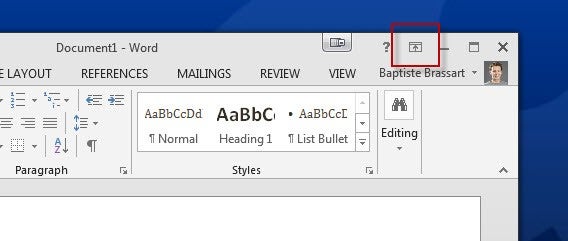
Ribbon interface options

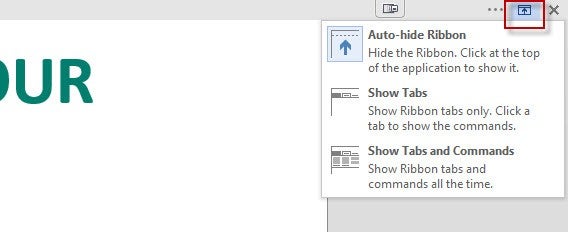
2. Trois options sont alors à votre disposition. Elles correspondent aux trois comportements que peut adopter la barre d’outils.
Ribbon display options

La première, Masquer automatiquement le ruban, est une vue en plein écran, dans laquelle le ruban est complètement dissimulé. Pour voir les options, vous devrez forcément cliquer en haut de l’écran avant de pouvoir faire quoi que ce soit. Cette vue est peu adaptée aux débutants et s’adresse davantage à ceux qui utilisent les raccourcis clavier des logiciels Office.

Auto hide

La deuxième option, Afficher les onglets, est en fait une vue dissimulée du ruban. En clair, seuls les intitulés des menus restent visibles à l’écran. Pour voir plus d’options, vous devez cliquer sur l’onglet de votre choix pour voir apparaître toutes les possibilités.

Ribbon show tabsLa dernière option, Afficher les onglets et commandes, propose une vue étendue du ruban. Je vous conseille fortement de n’utiliser que cette vue, à moins que votre écran de PC soit vraiment minuscule. Dans ce cas, la deuxième option me semble la mieux adaptée.
Show tabs and commands

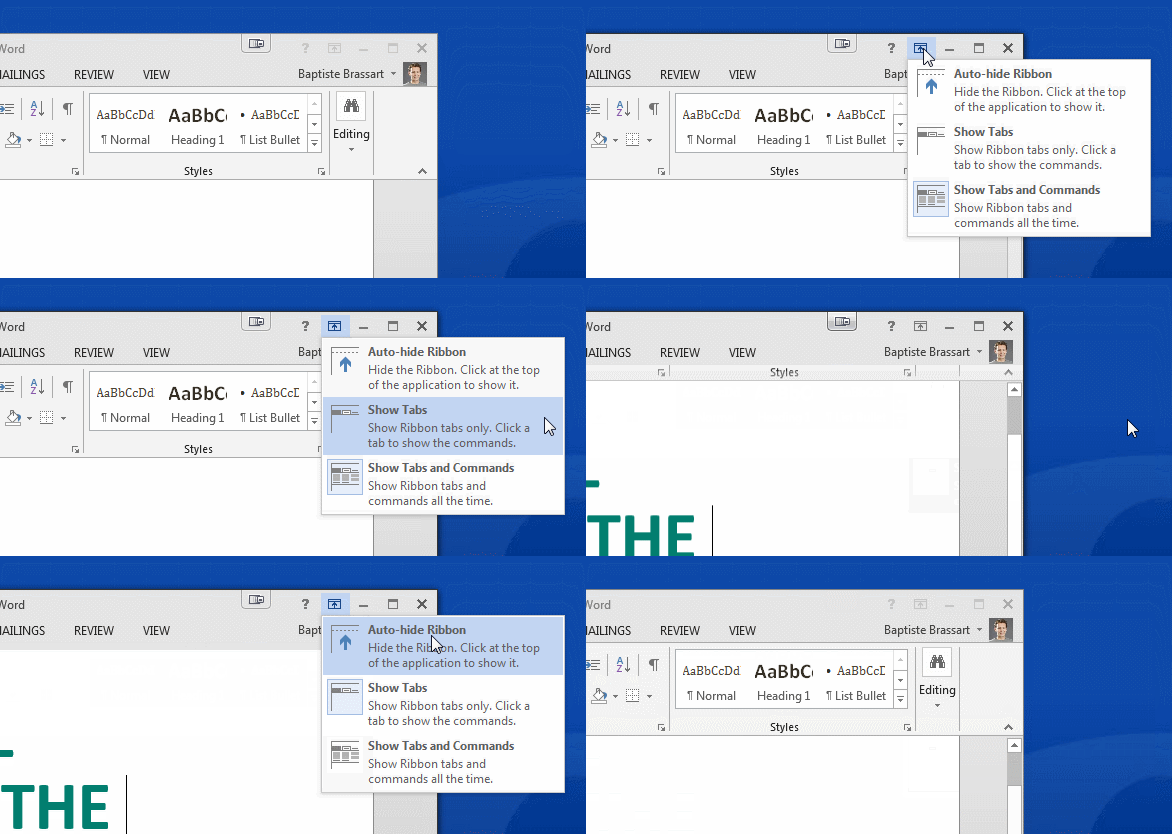
3. Word ou Excel est affiché en plein écran et vous n’arrivez pas à en sortir? Vous ne retrouvez plus vos marques? Dans ce cas, la vue du ruban est probablement réglée sur Masquer automatiquement le ruban.

Pour le faire réapparaître, vous devez vous rendre tout en haut de l’écran. Un clic sur la barre colorée qui apparaît en transparence sous le curseur et vous faites apparaître l’interface Ruban; un clic sur le bouton Options d’affichage du ruban et vous retrouvez les 3 possibilités mentionnées ci-dessus.

Blue ribbon interface cursor

Auto hide ribbon options

4. Il m’est également arrivé de cliquer sans le vouloir sur la petite flèche servant à minimiser l’interface, coincée en bas à droite du ruban. Catastrophe! Le ruban disparaît et impossible de retrouver une flèche similaire pour afficher de nouveau l’interface ruban…
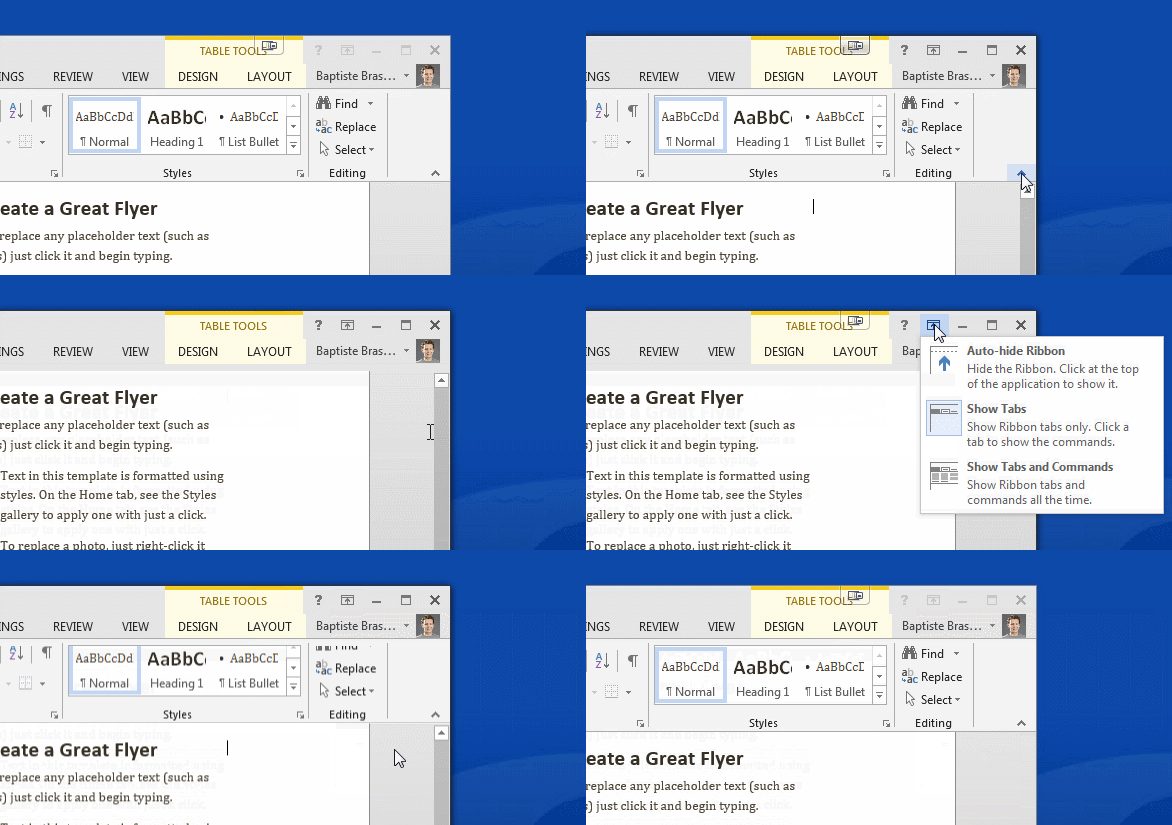
Ribbon display optionsLa solution? Le bouton Options d’affichage du ruban, encore et toujours! Pour revenir à l’état précédent, vous devez passer par le bouton Options d’affichage du ruban, puis sélectionner Afficher les onglets et commandes.

Et un problème de moins pour Office! Vous savez désormais tout sur l’interface ruban de la suite Microsoft Office. Avec cette série de tutoriels, devenez comme moi un expert de Word, Excel et PowerPoint!

Le sujet de notre prochain épisode? Je vous expliquerai comment ouvrir plusieurs documents dans une même fenêtre à l’aide des logiciels Word et Excel.

Ce tuto vous a aidé? Voici la liste de nos meilleurs trucs et astuces Office regroupés dans un seul et même article!

Suivez-moi sur Twitter: bbrassart
6 options d’édition Word à connaître par cœur pour devenir un pro

Qui d’entre nous n’a jamais perdu son latin à cause du logiciel Microsoft Word, symbole de la bureautique? Voici une mini-formation, 6 trucs et astuces à connaître sur le bout des doigts pour maîtriser toutes vos mises en page avec les versions Word 2010 et 2013.

La suite bureautique Microsoft Office ne fait pas que des heureux. Des lycéens en passant par les employés de bureau aux débutants en informatique, personne ne peut passer à côté du logiciel Word. Au fil des années, il est d’ailleurs devenu la référence incontestée en matière de traitement de texte, au grand dam de ses détracteurs.

Pour tous ceux qui ne sont pas encore familiers avec la logique de la suite Office ou ceux qui souhaitent en savoir davantage sur le traitement de texte, voici les 6 options d’édition à connaître par cœur pour devenir un pro de Word.

Définir les paramètres de collage de texte par défaut de Word

Mélange de 2 polices, interlignes différents, couleur de texte qui change: coller des éléments provenant d’un autre fichier dans un document Microsoft Word peut vite tourner au cauchemar.

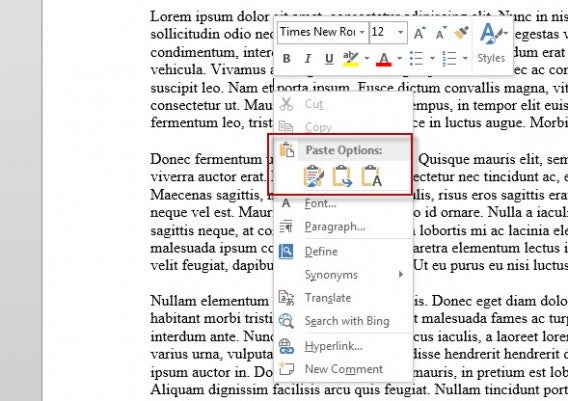
Lorsque vous effectuez un clic droit avant de coller le texte voulu dans un fichier texte, Microsoft Word vous propose 3 options de collage: Conserver la mise en forme source, Fusionner la mise en forme et enfin, Conserver uniquement le texte.

Par défaut, le logiciel de bureautique conserve la mise en forme source -par exemple, lorsque vous utilisez les commandes Ctrl + V.

Options de collage Word

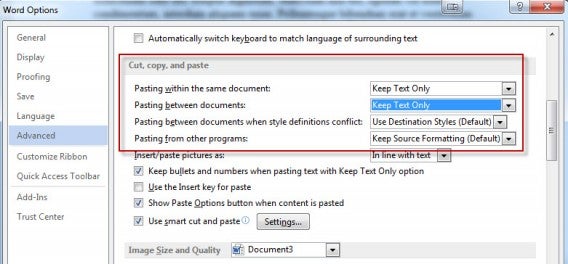
Il existe heureusement un moyen de garder la main sur le copier-coller de textes et d’images depuis le menu Options avancées. La clé: modifier le comportement par défaut de Windows pour ne plus spécifier votre choix à chaque fois que vous collez du texte.

Pour toujours adapter le texte importé à la mise en page du document Word, vous devez activer par défaut l’option Conservez le texte seulement. Cela devrait grandement vous simplifier le collage d’éléments provenant d’autres documents.

Pour ce faire, cliquez successivement sur Fichier -en haut à gauche-, Options, puis Options avancées. Descendez jusqu’à la section Couper, copier et coller.
Optez ensuite pour l’option Conservez le texte seulement et validez avec OK.

Paste Word

Ajuster manuellement les interlignes et les espacements des paragraphes

Sous Microsoft Word, ajuster les espaces entre les paragraphes de manière précise uniquement avec la touche Entrée n’est tout simplement pas possible. Il existe pourtant une option pour cela…

Pratique lorsque vous devez par exemple peaufiner la mise en page de votre CV, voici tout de suite comment ajuster manuellement les espaces entre les paragraphes.

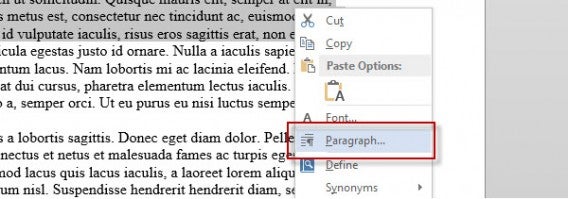
Sélectionnez la partie du texte désirée -contrôlez que cette sélection comporte bien un espacement- effectuez un clic droit, puis cliquez sur Paragraphe.

Clic droit Paragraphe Word

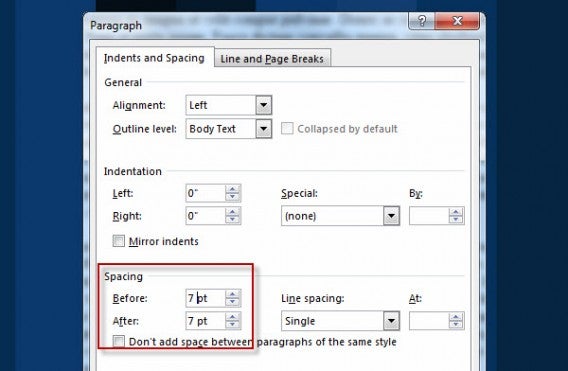
Sous l’onglet Retrait et espacement, préférez l’option Espacement. Vous pouvez ici ajuster manuellement les espaces qui précèdent et succèdent la séparation entre les 2 paragraphes.

Paragraph Word

Modifier la casse pour passer de majuscules en minuscules en quelques clics

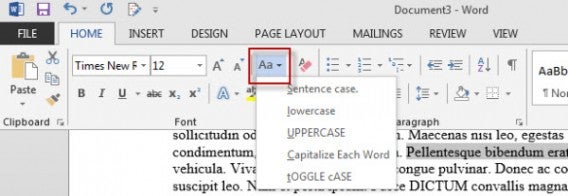
En plus de permettre de passer en majuscules en un seul clic, l’option Modifier la casse vous donne la possibilité de mettre une majuscule à chaque mot ou encore, de n’en mettre qu’en début de phrase.

Sélectionnez les mots que vous souhaitez formater -s’il ne s’agit que d’un seul mot, placez simplement le curseur sur le mot en question. Rendez-vous sur l’onglet Accueil du ruban Microsoft Office, puis cliquez sur la petite icône Aa.

Apparaît alors une liste de 5 options: Majuscule en début de phrase, Minuscules, Majuscules, 1ère lettre des mots en majuscule et Inverser la casse. Choisissez le format qui vous convient.

Modifier la casse Word

Créer automatiquement une table des matières

Pour créer une table des matières agréable à consulter sous Microsoft Word , il n’y a pas de mystère. Vous devez bien respecter les différents styles proposés par Microsoft Office. Avant de créer quelque document que ce soit, il est important de penser à la structure du texte en amont.

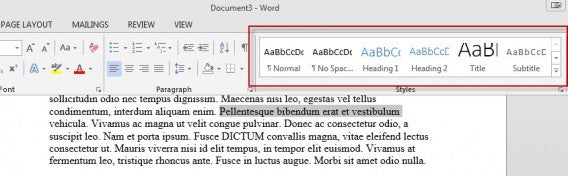
Titre 1, Sous-titres, Corps du texte: les styles pré-définis par défaut sont assez parlants et ne devraient pas vous poser de problèmes.

Styles Word

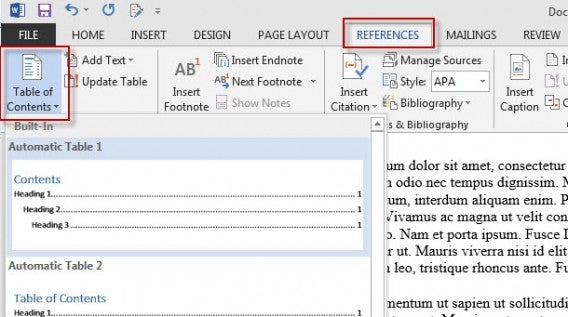
Vient ensuite le moment de la création de la table des matières en tant que telle. Pour ce faire, cliquez tout d’abord à l’endroit où vous voulez placer cette page, généralement après la deuxième de couverture ou à la fin du document. Cliquez ensuite sur l’onglet Références, puis sur Table des matières pour sélectionner une table automatique.

References Word

Déplacer des paragraphes entiers sans le moindre souci

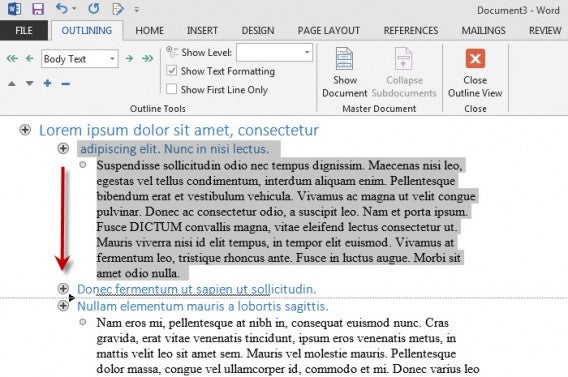
Utiliser correctement les différents styles proposés par le logiciel Word vous permet non seulement de créer une table des matières en quelques clics, mais également de déplacer des paragraphes entiers sans jamais compromettre la mise en page du document. La solution: le mode Plan. Voici tout de suite comment l’activer.

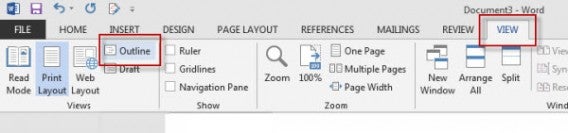
Sous le menu Affichage du ruban Office, cliquez sur Plan.

Plan Word

En plus d’offrir une vision d’ensemble du document final, cet écran vous permet de déplacer un paragraphe complet sans toucher à la mise en forme de ce dernier. En d’autres termes, vous pouvez réorganiser les titres et le texte en les déplaçant vers le haut ou vers le bas.Outline Word

Supprimer le menu qui apparaît lorsque vous sélectionnez du texte

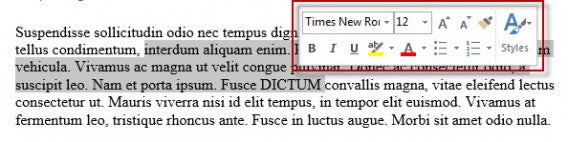
Parmi les éléments récurrents de Microsoft Word, on retrouve aussi cette mini-barre d’outils qui s’affiche automatiquement dès lors que vous sélectionnez du texte.

Menu sélection Word

Le menu propose des raccourcis vers les options d’édition les plus utilisées -police, taille, couleur, etc. Sur le papier, cela semble extrêmement utile, mais à l’usage, le commun des mortels n’a pas encore compris quand est-ce que ce menu apparaissait, durant combien de secondes et à quel niveau il était nécessaire de pointer pour l’afficher.

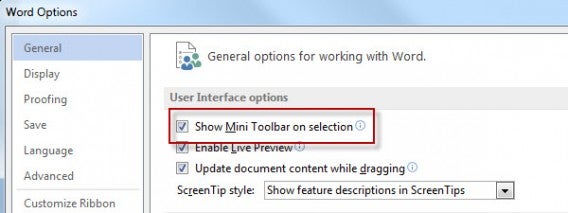
Quelle que soit la raison pour laquelle vous souhaitez vous en débarrasser, une seule marche à suivre: cliquez sur Fichier, Options, puis dans la section Général, décochez la case Afficher la mini-barre d’outils lors de la sélection. Le tour est joué!

Mini toolbar Word

Connaître ces 6 conseils d’édition pour Microsoft Word devrait vous permettre de gagner de précieuses minutes. Avec un peu de chance, ce sera également grâce à de petits trucs comme ceux-ci que votre CV, lettre de motivation ou dossier fera la différence.

Envie de vous attaquer à Excel? Voici les 10 formules magiques à retenir pour utiliser le logiciel de tableur à bon escient.

Suivez-moi sur Twitter: bbrassart
Quelle appli pour travailler sur iPad? On compare Office, iWork et Quickoffice en vidéo

Microsoft Word, Excel et PowerPoint sont enfin disponibles sur iPad, 4 longues années après la sortie de la tablette. Heureusement, il n’a pas fallu attendre l’arrivée des applications de Microsoft pour travailler sur iPad. En 4 ans, de nombreuses alternatives ont vu le jour sur la tablette à l’instar d’iWork et Quickoffice, les suites bureautiques d’Apple et de Google.

Mais, des 3 solutions proposées par Microsoft, Apple et Google, laquelle est la plus efficace sur iPad? En effet, si Office reste la référence en termes de bureautique sur les ordinateurs fixes, rien ne dit qu’il en est de même sur les plateformes mobiles.

Pour vous aider à faire le bon choix, nous avons comparé Office, iWork et Quickoffice en conditions réelles. Ouverture, création, édition, sauvegarde, partage de documents… Nous avons testé les fonctionnalités que vous utilisez au quotidien en détail pour désigner la meilleure des suites bureautiques sur iPad.

Les règles du jeu

Baptiste, Fabrizio et moi-même avions 60 minutes pour créer une présentation Powerpoint de toutes pièces, éditer une feuille de calcul Excel et rédiger un document Word en utilisant uniquement un iPad équipé d’une des 3 suites d’applications bureautiques. Chaque éditeur a ensuite présenté le fruit de son travail à un jury chargé d’évaluer le produit fini. À la clé pour le vainqueur? La gloire, la reconnaissance de ses pairs et…. un magnifique panier de fruits frais!


brightcove.createExperiences();

Verdict

Les membres du jury ont évalué la qualité des documents finaux, la cohérence des informations présentées, et l’accomplissement des objectifs imposés. Découvrez sans attendre le résultat de notre comparatif des suites bureautiques sur iPad!

Comparatif Office vs iWork vs Quickoffice on iPad

1ère place: iWork

fabriziopages iWork m’a agréablement surpris. Les applications de la suite ont toutes très bien fonctionné et se sont révélées extrêmement faciles à prendre en main. Je suis parvenu à des résultats fantastiques en moins d’une demi-heure grâce à la parfaite harmonie régnant entre Pages, Keynote et Numbers. Seul point négatif, le manque de thèmes véritablement professionnels.


Télécharger Pages pour iPad

Télécharger Numbers pour iPad

Télécharger Keynote pour iPad

2ème place: Office

baptisteofficeOutre l’abonnement à Office 365 qui est certes discutable, je ne peux que recommander Office pour iPad. Pourquoi? Tout simplement parce que l’expérience utilisateur sur tablette est quasiment la même que sur PC. Résultat: je n’ai pas été dépaysé et j’ai pu trouver rapidement les options que je cherchais. La possibilité de copier-coller du contenu d’une application à une autre est un plus non négligeable bien que cela ne marche pas à tous les coups. J’aurais certainement pu gagner le challenge si j’avais utilisé un thème plus adapté pour ma présentation PowerPoint.

Télécharger Word pour iPad

Télécharger Excel pour iPad

Télécharger Powerpoint pour iPad

3ème place: Quickoffice

quickofficesamuelJ’ai été particulièrement déçu par Quickoffice. L’application s’est montrée particulièrement difficile à utiliser pour la création et l’édition de documents. La copie de donnée est souvent hasardeuse et les fonctions proposées sont limitées et peu ergonomiques. J’ai été incapable de modifier les graphiques crées avec Excel et l’absence de thèmes pour les présentations Powerpoint m’a fait perdre de précieux points.

Télécharger Quickoffice pour iPad

C’est donc iWork qui s’impose au terme de ce comparatif des suites bureautiques sur iPad en conditions réelles. Les applications d’Apple s’imposent ici grâce à leur large palette de fonctionnalités, leur parfaite compatibilité avec les formats de Microsoft et leur extrême facilité d’utilisation.

Cependant, Office ne démérite pas et talonne la suite d’Apple au classement. Word, Excel et Powerpoint offrent sur iPad une expérience d’utilisation familière tout en s’adaptant aux plate-formes tactiles.

En revanche, Quickoffice déçoit et ne parvient pas à se hisser au niveau de ses concurrents en raison d’options limitées et d’une compatibilité hasardeuse avec les formats de Microsoft. Une suite bureautique à réserver à la consultation et la révision de documents.

Vous savez à présent quelle suite choisir pour tirer le maximum de votre iPad. Et qui sait, peut-être qu’un jour votre tablette remplacera complètement votre viel ordinateur de bureau!

Vous n’imaginez pas travailler sur un iPad? Dites-nous pourquoi!

Microsoft Office 2013 ou Office 365? Les raisons du choix

Est-il temps de passer à Office 365, la suite de Microsoft Office disponible sur abonnement? Voici les raisons qui vous feront peut-être définitivement oublier la bonne vieille version de bureau d’Office.

Office 365 Home est une version sur abonnement de Microsoft Office, qui comprend des programmes et des applications de la suite pour PC, Mac, iPad, iPhone et Android, tels que WordExcel ou PowerPoint.

Outre la présence d’un abonnement, la différence avec la suite Office 2013 réside dans la possibilité d’installer des programmes sur plusieurs ordinateurs, avec plusieurs comptes d’utilisateurs, et d’utiliser l’application Office sur votre iPad. De plus, Office 365 Famille propose un espace de stockage supplémentaire sur le cloud et des minutes d’appel Skype vers des téléphones ordinaires.

Le service Office 365 s’adresse à de nombreux profils d’utilisateurs et propose différents abonnements selon les besoins. Beaucoup d’entre eux visent les petites et moyennes entreprises, alors que l’option Famille est conçue pour les foyers dont  les membres veulent disposer des programmes sur différents dispositifs. Dans cet article, nous allons nous concentrer sur ce type d’abonnement.

L’offre d’Office 365 Home

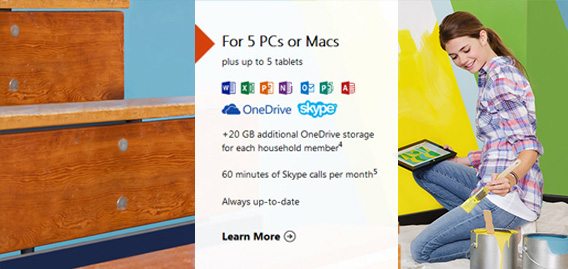
Office 365 Home coûte 10 € par mois ou 99 € à l’année et inclut :

  • Les programmes Word, Excel, Powerpoint, OneNoteOutlookPublisher et Access que vous pouvez télécharger et installer sur 5 PC (Windows 7 ou versions supérieures), Mac (OS X 10.6 ou versions supérieures) ou tablettes (iOS 7.0 ou versions supérieures).
  • 20 Go d’espace de stockage sur le cloud par compte (jusqu’à cinq comptes) via OneDrive.
  • 60 minutes d’appels via Skype par mois, vers des téléphones dans plus de 60 pays.
  • Office 365 inclut les applications web de Word, Excel, PowerPoint et OneNote, disponibles dans Office Online. Vous pouvez les utiliser depuis votre navigateur et retrouver les principales fonctions des versions de bureau.

L'Offre Office 365

Pourquoi utiliser Office 365 Home?

La principale différence avec Office 2013 réside dans le mode de paiement: alors que vous payez pour les programmes dans la suite pour bureau, ici, vous payez un abonnement pour toute la famille, ce qui vous permet d’utiliser la suite pour PC et Mac, ainsi que la version iPad (les versions pour Android et iPhone sont gratuites).

Alors, pourquoi Office 365 et non 2013 ou la version en ligne? La réponse dépend de l’utilisation que vous faites de la suite de Microsoft. Si vous utilisez Word de temps en temps pour ouvrir les fichiers que vous recevez par mail ou que vous téléchargez sur Internet, si vous n’ouvrez que rarement Excel et Powerpoint et que vous ne vous servez pas d’Outlook, la version de bureau d’Office 2013, ou même Office Online, vous suffisent.

Office 365 pour iPad

Par contre, si les personnes de votre foyer font une utilisation intensive des programmes Microsoft Office, en particulier à des fins commerciales, Office 365 est le bon choix. De même, si vous souhaitez utiliser Office sur l’iPad, un abonnement à Office 365 constitue une condition indispensable à ce type d’utilisation.

Ainsi, en payant un seul abonnement annuel ou mensuel, vous et 5 autres personnes pouvez installer le logiciel sur vos appareils. Vous économisez de cette manière le coût d’une installation par ordinateur et membre de la famille.

L’inconvénient par rapport à Office 2013, c’est qu’il ne suffit pas d’acheter le logiciel une bonne fois pour toutes: il faudra renouveler l’abonnement. Mais, d’un autre côté, avec Office 365, vos programmes seront toujours à jour, disponibles  n’importe où et sur plusieurs appareils. À vous de choisir!

Vous ne savez toujours pas quelle version utiliser? Découvrez les avantages d’Office Online.

À LIRE ÉGALEMENT:

Article original écrit par Daniel Barranger – Softonic.com. Traduit et adapté de l’italien.

Microsoft Office pour iPad (Excel, Word, Powerpoint): le test

Microsoft Office pour iPad transforme la tablette Apple en un puissant outil de travail. Malgré tout, il est nécessaire de souscrire à un abonnement Office 365 pour que le programme fonctionne. Office pour tablette n’intéressera pas tout le monde de la même manière.

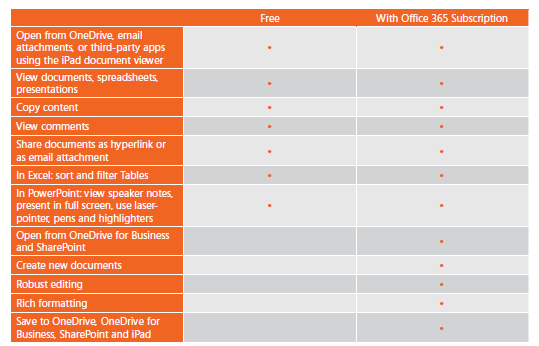
Office pour iPad: gratuit vs abonnement Office 365

Pour le moment, Office pour iPad offre trois applications gratuitesWord pour iOS, Excel pour iOS et PowerPoint pour iOS. Les versions gratuites sont toutefois décevantes : elles ne proposent rien de plus qu’une visionneuse de données. Pour éditer et créer des documents, il faut posséder un abonnement Office 365.

Comparatif des fonctionnalités Office pour iPad: Gratuit vs. Abonnement Office 365

Comparatif des fonctionnalités Office pour iPad: Gratuit vs. Abonnement Office 365

Fonctions gratuites

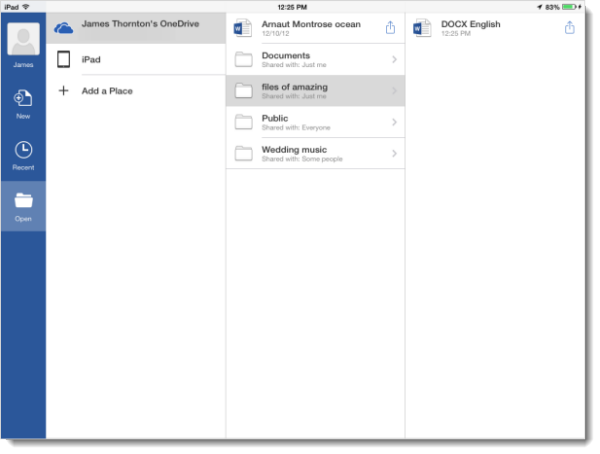
Toutes les applications fonctionnent avec OneDrive et c’est là que sont stockés les documents. Dans Word pour iPad, vous ne pouvez pas ajouter de commentaires lorsque vous travaillez sur le même texte que vos collègues.

Microsoft Office Word pour iPad

Dans Excel pour iPad, vous pouvez chercher, filtrer et classer les tableaux.

Microsoft Office Excel pour iPad

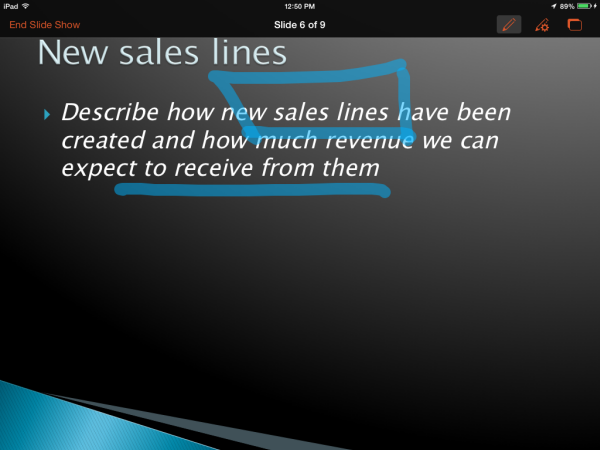
PowerPoint pour iPad est parfait pour les présentations, soit en mode plein écran, soit avec les notesPendant la présensation, vous pouvez accentuer les points importants grâce à un pointeur laser ou un surligneur.

Microsoft Office Powerpoint pour iPad

En tant que simple visionneuse de documents, Office pour iOS devrait faire partie du matériel de base pour chaque iPad. Même si l’application ne peut pas faire grand-chose, pour visionner des documents Office, elle est parfaite.

Le problème, c’est la taille des applications, qui ne sont en fait que de simples visionneuses. PowerPoint pèse 215 Mb, Excel 233 et Word culmine à 259 Mb. Pourtant, quand vous utilisez la version gratuite d’Office, toutes les autres fonctionnalités vous sont bloquées.

Fonctionnalités disponibles avec l’abonnement Office 365

Avec un abonnement à Office 365, vous pouvez utiliser la version complète sur iPad. Pour la plus petite version Office 365 Famille Premium, il vous en coûtera 10 euros par mois et 100 euros par an.

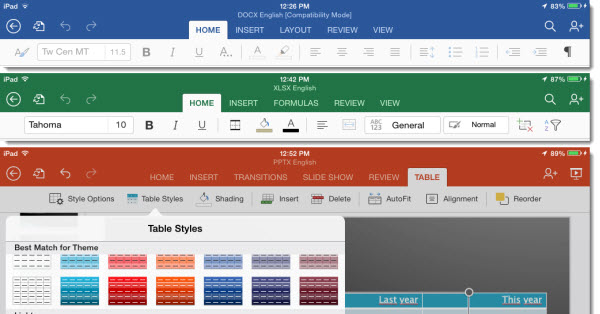
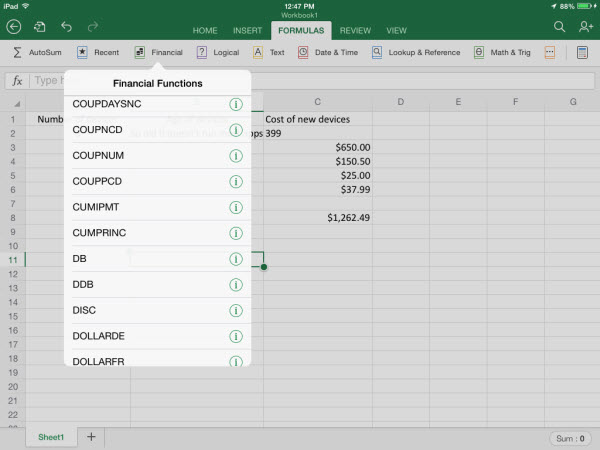
L’interface d’Office pour iOS est similaire à Office-Online et à la version Windows. Là aussi les fonctionnalités sont regroupées dans le ruban.

L'interface d'Office pour iOS

Word pour iPad

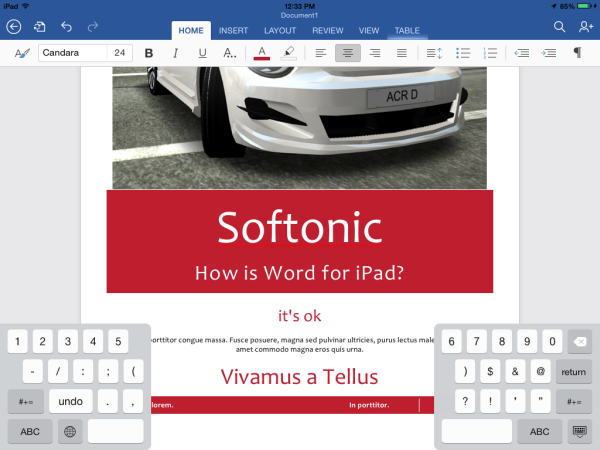
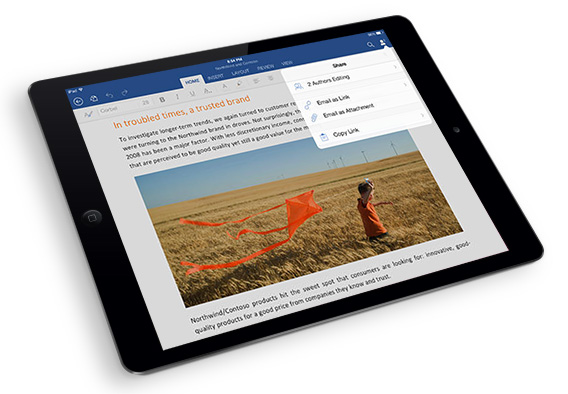
Word pour iPad dispose de presque toutes les fonctionnalités que vous connaissez : modèles de documents, polices et options de mise en page avancées. Grâce au clavier divisé en deux, l’application vous réserve une place suffisante pour la mise en page de vos documents, même sur un petit écran de tablette.

Word pour iPad

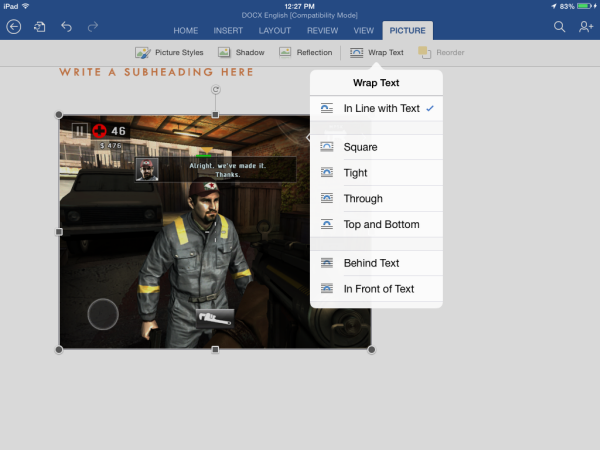
Le format de texte fonctionne parfaitement et vous obtiendrez de bons résultats rapidement. Avec les images, toutefois, il faudra faire des compromis. Elles sont alignées au centre et vous pouvez les placer comme vous le souhaitez. La taille, l’orientation et l’ajout de texte fonctionnent très bien.

Word pour iPad -fonctionnalité

Éditer des documents ne pose aucun souci dans Word. Les documents sont édités en temps réel avec les autres participants qui y travaillent.

Excel pour iOS

Pour Excel pour iPad, Microsoft n’a rien laissé au hasard et a très bien pensé son application. Les contrôles tactiles fonctionnent étonnamment bien, de même que la sélection de cellules, colonnes et lignes. Il est, par ailleurs, très simple d’éditer des formules complexes.

Le problème provient ici de la taille de l’écran, mais ce n’est pas la faute de Microsoft. Les grands tableaux ne sont pas à leur avantage sur iPad. Pour pallier ce problème au maximum, Excel pour iPad est optimisé pour le mode Paysage. Via la barre de menu, vous pouvez accéder à toutes les fonctions que vous connaissez déjà.

Excel pour iPad

PowerPoint pour iOS

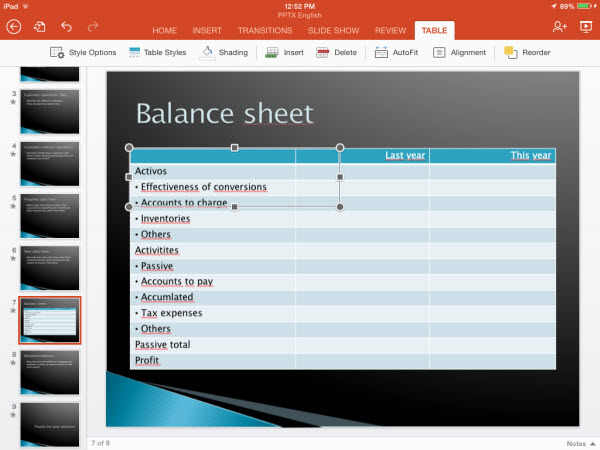
PowerPoint pour iPad est aussi une application très complète. Comme dans la version bureau, avec un peu de patience, vous pourrez créer de très belles présentations. Il est très facile d’intégrer les images et les films en un simple geste du doigt.

PowerPoint pour iPad

Pour les présentations complexes, mieux vaut se tourner vers la version Windows, car il manque trop de fonctionnalités sur iPad. L’avantage de la version iPad réside ailleurs : elle est parfaite pour apporter la dernière touche à une présentation incomplète, que vous pourrez ensuite lancer directement depuis l’iPad.

Conclusion : Office pour iPad, un coup de pouce au quotidien

Office pour iPad vise le monde des affaires et est particulièrement pratique pour les utilisateurs de ce type. Celui qui n’avait pas encore souscrit à un abonnement Office 365 sera désormais sûr de le faire pour le travail. À la maison, Office est essentiel, ne fût-ce que pour visionner les documents. Par ailleurs, les applications Office adoptent une présentation parfaite.

PowerPoint occupe une place importante. Cette excellente application de présentation fera certainement son chemin en entreprise, même sans l’abonnement Office 365. Présenter directement depuis son iPad, voilà qui assure de faire une bonne impression.

Articles liés

Téléchargements

Article original de Markus Kasanmascheff – Softonic.de. Adapté de l’allemand.

“J’ai perdu un fichier Word, comment le récupérer ?” La clinique du logiciel vous répond!

Vous avez perdu un fichier Word? Une catastrophe? Vous n’êtes sûrement pas le seul. Voici comment faire pour récupérer votre précieux document DOCX.

Il existe deux méthodes qui peuvent vous aider à récupérer des documents Word qui semblent avoir disparu : retrouver l’original ou une copie sur n’importe quel disque dur ou utiliser un outil de récupération de fichiers supprimés. Essayons !

Méthode 1 : chercher le document sur votre disque dur

Peut-être que votre fichier se trouve encore sur votre disque dur. À moins qu’il ait été supprimé, auquel cas vous le trouverez dans la corbeille, les copies de sécurité ou les archives temporaires (ce sont les documents inachevés).

Vous pouvez lancer votre recherche via le moteur interne de Windows, mais je vous recommande Everything, un moteur de recherche compact, rapide et gratuit. Une fois installé, cochez les cases suivantes pour la recherche :

  • *.DOC
  • *.DOCX
  • *.ASD
  • *.WBK
  • *.TMP
  • ~ (appuyez sur Alt puis 0126)

Ces extensions ordonnent à Everything de rechercher des fichiers Word 2003 (DOC), Word 2007 ou ultérieurs (DOCX), des fichiers de récupération (ASD), des copies de sécurité de Word (WBK) et des archives temporaires (TMP y ~).

chercher le document sur votre disque dur avec Everything

Everything, un splendide moteur de recherche qui trouve tout instantanément

Triez les résultats par date en cliquant sur la quatrième colonne et vérifiez si les derniers résultats semblent correspondre du point de vue de la date et de l’heure.

Si la recherche vous a permis de retrouver votre document perdu, c’est une bonne nouvelle : il n’était pas nécessaire de s’inquiéter. Vous pouvez maintenant ouvrir le document dans Word.

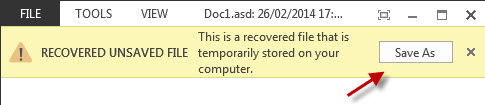
Une capture d'Office 2013 à l'ouverture d'un fichier de récupération Word (.ASD)

Une capture d’Office 2013 à l’ouverture d’un fichier de récupération Word (.ASD)

Si vous retrouvez le fichier, mais qu’il manque des données…

Supposons que vous avez trouvé votre document, mais qu’il manque des données, qu’il est corrompu. Dans ce cas, la première chose que je vous conseille de faire est de copier le fichier vers un autre dossier.

Faites une copier (Ctrl + glisser) du fichier de récupération avant de tenter quoi que ce soit

Faites une copier (Ctrl + glisser) du fichier de récupération avant de tenter quoi que ce soit

Si vous avez Windows Vista, 7 ou 8, cliquez sur le fichier avec le bouton droit de la souris, puis sélectionnez Propriétés et allez dans Versions antérieures. De cette manière, vous afficherez les copies de sécurité automatiques du fichier, que vous pourrez facilement restaurer.

Dans Windows 7 et 8 (e Vista), vous pouvez restaurer les versions antérieures d'un fichier

Dans Windows 7 et 8 (e Vista), vous pouvez restaurer les versions antérieures d’un fichier

Pour essayer d’ouvrir un document corrompu, sélectionnez l’option Récupérer le texte de n’importe quel fichier qui se trouve dans le menu déroulant des formats, dans l’option Ouvrir de Word:

Récupérer le texte de n'importe quel fichier

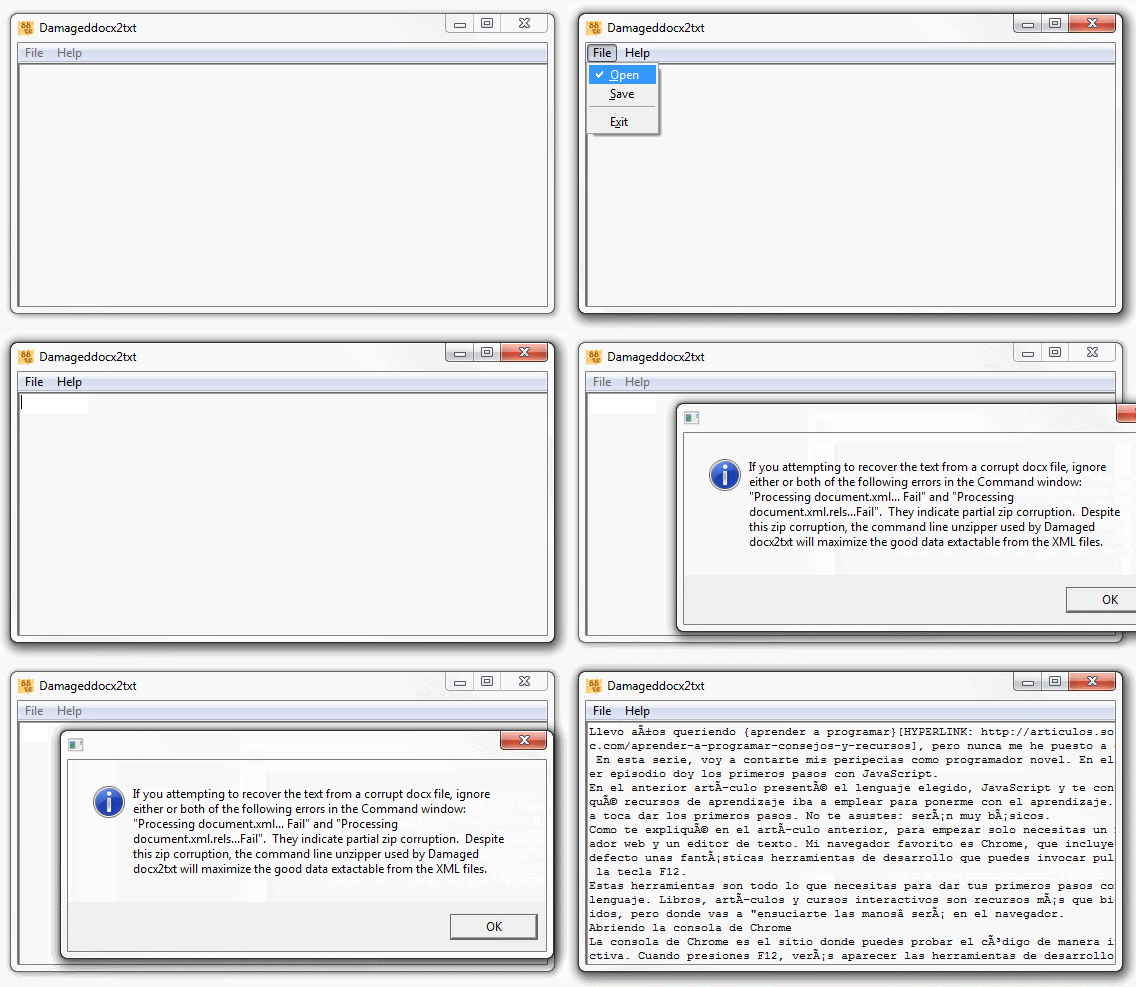
Si cette méthode ne fonctionne pas,  vous pouvez toujours utiliser un logiciel d’extraction de texte brut, comme Damaged docx2txt. Ouvrez le fichier corrompu et vous verrez le texte s’afficher. Vous pourrez alors le copier:

utiliser un logiciel d'extraction de texte brut, comme Damaged docx2txt

Damaged docx2txt est un extracteur de textes pour les documents Word 2007, 2010 et 2013

Méthode 2 : utiliser un récupérateur de fichiers supprimés

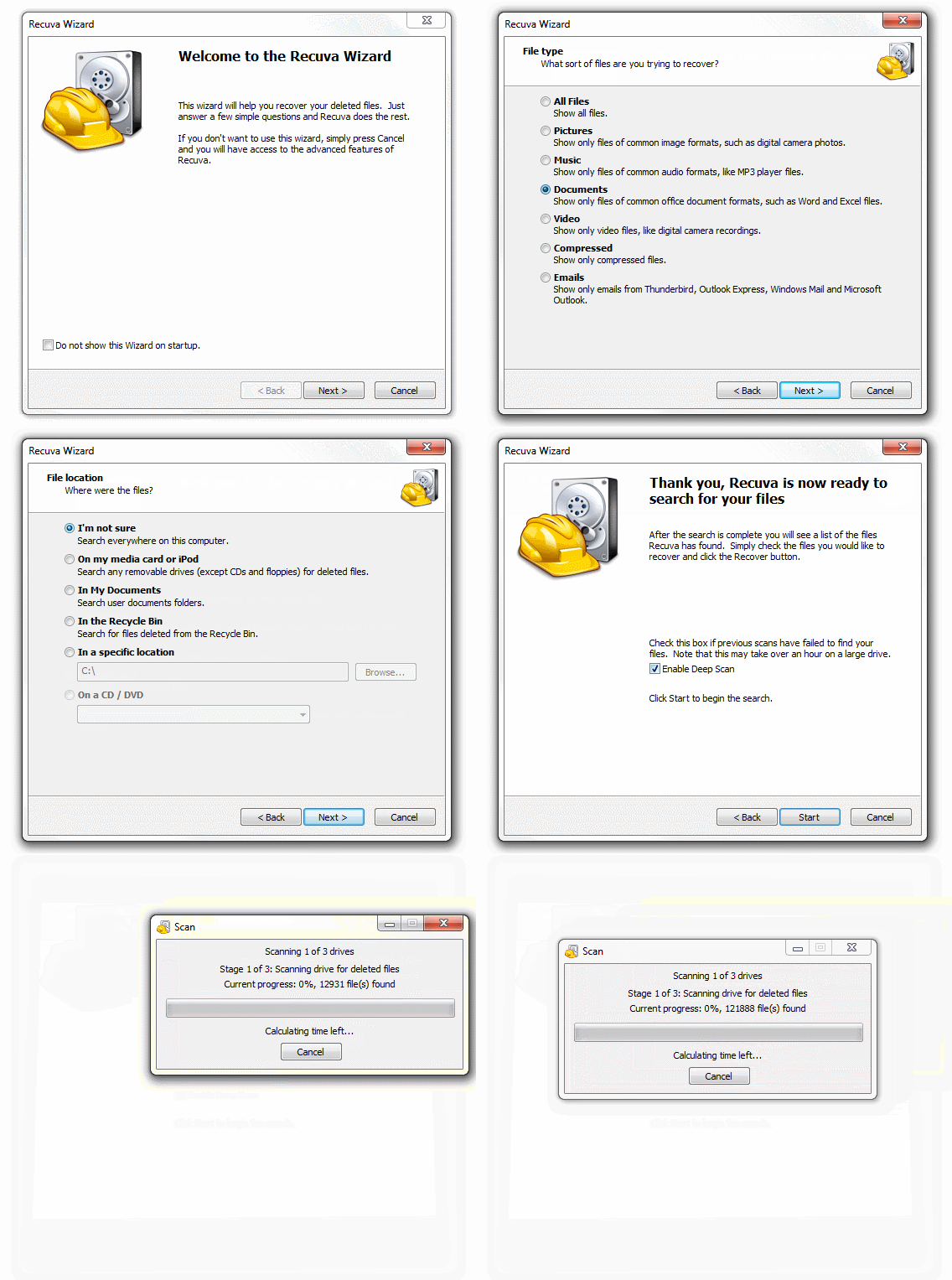
Si vous avez cherché sans succès votre fichier, il vous reste toujours la possibilité d’utiliser un récupérateur de fichiers. Le grand classique dans le domaine, c’est Recuva. Suivez les étapes de l’image pour un scan en profondeur de votre disque dur à la recherche des documents supprimés.

Étapes à suivre pour la récupération de fichiers avec un scan approfondi de Recuva

Étapes à suivre pour la récupération de fichiers avec un scan approfondi de Recuva

Parfois, le document a tout simplement disparu sans laisser de traces. Si le fichier vaut le coup, vous pouvez toujours essayer des techniques informatiques avancées… mais le mieux, c’est de prendre contact avec un expert. Attention, la méthode sera probablement très onéreuse, ne l’envisagez que si le document est vraiment très important.

Comment éviter de perdre un document Word ?

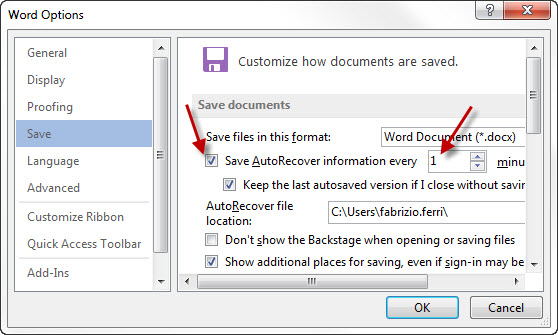
Il existe un moyen assez simple pour éviter de perdre des documents Word quand le programme rencontre un problème. Il suffit d’activer la sauvegarde de sécurité et de réduire l’intervalle de sauvegarde à une ou deux minutes (la valeur par défaut est de 10 minutes).

Dans les options de Word, activez la récupération automatique et diminuez l'intervalle de sauvegarde

Dans les options de Word, activez la récupération automatique et diminuez l’intervalle de sauvegarde

Si la sauvegarde automatique n’est pas suffisante, vous pouvez vous habituer à sauvegarder vos documents régulièrement (Ctrl + S ou G) en appuyant sur le bouton de sauvegarde de temps en temps. D’autre part, éteignez correctement votre PC et installez un système de protection contre les surtensions si nécessaire.

Si vous connaissez d’autres astuces, n’hésitez pas à les partager dans les commentaires.

A lire aussi:

Article original écrit par  – Softonic.com. Adapté de l’espagnol.

Trois façons d’ouvrir un fichier Word… sans avoir Microsoft Word

On a tous besoin à un moment ou à un autre d’ouvrir (et souvent d’éditer) des fichiers DOC ou DOCX (Office 2013) créés avec Word, le traitement de texte de la suite bureautique de Microsoft. Or tout le monde n’a pas les moyens de s’offrir Microsoft Office, qui coûte plus de 100 euros.

Voici donc 3 moyens gratuits et faciles à mettre en oeuvre pour ouvrir les fichiers Word.

1. Google Drive

Ce procédé en ligne ne nécessite par définition aucun téléchargement de logiciel tiers. Il implique seulement que vous ayez créé un compte Google (gratuit).

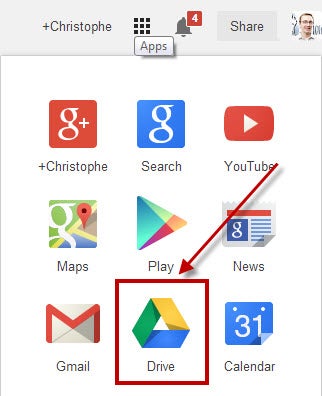
Si vous recevez un document Word joint par email, téléchargez-le sur votre ordinateur puis rendez-vous sur votre page d’accueil Google pour accéder à Google Drive.

Google Drive

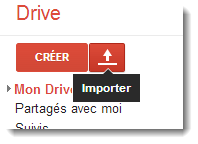
Importer un document Word dans Google DriveEnsuite, cliquez sur le bouton Importer… pour charger votre document.
Vous accédez alors à un menu depuis lequel vous pouvez parcourir votre disque dur afin de sélectionner le fichier Word voulu, puis démarrer l’importation.

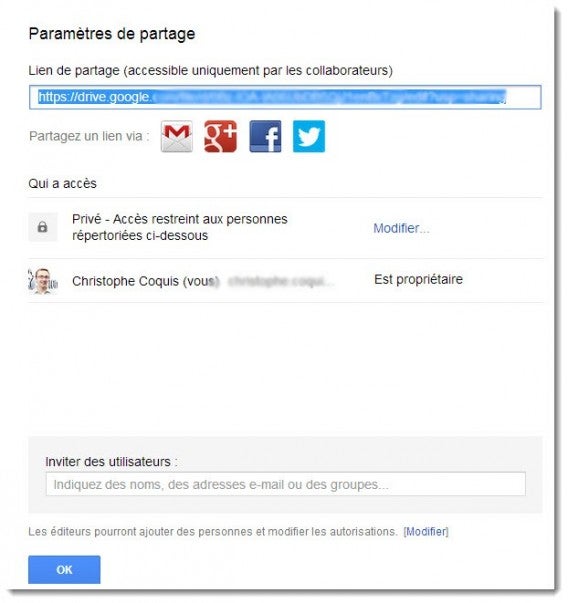
Cliquez ensuite sur le fichier pour l’ouvrir. Vous pouvez non seulement le consulter via la visionneuse interne de Google Drive mais aussi l’éditer et également le partager directement par email ou sur les réseaux sociaux.

Partage Google Drive

2. Word Viewer:

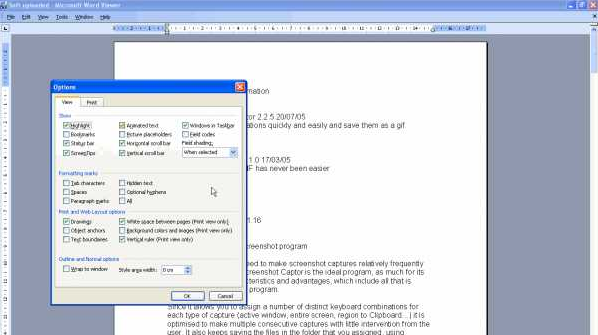
Cette visionneuse gratuite conçue par Microsoft vous permet de lire et d’imprimer les documents Word sans avoir besoin d’installer la suite Office. En revanche, cet outil est très limité en lui-même car il ne permet en aucun cas d’éditer les documents ouverts. Et si vous voulez ouvrir un fichier DOCX (autrement créé avec Word 2007), vous serez obligé de télécharger et d’installer en plus un pack de compatibilité.

Word Viewer

3. Writer, de la suite Apache OpenOffice:

Cette solution est sans doute la plus contraignante des trois puisqu’elle implique de télécharger et d’installer la suite Apache OpenOffice. cependant, cette suite bureautique est un excellent équivalent gratuit de Microsoft Office qui vous permettra d’ouvrir, d’éditer et de créer des fichiers compatibles avec Word, Excel ou Powerpoint.

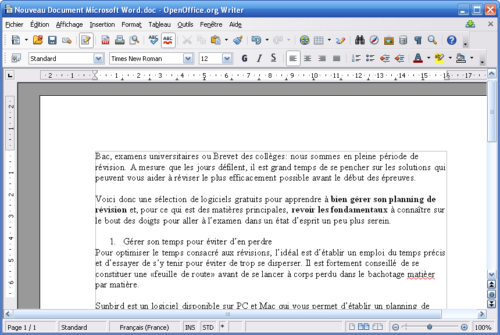
Ici, vous utilisez le traitement de texte Writer pour ouvrir et manipuler les fichiers Word.

Writer, de la suite Apache OpenOffice

Si vous ne connaissiez pas encore Writer, vous vous apercevrez qu’il est un très bon substitut à Word, dont il reprend l’essentiel des fonctionnalités… pour pas un sou!

A lire aussi

[Article mis à jour le 17 décembre 2013]

Pourquoi je n’utilise plus Microsoft Word et pourquoi devriez-vous en faire autant?

, un de nos journalistes, vient d’annoncer son divorce d’avec Microsoft Word. Pourquoi la fin de cette love story?  Et pourquoi vous devriez peut-être l’imiter? Voici ses arguments.

J’écris ces mots dans Google Drive. Ensuite, je les publierai sur Softonic. Et à aucun moment je ne devrai passer par Word. En fait, depuis des mois, j’ai complètement délaissé Microsoft Word.

La majeure partie de mes besoins sont couverts par les applications dans le nuage comme Google Drive, Evernote et WordPress. Word ne m’est utile que pour ouvrir des formulaires, relire des textes nécessitant des changements ou pour les documents à la structure complexe.

Par ailleurs, les tâches qui sont traditionnellement dévolues à Word, comme la vérification orthographique, sont bien meilleures sur Google Drive, par exemple. Peut-être parce que Google se nourrit des milliards de sites Internet qu’il recense ?

Quelque chose me dit que Word a mal vieilli et que son récent lifting arrive trop tard pour le sauver de l’immobilisme dans lequel il s’est installé.

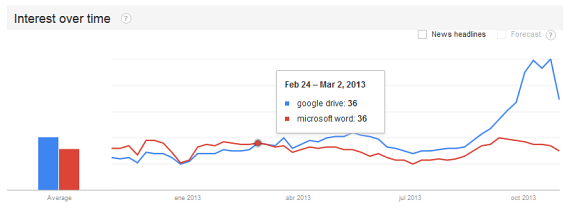
Aux USA, Google Drive comptabilise plus de recherches que Microsoft Word (données issues de Google Trends)

Aux USA, Google Drive comptabilise plus de recherches que Microsoft Word (données issues de Google Trends)

Word reste fidèle à ses origines… peut-être un peu trop

J’ai commencé à utiliser Word en 1994. A l’époque, la version 6.0 disposait de tous les outils nécessaires à la mise en forme d’un texte. Word 6 était simple et rapide et comprenait seulement deux barres de boutons et une barre de menu. Word était un éditeur parfait pour les utilisateurs qui ne voulaient pas se compliquer la vie et son apparence était en adéquation avec les autres utilitaires de Windows de l’époque.

Word 6 était simple et rapide et comprenait seulement deux barres de boutons et une barre de menu.

Dix ans plus tard, Word n’a pas changé. La version de 2003 a introduit plusieurs touches de couleur inquiétantes, mais la barre d’outils est toujours là, et surtout, Clippy a disparu. Ce petit assistant Office a rendu fous de nombreux utilisateurs depuis Word 97 et a été désactivé par défaut sur Word Xp.

La version de 2003 a introduit plusieurs touches de couleur inquiétantes

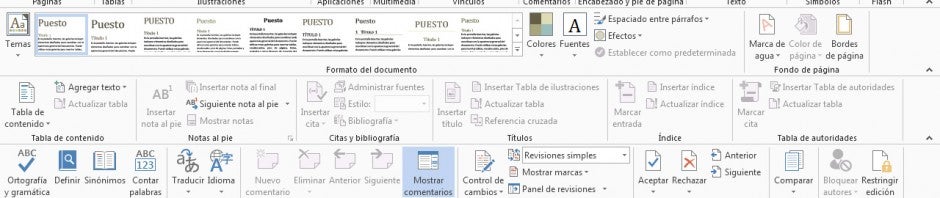
Le grand traumatisme vient de la version 2007 et de son ruban. La quantité de boutons, le fond coloré et le manque d’espace ont généré beaucoup de plaintes de la part des utilisateurs. Mais nous nous sommes vite habitués, en partie grâce à la version 2010, qui a permis de personnaliser le ruban. Word 2013 est enfin revenu aux sources et a refait du document l’objet principal du programme.

 Word 2013 est enfin revenu aux sources et a refait du document l'objet principal du programme

Peu de changements entre 1991 et 2013 : Word est revenu à la pure édition de textes

Google Drive et Evernote sont plus simples et mieux connectés

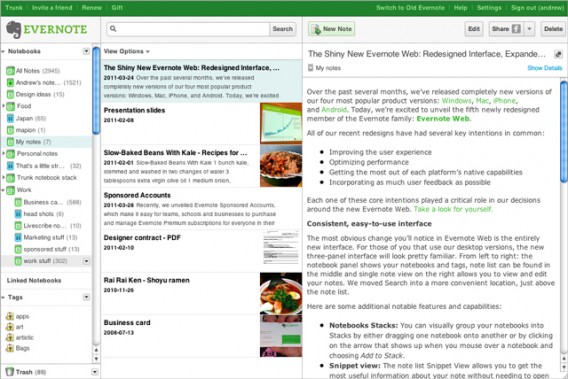
La version 2013 de Word, qui est à mon sens la meilleure jusqu’à présent, est arrivée trop tard pour inverser la tendance qui pousse les utilisateurs à migrer vers les services en ligne. Les applications de bureautique ont été remplacées par les applications mobiles : Google Drive et Evernote offrent la possibilité d’éditer du texte dans un navigateur, sur mobile et sur tablette.

Google Drive et Evernote sont plus simples et mieux connectés

Dans tous les cas, les applications sont simples, indispensables et surtout, connectées. Etant basés dans le nuage, tant Evernote que Drive facilitent le travail en équipe, améliorent la sécurité des données et incarnent une avancée majeure : ces programmes nous évitent d’envoyer des courriers électroniques ou de devoir passer par des clefs USB pour transférer des fichiers d’un ordinateur à un autre.

Ajouter Drive et Dropbox à Word 2013, c'est possible

Pour ajouter Drive et Dropbox à Word 2013, vous devez utiliser cette petite astuce

Un autre facteur important est la liberté que procurent Drive et Evernote quand il s’agit de travailler sur des systèmes d’exploitation différents. Pour télécharger un document dans le nuage, Drive ne nécessite aucune installation : j’ouvre un navigateur (sur Mac, Linux ou Android) et j’ai accès à mes documents.

La crise concerne toute la bureautique traditionnelle et pas seulement Word

Microsoft paie cher son incapacité à s’adapter : il a perdu des parts de marché en matière de bureautique. On peut parler d’une décennie perdue, qui se manifeste par l’utilisation de moins en moins fréquente de Word. Certains se demandent si Microsoft ne devrait pas convertir Office en un produit gratuit pour tous.

Word Web App émule entièrement l'interface de Word 2013

Word Web App émule entièrement l’interface de Word 2013

Toutefois, même avec un Office entièrement gratuit, je ne vois pas pourquoi les utilisateurs se tourneraient à nouveau vers Word. Ils n’abandonnent pas Word pour LibreOffice, mais pour Drive et Evernote. Word doit trouver une présentation originale, plutôt que de constituer une énième copie d’éditeur de textes.

Que pensez-vous du déclin de Microsoft Word et des programmes de bureautique ?

Articles recommandés :

Article original écrit par Fabrizio Ferri-Benedetti – Softonic.com. Adapté de l’espagnol.

Microsoft Office Mobile enfin disponible en France sur Android

Après Microsoft Office Mobile pour iOS, la version Android débarque enfin en France. Word, Excel et PowerPoint ne sont donc plus un rêve.

Microsoft vient de lancer la sortie de l’application “Office Mobile pour Office 365“. Traduction: une version de base de Office 365 qui nécessite un abonnement.

Vous pourrez donc effectuer toutes les opérations habituelles pour Word, Excel et Powerpoint. Vos changements sont conservés en ligne, dans “le nuage” avec SkyDrive ou SkyDrive Pro, et vous pouvez retrouver vos documents sur votre PC ou Mac.

Microsoft promet une expérience optimisée avec par exemple une navigation simplifiée pour passer d’un slide à l’autre dans Powerpoint.

Il faut donc souscrire un abonnement mensuel pour profiter de l’application. Elle sera disponible certainement en France prochainement en 29 langues dont bien sûr le français. Les abonnements Office 365 concernés sont :

  • Office 365 Famille Premium
  • Office 365 Université
  • Office 365 Petite entreprise Premium
  • Office 365 Moyenne entreprise
  • Office 365 Education A3 et A4
  • Office 365 ProPlus
  • Office 365 Entreprise (E3 or E4)

Office Mobile pour Android est en téléchargement gratuit mais ne peut fonctionner sans abonnement.

Télécharger Microsoft Office Mobile pour Android

Microsoft Office Mobile (Word, Excel, PowerPoint) débarque sur Android

Après Microsoft Office Mobile pour iOS, c’est au tour d’Android de recevoir sa version. Word, Excel y PowerPoint n’est donc plus un rêve. Microsoft vient de lancer la sortie de l’application “Office Mobile for Office 365 subscribers“. Traduction: une version de base de Office 365 qui nécessite un abonnement. Pour le moment l’appli est uniquement disponible aux Etats-Unis.

Vous pourrez donc effectuer toutes les opérations habituelles pour Word, Excel et Powerpoint. Vos changements sont conservés en ligne, dans “le nuage” avec SkyDrive ou SkyDrive Pro, et vous pouvez retrouver vos documents sur votre PC ou Mac.

Microsoft promet une expérience optimisée avec par exemple une navigation simplifiée pour passer d’un slide à l’autre dans Powerpoint.

Il faut donc souscrire un abonnement mensuel pour profiter de l’application. Elle sera disponible certainement en France prochainement en 29 langues dont bien sûr le français. Les abonnements Office 365 concernés sont :

  • Office 365 Famille Premium
  • Office 365 Université
  • Office 365 Petite entreprise Premium
  • Office 365 Moyenne entreprise
  • Office 365 Education A3 et A4
  • Office 365 ProPlus
  • Office 365 Entreprise (E3 or E4)

Office Mobile pour Android est en téléchargement gratuit mais ne peut fonctionner sans abonnement.

Télécharger Microsoft Office Mobile pour Android