Software-clinic: “Ik ben een Word-document kwijt; kan ik het herstellen?”

Vind je het ook zo frustrerend als je een Word-document kwijtraakt waar je al uren aan zat te werken? Deze week heeft Manuela een vraag aan Software-dokter Fabri over dit veel voorkomende probleem. Manuela kan een .docx-bestand waaraan zij zat te werken niet meer vinden. Het document lijkt voorgoed verdwenen en staat ook niet tussen de recent geopende bestanden in Word. Gelukkig heeft Fabri een oplossing!

Hallo Fabri,

Onlangs viel de elektriciteit uit, terwijl ik werkte aan een Word-document. Nu kan ik het bestand niet meer vinden. Ik weet niet wat er is gebeurd. Is er een manier om het document te herstellen?

Manuela

Hallo Manuela,

Er zijn twee methoden om verdwenen Word-documenten te herstellen: je zoekt naar het origineel of de kopie op je harde schijf, óf je herstelt het verwijderde bestand. Laten we beide methoden eens bekijken.

Methode 1: Zoek het document op je harde schijf

Misschien is je document nog ergens op de harde schijf te vinden. Of wellicht heb je het per ongeluk verwijderd. In dat geval vind je ‘m terug als back-up of tussen de tijdelijke bestanden.

Om naar je document te zoeken, kun je de Windows-zoekmachine in Verkenner gebruiken, maar we raden je aan Everything te proberen. Everything is een compacte, snelle en gratis zoekapplicatie. Eenmaal geïnstalleerd, dan typ je de volgende commando’s in om zo alle Word-documenten op je harde schijf te vinden:

  • *. DOC
  • *. DOCX
  • *. ASD
  • *. WBK
  • *. TMP
  • ~ (Druk op Alt, gevolgd door 0126)

Met deze opdrachten zoekt Everything naar bestanden van Word 2003 (DOC), Word 2007 (DOCX), herstelbestanden (ASD), Word-backups (WBK) en tijdelijke bestanden (TMP en ~).

Zoekmachine Everything spit snel door al je bestanden.

Nu vind je ongetwijfeld een enorme berg bestanden. Sorteer de resultaten op datum door te klikken op de vierde kolom en kijk vervolgens naar het moment waarop de laatste wijzigingen zijn doorgevoerd. Komen datum en tijd overeen met het moment dat je aan het document werkte?

Dubbelklik dan op het document. Maak je geen zorgen: Word opent alle bovengenoemde bestandsformaten. Ga alle mogelijke kandidaten af en hopelijk zit je document ertussen!
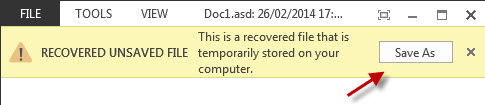
Office 2013 geeft deze melding wanneer je een herstelbestand (ASD) probeert te openen.

Je vindt het bestand, maar het bestand is niet te openen

Laten we aannemen dat je het juiste bestand hebt gevonden. Dan kan het voorkomen dat Word het bestand niet opent, bijvoorbeeld omdat het bestand is beschadigd. In dit geval raad ik aan om, voor je aan een herstel begint, eerst het bestand te kopiëren naar een andere map.

Maak een kopie (CTRL + slepen) voor je aan het herstel begint.

Gebruik je Windows Vista, 7 of 8, klik dan met de rechtermuisknop op het bestand, klik op Eigenschappen en ga naar het tabblad Vorige versies. Er verschijnen één of meerdere automatische back-ups, die je met één druk op de knop Herstellen herstelt.

In Windows Vista, 7 en 8 herstel je eenvoudig eerdere versies van een bestand.

Het is ook mogelijk om een beschadigd document te openen via Word. Klik op Open en kies vervolgens in het uitrolmenu de optie Tekst uit een willekeurig bestand herstellen.

Als dát niets oplevert probeer je de ruwe tekst uit het bestand te onttrekken met behulp van het programma Damaged DOCX2TXT. Open het beschadigde bestand en je krijgt de ruwe tekst te zien, die je vervolgens kopieert en plakt naar een nieuw Word-document.
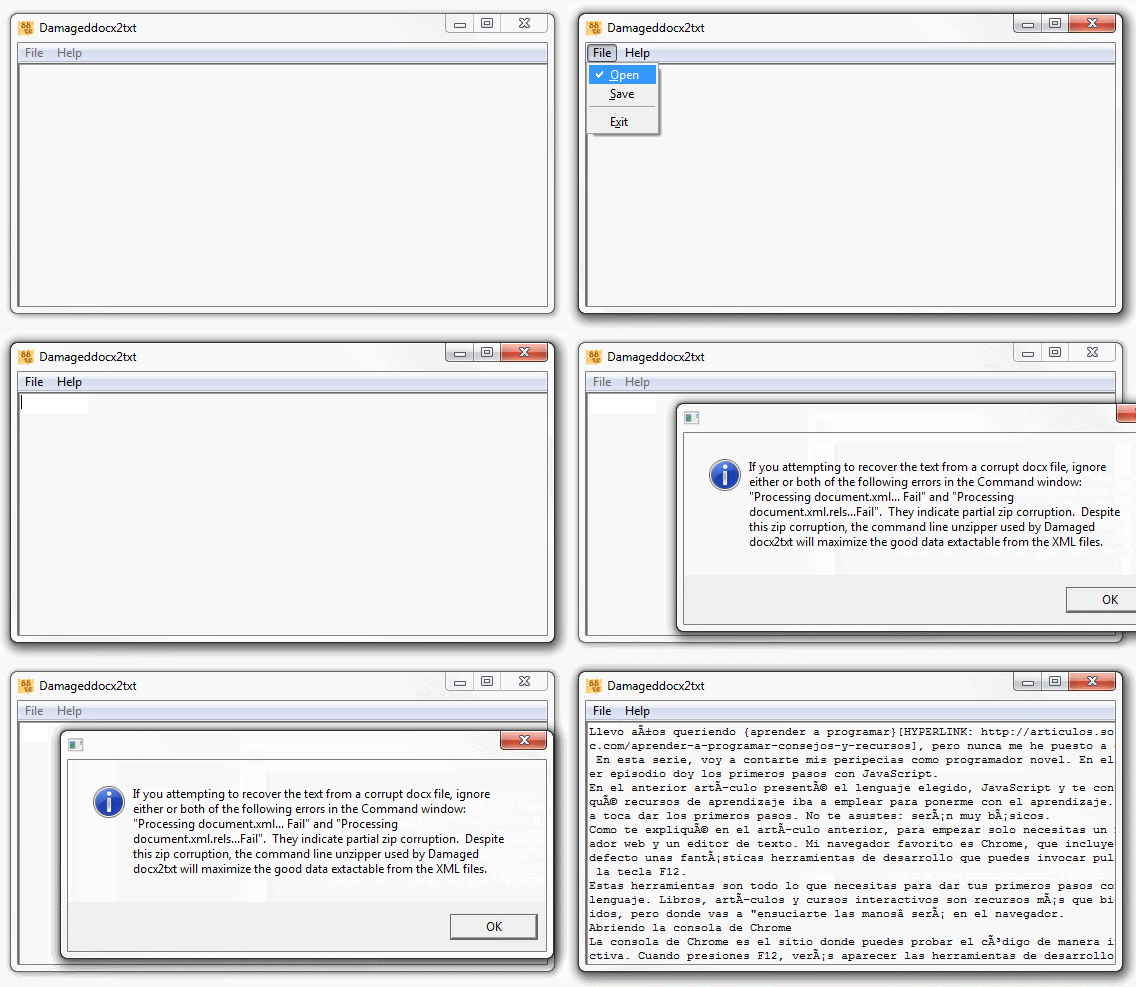
Damaged DOCX2TXT herkent tekst uit documenten van Word 2007, 2010 en 2013.

Methode 2: Herstel je verwijderde bestanden

Heb je gezocht maar niet gevonden, dan zit er weinig anders op dan je verwijderde bestanden te herstellen. De beste keuze op dit gebied is het herstelprogramma Recuva. Volg de stappen van onderstaande GIF-afbeelding om je harde schijf te scannen op verwijderde bestanden.
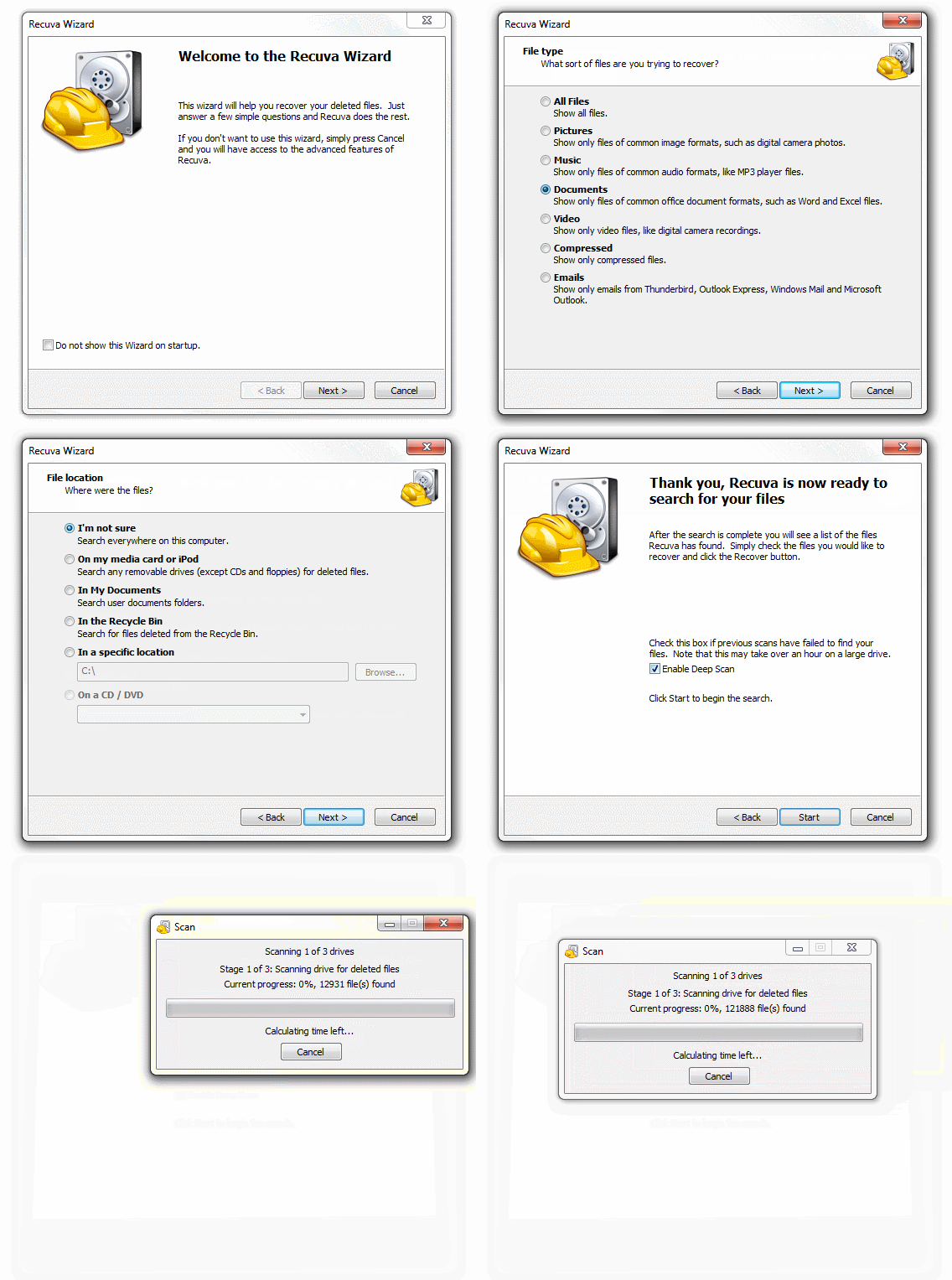
Gifje! Documenten herstellen met Recuva.

Soms is het document er eenvoudigweg niet meer: het bestand zonder spoor verdwenen van je harde schijf. De enige optie die je dan nog hebt, is contact op te nemen met een deskundige. Voordat je een deskundige inschakelt, moet je je echter wel even afvragen of dat het geld echt waard is. Is je document zó belangrijk dat je veel geld wilt betalen om het bestand te herstellen?

Vermijd verlies van Word-documenten

Er is een vrij eenvoudige manier om te voorkomen dat je zomaar Word-documenten verlies na bijvoorbeeld een crash, stroomuitval of onoplettendheid: verhoog de autosave-interval naar eens per één of twee minuten, in plaats van de standaard tien minuten.
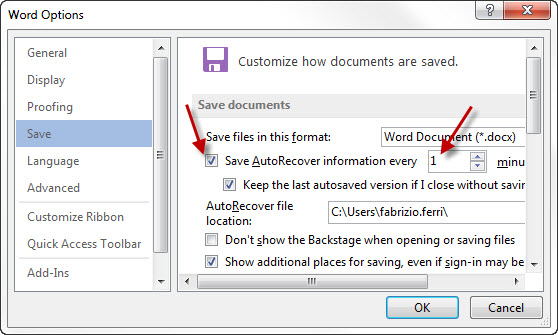
In de Word-opties stel je zelf in hoe vaak het programma automatisch backups maakt

Autosave alleen is niet genoeg. Zorg ervoor dat je vaak handmatig je document opslaat, simpelweg via de Opslaan-knop of door op CTRL + S te drukken. Voor nog meer zekerheid: sluit altijd je computer goed af en regel overspanningsbeveiliging voor je stekkerdoos.

Groet,

F.

Heb je een vraag over Windows, Android of computerbeveiliging? Fabrizio helpt je een handje. E-mail je vraag naar  vraaghetfabri@softonic.com of contacteer ons op Twitter met de hashtag #vraaghetfabri.

Lees ook:
  • Software-clinic: “Hoe haal ik verwijderde bestanden op mijn telefoon terug?
  • Software-clinic: “Hoe verplaats ik mijn WhatsApp-chats naar een andere telefoon?”
  • Software-clinic: “Windows vraagt me om een wachtwoord bij het installeren van software”

  • Wat te doen met je tablet? De beste apps voor in de keuken

    Je Android-tablet is een alleskunner en in deze artikelenserie vertellen we hoe je ‘m ten volste leert benutten. Vandaag aan de beurt: je tablet als handig hulpje in de keuken.

    Als er één plek in huis is waar je tablet goed van pas komt, dan is het wel de keuken. Het apparaat is compact en je legt of zet ‘m neer waar je maar wilt. Je gebruikt ‘m als kookwekker, je zoekt naar nieuwe gerechten en je leest vervolgens het recept van het scherm. Bovendien kom je tegelijkertijd te weten hoeveel calorieën er uiteindelijk op je bord komen te liggen. En om je diner helemaal af te maken, zoek je ook nog even een lekker cocktail-recept voor na het diner.

    We geven je een selectie van de beste apps voor in de keuken:

    Kitchen Timer: houd het fornuis in de gaten

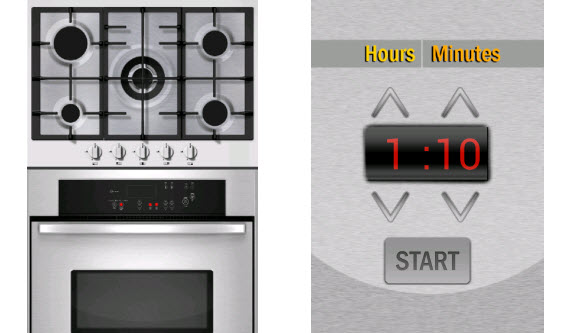
    Niets is erger in de keuken dan een verbrand gerecht. Dat wil je natuurlijk voorkomen, dus download je een kookwekker-app op je tablet. Kitchen Timer is echter niet zomaar een kookwekker. De app laat je timers instellen voor maar liefst vijf pitten, zodat ook je complexe meerpansgerechten probleemloos de eettafel bereiken. Met Kitchen Timer heb je alles onder controle!

    Download Kitchen Timer for Android

    Allthecooks Recipes: bron van inspiratie voor de creatieve kok

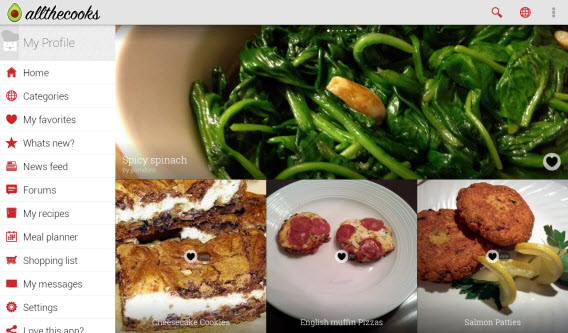
    Of je nu een doorgewinterde kok bent of een culinaire leek: een kookboek is een absolute must in de keuken. Allthecooks Recipes is een app met een enorme database van recepten, van voorgerechten tot desserts. Daarnaast heeft de app een aparte sectie voor speciale diëten, zoals voor diabetici, baby’s, glutenvrij en vegetarisch. In de app vind je tevens een forum waar je discussieert over voeding en gezondheid en een handige interactieve boodschappenlijst.

    Download Allthecooks Recipes voor Android

    My CookBook: alle recepten op je tablet

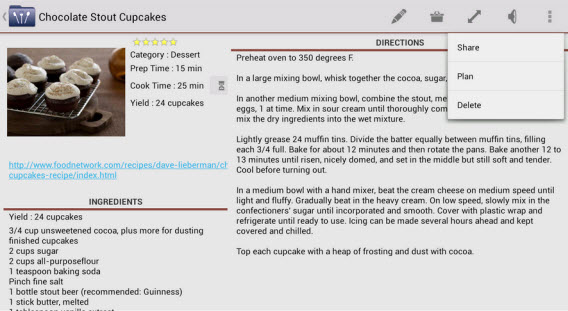
    Een app om nieuwe recepten te ontdekken is handig, maar de mogelijkheid om je favorieten te bewaren en naar wens aan te passen is minstens zo belangrijk. Met My CookBook maak je zelf een recept op je tablet en creëer je zo een database met jouw eigen creaties en variaties op de recepten die je op internet vindt. Maak boodschappenlijstjes van de ingrediënten, synchroniseer je recepten met andere apparaten of deel zelfs je mooiste recepten met de rest van de wereld; het kan allemaal met My Cookbook.

    Download My CookBook voor Android

    Cooking Conversions: meten is weten

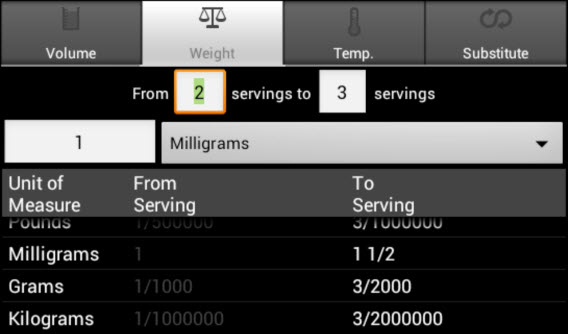
    Niet iedereen heeft een wiskundeknobbel en je wilt je natuurlijk geen bult vallen aan rekenfouten bij het berekenen van de juiste dosering van ingrediënten. Voor een snelle en exacte omrekening van het originele recept naar de juiste porties gebruik je de app Cooking Conversions. Heb je een Engelstalig recept met andere maten dan die wij gebruiken in Nederland en België? Cooking Conversions rekent het voor je om naar de juiste eenheden.

    Download Cooking Conversions voor Android

    Best Before: nooit meer iets weggooien

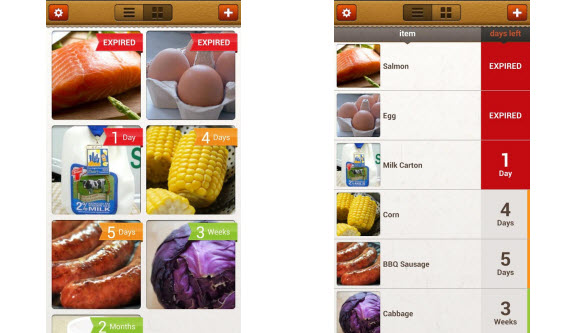
    Zelfs met een kleine koelkast loop je gevaar voedsel te vergeten, waarna je gedwongen wordt het weg te gooien. Dat is natuurlijk zonde! Best Before is een app die je koelkastinhoud bewaakt en een waarschuwing geeft wanneer de houdbaarheidsdatum bijna verstrijkt. Neem een foto, stel een datum in en je hoeft nooit meer eten in de prullenbak te gooien.

    Download Best Before voor Android

    Recipes by Ingredients: geïmproviseerde gerechten

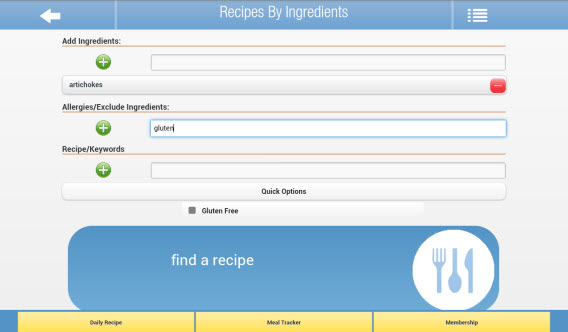
    Stel, al het voedsel in je koelkast is bijna zijn houdbaarheidsdatum voorbij. Geen probleem! Met Recipes by Ingredients zoek je naar recepten op basis van de ingrediënten die je nog in huis hebt. Voer ze in, voeg eventueel allergieën of voedselintoleranties toe en filter de zoekresultaten op bijvoorbeeld de hoeveelheid calorieën.

    Download Recipes by Ingredients voor Android

    My Cocktail Bar Drink Recipes: een drankje na het eten

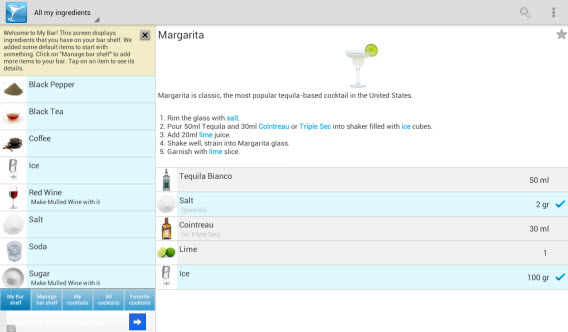
    Na een heerlijke maaltijd is het tijd voor een drankje. Tenzij je barman bent, kan het voorkomen dat je even niet meer uit je hoofd weet hoe je precies een Mojito of Piña Colada moet bereiden. Dus download en installeer je de app My Cocktail Bar Drink Recipes. Nu voer je de alcoholische versnaperingen in die je nog in huis hebt en je krijgt een complete lijst met mogelijke cocktails die je ermee kunt maken.

    Download My Cocktail Bar Drink Recipes

    Noom: houd de calorieën onder controle

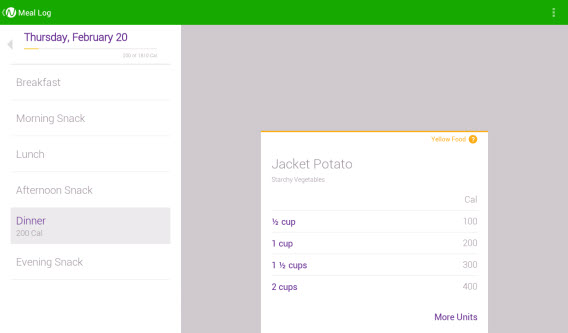
    Het aantal calorieën van je eten berekenen is niet zo moeilijk, want apps als Allthecook Recipes geven al een prima indicatie van hoeveel ‘energie’ je binnenkrijgt. Wil je echter een compleet beeld van de hoeveelheid calorieën die je dagelijks inneemt en daar een gezonde balans in vinden, dan gebruik je de app Noom. Deze app is ideaal voor koks die bewust willen worden van wat ze eten.

    Download Noom voor Android

    Plaatsvervangend chef-kok met een groot geheugen

    De tablet kan alles! Niet geheel onverwacht is het apparaat ook een uitstekend kookmaatje voor als je achter de potten en pannen staat. En bovenstaande suggesties zijn slechts het topje van de app-ijsberg; in Google Play vind je talloze andere kookapplicaties voor meer culinair plezier. Met een tablet in de hand word je daarom binnen de kortste keren een chef-kok dan wel keukenprinses.

    Maar een tablet kan en is nog veel meer! In het volgende artikel in deze reeks leggen we bijvoorbeeld uit hoe je het apparaat gebruikt als stereo-installatie, met een reeks app-suggesties op muziekgebied!

    Lees ook:

    Windows Tip: lettertypes installeren en verwijderen in Windows

    Heb je een mooi lettertype gevonden dat je bijvoorbeeld in Microsoft Word of Photoshop wilt gebruiken? Lees dan snel verder. Wij leggen uit hoe je een nieuw font installeert in Windows en, als je een lettertype zat bent, hoe je ‘m weer verwijdert.

    Continue reading “Windows Tip: lettertypes installeren en verwijderen in Windows”

    Softonic-clinic: “Windows vraagt me om een wachtwoord bij het installeren van software”

    Deze week beantwoord ik een vraag die Robert mij stuurde. Robert wil graag programma’s installeren, maar krijgt dat niet voor elkaar. Windows vraagt namelijk om een wachtwoord dat hij niet kent.

    Ik wil programma’s installeren op mijn Windows 7-pc, maar Windows laat dat niet toe en vraagt om een ​​wachtwoord. Is er een manier om programma’s te installeren zonder dit wachtwoord? Ik heb geprobeerd om het bestand te hernoemen en dat werkte niet. Wanneer ik mijn gebruikersnaam en wachtwoord invul, vertelt Windows me ​​dat dat wachtwoord ongeldig is.

    Robert

    Hallo Robert,

    Wat er gebeurt is dat je Windows-gebruikersaccount onvoldoende rechten heeft om applicaties te installeren op het systeem. Deze handeling vereist zogenaamde administrator-rechten. Dit zijn rechten die alleen speciale gebruikersprofielen bezitten. Met deze gebruikersprofielen installeer je niet alleen programma’s, maar wijzig je ook de Windows-instellingen.

    Heb je een probleem met je thuiscomputer, log dan in met de gebruikersaccount van iemand anders (een familielid of huisgenoot) met beheerdersrechten en machtig andere gebruikers met dezelfde administrator-rechten. In Windows 7 doe je dit via Configuratiescherm> Gebruikersaccounts. Selecteer je gebruikersnaam en wijzig het type naar Administrator.

    Heb je geen beheerderstoegang op je pc, dan is het onmogelijk om je rechten te wijzigen tenzij je dit vraagt aan bijvoorbeeld de netwerkbeheerder. Gelukkig zijn er verschillende manieren om nieuwe applicaties te installeren zonder administrator-rechten.

    Optie 1: Installeer het programma in je gebruikersmap

    Normaal gesproken worden Windows-programma’s geïnstalleerd in de “Program Files”-map. Maar als je geen beheerdersrechten hebt, kies je tijdens de installatie van een nieuw programma voor een andere doelmap, bij voorkeur de map die bij jouw gebruikersaccount hoort.

    Heb je geen rechten, kies dan bijvoorbeeld tijdens de installatie van Firefox om te installeren in de map ‘Application Data’ (of AppData); dat is je gebruikersmap. Deze truc werkt niet voor elk programma, maar bijvoorbeeld wel voor de installatie van Google Chrome.

    Optie 2: gebruik ‘portable’ programma’s

    De tweede optie is het gebruiken van zogenaamde ‘portable’ programma’s. Dat zijn computerprogramma’s die gewoon werken zonder dat je ze hoeft te installeren. Voor veel populaire software is zo’n ‘draagbaar’ alternatief gratis te downloaden, die je vervolgens op een USB-stick of in een willekeurige map op je harde schijf plaatst. Ik raad je aan het programma PortableApps.com te gebruiken.

    Als er geen draagbare versie is van je favoriete programma, dan maak je die zelf aan met Cameyo. Vergeet niet dat een portable applicatie alle instellingen in dezelfde map opslaat als waar het programma staat opgeslagen. Verwijder een programma en je raakt dus alle instellingen ook kwijt. Gebruik je een USB-stick, verwijder ‘m dan altijd veilig via Windows om geen risico te lopen op verlies van bestanden.

    Optie 3: Aansluiten op een andere computer via de browser [Geavanceerd]

    Met Google Remote Desktop, een extensie voor Chrome, maak je verbinding met een andere pc via je browser. Installeer Remote Desktop op een andere pc, en je lanceert vervolgens de programma’s die op die computer staan via internet op de pc waarop je zelf geen programma’s kan installeren.

    Het werkt eenvoudig: installeer de extensie op beide pc’s en verbind de twee apparaten via een overeenkomstige code. Zo draai je programma’s van andere computers op jouw pc, al dan niet met beheerdersrechten.

    LET OP: er zijn regels

    De methoden die we hierboven hebben beschreven zijn niet schadelijk voor je pc. Er zijn andere manieren die je toelaten om beheerdersrechten te omzeilen, maar die heb ik niet geplaatst om twee redenen: ze zijn moeilijk toe te passen en ze zijn zeer riskant.

    Software installeren op je kantoorcomputer kan je in ernstige problemen brengen. Doe het niet zonder eerst te overleggen met de netwerkbeheerders. Als na een gesprek blijkt dat je vrij bent om allerhande software te installeren, ga dan gerust je gang.

    Met vriendelijke groet,

    F.

    Heb je een vraag over Windows, Android of computerbeveiliging? Fabrizio helpt je een handje. E-mail je vraag naar  vraaghetfabri@softonic.com of contacteer ons op Twitter met de hashtag [# vraaghetfabri] en leg kort je probleem uit.

    Lees ook:
    OneDrive: activeer gratis 8 gigabyte aan extra online opslag

    OneDrive is de opvolger van SkyDrive, de nieuwe clouddienst van Microsoft. Met een aanmelding voor voor OneDrive krijg je gratis 7 GB aan online opslagruimte, maar dit is uit te breiden tot wel 16 gigabyte. Wil je weten hoe? Lees snel verder!

    Wat je nodig hebt voor deze tutorial

    1. Log in en maak een OneDrive-account aan

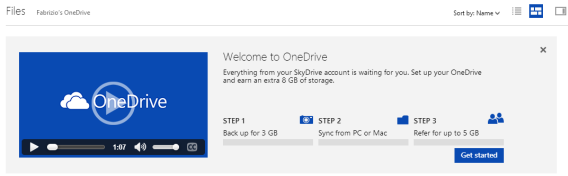
    Wil je je gratis 8 gigabytes aan cloudopslag? Log in met je Microsoft-account op onedrive.live.com. Je krijgt een welkomstscherm met een korte tutorial over de dienst.

    2. Activeer synchronisatie op je mobiele telefoon

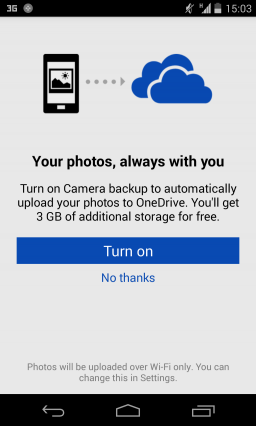
    De eerste 3 GB ontgrendel je door automatisch foto’s te synchroniseren via je telefoon. In OneDrive voor Android krijg je bijvoorbeeld onderstaande melding te zien wanneer je de app opent:

    Heb je per ongeluk op nee gedrukt, ga dan naar de opties van OneDrive om deze functie alsnog in te schakelen en 3 GB aan online opslag te activeren. Houd er rekening mee dat de app pas begint met synchroniseren wanneer je verbinding hebt met Wi-Fi.

    3. Nodig 10 vrienden uit voor OneDrive

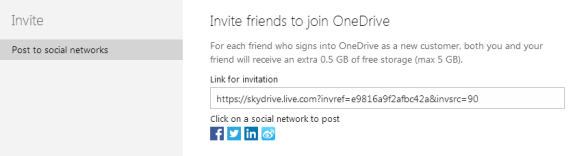
    De volgende stap vereist wat sociaal ondernemerschap: voor elke vriend die via jou OneDrive begint te gebruiken krijgen zowel je vriend als jij 0,5 GB (500 MB) extra opslag. Om het makkelijker te maken post je een uitnodiging op Facebook, Twitter of LinkedIn.

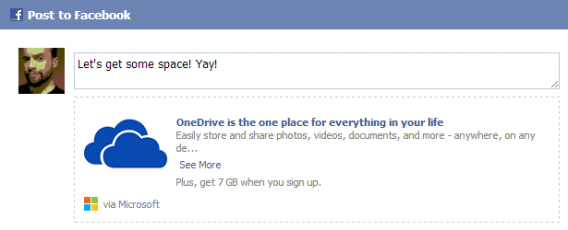
    Klaar om de uitnodiging op Facebook te posten? Geef er nog even een persoonlijk tintje aan en wie weet heb je meer succes (en dus meer gratis ruimte!).

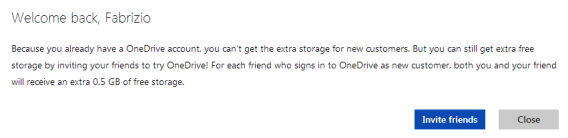
    Merk op dat wanneer een vriend van je al OneDrive gebruikt, deze promotie niet geldt. Wanneer iemand ingaat op je uitnodiging, maar al gebruik maakt van OneDrive, dan krijgt hij/zij de volgende boodschap te zien:

    Meer gratis ruimte dan op Dropbox

    Krijg je tien vrienden zover OneDrive te gebruiken en heb je ervoor gekozen om je mobiele foto’s met de clouddienst te synchroniseren, dan activeer je dus gratis extra 8GB aan ruimte

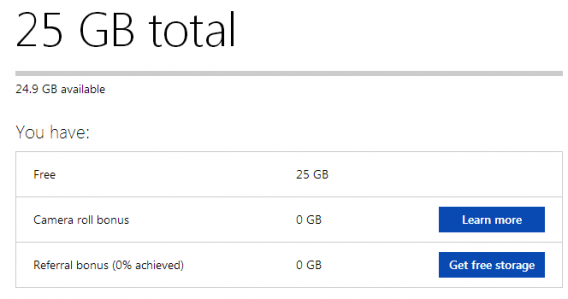
    Mijn OneDrive zonder de extra 8 GB… Hopelijk zit ik snel op 33 GB

    De gelukkigen die al 25 GB aan ruimte hadden op SkyDrive nemen die ruimte gewoon mee naar OneDrive, en hebben dus de optie om die uit te breiden tot wel 33 GB. Om maar te vergelijken: grote concurrent Dropbox biedt slechts 2 GB gratis ruimte wanneer je je aanmeldt, al kan dit oplopen tot bijna 20 GB door vrienden uit te nodigen.

    Welke clouddienst gebruik jij?

    Instagram-cursus: repost foto’s van andere gebruikers met PhotoRepost

    In deze derde aflevering van onze Instagram-cursus leggen we uit hoe je foto’s van andere Instagram-gebruikers repost (doorplaatst). De oorspronkelijke maker van de foto krijgt hierbij de aandacht die hij of zij verdient.

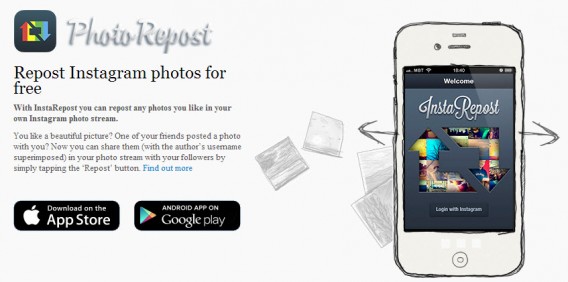
    PhotoRepost is een uitstekende app waarmee je foto’s en video’s van je Instagram-vrienden ‘repost’. Deze vorm van herpublicatie (zie het als retweeten op Twitter) heeft twee belangrijke voordelen: je behoudt de oorspronkelijke fotokwaliteit en de naam van de oorspronkelijke fotograaf blijft aan het kiekje verbonden.

    Voordat PhotoRepost bestond moesten Instagram-gebruiken een screenshot op hun telefoon maken en deze uitsnijden om een afbeelding door te plaatsen. Dit ging met het nodige verlies aan kwaliteit gepaard.

    Hier zijn de stappen die je moet doorlopen om foto’s en video’s op Instagram te reposten in een paar seconden.

    1. Installeer PhotoRepost

    Site officiel Photorepost

    PhotoRepost is beschikbaar voor Android en iOS (genaamd InstaRepost), de twee platformen waarop Instagram het populairst is.

    Voor eigenaren van een Windows Phone geldt dat er op dit moment enkel een bètaversie van Instagram beschikbaar is voor het mobiele besturingssysteem van Microsoft. Waarschijnlijk maakt PhotoRepost pas de overstap naar Windows Phone als er een definitieve versie van Instagram voor Windows Phone wordt gelanceerd.

    2. Verbind PhotoRepost met je Instagram-account

    Zodra de app is geïnstalleerd kies je voor “Inloggen met Instagram” om PhotoRepost toegang te geven tot jouw profiel op het Instagram-netwerk. Voor je gebruikersnaam en wachtwoord in en tik om in te loggen.

    Inscription

    3 – Selecteer de foto of video die je wilt reposten

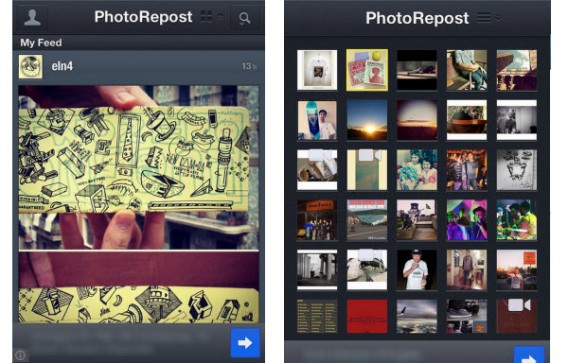
    Je Instagram-feed verschijnt in beeld met daarop de foto’s en video’s die mensen die jij volgt hebben geplaatst.

    Votre fil d'actualités Instagram dans PhotoRepost

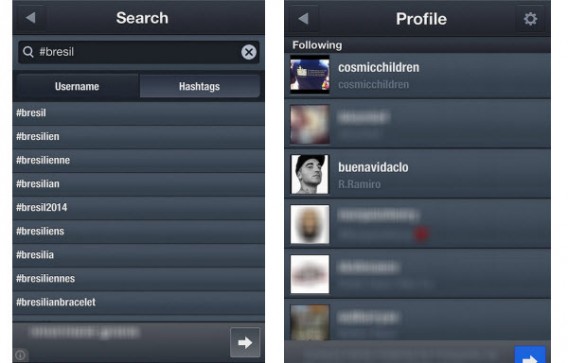
    Ook is het mogelijk om te zoeken naar een gebruiker of op hashtag, via de geïntegreerde zoekmachine van PhotoRepost.

    Fonctionnalités additionnelles PhotoRepost

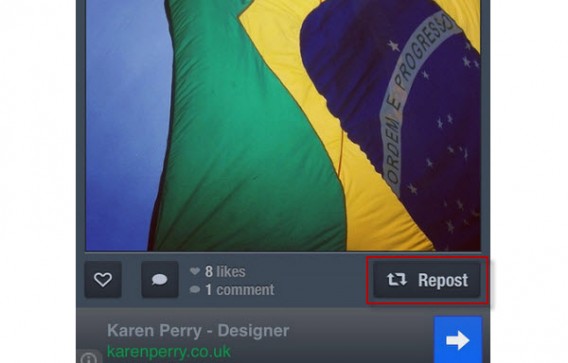
    Heb je de foto of video gevonden die je wilt doorplaatsen, tik dan op de Repost-knop rechts onder het beeld.

    Bouton Repost PhotoRepost

    4. Aanpassen voor publicatie

    Gebruik je de gratis versie van PhotoRepost dan zijn de bewerkingsopties beperkt. Ga je over tot betaling en download je de Pro-versie, dan is het mogelijk om het watermerk, de locatie en het logo van de ontwikkelaar aan te passen.

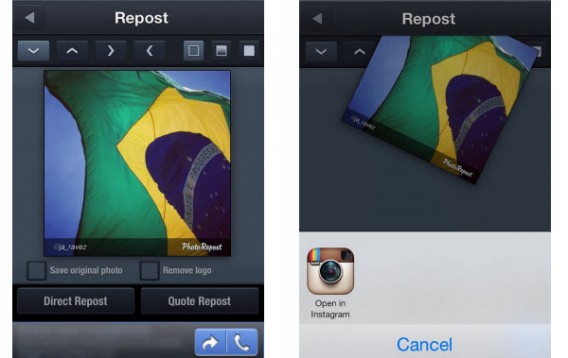
    Vervolgens zijn er twee opties beschikbaar: Direct Repost en Quote Repost. De tweede optie voegt het oorspronkelijke commentaar van de afbeelding toe aan je bericht. In beide gevallen is zie je dezelfde opties aan de onderkant: tik op Open in Instagram om, inderdaad, de foto naar je Instagram-app te versturen.

    Envoyer à Instagram PhotoRepost

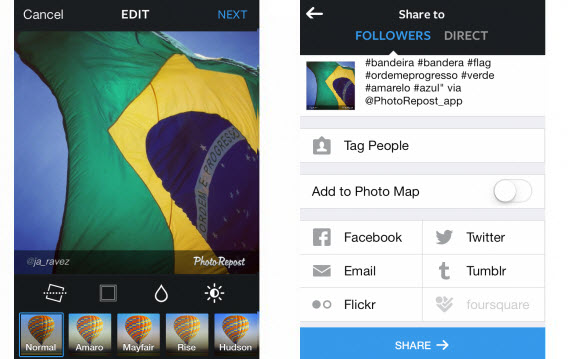
    5. Bewerk en publiceer de foto via Instagram

    PhotoRepost opent nu automatisch de foto in Instagram. Het is nu mogelijk om voor publicatie nog een nieuwe filter over de foto toe te voegen, maar we raden aan om dit niet te doen. De maker van de foto heeft waarschijnlijk zijn of haar foto al geoptimaliseerd met de bewerkingsopties van Instagram.

    Nu is het tijd om de foto te plaatsen. In het tabblad Volgers voeg je een beschrijving en eventueel hashtags toe en bepaal je hoe en waar je de afbeelding of video precies wilt publiceren. Tik op Delen en je repost wordt zichtbaar voor iedereen!

    Exporter le résultat

    Weg met screenshots

    Screenshots maken en bijsnijden is verleden tijd dankzij PhotoRepost. De gratis en betaalde versies van PhotoRepost zijn zoals gezegd te downloaden voor Android en iPhone/iPad en geven je de mogelijkheid om de allermooiste foto’s van andere te delen met je volgers.

    Lees meer artikelen uit de Instagram-serie:

    Foto’s en video’s reposten op Instagram: handig of niet?

    7 gratis portable antivirusprogramma’s voor snelle computerbeveiliging

    Maanden geleden besloot ik te stoppen met traditionele antivirussoftware. In plaats daarvan houd ik nu een collectie met ‘vaccins’ bij die ik op elk moment in kan zetten, zonder ook maar één programma te hoeven installeren: mijn eigen gratis EHBO-kit voor computervirussen.

    Het pakket bestaat uit zogenaamde ‘portable’ antivirus- en antimalware-programma’s. Portable houdt in dat je een programma niet hoeft te installeren op je harde schijf om ‘m te gebruiken. Dat wil zeggen dat je zo’n programma in principe op een USB-stick achter de hand kunt houden, of ‘m even snel downloadt wanneer het nodig is.

    Dankzij de snelle ontwikkeling van het internet zijn deze portable versies van beveiligingssoftware uitgegroeid tot effectieve middelen tegen digitale bedreigingen. Ze zijn daarnaast makkelijk te gebruiken en besparen de nodige schijfruimte! Ik gebruik de volgende zeven portable programma’s om mijn pc te reinigen wanneer dat nodig is.

    Avira PC Cleaner

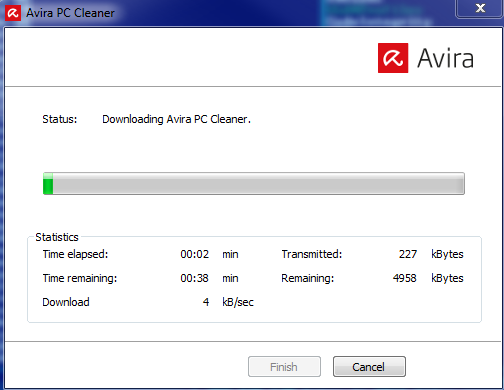
    Avira PC Cleaner is een portable antimalware-scanner die draait op Windows XP SP3 en hoger. Het programma is dus ook prima geschikt voor oudere computers. Download de laatste versie plus de meest recente ‘virusdefinities’ (updates voor de virusdatabase van het programma) en voer vervolgens een snelle of volledige scan uit om je computer te controleren op malware.
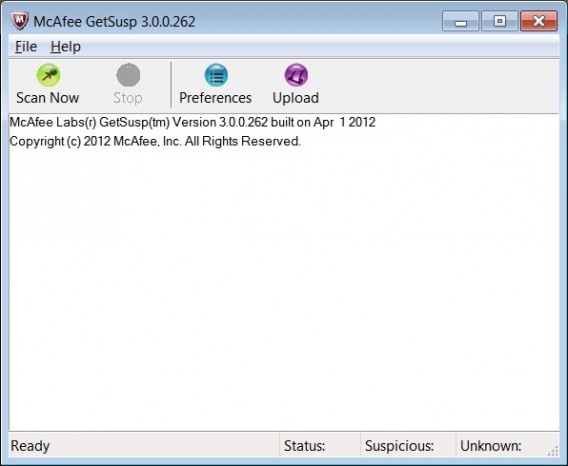
    McAfee GetSusp (Intel)

    De makers van het handige Stinger zijn nu overgestapt naar het Intel-merk, en distribueren nu het gratis antimalware-programma GetSusp. De tool maakt gebruik van het McAfee GTI-netwerk om de nieuwste bedreigingen te herkennen.

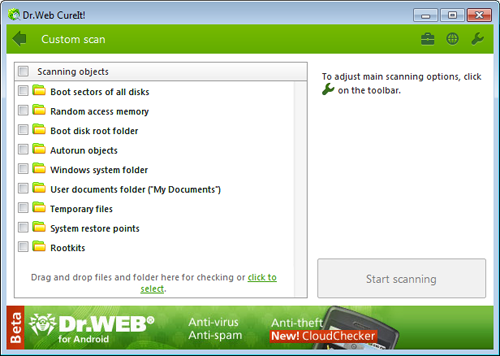
    Dr.Web CureIt!

    Dr.Web CureIt! is een multifunctioneel vaccin voor pc-problemen. In tegenstelling tot andere programma’s geeft CureIt! je de mogelijkheid om zelf de onderdelen te kiezen die moeten worden gescand.

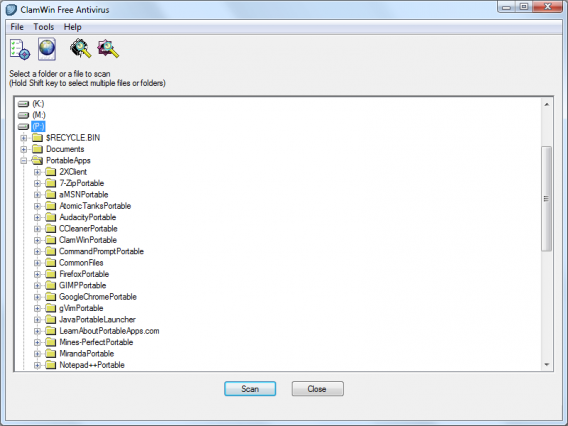
    ClamWin Portable

    ClamWin is een open-source antivirusprogramma, dat wordt ontwikkeld door vrijwilligers. Het programma heeft alles wat je verwacht van een antivirus.

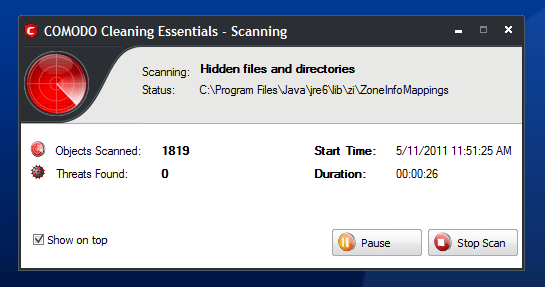
    Comodo Cleaning Essentials

    Comodo heeft ons de laatste jaren verwend met gratis kwaliteitsproducten en Cleanings Essentials is daarop geen uitzondering. Het pakket bevat een beveiligingsmodule die verdachte processen herkent en een malware-scanner.

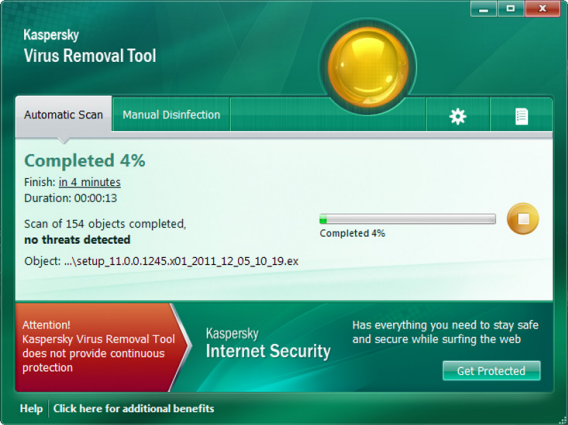
    Kaspersky Virus Removal Tool

    Virus Removal Tool is één van de vele gratis beveiligingsprogramma’s van Kaspersky. Hoewel de software zelf niet is geüpdatet sinds 2011, is de virusdatabase van het programma altijd up-to-date.

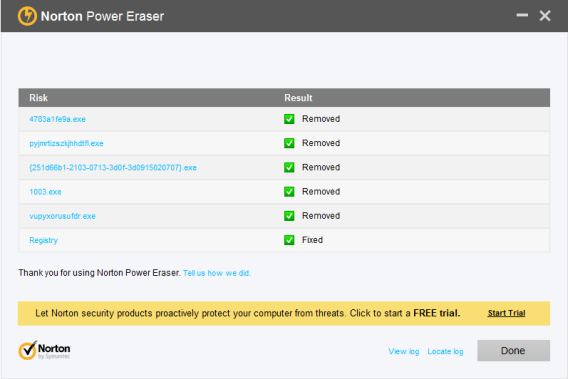
    Norton Power Eraser

    Power Eraser is het draagbare antimalware-programma van Norton (Symantic) en heeft de kracht in huis om virussen als Cryptolocker van je computer te verwijderen. Een essentiële tool voor een schone computer.

    Klaar voor de start, in een mapje op mijn bureaublad

    De kracht van deze lichtgewichtprogramma’s zit ‘m in hun veelzijdigheid. Je bewaart ze op een USB-stick, DVD, netwerkschijf of je harde schijf en ze voeren hun taak snel en grondig uit. Ook zonder internetverbinding kun je terugvallen op deze verzameling beveiligingstools met de kracht van Norton, McAfee en Kaspersky.

    Ben je een ervaren internetgebruiker en let je altijd goed op wat je wel en niet moet downloaden, dan is een portable EHBO-kit met bovenstaande programma’s perfect geschikt voor onvoorziene noodgevallen. Ben je echter minder zeker van je zaak, dan raden we je aan toch eens te kijken naar een echt goed traditioneel antivirusprogramma.

    Hoe bescherm jij je pc tegen virussen en malware?

    Wat te doen met je tablet? Mail, agenda en cloudopslag – je tablet als mobiel kantoor

    Je Android-tablet is een alleskunner en in deze artikelenserie vertellen we hoe je ‘m ten volste leert benutten. Vandaag aan de beurt: mail, agenda, documenten bewerken.

    Nadat we lieten zien hoe je boeken, artikelen en tijdschriften op je Android-tablet leest, helpen we je vandaag je tablet in te stellen voor professionele doeleinden. We behandelen apps en geven je tips waarmee je dankzij je tablet efficiënter leert werken.

    Je leert je professionele leven doelmatig ordenen met behulp van een agenda, takenlijst, e-mailclient, office suite en documenten delen met collega’s via de cloud. We maken gebruik van apps die een Google-account vereisen, maar gezien het feit dat je werkt op een Android-tablet gaan we ervan uit dat je die al hebt.

    Weet je niet zeker of je wel een Android-tablet hebt? Lees dan dit artikel, waarin we uitleggen hoe je erachter komt welk besturingssysteem er op je tablet staat geïnstalleerd.

    Cal: agenda voor afspraken en verjaardagen

    Voldoen aan afspraken en deadlines is cruciaal voor je professionele reputatie. Je Android-tablet kan je hierbij goed helpen, bijvoorbeeld met Google Agenda, die je waarschijnlijk ook op je gewone pc gebruikt. Probleem is dat die standaardagenda qua design nogal wat te wensen overlaat en het instellen van effectieve herinneringen niet heel handig werkt. Gelukkig is er Cal, een mooie, praktische en vooral slimme agenda die automatisch synchroniseert met die van Google.

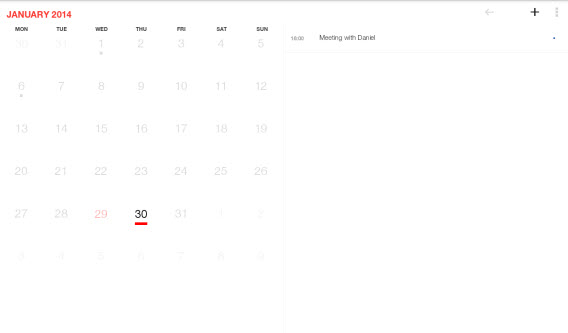
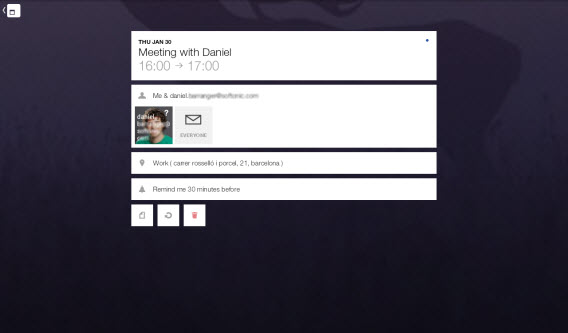
    Cal biedt als hoofdpagina een maandoverzicht met daarin al je afspraken. De app is zeer eenvoudig te gebruiken, zoals wel blijkt uit de handeling die je moet uitvoeren om een nieuwe afspraak toe te voegen: tik op de ‘+’ rechtsboven in beeld et voilà.

    Cal opent nu een nieuw venster, waarin je een naam geeft aan de afspraak, de tijd instelt en ook personen toevoegt, die vervolgens per mail worden uitgenodigd voor de afspraak. De meest interessante functie is misschien nog wel de mogelijkheid om geolocatie aan de afspraak toe te voegen. Dit gebeurt met een interactieve kaart om de exacte plek vast te stellen. Dat alles vind je in een mooi minimalistisch menu, vergezeld van stijlvolle achtergrondafbeeldingen.

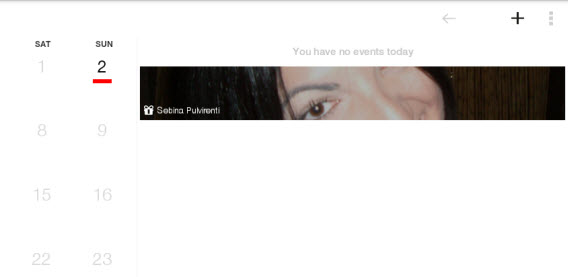
    Cal fungeert daarnaast ook als verjaardagskalender. De app laat je de verjaardagen van je Facebook-vrienden importeren, zodat je geen vriend, collega of familielid meer teleur hoeft te stellen. Verjaardagen worden rechts op het hoofdscherm getoond.

    Aqua Mail: E-mailbeheer van de bovenste plank

    E-mails zijn een essentieel onderdeel van (bijna) alle werkzaamheden, maar we riskeren meer tijd ermee te verliezen dan te winnen. Een slecht ontworpen of inefficiënte e-mailclient zorgt voor nog meer tijdverlies; andersom weet een goede app juist ons mailgedrag efficiënter te maken.

    Aqua Mail is zo’n app. Na het opstarten voeg je een account van bijvoorbeeld Gmail, Hotmail of Yahoo! toe, en vul je vervolgens je naam, e-mailadres en wachtwoord in. In een oogwenk laadt Aqua Mail je mailbox, nadat je op de twee pijlen in een cirkel hebt getikt.

    Aqua Mail heeft een zogenaamde Smart Folder, met daarin ongelezen mails van al je accounts en een reeks handige instellingen, zoals het gebruik van verkeersgegevens en beperkte meldingen in het weekend.

    Google Keep: aantekeningen maken en checklists bijhouden

    Notities, digitale post-its en to-do-lijsten zijn essentieel bij een efficiënte workflow. Ook op de tablet is er een app die je hierbij helpt, namelijk Google Keep.

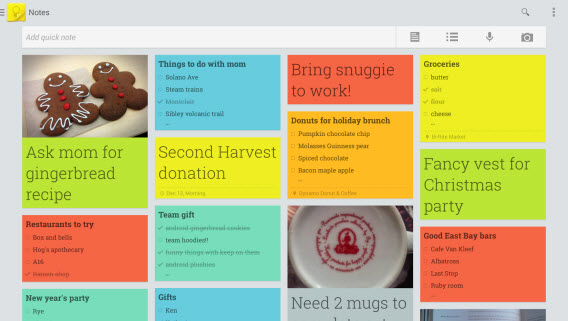
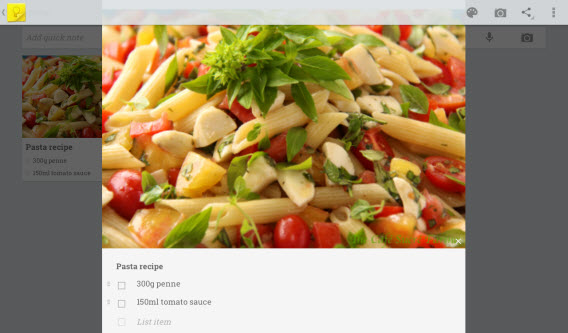
    Al in het app-icoon vinden we de traditionele post-it terug. Google Keep maakt dan ook handig en slim gebruik van deze gele plakbriefjes en doet nog veel meer. Om een nieuwe notitie te maken tik je op de balk bovenin en begin je te typen. Je voegt een alarm/herinnering toe, zet ‘m op een to-do list, verandert de kleur van de notitie of voegt eventueel een afbeelding toe.

    Het visuele aspect van Google Keep is misschien wel de grootste aantrekkingskracht van de app. Zodra je Keep opent, heb je direct al je notities, lijstjes, recepten en nog veel meer bij de hand. Alsof dit nog niet genoeg is, is het ook mogelijk om Keep als widget toe te voegen aan je Android-thuisscherm en notities te delen met wie je maar wilt.

    QuickOffice: documenten maken, bewerken en opslaan in elk populair formaat

    Word-documenten, Excel-spreadsheets en PowerPoint-presentaties maken en bewerken; het zijn dagelijkse taken voor veel mensen. Maar wie zegt dat je daar per se een computer voor nodig hebt? Op een tablet kan het even makkelijk, en wel met een gratis app.

    Het grote dilemma: is het beter om QuickOffice of Drive te gebruiken op je Android-tablet? Onlangs vergeleken we de twee en het komt erop neer dat Drive net wat eenvoudiger en simpeler is. Ben je echter veeleisend en zoek je geavanceerde functies voor bewerking, ga dan voor QuickOffice.

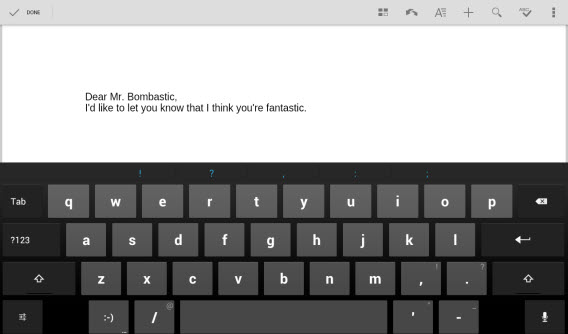
    Om een bestand aan te maken tik je rechtsboven in beeld op de ‘+’ en kies je vervolgens voor een tekstdocument, spreadsheet of presentatie. Net als in Microsoft Office begin je vervolgens je document te vullen en bewerken, precies zoals je gewend bent.

    Google Drive: Bestanden opslaan in de cloud en deze delen met wie je wilt

    Werk omvat ook het verplaatsen van bestanden van A naar B, bijvoorbeeld naar je collega’s. Met Google Drive sla je al je bestanden op in de cloud en maak je ze beschikbaar voor iedereen die je maar wilt. Naast Office-formaten ondersteunt Drive ook PDF en de meest gangbare muziek- en videoformaten. Maar misschien wel het handigste: Google Drive integreert naadloos met QuickOffice.

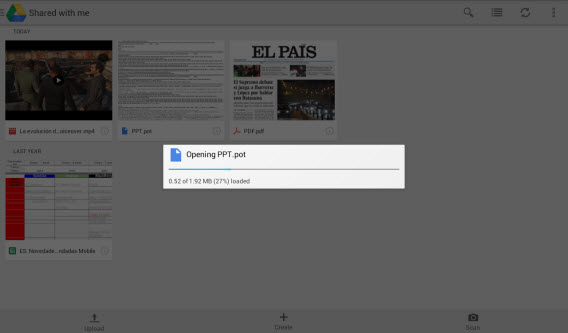
    Op de hoofdpagina van Google Drive zie je een overzicht van al je bestanden. Met een tik op Upload in de linkerbenedenhoek kies je een bestand om te uploaden naar je online opslag. Wil je de bestanden zien die anderen met jou gedeeld hebben, dan tik je op het pictogram in de linkerbovenhoek en kies je voor de optie Shared with me. Tik op een bestand om ‘m te openen of af te spelen.

    Google Drive geeft je ook de optie om bestanden offline beschikbaar te maken, te bewerken en te delen met andere mensen. Om te delen tik je op de omcirkelde i en vervolgens voeg je een collega toe. Voor alle overige handelingen houd je langer een vinger op een bestand en kies je de gewenste optie uit het menu.

    Google Drive synchroniseert je bestanden op al je apparaten. Dat wil zeggen dat wanneer je bijvoorbeeld een Word-document aanmaakt en uploadt op je computer, je deze vervolgens direct terugziet op je tablet. Zo werk je verder waar, wanneer en op welk apparaat je maar wilt (Drive is ook beschikbaar op Windows, Mac, iPad en iPhone), waarna de wijzigingen direct weer online opgeslagen worden.

    Werken op de tablet is mogelijk, maar er is meer!

    In deze aflevering zag je hoe de tablet perfect in staat is om je werk te organiseren en gedeeltelijk uit te voeren via een agenda, e-mail, notities, documenten bewerken en cloud-synchronisatie. De genoemde apps zijn stuk voor stuk gemakkelijk te gebruiken, gratis en worden constant verbeterd. Beetje bij beetje zul je erachterkomen dat de functies die je gewend bent van de pc ook grotendeels (en vaak nog gemakkelijker ook) te gebruiken zijn op de tablet.

    Maar een tablet kan nog veel meer! In de volgende aflevering van deze serie zullen we zien hoe je je tablet gebruikt als GPS-navigator. Tot de volgende keer!

    Download de in dit artikel genoemde apps

    Download Cal voor Android

    Download Aqua Mail for Android

    Download Google Keep voor Android

    Download QuickOffice

    Download Google Drive

    Haal alles uit je dierbare WhatsApp…nu het nog kan

    Na de overname van WhatsApp door Facebook was oprichter – en kersverse multimiljardair – Jan Koum er als de kippen bij: “WhatsApp krijgt geen advertenties en blijft vrijwel hetzelfde”, vertelde hij. Het blijft natuurlijk afwachten in hoeverre deze bewerking waar is.

    Toch gaan we er vanuit dat WhatsApp vooral een berichtendienst blijft met een beperkt aantal extra functies. We zetten de belangrijkste functies van WhatsApp voor je op een rij. Daarnaast hebben we een aantal tutorials en achtergrondartikelen voor je, zodat je alles over WhatsApp te weten komt.

    Windows Tip: Een administratoraccount aanmaken in Windows

    Administratoraccounts in Windows zijn gebruikersaccounts met de machtiging om wijzigingen aan te brengen in je Windows-installatie. Vaak zijn administratorrechten verplicht wanneer je nieuwe software wilt installeren of instellingen in Windows wilt aanpassen. Maar hoe maak je zo’n administratoraccount?

    Voordat we je tonen hoe je een zo’n profiel aanmaakt willen we je eerst nog snel wijzen op de beveiliging van je administratoraccount. Als administrator heb je namelijk de eindverantwoordelijkheid voor je pc, dus raden we je aan het profiel te beveiligen met een goed wachtwoord. En nu over naar de daadwerkelijke handleiding voor het aanmaken van een administratoraccount.

    De traditionele methode

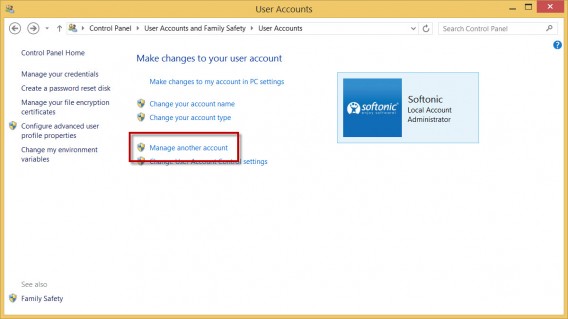
    De meest voorkomende (maar meer beperkte) manier om een nieuwe administrator account aan te maken is via het Configuratiescherm. Om dit te doen gaat u naar Configuratiescherm > Gebruikersaccounts en Ouderlijk toezicht > Gebruikersaccounts > Een ander account beheren.

    Of, makkelijker nog, typ “Gebruikersaccounts” in het zoekmenu van Windows.

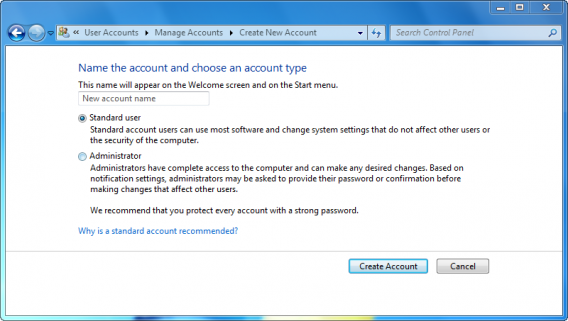
    Dan kies je voor Een nieuwe gebruiker toevoegen in pc-instellingen of Nieuwe account aanmaken (Windows 7 en eerder). Voer een naam in en selecteer het type account, Administrator in dit geval.

    Het menu waarin je nieuwe gebruikersaccounts aanmaakt in Windows 7

    Deze manier heeft vele beperkingen. Het is bijvoorbeeld niet toegestaan ​​om meerdere accounts aan te maken in één keer en het laat je niet wachtwoorden configureren.

    De “geheime” methode

    De geavanceerde manier is via het menu Computerbeheer, een verborgen menu waar je veel aspecten van de pc kunt bedienen. : Goed gedaan

    1. Opent het menu op Lokale gebruikers en groepen

    Dit menu is gelegen in het volgende pad: Configuratiescherm > Systeem en beveiliging > Systeembeheer > Computerbeheer.

    In Windows 8.1, krijg je snel toegang door te drukken op Windows + X en Computerbeheer te kiezen. In eerdere versies van Windows, typ je “Computerbeheer” in het zoekmenu.

    In het Computerbeheer ga je naar Systeemwerkset

    2. Maak een nieuwe gebruiker aan

    Klik op Lokale gebruikers en > Gebruikers groepen en je krijgt een lijst van de huidige gebruikers van de computer te zien.

    Om een nieuwe gebruiker aan te maken, klik je met de rechtermuisknop in het venster en selecteer je Nieuwe gebruiker …

    3. De nieuwe gebruiker configureren

    In het volgende venster moet je de volgende gegevens in voeren:

    • Naam
    • Volledige naam
    • Beschrijving
    • Wachtwoord: Als je geen wachtwoord wilt gebruiken, laat je het veld leeg
    • Wachtwoordopties: Hier vind je verschillende handige opties, zoals de keuze om een wachtwoord wel of niet te laten verlopen, of een account in en uit te scakelen

    4. Voeg de nieuwe gebruiker aan de groep Administrators

    De laatste stap is om de nieuwe gebruiker aan de groep Administrators toe te voegen. Windows maakt het mogelijk om meerdere gebruikers tegelijk te beheren. Iedere gebruiker binnen de groep Administrators heeft beheerdersrechten voor de computer in kwestie.

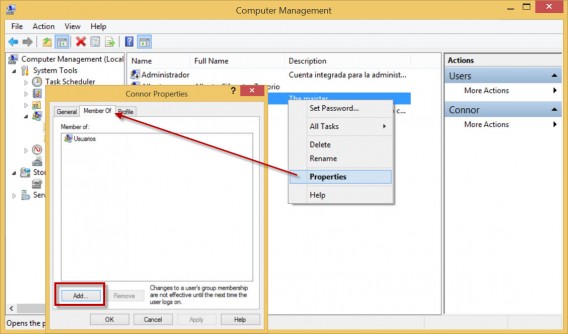
    Om een nieuw lid toe te voegen aan de groep, klik je met de rechtermuisknop op de gebruiker en ga naar Eigenschappen.

    Open vervolgens het tabblad Lid van en klik op Toevoegen .

    Typ nu “Administrators” in het veld daarvoor bedoeld en klik vervolgens op Controleer. Het systeem herkent de groep en zet het in het juiste formaat.
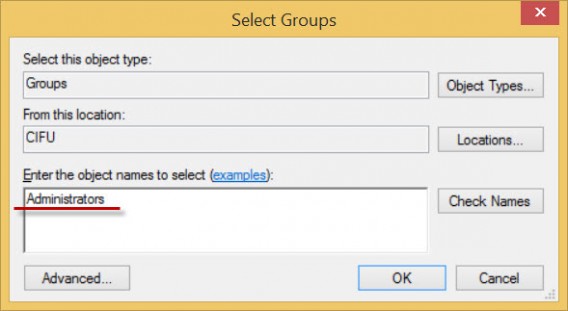
    Klik tot slot op OK en je nieuwe account is nu gepromoveerd tot administratoraccount!

    Ben jij al overgestapt naar Windows 8.1?