Die Zukunft von WhatsApp: Selbstzerstörung, Web-Oberfläche und besserer Dateitransfer

WhatsApp hat erst vor kurzem die sichere Ende-zu-Ende-Verschlüsselung eingeführt und bietet damit mehr Datenschutz und Privatsphäre. Pavel Durov vom Messenger-Konkurrenten Telegram prophezeit jetzt, dass WhatsApp innerhalb des nächsten Jahres weitere wichtige Funktionen einführen wird.

Pavel Durov will Telegram Messenger nicht direkt mit WhatsApp vergleichen, aber er zählt die Funktionen auf, die Telegram schon jetzt bietet und die WhatsApp seiner Meinung nach auch einführen wird. Dazu zählen:

  • Eine Web-Version: Über eine Internetseite wie beispielsweise www.whatsapp.com können Nutzer direkt im Browser Nachrichten versenden und empfangen.
  • Nachrichten mit Selbstzerstörung: Über einen Timer können Nutzer die Lebensdauer einer Nachricht einstellen. Nach Ablauf der Zeit verschwinden Text und Bilder für immer.
  • Besserer Dateitransfer: Nutzer erhalten die Möglichkeit, Dateien aller Art zu verschicken.

Telegram bietet all diese Funktionen bereits sowie Datentransfer bis ein Gigabyte – allein deshalb sieht Pavel Durov den Konkurrenten WhatsApp im Zugzwang. Außerdem weist er darauf hin, dass WhatsApp-Chef Jan Koum den Entwickler der Web-Oberfläche von Telegram abheuern wollte.

Weitere Unterschiede zwischen WhatsApp und Telegram sind die Verteilung der Daten-Zentren: Telegram nutzt weltweit mehrere Zentren, um Nachrichten international schnell zustellen zu können. Außerdem hat Telegram neue Funktionen zur Privatsphäre für Android und iOS eingeführt.

Quelle: Pavel Durov

Downloads

Download WhatsApp für iOS

Download WhatsApp für Android

Download WhatsApp für Windows Phone

Passende Artikel

Telegram: Großes Update für Android und iOS mit neuen Funktionen für noch mehr Privatsphäre

WhatsApp: Die Messenger-App führt TextSecure-Verschlüsselung ein für mehr Datenschutz

WhatsApp: Lesebestätigung deaktivieren mit der neuen Beta-Version der Messenger-App

Softonic Exklusiv: WhatsApp-Update bringt Deaktivierung der Lesebestätigung

WhatsApp: Keine Pläne für Werbung in der App, Telefonfunktion kommt erst 2015

Dem Autor Jakob Straub auf Twitter und Google+ folgen.

WhatsApp: Die Messenger-App führt TextSecure-Verschlüsselung ein für mehr Datenschutz

WhatsApp führt mit dem neuesten Update der Android-Version sichere Verschlüsselung für mehr Privatsphäre ein. Die Funktion ist automatisch aktiviert und bietet die stärkste Sicherheitsmaßnahme der beliebtesten Messenger-Apps, sogar im Vergleich mit Apple, Microsoft und Google. Ein Starttermin der Verschlüsselung in der iOS-App ist noch nicht bekannt.

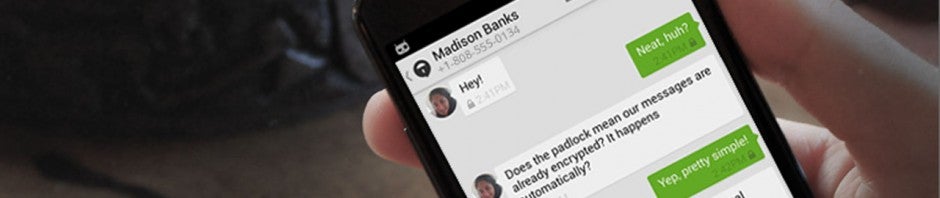
Wie The Verge berichtet, bietet WhatsApp mit dem neuesten Update der Android-Version die sogenannte Ende-zu-Ende-Verschlüsselung. Dabei werden die Nachrichten jeweils auf dem Gerät der Nutzer ver- und wieder entschlüsselt. WhatsApp kann als Anbieter selbst nicht mitlesen oder entschlüsseln.

Damit ist die Funktion sicherer als beispielsweise die Chat-Funktion von Googlemail oder Facebeook. Anbieter wie Cryptocat und Telegram verwenden ebenfalls Ende-zu-Ende-Verschlüsselung, mit mehr als 600 Millionen aktiven Nutzern weltweit ist WhatsApp alledings der größte Anbieter, der die Maßnahme einführt.

Für die Verschlüsselungsfunktion hat WhatsApp mit Open Whisper Systems zusammengearbeitet, dem Hersteller von TextSecure, Signal und RedPhone. TextSecure verwendet offenen Quellcode, so dass Sicherheitsexperten die Qualität der Verschlüsselung überprüfen können. Weil TextSecure in der Vergangenheit gute Bewertungen erhalten hat, wollte WhatsApp mit dem Hersteller zusammenarbeiten.

In einem Test vieler Chat- und Messenger-Apps der Organisation Electronic Frontier Foundation (EFF) haben alle drei Apps von Open Whisper Systems sehr gut abgeschnitten. Mit der Einführung der Verschlüsselung in der Android-Version von WhatsApp könnte der Messenger in Zukunft ebenfalls besser abschneiden.

Quelle: The Verge

Downloads

Download WhatsApp für Android

Download WhatsApp für iOS

Download WhatsApp für Windows Phone

Passende Artikel

Messenger-Apps im Test: Wer von WhatsApp, BBM und Skype bietet Sicherheit und Datenschutz?

WhatsApp für iOS: Jetzt auch optimiert für iPhone 6 und iPhone 6 Plus

WhatsApp: Lesebestätigung deaktivieren mit der neuen Beta-Version der Messenger-App

Softonic Exklusiv: WhatsApp-Update bringt Deaktivierung der Lesebestätigung

WhatsApp: Keine Pläne für Werbung in der App, Telefonfunktion kommt erst 2015

Dem Autor Jakob Straub auf Twitter und Google+ folgen.

Messenger-Apps im Test: Wer von WhatsApp, BBM und Skype bietet Sicherheit und Datenschutz?

Die Organisation Electronic Frontier Foundation (EFF) hat eine Vielzahl von Chat- und Messenger-Apps wie WhatsApp und Facebook Messenger getestet. Bei der Beurteilung spielten vor allem die Kriterien Sicherheit, Datenschutz und Privatsphäre eine Rolle. Wir stellen Ihnen die Gewinner und Verlierer der Auswahl vor.

Sieben Sicherheitskriterien

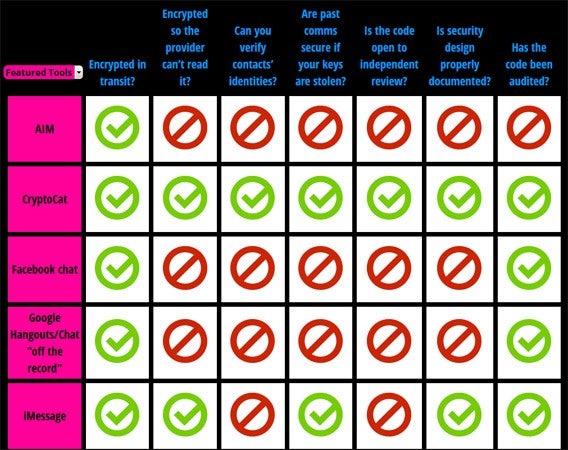
Die EFF hat alle Apps anhand von sieben Kriterien beurteilt:

  • Findet eine verschlüsselte Datenübertragung statt?
  • Hat der Anbieter selbst keine Möglichkeit, die übertragenen Daten mitzulesen?
  • Lässt sich die Identität der Kontakte verifizieren?
  • Ist der Chat-Verlauf geschützt im Fall eines Diebstahls der Sicherheitsschlüssel?
  • Ist der Quellcode offen?
  • Sind die Sicherheitsvorkehrungen ausreichend dokumentiert?
  • Fand eine unabhängige Überprüfung des Quellcodes statt?

Messenger-Apps im Test: Wer von WhatsApp, Facebook Messenger und Skype bietet Sicherheit, Datenschutz und Privatsphäre?

Die sichersten Messenger-Apps

Die folgenden Apps schnitten am besten ab und konnten die EFF in allen sieben Punkten überzeugen:

  • Chatsecure: Die kostenlose Messenger-App ist für Android und iOS erhältlich. Die Anmeldung ist mit einem Facebook-Profil sowie Google- oder Jabber-Konto möglich.
  • Cryptocat: Diese Messenger-App zählt zu den flexibelsten dank der plattformübergreifenden Unterstützung. Die kostenlose App Cryptocat ist als Browser-Erweiterung für Chrome, Firefox, Safari und Opera erhältlich sowie als App für iOS und OS X. Eine Android-Version gibt es allerdings noch nicht.
  • Signal, RedPhone und Textsecure: Dieses Trio stammt vom Hersteller Whisper Systems und erhielt eine Top-Bewertung der EFF. Signal bietet iOS-Nutzern verschlüsselte Kommunikation, RedPhone funktioniert auf Android-Geräten. Die Messenger-App TextSecure für Android ergänzt das Angebot.
  • Silent Phone und Silent Text: Silent Circle bietet diese beiden Apps an. Die Apps für Android und iOS ermöglichen verschlüsselte Telefongespräche und sind kostenlos erhältlich, erfordern aber ein Abonnement für die dauerhafte Nutzung.

Die bekanntesten Messenger-Apps sind nicht die sichersten

WhatsApp, Facebook Messenger, Google Hangouts und Skype schneiden weniger gut ab und erreichen alle nur zwei von sieben Punkten.

Diese Messenger-Apps fallen durch

Die folgenden Apps können keines oder lediglich ein einziges der EFF-Sicherheitskriterien erfüllen:

AOL Instant Messenger, BlackBerry Messenger, Ebudy XMS, Hushmail, Kik Messenger, Mxit, QQ, Secret, Viber, Yahoo! Messenger.

Secret bezeichnet sich selbst als anonymes soziales Netzwerk, bekommt im EFF-Test aber den Schwarzen Peter zugeschoben. Während die anderen Messenger-Apps keine Datenschutz-Behauptungen aufstellen, stellt Secret die eigene App als sicher dar.

Nicht im Test dabei die deutsche Messenger-App Sicher. Weitere verschlüsselte WhatsApp-Alternativen aus der EU haben wir in einer Übersicht für Sie zusammengestellt.

Quelle / Bilder: EFF

Downloads

Passende Artikel

Threema, SIMSme und Sicher: Verschlüsselte WhatsApp-Alternativen aus der EU

Deutsche App “Sicher” konkurriert mit WhatsApp: Verschlüsselte Nachrichten mit Selbstzerstörung

Datenschutz: Stiftung Warentest überprüft 5 Messenger-Apps und beurteilt WhatsApp als sehr kritisch

Dem Autor Jakob Straub auf Twitter und Google+ folgen.

Android L: Google bietet mehr Sicherheit mit Standard-Datenverschlüsselung

Google will die Sicherheit und den Datenschutz von Android-Geräten verbessern. Ab der kommenden Version Android L ist die Verschlüsselung aller Inhalte auf dem Smartphone oder Tablet Standard. Ohne das korrekte Passwort besteht kein Zugriff, was sensible Daten im Falle von Verlust, Diebstahl oder Beschlagnahmung des Gerätes schützt.

Google bietet in Android bereits jetzt die Möglichkeit, die gespeicherten Inhalte zu verschlüsseln, allerdings nutzen nur wenige Anwender die Option zur zusätzlichen Sicherheit. Unter Android L soll die Geräte-Verschlüsselung Teil des Aktivierungsprozesses während der Einrichtung des Smartphones oder Tablets sein. Beim Einschalten ist dann ein zusätzliches Passwort erforderlich, ohne dass keine Entschlüsselung stattfindet und sich das Gerät nicht nutzen lässt.Android L: Google führt die Datenverschlüsselung für mehr Sicherheit ein

Die notwendigen Schlüssel verbleiben dabei auf dem Gerät, Google hat nach eigener Aussage keinen Zugriff. Dadurch können Angreifer die Schlüssel nicht vom Unternehmen stehlen. Ebenso können Ermittlungsbehörden keine Herausgabe der Schlüssel von Google fordern.

Durch die Neuerung verbessert sich auch das Zurücksetzen des Geräts. Die Sicherheitsexperten von Avast hatten im Juli 2014 gezeigt, dass sich trotz des Zurücksetzens auf Werkseinstellungen gelöschte Daten wiederherstellen ließen. Das verschlüsselte Speichern der Inhalte bietet hier zusätzlichen Schutz.

Mit Android L bringt Google nach eigener Aussage die größten Veränderungen des Android-Betriebssystems. Android L steht momentan nur als Vorab-Version für Entwickler zur Verfügung. Die Veröffentlichung der finalen Version wird für Herbst 2014 erwartet. Google hat noch keinen offiziellen Starttermin genannt.

Quelle: The Washington Post

Via: Ars Technica

Passende Artikel

Google I/O 2014: Google präsentiert die L-Version von Android mit Material Design und neuen Funktionen

Android L verlängert die Akkulaufzeit von Smartphones und Tablets

Android L: Google stellt die Vorschau für Nexus 5 und 7 zur Verfügung

Google I/O 2014: Android Wear mit Google Now und Fitness-Funktionen für Smartwatches

Android 4.4 KitKat: Das sind die Neuerungen des Android-Updates

Dem Autor Jakob Straub auf Twitter und Google+ folgen.

Threema: Update für Android mit Mediengalerie und neuen Kontakt-Funktionen

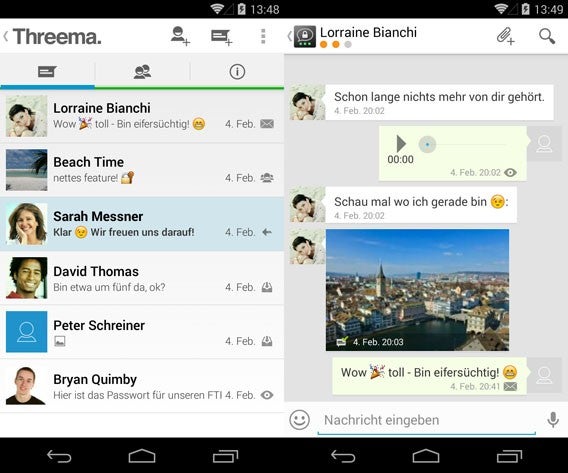
Die Messenger-App Threema für Android fügt mit dem neuesten Update auf die Version 1.70 weitere Funktionen hinzu. Bilder und Videos lassen sich in einer Mediengalerie betrachten, das Anrufen von Kontakten ist direkt aus dem Chat möglich und die App gibt einen Überblick der Gruppenmitgliedschaften von Kontakten.

Neben zahlreichen Stabilitäts- und Leistungsverbesserungen sowie Fehlerbehebungen fügt Threema für Android auch weitere Sprachversionen hinzu: Neu sind Französisch, Italienisch, Spanisch und brasilianisches Portugiesisch. Die erweiterte Funktionalität der App im Überblick:

  • Eine Mediengalerie für Bilder und Videos erlaubt das Betrachten von Inhalten.
  • Nutzer können Kontakte direkt aus dem Chat anrufen.
  • Threema gibt einen Überblick über die Gruppenmitgliedschaften einzelner Kontakte.
  • Mit sogenannten Aktions-URLs lassen sich Kontakte direkt hinzufügen oder Nachrichten versenden.
  • Chat-Verknüpfungen lassen sich jetzt auf dem Hauptbildschirm erstellen.

Threema: Update der Android-Version mit Mediengalerie und neuen Kontakt-Funktionen

Die Messenger-App Threema für Android kostet 1,60 Euro im Google Play Store, bietet im Gegensatz zum Konkurrenten WhatsApp aber auch verschlüsselte Chat-Nachrichten an.

Quelle: Threema

Downloads

Download Threema für Android

Download Threema für iOS

Passende Artikel

Sprachnachrichten in Threema: Update bringt den sicheren Sprachchat für Android und iOS

Was ist eigentlich Threema? 11 Antworten auf die wichtigsten Fragen

Threema installieren – so nutzt man die WhatsApp-Alternative

Threema: Alle Smileys der WhatsApp-Alternative

Dem Autor Jakob Straub auf Twitter und Google+ folgen.

Sicherheit in der Cloud: Diese Apps verschlüsseln Dropbox, OneDrive und Co.

Cloud-Festplatten wie Dropbox sind praktisch, aber auch sehr riskant. Über die Anmeldedaten hat jeder Langfinger Zugriff auf Ihre Dateien. Mit speziellen Apps sichern Sie Ihre Privatsspäre aber auch in der Cloud.

Cloud-Dienste erfordern beim Thema Verschlüsselung einen speziellen Ansatz. Die Daten müssen nicht nur vom heimischen PC sondern auch von verschiedenen Endgeräten aus erreichbar sein. Die folgenden Apps machen genau dies möglich.

Boxcryptor

Boxcryptor verschlüsselt automatisch alle Dateien in einem eigenen virtuellen Laufwerk. Im System genutzte Cloud-Dienste wie OneDrive, Dropbox und Google Drive erscheinen automatisch im Boxcryptor-Laufwerk. Sie können aber auch manuell Ordner anderer Dienste hinzufügen. Per Rechtsklick verschlüsselt die App dort ausgewählte Dateien und Ordner automatisch mit dem AES-256 Bit Algorithmus oder dem RSA Standard mit 3072 Bit langen Schlüsseln.

Außerhalb von Boxcryptor sind Dateinamen und die Daten nicht auslesbar. Ohne das von Ihnen in der App festgelegte Passwort kann so keiner mit den kodierten Dateien etwas anfangen, auch nicht der Betreiber des Cloud-Dienstes. Mit Hilfe verschiedener Apps für alle wichtigen Systeme haben Sie auch unterwegs Zugriff auf Ihre Daten.

Download Boxcryptor für Windows

Download Boxcryptor für Windows 8 / Windows RT

Download Boxcryptor für Mac OS X

Download Boxcryptor für iOS

Download Boxcryptor für Android

Download Boxcryptor für Windows Phone

Download Boxcryptor für Blackberry

Download Boxcryptor für Google Chrome (Beta)

Viivo

Wie Boxcryptor arbeitet Viivo mit einem Verschlüsselungs-Ordner welchen Sie in einem Cloud-Laufwerk platzieren können. Theoretisch unterstützt die App Viivo damit alle Anbieter. Dropbox, Box, Microsoft OneDrive und Google Drive erkennt Viivo aber automatisch und arbeitet besser mit diesen Diensten zusammen.

Durch automatische Kompression aller verschlüsselten Daten spart Viivo zusätzlich wertvollen Speicherplatz in der Cloud. Eine Freigabe der Dateien ist nur für andere Viivo-Nutzer möglich. Viivo setzt auf den AES-256 Bit Algorithmus, und bei geteilten Dateien auf den sichereren RSA Standard mit 2048 Bit.

Download Viivo für Windows

Download Viivo für Mac OS X

Download Viivo für iOS

Download Viivo für Android

Cloudfogger

Auch Cloudfogger arbeitet nach einem ähnlichen Prinzip wie Boxcryptor und verschlüsselt alle Daten vor dem Upload auf die Server von OneDrive und Co. Bei der Installation erkennt Cloudfogger wichtige Cloud-Dienste wie OneDrive, Dropbox und Google Drive.

Mit einer speziellen Funktion können Sie verschlüsselte Dateien mit anderen Cloudfogger-Nutzern teilen, ohne Ihr eigenes Passwort zu verraten. Zum Einsatz kommt auch hier die AES 256 Bit Verschlüsselung.

Download Cloudfogger für Windows

Download Cloudfogger für Mac OS X

Download Cloudfogger für iOS

Download Cloudfogger für Android

Sookasa

Sookasa beschränkt sich auf Dropbox und ist für diesen Dienst optimiert. Die App klinkt sich automatisch in den Dropbox-Ordner ein und verschlüsselt alle Daten in einem sicheren Sookasa-Unterordner mit AES 256 Bit.  Verschlüsselte Dateien können Sie per Download-Link mit beliebigen Personen teilen.

Mit einer Funktion für Sookasa-Arbeitsgruppen verwalten Sie aber auf Wunsch Berechtigungen auch für viele Personen, ohne den Überblick zu verlieren. Im Notfall können Sie den Datenzugriff für bestimmte Geräte solcher Arbeitsgruppen aus der Ferne sperren.

Download Sookasa für Windows

Download Sookasa für Windows Mac OS X

Download Sookasa für iOS

Download Sookasa für Android

Safemonk

Auch Safemonk beschränkt sich auf Dropbox und setzt auf AES 256 Bit Verschlüsselung. Der Dienst setzt ebenfalls auf einen Dropbox-Unterordner, in dem alles automatisch verschlüsselt wird. Im Gegensatz zu Sookasa können Sie Dateien mit anderen Safemonk-Nutzern besonders leicht über Dropbox selbst teilen. Die Freigabe von Downloadlinks für Kontakte ohne Safemonk ist über die Safemonk-Webseite möglich.

Download Safemonk für Windows XP

Download Safemonk für Windows Vista, 7, 8

Download Safemonk für Mac OS X

Download Safemonk für iOS

Download Safemonk für Android

Wie Sie sehen können, ist komfortable Verschlüsselung auch in der Cloud möglich. Welcher Dienst für besonders gut geeignet ist, hängt von Ihren Ansprüchen ab.

Boxcryptor ist beispielsweise der einzige Dienst mit Apps für Windows Phone und Blackberry. Viivo komprimiert die verschlüsselten Daten und Sookasa macht die Dateifreigabe mit beliebigen Personen möglich. Alle Dienste bieten mit mindestens AES 256 Bit Verschlüsselung ausreichend Sicherheit und sind kostenlos.

Mehr zum Thema

Was ist Verschlüsselung?

ZIP-Verschlüsselung für Dateien und E-Mails macht Datenschutz einfach

Truecrypt-Alternative BitLocker: Festplatten mit Windows-Bordmitteln verschlüsseln

Truecrypt-Alternative BitLocker: Komplettes Windows-System mit Bordmitteln verschlüsseln

Übersichtsseite: PC & Internet: Alles zu Sicherheit, Privatsphäre und Anonymität

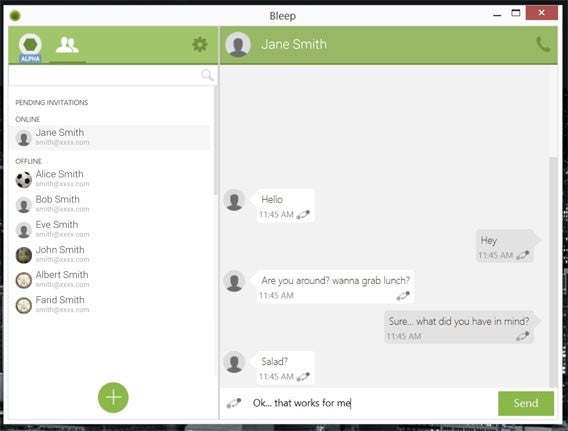
BitTorrent Bleep: Kostenlose Messenger-App mit Verschlüsselung und ohne zentrale Server

BitTorrent hatte mit BitTorrent Chat eine sichere Messenger-Anwendung angekündigt. Unter dem Namen BitTorrent Bleep ist jetzt eine plattformübergreifende App erschienen, die verschlüsselte Nachrichten und Gespräche bietet. Der Dienst läuft nicht über zentrale Server, sammelt keine Nutzerdaten und speichert die verschickten Inhalte nicht.

Im Gegensatz zu herkömmlichen Messenger-Angeboten und der Verteilung von Nachrichten über Server des Anbieters stellt Bleep sogenannte direkte, de-zentralisierte Verbindungen her. Wie auch beim Backup-Dienst BitTorrent Sync baut Bleep direkte Verbindungen zwischen den Teilnehmern auf.

Nutzer können sich mit ihrer E-Mail-Adresse oder ihrer Telefonnummer registrieren. Der Verzicht auf die Angabe jeglicher persönlichen Informationen ist ebenfalls möglich. Dadurch eignet sich Bleep für alle, die Wert auf Datenschutz und Privatsphäre legen. Das Fehlen von zentralen Servern erschwert Angriffs- und Abhörversuche.BitTorrent Bleep: Kostenlose Messenger-App mit Verschlüsselung und ohne zentrale Server

BitTorrent Bleep startet zunächst für Windows Desktop-Rechner. Andere Plattformen sollen später hinzukommen. Die Anwendung befindet sich noch in einer frühen Alpha-Version, Funktionen und Benutzeroberfläche sind also noch nicht endgültig und vor allem für Testzwecke gedacht. Chats und Anrufe funktionieren bereits, allerdings lassen sich noch keine Nachrichten an Offline-Kontakte schicken.

Auf der Internetseite von BitTorrent ist die Anmeldung zur Testphase möglich. Tester können weitere Freunde einladen.

Quelle: BitTorrent

Downloads

BitTorrent Sync für Windows herunterladen

BitTorrent Sync für Mac herunterladen

BitTorrent Sync für Android herunterladen

BitTorrent Sync für iOS herunterladen

BitTorrent Sync für Windows Phone herunterladen

Passende Artikel

Signal und RedPhone: Verschlüsselte Telefongespräche zwischen Android und iPhone

Besser als WhatsApp? – Das macht Sicher zu einer echten Alternative

Threema: Windows Phone-Version der Messenger-App mit Verschlüsselung ist in Arbeit

SayHey: Ist Simyos Messenger mit Verschlüsselung eine WhatsApp-Alternative?

Fünf WhatsApp-Alternativen: Das können Viber, LINE, Kik und Co.

Dem Autor Jakob Straub auf Twitter und Google+ folgen.

Signal und RedPhone: Verschlüsselte Telefongespräche zwischen Android und iPhone

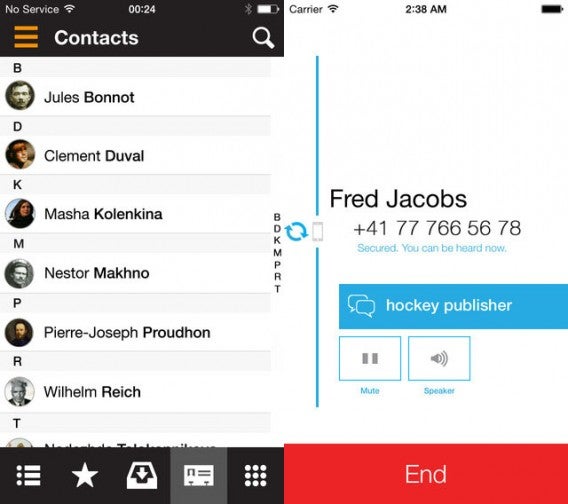
Mit Signal können iPhone-Besitzer kostenlos verschlüsselt mit anderen Nutzern telefonieren. Die App ist eine iOS-Umsetzung von RedPhone für Android, so dass auch verschlüsselte Telefongespräche zwischen den beiden Plattformen iPhone und Android möglich sind. In Zukunft sollen verschlüsselte Nachrichten hinzukommen.

Signal und RedPhone nutzen Voice-over-IP-Technologie, das heißt die Gespräche finden über die Datenverbindung statt. Ein entsprechender Tarif oder eine Datenflat sind also erforderlich. Zum Einsatz kommt ein Protokoll vom Erfinder der Verschlüsselungsanwendung Pretty Good Privacy.Signal und RedPhone: Verschlüsselte Telefongespräche zwischen iPhone und Android

Die Umsetzung von Signal für iOS stammt von den Entwicklern von Open Whisper Sytems, die auch die Messenger-App TextSecure für Android veröffentlicht haben. Im weiteren Verlauf des Jahres will der Hersteller verschlüsselte Gespräche und Textnachrichten in den Apps für iOS und Android vereinen. Die Kombination aus RedPhone und TextSecure soll für Android auch unter dem Namen Signal erscheinen.

Signal erfordert die Anmeldung mit der Telefonnummer und gleicht die Kontakte aus dem Adressbuch ab. Eine sonstige Einrichtung entfällt. Die App ist kostenlos und erfordert mindestens iOS 7.0.

Quelle / Bilder: Open Whisper Systems

Downloads

Signal für iOS herunterladen

RedPhone für Android herunterladen

TextSecure für Android herunterladen

Passende Artikel

Besser als WhatsApp? – Das macht Sicher zu einer echten Alternative

Threema: Windows Phone-Version der Messenger-App mit Verschlüsselung ist in Arbeit

8 Alternativen für WhatsApp auf dem Windows Phone

SayHey: Ist Simyos Messenger mit Verschlüsselung eine WhatsApp-Alternative?

Fünf WhatsApp-Alternativen: Das können Viber, LINE, Kik und Co.

Dem Autor Jakob Straub auf Twitter und Google+ folgen.

Android: Werkseinstellungen bieten keinen ausreichenden Datenschutz beim Löschen

Die Sicherheitsexperten von Avast haben sich mit der Wiederherstellung von gelöschten Daten unter Android beschäftigt. Im Test konnten sie auf 20 gebrauchten Android-Smartphones alle Nutzerdaten wiederherstellen, obwohl die Vorbesitzer die Geräte auf Werkseinstellungen zurückgesetzt hatten. Der Fall zeigt, wie wichtig das sichere Löschen von Dateien ist.

Avast hat über eBay 20 gebrauchte Android-Geräte erstanden und mit einer einfachen Software zur Wiederherstellung sämtliche gelöschten Inhalte der Vorbesitzer zugänglich gemacht. Dazu zählten mehr als 40.000 Fotos, 1.000 von brisanter Natur. Weiterhin hatten die Tester Zugriff auf E-Mails, Chat-Nachrichten und vertrauliche Informationen wie einen Kreditantrag.

So sind die Tester von Avast vorgegangen

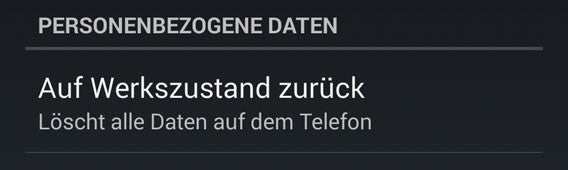
Vor dem Verkauf eines gebrauchten Smartphones löschen die meisten Nutzer ihre Fotos und Dateien und führen ein sogenanntes Zurücksetzen des Gerätes auf Werkseinstellungen durch. Diese Maßnahmen sind aber nicht ausreichend, um die Inhalte vor späterem Zugriff durch einen neuen Besitzer zu schützen. Ein Programm zur Rettung gelöschter Daten reicht aus. Im Fall von Avast kam FTK Imager von AccessData zum Einsatz.Android Datenwiederherstellung: Gelöschte Daten lassen sich trotz Zurücksetzen wiederherstellen

Avast bietet mit Avast Anti-Theft eine Android-App zum Orten und Sperren eines verlorenen oder gestohlenen Smartphones an. Die Anwendung verfügt auch über eine Funktion zum vollständigen Löschen aller Daten auf dem Gerät. Von Avast gibt es bisher aber keine Angabe, wie sich die Möglichkeit von denen des Android-Gerätemanagers unterscheidet.

Datenschutz und sicheres Löschen

Nach dem einfachen Löschen lassen sich Dateien immer noch mit Software zur Datenrettung wiederherstellen. Erst nach dem Überschreiben mit neuen Daten ist ein Auslesen gelöschter Inhalte keine Option mehr. Nach diesem Prinzip arbeiten Programme zu sicheren Löschen von Dateien.

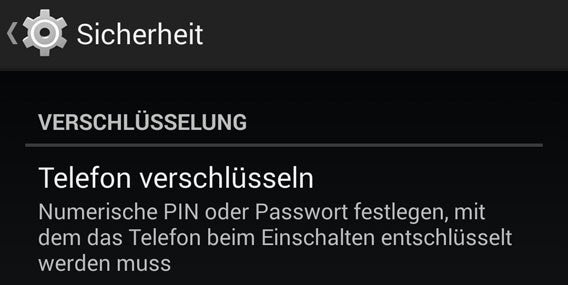
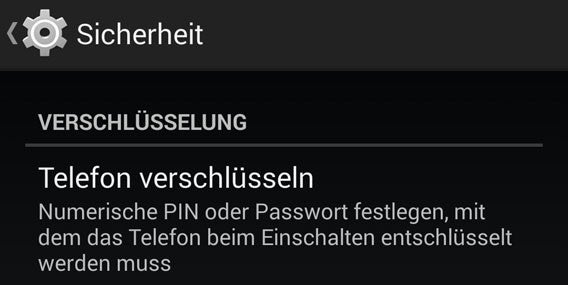
Android bietet mit der Verschlüsselung des Gerätes auch eine Möglichkeit, sensible Daten für immer verschwinden zu lassen. In den Einstellungen findet sich unter Sicherheit der Punkt Verschlüsselung. Mit dieser Option verschlüsselt das System alle Dateien auf dem Smartphone.Android Datenwiederherstellung: Gelöschte Daten lassen sich trotz Zurücksetzen wiederherstellen

Aus folgenden Gründen ist Vorsicht geboten: Der Vorgang erfordert einige Zeit und sollte nur während des Aufladens ausgeführt werden, da es sonst zu Datenverlust kommen kann. Der Schritt lässt sich nicht rückgängig machen und erfordert eine PIN oder ein Passwort für den täglichen Gebrauch.

Wer ein gebrauchtes Smartphone verkaufen will, kann die Option aber nutzen, um seine Daten zu schützen. Nach dem Zurücksetzen auf Werkseinstellungen bleiben die Daten sicher: Selbst mit entsprechender Software könnte ein neuer Besitzer nur an die verschlüsselten Inhalte gelangen. Weitere Tipps, damit persönliche Informationen nicht in fremde Hände gelangen, geben wir in unserer Anleitung zum sicheren Löschen von Dateien.

Dem Autor Jakob Straub auf Twitter und Google+ folgen.

Downloads

Passende Artikel

Quelle: Avast Blog

Truecrypt-Alternative BitLocker: Komplettes Windows-System mit Bordmitteln verschlüsseln

Die beliebte Verschlüsselungssoftware TrueCrypt wird nicht mehr weiterentwickelt. Um ein komplettes Windows-System zu verschlüsseln, ist deshalb BitLocker von Microsoft die erste Wahl.

Wie Sie mit BitLocker zusätzliche Laufwerke wie externe Festplatten und USB-Sticks verschlüsseln, haben wir Ihnen bereits gezeigt. Die Absicherung der Systemfestplatte mit BitLocker ist ein klein wenig komplizierter.

BitLocker gehört in den Ultimate und Enterprise Editionen von Windows Vista und Windows 7 sowie in Window 8 Pro oder Windows 8 Enterprise zum Systemumfang. Wenn Sie eine Standardversion von Windows haben, müssen Sie diese erst noch auf Windows 8 Pro upgraden. Das Upgrade erfordert keine Installation, Microsoft schaltet die Zusatzfunktionen im System nur frei.

Und so funktioniert die Verschlüsselung mit BitLocker:

1. BitLocker für Datenträger auswählen

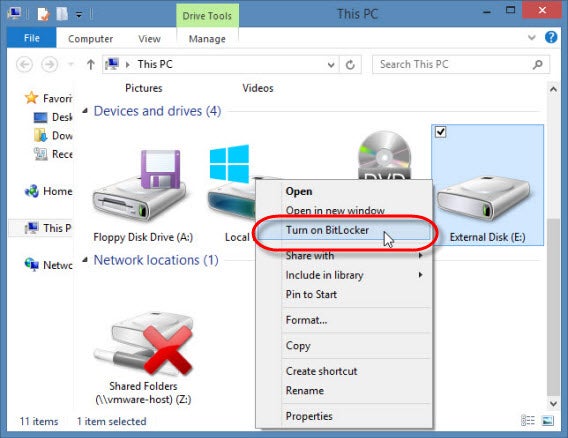
Klicken Sie mit der rechten Maustaste auf das Symbol des Systemlaufwerks und dann auf BitLocker aktivieren.
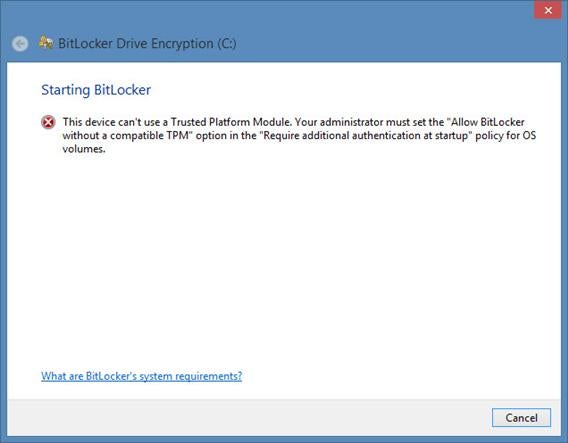
Sehen Sie die folgende Fehlermeldung machen Sie bei Schritt 2 weiter. Ansonsten können Sie direkt zu 5. Entsperrmethode beim Systemstart wählen springen.
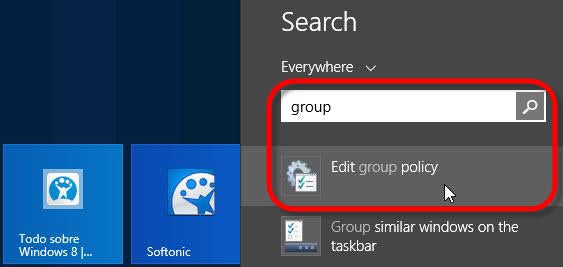
2. Öffnen Sie den Group Policy Editor

BitLocker nutzt normalerweise zur Verschlüsselung ein so genanntes TPM-Modul (Trusted Platform Module). Dies ist ein auf neueren Rechnern fest verbauter Chip auf der Hauptplatine. Im Group Policy Editor können Sie BitLocker auch für Rechner ohne ein solches Modul aktivieren.
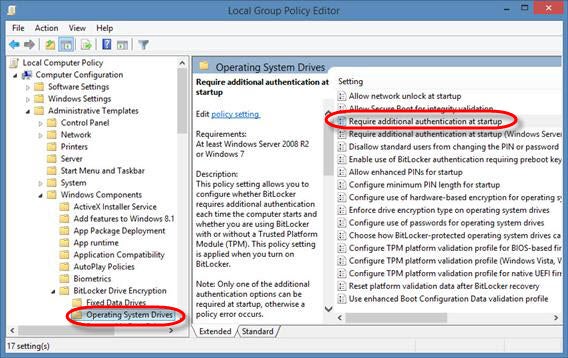
3. Die BitLocker-Einstellungen im Group Policy Editor öffnen

Wechseln Sie im linken Teilfenster zu Local Computer Policy > Computer Configuration > Administrative Templates > Windows Components > BitLocker Drive Encryption > Operating System Drives.

Danach öffnen Sie im rechten Teilfenster per Doppelklick den Eintrag Require additional authentication at startup. Achten Sie darauf, die richtige Option zu wählen. Es gibt einen ähnlichen Eintrag mit der Ergänzung (Windows Server….) im Namen.
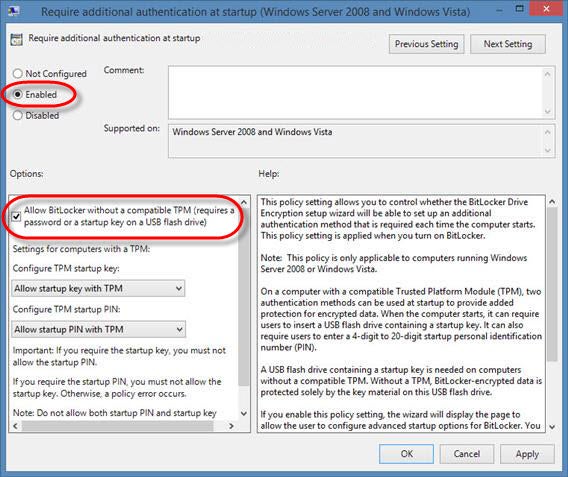
4. Trusted Platform Module-Sicherheitsprüfung (TPM) für BitLocker deaktivieren

Klicken Sie oben links bei Require additional authentication at startup auf Enabled. Aktivieren Sie die Checkbox Allow BitLocker without a compatible TPM (requires a password or a startup key on a USB flash drive). Schließen Sie das Fenster mit einem Klick auf OK.

Gehen Sie jetzt zurück zum ersten Schritt – 1. BitLocker für Datenträger auswählen
5. Entsperrmethode beim Systemstart wählen

BitLocker schützt verschlüsselte Festplatten zusätzlich zum Windows-Nutzerkennwort mit einem Sicherheitsmechanismus. Erst nach erfolgreicher Legitimierung werden die Daten auf dem Laufwerk lesbar.

Den Freischaltcode können Sie entweder auf einem USB-Stick speichern oder ein Verschlüsselungs-Passwort angeben. Wir empfehlen die Passwort-Option. Der USB-Stick könnte verloren gehen oder beschädigt werden.
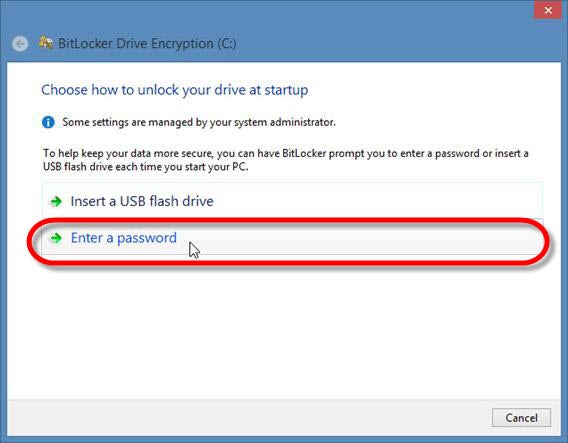
Wählen Sie ein nicht zu kurzes Kennwort mit einer Kombination aus Groß- und Kleinbuchstaben, Zahlen und Sonderzeichen. Werfen Sie am Besten kurz einen Blick auf unsere Passwort-Tipps.
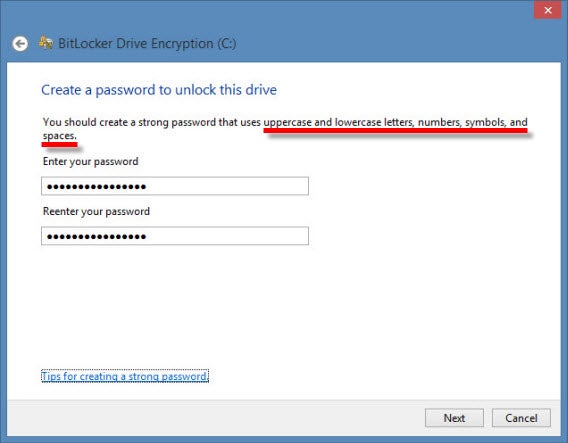
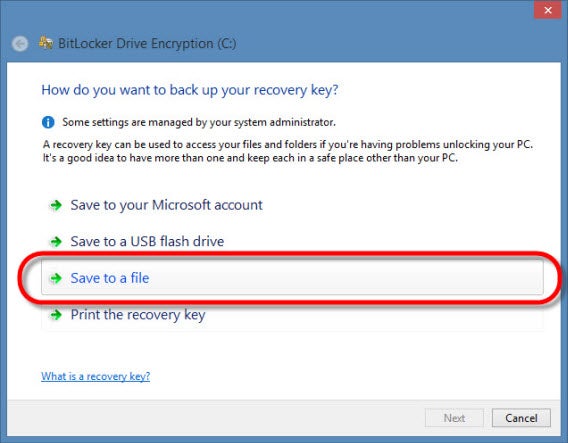
6. Notfall-Schlüssel zur Wiederherstellung speichern

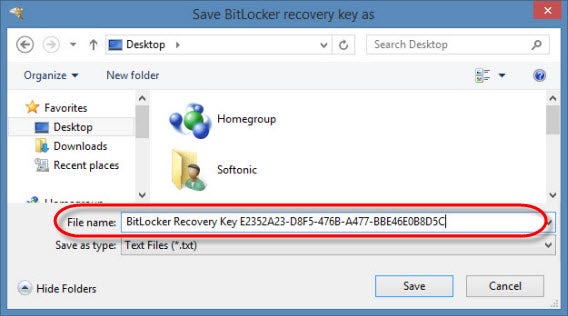
Im nächsten Schritt erstellen Sie einen Rettungs-Schlüssel. Falls Sie später das Passwort vergessen oder verlieren, hilft nur noch dieser Notfall-Code weiter. Wir empfehlen Ihnen diesen Schlüssel entweder als Datei oder auf Papier an einem sicheren Ort zu archivieren.
Bei dem Notfall-Schlüssel handelt es sich um eine einfache Textdatei mit zwei längeren Codes.
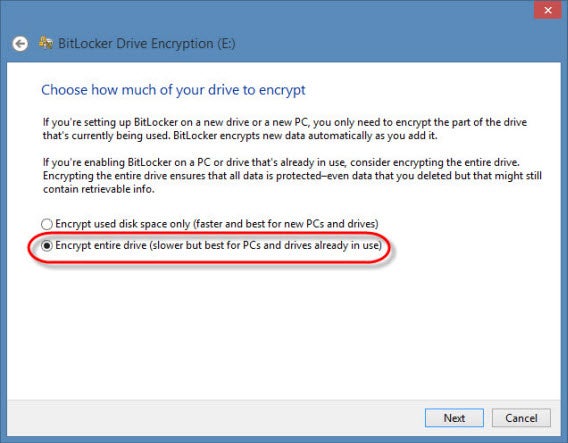
7. Verschlüsselung aktivieren

Im nächsten Schritt starten Sie die Verschlüsselung der Daten. Für größtmögliche Sicherheit sollten Sie die zweite Option verwenden. Die erste Option verschlüsselt nur aktuell genutzten Speicherplatz. Datenreste von gelöschten Dateien bleiben dadurch unberücksichtigt und könnten mit spezieller Software ausgelesen werden. Die zweite Prozedur dauert zwar etwas länger, aber Sie müssen die Aktion ja nur einmal durchführen.
Vor der Verschlüsselung bietet Ihnen BitLocker noch einen Testlauf an, ob mit Ihrer Festplatte alles stimmt und die Sicherheitsschlüssel beim Systemstart problemlos gelesen werden können. Nutzen Sie diese Option und klicken Sie auf Run BitLocker system check und dann auf Continue.
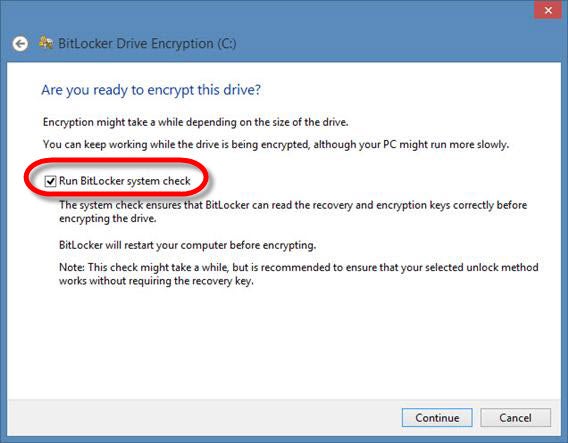
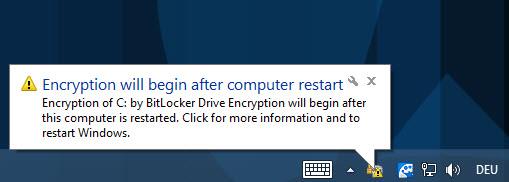
8. Rechner neu starten und Verschlüsselung durchführen

Windows bittet Sie mit einem kleinen Infosymbol um einen Rechner-Neustart.
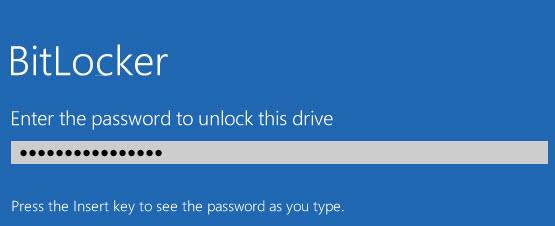
Beim Neustart müssen Sie noch vor dem eigentlichen Windows-Bootvorgang das von Ihnen gewählte Passwort eingeben.
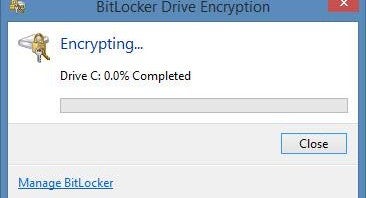
Danach melden Sie sich wie gewohnt bei Windows an. BitLocker verschlüsselt das Systemlaufwerk jetzt im Hintergrund. Ein kleines Infosymbol informiert Sie über den Status.
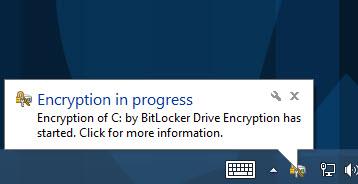
Nach einem Klick auf die Meldung können Sie den Fortschritt der Verschlüsselung einsehen.
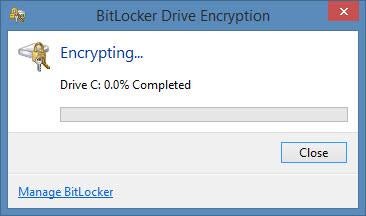
BitLocker ist jetzt eingerichtet. Achten Sie darauf, den Notfall-Code nicht zu verlieren. Falls Sie das Passwort vergessen, können Sie Ihre Daten notfalls damit wieder entschlüsseln. Ansonsten sind die Dateien für immer verloren.

Mehr zum Thema

Truecrypt-Alternative BitLocker: Zusätzliche Laufwerke und USB-Sticks mit Windows-Bordmitteln verschlüsseln

Was ist Verschlüsselung?

ZIP-Verschlüsselung für Dateien und E-Mails macht Datenschutz einfach

Truecrypt: So verschlüsseln Sie das komplette Windows-System

Übersichtsseite: PC & Internet: Alles zu Sicherheit, Privatsphäre und Anonymität