News des Tages: Microsoft Office, Android L, Minecraft – Pocket Edition

Eine Test-Version von Microsoft Office gibt Aufschluss über neue Funktionen der nächsten Version des Office-Pakets, einem Gerücht zufolge könnte Google Android L am 1. November 2014 veröffentlichen und die Windows Phone-Version von Minecraft – Pocket Edition ist bereits in einer Test-Version fertig – die News des Tages.

  • Sicherheitslücke im Android-Browser: Der Standard-Browser von Android enthält eine Sicherheitslücke. Angreifer können diese ausnutzen, um mit Javascript auf Browser-Inhalte zuzugreifen. Betroffen sind Android-Versionen vor 4.4 KitKat sowie auf der AOSP-Version basierende Browser, beispielsweise von Samsung.
  • Deutsche Bahn: Die Deutsche Bahn führt europaweit am 14. Dezember 2014 neue Fahrpläne ein. Ab dem 14. Oktober können Sie die Änderungen bereits in allen Auskunfts- und Buchungssystemen einsehen, also auch per Smartphone-App. Zeitgleich startet der Vorverkauf, also nutzen Sie die Chance auf günstige Tickets für Pendler und die Urlaubstage.
  • Google Suche: Google testet die Integration des eigenen Dienstes Helpouts in die Suchergebnisse. Bei der Suche nach Krankheitssymptomen schlägt die Suchmaschine diverse Ärzte vor und einen direkten Videochat mit einem Arzt über Hangouts. Während der Testphase übernimmt Google sogar die Kosten für die virtuelle Sprechstunde.
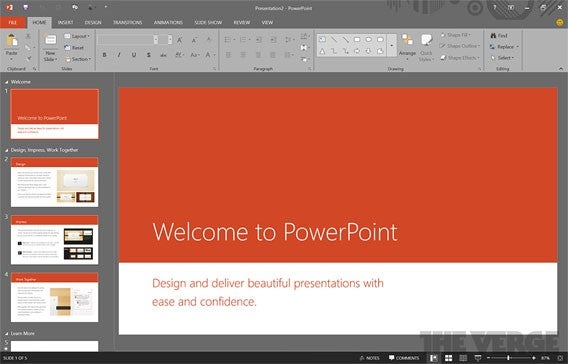
  • Microsoft Office: Microsoft hat einigen Testern eine Vorab-Version von Office vNext zur Verfügung gestellt. Zu den Neuerungen zählen ein neuer Office-Assistent, das einfache Einfügen von Bildern, Zoom-Funktionen für große Diagramme und eine dunkle Oberfläche.

Updates

Spiele

  • Euro Truck Simulator 2: SCS Software hat eine Vorschau auf die Skandinavien-Spielerweiterung für Euro Truck Simulator 2 veröffentlicht. Neue Bilder geben Ihnen schon jetzt einen Vorgeschmack auf die nordischen Straßen und Städte. Gleichzeitig gibt es eine Neuerung der Version 1.14 zu sehen: Mit Liftachsen können Sie dann das Fahrverhalten Ihres Trucks beeinflussen.
  • Minecraft für Windows Phone: Der Minecraft-Hersteller Mojang gibt einen Ausblick auf Minecraft – Pocket Edition für Windows Phone. Bereits vor der Übernahme durch Microsoft hat das Unternehmen an einer Windows Phone-Version des Spiels gearbeitet. Jetzt hat Mojang eine Test-Version auf einem Nokia-Gerät gezeigt.
  • Pro Evolution Soccer 2015: Konami will in Kürze Lizenz-Details zu PES 2015 bekannt geben. In der Brasilianischen Version des Spiels sind mit Borussia Mönchengladbach und Vfl Wolfsburg zwei weitere deutsche Teams aufgetaucht. Die drei weiteren Bundesliga-Teams der Fußball-Simulation sind Bayern München, Bayer Leverkusen und Schalke 04.
  • Dragon Age: Inquisition: BioWare hat die Systemanforderungen der PC-Version des Open World-Rollenspiels Dragon Age: Inquisition veröffentlich. Außerdem zeigt der Hersteller neue Bilder des Spiels. Dragon Age: Inquisition erscheint am 18. November für PC und Konsolen.
  • Final Fantasy XIII für PC: Hersteller Square Enix hat die Auflösung der PC-Version von Final Fantasy XIII auf 720p beschränkt. Mit dem GeDoSaTo-Tool sind jedoch höhere Auflösungen möglich dank einer Modifikation des Spiels.

Tweet des Tages

Die Deutschen und das Internet: Lediglich 38 Prozent der Bevölkerung verfügen über mittlere bis gute Internetkenntnisse:

Dem Autor Jakob Straub auf Twitter und Google+ folgen.

Mehrere Zeilen in eine Excel-Zelle schreiben: So nutzen Sie den Zeilenumbruch

Fast täglich nutzen wir Microsoft Excel: in der Schule, im Büro oder in der Freizeit. Des Öfteren verlieren wir uns allerdings in der Suche nach der passenden Funktion.

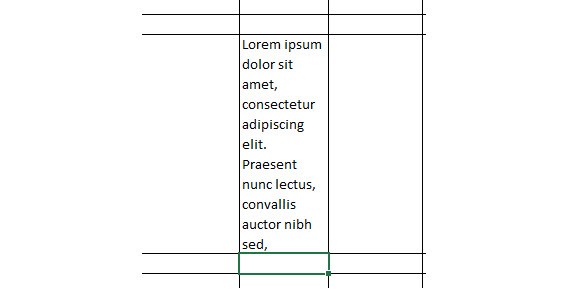
Excel ist nicht für lange Texte gemacht. Schreibt man einen Kommentar in eine Excel-Zelle, erstreckt sich der Text oft über mehreren Zellen. So verlieren Sie schnell den Überblick.

Long sentence Excel

Wir zeigen Ihnen, wie Sie den Text in eine Zelle packen und das übersichtliche Format behalten.

Alt Enter Excel

1. Zeilenumbruch

Geben Sie den Text in eine Zelle ein. Anschließend klicken Sie auf das Zeilenumbruch-Symbol, das aussieht wie ein zweigeteiltes Blatt Papier mit einem kleinen Pfeil. Das Symbol befindet sich unterhalb des Reiters Daten.Zeilenumbruch

2. Höhe der Zelle anpassen

Um die Höhe der Zelle anzupassen, gehen Sie mit der Maus auf den linken Rand der Excel-Tabelle. Klicken Sie mit der linken Taste auf den unteren Rand der entsprechenden Zeile und ziehen Sie das Kästchen nach oben oder nach unten in die gewünschte Größe.

Weitere interessante Artikel zum Thema:

Word, Excel und PowerPoint: Mehrere Dokumente in einem Fenster öffnen

Office Online: Excel-, Word- und PowerPoint-Dokumente auf mehreren Geräten bearbeiten

Microsoft Word: Mit Suchen und Ersetzen schneller tippen

Microsoft Office: Version 16 kommt mit einer dunklen Oberfläche und einem neuen Assistenten

Neben einer Technischen Vorschau von Windows 9 arbeitet Microsoft auch an einer Technischen Vorschau zu Microsoft Office. Wie The Verge berichtet hat das Unternehmen bereits eine Vorab-Version Partnern und Testern zur Verfügung gestellt. Zu den Neuerungen zählen eine zusätzliche dunkle Benutzeroberfläche und ein virtueller Assistent.

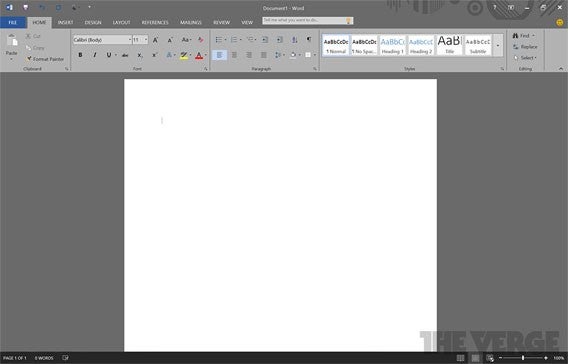
Microsoft hat die Benutzeroberfläche von Office in der Technischen Vorschau nicht grundlegend überarbeitet. Neu sind aber mehrere Farbvarianten, unter anderem ein dunkler Modus, der an den Dark Mode von Mac OS X Yosemite erinnert. Die abgedunkelte Variante ist nicht der Standard, schont im Gegensatz zur hellen Oberfläche aber die Augen. Nutzer von Microsoft Office 2013 haben sich am häufigsten für eine derartige Farbgebung als Verbesserung ausgesprochen.Microsoft Office: Die nächste Version kommt mit einer dunklen Oberfläche und einem neuen Assistenten

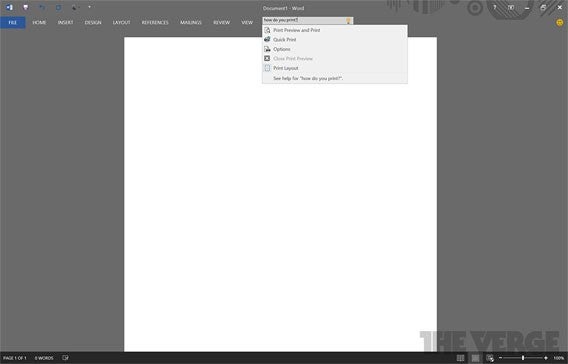
Die Desktop-Version von Microsoft Office soll einen virtuellen Assistenten erhalten, welcher der Tell Me-Funktion in Office Online ähnelt. Statt einem animierten Wesen in der Form von Karl Klammer besteht der Assistent aber aus einer Hilfe- und Suchfunktion, die schnelle Antworten auf Fragen zum Einfügen von Bildern oder sonstigen Funktionen bietet.Microsoft Office: Die nächste Version kommt mit einer dunklen Oberfläche und einem neuen Assistenten

Zu den weiteren Neuerungen der Technischen Vorschau von Microsoft Office zählen das automatische Rotieren von eingefügten Bildern. Office erkennt bei Fotos automatisch die Ausrichtung der Kamera, auf Wunsch ist ein manuelles Drehen möglich. Microsoft verbessert auch die E-Mail-Anwendung Outlook und bietet Nutzern mehr Optionen bei der Synchronisierung: Beim Herunterladen von Nachrichten stehen jetzt auch Möglichkeiten für einen, drei, sieben oder vierzehn Tage zur Auswahl. Aktuell synchronisiert Outlook mindestens einen Monat an E-Mails.Microsoft Office: Die nächste Version kommt mit einer dunklen Oberfläche und einem neuen Assistenten

Die Verbesserungen des Office-Pakets mit dem Code-Namen Office 16 fallen eher geringfügig aus, Microsoft bereitet aber gleichzeitig die Möglichkeit vor, Office 365 häufiger aktualisieren zu können wie es auch beim Windows-Update der Fall ist.

Quelle / Bilder: The Verge

Downloads

Microsoft Office Mobile für Android herunterladen

Microsoft Office Mobile für iPhone herunterladen

Microsoft Word für iOS herunterladen

Microsoft Excel für iOS herunterladen

Microsoft PowerPoint für iOS herunterladen

Passende Artikel

Microsoft Office für Modern UI: Vorschau auf der BUILD 2014-Konferenz

Gerücht: Microsoft veröffentlicht Office mit Touch-Steuerung für Windows 8 Modern UI erst nach Android

Microsoft Office Online: Die Web-Apps erhalten neue Funktionen und sind auch im Chrome Web Store erhältlich

Microsoft Office: Als Beta-Tester eine Vorab-Version der Office-Anwendungen ausprobieren

Microsoft Office für iPad: Für wen das iOS-Office Sinn macht

Dem Autor Jakob Straub auf Twitter und Google+ folgen.

Excel-Tabelle schützen: Zellen blockieren und entsperren

Microsoft Excel bietet viele praktische Funktionen. Das Sperren von Zellen ist eine davon.

Diese Funktion bringt zwei große Vorteile mit sich: Man läuft nicht Gefahr, den Zelleninhalt aus Versehen zu ändern und man teilt eine Excel-Tabelle mit Freunden oder Kollegen. Diese können die Zelle nur betrachten, aber nicht bearbeiten.

1. Excel-Datei schützen

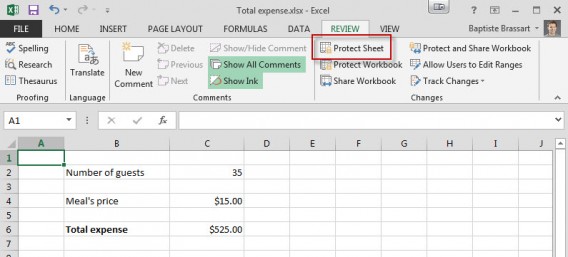
Sobald man eine Excel-Tabelle fertiggestellt hat, klickt man in dem Menüpunkt Überprüfen auf Blatt schützen.

Review Protect the sheet Excel

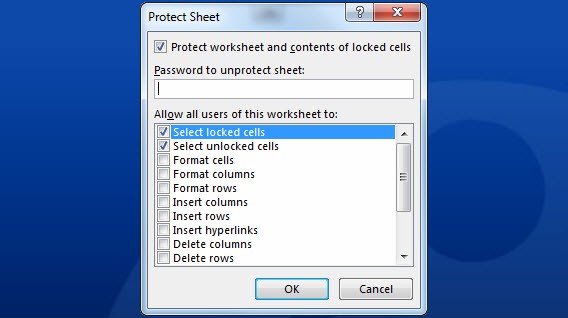
Dann öffnet sich ein Dialogfenster. Hier gibt man ein beliebiges Passwort ein. Damit lässt sich das Dokument in Zukunft nur durch diese Passworteingabe öffnen.

2. Bearbeitungsfunktionen auswählen

Darüber hinaus kann man gewisse Bearbeitungsfunktionen für Kollegen oder Freunde festlegen. Dafür setzt man vor der jeweiligen Funktion das Häkchen.

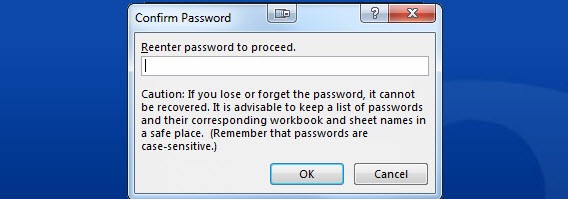
Protect SheetAnschließend muss man das Passwort noch einmal angeben.

Confirm Password

Anschließend sind alle Zellen im Dokument gesperrt. Andere Nutzer können das Dokument nicht oder nur eingeschränkt bearbeiten. Jedoch können andere Nutzer die Inhalte kopieren und in eine andere Excel-Tabelle einfügen.

3. Excel-Tabelle im Nachhinein verändern

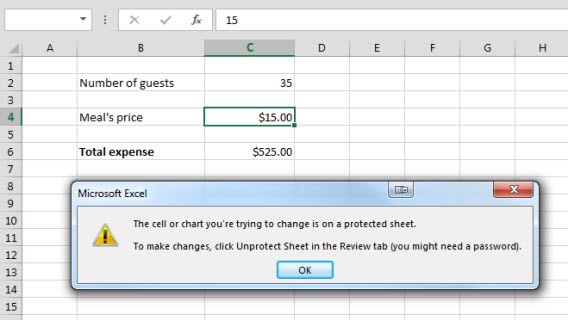
Versucht man den Inhalt später zu verändern, erhält der Nutzer auf dem Bildschirm eine Benachrichtigung.

Protected Sheet ExcelUm die Sperrung zu entfernen, klickt man im Reiter Überprüfen auf Blattschutz aufheben. Daraufhin gibt man das gewählte Passwort ein.

4. Einzelne Zellen entsperren

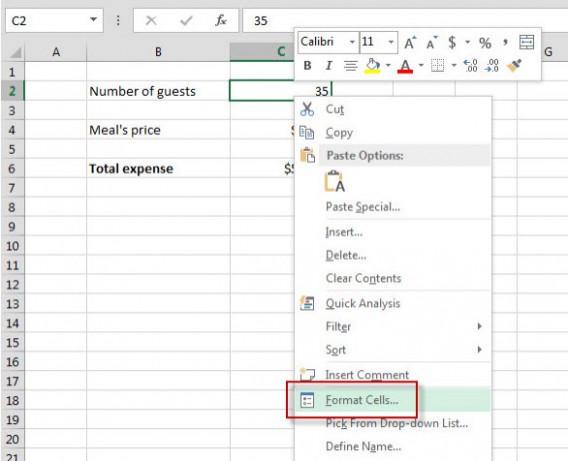
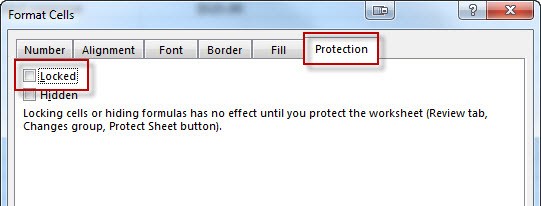
Man kann aber auch nur einzelne Zellen entsperren. Man markiert die entsprechende Zelle, drückt die rechte Maustaste und klickt auf Zellen formatieren.

Format CellsMan entfernt das Häkchen vor Gesperrt. So steht die Zelle wieder zur Bearbeitung frei.

Protection Cells

Mit diesem kleinen Trick hat man seine Excel-Datei immer unter Kontrolle. Andere Nutzer können nur die Zellen bearbeiten, die man vorher freigibt.

Weitere interessante Artikel zum Thema:

Word, Excel und PowerPoint: Mehrere Dokumente in einem Fenster öffnen

Office Online: Excel-, Word- und PowerPoint-Dokumente auf mehreren Geräten bearbeiten

Microsoft Word: Mit Suchen und Ersetzen schneller tippen

Word-Dokument in eine PowerPoint-Präsentation umwandeln

Sie haben eine Analyse, Forschungsarbeit oder Marketing-Konzept in Word geschrieben und möchten das Ergebnis nun präsentieren. Statt eigens eine PowerPoint-Präsentation zu entwerfen, können Sie einfach Ihr Word-Dokument in PowerPoint importieren.

1. Neue Präsentation öffnen

Öffnen Sie eine neue PowerPoint-Präsentation und klicken Sie auf den Menüpunkt Einfügen. Links klicken Sie dann auf das Symbol Neue Folie.

Insert New Slide

Hier erscheint ein Drop-Down-Menü. Wählen Sie Folien aus Gliederung zum Importieren der Word-Datei aus.Slides from Outline

2. Word-Datei auswählen

Wählen Sie das gewünschte Word-Dokument aus. PowerPoint übernimmt nur die formatierten Überschriften aus der Datei. Bilder und Text des Dokuments werden der Präsentation nicht automatisch hinzugefügt.

3. Bilder und Text hinzufügen

Zum Schluss müssen Sie nur noch die Bilder und den Text aus dem Word-Dokument manuell kopieren und in die Präsentation einfügen. Das geht bequemer, wenn Sie die Dokumente nebeneinander halten.

Word PowerPoint

4. PowerPoint-Präsentation unter pptx. speichern

Ist die Präsentation fertig, klicken Sie einfach auf Datei > Speichern unter > … und wählen den gewünschten Speicherort aus.

5. PowerPoint in Word-Dokument umwandeln

Das Ganze geht auch umgekehrt. Möchten Sie eine PowerPoint-Präsentation in ein Word-Dokument konvertieren, klicken Sie einfach auf Datei > Speichern unter > …

Anschließend wählen Sie in der unteren Leiste Gliederung/RTF als Ausgangsformat und drücken auf Speichern.

Weitere interessante Artikel zum Thema:

Word, Excel und PowerPoint: Mehrere Dokumente in einem Fenster öffnen

Office Online: Excel-, Word- und PowerPoint-Dokumente auf mehreren Geräten bearbeiten

Microsoft Word: Mit Suchen und Ersetzen schneller tippen

Microsoft Word: Mit Suchen und Ersetzen schneller tippen

Sie möchten in Microsoft Word schneller tippen? Hierzu gibt es einen einfachen Trick. Sie schreiben lediglich eine kurze Silbe. Die Funktion Suchen und Ersetzen ersetzt diese Silbe durch ein vollständiges Wort .

Wir zeigen Ihnen, wie das geht.

1. Abkürzungen festlegen

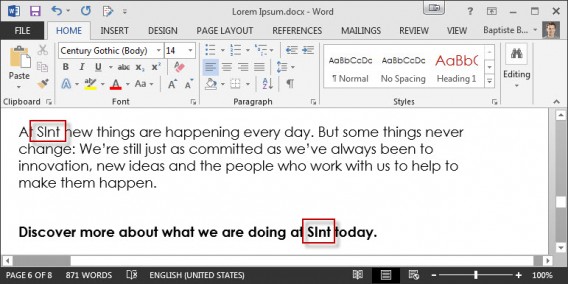
Zuerst müssen Sie die gewünschten Abkürzungen für bestimmte Wörter festlegen. Im Beispiel kürzen wir Softonic International mit SInt ab.

Ein kleiner Tipp: Wählen Sie Buchstabenfolgen, die nicht in anderen Wörtern vorkommen. Geben Sie beispielsweise xxx für ein häufig vorkommendes Wort ein. xxx lässt sich schnell tippen und ist in keinem anderen Wort zu finden.

Diese Funktion empfiehlt sich für längere Wörter oder Sätze, die immer wieder vorkommen.

sint Replace Word

2. Suchen und Ersetzen

Sobald das Dokument fertig ist, drücken Sie Strg+H . So kommen Sie in das Menü Suchen und Ersetzen.

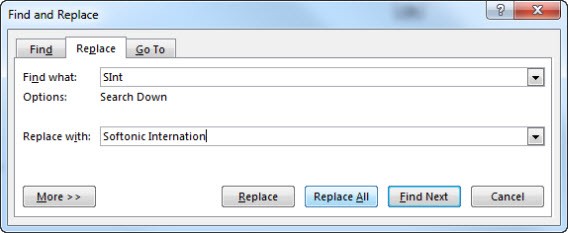
Im ersten Feld Suchen nach geben Sie die verwendete Buchstabenfolge ein – in unserem Beispiel SInt. Im zweiten Feld Ersetzen durch schreiben Sie den ganzen Begriff – in unserem Beispiel Softonic International.

Klicken Sie schließlich auf Alle ersetzen, um die Wörter oder Ausdrücke in dem Dokument zu ersetzen.

Softonic International

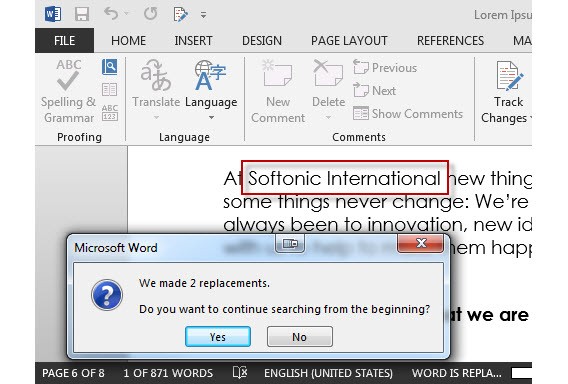
In dem Kästchen Möchten Sie den Suchvorgang am Anfang fortsetzen? klicken Sie auf Ja. Das nächste Fenster zeigt die Anzahl der ersetzten Wörter an. Klicken Sie auf OK und beenden den Vorgang.

Replacements Yes Word

Möchten Sie noch andere Ausdrücke ersetzen, dann gehen Sie auf die gleiche Weise vor. So tippen Sie schneller und sparen Zeit bei langen sich ständig wiederholenden Wörtern.

Weitere interessante Artikel zum Thema:

Office Online: Excel-, Word- und PowerPoint-Dokumente auf mehreren Geräten bearbeiten

Word, Excel und PowerPoint: Mehrere Dokumente in einem Fenster öffnen

Schneller tippen mit Word: Versteckte Funktionen richtig nutzen

Office Online: Excel-, Word- und PowerPoint-Dokumente auf mehreren Geräten bearbeiten

Sie sind gerade nicht zu Hause, aber müssen unbedingt ein Office-Dokument bearbeiten. Dies geht ganz einfach dank Office Online.

Egal ob Word, PowerPoint oder Excel – per Internetverbindung haben Sie die wichtigsten Dokumente überall schnell bei der Hand.

Office Online synchronisiert alle Office-Dateien in der Cloud. So bearbeiten Sie Ihre Office-Dokumente von einem anderen PC aus.

1. Online speichern

Am besten speichert man die gewünschten Dokumente in der Cloud in OneDrive, um diese später zu öffnen.

Sobald Sie mit der Bearbeitung des Word-Dokuments, der Excel-Datei oder der PowerPoint-Präsentation fertig sind, klicken Sie auf Speichern unter. Wählen Sie OneDrive aus und melden Sie sich unter Anmelden an.

Connect OneDrive

2. Microsoft-Konto erstellen

Haben Sie noch kein Microsoft-Konto, dann können Sie mit ein paar Klicks auf dieser Seite ein eigenes Konto erstellen. Ein Microsoft-Konto umfasst mehrere Dienste wie den Online-Speicher OneDrive und eine Outlook-E-Mail-Adresse. Außerdem können Sie Ihren PC mit Windows 8.1 oder dem Smartphone synchronisieren.

3. Anmeldung über OneDrive

Nachdem Sie sich mit Ihrem OneDrive-Konto angemeldet haben, reicht ein einziger Klick, um Ihre Office-Dokumente in der Microsoft-Cloud zu speichern.

4. Dokumente überall bearbeiten

Aber wie können Sie Ihre Dokumente auf einem anderen Computer bearbeiten? Ganz einfach: Sie öffnen den Webbrowser und gehen auf die Office-Homepage. Dann klicken Sie oben rechts auf Anmelden und geben Ihre E-Mail-Adresse und Ihr Passwort ein.

Email Office Online

Geben Sie Ihre Nutzerdaten ein und gelangen auf den Online-Speicher.

5. Dokument auswählen

Von hier aus können Sie auf Ihre Word-, PowerPoint– oder Excel-Dokumente zugreifen. Wählen Sie nun das gewünschte Programm aus.

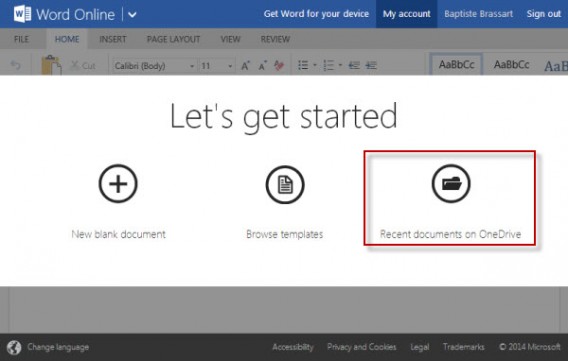
Wählen Sie Zuletzt verwendete Dokumente aus und öffnen das Dokument Ihrer Wahl. Zum Bearbeiten klicken Sie einfach auf das Dokument. Fertig!

Recent documents Office Online

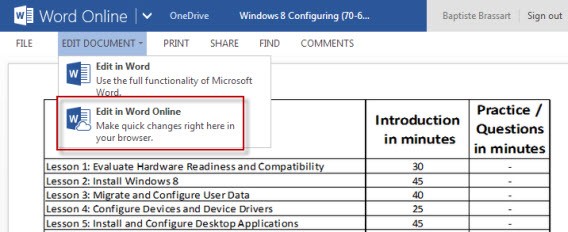
Edit in Word Online

Die Webseite präsentiert sich in einer Office 2013-ähnlichen Nutzeroberfläche. Die Dokumente werden automatisch gespeichert.

Auf Ihrem PC finden Sie dann alle Texte, Tabellen und Präsentationen so, wie Sie diese zuletzt abgespeichert haben.

Mit diesem kleinen Trick öffnen und bearbeiten Sie Ihre Dokumente zu Hause, im Büro oder unterwegs. Solange Sie auf dem Mac, PC oder Laptop eine Internetverbindung haben, ist das kein Problem.

Weitere interessante Artikel zum Thema:

Word, Excel und PowerPoint: Mehrere Dokumente in einem Fenster öffnen

Schneller tippen mit Word: Versteckte Funktionen richtig nutzen

Word, Excel und PowerPoint: Mehrere Dokumente in einem Fenster öffnen

Egal ob im Studium, bei der Arbeit oder zu Hause: An Microsoft Office kommt man nicht vorbei. Fast jeder arbeitet mit Word, Excel und Powerpoint.

Dabei hat man des Öfteren zwei oder drei Dateien gleichzeitig geöffnet. Um zwischen diesen hin und her zu wechseln, klickt man auf jedes einzelne Fenster oder auf die Anwendung in der Taskleiste. Das kostet Zeit und Nerven und geht viel einfacher.

Um alle Dateien in einem Fenster zu nutzen, gibt es einen kleinen Trick: Eine Software namens Office Tab.

Diese Anwendung fügt dem geöffneten Word- oder Excel-Fenster ein Tab hinzu, ähnlich wie beim Web-Browser. In dem Tab erscheint das zweite Dokument. So hat man nur ein Fenster am Bildschirm geöffnet.

Die kostenlose Demo-Version von Office-Tab läuft für 30 Tage. Es gibt zwei Versionen der Software: Office Tab für Word, Excel und PowerPoint und eine Version für Unternehmen. Diese unterstützt alle Office-Anwendung aus dem Microsoft-Paket. So wenden Sie Office-Tab richtig an:

1. Download und Installation

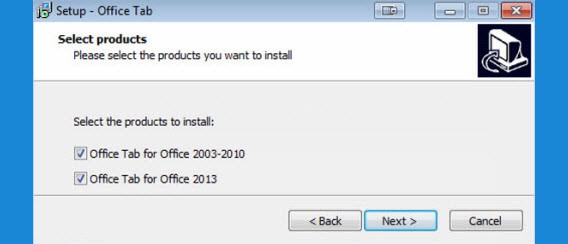
Laden Sie zunächst Office Tab herunter. Anschließend folgen Sie den Schritten im Installationsprozess. Unter Select products klicken Sie das erste Kästchen an für eine Office-Version, die älter als Office 2013 ist. Andernfalls klicken Sie auf die zweite Checkbox. Zum Schluss bestätigen Sie Ihre Wahl mit einem Klick auf Next.

Office Tabs 2010 2013

2. Tab für Excel, Word und PowerPoint auswählen

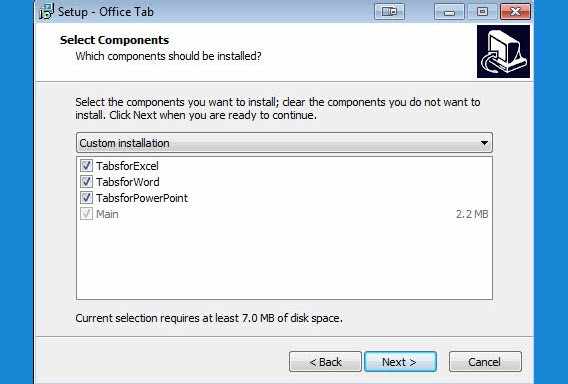
Als nächstes wählen Sie den Speicherort aus und die Anwendungen, für die Sie Office-Tab nutzen wollen. Wir empfehlen, die Software für Word, Excel und PowerPoint zu installieren. Die Anwendung benötigt nur wenig Speicherplatz und ist eine nützliche Hilfe.

Office Tabs programs

3. Anwendung

Bevor Sie mit der Installation fortfahren, schließen Sie alle geöffneten Office-Dokumente. Zum Ende des Installationsprozesses erscheint automatisch das Einstellungsfenster von Office-Tab.

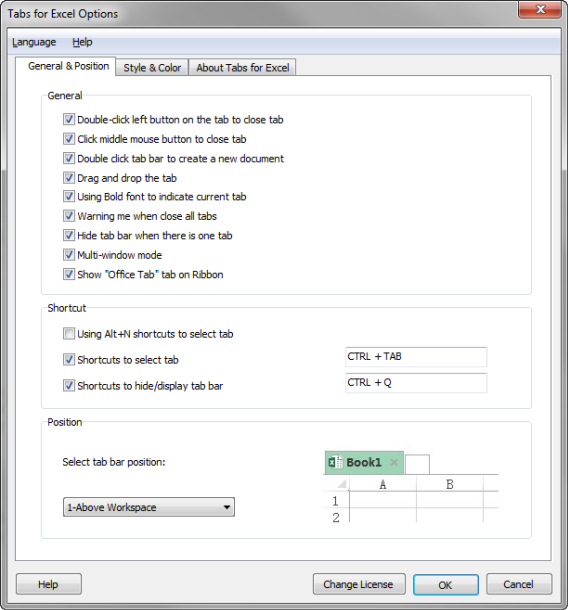
Hier nehmen Sie die gewünschten Einstellungen vor. Probieren Sie einige Optionen einfach aus. Mit ein wenig Zeit finden Sie die passende Konfiguration.

Office Tabs options

4. Das Ergebnis

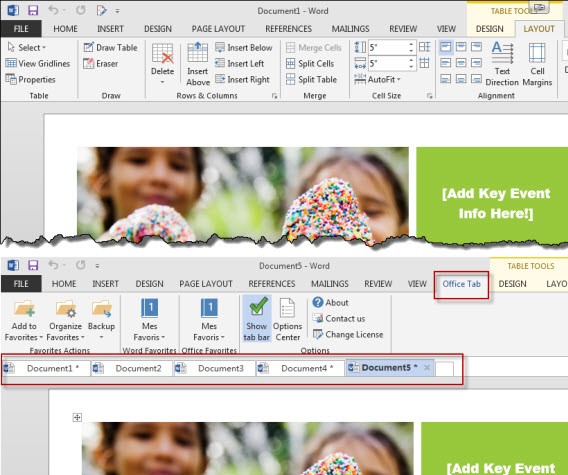
In dem folgenden Screenshot sehen Sie eine Word-Datei vor und nach der Installation von Office Tab.

Office Tab fügt sich oben rechts in die Menüleiste ein. Unterhalb der Menüleiste stellt die Anwendung die geöffneten Dokumente dar.

Word with or without Office Tabs

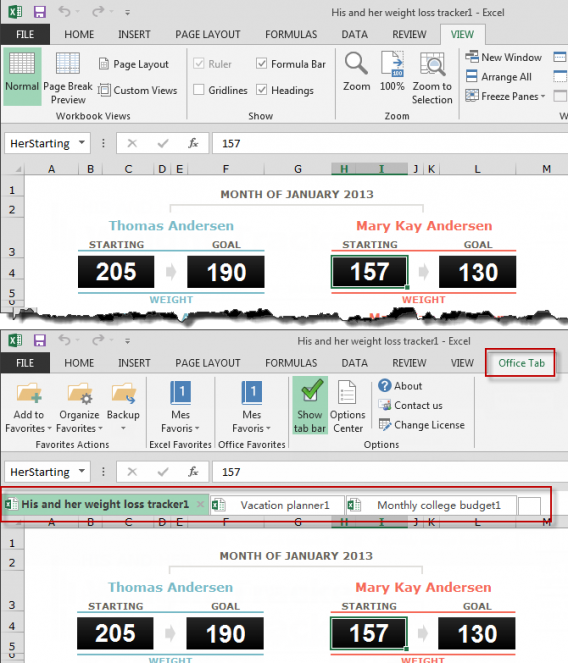
In Excel verhält sich Office Tab genauso wie in Word. Oben rechts in der Menüleiste sehen Sie die Anwendung und darunter die geöffneten Excel-Tabs.

Excel before and after having installed Office TabsDank Office Tab öffnen Sie mehrere Dokumente derselben Office-Anwendung zur Bearbeitung in nur einem Fenster. Das erleichtert den Umgang mit Word, Excel und PowerPoint.

Weitere interessante Artikel zum Thema:

PowerPoint Präsentationen: 6 Tipps für individuelle Slideshows

Schneller tippen mit Word: Versteckte Funktionen richtig nutzen

PDF in Word ausdrucken – So wandeln Sie eine Word-Datei in ein PDF um

Word-, Excel- und Powerpoint-Dateien einfach und kostenlos öffnen

News des Tages: Neues August-Update für Windows, Apple iCloud, Resident Evil HD

Microsoft hat beim August-Update nachgebessert und eine neue Version der Aktualisierung veröffentlicht, Apple hat eine Stellungnahme zum iCloud-Datendiebstahl aus den Konten von Prominenten veröffentlicht und das HD-Remake von Resident Evil zeigt sich in einem ersten Trailer – die News des Tages.

  • Windows August Update: Microsoft hat das sogenannte August Update für Windows 8.1, Windows RT 8.1 und Windows Server 2012 R2 neu veröffentlicht. Wegen Problemen mit der Aktualisierung hat das Unternehmen allen Nutzern geraten, das Update zu deinstallieren und die Fehlerbehebung abzuwarten. Nach einem ersten Sicherheitsupdate steht das August Update jetzt wieder vollständig zur Verfügung.
  • Windows 9: Microsoft hat das neue Betriebssystem Threshold bereits Partnern zur Verfügung gestellt. Auch wenn das Unternehmen immer noch keine offizielle Bezeichnung bekannt gegeben hat, wird damit die Vorstellung einer Vorab-Version Ende September immer wahrscheinlicher.
  • iCloud für Windows: Apple startet eine Beta-Phase von iCloud für Windows. Das Unternehmen hat Mitglieder des Tester-Programms AppleSeed eingeladen, eine Windows-Anwendung zum Zugriff auf iCloud und iCloud Drive auszuprobieren.
  • Apple Stellungnahme zum iCloud-Hack: Nach einer Untersuchung hat Apple nun eine Stellungnahme zu gestohlenen Bildern von Prominenten veröffentlicht. Die Angreifer hätten keine generelle iCloud-Sicherheitslücke ausgenutzt, sondern gezielt die Konten der Opfer angegriffen.
  • Facebook: Als erste App, die nicht von Google stammt, erreicht Facebook für Android die Rekordmarke von einer Millarde Downloads.

Updates

  • Firefox 32 für Android: Mozilla hat Firefox für Android auf die Version 32 aktualisiert und bietet Nutzern neue Möglichkeiten der Anpassung des Browsers. Außerdem lässt sich Firefox Sync zur geräteübergreifenden Synchronisation jetzt leichter einrichten.
  • Lingua.ly: Die plattformübergreifende Hilfe beim Lernen von Fremdsprachen Lingua.ly hat die Browser-Erweiterung für Google Chrome aktualisiert. Nutzer erhalten eine verbesserte Kontrolle über die Funktion zum Sammeln von Vokabeln und die Möglichkeit, im Browser die Fremdsprache zu üben und Vokabeln zu pauken.
  • Microsoft Office für iPad: Microsoft hat das Office-Paket für iPad aktualisiert und bietet Nutzern die Möglichkeit, direkt in Word, Excel oder PowerPoint ein Abonnement für Office 365 abzuschließen. Als In-App-Kauf stehen monatliche und jährliche Abos der Home- und Personal-Variante von Office für iPad zur Verfügung.
  • AVM FRITZ!App Media: Der Router-Hersteller AVM hat die Anwendung FRITZ!App Media für Android aktualisiert, mit der Nutzer vom Smartphone auf ihren Netzwerkspeicher zugreifen können. Zu den Neuerungen zählen ein frisches Design, eine Suchfunktion, Warteschlange und Timer.
  • Opera: Der Browser erhält in der Version 24 für Desktop-Rechner eine Vorschau für einzelne Tabs und verbessert die Darstellung auf hochauflösenden Displays. Außerdem können sich Nutzer für die Beta-Phase von Opera Mini für Windows Phone anmelden.

Spiele

  • Resident Evil HD: Capcom hat den ersten Trailer zur Neuauflage von Resident Evil in HD veröffentlicht. Das Spiel soll das Original mit bestechender, hochauflösender Grafik nachbilden und 2015 für PC, PlayStation 4 und 3 sowie Xbox One und 360 erscheinen.
  • Titanfall: Das neue und sechste Update zu Titanfall erscheint heute. Neben Fehlerbehebungen bringt die Aktualisierung den neuen Spielmodus Pilotengefecht und führt Todgeweiht als permanenten Modus ein.
  • Assassin’s Creed: Unity: Ubisoft hat neue Details zur Verbindung zwischen Rogue und Unity der Assassin’s Creed-Reihe veröffentlicht. Beide Spiele erscheinen am 13. November 2014 für PC und Konsolen.
  • Mortal Kombat X: Der Hersteller NetherRealms hat ein neues Video zu Mortal Kombat X veröffentlicht. Zu sehen sind Spielszenen und die Kämpfer Scorpion gegen Subzero sowie Kano gegen Raiden. Das Spiel befindet sich derzeit in der Entwicklung für PC, PlayStation 4 und 3 sowie Xbox One und Xbox 360.

Tweet des Tages

Dem Autor Jakob Straub auf Twitter und Google+ folgen.
Google Slides für iOS und Microsoft Office-Dokumente ohne Konvertierung unter iOS bearbeiten

Google hat die Präsentations-App Google Slides für iOS veröffentlicht und die weiteren Google Drive-Apps Docs und Tabellen aktualisiert. Wie in der Android-Version auch können Nutzer jetzt ohne vorherige Konvertierung Microsoft Office-Dokumente bearbeiten.

Mit Slides komplettiert Google das Trio an Produktivitäts-Apps für iOS und ermöglicht Nutzern das plattformübergreifende Bearbeiten von Dokumenten. Alle mit einem iPhone oder iPad erstellten Änderungen synchronisieren sich mit Google und stehen auf den anderen Geräten ebenfalls zur Verfügung.Google Slides für iOS und Microsoft Office-Dokumente ohne Konvertierung mit Google Docs und Tabellen bearbeiten

Wie Google Docs und Tabellen bietet auch Slides für iOS die Möglichkeit, Dokumente offline ohne Internetverbindung zu bearbeiten. Dazu ist es lediglich nötig, die entsprechenden Dateien offline verfügbar zu machen.

Alle Möglichkeiten zur Konvertierung bleiben erhalten, aber ab sofort können Nutzer auch mit der iOS-Version der Google Drive-Apps Microsoft Office-Dokumente ohne vorherige Konvertierung direkt bearbeiten.

Damit bietet Google mehr als Microsoft: Die mobile Office-Version erfordert ein kostenpflichtes Office 365-Abo zum Bearbeiten von Dokumenten.

Quelle: Google Drive Blog

Downloads

Google Docs herunterladen: Android | iOS

Google Tabellen herunterladen: Android | iOS

Google Slides herunterladen: Android | iOS

Passende Artikel

Google Docs und Tabellen: Microsoft Office-Dokumente ohne Konvertierung bearbeiten

Google Docs: Die neuen Office-Apps von Google ersetzen Quickoffice

Das sind Googles neue Office-Apps für Android und iOS

Microsoft Office für iOS und Android: Word, Excel und Powerpoint kostenlos für iPad und Android-Smartphones

Die beste Büro-Suite für das iPad: Microsoft Office, iWork und Quickoffice im Vergleich

Dem Autor Jakob Straub auf Twitter und Google+ folgen.