Warum Sie auf Windows 10 verzichten können

Nach dem Flop von Windows 8 will Microsoft mit Windows 10 alles besser machen. Doch viele der für 2015 angekündigten Neuerungen stehen mit findigen Apps jetzt schon unter Windows 8.1 zur Verfügung.

Vollwertiges Startmenü, einfachere Bedienung und Apps im Fenstermodus: Microsoft will mit Windows 10 die größten Fehler von Windows 8 korrigieren. Das ist gut! Warum wir aber bis 2015 warten sollen, leuchtet nicht ein. Flinke App-Programmierer haben die Lücken bereits gefüllt und bieten die versprochenen Funktionen schon jetzt an. Mit den richtigen Apps nutzen Sie schon Windows 8.1 wie Windows 10.

Default player.


brightcove.createExperiences();

Aktivieren oder Deaktivieren des Startmenüs in Windows 10

Das Windows 10 Startmenü

Im April 2014 hat Microsoft das kommende Startmenü von Windows 10 erstmals gezeigt. Im Prinzip handelt es sich um das alte Startmenü von Windows 7 mit Unterstützung für Windows Store Apps. Kurzum: Das neue Betriebssystem kann nicht viel und ist auch nicht weiter schwierig anzupassen.
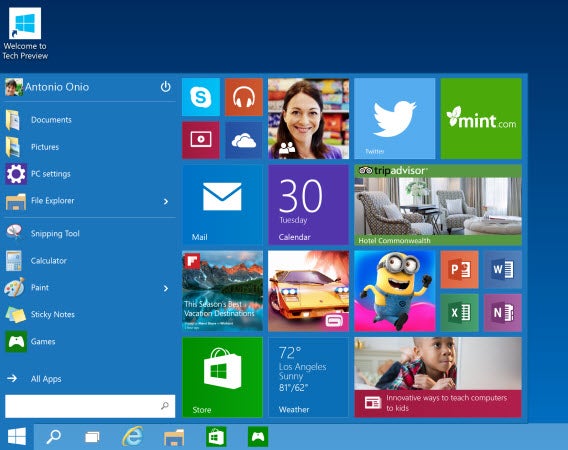
windows 10 start menu

Wenn Sie die lange Wartezeit bis Windows 10 nervt, können Sie auf zahlreiche Startmenü-Apps für Windows 8.1 zurückgreifen. Die kostenlosen Apps präsentieren sich zwar in einem anderen Design, bieten aber den fast gleichen Funktionsumfang wie das Startmenü von Windows 10. Auf die Live-Kacheln müssen Sie allerdings verzichten.
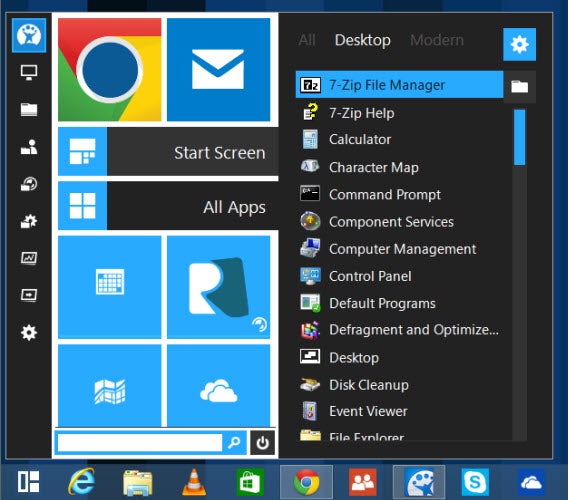
Start Menu Reviver

Windows Store Apps im Fenstermodus

In Windows 10 werden Sie endlich wieder alle Programme und Apps im Fenstermodus nutzen können. Die strikte Trennung der zwei Windows-Oberflächen wird zum Wohl der Anwender hinfällig. Doch auch hier handelt es sich um keine bahnbrechende Neuerung.
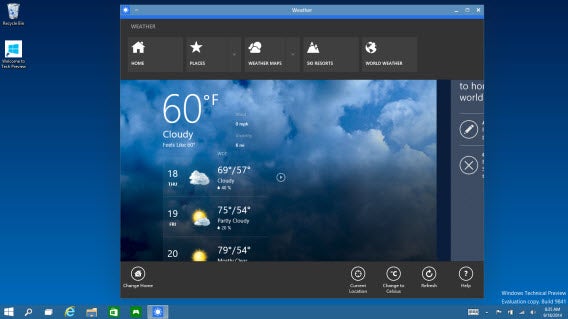
Den Fenstermodus für Windows Store Apps können Sie auch schon unter Windows 8.1 freischalten. In diesem Artikel stellen wir zwei praktische Apps für diesen Zweck vor.
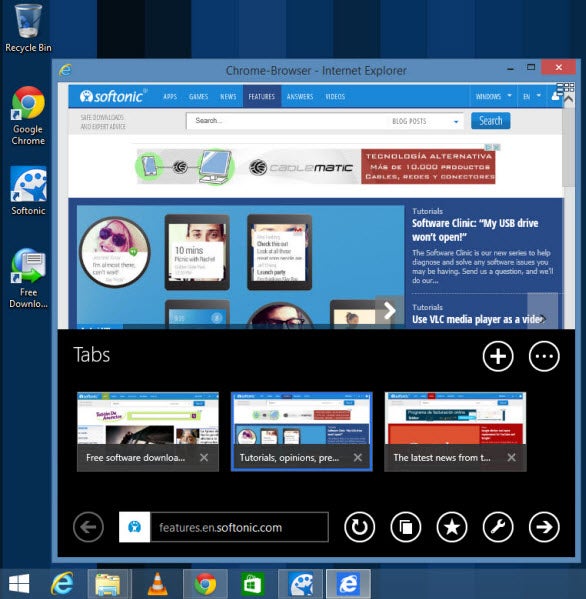
windows_8-apps-in-desktop-window

Windows 10 – Mit oder ohne Charms Bar

Ebenfalls bei vielen Windows 8 Nutzern unbeliebt ist die so genannte Charms Bar. Auch hier verspricht Microsoft Besserung, es sind jedoch noch keine Details bekannt. Gerüchten zufolge will Microsoft die Charms-Bar auf PCs ohne Touchscreen automatisch deaktivieren. Doch auch unter Windows 8.1 lässt sich die Charms Bar mit einem Trick bereits abschalten. Wie das geht, erklären wir in diesem Tutorial.
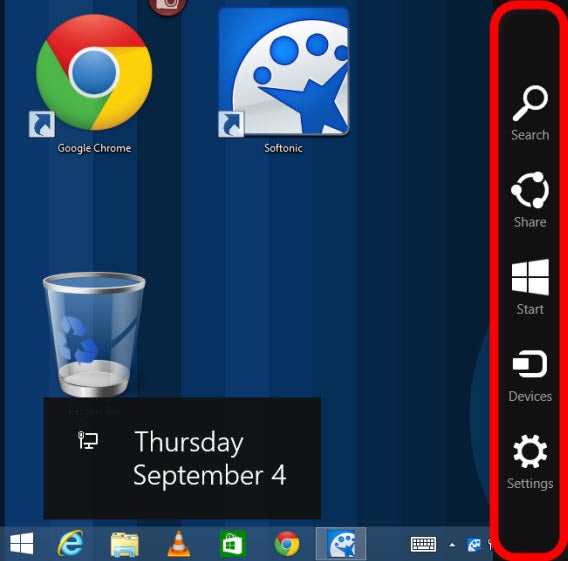
how-to-remove-windows-8.1-charms-bar1

Windows 10 Task View für Windows 8.1

Eine der bisher unbekannten Neuerungen von Windows 10 ist die so genannte Task View-Funktion zum einfacheren Wechsel zwischen Apps. Diese praktische Anwendung wird die Bedienung von Windows 10 gegenüber Windows 8.1 deutlich erleichtern. Task View stellt eine Kopie von Apples Mission Control dar und ist wohl eher zu begrüßen. Jedoch gibt es auch für Windows 8.1 bereits Apps für diese Funktion.
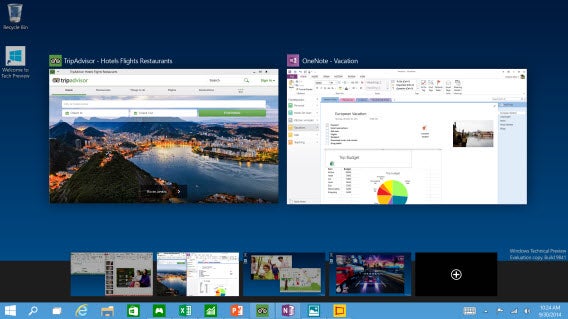
windows 10 task view

Emcee für Windows 8 eignet sich hervorragend für den schnellen Wechsel zwischen Apps. Desktop-Programme und Windows Store Apps erscheinen in einer Ansicht und dank Aufruf über die Bildschirmecke kann man Emcee für Windows 8 auch mit Touchscreens benutzen.
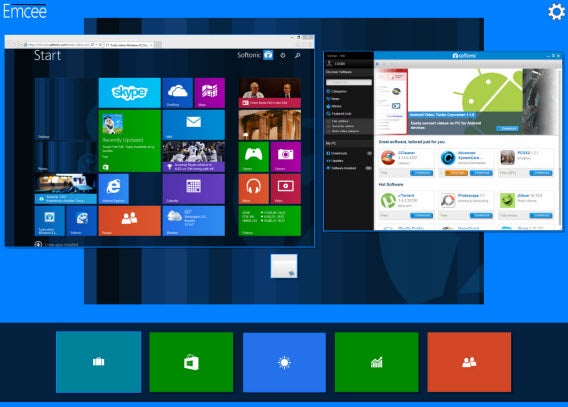
Emcee for Windows 8.1Wie Sie sehen, erfindet Microsoft mit Windows 10 das Rad nicht gerade neu und das ist auch kein Fehler. Windows 8.1 ist immer noch eine Baustelle, auf der es viel aufzuräumen gibt. Wenn Windows 10 2015 auf den Markt kommt, erhalten wir zweifelsohne ein gut durchdachtes System. Doch als unverzichtbares Upgrade mit Will-ich-haben-Faktor geht Windows 10 mit den bekannten Neuerungen bislang nicht durch.

Vielleicht bewahrheiten sich ja die Gerüchte und Microsoft bietet Windows 10 am Ende kostenlos an. Einem geschenkten Gaul schaut man bekanntlich nicht ins Maul.

Default player.


brightcove.createExperiences();

Das sind die größten Neuerungen in Windows 10

Mehr zu Windows 10

Windows 10: Microsoft hat die nächste Version des Windows-Betriebssystems vorgestellt

Die besten Startmenü-Apps für Windows 8.1: Warten Sie nicht bis Windows 9

Windows 8 Apps im Fenstermodus: Mit diesen Tools warten Sie nicht bis Windows 9

Windows 8.1 ohne störende Seitenleiste: So werden Sie die Charms-Bar los

Folgen Sie mir bei Twitter @mkasanm

Karten teilen in Google Maps: So kürzen Sie den Link

Ellenlange Links in Emails und Chats sind extrem nervig, erst recht bei geteilten Google-Karten. Nutzen Sie hierfür besser den eingebauten Link-Kürzer von Google Maps.

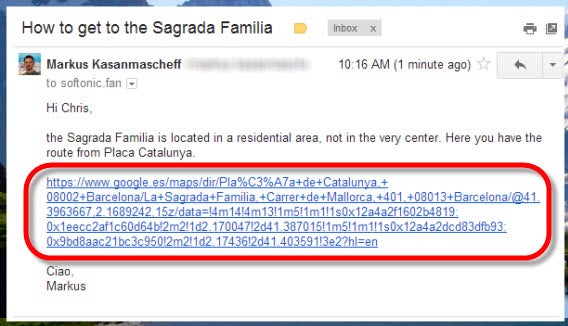
Sie haben sicher auch schon E-Mails mit Mega-Links wie in unserem Beispiel unten bekommen. Besonders auf Mobilgeräten sind solche Links in Chat-Apps wie WhatsApp oder Facebook ziemlich nervig. Sie füllen schnell den ganzen Bildschirm aus und lassen sich schlecht kopieren und an anderer Stelle einfügen.

Zum Glück bietet Google Maps einen eingebauten Link-Kürzer, doch Google hat die Funktion leider ziemlich versteckt. Hier eine Anleitung für die Kurz-URLs von Google Maps.

1. Beliebige Karte öffnen

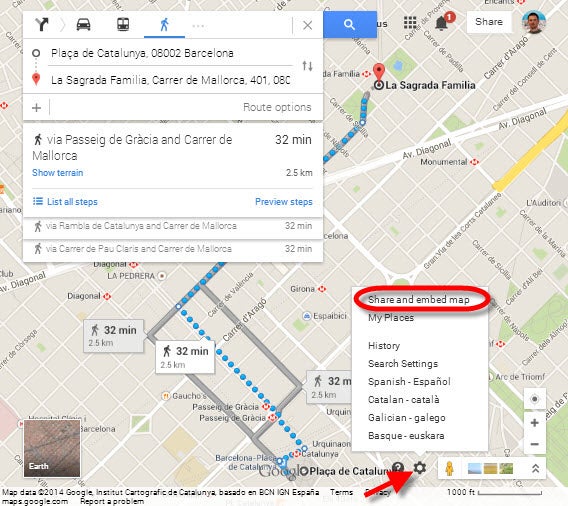
Öffnen Sie auf der Karte einen bestimmten Ausschnitt. Sie können auch den Routenplaner nutzen, zu Street View wechseln und Ortsmarken aktivieren. Alles auf der Karte sichtbare speichert Google in der Seitenadresse ab. Deshalb ist diese dann auch so lange.

2. Karte teilen in den Optionen auswählen

Klicken Sie unten auf das Rädchensymbol und anschließend auf Karte teilen und einbetten. Hier versteckt Google Maps den eingebauten Link-Kürzer.

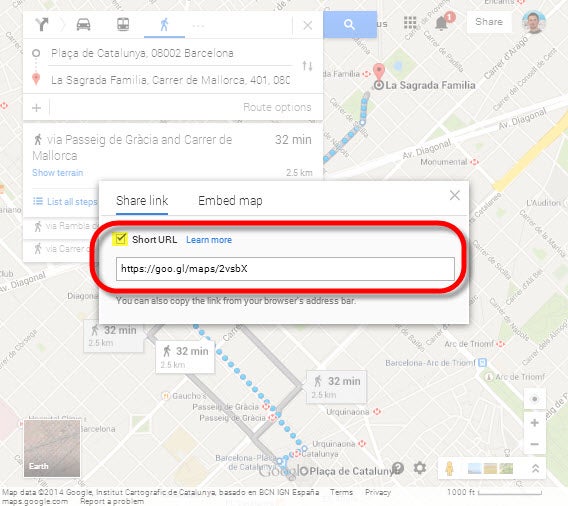
3. Unter Link teilen Kurz-URL erzeugen

Aktivieren Sie anschließend bei Link teilen das Kästchen bei Kurz-URL. Im Textfeld darunter erscheint dann der gewünschte Kurz-Link. Diesen können Sie mit der Maus kopieren und an einer beliebigen anderen Stelle einfügen.

Hier der Link für unser Beispiel: goo.gl/maps/2vsbX Ein Klick darauf leitet an die eigentliche und deutlich längere Adresse um. Dumm nur, dass Google den praktischen Link-Kürzer nicht besser sichtbar platziert. Vielleicht will Google die Nutzung ja beschränken. Denn die Anzahl der möglichen Kurzlinks ist limitiert und Google wird von zig Millionen Menschen täglich benutzt.

Mehr zum Thema

Das neue Google Maps: So messen Sie Entfernungen und Flächen

Lite Mode macht das neue Google Maps schneller

Google Maps: Versteckte Funktionen des Kartendienstes nutzen

Google Maps auf dem Android offline nutzen

Der große Vergleich: Google, Apple oder Nokia – welche Navi-App ist die beste?
Folgen Sie mir bei Twitter @mkasanm
Der Windows-Upload Trick: Online-Dateien direkt aus dem Netz öffnen

Windows öffnet nicht nur Dateien von Ihrer Festplatte sondern auch direkt aus dem Netz. Wenn Sie die Adresse kennen, können Sie sich den vorherigen Download sparen und die Dateien direkt öffnen. Gerade für den Upload von Bildern ist dies sehr praktisch.

Der klassische Weg für Online-Dateien ist der altbekannte Download. Die Datei landet irgendwo auf der Festplatte und kann dann geöffnet oder ausgewählt werden. Wenn Sie solche aus dem Netz an einer anderen Stelle hochladen wollen, ist dies umständlich. Sie können stattdessen auch gleich die Online-Adresse der Datei angeben.

Hier als Beispiel der direkte Upload von Bildern aus dem Netz als Facebook-Profilbild.

1. Onlineadresse der Bilddatei kopieren

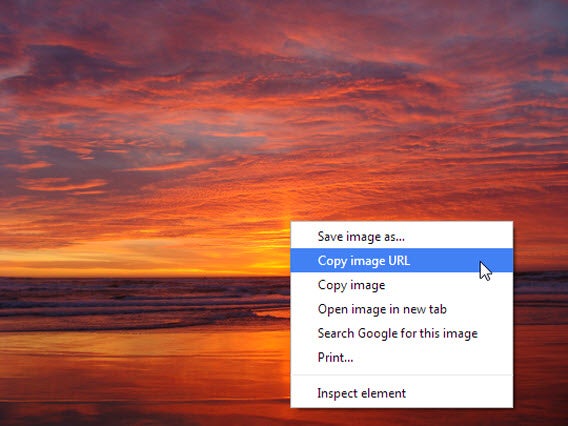
Klicken Sie im Webbrowser mit der rechten Maustaste auf ein beliebiges Bild und wählen Sie Grafikadresse kopieren. Für andere Dateien können Sie die Adresse eines Weblinks kopieren oder falls die Adresse der Datei irgendwo geschrieben steht mit der Maus auswählen und kopieren.

2. Öffnen-Dialogfenster von Windows aufrufen

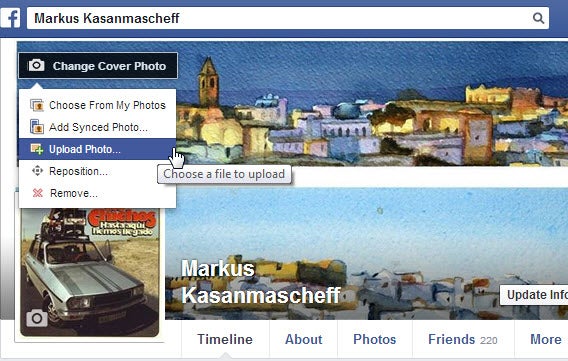
Windows nutzt zum Öffnen und Speichern von Dateien immer so genannte Dialogfenster. In Programmen rufen Sie dieses Öffnen-Fenster normalerweise über das Menü mit Datei öffnen auf. Webseiten wie Facebook starten für Uploads den Öffnen-Dialog mit Hilfe des Webbrowsers. Für unser Beispiel klicke ich dazu bei Facebook auf Foto hochladen.

3. Online-Adresse der Datei angeben

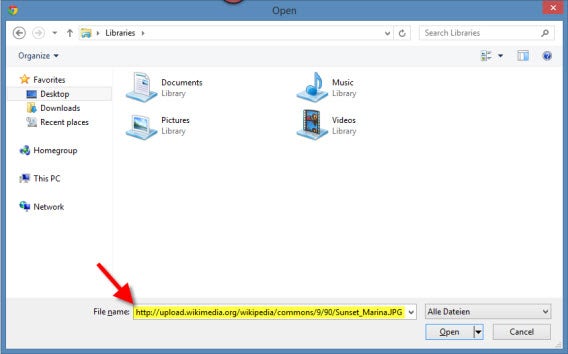
Im Öffnen-Dialogfenster wählen Sie anders als gewohnt keine Datei von der Festplatte aus und geben statt dessen bei Dateiname die vorher kopierte Onlineadresse an.

In unserem Beispiel lädt Windows die Datei nach einem Klick auf Öffnen automatisch bei Facebook hoch. Die Aktion dauert im Normalfall ein bis zwei Sekunden. Für den Upload von Bildern sparen Sie auf diese Weise Mausklicks und Zeit. Hier das fertige Resultat.

Die Funktion ist aber nicht nur für Bilder praktisch. Sie können mit der Funktion beispielsweise auch Webseiten in Word oder Excel laden. Dies ist bei Tabellen besonders praktisch.

Sie suchen weitere Tipps rund um Windows? Schauen Sie sich unsere Tricks und Tutorials rund um Windows an.
Folgen Sie mir bei Twitter @mkasanm

App Folders in Windows Phone: So erstellen Sie Sammelordner für Apps

Auch in Windows Phone kann man Apps auf dem Startscreen in Ordnern bündeln. Bis Microsoft die Funktion mit einem Update in Windows Phone 8.1 integriert, hilft die simple Microsoft-Anwendung App Folder weiter.

App-Container auf dem Startscreen sind auch bei Windows Phone sehr praktisch. Zwar können Sie in Windows Phone auch Mini-Kacheln flexibel gruppieren. Mit App Folder nutzen Sie den Platz aber noch effizienter und müssen weniger mit Wischgesten scrollen. So richten Sie die App-Container ein.

1. Unter Windows Phone 8.1: Prüfen Sie, ob Sie die Anwendung App Folder benötigen

Ziehen Sie auf dem Startscreen eine Kachel auf eine andere Kachel. Entsteht automatisch ein Sammelordner, haben sie das dafür nötige Systemupdate von Windows Phone 8.1 bereits erhalten. Sie sind dann bereits fertig! So einfach funktionieren künftig die App Ordner. Wenn es nicht klappt, helfen die folgenden Schritte weiter.

2. Installieren Sie App Folder

Suchen Sie die App im Store und installieren Sie App Folder wie andere Apps.

3. Öffnen Sie App Folder

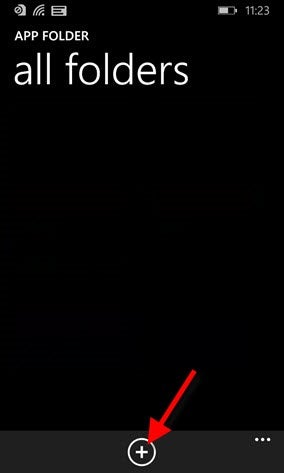
Beim ersten Start sehen sie eine leere Ansicht. Tippen Sie unten auf das +Symbol um einen App Container zu erstellen.

5. Namen für das App Folder eingeben

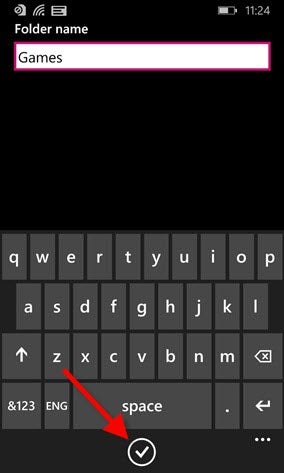
Wählen Sie einen Namen für den Sammelordner und bestätigen Sie mit einem Fingertipp auf den Haken.

6. Wählen Sie die gewünschten Apps aus

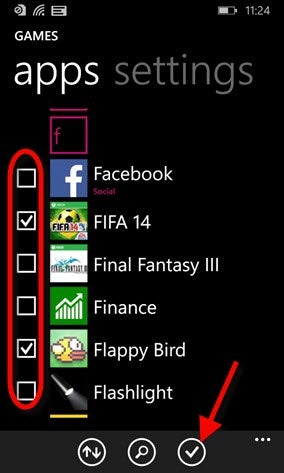
App Folder zeigt jetzt Ihre komplette App-Sammlung an. Sie können beliebig viele Apps für den App-Sammler auswählen. Bestätigen Sie wieder per Fingertipp auf den Haken.

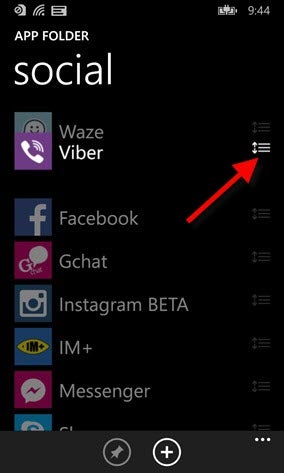
Anschließend können Sie die Apps per Drag&Drop sortieren. Bei großen Sammlungen erscheinen nur die oben platzierten Apps in der Miniaturansicht auf dem Startscreen. Damit sind Sie auch schon fast fertig.

7. App Folder auf den Startscreen legen
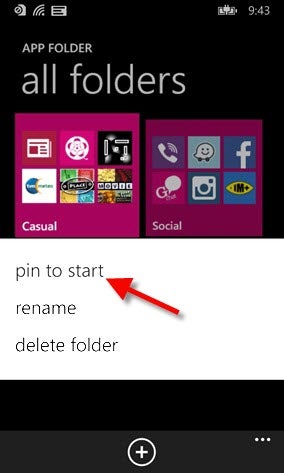
Jetzt können Sie Ihre vorbereiteten App-Container wie andere Apps auch an den Startscreen anpinnen.

Wie bei anderen Kacheln können Sie auch bei App Folder die Größe ändern. Je nach Auswahl sehen Sie dann vier, sechs oder zwölf Vorschausymbole.
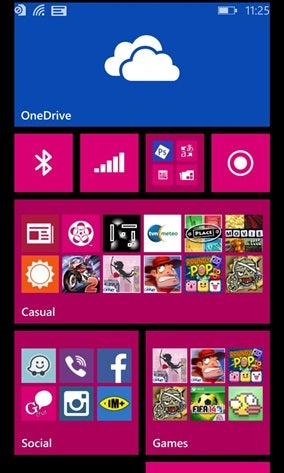
App Folder ist nicht ganz so elegant wie die vergleichbare Option in Android oder iOS. Windows Phone 8.1 wird aber schon bald auf allen Geräten um eine ähnliche Funktion erweitert. Bis dahin ist App Folder eine praktische Alternative.

Mehr zum Thema

Storage Sense in Windows Phone 8.1: So verschieben Sie Apps auf die SD-Karte

Neuerungen in Windows Phone 8.1: Endlich gleichauf mit Android und iOS!

Windows Phone Ratgeber: Vom Anfänger zum Profi in fünf Schritten

Windows Phone 8.1: Ordner erleichtern die Sortierung von Anwendungen auf dem Startscreen

Windows Phone 8.1: Microsoft startet den Support-Zeitraum für Windows Phone mit Cortana

Spotify: So bringen Sie eigene MP3s in die Android- oder iOS-App

Wer Streaming-Dienste wie Spotify nutzt, benötigt eigentlich keine MP3-Sammlung mehr. Manche Songs, wie zum Beispiel die Werke der Beatles, fehlen dort aber noch. Spotify kommt zum Glück auch mit lokal gespeicherten MP3s zurecht. Wir zeigen, wie Sie persönliche MP3-Alben einfach und schnell in die Spotify-Apps auf Ihrem iPhone oder Android-Handy übertragen.

1. MP3s unter Windows oder Mac OS X importieren

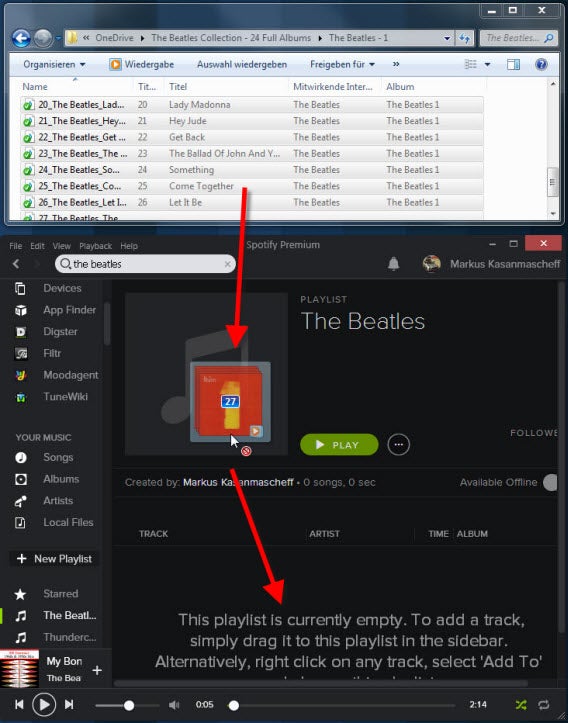
Legen Sie Ihre MP3-Dateien aus einem beliebigen Ordner in eine leere Spotify-Playlist auf Ihrem Rechner ab.

2. Android- oder iOS-App im gleichen WLAN-Netzwerk anmelden

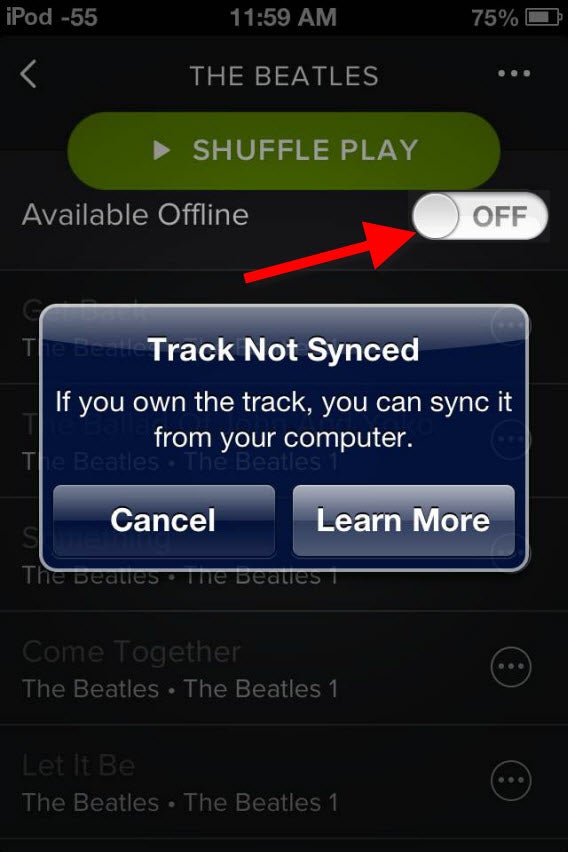
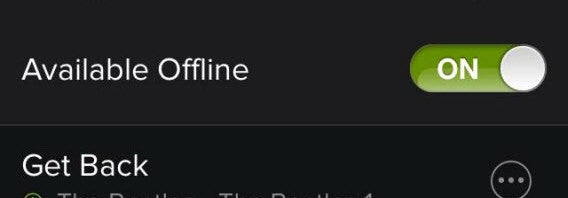
Melden Sie sich mit Ihrem Smartphone oder Tablet im gleichen Funknetzwerk an und öffnen Sie die Spotify-App auf dem Handy. Spotify fügt nach einigen Sekunden automatisch die gewünschte Playlist hinzu. Die Songs erscheinen zwar, werden aber noch nicht automatisch synchronisiert, wenn der Schieberegler bei Available Offline nicht aktiviert ist.

Das ist etwas verwirrend, sind Sie doch mit Spotify tatsächlich online. Da Spotify ihre MP3s nicht vom Desktop zu Mobilgeräten streamen kann, müssen Sie die die Dateien wie andere Songs erst lokal abspeichern.

3.  MP3 lokal speichern

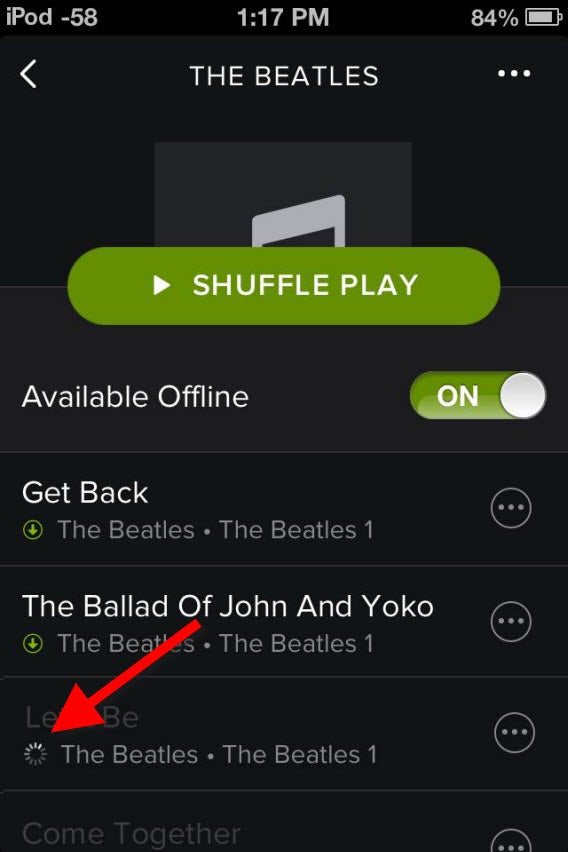
Aktivieren Sie den Schalter Available Offline und warten Sie bis der Sync-Vorgang abgeschlossen ist. Danach können Sie Ihre MP3s auch unterwegs anhören.

Mehr zu Spotify

Was ist Spotify?

Ampya oder Spotify: Musik-Streamingdienste im Vergleich

Spotify-Suche: Musik mit Filtern schneller finden

Download Spotify für Windows

Download Spotify für Mac

Download Spotify für Android

Download Spotify für iOS

Welche ist die beste Start-Klasse für The Elder Scrolls Online?

The Elder Scrolls Online ist wie die meisten Online-Rollenspiele ein Zeitfresser. Damit ihr die Zeit nicht mit einer schlechten Start-Klasse vergeudet, geben wir ein paar Tipps, welche Klasse am besten zu eurem Spielstil passt.

Kenner von Skyrim und vorherigen Elder-Scrolls-Spielen wird das System zur Steigerung der Kampfkraft kaum überraschen. Waffen und Rüstungen verbessern sich durch Gebrauch. Hinzu kommen für Levelaufstieg erworbene Fertigkeitspunkte, mit denen ihr spezielle Eigenschaften freischalten könnt. Mit diesen Punkten durchbrecht ihr die scheinbar starre Klassenvorgabe und besorgt euch Fertigkeiten anderer Klassen.

Das vorab gesagt, legt ihr mit der Klasse zumindest zu Beginn eure bevorzugte Spielweise fest. Damit es kein böses Erwachen gibt, solltet ihr die Klasse überlegt wählen:

Die Klassen von The Elder Scrolls Online

Dragonknight – Der Schadensfresser

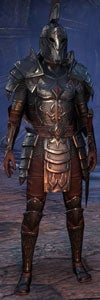
Elder Scrolls Online - DragonknightDer Dragonknight ist ein knallharter Krieger. Am liebsten hüllt er sich in schwere Rüstungen, wirft sich mitten ins Kampfgetümmel und steckt eine Menge ein. In Gruppen stellt er sich vor die Feinde und schützt seine Gruppe als Tank. Die Klasse eignet sich dank der guten Nehmer-Qualitäten auch für Solo-Streifzüge.

Die wichtigsten Skills des Dragonknight:

Um mit Schild und Schwert effektiv die Gruppe zu schützen – zu tanken – empfiehlt es sich, Crippling Slash auf die Schnellleiste zu legen. Die Fähigkeit verringert Angriffskraft der Feinde für einige Sekunden. Kombiniert ihr diese Aktion mit Shielded Assault, könnt ihr Feinde obendrein betäuben.

Wichtig sind auch die passiven Eigenschaften. Als Schild-Tank solltet ihr besonders Battlefield Mobility erlernen. Mit dieser Fertigkeit könnt ihr euch auch mit gehobenem Schild flinker bewegen und Angriffen ausweichen.

Nachtklinge (Nightblade) – Diebisches Vergnügen

Elder Scrolls Online - NightbladeNightblades sind Kämpfer, die bevorzugt aus dem Schatten und Hinterhalt angreifen. Schleichen und heimliche Angriffe gehören zur Spezialität dieser Klasse. Nightblades lassen sich sehr flexibel ausbilden und gehören damit zu der wohl vielseitigsten Klasse in The Elder Scrolls Online.

Wer gern mit Schwertern in beiden Händen auf Gegner eindrischt, kann sich mit der Nachtklinge richtig austoben. Vergesst aber nicht, dass ihr das fehlende Schild mit einer gescheiten Rüstung ausgleichen müsst. Nützlich sind für solche Dual-Wield-Kämpfer Skills, die die Lebenskraft der Gegner anzapfen. Etwas einfacher spielt sich diese Klasse mit Bogen und Fernkampf-Skills.

Die wichtigsten Skills der Nachtklinge:

Haltet eure Feinde mit dem Scatter Shot auf Abstand und macht euch mit Shadow Disguise unsichtbar. Ganz nebenbei wird nach etwas Training noch eure Ausdauer wiederhergestellt, was besonders in Kämpfen gegen mehrere Feinde ausgesprochen praktisch ist.

Sorcerer – Der Magier

Elder Scrolls Online - SorcererAnhänger von Magie kommen kaum am Sorcerer vorbei. Der Spezialist für arkane Fähigkeiten bevorzugt den Kampf aus der Ferne mit Hilfe von Zaubersprüchen und magischen Begleitern.
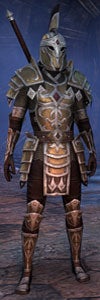
Bedenkt, dass Zauberer leichte Roben bevorzugen und im Nahkampf wenig einstecken können. Nutzt euren Begleiter klug, um Feinde abzulenken. Sorcerer spielen ihre Stärke in der Gruppe aus, etwa wenn ein Dragonknight die Aufmerksamkeit der Gegner auf sich lenkt.

Die wichtigsten Skills des Sorcerers:

Ruft stets einen Begleiter herbei, der euch im Kampf unterstützt, indem er Feinde ablenkt oder selbst mitkämpft. Praktisch sind auch Daedric Mines als Fallen, die bei Berührung zerstörerischen Magieschaden entfesseln. Zu den Standard-Angriffen zählt der Magic Splash, der nach etwas Training von besiegten Gegnern die Zauberenergie Magicka zurückgibt.

Templar – Der vielseitige Heiler

Elder Scrolls Online - TemplarTemplar sind eine interessante Heilerklasse in The Elder Scrolls Online. Sie können Teammitglieder einer Gruppe am Leben halten, aber auch als Einzelkämpfer gehörig auf den Putz hauen. Solospieler sollten ihre Skillpunkte in Gesundheit und Ausdauer stecken, heilende Teamplayer auch Magicka mitleveln. Für den Kampf legt man am besten Einhandwaffe und Schild an.
Wichtigste Skills des Templars für den Kampf:

Kämpfende Templar sind Nahkämpfer, die sich neben Dragonknights in der direkten Nähe von Feinden am wohlsten fühlen. Nutzt Shield Charge, um euch rasch ins Getümmel zu werfen. Mit dem Power Bash verwirrt ihr die Gegner vorübergehend. Stehen mehrere Feinde eng beisammen, könnt ihr mit dem flächigen Magie-Angriff Puncturing Strike alle auf einmal erwischen.

Für alle Klassen empfiehlt sich obendrein, den Silver Bolt der Kämpfergilde zu erlernen. Mit diesem Angriff können auch Nahkämpfer einen Fernangriff durchführen oder einzelne Gegner anlocken.

Die richtige Rasse für die Klasse

Neben der Klasse hat auch die Rasse Einfluss auf bestimmte Charakterfertigkeiten und kann eine Spezialisierung unterstützen:

  • Bretonen erhalten Boni auf Magicka und Zauberresistenz
  • Hochelfen erhalten Boni auf magischen Schaden und beschleunigte Magicka-Wiederherstellung
  • Argonier erhalten Boni auf Heilkraft, Wiederherstellung und Giftresistenz
  • Orks erhalten Boni auf schwere Rüstungen und Gesundheitswiederherstellung
  • Waldelfen erhalten Boni auf Kampf mit Bögen, Ausdauer und Verbergen
  • Dunkelelfen erhalten Boni auf Kampf mit zwei Schwertern (Dual Wielding), Feuermagie und Feuerresistenz
  • Redguards erhalten Boni auf Schilde und Ausdauer-Regeneration
  • Khajiitts erhalten Boni auf Verbergen, Gesundheitsregeneration und Kampf
  • Nord erhalten Boni auf zweihändig geführte Waffen, Gesundheitswiederherstellung und Kälteresistenz
  • Imperiale (für Käufer der Imperial Edition) erhalten Boni auf Ausdauer, Gesundheit und Glück

Entscheidungsfrage

Wer sich bevorzugt allein durchschlägt oder im Team am liebsten den Monstern aus direkter Nähe in die Augen blickt, sollte mit dem Dragonknight anfangen. Teamplayer können auch zum Sorcerer oder Templar greifen. Letzter ist besonders in kniffligen Dungeons eine gern gesehene Hilfe, sollte sich aber zu diesem Zweck auf Heilung spezialisieren. Wer sich überhaupt nicht festlegen möchte, kann mit dem Templar auch eine Mischung aus Nahkämpfer und Heiler skillen.

Wenig empfehlenswert sind leicht gepanzerte Nahkämpfer wie der Dual-Wield-Nightblade für den Einstieg in The Elder Scrolls Online. Besser ist es, einen Nightblade zunächst mit Bogen zu beginnen. Im Verlauf des Spiels sollten aber auch Fernkämpfer eine Strategie entwickeln, sich nähernden Feinden zu trotzen. Das können magisch geladene Minen oder eine andere Waffe sein. Ab Stufe 15 könnt ihr zwischen zwei Waffen-Sets wechseln. Macht von dieser Möglichkeit in brenzligen Situationen Gebrauch!

Default player.


brightcove.createExperiences();

Fazit: Die Wahl der richtigen Klasse bringt euch mit Vollgas ins Spiel

Die Klassen haben in The Elder Scrolls Online eine gewisse Durchlässigkeit. Wer Fertigkeitspunkte geschickt verteilt, kann sich mit einigen Einschränkungen seine Wunschklasse selbst bauen. Dennoch ist die Wahl der richtigen Klasse gerade für den Start wichtig und prägt das Wohl- oder Frustgefühl in der Anfangsphase des Spiels.

Testbericht von The Elder Scrolls Online lesen

Testbericht von Skyrim lesen

Vorschau auf The Elder Scrolls Online lesen

Vorschau auf PvP in The Elder Scrolls Online lesen

Windows Phone Ratgeber: Vom Anfänger zum Profi in fünf Schritten

In unserer Serie über Windows Phone stellen wir Ihnen die wichtigsten Besonderheiten vor. Ganz egal ob Sie Neueinsteiger sind oder sich vor einem möglichen Wechsel einfach nur informieren wollen. Mit unserer fünfteiligen Einführung machen Sie sich schnell ein Bild, was Windows Phone zu bieten hat.

Die einzelnen Artikel unseres Ratgebers für Windows Phone

1. Windows Phone: So funktioniert Microsofts Smartphone-Oberfläche

2. So bedient man Windows Phone: Die wichtigsten Aktionen

3. So wechseln Sie von Android zu Windows Phone

4. So wechseln Sie von iOS zu Windows Phone

5. Erweiterte Funktionen von Windows Phone für Profis

Android, iOS oder Windows Phone: Die Verfügbarkeit von 30 Top-Apps

8 Überlebens-Tipps für Dark Souls 2

Dark Souls 2 gehört zu den derzeit schwersten Spielen. Um euch etwas Quälerei zu ersparen, folgen ein paar Überlebens-Tipps. Aber eines vorab: Ins Schwitzen kommt ihr trotzdem und immer wieder zu sterben gehört zum normalen Lernprozess dieses unerbittlichen Action-Rollenspiels.

Default player.


brightcove.createExperiences();

Tipp 1: In der Ruhe liegt die Kraft

Das Fiese an Dark Souls 2 ist, dass hinter jeder Ecke ein Monster stehen kann. Und oft genug tut es das auch! Lauft nicht blind in eine Falle und bedenkt, dass eure Spielfigur von hinten besonders viel Schaden nimmt.

Und passiert es doch und es erwischt euch eine Kreatur auf falschem Fuß, lasst euch nicht aus der Ruhe bringen. Es nützt nichts, mit Rache-Gelüsten wütend drauflos zu stürmen. Macht stattdessen eine Pause, sammelt euch und probiert es anschließend gelassen erneut.

Tipp 2: Richtig Ausweichen

Nur wer richtig ausweicht, besteht in Dark Souls 2. Es spielt keine Rolle, für welche Klasse ihr euch entscheidet. Zu Beginn ist ohne etwas Training noch niemand stark genug, um allen Gegnern im frontalen Kampf allein mit Schild und Rüstung zu trotzen.

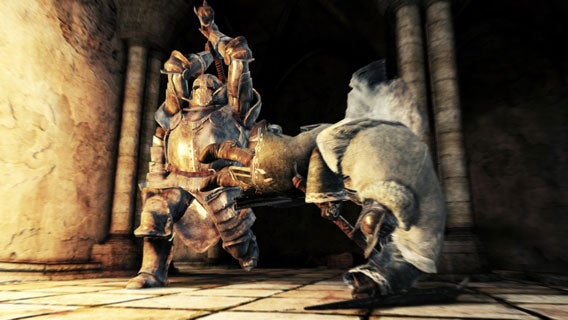
Die Hechtrolle ist ein wichtiges Ausweich-Mittel. Der Vorteil der im richtigen Moment erfolgten Rolle liegt darin, dass euch viele Angriffe nicht treffen. Für einen Sekundenbruchteil seid ihr unverwundbar. Beginnt auszuweichen, sobald der Gegner zum Hieb ansetzt. Im richtigen Moment rollt ihr unter dem wuchtigen Schlag hindurch.

Nachteil der Rolle: Jeder Hechtsprung verbraucht Ausdauer, die euch für einen Angriff fehlt. Deshalb solltet ihr Rolle und normale Ausweichbewegungen so gut wie möglich kombinieren. Das erfordert viel Übung. Je früher ihr trainiert, desto leichter wird Dark Souls 2 später.

Dark Souls 2 - Evade

Per Hechtrolle weicht ihr feindlichen Hieben aus.

Tipp 3: Gegner beobachten

Um richtig auszuweichen ist es unverzichtbar, die Feinde zu kennen. Jeder hat sein eigenes Angriffsmuster. Wenn ein Gegner sein Schild hebt und anschließend stets mit dem Speer einen Stoßangriff startet, ist das eine wertvolle Information. Nutzt sie zum Ausweichen und für einen klugen Gegenangriff!

Tipp 4: Richtige Ausrüstung

Überladet euch nicht! Wer zu schwer ist, kann nicht mehr rollen und schlechter ausweichen. Das ist nur dann kein Nachteil, wenn ihr eine richtig, richtig gute Ausrüstung und die dazu passenden Charakter-Werte habt. Bringt deshalb Ausrüstung und Ausdauer-Wert so weit in Balance, dass ihr eure Beweglichkeit nicht beeinträchtigt.

Nutzt außerdem eure Ausrüstungsplätze und weist ihnen verschiedene Waffen zu. Nur so könnt ihr im Kampf schnell die Waffe wechseln, falls sich mal eine Axt oder ein Dolch abnutzt. Und glaubt mir, das wird passieren! Ist ein Schwert erst zerbrochen, verliert es viel von seiner Angriffskraft und schwächt euch in den folgenden Kämpfen.

Seid ihr mit einem Schild ausgerüstet, nutzt es zur Abwehr von Schlägen, denen ihr nicht anders ausweichen könnt. Es ist wichtig, das Schild sofort zu senken, sobald ihr es nicht mehr benötigt. Andernfalls erholt sich eure Ausdauer zu langsam. Das hat zur Folge, dass ihr nicht genug Kraft für das Blocken des nächsten Schlages, zum Angreifen oder zum Rollen habt.

Tipp 5: Abstand halten

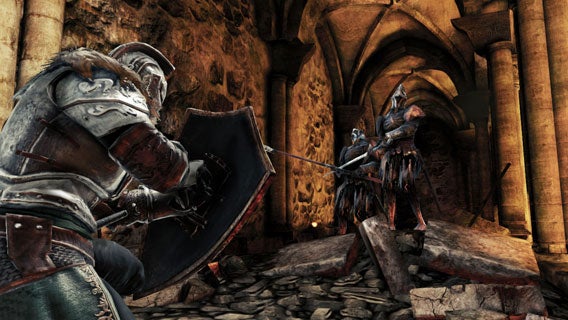
Die Feinde haben in Dark Souls 2 eine begrenzte Sichtweite. Nutzt das zu eurem Vorteil, indem ihr Gegner einzeln aus Gruppen löst und bekämpft. Schießt einen einzeln mit einem Pfeil an und lockt den Widersacher in ein Gebiet mit möglichst viel Bewegungsfreiheit. Feinde einzeln zu bekämpfen ist viel einfacher als sich umzingeln zu lassen.

Dark Souls 2 - Combat

Abstand halten: Lockt Feinde einzeln an, um Kämpfe leichter zu machen.

Tipp 6: Umgebung nutzen

Hat euch schonmal ein fieses Vieh von der Klippe gestoßen? Gemein, ich weiß. Aber ihr könnt den Spieß umdrehen und die Umgebung zu eurem Vorteil nutzen. Nicht selten lassen sich auch Feinde zum Ausrutschen bringen, wenn man sie an den Rand eines Abgrunds lockt.

Eine bewährte Strategie ist außerdem, große Feinde in Engpässe zu locken, die sie nicht überwinden können. Von dort lassen sie sich gefahrlos aus der Ferne bekämpfen. Greift dafür etwa zu Bogen oder Magie.

Tipp 7: Seelen verwenden

Seelen sind ein flüchtiges Gut, das ihr nicht unnötig mit euch herumtragen solltet. Zu ärgerlich ist es, sie zu verlieren. Nutzt die gewonnenen Seelen so schnell wie möglich für den nächsten Level-Aufstieg oder kauft Gegenstände, die euch bei eurem Abenteuer nützen.

Tipp 8: Lagerfeuer taktisch klug einsetzen

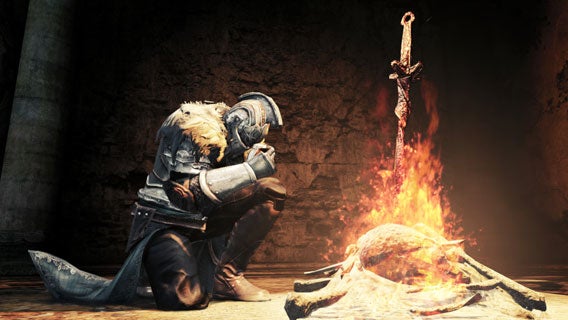
Lagerfeuer sind Allround-Werkzeuge in Dark Souls 2. Hier könnt ihr euch heilen, einfache Rüstung und Waffen reparieren, Zaubersprüche auffüllen und durch die Welt reisen. Obendrein sind es Spawn-Punkte, an denen ihr euch nach jedem Tod wieder einfindet. Aktiviert ihr ein Lagerfeuer in der Nähe einer schwierigen Stelle, könnt ihr euch unnötige Reisen und Lauferei ersparen.

Dark Souls 2 - Bonfire

Lagerfeuer stellen Gesundheit, Rüstung und verbrauchte Zaubersprüche wieder her.

Fazit: Mit Geduld zum Dämonen-Meisterjäger

Beherzigt ihr diese Tipps von Anfang an, geht euch das Kampfsystem von Dark Souls 2 rasch in Fleisch und Blut über. Jeder Tod ist eine Lektion, aus der ihr etwas lernen und euch verbessern könnt. Mit der gewonnenen Erfahrung schafft ihr es, zum Boss zu gelangen, erneut zu sterben und wieder etwas zu lernen. In diesem ewigen Kreislauf entwickelt ihr euch zu einem geschickten Spieler, der den Dämonen das Fürchten lehrt – und nicht umgekehrt!

Testbericht von Dark Souls 2 lesen

Powercfg: Der versteckte Batterie-Report von Windows 8

Mit Hilfe des Kommandos Powercfg erstellt Windows ausführliche Berichte zur eingebauten Batterie in Notebooks und Tablets. Neben der maximalen Laufzeit im Batteriemodus erfahren Sie auch, wie fit die eingebaute Batterie noch ist. Die Bedienung ist spielend einfach.

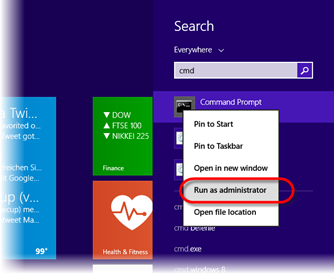
1. Kommandozeile mit Administrator-Rechten starten

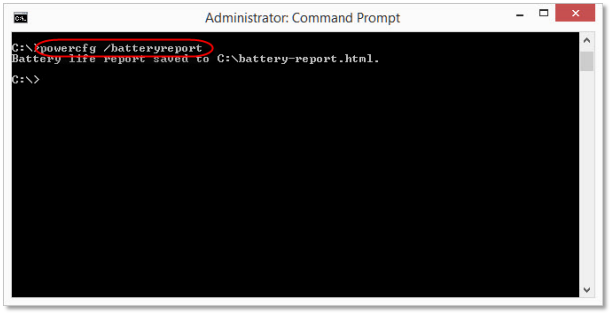
2. Das Kommando “powercfg /batteryreport” eingeben und Enter drücken

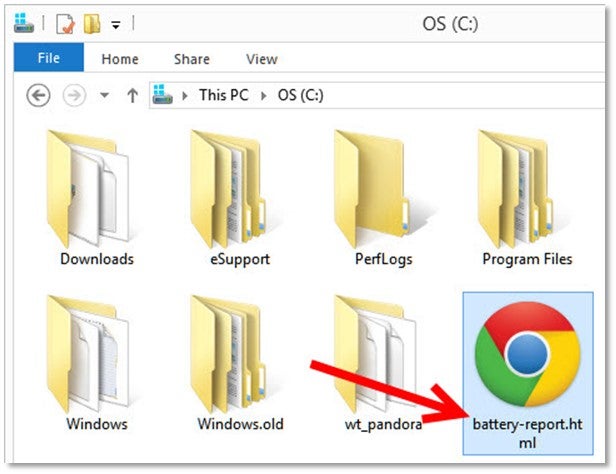
3. Den Report im Browser laden

Powercfg speichert den Report standardmäßig im Verzeichnis C:\ als HTML-Datei. Per Doppelklick auf die Datei battery-report.html öffnen Sie den Report im Browser.

Nützliche Informationen im Batterie-Report

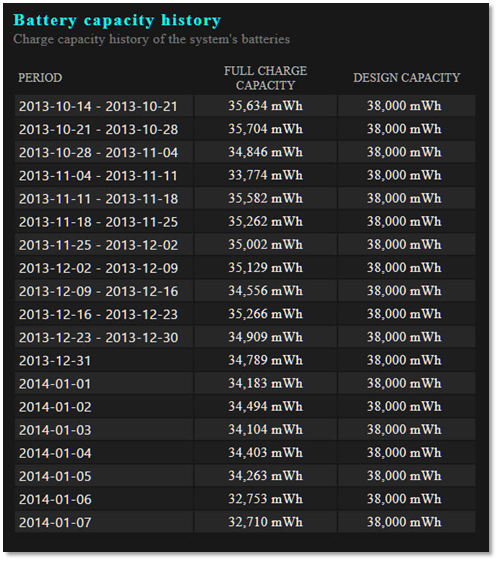
Ganz am Anfang sehen Sie eine kurze Zusammenfassung wichtiger Daten Ihres Computers und der eingebauten Batterie. Der Wert Design Capacity gibt die vom Hersteller ausgewiesene Maximalkapazität einer unbenutzten Batterie an. Full Charge Capacity zeigt die aktuelle Maximalkapazität einer voll aufgeladenen Batterie an. Anhand der beiden Werte sehen Sie auf einen Blick, wie verbraucht Ihre Batterie bereits ist.

Bei einem Neukauf können Sie auf diese Weise auch leicht schadhafte Batterien entlarven und gegebenenfalls das Gerät umtauschen.

Weiter unten im Powercfg -Report finden Sie alle vergangenen Ladezyklen in chronologischer Reihenfolge. Wenn Sie Windows neu installieren, verlieren Sie auch die bislang gesammelten Daten.

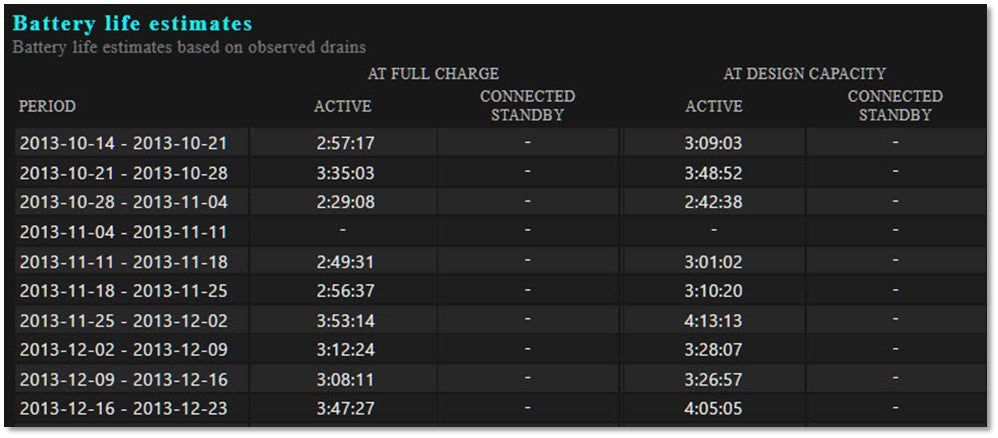
Aus diesen und weiteren Daten schätzt Powercfg die voraussichtliche Batterielebensdauer. Dieser Wert ist jedoch nie exakt, da er von der jeweiligen Benutzung abhängt. Bei hoher Prozessoraktivität, WLAN-Nutzung und hoher Bildschirmhelligkeit hält die Batterie nicht so lange.

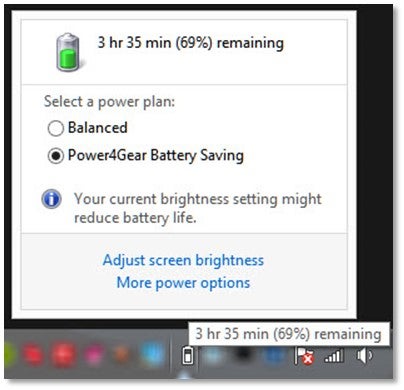
Je mehr dieser Daten Windows zur Verfügung hat, desto genauer wird die von Windows geschätzte Batteriekapazität. Diesen Wert können Sie dann im laufenden Betrieb über das Taskleistensymbol abfragen.

Noch mehr Tipps und Tricks zu Windows

Jede Woche veröffentlichen unsere Windows-Experten einen neuen Tipp zu Microsofts Betriebssystem.

Battlefield 4: Überlebens-Tipps für Anfänger und Späteinsteiger

Während sich PC-Spieler schon eine Weile auf dem Schlachtfeld austoben, rücken dieser Tage Spieler von Xbox One und Playstation 4 nach, um sich in Battlefield 4 mit anderen Action-Fans zu messen. Damit der Einstieg für Spätentschlossene und Newcomer etwas leichter fällt, geben wir euch ein paar Tipps auf den Weg.

Save early, save often!

Viele Spieler der Offline-Story verfolgt der Fehlerteufel. Unberechenbare Abstürze bringen die Statistiken in Battlefield 4 auf allen Plattformen durcheinander. Damit eure Spielfortschritte nicht von lästigen Bugs verschlungen werden, solltet ihr regelmäßig Sicherheitskopien der Spielstände anlegen. PC-Spieler können das von Origins Cloud-Speicher automatisch erledigen lassen. Spieler auf Playstation 3, Playstation 4, Xbox 360 und Xbox One sind dagegen gut beraten, Kopien per Hand zu erstellen.

Die beste Multiplayer-Waffe für Battlefield 4

Messer, Pistole, Sturmgewehr oder Sniper – die Wahl der Waffe ist Geschmacksache. Für den Anfang empfehle ich einen Karabiner. Es ist die vielseitigste Waffenklasse und damit wie geschaffen für den Beginn der Battlefield-4-Karriere.

Die kurze Version der Sturmgewehre ist agiler, bringt annähernd dieselbe Feuerkraft eines Sturmgewehrs mit und eignet sich über kurze, mittlere und in vielen Situationen sogar auf längere Distanz. Karabiner sind die Standardwaffe des Ingenieurs, lassen sich aber auch mit anderen Klassen ausrüsten.

Schnell im Online-Modus leveln

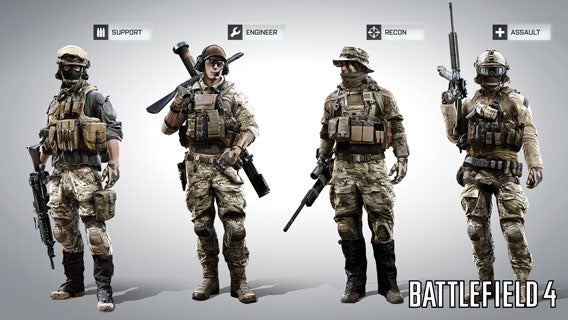
Battlefield 4 Multiplayer Classes

  • Support-Klassen: Helft anderen Spielern, indem ihr sie heilt, mit Munition versorgt oder deren Fahrzeuge repariert. Das bringt euch viele Punkte und ihr lernt in Ruhe die Karten kennen. Und ganz nebenbei sammelt ihr auch ohne Kampferfahrung tüchtig Erfahrungspunkte. Als besonders gefürchtet erweisen sich talentierte Hubschrauberpiloten in Kombination mit Ingenieuren, die den Flieger immer wieder reparieren.
  • Assist-Kills: Nicht nur tödliche Treffer belohnt Battlefield 4. Auch für Assists erhaltet ihr Punkte. Also Feuer frei, sobald ihr Feinde seht!
  • Squads: Tretet den kleinen Gruppen-Verbänden bei. In diesen Squads bekommt ihr Bonus-Punkte. Besonders viele winken, wenn ihr die Befehle eines Squad-Commanders ausführt oder selbst als Squad-Anführer sinnvolle Befehle erteilt.
  • Feinde markieren: Wenn ihr einen Feind seht, markiert ihn. So können eure Verbündeten ihn ebenfalls sehen. Und bereits für die Markierung winken Punkte!
  • Spielmodi: Anfangs sind die Spielmodi Domination (Vorherrschaft) oder Rush besser geeignet als Deathmatches. Ihr bekommt auch für Aktionen Punkte, die nichts mit tödlichen Treffern zu tun haben, was in der Orientierungsphase sehr hilfreich ist. Außerdem sind Spieler oft mit ihren Aufgaben beschäftigt und verlassen eher ihre Deckung. Solche Gelegenheiten kann man für rasche Treffer nutzen.

Weitere Tipps für Fortgeschrittene findet ihr in diesem Foren-Beitrag.

Testbericht von Battlefield 4 lesen