Katzen versetzen nicht nur ihre Herrchen und Frauchen in Verzückung, sondern verbreiten sich auch als GIF-Animationen rasend im Internet. Wir zeigen, wie ihr eure Video-Clips in animierte Katzen-GIFs verwandelt. Diese GIFs könnt ihr beispielsweise bei Twitter und Facebook teilen oder als Foren-Avatare verwenden. Dieses Tutorial umfasst Windows-Programme. Für den Mac und plattformübergreifende Arbeit im Web-Browser haben wir eigene Tutorials.
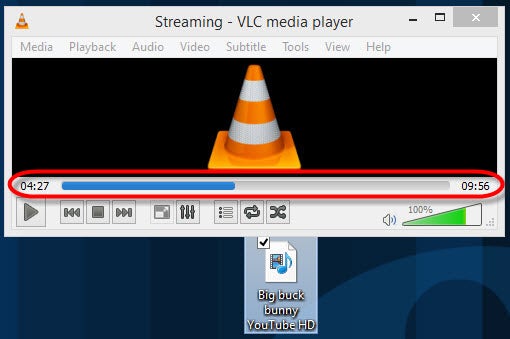
Als Vorbereitung müsst ihr zunächst mit eurem Smartphone oder mit einer digitalen Kamera ein Katzen-Video aufnehmen. Kopiert es anschließend auf euren PC. Die hier vorgestellte Anwendung bringt keine integrierte Vorschau mit. Aus diesem Grund empfiehlt es sich, das Video mit einem Videoplayer wie VLC zu öffnen und die gewünschte Start- und Endzeit sekundengenau zu notieren. Anschließend kann es mit der Konvertierung des Videos in eine GIF-Animation losgehen.
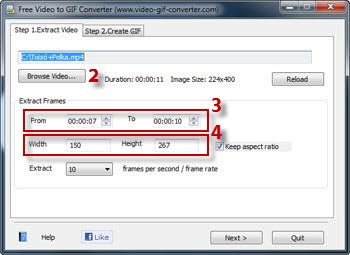
Wählt nach dem Programmstart unter Browse Video euer Katzen-Video aus.
Legt Anfangs- und Endpunkt der Animation fest. Fügt die sekundengenauen Werte in die Felder From und To ein.
Bestimmt die Größe des exportieren GIFs. Bedenkt, dass Auflösung ebenso wie Länge der GIF-Animation über die Größe der exportierten Datei entscheiden. Hinweis: Die meisten Foren-Avatare haben eine Größe von 100×100 Pixel.
Legt fest, wieviele Bilder pro Sekunde angezeigt werden sollen.
Im nächsten Schritt könnt ihr unerwünschte Frames per Hand entfernen, die Bildqualität festlegen sowie die Wiedergabegeschwindigkeit einstellen. Anschließend schließt ihr die Umwandlung mit Klick auf Make GIF ab.
Die Oberfläche von Free Video to GIF Converter bringt keine eigene Vorschau mit.
Wer mit Final Cut Pro X seine Filme schneidet, sieht den Speicherplatz auf der Festplatte rasch schwinden. Der Grund sind häufig Renderdateien, die Final Cut Pro X im Hintergrund anlegt und nicht löscht. Mit ein paar Tricks wird man überflüssige Dateien rasch wieder los und gewinnt belegten Speicherplatz zurück.
Originaldateien nicht kopieren
Bereits beim Import neuer Videos kann man Platz sparen, indem man sie nicht auf die Systemfestplatte kopiert. Dafür gibt es zwei Möglichkeiten, die mit dem späteren Rendering noch nichts zu tun haben:
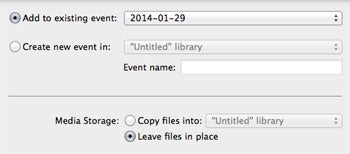
1. Beim Import neuer Medien wählt man unter Medienspeicher die Option Dateien am ursprünglichen Ort lassen.
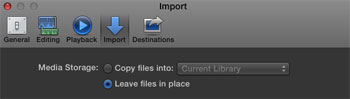
2. In den Voreinstellungen wählt man unter Import die Option Dateien am ursprünglichen Ort lassen.
Einen Nachteil hat dieses Verfahren: Man übernimmt die Verantwortung über die Medienbibliothek. Das kann etwa dazu führen, dass Clips, Bilder und Tonspuren über mehrere Festplatten verteilt sind. Die Folge: unübersichtliche Dateiverwaltung und erschwerte Backups.
Nicht benötigte Renderdateien löschen
Vielschichtiger ist der Umgang mit Renderdateien, die eigentlich eine praktische Sache sind. Während der Arbeit am Videoprojekt berechnet Final Cut Pro X angewandte Effekte wie Blenden, Titel oder Transformationen und speichert viele kleine gerenderte Clips auf der Festplatte.
Das hat den Vorteil, dass die Wiedergabe flüssiger läuft und weniger Prozessorlast verursacht. Der Nachteil: Die Renderdateien füllen die Festplatte und bei Änderungen kommen weitere hinzu. Final Cut Pro X löscht diese Dateien auch nicht automatisch nach einer gewissen Zeit, also muss man das selbst erledigen.
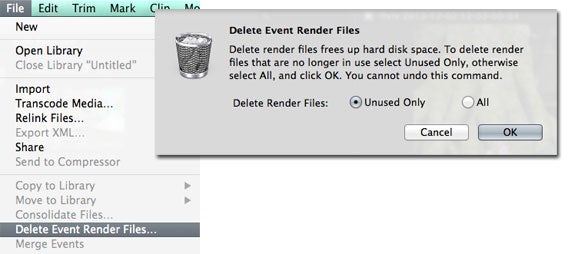
So löscht man Renderdateien: Unter Ablage wählt man den Punkt Renderdateien des Ereignisses löschen. Es öffnet sich anschließend ein Fenster, in dem man entweder alle Renderdateien löscht oder aber nur die nicht mehr verwendeten.
Wahlweise kann man nicht mehr benötigte oder sämtliche Render-Dateien löschen.
Hintergrundrendering abschalten
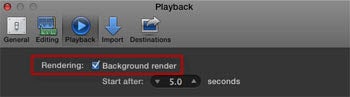
Wer überwiegend mit einfachen Projekten arbeitet oder einen sehr schnellen Mac verwendet, benötigt das Rendering im Hintergrund oft gar nicht. In diesem Fall empfiehlt es sich, diese Funktion ganz abzuschalten. Dazu entfernt man in den Voreinstellungen in der Kategorie Wiedergabe unter dem Punkt Rendern den Haken vor Rendern im Hintergrund.
Hintergrund-Rendering lässt sich im Wiedergabe-Menü der Voreinstellungen deaktivieren.
Mit dem inzwischen kostenlosen iMovie verwandelt man das iPad ganz ohne PC in einen einfachen Video-Schnittplatz. Für neue iPhones und iPads bietet Apple iMovie als kostenlosen Download im App-Store an, ansonsten muss man die App kaufen. Der hier vorgestellte Videoschnitt mit iMovie funktioniert mit iPad und iPhone, allerdings sind einige Funktionen auf dem iPhone an anderer Stelle zu finden.
Default player.
brightcove.createExperiences();
1. Projekt anlegen
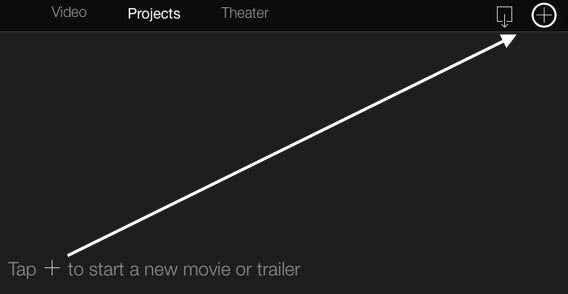
Nach dem Start von iMovie wechseln Sie in die Rubrik Projekte. Per Fingertipp auf das Plus-Symbol in der rechten oberen Ecke legen Sie ein neues Projekt an. iMovie fragt Sie anschließend, ob Sie einen neuen Film oder einen Trailer erstellen möchten. Wählen Sie Film und bestätigen sie die Auswahl im folgenden Bildschirm mit Film erstellen.
Sie legen nun einen einfachen Film mit schlichten, aber eleganten Übergängen an.
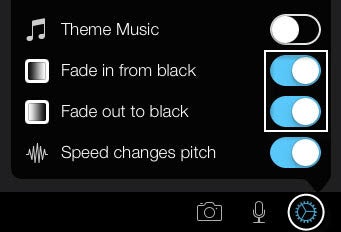
Tipp: Für sanft ein- und ausgeblendete Filme – sogenannte Fade-Ins und Fade-Outs – können Sie unten rechts auf das Zahnrad tippen und im folgenden Menü Einblenden (schwarz) und Ausblenden (schwarz) aktivieren.
2. Videoschnitt
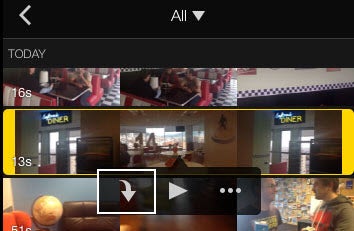
Um aus den Filmhäppchen ein Video zu machen, tippen Sie oben rechts unter der Rubrik Video den ersten gewünschten Clip an. Per Tipp auf den Pfeil nach unten bewegt sich der Clip auf die Zeitleiste im unteren Bereich von iMovie.
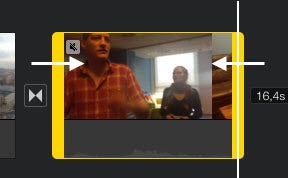
Möchten Sie Anfang und Ende etwas stutzen, tippen Sie auf den Clip und ziehen die gelb hervorgehobene äußere linke oder rechte Markierung bis zur gewünschten Stelle nach innen.
Statt den Clip zu trimmen können Sie ihn auch in zwei Teile zerlegen. Dazu tippen Sie auf das Video und anschließend unten rechts auf Teilen. Nicht benötigte Clips löschen Sie per Tipp auf den Papierkorb unten rechts oder indem Sie sie mit dem Finger nach oben schnippen.
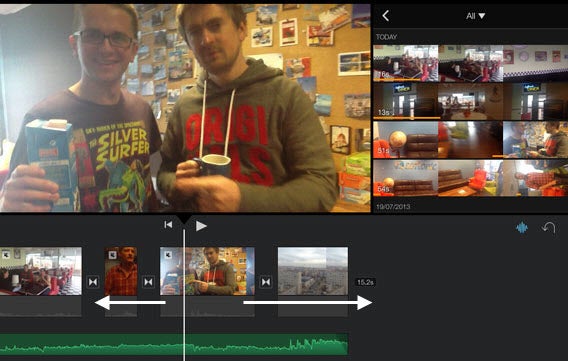
iMovie legt automatisch Übergänge für Sie an. Die Reihenfolge der Clips zwischen den Übergängen können Sie ändern, indem Sie die Clips mit dem Finger an eine andere Position verschieben.
3. Audio bearbeiten
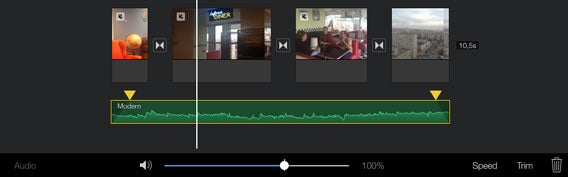
Um die Audiospur eines Clips zu bearbeiten, tippen Sie das Video an und wechseln links unten über den Punkt Audio in die Tonbearbeitung. Möchten Sie die Audiospur ganz löschen, können Sie unten recht Trennen antippen und die aktivierte Audiospur per Tipp auf den Papierkorb entfernen.
Über die gelben Dreiecke an der linken und rechten Seite der Audiodatei können Sie den Ton sanft ein- und ausblenden.
Auf Wunsch können Sie eine neue Audiospur aufnehmen. Tippen Sie dazu auf das Mikrofonsymbol und starten Sie die Aufnahme direkt aus iMovie heraus.
Sie können Musik hinzufügen, indem Sie oben rechts in der Medienverwaltung auf Audio wechseln. Hier können Sie eine Titelmusik auswählen und das gewünschte Stück wie beim Videoimport mit dem nach unten gerichteten Pfeil auf die Zeitleiste werfen.
Alternativ kann auch auf dem iPad gespeicherte Musik verwendet werden. Der Zugriff auf die persönliche Musiksammlung erfolgt wie bei der Musikwiedergabe über Alben, Listen, Interpreten oder nach Titeln.
4. Video beschriften
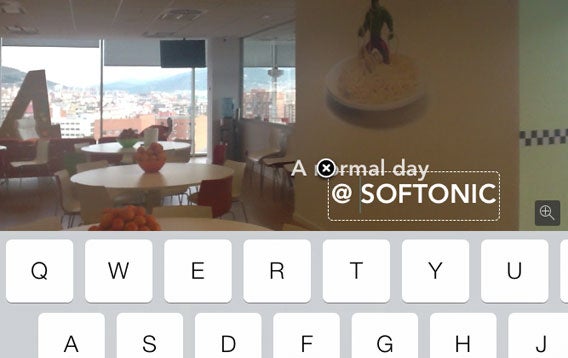
Um eine Textfolie über das Video zu legen, stellen Sie zunächst sicher, dass unten links die Videobearbeitung aktiviert ist. Tippen Sie anschließend auf den gewünschten Clip und wählen Sie rechts unten die Option Titel. Sie können nun zwischen den drei groben Stilen Eröffnung, Mitte oder Schließen wählen und die Auswahl unten rechts per Tipp auf das T-Symbol über Beschriftungsvorlagen weiter verfeinern.
Den Text bearbeiten Sie, indem Sie auf das Textfeld direkt im Video tippen. Geben Sie in den Rahmen Ihren Wunschtext ein.
5. Projekt abschließen und Video exportieren
Um das Projekt abzuschließen, kehren Sie über den Zurück-Pfeil links oben in iMovie zu der Projektübersicht zurück. Hier können Sie das Projekt auch noch umbenennen.
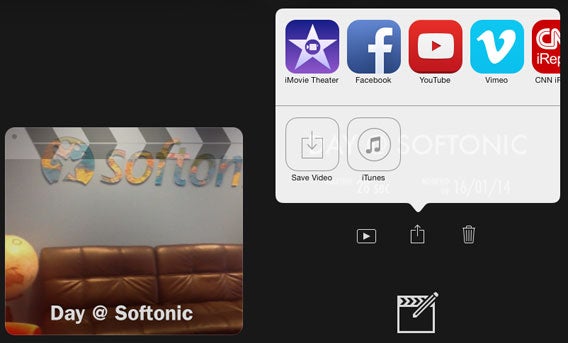
Für den Export tippen Sie auf das Symbol mit dem Pfeil nach oben. Anschließend können Sie die gewünschte Exportoption wählen, etwa Facebook, YouTube oder Vimeo. Um das bearbeitete Video auf dem iPad zu speichern, tippen Sie auf die Option Video sichern. Alternativ können Sie auch einen Export nach iTunes vornehmen.
Fazit: Einfache Videobearbeitung mit guter Qualität
Mit iMovie macht man aus simplen Clips erstaunlich gute Videos, ohne dafür Video-Vorkenntnisse vorauszusetzen. Die App beschränkt sich auf das Nötigste und ist gerade durch den Verzicht auf unnötige Funktionen besonders auf dem iPad noch gut handhabbar. Etwas fummelig wird es dagegen auf dem kleinen iPhone-Display. Gut gewählt sind die wertigen Übergänge und Themenvorlagen.
Nur eine sinnvolle Funktion vermisse ich an der iOS-Version von iMovie im Gegensatz zur Mac-Variante: einen Bildstabilisator. Dem Gelegenheits-Kameramann bleibt also nichts anderes übrig als mit besonders ruhiger Hand zu filmen.
Die neue App Movie-Moments für Windows 8.1 ergänzt die fest installierte Kamera-App um einen simplen Video-Editor. Mit ein paar Fingertipps können Sie Ihre selbstgedrehten Filmchen schneiden und um Musik und Kommentare ergänzen.
Beispielvideo
<!–
By use of this code snippet, I agree to the Brightcove Publisher T and C
found at https://accounts.brightcove.com/en/terms-and-conditions/.
–>
<!–
This script tag will cause the Brightcove Players defined above it to be created as soon
as the line is read by the browser. If you wish to have the player instantiated only after
the rest of the HTML is processed and the page load is complete, remove the line.
–>
brightcove.createExperiences();
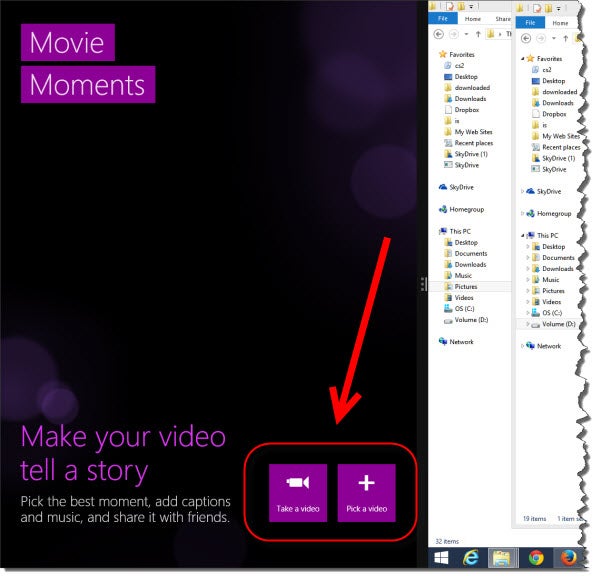
Die Kamera-App von Windows 8.1 eignet sich nur für Aufnahmen. Für erweiterte Editierfunktionen setzt Windows 8.1 auf Extra-Apps wie Videomomente. Da Videomomente aber auch Videos aufzeichnet, können Sie die App als Standard-Rekorder einsetzen. Die App öffnet ebenfalls bestehende Videos.
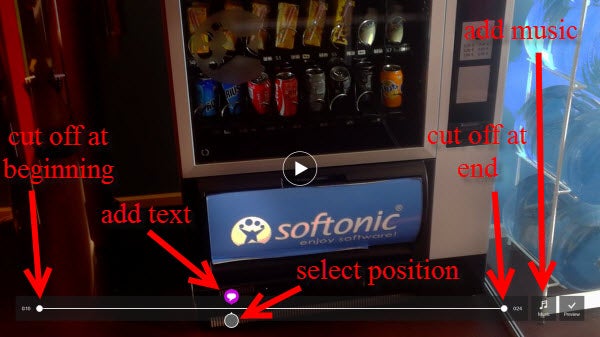
Nach der Aufnahme oder dem Öffnen eines Videos sehen Sie umgehend die Editieransicht. Auf der Zeitleiste stehen vier Werkzeuge zur Auswahl.
Diese Werkzeuge stehen zur Auswahl:
Position auf Zeitleiste auswählen
Video am Anfang oder Ende beschneiden
Kommentar am aktuellen Zeitpunkt einfügen
Musik hinzufügen
Video schneiden
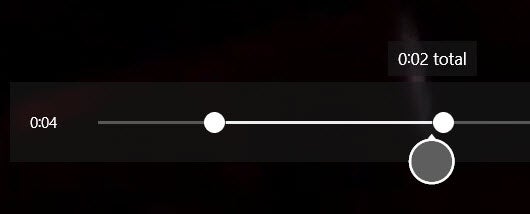
Ziehen Sie den Anfangs- und Endpunkt an die gewünschte Stelle. Der von Ihnen ausgewählte Bereich wird weiß, der abgeschnittene Bereich grau markiert.
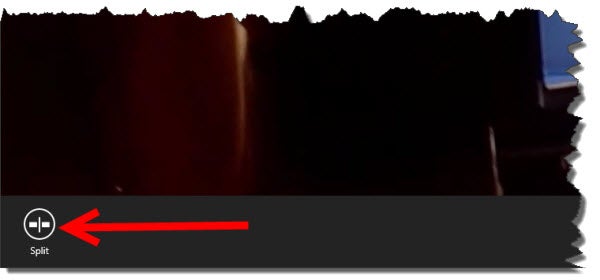
Sie können das Video auch teilen und dann in der Mitte Abschnitte entfernen. Den dafür nötigen Knopf finden Sie im Optionsmenü am unteren Rand.
Anschließend sehen Sie mehrere weiß markierte Teile, die Sie auf die gleiche Art aber getrennt voneinander beschneiden können.
Kommentare hinzufügen
Wählen Sie die gewünschte Stelle aus und tippen Sie auf das rosafarbene Sprechblasen-Symbol.
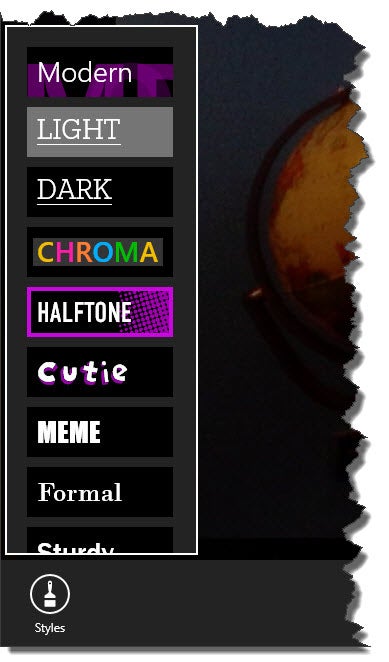
Anschließend wählen Sie links unten einen der verfügbaren Stile aus. Dabei handelt es sich nicht nur um Schriftarten. Auch die Position, Texthintergrund und Ausrichtung werden dadurch festgelegt.
Anschließend geben Sie den gewünschten Text ein. Als zusätzliche Optionen stehen noch Fettschrift und Standbild zur Auswahl. Bei Standbild hält Videomomente den Film für ungefähr eine Sekunde an. Die Pausenzeit oder ein Überblendeffekt sind nicht wählbar. Mit Done fügen Sie den Kommentar ein.
Auf der Zeitleiste erscheinen die Texteinblendungen als rosa Punkte. Per Fingerwisch können Sie bei Bedarf die Kommentare auswählen und an andere Stellen ziehen.
Hintergrundmusik hinzufügen
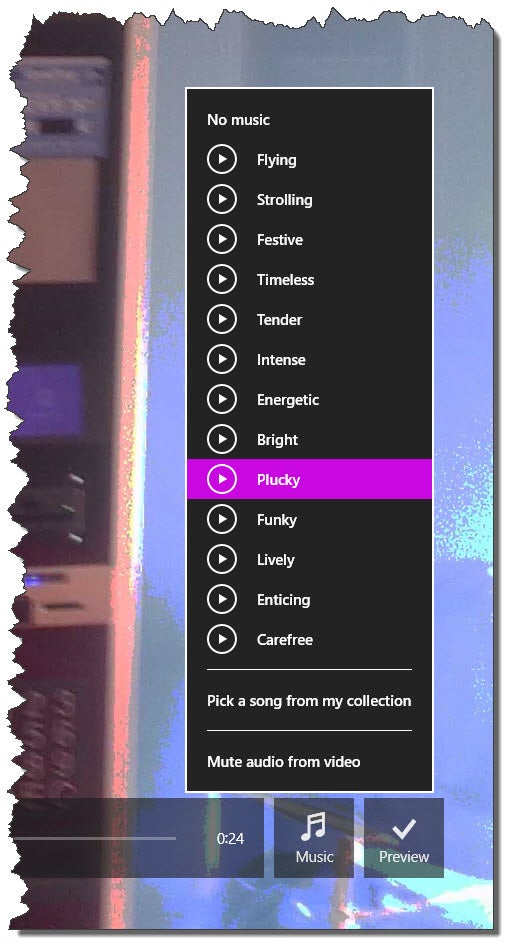
Im Hintergrund arbeitet Videomomente mit zwei Tonspuren. So können Sie zusätzlich zum Videoton noch Hintergrundmusik hinzufügen. Microsoft stellt eine Reihe ansprechender Tracks kostenlos bereit. Alternativ können Sie auch eigene Musikdateien auswählen. Mit der Option Video stumm schalten können Sie den Original-Hintergrundton deaktivieren. Je nach Fall bleibt das Video dann komplett stumm oder man hört die gewählte Hintergrundmusik. Zusätzliche Effekte oder Optionen für die Tonspur gibt es nicht.
Videomomente hat Probleme beim Speichern? Hier ist die Lösung!
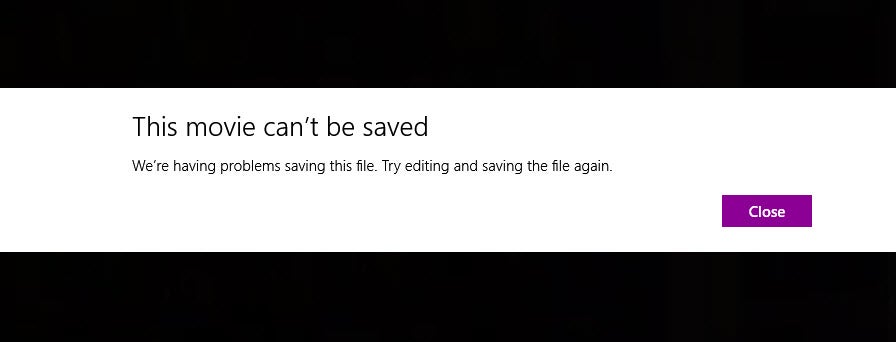
Videomomente für Windows 8.1 hat manchmel beim Speichern Probleme und gibt die folgende Fehlermeldung aus: This movie can’t be saved. We’re having problems saving this file. Try editing and saving the file again.
Wer nicht die mühsame Arbeit am eigenen Clip verlieren will, kann aber tricksen und die Datei trotzem sichern.
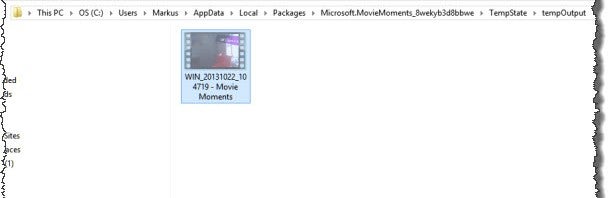
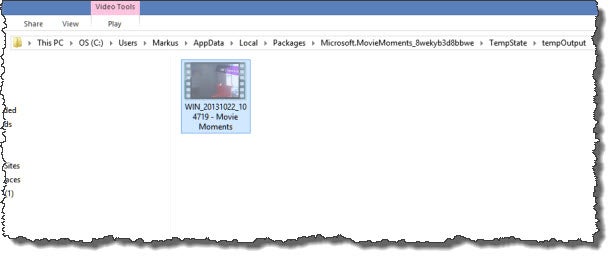
Wechseln Sie in den Windows Explorer und suchen Sie im Suchfeld rechts oben nach der Zeichenkette Microsoft.MovieMoments. Öffnen Sie im gefundenen Verzeichnis den Ordner TempState. Hier liegt eine aktuelle Kopie des von Ihnen editierten Clips. Kopieren Sie Datei einfach an einen anderen Ort. Danach können Sie die App Videomomente schließen.
Fazit
Videomomente für Windows 8.1 ist sehr simpel und kommt nicht einmal halbwegs an kostenlose Video-Programme wie etwa den VideoPad Video Editor heran. Trotzdem kann man mit der Software tolle Ergebnisse erziehlen. Und die Touch-Bedienung klappt exzellent.
Um Clips unter Windows 8 schnell zurechtzuschneiden und zu teilen ist die App eine gute Wahl. Ein wenig mehr Flexibilität, etwa das freie Positionieren von Text mit beliebigen Schriftarten und -stilen, oder ein paar Übergangs- oder Toneffekte wären aber wünschenswert. Die Speicherprobleme der Videomomente-App sollte Microsoft schnellstmöglich beheben.
Der beliebte VLC media player spielt nicht nur fast jede beliebige Multimedia-Datei ab. Mit der Freeware kann man auch sehr einfach Videos in andere Formate wie MP4 konvertieren. Das ist sehr praktisch, wenn man seine Filme auf mobilen Abspielgeräten wie iPod oder iPhone ansehen will.
Allerdings ist die Konverter-Funktion des VLC etwas versteckt. Wir zeigen, wie man mit der PC-Freeware Filme in ein neues Format bringt.
1. Den Konverter im VLC media player öffnen
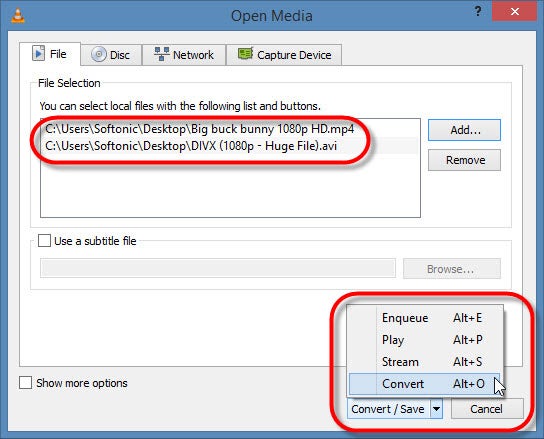
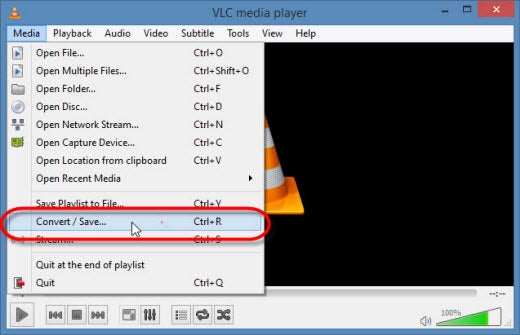
Klicken Sie auf Menü Medien und dann auf Konvertieren/Speichern.
2. Video(s) zur Umwandlung auswählen
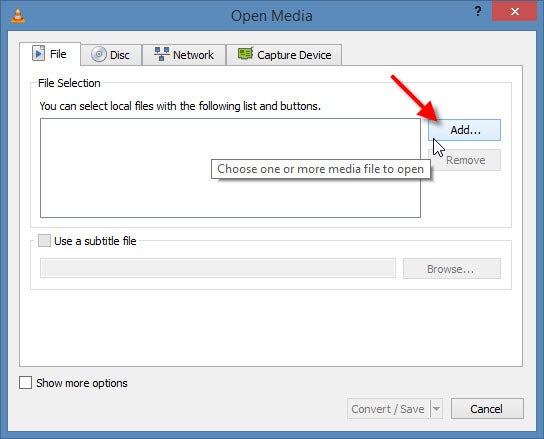
Über die Schaltfläche Hinzufügen wählen wir ein oder mehrere umzuwandelnde Videodateien auf der Festplatte aus.
Der VLC media player konvertiert ohne Probleme auch mehrere Videos in unterschiedlichen Formaten wie MPEG, MP4, avi, Divx, ASF, WMV oder DVD Videos.
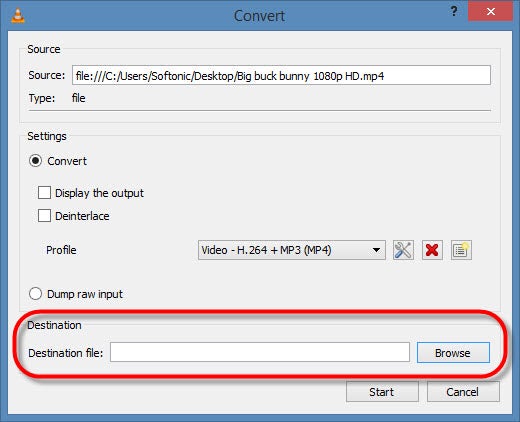
3. Dateinamen für das konvertierte Video auswählen
Geben Sie im Feld Zieldatei den Zielordner und den Namen der neuen Videodatei ein.
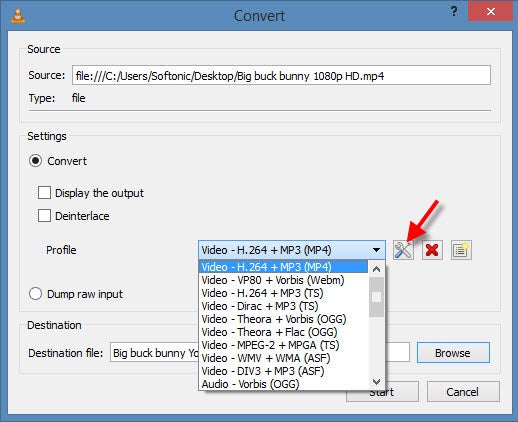
4. Videoformat für die Umwandlung auswählen
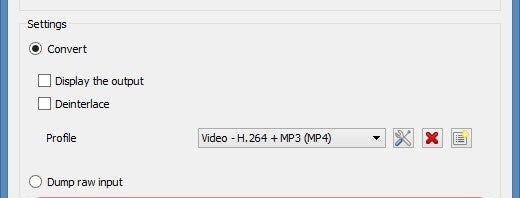
Unter Profil wählen wir das gewünschte Zielformat aus den vorgegebenen Formaten aus.
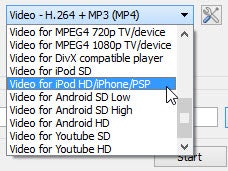
Wenn Sie Videos für einen bestimmten Gerätetyp erzeugen wollen, gibt es auch eine Reihe speziell optimierter Profile mit den optimalen Einstellungen für Auflösung, Framerate und Codecs.
4. Erweiterte Einstellungen (Optional)
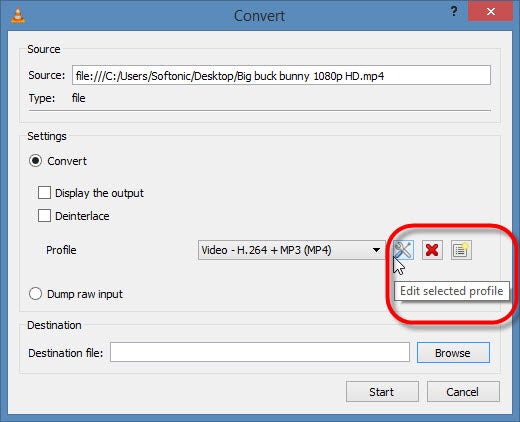
Über die kleinen Schaltfläche mit dem Werkzeugesymbol können Sie die Einstellungen für das Zielformat auch selbst anpassen.
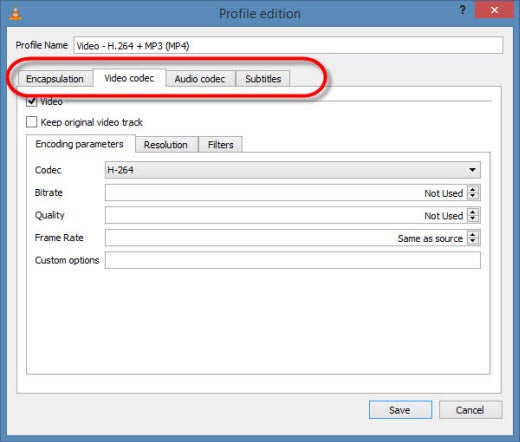
Hier können Sie gezielt die unterstützten Video- und Audio-Codecs auswählen und haben Zugriff auf alle wichtigen Parameter wie Bitrate, Auflösung, Bildwiederholrate und Tonqualität.
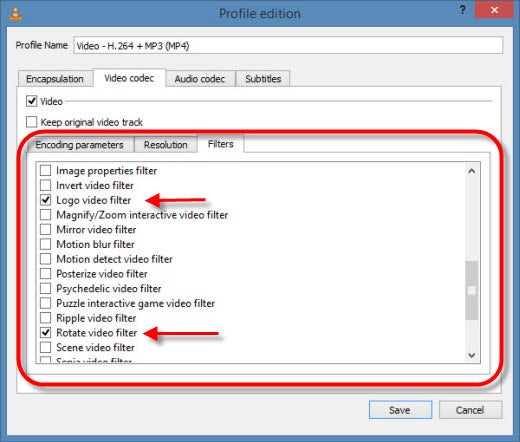
Mit speziellen Filtern können Sie die Video- oder Tonspur bei der Umwandlung auch verfremden oder optimieren. Zum Beispiel können Sie seitlich aufgenommene Videos auf diese Art einfach um 90° drehen und ein Wasserzeichen oder Logo einfügen.
5. Umwandlung: Video(s) im Zielformat abspeichern
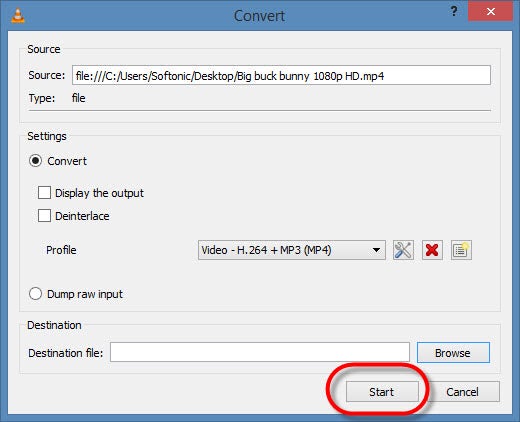
Sind Sie alle Einstellungen gesetzt, beginnen Sie mit einem Klick auf Start die Umwandlung. VLC media player speichert den Film im gewünschten Format im von Ihnen ausgewählten Ordner ab. Die Dauer der Umwandlung hängt von der Video-Länge, den von Ihnen gewählten Einstellungen und der Leistungsfähigkeit Ihres Rechners ab.
Den Konvertier-Fortschritt können Sie wie beim Abspielen eines Videos auf der Zeitleiste beobachten.

 Anschließend sehen Sie mehrere weiß markierte Teile, die Sie auf die gleiche Art aber getrennt voneinander beschneiden können.

 Anschließend geben Sie den gewünschten Text ein. Als zusätzliche Optionen stehen noch Fettschrift und Standbild zur Auswahl. Bei Standbild hält Videomomente den Film für ungefähr eine Sekunde an. Die Pausenzeit oder ein Überblendeffekt sind nicht wählbar. Mit Done fügen Sie den Kommentar ein.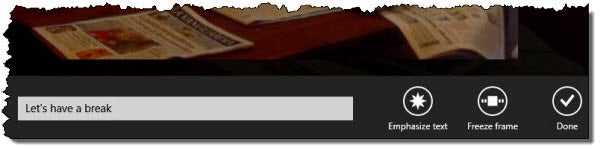

 Der VLC media player konvertiert ohne Probleme auch mehrere Videos in unterschiedlichen Formaten wie MPEG, MP4, avi, Divx, ASF, WMV oder DVD Videos.