Die Android-Version der beliebten Reinigungssoftware CCleaner hat ein Update erhalten. Mit der aktuellen Version haben Sie neue Möglichkeiten bei der benutzerdefinierten Überprüfung von Dateien und Ordnern. Dadurch hilft CCleaner noch besser, wertvollen Speicherplatz zu sparen und das System schlank, schnell und sicher zu halten. Außerdem gibt es neue System-Informationen und eine Anpassung der Benutzeroberfläche.
Die Neuerungen von CCleaner für Android 1.06 im Überblick:
Verbesserte Geschwindigkeit und Leistung bei der Überprüfung von APK-Dateien.
Im Bereich System-Info finden Sie jetzt auch Details zum Gerät und Netzwerk.
Optimierung der Analyse von leeren Ordnern auf dem Gerät.
Die Möglichkeiten bei der benutzerdefinierten Säuberung von Dateien und Ordnern wurden verbessert.
Das Quick Clean-Widget wurde für Geräte mit kleinen Bildschirmen optimiert.
Anpassungen der Benutzeroberfläche und Fehlerbehebungen.
CCleaner für Android ist kostenlos und werbefrei und erfordert Android 4.0 oder höher.
Nach dem Flop von Windows 8 will Microsoft mit Windows 10 alles besser machen. Doch viele der für 2015 angekündigten Neuerungen stehen mit findigen Apps jetzt schon unter Windows 8.1 zur Verfügung.
Vollwertiges Startmenü, einfachere Bedienung und Apps im Fenstermodus: Microsoft will mit Windows 10 die größten Fehler von Windows 8 korrigieren. Das ist gut! Warum wir aber bis 2015 warten sollen, leuchtet nicht ein. Flinke App-Programmierer haben die Lücken bereits gefüllt und bieten die versprochenen Funktionen schon jetzt an. Mit den richtigen Apps nutzen Sie schon Windows 8.1 wie Windows 10.
Default player.
brightcove.createExperiences();
Aktivieren oder Deaktivieren des Startmenüs in Windows 10
Das Windows 10 Startmenü
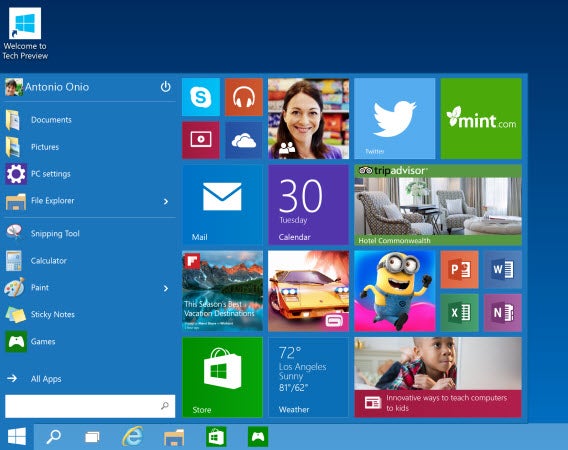
Im April 2014 hat Microsoft das kommende Startmenü von Windows 10 erstmals gezeigt. Im Prinzip handelt es sich um das alte Startmenü von Windows 7 mit Unterstützung für Windows Store Apps. Kurzum: Das neue Betriebssystem kann nicht viel und ist auch nicht weiter schwierig anzupassen.
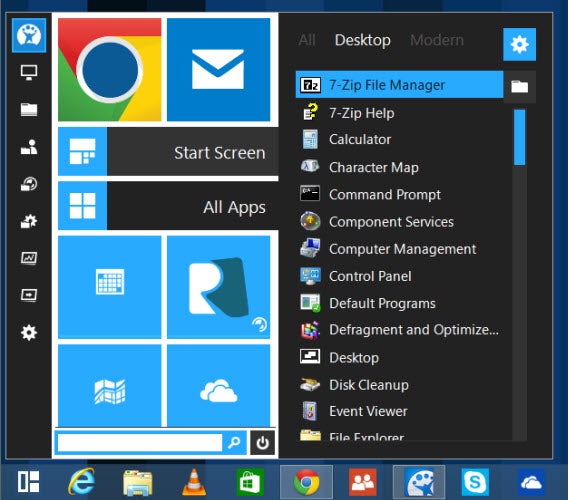
Wenn Sie die lange Wartezeit bis Windows 10 nervt, können Sie auf zahlreiche Startmenü-Apps für Windows 8.1 zurückgreifen. Die kostenlosen Apps präsentieren sich zwar in einem anderen Design, bieten aber den fast gleichen Funktionsumfang wie das Startmenü von Windows 10. Auf die Live-Kacheln müssen Sie allerdings verzichten.
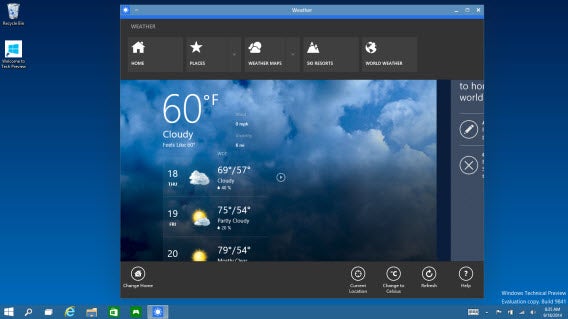
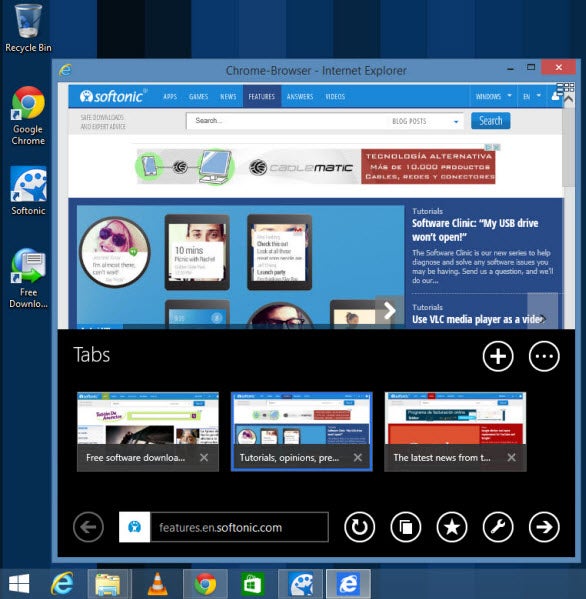
Windows Store Apps im Fenstermodus
In Windows 10 werden Sie endlich wieder alle Programme und Apps im Fenstermodus nutzen können. Die strikte Trennung der zwei Windows-Oberflächen wird zum Wohl der Anwender hinfällig. Doch auch hier handelt es sich um keine bahnbrechende Neuerung.
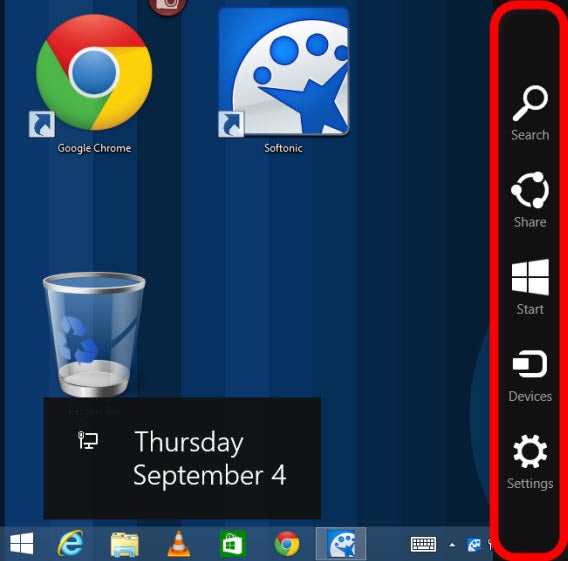
Ebenfalls bei vielen Windows 8 Nutzern unbeliebt ist die so genannte Charms Bar. Auch hier verspricht Microsoft Besserung, es sind jedoch noch keine Details bekannt. Gerüchten zufolge will Microsoft die Charms-Bar auf PCs ohne Touchscreen automatisch deaktivieren. Doch auch unter Windows 8.1 lässt sich die Charms Bar mit einem Trickbereits abschalten. Wie das geht, erklären wir in diesem Tutorial.
Windows 10 Task View für Windows 8.1
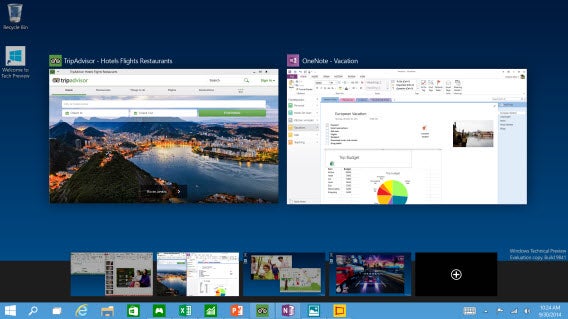
Eine der bisher unbekannten Neuerungen von Windows 10 ist die so genannte Task View-Funktion zum einfacheren Wechsel zwischen Apps. Diese praktische Anwendung wird die Bedienung von Windows 10 gegenüber Windows 8.1 deutlich erleichtern. Task View stellt eine Kopie von Apples Mission Control dar und ist wohl eher zu begrüßen. Jedoch gibt es auch für Windows 8.1 bereits Apps für diese Funktion.
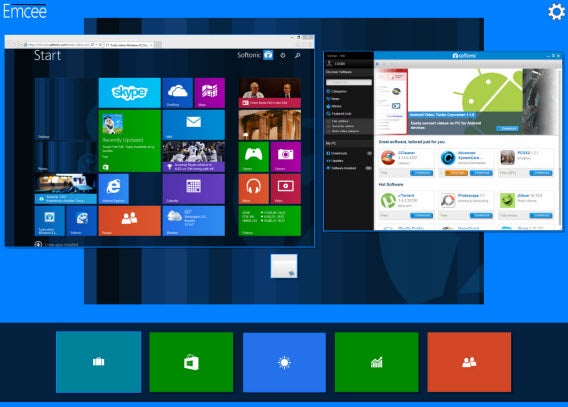
Emcee für Windows 8 eignet sich hervorragend für den schnellen Wechsel zwischen Apps. Desktop-Programme und Windows Store Apps erscheinen in einer Ansicht und dank Aufruf über die Bildschirmecke kann man Emcee für Windows 8 auch mit Touchscreens benutzen.
Wie Sie sehen, erfindet Microsoft mit Windows 10 das Rad nicht gerade neu und das ist auch kein Fehler. Windows 8.1 ist immer noch eine Baustelle, auf der es viel aufzuräumen gibt. Wenn Windows 10 2015 auf den Markt kommt, erhalten wir zweifelsohne ein gut durchdachtes System. Doch als unverzichtbares Upgrade mit Will-ich-haben-Faktor geht Windows 10 mit den bekannten Neuerungen bislang nicht durch.
Die neue App Movie-Moments für Windows 8.1 ergänzt die fest installierte Kamera-App um einen simplen Video-Editor. Mit ein paar Fingertipps können Sie Ihre selbstgedrehten Filmchen schneiden und um Musik und Kommentare ergänzen.
Beispielvideo
<!–
By use of this code snippet, I agree to the Brightcove Publisher T and C
found at https://accounts.brightcove.com/en/terms-and-conditions/.
–>
<!–
This script tag will cause the Brightcove Players defined above it to be created as soon
as the line is read by the browser. If you wish to have the player instantiated only after
the rest of the HTML is processed and the page load is complete, remove the line.
–>
brightcove.createExperiences();
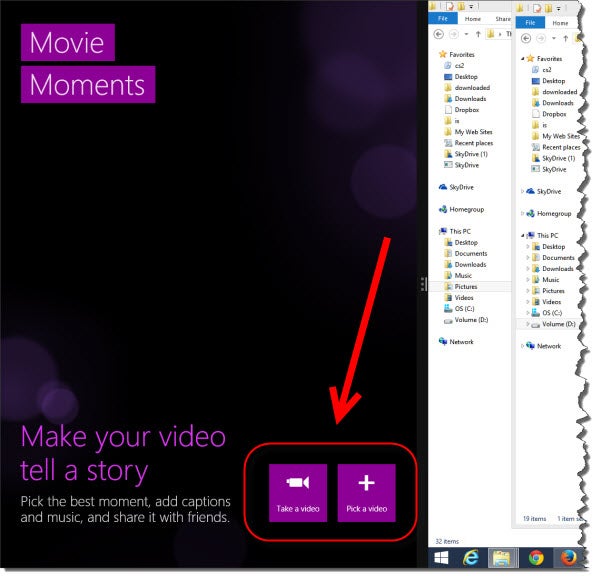
Die Kamera-App von Windows 8.1 eignet sich nur für Aufnahmen. Für erweiterte Editierfunktionen setzt Windows 8.1 auf Extra-Apps wie Videomomente. Da Videomomente aber auch Videos aufzeichnet, können Sie die App als Standard-Rekorder einsetzen. Die App öffnet ebenfalls bestehende Videos.
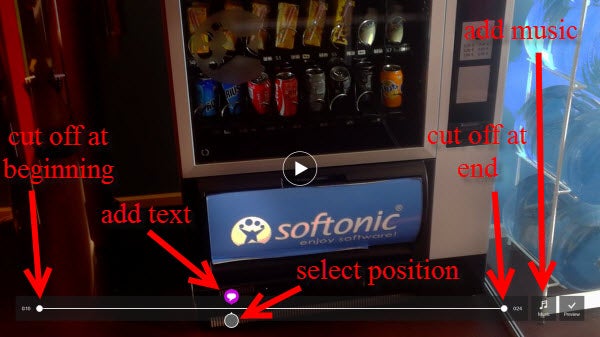
Nach der Aufnahme oder dem Öffnen eines Videos sehen Sie umgehend die Editieransicht. Auf der Zeitleiste stehen vier Werkzeuge zur Auswahl.
Diese Werkzeuge stehen zur Auswahl:
Position auf Zeitleiste auswählen
Video am Anfang oder Ende beschneiden
Kommentar am aktuellen Zeitpunkt einfügen
Musik hinzufügen
Video schneiden
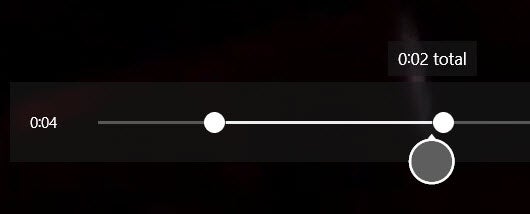
Ziehen Sie den Anfangs- und Endpunkt an die gewünschte Stelle. Der von Ihnen ausgewählte Bereich wird weiß, der abgeschnittene Bereich grau markiert.
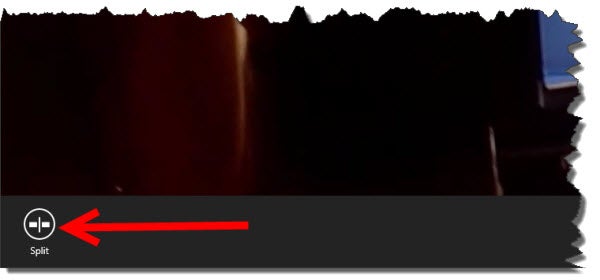
Sie können das Video auch teilen und dann in der Mitte Abschnitte entfernen. Den dafür nötigen Knopf finden Sie im Optionsmenü am unteren Rand.
Anschließend sehen Sie mehrere weiß markierte Teile, die Sie auf die gleiche Art aber getrennt voneinander beschneiden können.
Kommentare hinzufügen
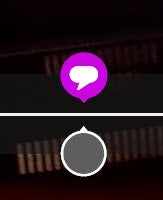
Wählen Sie die gewünschte Stelle aus und tippen Sie auf das rosafarbene Sprechblasen-Symbol.
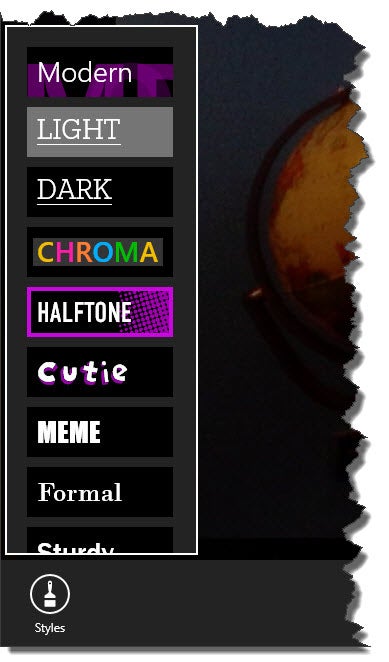
Anschließend wählen Sie links unten einen der verfügbaren Stile aus. Dabei handelt es sich nicht nur um Schriftarten. Auch die Position, Texthintergrund und Ausrichtung werden dadurch festgelegt.
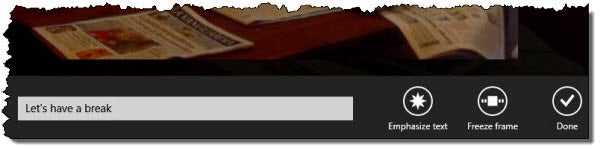
Anschließend geben Sie den gewünschten Text ein. Als zusätzliche Optionen stehen noch Fettschrift und Standbild zur Auswahl. Bei Standbild hält Videomomente den Film für ungefähr eine Sekunde an. Die Pausenzeit oder ein Überblendeffekt sind nicht wählbar. Mit Done fügen Sie den Kommentar ein.
Auf der Zeitleiste erscheinen die Texteinblendungen als rosa Punkte. Per Fingerwisch können Sie bei Bedarf die Kommentare auswählen und an andere Stellen ziehen.
Hintergrundmusik hinzufügen
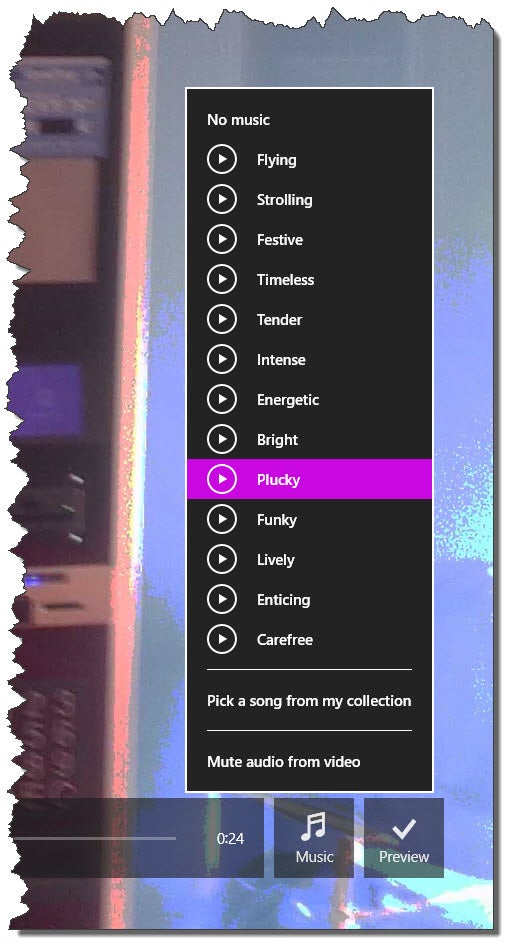
Im Hintergrund arbeitet Videomomente mit zwei Tonspuren. So können Sie zusätzlich zum Videoton noch Hintergrundmusik hinzufügen. Microsoft stellt eine Reihe ansprechender Tracks kostenlos bereit. Alternativ können Sie auch eigene Musikdateien auswählen. Mit der Option Video stumm schalten können Sie den Original-Hintergrundton deaktivieren. Je nach Fall bleibt das Video dann komplett stumm oder man hört die gewählte Hintergrundmusik. Zusätzliche Effekte oder Optionen für die Tonspur gibt es nicht.
Videomomente hat Probleme beim Speichern? Hier ist die Lösung!
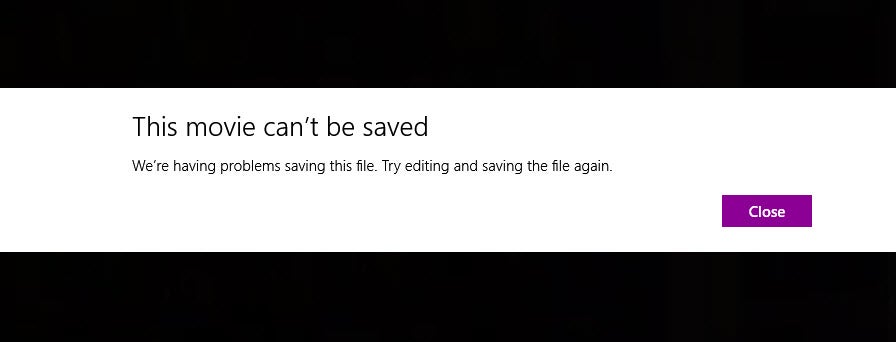
Videomomente für Windows 8.1 hat manchmel beim Speichern Probleme und gibt die folgende Fehlermeldung aus: This movie can’t be saved. We’re having problems saving this file. Try editing and saving the file again.
Wer nicht die mühsame Arbeit am eigenen Clip verlieren will, kann aber tricksen und die Datei trotzem sichern.
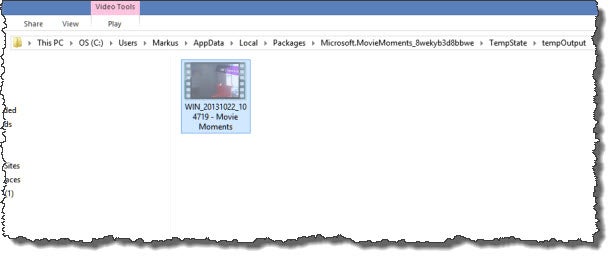
Wechseln Sie in den Windows Explorer und suchen Sie im Suchfeld rechts oben nach der Zeichenkette Microsoft.MovieMoments. Öffnen Sie im gefundenen Verzeichnis den Ordner TempState. Hier liegt eine aktuelle Kopie des von Ihnen editierten Clips. Kopieren Sie Datei einfach an einen anderen Ort. Danach können Sie die App Videomomente schließen.
Fazit
Videomomente für Windows 8.1 ist sehr simpel und kommt nicht einmal halbwegs an kostenlose Video-Programme wie etwa den VideoPad Video Editor heran. Trotzdem kann man mit der Software tolle Ergebnisse erziehlen. Und die Touch-Bedienung klappt exzellent.
Um Clips unter Windows 8 schnell zurechtzuschneiden und zu teilen ist die App eine gute Wahl. Ein wenig mehr Flexibilität, etwa das freie Positionieren von Text mit beliebigen Schriftarten und -stilen, oder ein paar Übergangs- oder Toneffekte wären aber wünschenswert. Die Speicherprobleme der Videomomente-App sollte Microsoft schnellstmöglich beheben.
 Wie Sie sehen, erfindet Microsoft mit Windows 10 das Rad nicht gerade neu und das ist auch kein Fehler. Windows 8.1 ist immer noch eine Baustelle, auf der es viel aufzuräumen gibt. Wenn Windows 10 2015 auf den Markt kommt, erhalten wir zweifelsohne ein gut durchdachtes System. Doch als unverzichtbares Upgrade mit Will-ich-haben-Faktor geht Windows 10 mit den bekannten Neuerungen bislang nicht durch.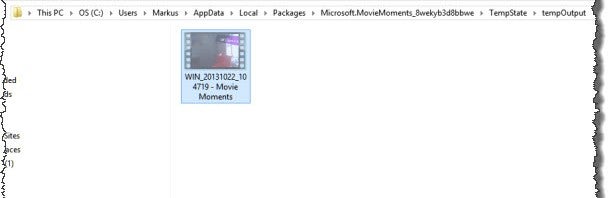
 Anschließend sehen Sie mehrere weiß markierte Teile, die Sie auf die gleiche Art aber getrennt voneinander beschneiden können.
 Anschließend geben Sie den gewünschten Text ein. Als zusätzliche Optionen stehen noch Fettschrift und Standbild zur Auswahl. Bei Standbild hält Videomomente den Film für ungefähr eine Sekunde an. Die Pausenzeit oder ein Überblendeffekt sind nicht wählbar. Mit Done fügen Sie den Kommentar ein.