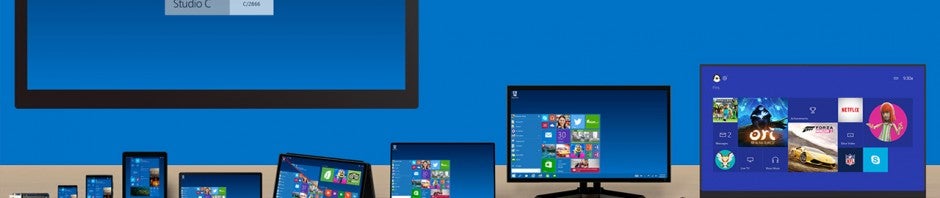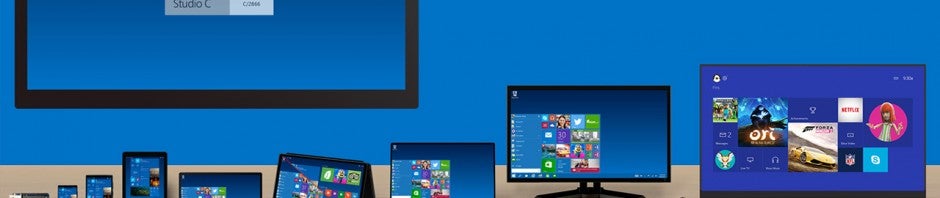
Windows 10: Microsoft erneuert den Prozess der Windows Updates

Microsoft wird mit Windows 10 den Update-Vorgang des Betriebssystems ändern. Mit der Vorab-Version Windows 10 Technical Preview gibt es jetzt Hinweise darauf, was genau sich ändert. Unabhängig von der Windows-Version kann das Unternehmen dann auch neue Funktionen einführen.

Bisheriges Update-Verfahren

Bislang hat sich das Update-Verfahren von Windows relativ einfach gestaltet. Das Betriebssystem erhält monatlich am sogenannten Patch Tuesday kritische Sicherheitsupdates. In periodischen Abständen gibt es zusätzlich Patches zur Behebung von Fehlern, die Einführung neuer Funktionen ist aber einer neuen Windows-Ausgabe vorbehalten.Windows 10: Microsoft führt eine neue Methode für Windows Updates ein
In der Praxis gibt es aber Ausnahmen. Das größte Beispiel ist hier Windows XP Servic Pack 2: Dieses Update brachte Internet Explorer 6 mit sich und enthielt tiefgreifende Sicherheitsverbesserungen des Systems, die zu Kompatibilitätsproblemen führen konnten. Faktisch war damit statt eines statischen Betriebssystems eine dynamische Entwicklung gegeben.

Das neue Update-Verfahren von Windows 10

Mit Windows 10 ändert Microsoft den Update-Prozess grundlegend. Das Unternehmen sieht einen Vorteil in der schrittweisen Veränderung und Erweiterung des Systems, gleichzeitig ist man sich bewusst, dass nicht alle Kunden jede Neuerung einführen können oder wollen.

Windows 10 erhält also stetig Funktions- und Sicherheitsupdates. Nach wie vor gibt es monatlich Patches zur Verbesserung der Sicherheit, neue Funktionen führt Microsoft aber in drei Schritten ein. Endkunden erhalten diese sofort nach Verfügbarkeit. Geschäftskunden können wählen, ob sie auf neue Funktionen komplett verzichten und nur Sicherheitsupdates installieren. Diese Option ist wichtig für Umgebungen, in denen ein funktionierendes System absolut gewährleistet sein muss. Die dritte Wahlmöglichkeit liegt in der Mitte dazwischen und erlaubt Systemverwaltern das Testen neuer Funktionen, bevor diese im großen Stil zum Einsatz kommen.

Durch dieses Verfahren entfällt die Notwendigkeit von Service Packs. Größere Updates könnten aber nach wie vor einen Namen oder eine Versionsnummer erhalten, um einen Meilenstein in der Entwicklung des Systems zu markieren.

Windows 10 Technical Preview ist die Vorab-Ausgabe der neuen Version des Betriebssystems, das Microsoft erstmals am 30. September 2014 vorgestellt hat. Das Unternehmen hat noch keinen Erscheinungstermin der finalen Version bekanntgegeben. Vom 29. April bis zum 1. Mai 2015 findet in San Francisco aber Microsofts Entwicklerkonferenz statt. Allgemein wird eine Präsentation zu Windows 10 erwartet, allerdings läuft Windows 10 Technical Preview bereits am 15. April 2015 ab.

Quelle: Ars Technica | Microsoft Build

Downloads

Download Windows 10 Technical Preview

Passende Artikel

Windows 10: Mit einem neuen Button können Sie Dateien direkt im Windows-Explorer teilen

Windows 10 Technical Preview: Das neue Benachrichtigungscenter lässt sich mit einem Trick aktivieren

Installieren Sie das Update auf Windows 10 über Windows Update direkt aus Windows 7

Windows 10 Faktencheck: Alles, was Sie wissen müssen

Windows 10: Microsoft hat die nächste Version des Windows-Betriebssystems vorgestellt

Dem Autor Jakob Straub auf Twitter und Google+ folgen.

So deaktivieren Sie den Touchscreen unter Windows

Es gibt Momente, in denen Touchscreens unter Windows einfach nur stören. Mit unserem Tipp schalten Sie die Touch-Eingabe bei Bedarf blitzschnell aus.

Gerade bei angedockten Hybrid-Geräten mit Windows 8 brauchen Sie im Desktop-Modus eigentlich keinen Touchscreen. Wenn Sie die Eingabe per Fingertipp aus irgendeinem Grund abschalten wollen, ist dies sehr einfach.

Wichtig: Zum späteren Aktivieren des Touchscreens benötigen Sie eine Maus. Auf reinen Windows-Tablets ohne Dock oder USB-Anschluss für Mäuse sollten Sie den Touchscreen unter keinen Umständen deaktivieren. Ihr Rechner wird sonst unbrauchbar und erfordert eventuell eine Neuinstallation.

1. Geräte-Manager aufrufen

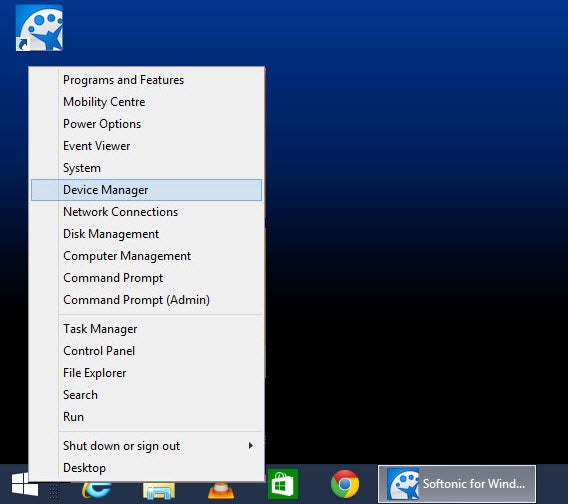
Rufen Sie mit der Tastenkombination Windows + X das Menü in der unteren linken Ecke auf und öffnen Sie den Geräte-Manager.

windows tip - how to deactivate the touch screen

2. Touchscreen unter Eingabegeräte (Human Interface Devices) abschalten

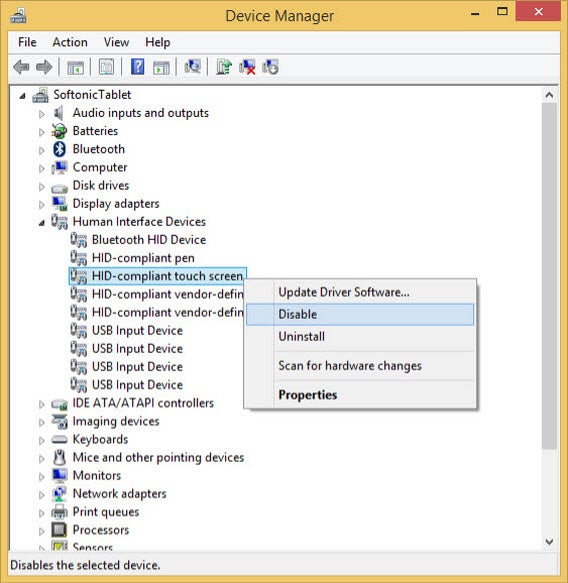
Klappen Sie den Abschnitt Eingabegeräte (Human Interface Devices) auf. Klicken Sie den Eintrag HID-compliant touch screen mit der rechten Maustaste an und anschließend auf Deaktivieren. Die Touch-Eingabe ist damit abgeschaltet.

windows tip - how to deactivate the touch screen

3. Touchscreen unter Eingabegeräte (Human Interface Devices) wieder einschalten

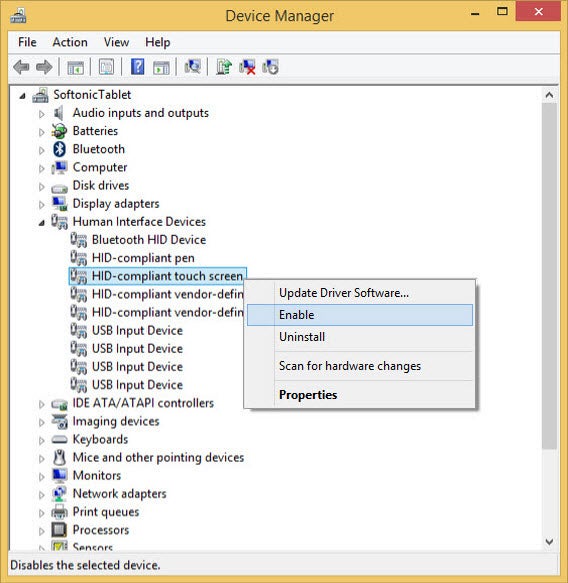
Um die Touch-Eingabe wieder zu aktiveren machen Sie den vorher beschriebenen Schritt wieder rückgängig. Klicken Sie den Eintrag HID-compliant touch screen mit der rechten Maustaste an und anschließend auf Aktivieren. Die Touch-Eingabe ist damit wieder aktiv.

windows tip - deactivate touch screen

Das Deaktivieren des Touchscreens ist sicher nur für Sonderfälle sinnvoll. Sollten Sie bislang ein Touchscreen-Hasser sein, empfehlen wir Ihnen einen Blick in unseren Einsteiger-Guide für Windows 8. Die wichtigsten Bediengesten von Windows 8 sind wirklich sehr schnell gelernt und machen dann auch richtig Spaß.

Sie suchen weitere Tipps rund um Windows? Schauen Sie sich unsere Tricks und Tutorials rund um Windows an.

Folgen Sie mir bei Twitter @mkasanm

Dual-Boot: So nutzen Sie Windows 10 und ältere Versionen im Parallelbetrieb

Sie wollen Windows 10 testen? Dann installieren Sie das kommende Windows doch einfach parallel zu Ihrem aktuellen System. Die Dual-Boot-Funktion von Windows macht das möglich.

Unfertige Betriebssysteme wie Windows 10 testet man am besten als Virtuelle Maschine. Wenn Sie die volle Systemleistung Ihres Rechners ausschöpfen oder anspruchsvolle Hard- und Software ausprobieren möchten, sollten Sie Windows 10 besser als Dual-Boot-System installieren. Sie benötigen lediglich 20 GB freien Speicherplatz auf der Festplatte.

1. Zusätzliches Systemlaufwerk bereitstellen

Um mehr als eine Version von Windows zu installieren, benötigen Sie ein zusätzliches Laufwerk. Dies kann entweder eine zweite Festplatte sein oder eine so genannte Partition mit eigenem Laufwerksbuchstaben. Wenn Sie bereits ein zusätzliches Laufwerk mit mindestens 20 Gigabyte freiem Platz haben, können Sie direkt zum zweiten Abschnitt springen.

Auf PCs mit nur einem Laufwerk sollten Sie mit folgenden Schritten eine zweite Partition erstellen.

1.1 Windows-Partitionierungswerkzeug starten

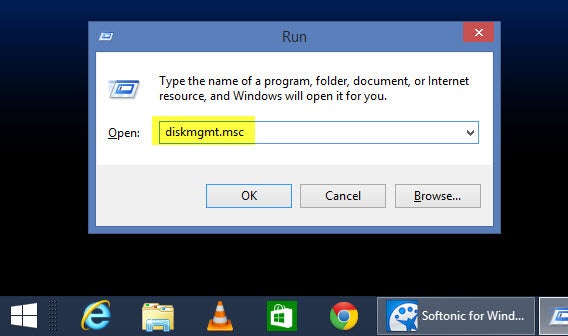
Drücken Sie die Tastenkombination Windows + R und führen Sie das Kommando diskmgmt.msc aus. Dies startet den Laufwerk-Manager von Windows.

Install Windows 10 as a dual boot system

1.2. Freien Festplattenplatz überprüfen

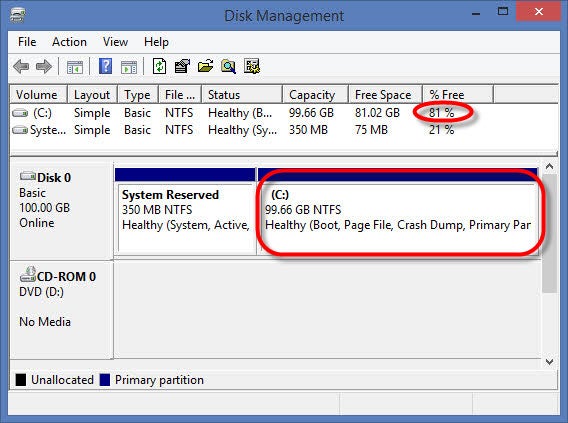
Suchen Sie nach Ihrer Hauptfestplatte mit Namen C: und stellen Sie sicher, dass mindestens 20 Gigabyte Platz frei ist. Wenn nicht, müssen Sie erst den notwendigen Platz auf Ihrer Festplatte freiräumen.

Install Windows 10 as a dual boot system

1.3 Hauptlaufwerk C: verkleinern

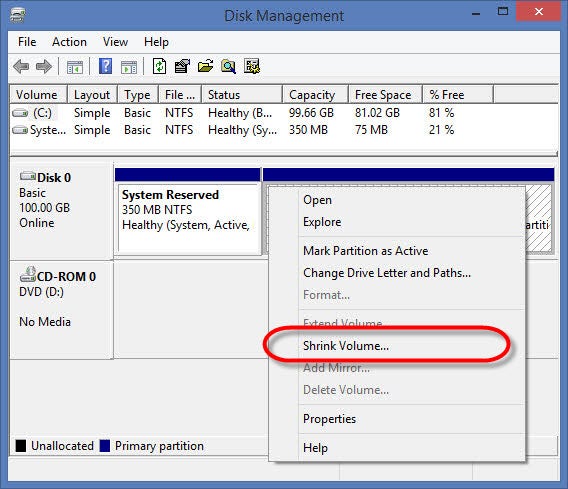
Klicken Sie mit der rechten Maustaste auf Ihre C: genannte Festplatte und anschließend auf Shrink Volume.

Install Windows 10 dual boot_03

1.4 Freizugebenden Festplattenplatz angeben

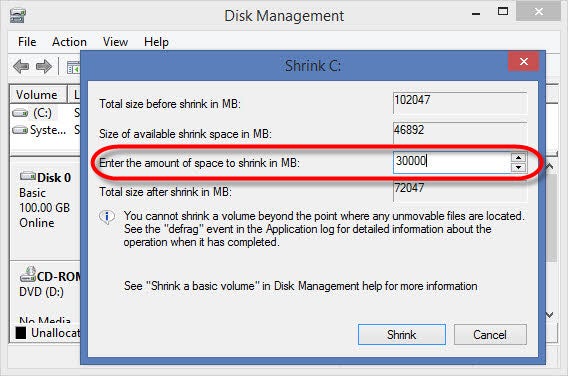
Geben Sie im nächsten Schritt den später für Windows 10 gedachten Festplattenplatz an. Wie bereits erwähnt sollten das mindestens 20 Gigabyte sein. Wenn Sie Platz haben, können Sie wie in unserem Beispiel auch spendabler sein.

Install Windows 10 dual boot_04

1.5 Neue Partition erstellen

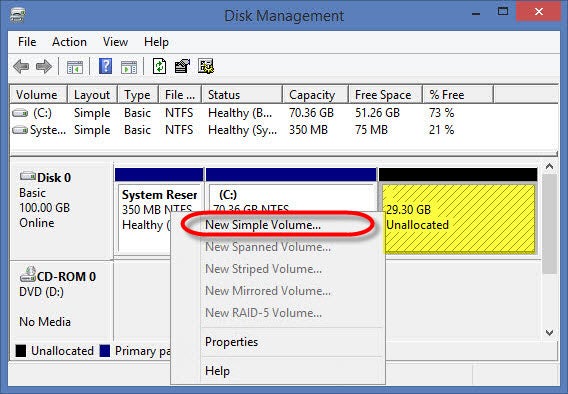
Ihr C: genanntes Laufwerk wurde jetzt verkleinert. Der freigewordene Platz erscheint rechts davon. Klicken Sie mit der rechten Maustaste auf diesen freien Bereich und anschließend auf New Simple Volume.

Install Windows 10 as a dual boot system

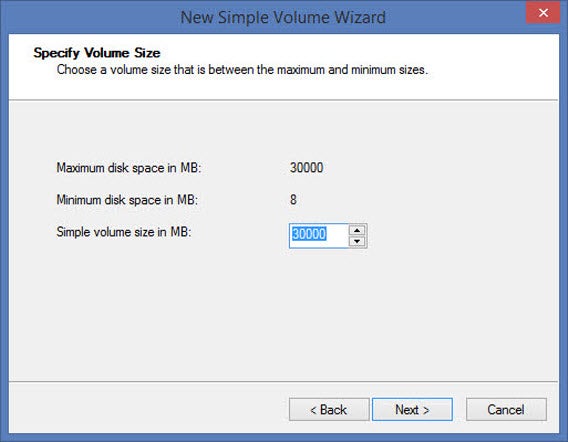
Anschließend weisen Sie den maximal verfügbaren Platz dem neuen Laufwerk zu.

Install Windows 10 as a dual boot system

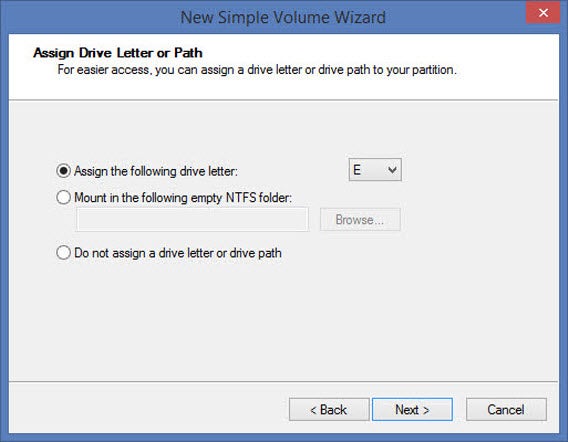
Im nächsten Schritt wählen Sie noch einen Laufwerksbuchstaben aus. Windows schlägt Ihnen automatisch einen passenden Buchstaben vor.

Window 10 install as dual boot

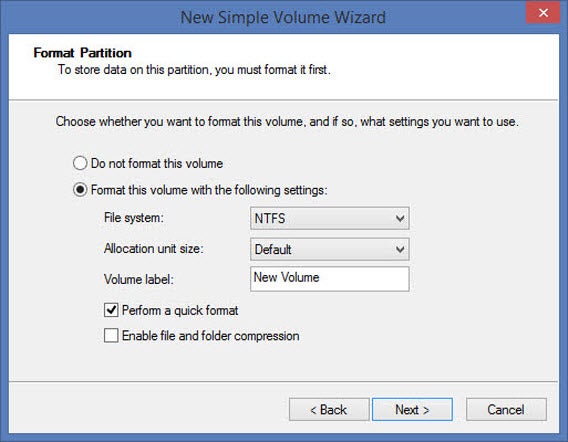
Im letzten Schritt sollten Sie das neue Laufwerk mit der Standardeinstellung NTFS formatieren.

Window 10 install as dual boot

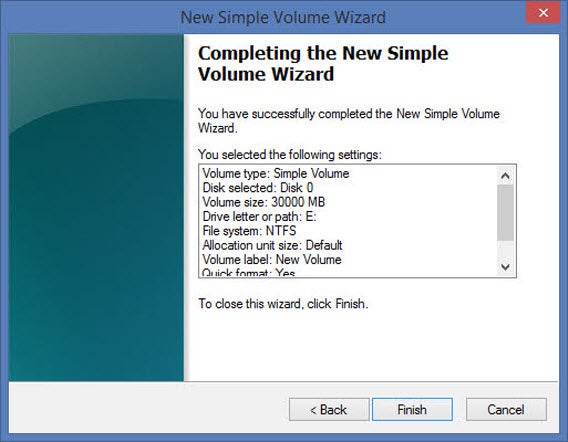
Ihre zusätzliche Partition ist damit fertig. Jetzt können Sie Windows 10 als Dual-Boot-System installieren.

Window 10 install as dual boot

2. Installations-DVD oder bootfähigen USB-Stick erzeugen

Um Windows 10 zu installieren, benötigen Sie entweder eine Installations-DVD oder einen bootfähigen USB-Stick mit den Installationsdateien. Beides können Sie aus der von Microsoft bereitgestellten ISO-Datei mit einem Brennprogramm wie CDBurnerXP oder USB-Tools wie ISO to USB leicht herstellen.

3. Windows 10 installieren

Starten Sie den Rechner von der Windows 10 Installations-DVD oder dem bootfähigen USB-Stick.

3.1 Angepasste Installation auswählen

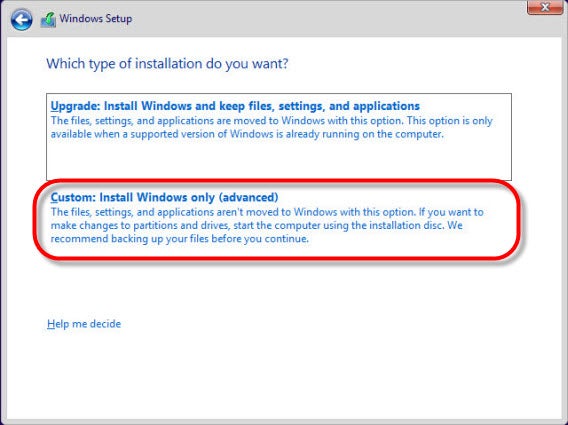
Bei den Installationsoptionen wählen Sie Custom: Install Windows only (advanced) aus.

Window 10 install as dual boot

3.2 Freies Installationslaufwerk auswählen

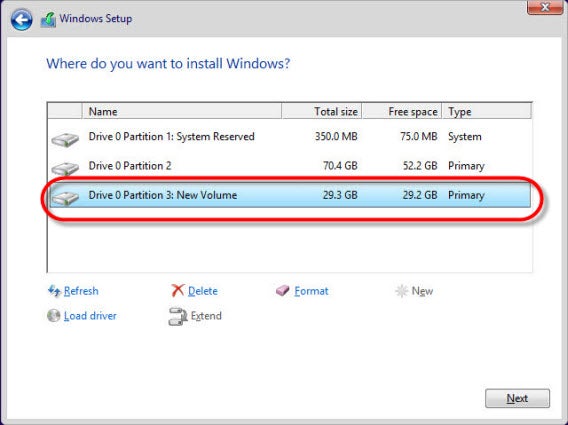
Geben Sie als Ziel das von Ihnen vorbereitete Laufwerk an. Dies kann entweder wie oben gezeigt eine zusätzliche Partition oder eine weitere Festplatte sein.

Wichtig: Wählen Sie hier NICHT das von Ihnen bislang genutzte Hauptlaufwerk aus. Anhand der Angabe bei Free Space können Sie das richtige Laufwerk leicht erkennen. Haben Sie eine zusätzliche Partition erstellt, befindet sich der Eintrag normalerweise ganz unten.

Window 10 install as dual boot

3.3 Windows 10 Dateien kopieren und Installation abschließen

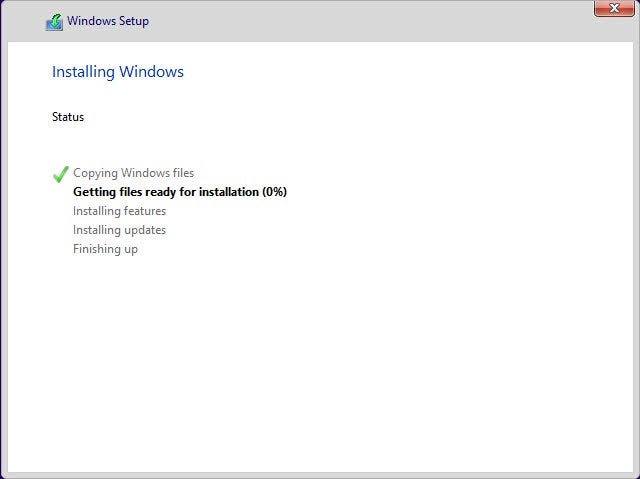
Das Installationsprogramm kopiert Windows 10 jetzt auf die Festplatte. Wenn die Installation abgeschlossen ist, startet der Rechner automatisch neu.

Window 10 install as dual boot

4. Beim Rechnerstart gewünschtes System auswählen

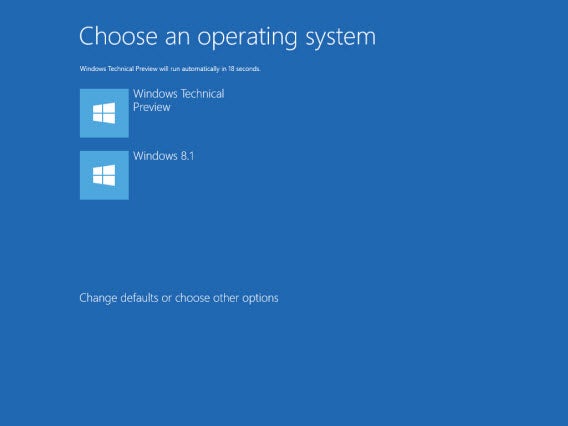
Bei jedem Neustart des Rechners können Sie jetzt zwischen Windows 10 und Ihrem bislang genutzten System auswählen. Beide Systeme kommen sich nicht in die Quere und liegen in komplett getrennten Laufwerken.

Window 10 install as dual boot

Bei sehr viel freiem Festplattenplatz ist die Dual-Boot Methode eine praktische Alternative zu einer Virtuellen Maschine. Lediglich das langwierige Hin- und Herwechseln zwischen beiden Systemen per Neustart nervt ein wenig. Wenn Sie ein wirklicher Bastler sind, können Sie ja beide Methoden kombinieren.

Mehr zu Windows 10:

Windows 10 als Virtuelle Maschine mit VMware Player gefahrlos testen

Windows 10: Microsoft hat die nächste Version des Windows-Betriebssystems vorgestellt
Die besten Startmenü-Apps für Windows 8.1: Warten Sie nicht bis Windows 9

Windows 8 Apps im Fenstermodus: Mit diesen Tools warten Sie nicht bis Windows 9

Windows 8.1 ohne störende Seitenleiste: So werden Sie die Charms-Bar los

Folgen Sie mir bei Twitter @mkasanm

Windows 10 Faktencheck: Alles, was Sie wissen müssen

Warum heißt Windows 10 nicht Windows 9? Wie teste ich Windows 10? Was ist neu? Wo ist Cortana? Unser Faktencheck hat alle Antworten.

Wenn Microsoft ein neues Windows vorstellt, geht es immer etwas chaotisch zu. Neben neuen Funktionen ändern sich von Version zu Version immer auch wichtige Details wie Preis, Editionen und Upgradeoptionen. Wir beantworten die wichtigsten Fragen.

Warum heißt Windows 10 nicht Windows 9

Nach der Logik von Microsoft macht Windows 10 einen großen technologischen Sprung. Um dies zu unterstreichen, überspringt man eine Versionsnummer. Wie ein Blick auf alte Windows-Versionen zeigt, gab es bei Windows nie durchgehend nummerierte Versionen. Nach Windows 2000 kamen Windows XP und Vista. Erst Windows 7 nutzte nach Windows 3.11 wieder eine richtige Versionsnummer. Böse Zungen munkeln jedoch, Microsoft umschiffe mit dem Versionssprung auf Windows 10 technische Probleme. Gerüchten zufolge verweist in Windows 10 ein alter Programmiercode mit der Zeichenkette “Windows 9” auf Windows 95 und Windows 98. Um alles schön auseinanderzuhalten, hätte sich Microsoft kurzerhand für Windows 10 entschieden.

Welche Versionen kann ich herunterladen und testen?

Von Windows 10 wird es wie bei Windows 8 neben einer normalen Variante die Editionen Pro und Enterprise geben. Was mit Windows RT passiert, ist bislang noch unbekannt. Zum Testen der Windows 10 Technical Preview stehen momentan nur die Versionen Pro und Enterprise zur Verfügung. Eine Vorschau auf die normale Version wird es zu einem späteren Zeitpunkt geben. Für Testzwecke auf privaten Rechnern reicht die Pro-Edition vollkommen aus.

download windows 10 technical preview

Worin unterscheidet sich die Windows 10 Technical Preview von Windows 8.1?

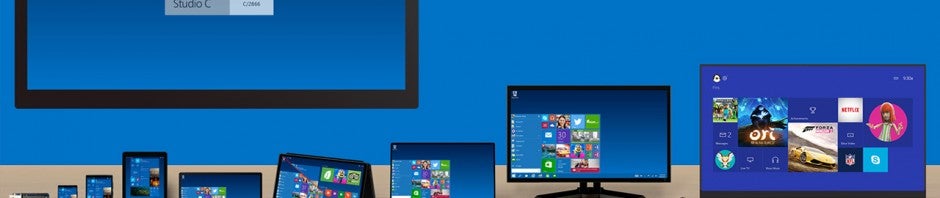
Mit Windows 10 korrigiert Microsoft zahlreiche Schwächen von Windows 8. Der Fokus von Windows 10 liegt hauptsächlich auf einer einfacheren Bedienung anstatt auf technischem Schnickschnack. Statt Tablet und Desktop-Nutzern starr das gleiche Bedienschema anzubieten, passt sich Windows 10 je nach Fall automatisch an. Auf Hybrid-Geräten mit ansteckbarer Tastatur funktioniert der Wechsel im laufenden Betrieb. Alternativ kann man das gewünschte Verhalten auch selbst einstellen.

Default player.


brightcove.createExperiences();

Auf Geräten mit Tastatur und Maus sind der bunt gekachelte Startbildschirm sowie die Charms-Bar deaktiviert. Zum Start von Programmen kommt wieder ein vollwertiges Startmenü zum Einsatz. Im Tablet-Modus kommt der von Windows 8 bekannte Startbildschirm zum Einsatz. Weitere wichtige Neuerungen sind:

Installieren Sie das Update auf Windows 10 über Windows Update direkt aus Windows 7

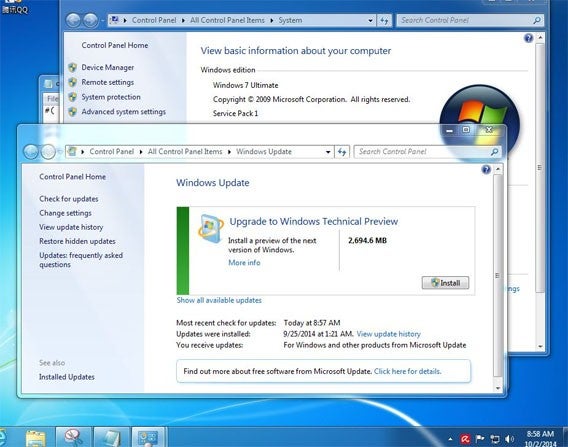
Microsoft ermöglicht auch Windows 7-Nutzern die Installation der Technischen Vorschau von Windows 10. Über das Windows Insider Program können Sie auch Windows 7 auf Windows 10 Technical Preview aktualisieren.

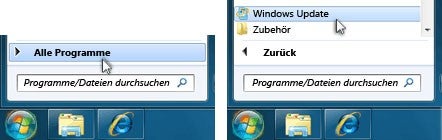
Voraussetzung ist eine aktivierte Version von Windows 7, außerdem muss Ihr Rechner die Systemanforderungen von Windows 10 Technical Preview erfüllen. Nach der Anmeldung zum Windows Insider Program erhalten Sie ein Update für Windows, das die Windows Update-Funktion aktualisiert.

Nach einem Neustart des Systems steht dann die Technische Vorschau des neuen Betriebssystems über Windows Update zur Verfügung. Die benötigten Dateien sind rund 2,6 Gigabyte groß, der Download kann also gut eine Stunde und mehr Zeit in Anspruch nehmen, abhängig von Ihrer Internetverbindung.Installieren Sie das Update auf Windows 10 direkt von Windows 7 aus

Nach Angabe von Microsoft können Windows 7-Nutzer die Windows-Einstellungen, persönlichen Dateien und die meisten Apps in Windows 10 Technical Preview übernehmen. Weicht die Systemsprache von Englisch ab, lassen sich allerdings nur persönlichen Dateien übernehmen. Bei der Vorab-Version von Windows 10 handelt es sich um eine instabile Test-Version und Microsoft weist ausdrücklich darauf hin, dass Sie das noch unfertige Betriebssytem nicht auf einem Arbeitsrechner installieren sollten.

Quelle:Windows Insider Program

Via / Bilder: Neowin

Downloads

Download Windows 10 Technical Preview

Passende Artikel

Windows 10: Microsoft hat die nächste Version des Windows-Betriebssystems vorgestellt
Download Windows 10 Technical Preview: Die Vorschau jetzt kostenlos herunterladen

Windows 10 Threshold: Alle wichtigen Informationen zur neuen Windows-Version

Dem Autor Jakob Straub auf Twitter und Google+ folgen.

News des Tages: Windows 10 Technical Preview, Facebook Messenger, Call of Duty: Advanced Warfare

Die Installation von Windows 10 Technical Preview ist auch direkt aus Windows 7 möglich, Facebook bereitet eine Bezahl-Option in Facebook Messenger vor und ein Video zeigt die Möglichkeiten des Mehrspieler-Modus von Call of Duty: Advanced Warfare – die News des Tages.

  • Windows 10 Technical Preview: Microsoft ermöglicht auch Windows 7-Nutzern das direkte Update auf die Technische Vorschau von Windows 10.
  • Apples allererstes iPhone: Apple hat beim ersten iPhone einigen Aufwand betrieben, um das Durchsickern von Informationen zu verhindern. Screenshots zeigen eine einfache Version des Betriebssystems iOS, das auf Prototypen zu Testzwecken zum Einsatz kam.
  • Facebook Messenger mit Bezahl-Option: Im Quellcode der iOS-Version des Facebook Messenger findet sich die Vorbereitung einer Bezahloption. Damit lässt sich Geld an Freunde schicken per Kredikarte und PIN. Von Facebook gibt es bislang keine Information, wann die Option zur Verfügung stehen wird.
  • Gerüchte-Check im Internet: Mit der Internetseite Emergent will der Journalist Craig Silverman einen Gerüchte-Check in Echtzeit bieten. Ein Software-Algorithmus analysiert, wie viele Quellen aktuell im Umlauf befindliche Gerüchte als wahr oder falsch einstufen.
  • Google Messenger: Wie die indische Economic Times berichtet, arbeitet Google an einem eigenen WhatsApp-Konkurrenten. Die Messenger-App soll kein Google-Konto erfordern und stattdessen die Registrierung mit der Telefonnummer ermöglichen. Google hat mit der Anwendung zunächst Märkte in Schwellenländern im Visier.

Updates

  • Mozilla Firefox: Mozilla entfernt in der Version 35 von Firefox den Plugin Finder. Damit gibt Ihnen der Browser keine Unterstützung mehr beim Finden von fehlenden Plugins zum Anzeigen einer Internetseite. Die Seitenbetreiber müssen sich selbst um entsprechende Hinweise kümmern.
  • Netflix für Android: Eine Aktualisierung der Netflix-App für Android bietet Ihnen einige Verbesserungen. Ab sofort lassen sich mehrere Netzflix-Konten auf einem Gerät verwalten. Wie in der Web-Version präsentieren sich die Suchergebnisse in einer übersichtlichen Kachel-Ansicht, und ein neues Benachrichtigungssymbol informiert Sie über die Wiedergabe im Hintergrund.
  • Android L im Video: Ein Video zeigt das neue Android L-Betriebssystem auf einem Samsung Galaxy S5 mit der Samsung-eigenen Oberfläche TouchWiz. Zu sehen sind die neue Farbgebung, Benachrichtigungen auf dem Lock-Screen sowie eine neue Übersicht der zuletzt geöffneten Apps.

Spiele

  • Call of Duty: Advanced Warfare: Der Mehrspieler-Modus von Call of Duty: Advanced Warfare ist in einem neuen Video zu sehen. Greg Reisdorf, der Chef-Designer für Multiplayer-Optionen, stellt den Pick 13-Modus vor: Spieler können durch die Vergabe 13 verschiedener Punkte ihre Spielfigur individuell anpassen.
  • Dragon Age: Inquisition: Die neue Ausgabe der Dragon Age-Reihe legt großen Wert auf die Anpassungs- und Fertigungsmöglichkeiten. Ein Video erklärt das Alchemie-System von Dragon Age: Inquisition sowie die Möglichkeit, Waffen und Rüstungen zu schaffen. Das Spiel erscheint am 21. November für PC, PlayStation 4 und 3 sowie Xbox One und 360.

Tweet des Tages

Dem Autor Jakob Straub auf Twitter und Google+ folgen.

Das muss auf den Rechner – Aktuelle Software-Tipps 306

Windows 10Windows 10

Microsoft hat die Technische Vorschau von Windows 10 veröffentlicht und lässt Windows 9 einfach aus. Ungeduldige, die nicht auf ein stabiles System angewiesen sind, können die Vorschau auf das neue Betriebssystem zum Testen bereits herunterladen. Man muss sich dazu lediglich als Windows Insider registrieren. Gute Nachrichten gibt es vor allem für Tastatur- und Maus-Nutzer sowie Windows 7-Fans: Microsoft legt den Fokus wieder mehr auf den Desktop und bringt das Startmenü zurück.

Windows 10 herunterladen

CCleanerCCleaner

Mit dem kostenlosen CCleaner für Windows entfernt man überflüssige Dateien vom Rechner. Die Freeware kann veraltete Registry-Einträge, temporäre Dateien und Deinstallationsreste löschen. Ohne diese unnützen Daten läuft der Rechner wieder schneller. CCleaner beseitigt zwischengespeicherte Daten sowie Verlaufsinformationen, Cookies und zusätzlich Verlaufs- und Protokolldateien oder nicht mehr benötigte Speicherabbilder. Mit der aktuellen Version unterstützt CCleancer auch PhotoScape, BlueStacks und ManyCam.

CCleaner für Windows herunterladen

AVG Anti-Virus Free 2015AVG Anti-Virus Free 2015

AVG Anti-Virus Free schützt vor PC-Viren. Die kostenlose Variante des kommerziellen AVG Anti-Virus bewahrt den Nutzer obendrein vor Schadsoftware in sozialen Netzwerken. Wie der Virenscanner an die persönlichen Bedürfnisse angepasst wird, erklärt unser Artikel AVG Antivirus 2015 Free: So stellen Sie den Virenwächter richtig ein.

AVG Anti-Virus Free 2015 für Windows herunterladen

Alle aktuellen Software-Tipps

Windows 10 als Virtuelle Maschine mit VMware Player gefahrlos testen

Wenn Sie die Windows 10 Technical Preview nicht auf Ihrem Rechner installieren wollen, können Sie das neue System auch als Virtuelle Maschine einrichten. Dies geht sehr einfach und benötigt wenig Zeit.

Eine Virtuelle Maschine ist ein simulierter PC im Fenstermodus. Auf diesem Weg können Sie die Windows 10 Technical Preview wie ein normales Anwendungsprogramm testen, ohne Ihr aktuelles System zu überschreiben.

1. Download und Installation von VMware Player

Vor dem Download von VMware Player müssen Sie sich zunächst auf der Herstellerseite anmelden. Danach können Sie die Software herunterladen. Die Installation erfordert keine Vorkenntnisse und läuft fast von ganz allein ab.

2. Download der Windows 10 Technical Preview

Die Windows 10 Technical Preview steht als 32-Bit- und 64-Bit-Version bereit. Laden Sie die 64-Bit Variante als ISO-Datei herunter.

3. Eine neue virtuelle Maschine mit Windows 10 erstellen

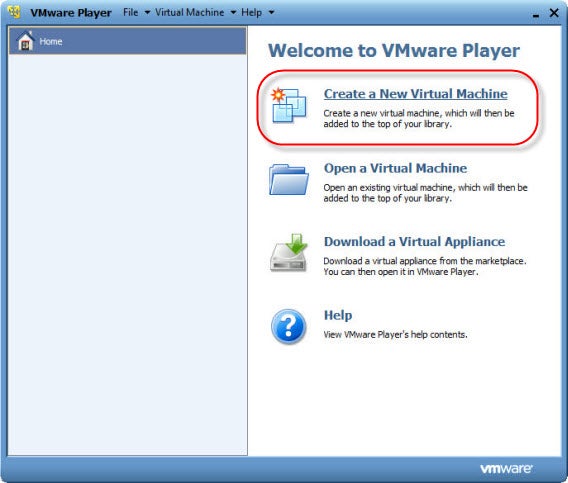
Nach dem Start von VMware Player öffnen Sie mit einem Klick auf Create a New Virtual Machine den Einrichtungsassistenten. Im nächsten Fenster wählen Sie Typical aus.

Windows 10 Technical Preview virtual machine vmware

4. ISO-Datei zur Installation auswählen

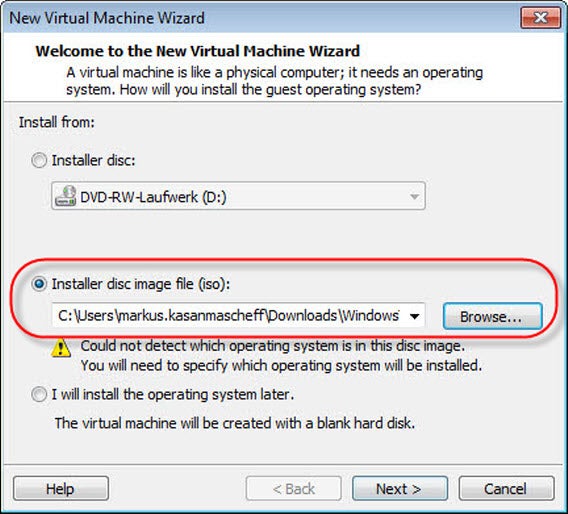
Wählen Sie für die Installation die Option Installer disc image file (iso) aus. Unter Browse können Sie die Installationsdatei der Windows 10 Technical Preview dem virtuellen DVD-Laufwerk von VMware zuweisen.

Windows 10 Technical Preview virtual machine vmware

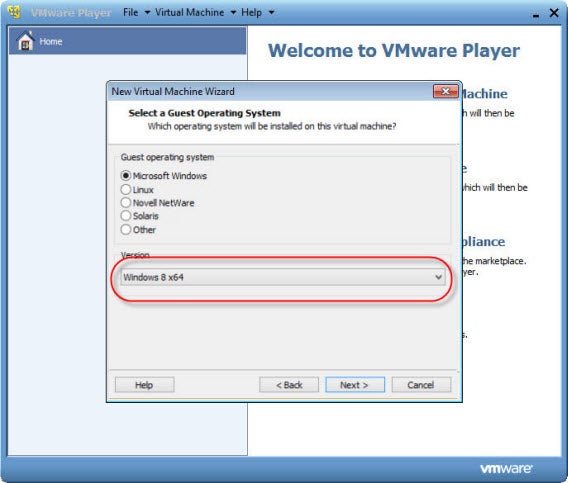
5. Windows 8 als Betriebssystem auswählen

Als Guest operating system wählen Sie Windows 8 x64 aus. Dies ist sehr wichtig. Wenn Sie ein anderes System auswählen, funktioniert die Virtuelle Maschine mit Windows 10 eventuell nicht.

Windows 10 Technical Preview virtual machine vmware

6. Nutzerkonto auswählen

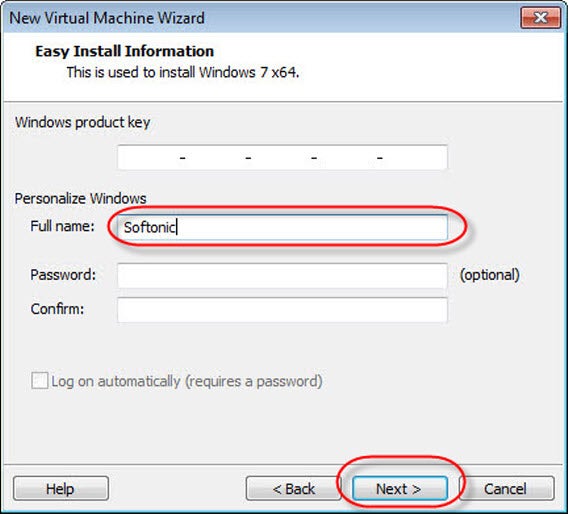
Geben Sie im Fenster Easy Install Information einen Benutzernamen an. Windows 10 wird dann automatisch mit einem entsprechenden Benutzerkonto eingerichtet. Die Zeile für den Windows product key können Sie leer lassen.

Windows 10 Technical Preview virtual machine vmware

7. Namen und Speicherort angeben

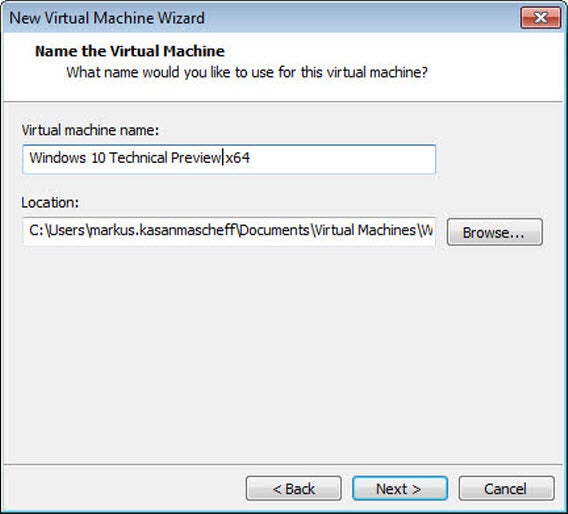
Nun geben Sie der Virtuellen Maschine noch einen Namen und wählen mit einem Klick auf Browse unter Location den gewünschten Speicherort an. Dieser sollte eine Festplatte mit mindestens 20 GB freiem Platz sein.

Windows 10 Technical Preview virtual machine vmware

8. Virtuelle Festplatte einstellen

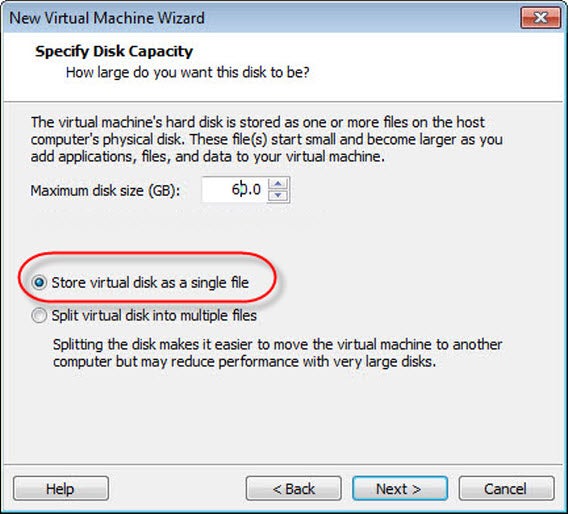
Im nächsten Schritt stellen Sie die Größe der gewünschten virtuellen Festplatte ein. Mit 20 Gigabyte kommt man gerade so aus. Wir empfehlen mindestens 60 Gigabyte. Damit haben Sie später keine Probleme. Diese 60 GB belegen nicht sofort Speicherplatz auf der Festplatte. Die von VMWare genutzte virtuelle Festplatte wächst nur bei Bedarf bis zur Maximalgröße. Wählen Sie darüber hinaus Store virtual disk as a single file aus.

Windows 10 Technical Preview virtual machine vmware

9. Einstellungen überprüfen

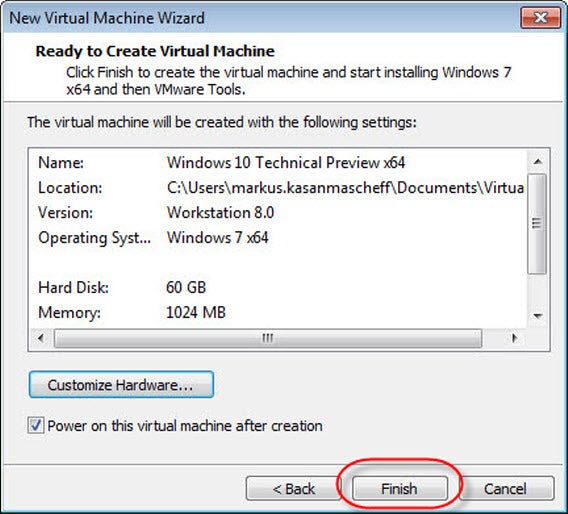
Im letzten Schritt können Sie noch einmal alles überprüfen und notfalls korrigieren. Unter Customize Hardware können Sie den Arbeitsspeicher und andere Hardware-Einstellungen noch einmal anpassen. Ein Klick auf Finish beendet den Assistenten.

Windows 10 Technical Preview virtual machine vmware

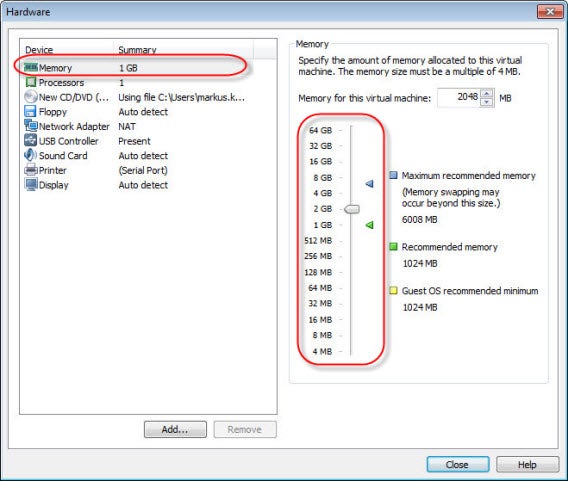
Hauptspeicher auf zwei Gigabyte erhöhen

Kontrollieren Sie unbedingt den eingestellten Hauptspeicher. Die Windows 10 Technical Preview benötigt mindestens ein Gigabyte Arbeitsspeicher. Mit zwei Gigabyte geht man auf Nummer sicher und hat später keine Probleme.

Windows 10 Technical Preview virtual machine vmware

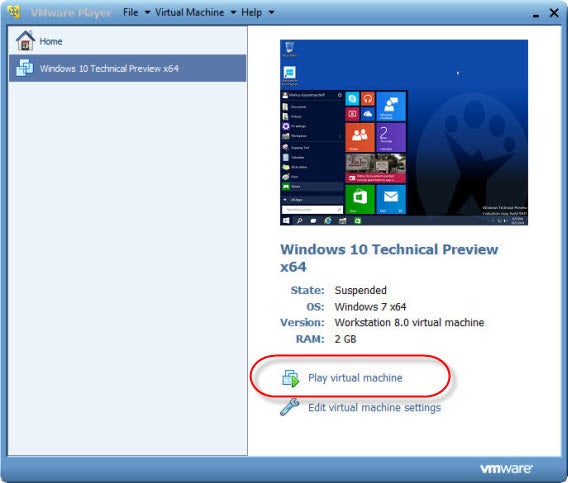
10. Virtuelle Maschine starten und Windows 10 Technical Preview installieren

Mit Play virtual machine können Sie die Virtuelle Maschine ganz komfortabel im Fenstermodus starten.

Windows 10 Technical Preview virtual machine vmware

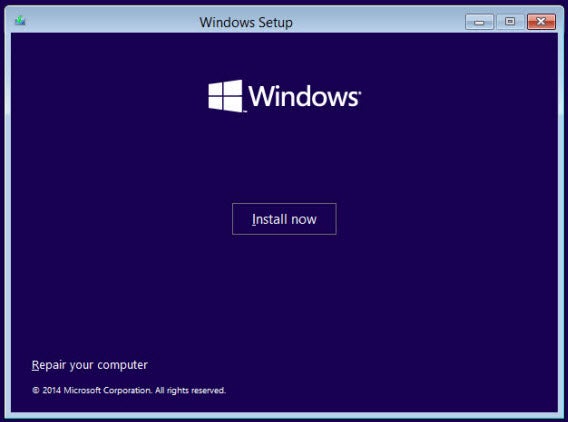
Beim ersten Start führt Sie ein Assistent durch die Installation. Installieren Sie die Windows 10 Technical Preview wie auf einem tatsächlichen PC.

Windows 10 Technical Preview virtual machine vmware

11. Windows 10 Technical Preview im Fenstermodus starten

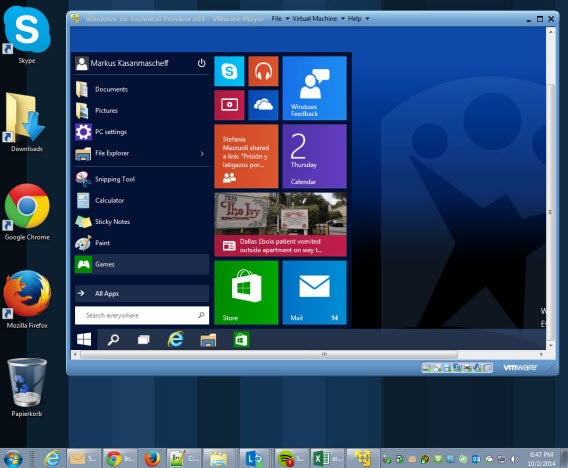
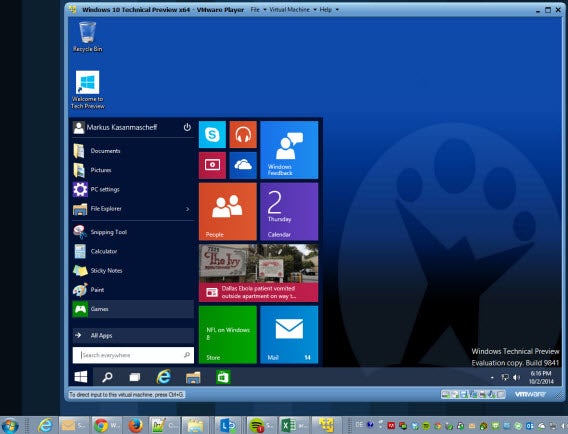
Ist die Virtuelle Maschine mit der Windows 10 Technical Preview fertig eingerichtet, können Sie Windows 10 einfach im Fenstermodus auf dem Desktop ausführen. Im laufenden Betrieb sieht das dann so aus.

Windows 10 Technical Preview virtual machine vmware

Mehr zu Windows 10:

Windows 10: Microsoft hat die nächste Version des Windows-Betriebssystems vorgestellt
Die besten Startmenü-Apps für Windows 8.1: Warten Sie nicht bis Windows 9

Windows 8 Apps im Fenstermodus: Mit diesen Tools warten Sie nicht bis Windows 9

Windows 8.1 ohne störende Seitenleiste: So werden Sie die Charms-Bar los

Folgen Sie mir bei Twitter @mkasanm

News des Tages: Windows 10 Technische Vorschau, Mozilla Firefox, Euro Truck Simulator 2

Microsoft hat in die Technische Vorschau von Windows 10 ein Verfallsdatum eingebaut, Mozilla Firefox integriert einen Panik-Button in Firefox 33 und interessiert sich anscheinend für die Integration des anonymen Surfens in den Browser und Euro Truck Simulator 2 feiert den Tag der Deutschen Einheit – die News des Tages.

  • Windows 10: Microsoft hat die Technische Vorschau von Windows 10 am 1. Oktober 2014 zur Verfügung gestellt. Diese Vorab-Version läuft am 15. April 2015 aus, also in etwa zum Zeitpunkt der Entwicklerkonferenz BUILD 2015. Unklar ist, ob Microsoft dann bereits die finale Version des neuen Betriebssystems veröffentlichen wird.
  • Apple Activation Lock: Apple bietet mit dem Activation Lock Status Check eine Möglichkeit, die Aktivierungssperre eines Geräts zu überprüfen. Damit können Nutzer vor dem Kauf eines gebrauchten iPhone, iPad oder iPod feststellen, ob das Gerät noch gesperrt und an eine bestimmte Apple-ID gebunden ist. So lässt sich der Kauf gestohlener Geräte vermeiden.
  • Facebook: Nach Kontroversen erklärt das soziale Netzwerk seine Klarnamen-Richtlinien. Facebook entschuldigt sich bei der LGBT-Gemeinde und sagt, es bestehe keine Verpflichtung zur Verwendung eines rechtlichen Namens. Nutzer sollen aber ihr Facebook-Profil nach dem authentischen Namen benennen, den sie auch sonst verwenden.
  • Master Password für Android: Nach der iOS-Version ist Master Password auch für Android erschienen. Die App bietet die Möglichkeit, ein Master Passwort für alle Dienste zu verwenden und trotzdem die Sicherheit unterschiedlicher Passwörter zu nutzen.
  • Mozilla Firefox mit Tor: Die Entwickler des Anonymisierungsdienstes Tor arbeiten nach eigener Angabe mit einem großen Browser-Hersteller zusammen. Dieser will die Möglichkeit zum anonymen Surfen direkt in die eigene Anwendung integrieren. Einer Nutzerzahlen-Analyse zufolge handelt es sich dabei um Mozilla Firefox.
  • Neue Tastatur-Apps iOS 8: Das Translator Keyboard bietet mit automatischer Übersetzung von Eingaben eine praktische Funktion für iOS 8. Außerdem ist PopKey Keyboard erschienen, mit dem sich animierte GIFs so einfach wie Emoji verschicken lassen.

Updates

  • Mozilla Firefox: Die aktuelle Nightly-Version von Mozilla Firefox führt einen Panik-Knopf ein. Wer nicht im privaten Modus surft, kann mit diesem Forget-Button die aktuelle Sitzung schließen und den Verlauf löschen. Diese Funktion erhält mit Firefox 33 Einzug in die reguläre Version des Browsers.
  • Spotify für Windows Phone: Die Musik-Streaming-App Spotify für Windows Phone hat ein kleines Update auf die Version 4.0.3 erhalten.
  • WhatsApp: Die Messenger-App WhatsApp für Android hat ein weiteres Update der Beta-Version erhalten. Neu ist die Empfangsbestätigung in Gruppenchats: Die App zeigt damit auch in Gruppen zwei Häkchen an, wenn WhatsApp die Nachricht an alle Teilnehmer zugestellt hat. Zusätzlich können Nutzer eine Gruppe verlassen, ohne diese zu löschen.

Spiele

  • Euro Truck Simulator 2: Zum Tag der Deutschen Einheit bietet SCS Software eine neue Spielerweiterung für Euro Truck Simulator 2. Mit den Designs des German Paint Jobs Pack können Spieler ihrem Truck einen Anstrich in Schwarz-Rot-Gold verpassen.
  • Die Sims 4: Electronic Arts hat ein neues Update für Die Sims 4 veröffentlicht. Damit erhalten Geister Einzug ins Spiel, außerdem gibt es passend zu Halloween jede Menge Kostüme und neue Anpassungsmöglichkeiten. Im November will der Hersteller dann die ersehnten Swimming Pools einführen.
  • Watch Dogs: Bad Blood: Ubisoft hat die Spielerweiterung Bad Blood für Watch Dogs veröffentlicht. Damit können Spieler die Rolle des exzentrischen Hackers T-Bone Grady übernehmen, der im Hauptspiel als Begleiter von Aiden Pearce aufgetaucht ist.
  • FIFA 15: EA Sports hat das dritte Team der Woche für FIFA 15 Ultimate Team vorgestellt. Das Team der Woche ist im Ultimate Team-Modus von FIFA 15 als Gegner verfügbar, entsprechende Inhalte sind zufällig in FIFA Ultimate Team Packs verteilt.

Tweet des Tages

Ist Windows 95 der Grund, warum Microsoft von Windows 8 auf Windows 10 gesprungen ist?

Dem Autor Jakob Straub auf Twitter und Google+ folgen.

Download Windows 10 Technical Preview: Die Vorschau jetzt kostenlos herunterladen

Einen Tag nach der Vorstellung von Windows 9 10, hat Microsoft die technische Vorschau von Windows 10 veröffentlicht. Das noch unfertige Betriebssystem ist als kostenloser Download für jeden Interessierten erhältlich.

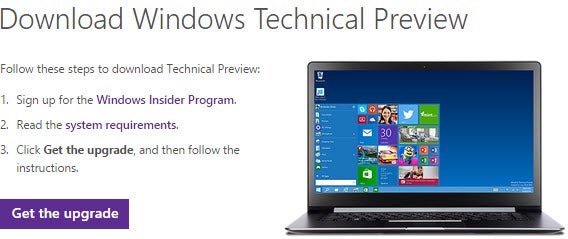
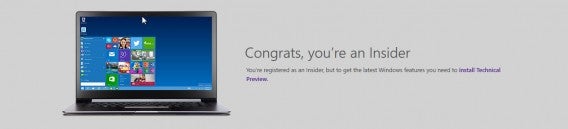
Für den Download der Technical Preview genannten Version von Windows 10 muss man sich zunächst als Windows Insider registrieren. Hierfür ist lediglich ein Microsoft Live-Konto und die Zustimmung zu einer Geheimhaltungserklärung notwendig.

Systemvoraussetzungen für Windows 10

Wenn Sie sich als Windows Insider registriert haben, können Sie die Vorschau der Technical Preview kostenlos herunterladen. Ihr PC muss allerdings gewisse Systemvoraussetzungen erfüllen:

  • Prozessor: 1 Gigahertz (Ghz) oder schneller
  • RAM: 1 GB (32-Bit) oder 2 GB (64-Bit)
  • Freier Festplattenspeicher: 16 GB
  • Grafikkarte: Microsoft DirectX 9-Grafikkarte mit WDDM-Treiber
  • Ein Microsoft-Konto und Internetzugriff

Verfallsdatum eingebaut

Microsoft hat in die Vorab-Version von Windows 10 aber ein Verfallsdatum integriert. Die Technische Vorschau des neuen Betriebssystems lässt sich nur bis zum 15. April 2015 nutzen. Anfang April findet die Entwicklerkonferenz BUILD statt, es könnte also sein, dass Microsoft in diesem Rahmen eine neue Version von Windows 10 vorstellen wird. Das Unternehmen hat allerdings noch keinen genauen Erscheinungstermin von Windows 10 bekannt gegeben.

Default player.


brightcove.createExperiences();


Die wichtigsten Neuerungen in Windows 10

Download

Download Windows 10 Technical Preview